Wireless Lan Driver что это за драйвер?
 Всем привет! Ну что, обучаемся компьютерной грамотности? Все верно, похвально, чем больше знаем, тем меньше проблем! Итак, кто у нас сегодня в гостях? А вот кто, это гость по имени Wireless Lan Driver, я о нем сегодня расскажу и надеюсь вы все поймете
Значит что такое Wireless Lan Driver? Давайте разберем по словам. Первое слово идет Wireless, это означает беспроводное, в данном случае имеется ввиду беспроводной интерфейс передачи данных. Второе слово это Lan, это означает сеть, ну имеется ввиду компьютерная сеть. Ну и третье слово Driver указывает на то что это принадлежит к категории драйверов. Теперь если все собрать в кучу, что получится что Wireless Lan Driver это драйвер беспроводной сети, ну то есть Wi-Fi. Если вы удалите этот драйвер, то беспроводной сети вам не видать, и интернет по Wi-Fi вам уже не словить, так что будьте внимательны
Хорошо, а где взять этот драйвер? Сегодня 2017-тый год, поэтому все современные виндовсы сами ставят этот драйвер, вам нужно только установить адаптер Wi-Fi. Но может быть такое что придется вручную ставить дрова, тогда вам нужно взять модель адаптера и пойти в поисковик, где написать модель устройства и слово driver
Могут быть проблемы, например вы вроде драйвера поставили, а напротив Wi-Fi адаптера в диспетчере устройств стоит восклицательный знак:

Еще один пример:

Что в таком случае делать? Может быть такое что вы поставили НЕ ТОТ драйвер, ибо модели адаптеров могут быть очень похожи, но драйвера для них все равно разные! Тут нужно удалить драйвер и поставить новый. Можно скачать и поставить вручную, а можно доверить это дело программе DevID Agent, я ней пользовался, вроде не плохая, так что можете поискать и скачать (она бесплатная), кстати вот как эта прога выглядит:
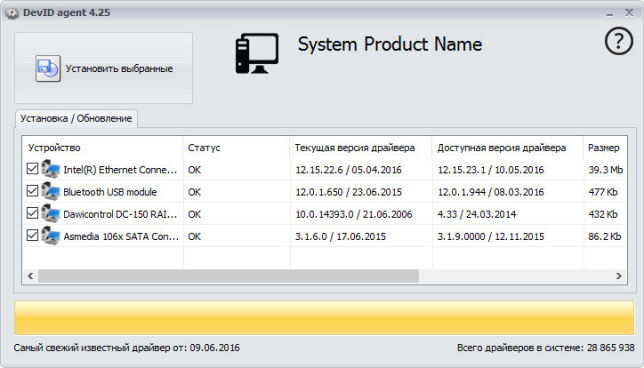
А вот картинка когда драйвера так бы сказать стоят ровно и нет проблем:

Иногда вместе с драйверами идут фирменные проги, вернее даже не иногда, а довольно часто. Например вот я нашел картинку, тут изображена программа Intel(R) PROSet/Wireless, смотрите:

В этой программе как видите можно находить Wi-Fi сети, подключаться к ним, обновлять список.. Вообще есть мнение что такие программы якобы лучше работают с Wi-Fi сетями чем сама винда. Ну не знаю, я в это не особо верю, может быть в Windows XP и стоит такую прогу ставить, а вот в современную винду например Windows 10 я бы не ставил. У меня стоит Windows 10 и было дело я подключал Wi-Fi адаптер USB, кстати установился как и положено сам, никаких приколов. Ну так вот у меня без всяких программ прекрасно ловились сети и к сети я подключался тоже без проблем
Вот например фирменная утилита REALTEK 11n USB Wireless LAN Utility:
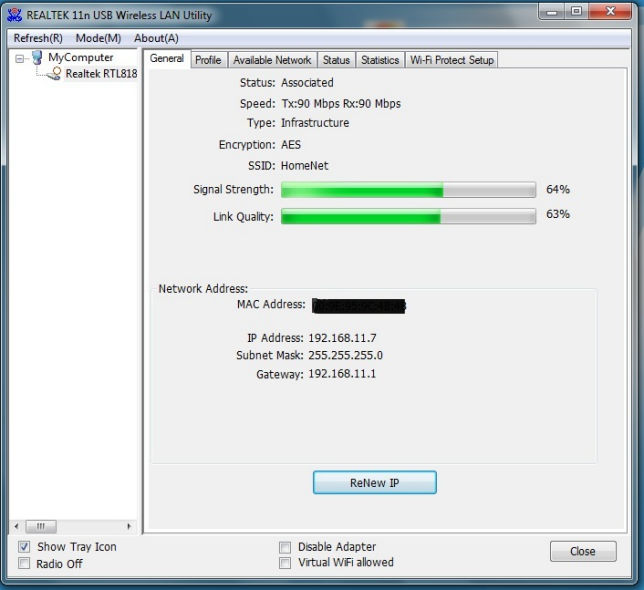
Программа как вы поняли для Wi-Fi адаптеров фирмы REALTEK модели 11n, ну вроде это модель. Кстати REALTEK молодцы: и сетевые карты делают, и звуковые чипы делают и даже Wi-Fi адаптеры делают и при этом качество норм и цена доступная! Так, вернемся к утилите этой, тут вы можете оценить уровень сигнала, также какая-то инфа отображается, ну там IP-адрес, маска, шлюз… В общем опять же, ОСОБОЙ пользы я не вижу в этой утилите…
Я ребята вот нашел интересную картинку, вроде как в программе AIDA64 можно узнать модель неопознанного устройства, смотрите:
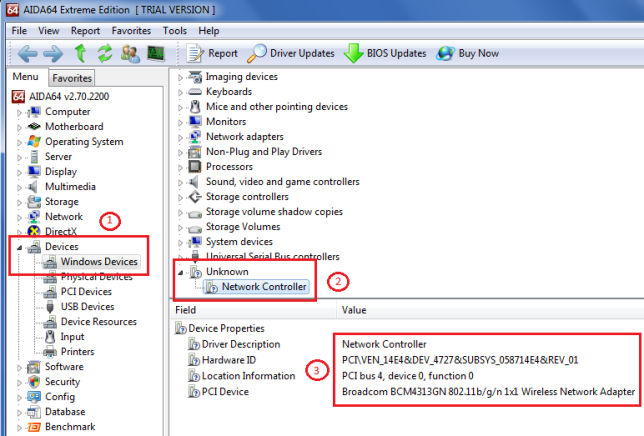
Видите, тут выбираете устройство, и внизу там написано в поле PCI Device что именно это за устройство. PCI это разьем на плате, то есть это не USB адаптер, а PCI, возможно что если адаптер будет USB, то тут тоже будет нужна инфа. Короче я не знал о таких способностях AIDA64, так что эта инфа теперь и мне и вам на заметку
Вот ребята вроде я все и написал тут, надеюсь все было понятно? Теперь вы знаете что такое Wireless Lan Driver? И надеюсь что понимаете важность этого драйвера! Все, покедова и удачи вам
Краткий обзор драйверов спецификации NDIS
Сетевые драйверы можно разделить на 2 категории: TDI-драйверы (Transport Driver Interface) и NDIS-драйверы (Network Driver Interface Specification). TDI-драйверы — это высокоуровневые драйверы, например, SMB-клиент, SMB-сервер, обертки SMB (NFFS, MSFS) и т.п. Мы с Вами рассмотрим NDIS-драйвера. NDIS — это специальный драйвер (ему соответствует файл ndis.sys), который содержит функции, используемые низкоуровневыми сетевыми драйверами. NDIS как бы обволакивает низкоуровневые сетевые драйверы и является посредником в их общении между собой и с железом. По сути NDIS можно считать третьим ядром Windows. Чтобы более четко уяснить себе что из себя представляет NDIS можно посмтореть на следующую картинку:
- Минипорт-драйверы (драйверы адаптера)
- Промежуточные драйверы (например, psched.sys)
- Драйверы протокола (например, tcpip.sys)
Минипорт-драйверы
- производит инициализацию своего устройства (адаптера)
- создание /включение/выключение/удаление сетевых подключений
- выдача клиенту или изменение параметров адаптера
- отправка пакетов
- получение пакетов
- оповещение ОС о состоянии адаптера
- перезагрузка и остановка адаптера
Минипорт-драйверы бывают «Connectionless» (например, драйвер Ethernet-адаптера) и «Сonnection-oriented» (например, драйвер модема). У Сonnection-oriented драйверов система коллбэков чуть сложнее, в нее входят обработчики событий, связанных с подключением к каналу связи, отключением от канала, выбором канала (для беспроводных адаптеров) и т.п. Для некоторых операций Сonnection-oriented драйверы вызывают специальные функции NDIS, отличающиеся префиксом «Со» в имени (например, вместо NdisMIndicateReceivePacket Сonnection-oriented драйвер должен вызывать NdisMColndicateReceivePacket).
Каждый коллбэк выполняет свою задачу: выдача информации, отправка данных, прием данных и т.п. Подробнее можно посмотреть в хелпе к WDK (DDK). Там можно получить полную информацию о коллбэках.
Драйверы протоколов могут передоверять минипорт-драйверу (при условии, что минипорт-драйвер это умеет — либо сам, либо адаптер умеет это делать на аппаратном уровне) некоторые свои функции (например, разграничить контрольную сумму или цифровую подпись IP-пакета или принять решение, как фрагментировать большой ТСP-пакет). Это значительно повышает производитель сети.
- LBFO (Load Balancing and Fail Over) — позволяет понимающим его адаптерам распределять между собой исходящий трафик и исправлять ошибки друг друга. Впрочем, что имеет смысл только на backbone routers (центральных маршрутизаторах больших сетей), на которые редко ставят Windows
- FFP (Fast Forwarding Path) — позволяет понимающим его адаптерам маршрутизировать/фильтровать пакеты чисто аппаратно, вообще без участия ОС и не нагружая основные процессоры компьютера
Промежуточные драйверы
Промежуточный драйвер сверху виден как минипорт-драйвер (смотрим на картинку), т.е. как бы виртуальный адаптер, а снизу — как драйвер протокола (снова смотрим на картинку), как бы виртуальный протокол. Как частный случай, возможна ситуация, когда промежуточный драйвер виден только сверху.
- организуют «справедливый» доступ разных клиентских программ к адаптерам дабы программы не мешали друг другу
- фильтруют и перехватывают трафик
- маршрутизируют пакеты из одной сети в другую, если эти сети различаются (например, Ethernet и WI-FI)
Драйверы протоколов
Драйверы протокола — это самый верхний уровень спецификации NDIS. Эти драйверы занимаются тем, что выделяют ресурсы для соответствующих пакетов, копируют данные приложений в пакеты и передают их драйверам нижнего уровня. Также драйверы протоколов обеспечивают интерфейс для получения пакетов от нижележащих драйверов.
К драйверам протоколов относятся и драйверы транспорта, реализующие стек сетевых протоколов, такой как например TCP/IP (tspip.sys).
Если пост будет интересен читателям, то в следующих постах можно конкретно на примере написать свой сниферо-подобный промежуточный драйвер или также описать как написать каждый из типов драйверов (минипорта, промежуточный или протокола).
Networking что это такое драйвер
Сетевые технологии стали неотъемлемой частью нашей повседневной жизни. Они обеспечивают возможность связи и обмена информацией между различными компьютерами и устройствами. Networking (сетевое взаимодействие) является процессом установления и поддержания связи между различными устройствами в сети.
Для того чтобы сетевое взаимодействие было возможно, необходимо использовать специальные драйверы – программное обеспечение, которое обеспечивает доступ к сетевым ресурсам и управляет передачей данных. Каждый драйвер специализируется на работе с определенными типами сетевых устройств и протоколов.
Выбор подходящего драйвера является важным этапом в процессе настройки и использования сети. Необходимо учитывать тип оборудования, операционную систему и особенности сетевой инфраструктуры. Также стоит обратить внимание на возможности и функциональность драйвера, чтобы он соответствовал требованиям и задачам, которые будут выполняться в сети.
В данной статье мы рассмотрим основные типы сетевых драйверов и дадим рекомендации по выбору подходящего драйвера в зависимости от конкретных условий и потребностей.
Networking: основы и принципы работы
Сетевое взаимодействие – это процесс передачи данных между устройствами, подключенными к компьютерной сети. Сети обеспечивают возможность обмена информацией и ресурсами между компьютерами, серверами, маршрутизаторами и другими устройствами.
Основные компоненты сети:
- Устройства – компьютеры, серверы, маршрутизаторы, коммутаторы и другие устройства, подключенные к сети.
- Медиа – физические среды передачи данных, такие как провода, оптоволоконные кабели и беспроводные сигналы.
- Протоколы – наборы правил и процедур, которые определяют формат и последовательность передачи данных.
Топология сети – это описание физической и логической структуры сети. Существуют различные типы топологий сети, такие как шина, звезда, кольцо и смешанная топология. Каждая топология имеет свои преимущества и недостатки.
IP-адреса – это уникальные идентификаторы, присвоенные каждому устройству в сети. IP-адрес состоит из набора чисел, разделенных точками, например, 192.168.0.1. IP-адреса позволяют маршрутизаторам и коммутаторам определить, куда направить данные в сети.
Принципы работы сети:
- Маршрутизация – процесс передачи данных от отправителя к получателю через несколько узлов сети. Маршрутизаторы принимают решение о том, каким путем отправить данные.
- Передача данных – процесс отправки данных от одного устройства к другому. Данные могут быть переданы по проводным или беспроводным средам передачи.
- Адресация – процесс присвоения уникального идентификатора каждому устройству в сети, чтобы данные могли быть доставлены именно по этому адресу.
- Управление доступом – процесс контроля доступа к ресурсам сети. Различные методы используются для обеспечения безопасности и предотвращения несанкционированного доступа.
- Отладка и мониторинг – процесс контроля и анализа трафика в сети с целью устранения проблем и оптимизации работы.
Заключение
Сетевое взаимодействие является важной частью современной информационной инфраструктуры. Понимание основных принципов работы сети и выбор правильных компонентов помогут обеспечить эффективное и надежное сетевое подключение.
Что такое Networking и как оно работает
Networking (сети) — это обмен информацией между различными компьютерами и устройствами для передачи данных и обеспечения связи.
Сетевые технологии позволяют устанавливать связь между компьютерами, серверами, маршрутизаторами и другими сетевыми устройствами. Они играют важную роль в работе Интернета и других сетей.
Как работает Networking?
Networking работает на основе стандартных протоколов и технологий, которые позволяют соединять устройства и передавать данные. В процессе работы возникает некоторая иерархия:
- Устройства: компьютеры, серверы, маршрутизаторы, коммутаторы и другие устройства, которые образуют сетевую инфраструктуру.
- Протоколы: это правила и наборы инструкций, которые определяют, как устройства обмениваются данными на сети. Некоторые известные протоколы включают IP (Internet Protocol), TCP (Transmission Control Protocol), HTTP (Hypertext Transfer Protocol) и другие.
- Адресация: каждое устройство в сети имеет уникальный идентификатор, известный как IP-адрес. Адресация позволяет устройствам отправлять данные друг другу, зная их IP-адреса.
- Пакеты: данные передаются в виде пакетов, которые могут быть разделены на меньшие части для удобного передачи. Пакеты содержат информацию о отправителе, получателе и самом содержимом данных.
- Маршрутизация: процесс передачи данных от отправителя к получателю через различные сетевые устройства называется маршрутизацией. Маршрутизаторы принимают пакеты и решают, как направить их к их конечному пункту назначения.
- Доступ к Интернету: множество сетей образуют Интернет, который представляет собой глобальную сеть сетей. Доступ к Интернету обеспечивается через провайдеров интернет-услуг (ISP), которые соединяют ваши устройства с остальным миром.
Все эти компоненты совместно обеспечивают работу Networking и позволяют нам обмениваться данными, просматривать веб-страницы, отправлять электронные письма и многое другое.
Важность выбора правильного драйвера для Networking
Выбор правильного драйвера является ключевым фактором для эффективного функционирования сетевых устройств и обеспечения стабильной работы сети. Как известно, драйвер — это программное обеспечение, которое позволяет устройству взаимодействовать с операционной системой и другими устройствами в сети. Поэтому неправильно выбранный драйвер может привести к различным проблемам, таким как нестабильное подключение, низкая скорость передачи данных, частые сбои и другие неполадки.
Одним из важных аспектов выбора драйвера является соответствие операционной системе. Различные операционные системы требуют различных драйверов, поэтому необходимо убедиться, что выбранный драйвер совместим с операционной системой, которую вы используете. В противном случае устройство может быть неправильно распознано или вообще не работать.
- Стабильность и производительность. Правильный драйвер должен обеспечивать стабильное подключение и высокую производительность сети. Некачественный драйвер может вызывать перебои в подключении, прерывания передачи данных и снижение скорости сети.
- Безопасность. Некоторые драйвера могут иметь уязвимости, которые могут быть использованы злоумышленниками для взлома или атаки на вашу сеть. Поэтому важно выбирать драйвера от надежных производителей, которые обеспечивают регулярные обновления и исправления ошибок.
- Совместимость. Драйвер должен быть совместим с другими устройствами в вашей сети и поддерживать нужные функции и протоколы. Неправильный драйвер может привести к неработоспособности или неполной функциональности сети.
Кроме того, рекомендуется регулярно проверять наличие обновлений для установленных драйверов. Производители постоянно выпускают новые версии драйверов, которые могут содержать исправления ошибок, улучшения производительности и новые функции. Обновление драйверов поможет поддерживать стабильность и актуальность сети.
| Преимущества правильного выбора драйвера для Networking: |
|---|
| Соответствие операционной системе |
| Стабильность и производительность |
| Безопасность |
| Совместимость с другими устройствами |
| Обновления и поддержка |
Итак, выбор правильного драйвера является важным шагом для обеспечения надежной и эффективной работы сети. Это позволяет избежать проблем с подключением, обеспечивает стабильность и производительность сети, защищает от уязвимостей и обеспечивает совместимость с другими устройствами в сети. Регулярное обновление драйверов также помогает поддерживать актуальность и безопасность сети.
Сетевой контроллер и USB2.0 WLAN. Как скачать драйвер и что это такое?
Эта статья пригодится всем, кто на своем ноутбуке, или стационарном компьютере увидел устройство «Сетевой контроллер», или «USB2.0 WLAN» с иконкой в виде желтого восклицательного знака. И при этом не работает Wi-Fi, или сетевая карта (подключение по сетевому кабелю) . Сейчас мы разберемся, что это за устройства, почему они находятся в разделе «Другие устройства», как найти и скачать для них драйвер и заставить их работать.
Постараюсь объяснить все как можно проще.
- Сетевой контроллер – это может быть как LAN адаптер (сетевая карта) , так и WLAN (беспроводной Wi-Fi адаптер) . Почему он отображается с желтым значком и определяется как «Другие устройства»? Все потому, что Windows «понимает», что это какой-то сетевой контроллер (устройство для подключения к сети, интернету) , но не понимает, какой конкретно и как с ним работать.
 Обратите внимание на скриншот выше. В разделе «Сетевые адаптеры» есть только сетевая карта (Ethernet Controller) . А это значит, что «Сетевой контроллер» в данном случае, это скорее всего Wi-Fi адаптер. Он не определен системой потому, что нет драйвера для этого сетевого контроллера. И все что нужно сделать, это скачать необходимый драйвер и установить. Что мы и будем делать в этой статье.
- USB2.0 WLAN – еще одно устройство, которое можно часто увидеть в диспетчере устройств на вкладке «Разные устройства». Здесь уже проще. Это точно Wi-Fi адаптер, так как в названии есть WLAN (Wireless LAN) .
 И это внешний USB-адаптер, который вы подключили к своему компьютеру. Но из-за отсутствия в системе необходимого драйвера, Windows не знает как с ним работать. Все решается установкой правильного драйвера.
И проблема не в том, что в диспетчере устройств есть какое-то там устройство «USB2.0 WLAN», или «Сетевой контроллер», а в том, что не работает либо Wi-Fi сеть, либо сетевая карта. Такое чаще всего происходит после установки, или переустановки Windows. После покупки нового ПК, или ноутбука. А так же, после подключения Wi-Fi адаптера к стационарному компьютеру.
В Windows 10 таких случаев стало намного меньше. Все потому, что система «знает» большое количество сетевых адаптеров, и как правило сама устанавливает необходимые драйвера. А в случае с Windows 7 и Windows 8, чаще всего приходится скачивать и устанавливать драйвера вручную. Особенно, на Wi-Fi адаптеры. Так как сетевые карты в большинстве случаев определяются и работают автоматически.
После установки драйвера, неизвестное устройство должно быть определено, появится на вкладке «Сетевые адаптеры» и заработать. Так что переходим к самому главному.
Какой драйвер скачать для устройства «Сетевой контроллер»?
Для начала давайте постараемся определить, что это за устройство. Как я уже писал выше, скорее всего это Wi-Fi адаптер.
Если у вас «Сетевой контроллер» в диспетчере устройств на ноутбуке, то посмотрите, что есть на вкладке «Сетевые адаптеры». Если там есть только сетевая карта (LAN, PCIe GBE), или нет вообще ничего, то это точно Wi-Fi модуль.
Вам нужно скачать драйвер на Wi-Fi для своего ноутбука с официального сайта. Драйвер необходимо скачивать только для своей модели и установленной операционной системы.
Я не буду здесь расписывать, как это сделать, а просто дам ссылки на необходимые статьи, по которым вы сможете скачать необходимое программное обеспечение и установить его:
Перейдите на статью, которая подходит вам больше всего, найдите и скачайте драйвер, затем установите его. Все заработает.
Если же у вас эта проблема на стационарном компьютере, к которому вы подключили внешний USB, или внутренний PCI сетевой адаптер, то смотрите способ описанный ниже (для USB2.0 WLAN) .
Если вы не смогли определить, что это за сетевой контроллер и не можете найти нужный драйвер, то воспользуйтесь способом, который сможет найти в конце этой статьи (поиск по ИД оборудования) .
Драйвер для USB2.0 WLAN
Из названия «USB2.0 WLAN» не сложно догадаться, что это беспроводной сетевой адаптер, который подключен в USB порт. Выглядят они примерно вот так:

У адаптера, который вы подключили, должен быть производитель и модель. Поэтому, драйвер для него нужно скачивать с официального сайта производителя. Например: TP-Link, ASUS, Tenda, D-Link и т. д. И для определенной модели. Так же программное обеспечение можно установить с диска. Если есть такая возможность и диск был в комплекте.
Для примере, можете посмотреть статью по поиску и установке драйвера на адаптер TP-Link TL-WN722N.
Точно так же с другими производителями. Заходим на официальный сайт и через поиск по сайту, по модели своего устройства находим страничку с загрузками. Или ищем сразу по модели через Google, или Яндекс. Но переходите только на официальные сайты.
Обычно, с установкой программного обеспечения на неизвестное устройство USB2.0 WLAN проблем не возникает. Так как мы знаем конкретную модель устройства. Но все же, бывают разные случаи.
Универсальный способ – поиск драйвера по ИД оборудования
В диспетчере устройств откройте свойства USB2.0 WLAN, Сетевого контроллера, или другого неизвестного устройства.

На вкладке «Свойства» из выпадающего меню необходимо выбрать «ИД оборудования». Скопируйте первую в списке строчку.

Вставьте скопированную строку в поле для поиска и нажмите Ентер, или на кнопку «Искать».

Должен появится список драйверов.
Можно выбрать версию Windows, которая установлена у вас на компьютере, чтобы исключить драйвера, которые вам не подходят.

Как видите, у меня USB2.0 WLAN оказался TP-LINK Wireless USB Adapter.
Можете открыть первый в списке драйвер и скачать его.

Сохраните архив на компьютер.
Как выполнить установку?
Извлеките файлы из архива в папку. У вас содержимое папки может быть другим. Могут быть подпапки.

Если там будет .exe файл, то запустите его установку и следуйте инструкциям.
Если же нет (как у меня на скриншоте выше, только файлы) , то в диспетчере устройств снова нажимаем правой кнопкой мыши на «Сетевой контроллер» или «USB2.0 WLAN» и выбираем пункт меню «Обновить драйвер».
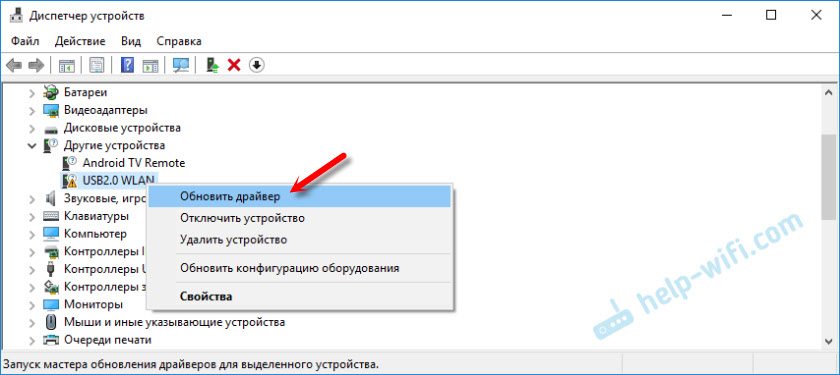
Нажимаем на пункт «Выполнить поиск драйверов на этом компьютере».

Выбираем папку с драйверами и нажимаем «Далее».

Если драйвер подходит для устройства, то пойдет установка и появится сообщение, что «Система Windows успешно обновила драйверы».

Вот и все. Устройство с желтым значком в диспетчере устройств должно исчезнуть, а в разделе «Сетевые адаптеры» должен появится новый адаптер.

Wi-Fi должен заработать. Ну, или сетевая карта.
Если вы установили Wi-Fi адаптер, а компьютер по прежнему не видит Wi-Fi сети (но иконка поменялась) , то проверьте, включена ли Служба автонастройки WLAN.
Я очень надеюсь, что смог вам помочь. Если у вас что-то пошло не по инструкции, то задавайте вопросы в комментариях. Прикрепляйте сразу скриншоты с диспетчера устройств. Постараюсь помочь!