Как исправить проблемы с уведомлениями Xiaomi Mi Band
Несмотря на то, Xiaomi Браслеты Mi Band — это интересный вариант, чтобы оставаться на связи, не глядя на мобильный, они перетаскивают серию проблемы с уведомлениями . Во всех его версиях мы сталкивались с этими ошибками, из-за которых невозможно было узнать о сообщениях, WhatsApp или звонки.
Однако, приложив более или менее усилия, мы сможем решить проблемы с уведомлениями на нашем спортивном браслете Mi Band. Вам просто нужно выполнить шаги, которые мы собираемся объяснить, и следовать им на своем смартфоне с помощью приложения Mi Fit. Выполнив все эти действия, вы убедитесь, что ваш браслет работает должным образом.
Способы исправить уведомления на Mi Band
Нет конкретного мобильного телефона, Android версия или уровень персонализации, который испытывает более или менее проблемы с уведомлениями, во всех терминалах мы сможем столкнуться с этими ситуациями. Некоторые ошибки, которые мы решим с помощью следующих альтернатив, которые мы вам покажем.
Вы правильно настроили уведомления?
Хотя это может показаться маловероятным, правда в том, что после предоставления всех разрешений приложению Mi Fit, сбои в получении предупреждений на Mi Band может быть не за горами. Приложение не способно само по себе отправлять нам все те уведомления, которые нам нужны, и нам придется выполнить полный процесс настройки, который позволит нам заставить все работать так, как должно.
Чтобы решить эту проблему, мы войдем в приложение Mi Fit, коснемся в нижней части нашего профиля и перейдем к нашему Mi Band, независимо от рассматриваемой модели. В нем у нас будет много доступных опций, но на этот раз нас интересует тот, который называется «Входящие звонки». Изнутри нам придется активировать его вручную, чтобы он заработал, и если он запрашивает у нас какое-либо разрешение, примите его.
Но это еще не все, теперь идет более сложный процесс, связанный с сообщениями и терминальными приложениями. Сначала мы разрешим опцию «Оповещения приложений», а затем спустимся вниз и коснемся «Управление приложениями», что поможет нам отмечать одно за другим приложения, в которых мы хотим, чтобы этот механизм работал. На этом процесс будет завершен, хотя мы должны учитывать вариант, хотим ли мы, чтобы оповещения приходили с включенным экраном мобильного телефона или нет.
Неисправность в заставке батареи
Хотя в нашем мобильном телефоне не работает режим экономии заряда батареи, система отвечает за отключение определенных процессов, которые остаются активными на мобильном телефоне, таких как Mi Fit, чтобы мы могли получать оповещения о браслете со смартфона. Если мы не знаем об этой возможности, скорее всего, мы столкнемся с ошибками, и для их решения мы сделаем следующее:
- Входим в Настройки мобильного.
- Спускаемся в Приложения и доступ.
- Мы касаемся My Fit.
- Чтобы позже войти в Батарею.
- В этом разделе нам нужно будет выбрать режим «Без ограничений».
Это приведет к более высокому расходу заряда батареи, что, однако, не вызовет беспокойства, но, с другой стороны, даст нам возможность получать уведомления о браслете Xiaomi без проблем, от которых мы страдали.
Уловка, которая обеспечивает нам уведомления
Хотя может быть несколько неприятно постоянно видеть значок My Fit в верхней части экрана нашего мобильного телефона, закрытие этого окна или удаление его означает, что уведомления больше не работают. По этой причине мы рекомендуем, если у вас проблемы с получением сообщений на браслете или звонки, войдите в приложение Mi Fit, чтобы сделать следующее:
- Нажимаем на кнопку «Профиль».
- Спускаемся в Настройки приложения.
- Внутри мы собираемся активировать опцию «Показывать статус в панели уведомлений».
- Мы проверим его работу, посмотрев на маленький значок в верхней части экрана или в уведомлениях.
Сбросить подключение Mi Band
Специализированные форумы и сообщество Xiaomi делятся несколькими решениями, которые пытаются решить проблемы с браслетом. Это заставляет нас придумать способ устранения проблемы с Mi Band это позволит нам снова заставить уведомления работать должным образом. Нам останется только выполнить следующие шаги:
Сначала мы собираемся отсоединить Mi Band от Mi Fit. Процесс, который начинается в приложении: доступ к нашему профилю, касание желаемого браслета и переход к разделу «Отменить связь». Как только мы коснемся этой опции, браслет будет снят с нашей учетной записи.
Затем мы войдем в настройки мобильного устройства, затем «Приложения» и найдем My Fit. Мы входим в Хранилище и выбираем очистку кеша и стирание данных. Благодаря этому процессу и мобильный телефон, и браслет перестанут перетаскивать ошибки обновления, которые могли повлиять на соединение.
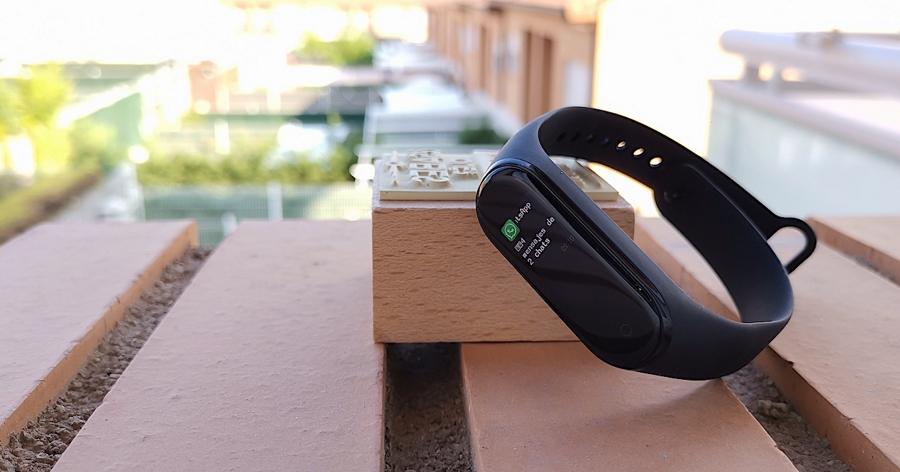
Наконец, нам нужно будет только повторно войти в Mi Fit, войти в нашу учетную запись в приложении и перейти к привязке Mi Band. Все наши данные о предыдущих действиях будут по-прежнему связаны с учетной записью, и поэтому мы не потеряем их ни в одном из выполненных нами процессов. Нам нужно будет только вернуться к первому шагу, чтобы настроить уведомления.
Почему теряются некоторые сообщения?
Хотя мы выполнили все шаги и в нашем Mi Band уже есть хорошо настроенные уведомления, возможно, что некоторые из сообщений, которые мы получаем в WhatsApp, Telegram или других альтернативах, будут не появляются на экране нашего браслета . Это не ошибка, но это может быть из-за насыщения, когда они отправляют нам слишком много за одну секунду, браслет не смог показать их все быстро, и поэтому некоторые из них теряются.
Однако, если мы войдем в раздел уведомлений нашего браслета активности, все они будут там, хотя сначала мы не смогли прочитать его полностью. Также не забывайте время от времени удалять эти предупреждения, иначе они будут накапливаться и могут привести к путанице.
Если браслет Mi Band не показывает уведомления с Android 10
Судя по отзывам, с данной проблемкой столкнулись пользователи всех нынешних Mi Band. То есть, уведомления со смартфона или планшета с Android 10 могут игнорировать не только «старые» Mi Band 2 и Mi Band 3, но и новый Xiaomi Mi Band 4.
Проблема действительно неприятная, поскольку уведомления — это, как известно, одна из основных и самых полезных функций этих браслетов (и не только этих).
Почему так, и как с этим бороться?
Дело в том, что у Android 10 несколько увеличился перечень обязательных разрешений. В частности, для того, чтобы Mi Band нормально взаимодействовал со смартфоном и корректно отображал в том числе и уведомления, как и раньше, необходимо дать соответствующие разрешения приложению Mi Fit.
И об этом Android 10 должен предупредить пользователя отдельно.
Должен. НО, как выяснилось, запрос на «авторизацию Mi Fit» система отображает не всегда. Следовательно, пользователь приложение «не авторизует», а без этого разрешения Mi Band уведомления получать и показывать не будет (и не должен).
По данным производителя, в настоящее время на данную проблемку жалуются в основном пользователи социальных сетей и популярных мессенджеров, у которых приложение Mi Fit установлено на смартфонах с Android 10.
Что делать, когда Mi Band не показывает уведомления?
Значит, имеет место быть аналогичная ситуация, то есть Xiaomi Mi Band 4, Mi Band 3 или Mi Band 2 перестал отображать уведомления, то просто проверяем разрешения приложения Mi Fit.
Настройка уведомлений на Mi Band 4
Владельцы фитнес-трекеров не приобщаются к спорту автоматически с покупкой нового гаджета. Первостепенная функция умного браслета – сбор статистики физической активности пользователя, а вот наглядное выражение спортивных достижений в цифрах способно замотивировать. Шагать, считать, напоминать – такой запрос лег в основу первой модели Xiaomi Mi Band, отличающейся от следующих версий отсутствием экрана. Однако уже тогда, в 2014 году, предлагалось получать вибрационные уведомления о входящих звонках. Что уж говорить о Mi Band 4, с которым не будет пропущен ни один звонок, SMS-сообщение или активность в соцсетях.
По умолчанию Ми Бэнд 4 откликается вибрацией на входящие вызовы и соответствующим изображением на экране. Настройки приложений, работающих в связке с браслетом, позволяют выбрать остальные программы, с которых необходимо выводить оповещения на дисплей гаджета.

Какие уведомления на Mi Band 4 можно настроить
На экран фитнес-браслета от Xiaomi отправляются следующие уведомления:
- входящий вызов с данными контакта (опционально);
- отсутствие связи по Bluetooth;
- напоминание о длительном бездействии или достижении цели;
- СМС-сообщения;
- оповещения из приложений, игр, браузера, мессенджеров – WhatsApp, Telegram, ВКонтакте, почта.
При дальнейшей настройке не стоит указывать приложения без разбора: функция предназначена для дублирования важных уведомлений, а из бесконечного потока сообщений и виброоткликов трудно вычленить первостепенные. Тем более что память фитнес-гаджета не бесконечна и по мере заполнения уведомления перезаписываются поверх старых, даже если те еще не просмотрены. Также это расходует заряд батареи Ми Бэнда.
Настройка фоновой работы Mi Fit
Для корректной синхронизации фитнес-браслета со смартфоном обязательным становится разрешение на работу связующего приложения – в данном случае Mi Fit – в фоновом режиме. Если Android блокирует работу приложения в режиме ожидания, пользователь столкнется с распространенной проблемой, когда уведомления не приходят на Mi Band 4.
Убрать ограничение можно в несколько простых шагов (названия разделов будут отличаться в зависимости от модели смартфона):
- В настройках телефона переходим в раздел «Приложения» к списку всех установленных программ.
- Находим Mi Fit, тапом переходим на странницу с информацией о приложении и активируем бегунок напротив автозапуска.
- Переходим к пункту «Контроль активности», расположенному ниже, и отмечаем вариант «Нет ограничений».

Вариант для устройств Huawei, Honor: Настройки телефона > Батарея > Запуск приложений > выключить бегунок для опции «Автоматическое управление» > активировать все три предложенных параметра, в частности работу в фоновом режиме.
Чтобы при очистке оперативной памяти управляющее приложение Mi Fit (или его аналог) не было закрыто и продолжило работу, необходимо закрепить приложение в фоновом режиме. Для этого запускаем Mi Fit, после чего возвращаемся на рабочий стол и открываем меню запущенных приложений (иконка квадрата или трех горизонтальных линий). Чуть выше окошка софта, который необходимо закрепить, находим изображение замочка и нажимаем на него. Если такая деталь не появилась, нужно будет чуть удержать палец на миниатюре Mi Fit или потянуть ее вниз.
Как включить уведомления на Mi Band
Перед активацией уведомлений потребуется установка управляющей программы (производитель рекомендует официальное приложение Mi Fit) и подключение Mi Band 4 к смартфону с помощью нее. Сторонний софт зачастую добавляет девайсу больше возможностей, но некоторые опции доступны только в платной версии, а с Mi Fit такие программы не дружат – придется оставлять одну из них во избежание ошибок в работе трекера.
Через Mi Fit
Официальное приложение, заточенное на работу с устройствами Mi Band и Mi Scale. Настройка функционала в Mi Fit редко вызывает вопросы.
Для включения уведомлений в меню фитнес-браслета Mi Band 4 выделен одноименный раздел. В открывшемся окне может появиться сообщение об отсутствии доступа к оповещениям, достаточно нажать на него и выдать разрешение. Переводим переключатель напротив «Уведомления» в рабочее положение и спускаемся ниже, к кнопке «Управление приложениями». Остается выбрать программы и мессенджеры, сообщения с которых будут дублироваться на трекер. Стрелка назад автоматически сохранит ваш выбор.

Некоторые оповещения настраиваются отдельно. Строка «Еще» в общем меню откроет дополнительные опции. Здесь можно установить напоминания о разминке, предупреждение о входящем вызове или событии из календаря.
Notify & Fitness
Частично платная утилита, значительно расширяющая функционал наручного гаджета. Так, из уникальных опций можно отметить оповещение о разрыве связи между устройствами, разрядке смартфона.
Для настройки уведомлений здесь несколько вкладок, выделенных по характеру события. Каждая опция дополнена подробным описанием, что практически исключает заминки с настройкой. Можно задать иконку уведомления, частоту повтора, если сообщение не прочитано, фильтр по содержимому. Кроме того, в разделе «Звонки» активируется пункт, отвечающий за уведомление о вызовах в мессенджерах.
Tools & Mi Band
Полностью платная программа с такими дополнительными опциями, как повторная отправка сообщений, таймер, подбор индивидуальных шаблонов для контактов. Tools & Mi Band заменяет официальный софт, недружественный к WhatsApp и Viber: когда из нескольких уведомлений на трекер дублируется только одно, проблема быстро решается сменой управляющего приложения.
Чтобы включить уведомления через Tools & Mi Band:
- привяжите фитнес-трекер к аккаунту;
- разрешите приложению доступ к оповещениям;
- откройте раздел «Приложения» и нажмите на плюс в нижнем углу;
- отметьте в открывшемся списке необходимые программы, для быстроты воспользуйтесь строкой поиска;
- настройте уведомления индивидуально для каждого приложения или используйте глобальные шаблоны.
Alert Bridge
Стабильный софт, поддерживающий практически все умные устройства Xiaomi, например серию Amazfit. Не без минусов: неудобная привязка девайсов к смартфону, реклама с анимацией.
Для привязки браслета к устройству:

- нажмите на иконку Bluetooth напротив строки «Устройство не выбрано»;
- выберите фитнес-браслет, если он определился автоматически, или введите MAC-адрес (узнать его можно в Mi Fit, пункт «Адрес Bluetooth» в меню Mi Band 4);
- подтвердите подключение на экране трекера;
- включите получение уведомлений от приложений;
- в разделе «Управление приложениями» установите переключатели в нужное положение.
Можно отключить отображение смайликов, изменить отображение заголовков и содержания уведомлений. Установленный шаблон применяется ко всем выбранным приложениям. Входящие сообщения можно отфильтровать, заблокировав определенное заглавие или текст.
Mi Band Master (для iOS и Android)
Настроить уведомления на iOS позволяет официальное приложение Mi Fit и неофициальное, но не менее удобное, пусть и платное, Mi Band Master. Активация функций практически не отличается от действий на Android: скачать программу, убрать ограничения на работу в фоновом режиме и предоставить все разрешения, привязать браслет. За уведомления отвечают несколько вкладок меню: «Приложения», «Будильники» и прочее (версии для Android и iOS несколько отличаются). Для отдельных событий, исключая оповещения из приложений, настраиваются дополнительные параметры, например работа со шрифтом, повтор сообщения.
Почему не приходят уведомления на Mi Band 4
Пусть настройка фитнес-браслетов серии Mi Band проста, пользователи все равно отмечают, что спустя время трекер вдруг перестал показывать сообщения из Viber или не вибрирует при входящих звонках. Проблемы проявляются и сразу же после успешной синхронизации и получения приложением необходимых разрешений. Пройдемся по частым ситуациям.
- Трекер не показывает уведомления на экране. Проверьте, что в разделе «Уведомления» функция активирована и включены все бегунки напротив нужных приложений. Убедитесь, что разрешена работа Mi Fit в фоновом режиме, а телефон не слишком отдален от браслета. Отключите режим «Не беспокоить» в меню браслета. К подобной проблеме также приводит одновременный запуск двух управляющих программ.
- Сообщение в Mi Fit «Служба уведомлений недоступна». Закрепите приложение в оперативной памяти смартфона (пункт статьи по настройке фоновой работы) и повторно дайте разрешение Mi Fit на доступ к уведомлениям, нажав на сообщение об ошибке.

- Уведомления выборочно не работают: не приходят оповещения о вызовах и СМС. Предоставьте приложению доступ к контактам и вызовам.
- Уведомления периодически отключаются. Скорее всего, в одноименном разделе настроек была активирована функция «Получать только при выключенном экране» и, когда смартфон не заблокирован, сообщения не дублируются на фитнес-трекер.
- На экране браслета появился перечеркнутый значок Bluetooth. Устройства не синхронизированы из-за большого расстояния между ними. Как только соединение с телефоном вернется, все уведомления будут продублированы на ручной девайс.
- Mi Band 4 не вибрирует при звонке. В разделе «Вибрация» отключите и вновь включите соответствующий бегунок. Проверьте, не отключали ли вы при настройке уведомления для неизвестных номеров.

- Случайные вибрации браслета. Это может быть связано с низким уровнем заряда фитнес-трекера (решение очевидно) или с программными сбоями, тогда стоит попробовать перезагрузить часы.
В большинстве случаев волшебным образом выручает переустановка управляющего приложения и повторная синхронизация гаджетов.
Настройка работы уведомлений
Производителем предусмотрен не только обширный набор доступных оповещений, но и возможность внести косметические изменения. Установить новый шрифт или задать иной рисунок вибрации сумеет каждый пользователь.
Можно ли изменить шрифт уведомлений
Шрифт надписей устраивает не всех пользователей: стандартный размер может оказаться затруднительным для чтения, единый стиль приедается, а смайлики, часто дополняющие переписки в соцсетях, не отображаются. Увеличить буквы или изменить их написание смогут только некоторые сторонние программы, как Notify & Fitness или Pro-версия Mi Band Master. Однако официальное приложение Mi Fit в таком случае придется удалить, иначе трекер проигнорирует внесенные изменения.
Возможности дополнительного софта предлагают элементарный способ увеличить размер шрифта уведомлений, заменив строчные буквы заглавными:
- запустить Notify & Fitness;
- нажать на иконку конверта на верхней панели;
- в разделе «Приложения» открыть дополнительное меню (кнопка More) и кликнуть по шестеренке в углу экрана;
- активировать бегунок на пункте «Верхний регистр текста».
Системный шрифт изменит перепрошивка фитнес-браслета. Так, на форуме 4PDA найдется немало модифицированных шрифтов – выбираем понравившийся и скачиваем файл на телефон. После чего переходим в приложение Notify & Fitness:
- в боковом меню выбираем «Настройки»;
- находим информацию о версии прошивки и кликаем по кнопке «Обновление»;
- «Выберите файл» – в памяти устройства отмечаем ранее загруженный шрифт;
- после проверки добавленного элемента нажимаем «Начать обновление».
Перезагружаем фитнес-часы и наслаждаемся новым интерфейсом.
Настройка вибрации
При входящем уведомлении по умолчанию заложена короткая вибрация, но гораздо удобнее еще по характеру отклика браслета понимать, какое приложение беспокоит: будильник, входящий звонок, сообщение в Ватсап. Пользовательская вибрация задается в приложении и напоминает азбуку Морзе (далее рассмотрим на примере Mi Fit).
- Прокрутите меню браслета до раздела «Вибрация».
- Выберите событие, для которого хотите создать уникальный рисунок вибрации.
- Кликните по кнопке «Добавить» (плюс) внизу открывшегося окна и задайте любой ритм: длинный или короткий тап по экрану обозначит вибрацию, его отсутствие – паузу. На шкале времени темными и светлыми полосками отобразится чередование виброотдачи и покоя.
Короткий рисунок фитнес-трекер проиграет за секунду-две, так что на звонок и будильник лучше поставить мелодию подлиннее. Получившийся результат можно проверить опцией «Вибрация устройства» и, оставшись довольным, сохранить запись или, напротив, повторить попытку.
Аналогичная настройка уведомлений доступна в разделах «Входящий вызов» и «Уведомления», где дополнительно можно указать задержку оповещений на тот случай, когда телефон под рукой, например 3–5 секунд.
Android 10 блокирует уведомления от Mi Fit и AmazFit: вот решение

Когда вы выбираете фитнес-группу или умные часы в качестве дополнения к своему смартфону, одна из функций, которые служат в качестве подсказки для покупки носимого устройства, в точности связана с темой уведомлений. На рынке так много носимых устройств для создания технологической армии, но из семейства Xiaomi, несомненно, больше всего любят Mi Band (сейчас его четвертое поколение) и различные устройства Huami с маркой AmazFit.
Для них соответствующими сопутствующими приложениями являются Mi Fit и одноименный AmazFit, которые в последнее время возвращают несколько проблем, связанных с уведомлениями. Многие пользователи сообщают об этой проблеме, которая происходит из-за обновления их смартфона до последней основной версии программного обеспечения Android 10, как в случае Mi 9. После обновления системы до Android 10 устройства, объединенные с приложениями Mi Fit или AmazFit, перестали уведомлять о сообщениях, вызовах, напоминаниях и т. Д. Если это случилось и с вами, оставайтесь на связи, потому что для этого есть очень простое решение. проблема. 
Android 10 блокирует уведомления от Mi Fit и AmazFit: вот решение
Нет необходимости иметь определенные знания о моддинге или аналогичном, но вам будет достаточно зайти в НАСТРОЙКИ вашего смартфона и найти в ПОИСКЕ бар пункт УВЕДОМЛЕНИЯ ДОСТУПА. На этом этапе откроется подменю, в котором появятся некоторые приложения, включая Mi Fit и / или AmazFit. Просто вам нужно будет закрыть галочку при доступе, приняв необходимые условия. С этого момента уведомления должны начать поступать, как и раньше.


Ошибка связана с модификацией настроек авторизации, реализованных в системе Android 10. Android становится все более безопасной системой, которая стремится предложить пользователю наилучшее использование разрешений и управления батареями. Вот почему много раз мы будем видеть новые сообщения, связанные с управлением батареями и авторизацией, которые предупреждают пользователя о том, что за ним стоит приложение, которое проверяет нашу позицию и использует память или данные.