Mozilla Firefox не грузит страницы: причины и способы решения

Одна из наиболее распространенных проблем при работе любого браузера – когда веб-страницы отказываются загружаться. Сегодня мы рассмотрим подробнее причины и способы решения проблемы, когда браузер Mozilla Firefox не грузит страницы.
Невозможность загрузки веб-страниц в браузере Mozilla Firefox – распространенная проблема, на которую могут повлиять различные факторы. Ниже мы рассмотрим наиболее часто встречающиеся.
Почему Firefox не грузит страницы?
Причина 1: отсутствие интернет-соединения
Наиболее банальная, но и распространенная причина того, что Mozilla Firefox не грузит страницы.
Прежде всего, вам потребуется убедиться, что на вашем компьютере имеется активное подключение к интернету. Проверить это можно, попробовав запустить любой другой браузер, установленный на компьютере, а затем перейдя в нем на любую страницу.
Кроме этого, следует проверить, не забирает ли всю скорость иная программа, установленная на компьютере, например, любой торрент-клиент, который в данный момент скачивает файлы на компьютер.
Причина 2: блокировка работы Firefox антивирусом
Несколько иная причина, которая может быть связана с антивирусом, установленном на вашем компьютере, который может блокировать доступ в сеть Mozilla Firefox.
Чтобы исключить или подтвердить данную вероятность проблемы, вам потребуется временно приостановить работу своего антивируса, а затем проверить, загружаются ли страницы в Mozilla Firefox. Если в результате выполнения данных действий работа браузера наладилась, значит, вам потребуется отключить в антивирусе сетевое сканирование, которое, как правило, и провоцирует возникновение подобной проблемы.
Причина 3: измененные настройки соединения
Невозможность загрузки веб-страниц в Firefox может возникнуть в том случае, если в браузере было выполнено подключение к прокси-серверу, который в данный момент не отвечает.
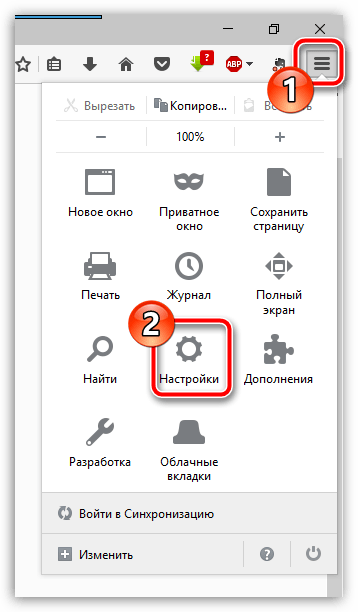
- Чтобы проверить это, щелкните в правом верхнем углу по кнопке меню браузера. В отобразившемся меню пройдите к разделу «Настройки».
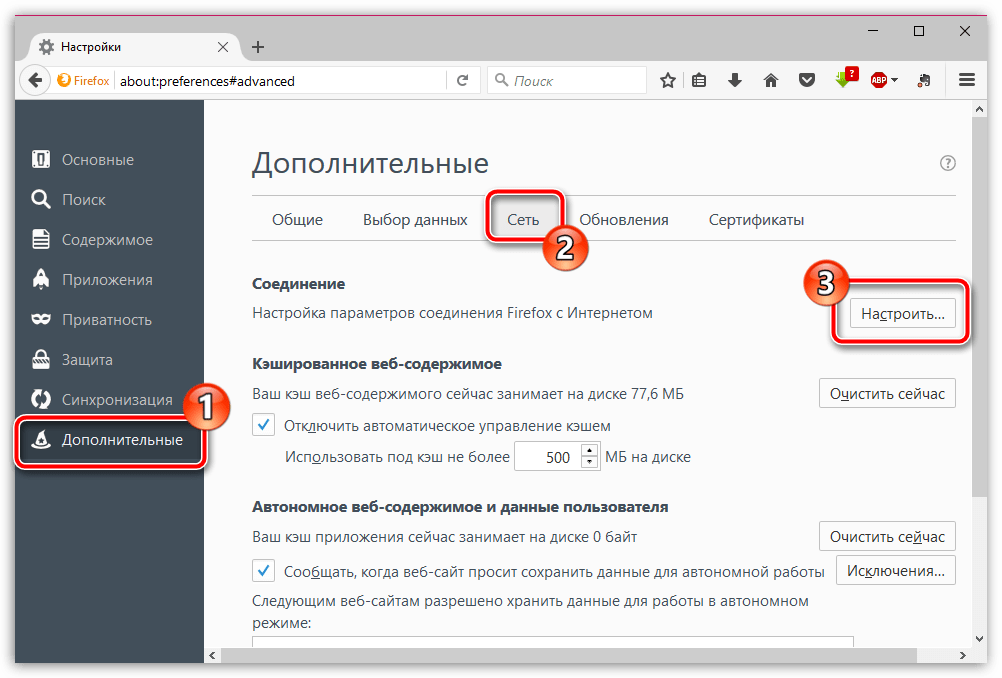
- В левой области окна пройдите ко вкладке «Дополнительные» и в подвкладке «Сеть» в блоке «Соединение» щелкните по кнопке «Настроить».
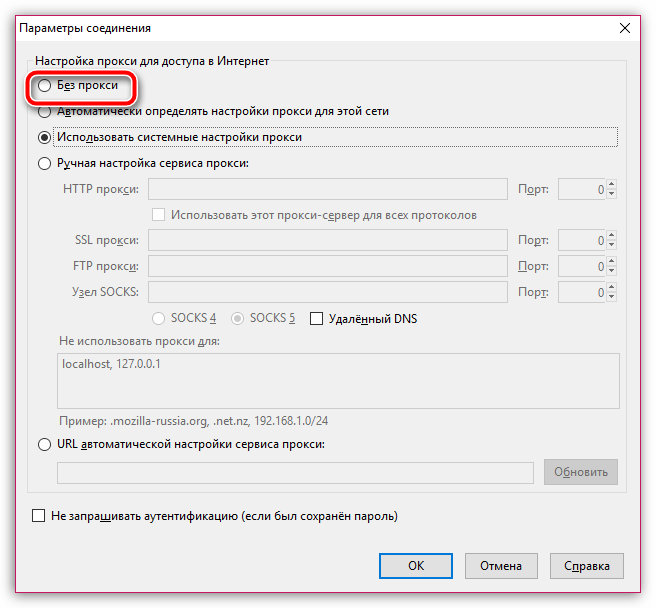
- Убедитесь, что у вас выставлена отметка около пункта «Без прокси». При необходимости, внесите необходимые изменения, а затем сохраните настройки.
Причина 4: некорректная работа дополнений
Некоторые дополнения, в особенности те, которые направлены на изменение вашего реального IP-адреса, могут приводить к тому, что Mozilla Firefox не будет грузить страницы. В данном случае единственное решение – отключение или удаление дополнений, которые стали причиной данной проблемы.
- Для этого щелкните по кнопке меню браузера, а затем пройдите к разделу «Дополнения».
Причина 5: активирована функция «Предварительная выборка DNS»
В Mozilla Firefox по умолчанию активирована функция «Предварительная выборка DNS», которая направлена на ускорение загрузки веб-страниц, но в некоторых случаях она может приводить ко сбоям в работе веб-обозревателя.
-
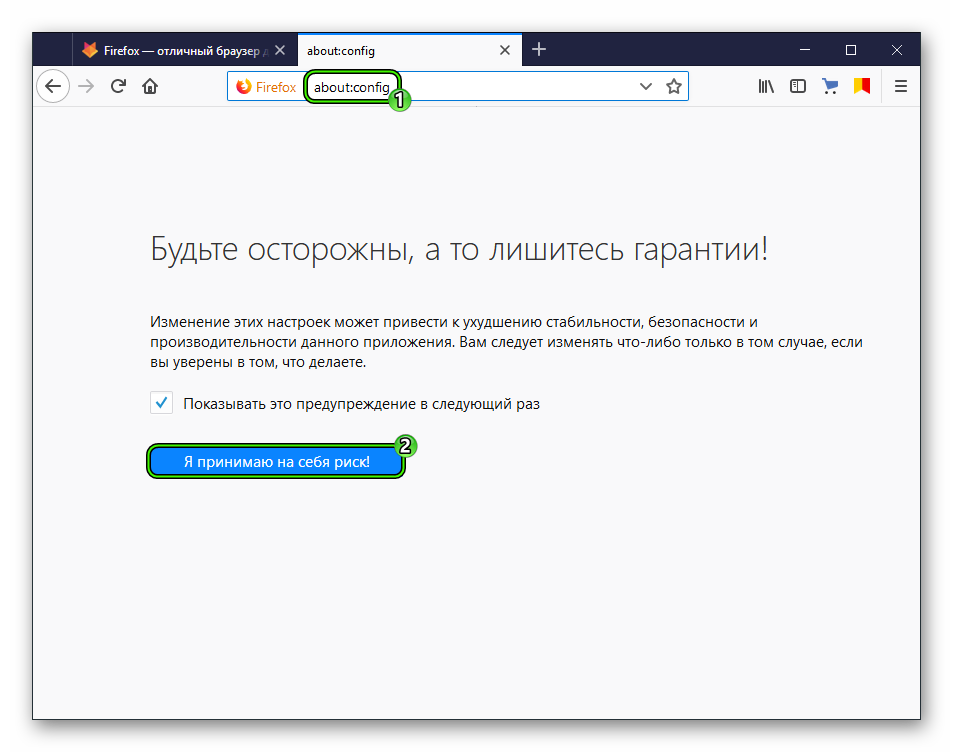
Для отключения данной функции перейдите в адресной строке по ссылке about:config, а затем в отобразившемся окне щелкните по кнопке «Я принимаю на себя риск!».
Причина 6: переизбыток накопленной информации
В процессе эксплуатации браузера Mozilla Firefox накапливает такую информацию, как кэш, куки и история просмотров. Со временем, если не уделять должного внимания чистке браузера, могут возникнуть проблемы с загрузкой веб-страниц.
Причина 7: некорректная работа браузера
Если ни один способ, описанный выше, вам не помог, можно заподозрить, что ваш браузер работает неправильно, а значит решение в данном случае – выполнение переустановки Firefox.
Прежде всего, вам потребуется полностью удалить браузер с компьютера, не оставив на компьютере ни единого файла, связанного с Firefox.
И после того как удаление браузера будет завершено, вам потребуется перезагрузить компьютер, а затем приступить к загрузке свежего дистрибутива, который впоследствии потребуется запустить, чтобы выполнить установку Firefox на компьютер.
Надеемся, данные рекомендации помогли вам решить проблему. Если у вас есть свои наблюдения, каким образом можно решить проблему с загрузкой страниц, поделитесь ими в комментариях.
Еще статьи по данной теме:
Помогла ли Вам статья?
Ох, большое при большое вам спасибо! я мучался с этой проблемой уже несколько месяцев то переустанавливал то ждал новую версию то удалял дополнения. Спасибо 2 пункт с прокси помог. Здоровья вам!
Не загружает ни одной страницы (включая настройки Firefox и дополнения). Однако, если удалить профиль из Roaming, то одну сессию firefox проработает. К сожалению, после завершения и повторного запуска проблема повторяется
Вы пробовали переустанавливать Firefox? Если есть возможность, воспользуйтесь для удаления программой Revo Uninstaller, которая удалит с компьютера все файлы, связанные с браузером, после чего выполните его чистую установку.
Ничего не помогает. Все пункты проверил. На секунду появляется картинка, и исчезает . Если правой кнопкой выйти на меню в этом фрейме -> показать только этот фрейм, картинка появляется. Firefox переустановил, В IE и EDGE открывается.
Владимир, как вариант, попробуйте переустановить Firefox, предварительно удалив с компьютера с помощью программы Revo Uninstaller. После удаления запустите на компьютере сканирование на наличие вирусов, после чего попробуйте загрузить свежий дистрибутив и установить его на компьютер. Если не поможет, можно попробовать выполнить восстановление системы, откатив ее к тому моменту, когда браузер работал нормально. Запустить данную процедуру вы сможете через меню «Панель управления» — «Восстановление».
Почему этот ваш браузер вообще не открывает некоторые сайты? Это я наблюдаю только в Firefox и больше нигде. Другие браузеры Опера или Яндекс хром открывают сразу и без всяких сбоев. В последнее время с браузером что-то намудрили разработчики так, что он стал постоянно глючить.
А у меня наоборот. Я пыталась на планшете ASUS установить FireFox, но они его куда-то загнали в файловый хранитель и уничтожили. Я еще раз пыталась поставить фокса, но отключились все браузеры. Планшет почему-то перестал работать от вай-фай дома, а наш ноутбук от этого же вай-фай работает прекрасно. Этот планшет может до заводских установок сделать. Но тогда много чего потеряется.
Уже год не пользуюсь Firefox на ноутбуке, стал страшно тормозить примерно год назад и ни какие переустановки и прочие действия не смогли улучшить на его работу, но на планшете на андроид Firefox продолжал работать как обычно, вплоть до нескольких последних дней и на этом его безупречная работа закончилась, началась та же проблема, что и на ноутбуке год назад, страницы не грузятся или грузятся в течении долгого времени, переход на другие браузеры эту проблему не создают. Так что удалил с планшета и перешел на хром, то же сделал ранее и на ноутбуке. Был прекрасный браузер и во что его превратили, очень жаль.
После очистки Фирефокс не открываются многие закладки, пишет «Ваше соединение не защищено», такие как майл , одноклассники и др.
А кто просил защищать?
Здесь нет того что я описывал, иногда не открываются вообще это понятно, блокировка Роскомнадзором, не работающие сайты. И блокировка сайтов со вредным программным содержимым как антивирусом, так и Malwarebytes Anti-Malware. Но есть ещё и другой дефект, это когда открывшийся сайт вдруг закрывается и на вкладке становится пусто затем выскакивает узенькая вкладка с жёлтым треугольником и восклицательным знаком внутри и с предупреждающей надписью на английском языке, содержание которой я уже не помню. Это что такое?
Все сделал…Ни один способ не работает. Не открывает страницу сайта, проблема возникла после обновления браузера.
Firefox вообще потерял свою функциональность из-за последних изменений, поэтому перешёл на браузер от Yandex.
Ответ на моё письмо от 22.01.18г. поступивший сегодня спустя год, является уже не актуальным. Танцы с бубном по всем пунктам, перечисленным выше, начинать не охота, да и не зачем. Одно я Вам отвечу, браузер, либо работает, либо нет. Остальные браузеры как работали, так и продолжают работать, все кроме Firefox и им не нужны дополнительные настройки. Я не знаю за год может, что нибудь и изменилось в лучшую сторону, но мне не верится и проверять, тратить время не хочу. За сим до свидания. Спасибо за ответ, хотя и через год. Я про Вас мягко говоря забыл напрочь.
Извините, но ответ выше 18 января 2019года в 19.30 писал Айдэр. Забыл подписаться.
(Айдэр ответил(а) на ваш комментарий к статье «Mozilla Firefox не грузит страницы: причины и способы решения».) Зачем вы это мне присылаете это вообще ответ не для меня а для администраторов службы поддержки Firefox, а я не администратор. Чехарда полная с этим вашим браузером.
Извините, не разобрался.
Checking your browser before accessing miningclub.info.
This process is automatic. Your browser will redirect to your requested content shortly.
Please allow up to 5 seconds…
DDoS protection by Cloudflare
Идет постоянная проверка и форум не открывается вообще
На андроид или виндовс установите ( чистая установка) откройте любой сайт и объ ясните как бороться с тем, что браузер не открывает страницы? ( на линуксе всё равно работает)
В ютубе иконки с изображением видео не отображается контент, только чёрные квадратики.
Хочу спросить — это такой способ убить популярность браузера?
Инструкции на оф. Суппорте никак не проливают свет на суть проблемы.
Огромное спасибо за статью! Изменила настройки соединения — и всё заработало. Спасибо!
Пытается загрузить страницы бесконечно. белая страница и крутится лоадер в заголовке вкладки. Судя по вкладке инструментов разработчика «сеть», даже не отправляет запрос.
Рекомендация переустановить браузер конечно хороша. но я не для того его столько под себя настраивала.
Добрый день, столкнулась с такой проблемой — на 2х разных компьютерах браузеры не заходят на некоторые сайты, например, категорически не загружается mail, и, соответственно, почта на нем.
Буду очень благодарна за совет.
Ps все указанные на странице действия и настройки выполнила.
«Файл не найден» firefox не открывает локальные файлы если в пути есть кириллица.
Раньше, до обновления, все работало нормально.

Ни один способ восстановления работоспособности Мозиллы не работает, кроме одного. В Linux я снёс Firtefox, почистил систему и установил версию 76.0, она последняя, которая работала относительно нормально, запретил его обновление везде, где было возможно, в частности зашёл на about:config и установил значение false для следующих опций:
app.update.auto
app.update.enabled
app.update.silent
А также для:
dom.push.enabled
dom.webnotifications.enabled
browser.sessionstore.restore_on_demand
browser.sessionstore.resume_from_crash
telemetry (false для всех строк)
А для всех строк с адресами сайтов для оправления отчётов ввёл значение «» (пустая строка). Однако, всё равно при обновлении системы обновление Firefox просто дуром лезет, приходится каждый раз его отключать, пока параллельно установил Vivaldi, он вроде бы работает получше. А в Windows, кроме настройки в about:config, выполнил рекомендации этой статьи. Пока помогло.
Здравствуйте! У меня на стационарнике установлена последняя версия Firefox с обновлениями и не возможно открыть две (соответственно и больше) вкладки одного сайта, например, распространённый вариант — два видео на ютубе, а так же невозможно зайти в аккаунт на eBay, на сайте написано : access to website blocked, на ноутбуке с Firefox годовалой свежести так же, но на телефоне всё работает! В eBay ответили, что проблем с сайтом и моим аккаунтом нет. Где искать причну? Около двух месяцев назад всё работало! Причину найти не могу, статья тоже не помогла… Сносить Firefox и ставить заново? Как тогда перенести все сохранённые ссылки?
Исправить Firefox, некоторые веб-страницы не открывают проблему

Всемогущий эксперт по написанию текстов, который хорошо разбирается в проблемах Mac и предоставляет эффективные решения.
Firefox — популярный браузер наряду с Google Chrome, Safari и Opera. Он используется для просмотра веб-сайтов или веб-страниц во всемирной паутине. Кроме того, он предлагает расширения и плагины для улучшения функциональности браузера. Но не без недостатков. Например, Некоторые веб-страницы Firefox не открываются это одна из проблем, с которыми сталкивается большинство людей. Иногда возникает проблема, когда веб-сайты не отображаются должным образом в Firefox. Бывают ситуации, когда Firefox не открывается.
Многие люди сталкиваются с проблемами при использовании браузера Firefox. Таким образом, это руководство поможет вам решить проблему, в которой некоторые веб-страницы Firefox не открываются. Это похоже на проблему, когда Firefox не загружает страницы после обновления. Начнем исправлять ваш браузер Firefox!
Часть 1. Почему я не могу открывать определенные сайты в Firefox?
Существует множество причин, по которым определенные веб-страницы Firefox не открываются. Ниже мы дадим обзор этих причин.
Блокировка программным обеспечением безопасности
Firefox не открывает определенные веб-сайты, потому что они могут быть заблокированы инструментом Internet Security. Он может не рассматривать Firefox как надежную программу. Вот почему вы должны настроить параметры, включая параметры брандмауэра, для доступа браузера в сеть.
Проблемы с настройками подключения Firefox
Иногда определенные веб-страницы Firefox не открываются, потому что вы подключились к Интернету с помощью прокси-сервера. У этого сервера могут быть проблемы с подключением. В этом случае произойдет ошибка загрузки страницы Firefox.
Атака вредоносного ПО
Иногда на вашем компьютере есть вредоносное ПО, из-за которого некоторые веб-страницы Firefox не открываются. Это также может быть причиной того, что веб-сайты не отображаются должным образом в Firefox. Или это может вызвать проблему с загрузкой страницы, которую испытывают все браузеры. Вредоносное ПО может вызвать проблемы не только для браузеров, но и для всей вашей системы. Вот почему вам, возможно, придется повысить уровень безопасности.
Поврежденные файлы cookie и кеш
Если у вас есть поврежденные файлы cookie или кеш, у вас может возникнуть множество проблем с вашим браузером, в том числе Firefox не работает после обновления. В этом случае вам необходимо очистить все ваши куки и кешировать, чтобы гарантировать, что проблема с загрузкой страниц Firefox после обновления не возникнет.
Часть 2. Как исправить в Firefox некоторые веб-страницы не открываются?
Существуют различные методы, которые вы можете реализовать, чтобы исправить Firefox, некоторые веб-страницы не открываются. К ним относятся следующие:
Проверка ваших расширений
Что касается расширений, вы должны убедиться, что они фактически не блокируют контент в вашем браузере. К ним относятся такие расширения, как Adblock, Disconnect, NoScript, uBlock Origin и Privacy Badger. Как правило, эти типы расширений предназначены для защиты вашей безопасности в Интернете. Но бывают случаи, когда они блокируют безопасный контент, который вы можете проверить.
Еще одна вещь, связанная с расширениями, заключается в том, что вы должны убедиться, что все они обновлены до последней версии. Таким образом, вам не придется сталкиваться с проблемой, когда определенные веб-страницы Firefox не открываются. Иногда расширения (особенно устаревшие) могут вызывать проблемы совместимости с определенными веб-страницами и вашим браузером в целом.
Очистить файлы cookie и кеш
Когда мы говорим «очистить файлы cookie и кеш», мы имеем в виду удаление каждого из них — с самого начала (или за все время). Это потому, что вы не уверены, какой файл cookie или кеш поврежден. Таким образом, вы должны удалить все свои файлы cookie и кеш, чтобы убедиться, что вы закрыли каждый из них.
Вот как удалить файлы cookie и кеш, чтобы исправить некоторые веб-страницы Firefox, которые не открываются:
- Запустите Firefox. Первое, что вам нужно сделать, это очевидно. Необходимо запустить Firefox на вашем компьютере. Щелкните меню, которое выглядит как три горизонтальные линии, выровненные одна над другой.
- Зайдите в Параметры и выберите нужный раздел. Теперь вам нужно перейти к параметру, а затем выбрать вариант с именем «Конфиденциальность и безопасность» на левой боковой панели.
- Посетите файлы cookie и данные сайта. Следующим шагом является посещение подраздела «Файлы cookie и данные сайтов», затем выберите вариант «Очистить данные».
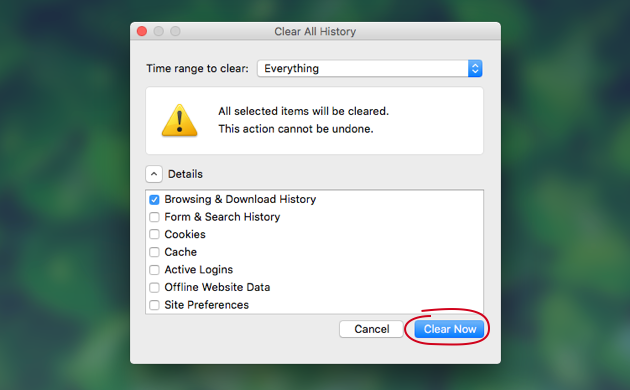
- Очистить данные. Выберите два варианта, известные как «Файлы cookie и данные сайта» и «Кэшированный веб-контент». Затем нажмите «Очистить». Наконец, нажмите кнопку «Очистить сейчас», чтобы подтвердить процесс.
Очистка файлов cookie и кеша также может выполняться автоматически. Мы научим вас, как это сделать, в части 3 этой статьи.
Отключить аппаратное ускорение
Аппаратное ускорение поможет вам при загрузке веб-страниц. Это помогает ускорить загрузку веб-страниц. Однако это также может вызвать проблему с Firefox, некоторые веб-страницы не открываются. Таким образом, вы можете отключить его, чтобы проверить, работает ли он. Вот как это сделать:
- Запустите Firefox. Первое, что вам нужно сделать, это очевидно. Необходимо запустить Firefox на вашем компьютере. Щелкните меню, которое выглядит как три горизонтальные линии, выровненные одна над другой.
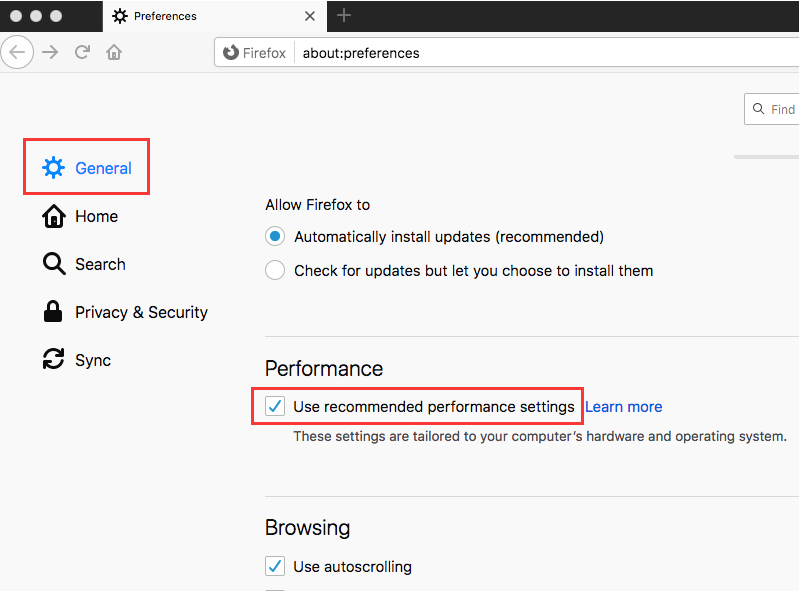
- Зайдите в Параметры. Следующим шагом является выбор параметров. Появится новая вкладка. Вам нужно выбрать вкладку Общие на левой боковой панели. Перейдите в раздел «Производительность».
- Выберите правильные настройки. Снимите флажок «Использовать аппаратное ускорение при наличии» и выберите «Использовать рекомендуемые параметры производительности».
Используйте тему Firefox по умолчанию
Иногда, если вы используете неправильную тему, это может привести к тому, что определенные веб-страницы Firefox не будут открываться. Таким образом, вам нужно вернуться к теме по умолчанию. В этом случае для этого нужно выполнить следующие шаги:
- Запустите Firefox. Первое, что нужно сделать, это запустить Firefox, если вы хотите использовать тему по умолчанию. Щелкните меню, которое выглядит как три горизонтальные линии, выровненные одна над другой.
- Перейти к надстройкам. Следующим шагом является выбор «Надстройки» в списке всплывающих подменю. Затем перейдите на боковую панель слева и выберите «Темы».
- Включить тему по умолчанию. В разделе «Управление темами» вы должны включить тему по умолчанию. Выберите вариант «По умолчанию (отключено)», а затем нажмите «Включить».
Совет. Если вы ищете способы удалить дополнения в Firefox, предоставленная ссылка может вам в этом помочь.
Запустите Firefox в безопасном режиме
Запуск Firefox в безопасном режиме может помочь вам проверить проблему с Firefox, некоторые веб-страницы не открываются. Вот как запустить его в безопасном режиме на Mac:
- Найдите Firefox. Перейдите в папку Applications на вашем компьютере Mac. Удерживая нажатой клавишу Option, дважды щелкните значок Firefox.
- Выберите для запуска в безопасном режиме. Когда вам будет предложено, выберите опцию «Начать в безопасном режиме».
- Проверьте, работает ли Firefox. Проверьте, начнут ли запускаться страницы, которые не загружаются.
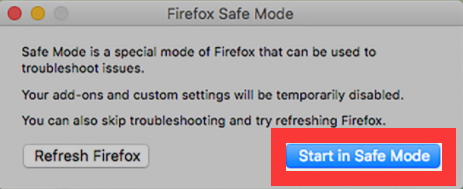
Если страницы загружаются в безопасном режиме Firefox, это означает, что у вас есть проблемы с расширениями, темами, плагинами и т.д. Кэш, отключение аппаратного ускорения и использование темы Firefox по умолчанию.
Проверьте подключение к Интернету
Это может показаться очевидным, но многие люди этого не замечают. Первой причиной может быть ваше интернет-соединение. Таким образом, вы можете исправить это как можно скорее. Эта проблема может привести к тому, что некоторые веб-страницы Firefox не будут открываться. Таким образом, если у вас плохое интернет-соединение, страницы будут загружаться не так быстро, как раньше. Или, что еще хуже, они вообще не загружаются. Попробуйте сбросить настройки модема и роутера. Или обратитесь к своему интернет-провайдеру, если возникнут проблемы.
Часть 3. Исправить Firefox не может загружать сайты, но другие браузеры могут
Одна из самых важных вещей, если вы хотите решить проблему, в которой некоторые веб-страницы Firefox не открываются, — это очистить файлы cookie и кеш. Это потому, что они являются основными виновниками любых проблем с Firefox. Поврежденные файлы cookie и кеш могут привести к Firefox не открывается или не работает.
Итак, как очистить файлы cookie и кеш, чтобы решить проблему, из-за которой некоторые веб-страницы Firefox не открываются? Для этого существуют ручные и автоматические методы. Ручной метод включает в себя открытие самого Firefox для очистки файлов cookie и кеша. Но если этот браузер не откроется, что вы будете делать?
Вы должны выбрать автоматический метод очистки файлов cookie и кеша. Это делается с помощью инструмента, который позволит вам очистить их даже без необходимости открывать Firefox. Мы рекомендуем вам отправиться на iMyMac PowerMyMac и ее Конфиденциальность Модуль.
Вот шаги по использованию iMyMac PowerMyMac и его модуля для очистки файлов cookie и кеша в браузерах. Это поможет вам решить проблему, в которой некоторые веб-страницы Firefox не открываются:
- Загрузите и установите iMyMac PowerMyMac. Вам следует перейти на их веб-сайт и загрузить установочный пакет для вашего компьютера Mac.
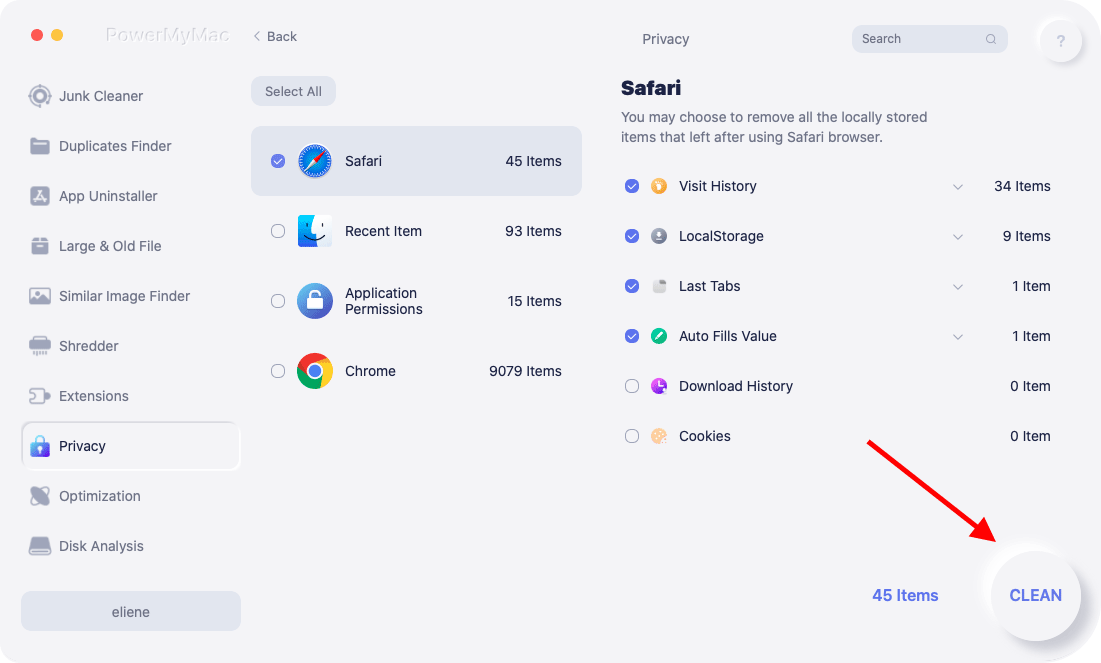
- Выберите Конфиденциальность Модуль.
- Начните сканирование вашей системы на наличие браузеров и их ненужных данных. Дождитесь завершения процесса сканирования.
- Предварительный просмотр и выбор файлов. В этом случае приходится выбирать ненужные куки и кеши Firefox.
- Очистите ненужные ненужные файлы Firefox, нажав «ЧИСТКА». Если вам будет предложено убедиться, что вы на 100% согласны с действием, сделайте это. Дождитесь завершения процесса очистки, который не займет много времени.
Также вы можете захотеть сделать следующее:
- Запустите Firefox в безопасном режиме. Еще одна вещь, которую вы можете сделать, это открыть браузер Firefox в безопасном режиме. Это режим для устранения неполадок многих приложений в вашей системе. Это позволяет сбросить настройки и отключить аппаратное ускорение. Кроме того, расширения будут отключены в безопасном режиме.
- Проверьте наличие вредоносного ПО. Существуют типы вредоносных программ, которые специально нацелены на браузер Firefox. Таким образом, вы можете использовать антивирусное программное обеспечение или приложения для обеспечения безопасности в Интернете, чтобы сканировать всю систему на наличие вредоносных программ. Это поможет вам обнаружить вредоносное ПО, которое можно удалить через его интерфейс.
- Отключите предварительную выборку DNS. Вам также следует попробовать отключить предварительную выборку DNS. Это связано с тем, что это вызывает много ошибок загрузки страниц в вашем браузере. Вероятно, поэтому некоторые веб-страницы Firefox не открываются.
- Отключить IPV6. Это позволяет вам отключить IPV6, поскольку он включен по умолчанию. IPV6 может привести к проблемам с подключением в некоторых системах. Это еще одна причина, по которой некоторые веб-страницы Firefox не открываются.
- Проверьте настройки подключения Firefox. Это можно сделать в разделе «Настройки сети» в разделе «Параметры» в Firefox. Вы должны выбрать No Proxy и сохранить настройки позже. Это хороший способ решить проблему, потому что подключение к Интернету через прокси-сервер может вызвать проблемы.
Часть 4. Вывод
Некоторые веб-страницы Firefox не открываются? Это проблема, которую мы помогли вам решить в этой статье. Начнем с основных причин, почему это происходит. К ним относятся программы безопасности, блокирующие страницу, проблемы с настройками подключения Firefox, атаки вредоносных программ, а также поврежденные файлы cookie и кеш. Это лишь некоторые из причин, по которым вы сталкиваетесь с тем, что определенные веб-страницы Firefox не открываются.
Кроме того, мы предоставили вам ручные методы решения проблемы. К ним относятся проверка ваших расширений, очистка файлов cookie и кеша, проверка вашего интернет-соединения, отключение аппаратного ускорения, использование темы Firefox по умолчанию. Это также включает в себя открытие браузера Firefox в безопасном режиме, чтобы выяснить, что на самом деле вызывает проблему.
Очень важно ответить на вопрос: как исправить Firefox, если он не открывается даже в безопасном режиме? Что ж, мы тебя прикрыли. Для этого вам следует использовать такой инструмент, как iMyMac PowerMyMac и его модуль конфиденциальности. Таким образом, вы можете удалить файлы cookie и кэш в своем браузере, включая Firefox, Google Chrome, Safari и Opera.
Как только вы очистите поврежденные, ненужные данные, вы сможете снова открыть Firefox. Кроме того, вы решите проблему, из-за которой Firefox не открывает некоторые веб-страницы. Вот почему мы хотим, чтобы вы приобрели iMyMac PowerMyMac уже сегодня!
Mozilla Firefox не открывает сайты
Иногда пользователи сталкиваются с тем, что Mozilla Firefox не открывает сайты. Возникать такая ситуация может по нескольким причинам, поэтому решение сильно разниться. Рекомендуется начать с простых способов, а затем перейти к более сложным: чаще всего один из них помогает. Если этого не произошло, то с большой вероятностью проблема не в браузере, а в самом интернет-соединении.
Отключение расширений
Дополнения устанавливает значительная часть пользователей, однако мало кто задумывается, что они могут работать некорректно. Причем не всегда виновато расширение: иногда проблемы в работе браузера вызваны неправильной установкой. Также подобное порой происходит при обновлении уже установленных расширений.
Для начала требуется перейти в «Дополнения и темы». Такой раздел присутствует в специальном контекстном меню, открыть которое можно, кликнув по иконке в правом верхнем углу.

Во вкладке «Расширения» сразу можно увидеть список. Необходимо нажать по ползунку, расположенному справа от названия дополнения. После завершения процедуры рекомендуется перезапустить браузер.
Изменение параметров антивируса
Еще одна распространенная причина – антивирус. Следует временно отключить его и проверить, работает ли браузер. Подобное явление можно встретить при использовании любого антивируса, имеющего функцию «сетевое сканирование» (название может немного отличаться). Если указанные ранее действия помогли, то нужно попытаться найти данную функцию и отключить ее.
Настройка соединения
Рекомендуется заглянуть в настройки браузера. Последние можно найти, нажав на значок с изображением трех полос. Далее, чтобы не тратить время, лучше всего воспользоваться поиском:

Пункт «Параметры сети» как раз тот, что нужен. Если нажать по кнопке «Настроить», можно увидеть следующее окно:

Нередко плохое соединение связано с прокси-сервером, поэтому рекомендуется выбрать самый первый вариант, т. е. «Без прокси». После этого нужно обязательно кликнуть по «ОК», чтобы сохранить изменения.
Очистка кэша
Как и в предыдущем случае, желаемую функцию можно найти в настройках, используя поиск.

Необходимо просто нажать на «Удалить данные», а затем поставить галочки напротив нужных пунктов.

Перезапуск после проведения этой процедуры не требуется.
Таким образом, если браузер Firefox не грузит страницы, то нужно попробовать отключить расширения и антивирус. Если это не помогло – вероятно, проблема в настройках или данных браузера. В первую очередь следует очистить кэш, а уже затем изменять настройки.
Firefox не открывает сайты
Если Firefox не открывает страницы, то для этого есть вполне определенные причины. В большинстве случаев, все дело в настройках операционной системы или самого браузера. Однако факт все же неприятный. И проблему нужно решать.
Подробности
Для начала мы советуем проверить Интернет-соединение. Возможно, веб-обозреватель не может загружать страницы из-за его отсутствия? Если вы уверены, что стабильный коннект есть, то тогда проблема явно в программной части.
Чаще всего на работу браузера влияют такие программы, как антивирусы. Придется проверить их настройки. Однако обо всем по порядку. Сначала стоит рассмотреть самые очевидные и простые варианты и только потом грешить на сторонний софт.
В данном материале мы попытаемся рассказать о всех возможных вариантах исправления ситуации. Придется перебрать их все, так как определить конкретную причину часто невозможно. Итак, начнем.
Отключение опции «Предварительная выборка DNS»
Эта штука в Firefox включена по умолчанию. Она служит для ускорения загрузки страниц. Но в некоторых случаях из-за настроек провайдера она может приводить к тому, что страницы просто перестают загружаться. Поэтому первым делом нужно отключить ее.
Загвоздка в том, что сделать это не так-то просто, поскольку нужная настройка скрыта от любопытных глаз пользователей. И найти ее неподготовленный юзер не может. Но вот вам подробная инструкция по этому поводу:
- Запускаем веб-обозреватель. Для этого нужно использовать ярлык на рабочем столе, кнопку в панели задач или иконку в меню «Пуск».
- Далее в адресной строке браузера вводим about:config и жмем на кнопку Enter.
- В главном окне появится предостережение. Нажимаем на кнопку «Я принимаю на себя риск».
- В поле поиска вписываем название настройки network.dns.disablePrefetch.
- Дважды кликаем по найденному параметру, чтобы отобразилось значение true.

Вот и все. Теперь эта опция отключена. Если после этого Firefox начал нормально работать со страницами, то проблема была именно в этом. Однако данный вариант может не помочь. Если так случилось, то переходим к следующей главе.
Очистка переполненного кэша
В данном закоулке браузера хранится вся история посещений. Также именно здесь находятся все данные сайтов. Когда это хранилище достигает гигантских размеров веб-обозревателю может просто не хватать места для загрузки новых страниц.
Вообще, кэш и историю нужно чистить регулярно. Только так можно добиться адекватной работы программы. Для произведения такой очистки в браузере есть все необходимые инструменты. Вот что нужно сделать:
- Сначала нужно запустить браузер. Для этого используйте кнопку на панели задач, ярлык на рабочем столе или в меню «Пуск».
- Затем кликаем по кнопке с тремя горизонтальными полосами. Она находится в правом верхнем углу окна.
- Далее в появившемся меню кликаем по пункту «Библиотека».
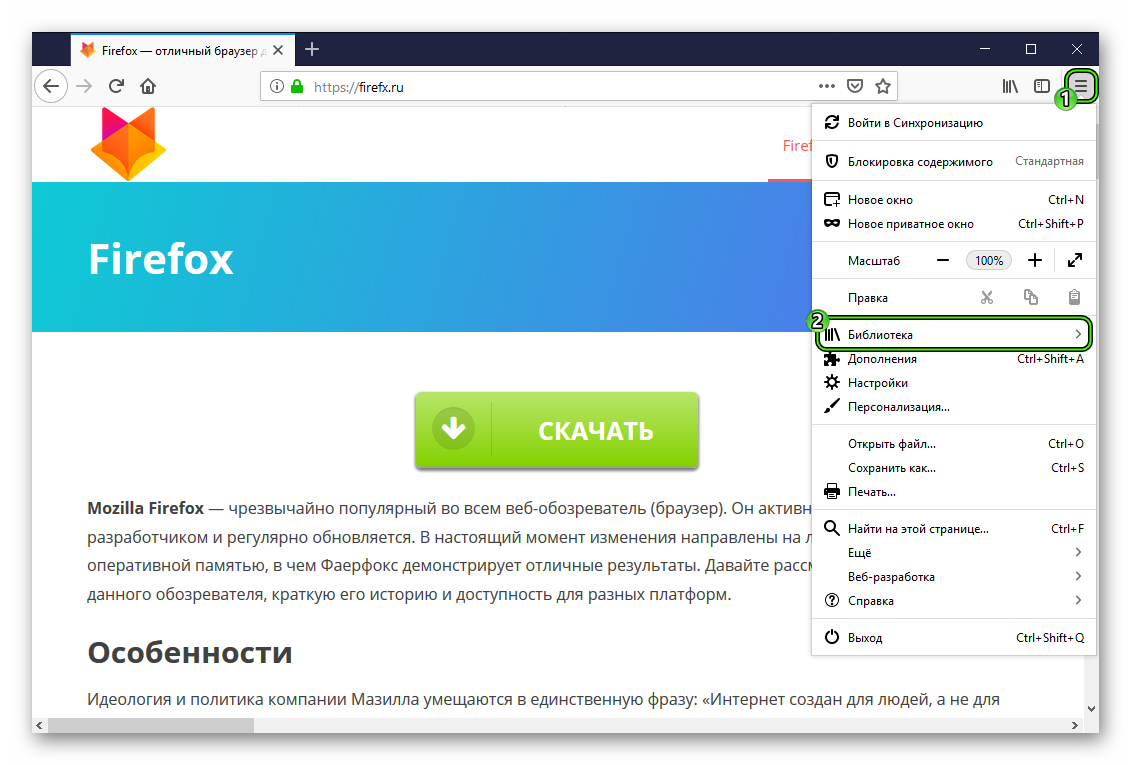
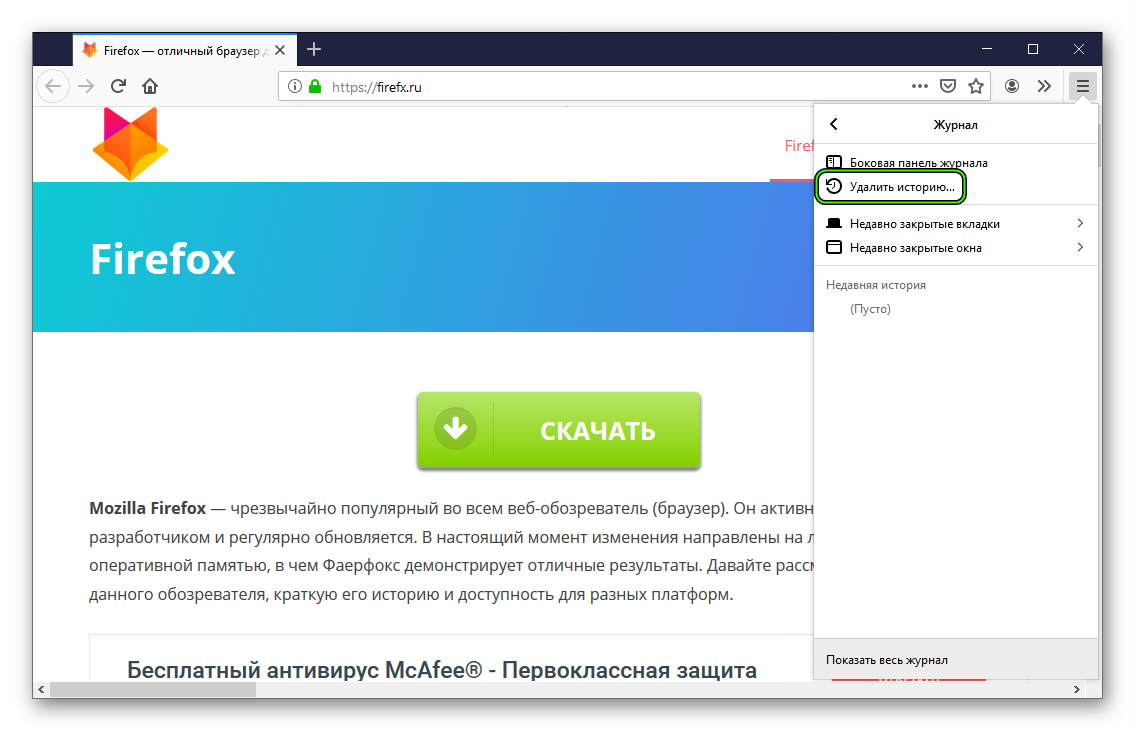
- Затем выбираем «Журнал».
- После этого нажимаем «Удалить историю…».
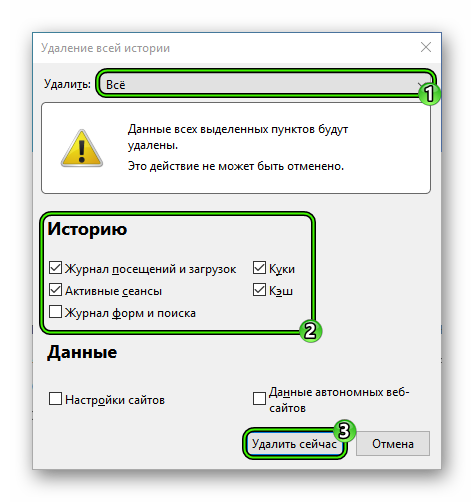
- Теперь нужно выбрать, что чистить. В соответствующей графе выбираем «Все».
- Чуть ниже отмечаем галочками «Журнал посещений и загрузок», «Активные сеансы», «Куки» и «Кэш».
- После этого нажимаем на кнопку «Удалить сейчас».
Процедура удаления начнется автоматически. Она займет всего несколько секунд. После удаления всех данных необходимо перезапустить веб-обозреватель. И только после рестарта можно тестировать его работу. Если это не помогло, то переходим к следующей главе.
Выключение конфликтных расширений
Дополнения, расширения и плагины делают работу с Mozilla Firefox проще и интереснее. Но не стоит забывать, что эти приятности требуют довольно много оперативной памяти. И даже могут негативно влиять на загрузку страниц.
К тому же, некоторые расширения могут конфликтовать друг с другом и поэтому веб-обозреватель не может загрузить ни одного сайта. Особенно часто такое происходит с плагинами для блокировки рекламы. Наиболее правильным шагом будет отключение расширений. Сделать это можно в самом браузере. Вот подробная инструкция:
- Сначала потребуется запустить Мозилу.
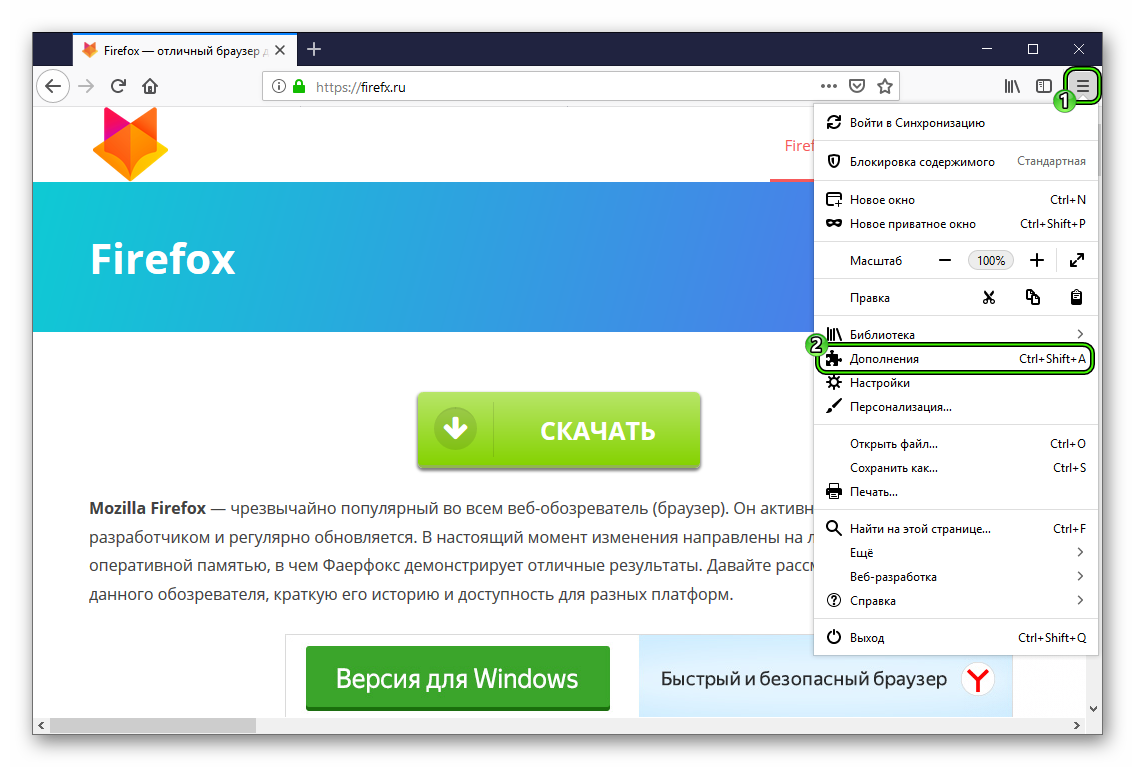
- Затем нажимаем на кнопку с тремя вертикальными точками. Она находится в верхней правой части окна браузера.
- Далее в появившемся контекстном меню выбираем пункт «Дополнения».
- В левом столбце кликаем по надписи «Расширения».
- Появится список установленных дополнений. Напротив каждого из них будут кнопки. Нужно нажать на ту, на которой написано «Отключить».
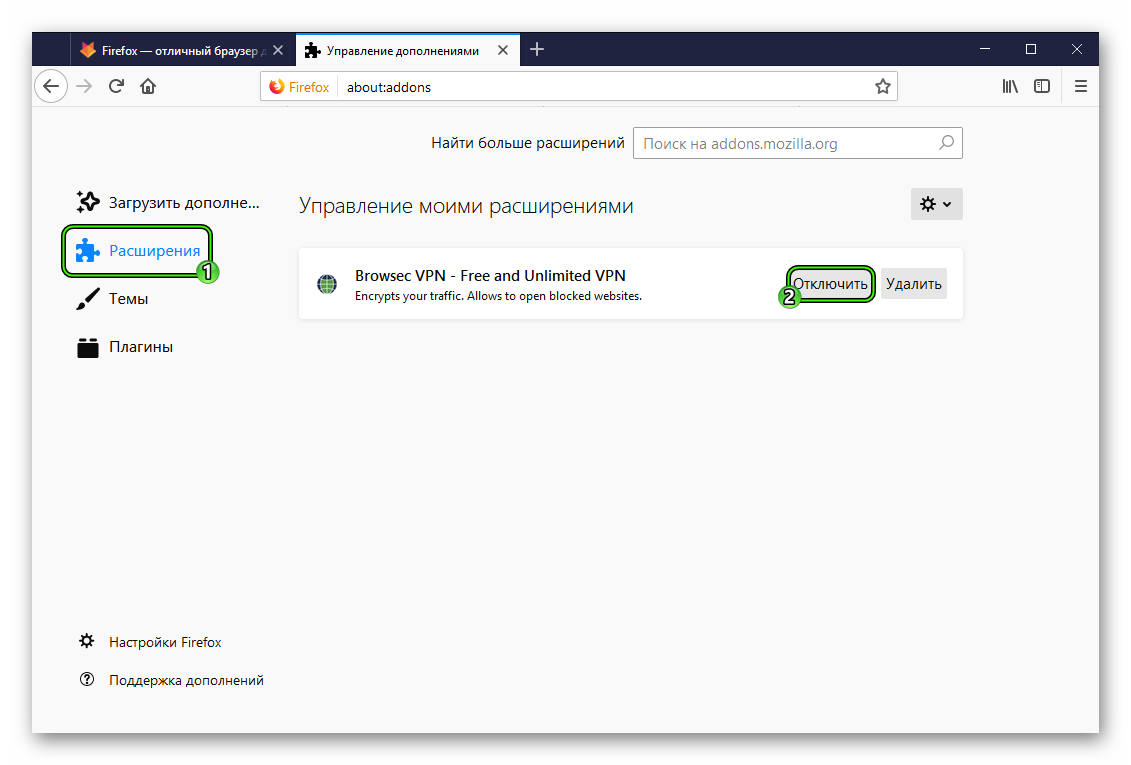
- Повторяем процедуру для всех расширений в списке.
После отключения плагинов нужно обязательно перезапустить веб-обозреватель. Только тогда изменения вступят в силу. После рестарта нужно проверить стабильность работы браузера и попробовать загрузить какой-нибудь ресурс. Если ничего не помогло, то переходим к следующей главе.
Возврат Firefox к заводским настройкам
Если ничего из вышеописанного не помогает и Mozilla Firefox все так же не может загружать страницы, то есть еще один вариант. Однако он чреват утерей всех пользовательских данных. В том числе и расширений. Однако лучше пожертвовать данными, но получить работающий браузер.
Речь идет о сбросе настроек браузера. После проведения этой процедуры пользователь получает чистый веб-обозреватель, который по своему определению должен хорошо работать. Сброс осуществляется при помощи встроенных компонентов браузера. Вот подробная инструкция:
- Опять вызываем меню браузера.
- Выбираем пункт, который называется «Справка».
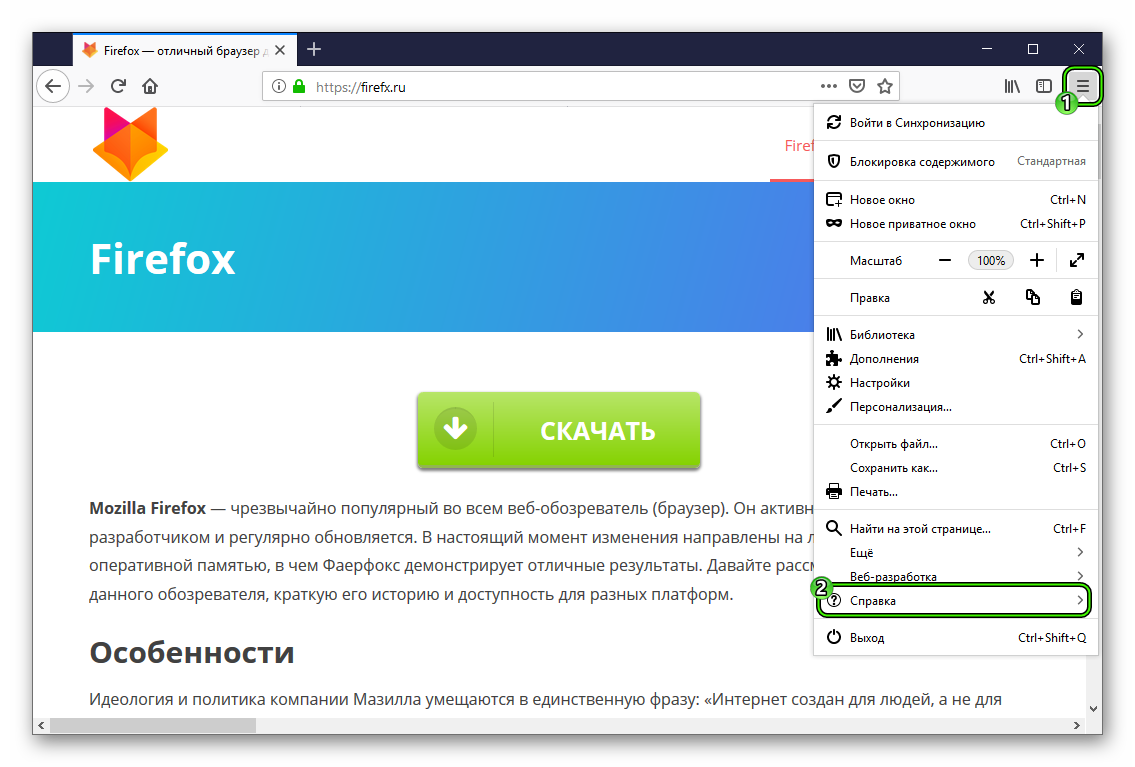
- Затем кликаем «Информация…».
- После этого останется только нажать на кнопку «Очистить…».
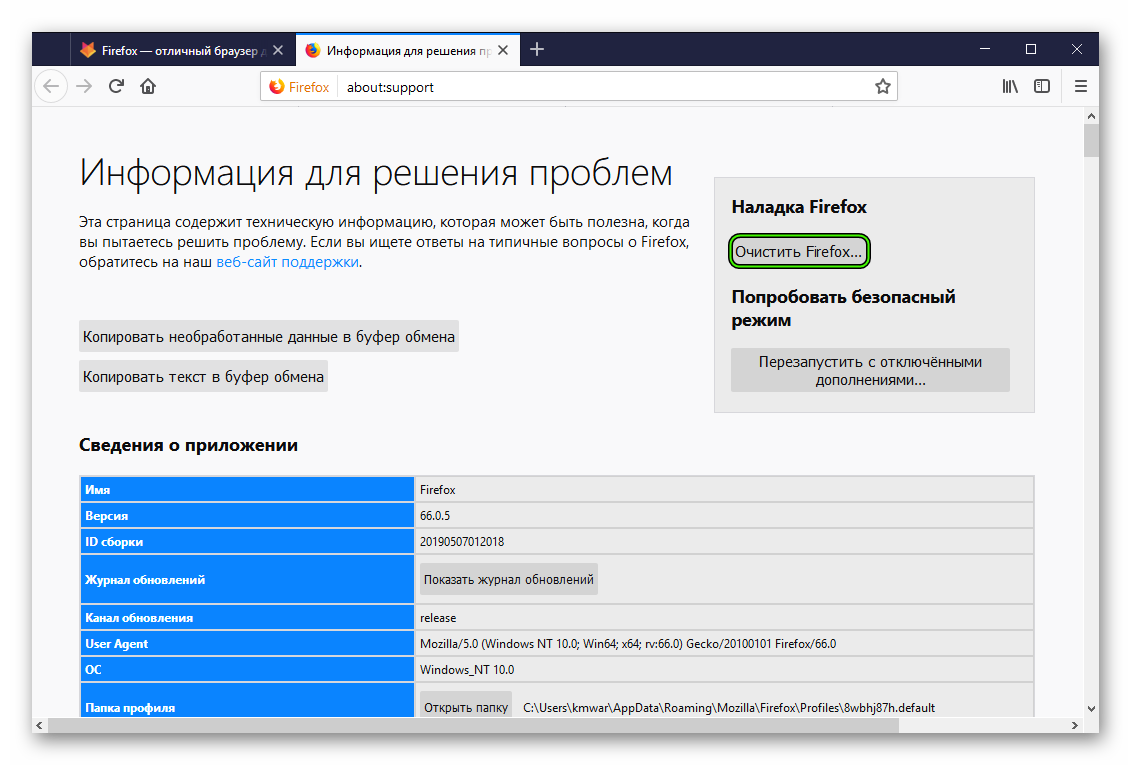
- Подтверждаем действие.
Процедура сброса настроек начнется немедленно. Во время самого процесса веб-обозреватель будет перезапущен. После рестарта появится совершенно чистый Firefox, который должен загружать все веб-страницы без всяких проблем.
Поиск и удаление вирусов и троянов
Если ничего из вышеописанного не помогло, то вероятнее всего, на компьютере пользователя присутствуют вирусы. Они способны не только запретить браузеру загружать веб-страницы, но и вызвать куда более серьезные неполадки, которые скажутся на стабильности всей системы.
Поэтому от вредоносных объектов нужно избавляться. Для этого отлично подходит программа Internet Security от компании ESET (но вы можете воспользоваться любым другим). Данный антивирус легко справляется со всеми угрозами. А вот инструкция по его использованию:
- В системном трее Windows нужно найти иконку антивируса. Она изображается в виде буквы «Е». Кликаем по ней правой кнопкой мыши.
- В появившемся контекстном меню с возможными действиями выбираем «Открыть…».
- После этого кликаем по пункту «Сканирование…». Он находится в левом столбце главного окна антивируса.
- Затем выбираем плитку с надписью «Расширенное сканирование».
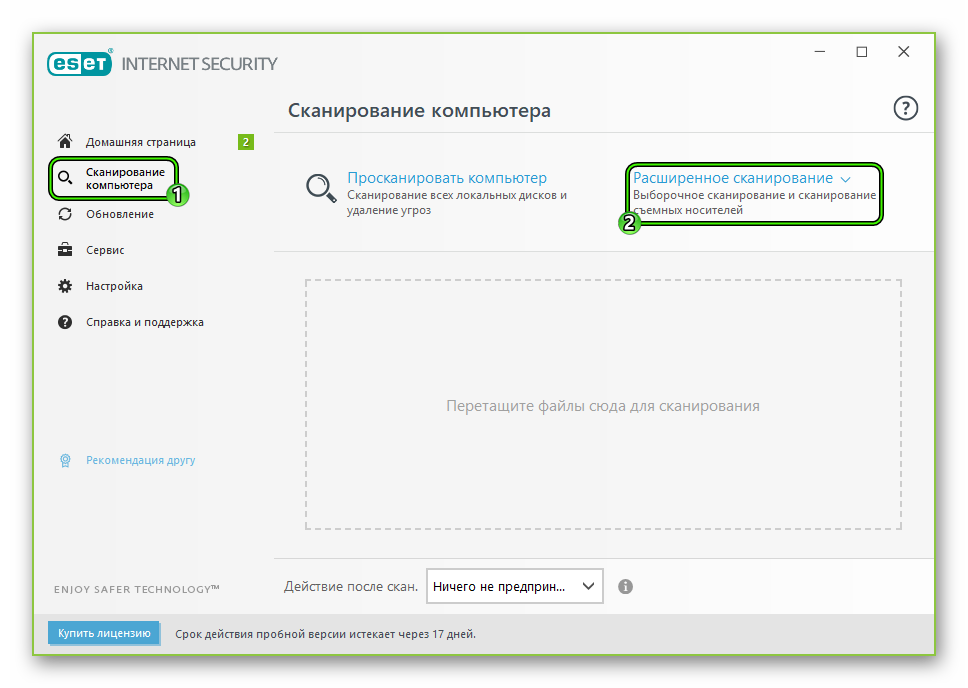
- Далее, нажимаем на «Выборочное…».
- Появится окошко с выбором объектов для проверки. Здесь нужно отметить все пункты кроме приводов компакт-дисков.
- Завершающий этап: нажимаем на кнопку «Сканировать как админ».
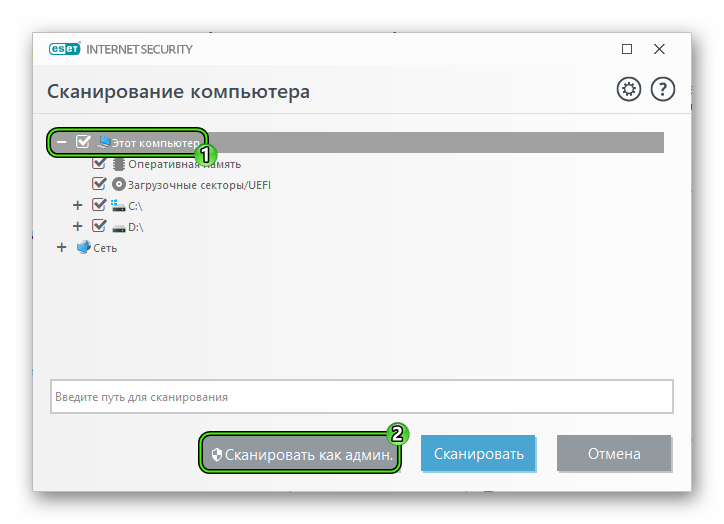
Сканирование запустится сразу же. Если в процессе проверки будут найдены вредоносные объекты, то они будут тут же удалены. По завершении процесса сканирования можно будет снова попробовать запустить Firefox и загрузить какой-нибудь ресурс.
Восстановление файлов ОС Windows
Если на вашем компьютере находились вирусы, то они вполне могли существенно повредить некоторые файлы операционной системы, требующиеся для нормального функционирования браузеров и других программ.
Иногда по этой причине веб-обозреватель Mozilla Firefox и не может загрузить никакой контент. Однако данную проблему можно решить. Причем при помощи инструментов самой ОС Windows. Вот подробная инструкция, рассказывающая о том, как нужно восстанавливать системные файлы.
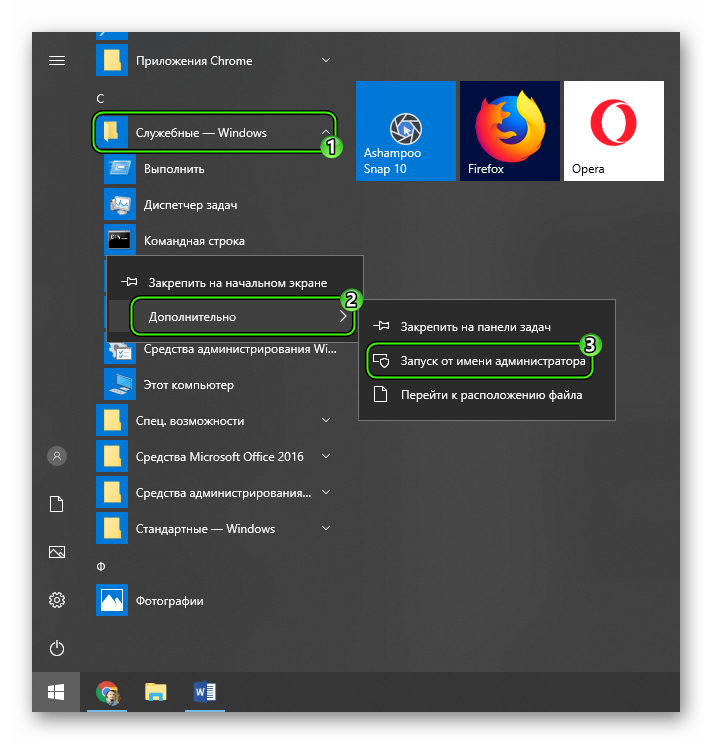
- Открываем меню «Пуск» при помощи щелчка по соответствующей кнопке в панели задач.
- Перемещаемся в каталог «Служебные – Windows» и ищем там пункт «Командная строка». Работать мы будем именно с ней.
- Кликаем правой кнопкой мыши по командной строке и выбираем «Дополнительно». Затем щелкаем «Запуск от имени администратора».
- После того, как консоль запустится вводим команду sfc /scannow и нажимаем на кнопку Enter.
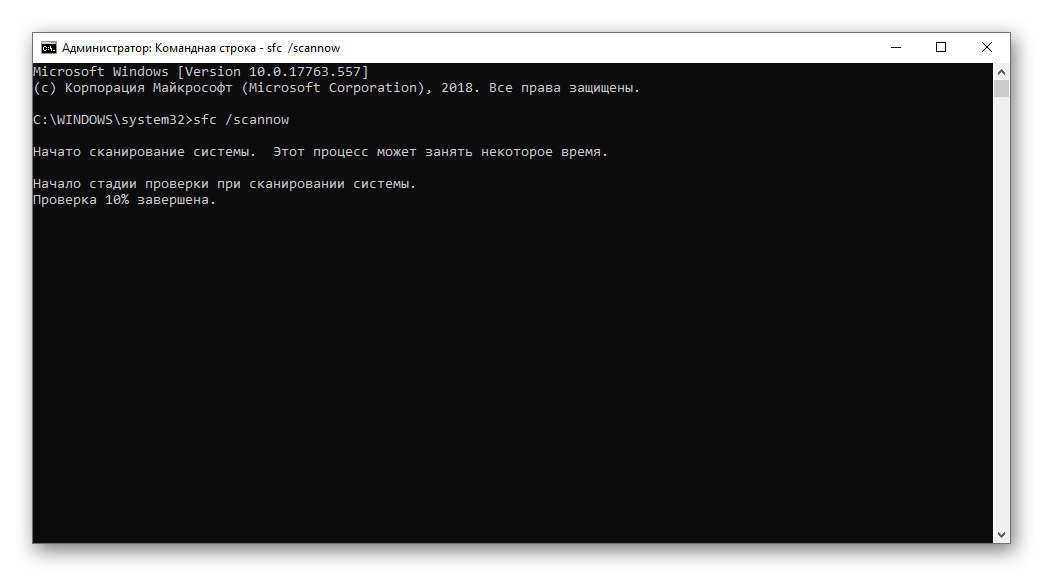
Данная команда запустит сканирование файлов Windows. Если чего-то будет не хватать, то система восстановит это в процессе сканирования. После завершения работы консоли потребуется закрыть все окна и перезагрузить компьютер или ноутбук.
Заключение
В материале выше мы попытались понять, почему Firefox не отображает содержимое страницы. Теперь же стоит сделать кое-какие выводы и подвести итоги. Начнем с того, что причин для такого поведения веб-обозревателя много. И не всегда они связаны с качеством Интернет-соединения.
Однако определить конкретную причину сбоя браузера часто просто невозможно. Поэтому придется перебирать все способы решения проблемы, которые представлены в данной статье. Если делать все в строгом соответствии с инструкцией, то у вас непременно все получится.