Не печатает принтер HP — что делать?
Как и любые принтеры, техника HP неспособна безотказно работать бесконечное количество времени. Худшее, что может случиться с печатающим оборудованием — отказ печатать. Происходит это по самым различным причинам. Далеко не все неполадки могут быть устранены рядовым пользователем, но есть и такие, с чем вполне можно разобраться с минимальными навыками в обращении с любой оргтехникой вообще. Далее будут рассмотрены наиболее часто встречающиеся неполадки в работе принтеров HP, а также приведены рекомендации по их устранению.
Программные неисправности принтеров HP
Внезапный отказ любой техники, подключаемой к компьютеру, зачастую связан с программными неисправностями. Неправильные настройки или сбои операционной системы (ОС), повреждение системных файлов и/или драйверов принтера, действия вредоносных программ — все эти неполадки могут быть легко устранены пользователем самостоятельно. Рассмотрим данный вопрос.

Отсутствие вредоносных программ
Вирусы не способны причинить вред самой печатающей машине. Они лишь могут нарушать или полностью блокировать передачу данных с компьютера на принтер, из-за чего последний попросту не будет получать никаких команд от пользователя на распечатку. Даже на компьютере установлен антивирус, не будет лишним проверить работоспособность принтера в отключенном от ПК состоянии. Для этого:
- Отсоедините USB-кабель (или другой интерфейсный кабель) от компьютера.
- Далее предстоит дать команду принтеру на распечатку пробной страницы.
- В зависимости от модели принтера, это делается из панели управления (LCD-экран) либо путем нажатия и удержания определенной клавиши.
- Для принтеров с LCD-экраном нужно проделать следующее: зайдите из главного меню в раздел «Настройка», выберите пункт «Отчеты», затем — «Отчет о качестве печати».
- Для принтеров без LCD-экрана — нажмите и удерживайте кнопку, на которой изображен крестик «Х» (кнопка может отличаться, зависит от модели устройства).
Если принтер распечатает тестовую страницу, значит, проблема заключается в компьютере. Первым делом следует обновить базы антивируса и удалить с ее помощью все вирусы. После перезагрузки компьютера и принтера нужно повторить попытку печати, если не выходит — вариант с наличием вредоносных программ можно исключить. Идем дальше.
Устранение неполадок в автоматическом режиме
Производитель принтеров HP разработал специальную утилиту, помогающую обнаруживать и устранять программные неисправности в автоматическом режиме. Программа называется «HP Print and Scan Doctor», ее можно скачать с официального сайта HP.
После запуска утилиты пользователю достаточно просто следовать инструкциям, выбирая предложенные программой варианты.
Зависание очереди печати
Когда пользователь отправляет документ на печать, создается специальный системный файл со списком заданий для принтера. Какие-либо изменения в файле или его повреждение может привести к тому, что печатающая машина “не поймет”, какой именно документ следует распечатать прежде всего, возникнет зависание. Для устранения этой проблемы достаточно удалить этот файл. Делается это в следующей последовательности (для ОС Windows):
- Откройте на компьютере системное приложение «Службы». Для этого нажмите комбинацию клавиш «Win+R», скопируйте в открывшееся окошко «services.msc» и нажмите «ОК».
- Откроется окно с большим списком. В разделе «Имя» нужно найти службу «Диспетчер очереди печати» (или «Print Spooler»).
- Кликните правой кнопкой мыши по названию службы и выберите в контекстном меню «Остановить».
- Далее зайдите в системную папку «PRINTERS», что расположена по адресу «C:\Windows\System32\Spool\». Удалите все содержимое папки.
Теперь осталось перезагрузить компьютер и сам принтер, а затем попробовать выполнить печать.

Перезапуск службы «Диспетчер печати»
При отключенной либо зависшей службе «Диспетчер печати» работа с принтером будет невозможна в принципе. Для ее включения/перезапуска нужно также войти в системное приложение «Службы» и найти в списке соответствующий пункт. Правым кликом мыши вызываем контекстное меню. Если служба отключена, пункт «Запустить» будет активным — кликните по нему. При необходимости перезапустить службу сначала отключите ее («Остановить»), а затем вновь запустите.
Устройства печати по умолчанию
Если на одном и том же компьютере в разное время использовалось несколько принтеров, вполне вероятно, что операционная система пытается дать команду на печать отключенному в данный момент устройству от ПК. Чтобы это исправить, проделываем следующее:
- Найдите в меню «Пуск» и откройте «Панель управления»;
- Зайдите в раздел «Устройства и принтеры»;
- Найдите среди прочих значков “проблемный” принтер (по названию модели);
- Кликните по значку правой кнопкой мыши и выбираем пункт «Использовать по умолчанию».
Переустановка драйвера
Даже если принтер отображается в разделе «Панели управления» — «Устройства и принтеры», он все равно может не работать из-за неполадок в функционировании драйвера. Сначала потребуется удалить устройство (драйвер) из системы, для чего достаточно кликнуть правой кнопкой мыши по значку принтера и выбрать «Удалить устройство».
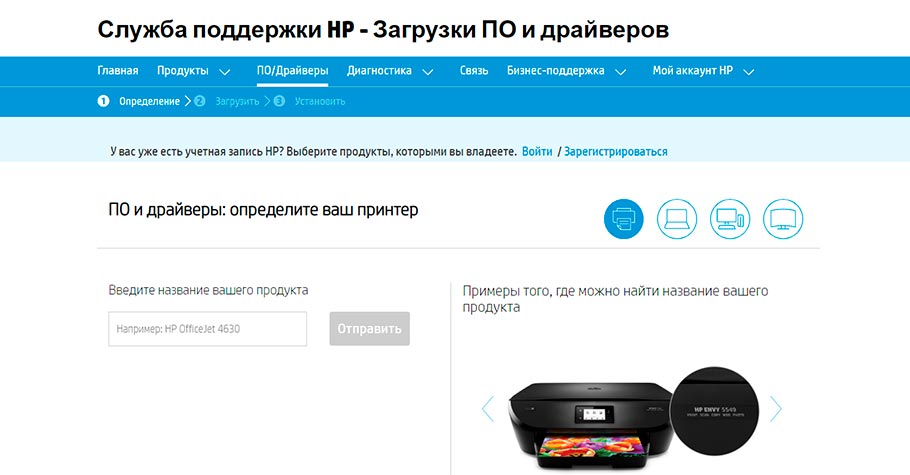
После этого перезагрузите компьютер и установите драйвер с диска либо с файла, который можно скачать на официальном сайте HP (просто впишите в поиск на сайте модель принтера, например — «LaserJet 1018»). Автоматически найти и установить драйвера также можно через DriverHub .

Аппаратные неисправлености принтеров HP
Если манипуляции с настройками и драйверами не дали никакого результата, возможно, причина кроется в аппаратной части принтера или компьютера. Начнем с самого простого.
Есть ли чернила в картриджах?
Чтобы посмотреть уровень чернил, выполняем следующие действия:
- Откройте «Центр решений HP» (меню «Пуск», «Все программы»);
- Зайдите в раздел «Параметры»;
- Затем «Параметры печати», где выберите «Панель инструментов принтера»;
- Перейдите во вкладку «Приблизительный уровень чернил».
На экране отобразятся графические изображения установленных картриджей. В случае с Ч/Б принтерами — это будет один единственный картридж. Если он пуст, его следует заменить или заправить. Для цветных принтеров не всегда критично, если пустеет одна из цветных чернильниц — печать все равно состоится, но уменьшиться качество.

Интерфейсный кабель
Современные принтеры, как правило, подключаются к компьютеру посредством интерфейсного USB-кабеля. Даже если компьютер определяет факт подключения устройства, это не исключает возможности повреждения кабеля. Также в некоторых случаях сам USB-порт компьютера может работать некорректно. Поэтому сначала попробуйте подключить кабель в другой порт, а затем (если имеется) замените его на другой.
Застревание бумаги
Здесь достаточно открыть крышку принтера или заглянуть в лоток и посмотреть, не застряла ли там бумага или другой посторонний предмет. Если да — просто удалите его.
Проверка картриджей HP
Каждая отдельная модель принтеров HP требует использования индивидуальных картриджей. При установке чернильниц, предназначенных для работы с устройствами другой модели, печатающая машина попросту не сможет определить даже факта их установки. То же самое относится и при установке картриджей неоригинального происхождения (подделка).

Чтобы узнать, какие именно картриджи подходят для конкретной модели принтера, нужно прочитать инструкцию к нему либо найти соответствующую информацию на сайте производителя. На каждой чернильнице имеется, индивидуальный номер. Проверив его (также на сайте HP), можно определить, оригинального ли происхождения устройство.
Правильность установки картриджей
При транспортировке принтера, замене или заправке картриджей, последние могут вылезти из своего гнезда либо быть неправильно установленными. Это мелкая неисправность, устраняющаяся путем переустановки чернильниц (как именно сделать это, описано в инструкции к принтеру).
При переустановке картриджей также рекомендуется обратить внимание:
- Не попал ли в отсек, куда устанавливаются картриджи, какой-либо предмет. Если да, его следует удалить.
- Не имеется ли на поверхности картриджа влага. Если да — протираем устройство мягкой тряпкой.
- При установке новых чернильниц — нужно снять защитную пластиковую пленку (многие забывают это сделать).
Засорение сопла картриджа
Если доступ наружу чернилам из картриджа перекрыт, принтер будет издавать характерные звуки процесса печати, но листы будут выходить чистыми или частично отпечатанными. В большинстве случаев закупорка чернильниц связана с высыханием краски на поверхности их сопел. Для их очистки можно воспользоваться следующим советом:
- Положите на дно неглубокой тары (тарелки, например) несколько чистых салфеток.
- Залейте салфетки водой (но лучше использовать специальную жидкость для чистки картриджей) так, чтобы она превышала их толщину лишь на несколько миллиметров.
- Положите картридж на салфетки соплами вниз.
- Подождите пару часов.
- Протрите сопла ватой или мягкой тканью.
- Установите в принтер и попробуйте выполнить печать.
- Если листы выходят частично отпечатанными, повторите процедуру.

Очистка печатающей головке
Прочистка печатающей головки предполагает пропускание через нее чернил под давлением. Выполняется это при помощи ранее упомянутой утилиты «Центр решений HP». Для этого:
- Откройте утилиту и последовательно заходите — «Параметры печати», «Панель инструментов принтера».
- Далее выберите «Службы устройства».
- Затем «Чистка печатающих головок».
Процесс проходит в автоматическом режиме в течение нескольких минут.
Серьезные аппаратные неисправности
Если ни одна из инструкций выше не помогла, возможно, что принтер имеет более серьезные аппаратно-технические неисправности. Они могут быть связаны с функционированием печатающей головки, механизмами подачи бумаги, работой электронных компонентов. Устранение подобных неисправностей требует вмешательства специалистов.
Почему не печатает принтер HP: причины и решения проблемы
Принтеры HP являются одними из самых популярных и надежных устройств, используемых для печати документов и изображений. Однако иногда пользователи этой техники сталкиваются с определенными проблемами, в том числе с невозможностью выполнения печати на упомянутых устройствах. Сегодня мы расскажем о возможных причинах такого явления и подскажем, что делать, если принтер HP не печатает. Дополнительно приложим ссылки на другие тематические статьи, в которых мы рассказывали о возможных неисправностях принтеров HP и представляли способы устранения возникших неполадок.
Для удобства пользователей мы представим информацию в виде полноценной инструкции. Если вы ищете информацию на будущее, то рекомендуем попросту прочесть статью и добавить ее в закладки. Если уже столкнулись с тем, что принтер HP не печатает, то советуем последовательно выполнить все нижеперечисленные действия. При таком раскладе вероятность устранения проблемы будет находиться на достаточно высоком уровне.
Содержание
Что делать, если принтер HP не печатает и не выдает ошибку?
1. Проверка правильности подключения
Первым шагом при возникновении проблем с печатью на принтере HP является проверка правильности подключения устройства. Сначала убедитесь, что принтер HP подключен к источнику питания (например, к розетке) и находится во включенном состоянии. Далее убедитесь, что принтер подключен к компьютеру или беспроводной сети. Если нашли недоработку – исправьте ее. Если все в порядке – попробуйте переподключить кабели или перезагрузите принтер.
2. Проверка состояния картриджей и чернил
Проблемы с картриджами и чернилами могут быть одной из причин, почему принтер HP не печатает. Проверьте уровень чернил в картриджах и убедитесь, что они не пусты. Если картриджи пусты, замените их на новые или заправьте новыми чернилами. Также обратите внимание на возможные засорения или повреждения картриджей, которые могут препятствовать печати.
3. Очистка печатающей головки
Если принтер HP все еще не печатает после проверки картриджей, возможно, печатающая головка засорена или загрязнена. В таком случае рекомендуется произвести очистку печатающей головки программным или физическим способом. В большинстве принтеров HP это можно сделать через опции операционной системы и с помощью программного обеспечения принтера. Ознакомьтесь с инструкциями пользователя или обратитесь к руководству по использованию принтера для получения дополнительной информации.
4. Проверка драйверов принтера
Неправильно установленные или устаревшие драйверы принтера также могут вызывать проблемы с печатью. Убедитесь, что у вас установлена последняя версия драйверов принтера HP. Если это не так – загрузите и установите их с официального сайта HP вручную или воспользуйтесь программным обеспечением для обновления драйверов.
5. Обращение в службу поддержки
Если после всех вышеперечисленных шагов проблема с печатью на принтере HP остается, то рекомендуем обратиться за помощью к представителям службы поддержки HP. Они смогут организовать более подробную диагностику и удаленно решить проблему. Обычно у них есть специалисты, готовые помочь вам по телефону, чату или электронной почте. А если возможности обратиться в техподдержку нет, рекомендуем ознакомиться с универсальными рекомендациями по устранению проблем печати на принтерах любых моделей. Возможно, одно из указанных там действий станет для вас подходящим решением.
Что делать, если принтер HP не печатает и показывает ошибку?
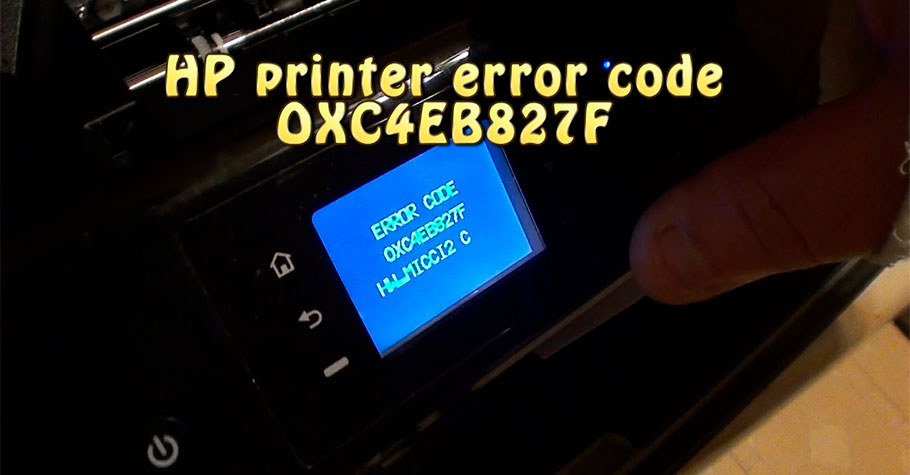
Если принтер HP не печатает и показывает при этом конкретную ошибку, то для начала советуем ознакомиться с таблицей кодов ошибок струйных принтеров HP или аналогичной таблицей кодов ошибок лазерных принтеров HP – в зависимости от того, каким принтером вы пользуетесь.
Если нужной ошибки в списке нет, то потребуется обратиться к специалистам HP, чтобы они изучили ситуацию, после чего предоставили информацию по устранению определенной ошибки, высвечиваемой на вашем принтере.
Заключение
Однозначный ответ, почему принтер HP не печатает, без проведения диагностики дать весьма сложно, так как причин у такого явления может быть множество. Впрочем, ничто не мешает рассмотреть возможные причины по очереди, а затем решить их с помощью представленных нами рекомендаций. А если не получится, всегда можно обратиться за помощью к службе поддержки HP, чтобы получить более подробную информацию и указания по решению возникшей проблемы.
Что делать, если не печатает принтер HP
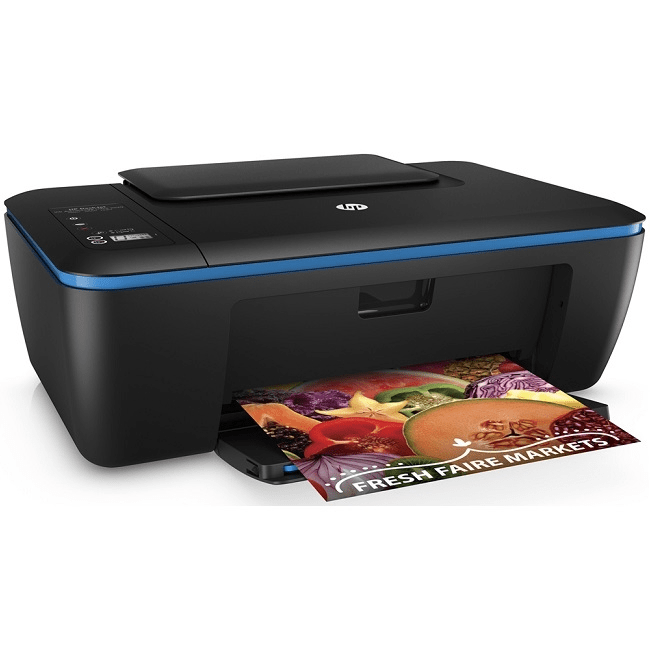
Проблемы с принтером – это настоящий ужас для офисных работников или студентов, которым срочно нужно сдать зачетную работу. Перечень возможных дефектов настолько широк, что охватить их все невозможно. Обусловлено это, к тому же, активным ростом количества различных производителей, которые хоть и не внедряют совершенно новых технологий, но преподносят разные «сюрпризы».
Не печатает принтер HP: варианты решения неполадки
В этой статье речь пойдет о конкретном производителе, продукция которого настолько популярна, что о нем знает практически каждый человек. Но это не отменяет того, что у качественных устройств, в частности принтеров, возникают поломки, с которыми многие не могут справиться самостоятельно. Необходимо разобраться в основных проблемах и вариантах их решения.
Проблема 1: USB-соединение
Те люди, которые имеют дефект печати, то есть белые полосы, пропуски строк на листе, немного счастливее тех, у кого принтер не отображается на компьютере. Трудно не согласиться, что с таким дефектом хоть какая-нибудь печать – это уже успех. При такой ситуации сначала нужно проверить целостность USB-кабеля. Особенно если есть домашние животные. Сделать это не так просто, ведь повреждения могут быть скрытыми.
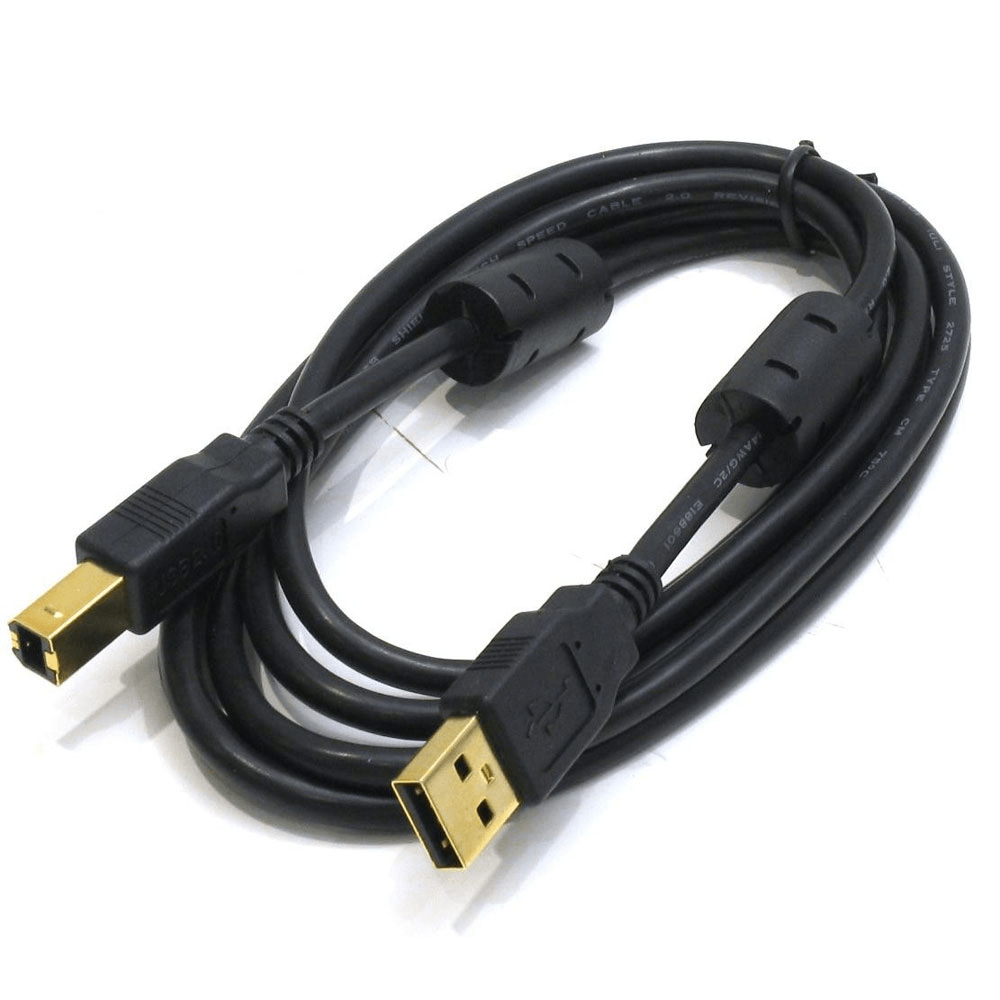
Однако USB-соединение – это не только шнур, но и специальные разъемы в компьютере. Выход из строя такой составляющей маловероятно, но все же случается. Проверить очень просто — достать провод из одного гнезда и присоединить к другому. Можно даже воспользоваться передней панелью, если речь идет о домашнем компьютере. Если устройство до сих пор не определяется, а уверенность в кабеле стопроцентная, то нужно переходить дальше.
Проблема 2: Драйверы принтера
Невозможно подключить принтер к компьютеру и надеяться, что он будет работать корректно, если для него не установлены драйверы. Актуально это, к слову, не только при первом запуске устройства, но и после длительного его использования, так как операционная система подвергается постоянным изменениям и повредить файлы какого-либо программного обеспечения – задача не такая уж и сложная.
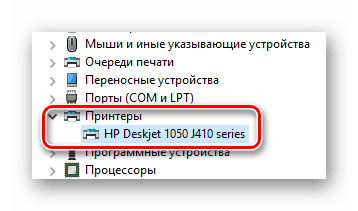
Устанавливается драйвер либо с CD, на котором распространяется подобное программное обеспечение при покупке нового устройства, либо с официального сайта производителя. Так или иначе, скачивать нужно только самое современное ПО и тогда можно рассчитывать на то, что компьютер «увидит» принтер.
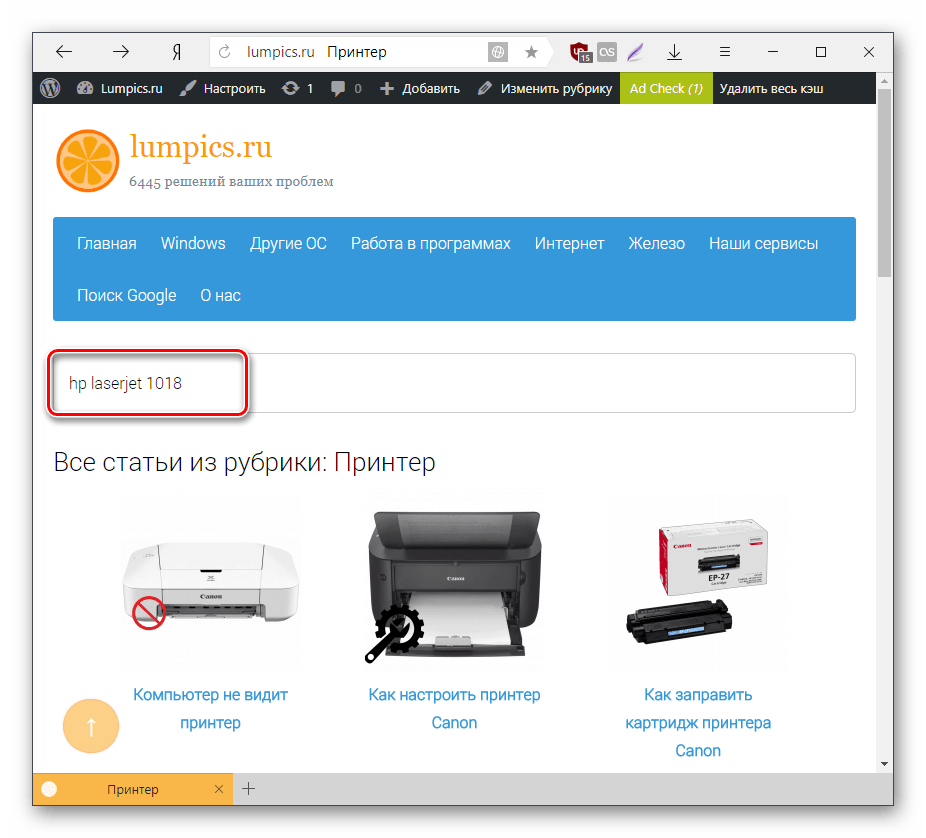
На нашем сайте вы найдете индивидуальные инструкции по установке драйверов для принтера. Перейдите по этой ссылке, впишите марку и модель вашего устройства в поисковое поле и ознакомьтесь со всеми доступными способами инсталляции/обновления ПО для HP.
Если же и это не помогает, то нужно провести проверку на вирусы, так как они могут попросту блокировать работу устройства.
Проблема 3: Принтер печатает полосами
Такие неполадки довольно часто волнуют владельцев Deskjet 2130, но и другие модели не лишены этого возможного дефекта. Причины могут быть абсолютно разными, но бороться с подобным необходимо, ведь иначе качество напечатанного очень сильно страдает. Однако струйный и лазерный принтер – это две большие разницы, поэтому и разбираться нужно отдельно.
Струйный принтер
Для начала нужно проверить уровень краски в картриджах. Достаточно часто именно малое количество специального вещества приводит к тому, что не вся страница пропечатывается корректно.
- Проверку можно осуществить с помощью специальных утилит, которые бесплатно распространяются непосредственно самим производителем. Для черно-белых принтеров она выглядит достаточно минималистично, зато очень информативно.
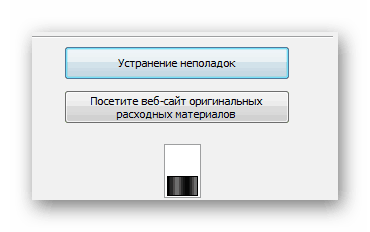
- Цветные же аналоги имеют разбиение на разные цвета, тем самым можно легко понять, всех ли компонентов хватает, и сравнить пропуски с отсутствием конкретного оттенка.

Лазерный принтер
Справедливо будет отметить тот факт, что лазерные принтеры страдают такой проблемой гораздо чаще и проявляется она в самых разнообразных вариантах.
- К примеру, если полоски появляются всегда в разных местах и нет никакой закономерности, то это может означать лишь то, что резинки на картридже потеряли свою герметичность, пора его поменять. Это дефект, который характерен для Laserjet 1018.
- В том случае, когда посреди распечатанного листа проходит черная линия или по нему разбрасываются черные точки, это говорит о некачественной заправке тонера. Лучше всего выполнить полную очистку и осуществить процедуру заново.
- Есть и такие детали, которые отремонтировать самостоятельно достаточно сложно. Например, магнитный вал или фотобарабан. Степень их поражения лучше всего определять специалистам, но, если сделать ничего нельзя, то лучше всего подыскивать новый принтер. Цена отдельных деталей иногда сопоставима со стоимостью нового устройства, поэтому заказывать их отдельно бессмысленно.
В целом, если принтер еще можно назвать новым, то проблемы устраняются проверкой картриджа. Если же устройство работает не первый год, пора задуматься о более серьезных вещах и провести полную диагностику.
Проблема 4: Принтер не печатает черным
Подобная ситуация – это частый гость владельцев струйных принтеров. Лазерные аналоги практически не страдают подобными проблемами, поэтому их мы не рассматриваем.
- Для начала нужно проверить количество краски в картридже. Это самое банальное, что можно сделать, но новички порой не знают, насколько хватает красящего вещества, поэтому даже не думают о том, что он мог закончиться.
- Если с количеством все нормально, надо проверить ее качество. Во-первых, это обязательно должна быть краска официального производителя. Если картридж уже менялся полностью, то проблемы в этом быть не может. Но вот при заправке некачественными чернилами может испортиться не только емкость для них, но и принтер в целом.
- Нужно также обратить внимание на печатающую головку и сопла. Они могут засориться или просто повредиться. С первым поможет справиться утилита. Способы прочистки уже были описаны ранее. А вот замена – это, опять же, не самое рациональное решение, ведь новая деталь может стоить почти как новый принтер.
Если делать какой-то вывод, то стоит сказать, что такая проблема возникает из-за черного картриджа, поэтому чаще всего помогает его замена.
На этом разбор основных проблем, связанных с принтерами компании HP, закончен.
Принтер HP не печатает после заправки картриджей — что делать?

Принтеры HP отличаются высоким качеством исполнения и продолжительным сроком службы. Однако бывает так, что после заправки и установки картриджа принтер не печатает или выдает отпечатки низкого качества. Что делать в данном случае? Воспользоваться услугами профессионального мастера или же попытаться решить проблему своими силами? Прежде чем принять решение следует знать главные причины возникновения такой поломки и варианты ее устранения.
Ошибки работы ПУ
Нередко новые модификации принтеров этой марки выдают различные ошибки при попытке распечатать документ или картинку после смены либо заправки краской картриджа. ПУ либо указывает на низкий уровень чернил или же вообще не обнаруживает картридж. Устранить возникшую поломку возможно в несколько этапов:
- Демонтируйте картридж из печатающего устройства;
- Активируйте меню "Reset" — для этих целей нужно активировать кнопку "Отмена" на устройстве, предназначенного для печати и подождать несколько секунд;
- Нажмите кнопку, отвечающую за включение и отключение принтера;
- Укажите пароль, используемый для входа в систему ПУ;
- После того как откроется меню нужно выбрать опцию "Partial сброс" и активировать копку "ОК". Это спровоцирует отключение ПУ;
- Выньте вилку провода принтера из розетки на несколько минут, после чего снова включите принтер и следуйте инструкции, которая отображается на дисплее;
- Откройте меню и выберите опцию "Semi Full Reset", после чего нажмите кнопку «ОК» и печатающее устройство снова выключится.
- После этого нужно снова включать принтер и повторить попытку печати текстового документа или картинки.
Неправильная робота сопел печатающей головки
Изначально следует нужно проверить функционирование сопел печатающей головки, так как именно они отвечают за подачу чернил. Для их проверки нужно взять картридж и белый лист бумаги. Далее следует положить лист на ровную поверхность и положить картридж той стороной, которая отвечает за нанесение краски продержать в таком положении примерно 15 секунд.
Затем нужно убрать картридж и оценить качество отпечатка. Корректно работающий картридж оставит отпечаток со всем спектром колеров без пробелов, линий и иных дефектов. Если же отпечаток с пропусками, линиями, то проблема заключается в неправильной подачи краски к печатающему узлу принтера.
Причин и варианты решения задачи
Методы устранения такой поломки зависят от причин ее возникновения, которых существует две:
- Образование воздушной пробки в канал печатающей головки;
- Пересыхание каналов.
Нивелировать воздушную пробку возможно посредством платформы, предназначенной для прокачки картриджей, которая комплектуется шприцем. Для устранения проблемы вставьте картридж ПУ на платформу и уберите шприцем воздух. Когда краска начнет попадать в шприц его можно вытянуть и повторить попытку нанесения отпечатка на бумагу.
Дабы устранить проблему высыхания каналов их нужно отмочить посредством специальной промывочной жидкости для печатающих устройств. С этой целью следует налить жидкость в небольшую емкость и поместить туда картридж примерно на 12 часов. После прохождения этого времени выньте картридж и просушите его мягкой салфеткой.
Выполнить эти действия возможно вполне самостоятельно или же воспользоваться платными услугами специалистов. Выбор зависит от пожеланий и финансовых возможностей владельца.
Выход из строя электрической системы струйных картриджей
Это еще одна причина, по которой принтер не видит картридж или же выдает ошибку при печати документа. Оптимальным решением задачи в этом случае будет замена картриджа. Однако при желании возможно попытаться решить проблему другим способом. Для этого выполните демонтаж картриджа с ПУ и протрите ластиком либо спиртом все имеющиеся золотистые контакты. Делать это нужно аккуратно, чтобы не повредить их. После того как контакты высохнут картридж можно снова вставить в принтер и повторить попытку нанесения оттиска.
Если же эти действия не повлияли на текущую ситуацию положительным образом, тогда остается только вариант с заменой картриджа. Эту операцию можно выполнить, как самостоятельно, так и с помощью мастера.
Очистка картриджей
Налипание краски на каретку — еще одна причина, возникновения проблем с нанесением качественного оттиска на бумажный носитель. Решить этот вопрос можно путем аккуратной очистки контактов каретки.
Чрезмерная заправка чернилами картриджа
При чрезмерной заправке картриджа на выходных отверстиях образуются капельки чернил. Дабы решить данную проблему выньте картридж, откачайте лишние чернила и попробуйте снова распечатать документ.
Принтер не «обнаруживает» картридж
Решить такую проблему несколькими методами:
- Смена чипа либо контейнера. Этот вариант подойдет если причина кроется в превышении количества сеансов перезаписи ячеек памяти чипа;
- Корректная заправка картриджа. Данный способ актуален если пользователь некорректно выполнил заправку краской картриджа.
- Основными симптомами неправильной заправки картриджа выступают: полный отказ печати документов, плохое качество оттиска с пробелами, полосами, кляксами.
Заправка картриджа принтера HP
Данное мероприятие выполняется в несколько последовательных этапов:
- Демонтируйте картридж с принтера и положите его на салфетку печатающей головкой вниз;
- Наберите в специально предназначенный для этого шприц чернила. При этом очень важно чтобы вместе с краской в шприц не попал воздух и не образовались пузырьки;
- Вставьте иглу шприца примерно на 2-3 сантиметра в специальное отверстие, предназначенное для заливки чернил и постепенно вводите краску до его заполнения;
- Уберите избыток чернил с печатающей головки картриджа и установите его обратно в принтер;
- Выполните пробную печать документа.
Как правило, решить проблему плохого качества оттиска можно без особых временных и денежных затрат. Замена картриджа, каретки или других узлов выполняется при полном выходе их из строя. Также при желании всегда можно обратится к мастеру, который решит проблему наиболее оптимальным способом в зависимости от конкретной ситуации.