Устранение проблем с подключением VPN в Windows 10
Виртуальная частная сеть (VPN) – это сеть, состоящая из двух и более дозволенных узлов, а также программное обеспечение, которое позволяет скрывать реальные IP-адреса и надежно шифровать весь трафик. Таким образом эта технология обеспечивает высокую конфиденциальность и безопасность в интернете, а также позволяет посещать заблокированные ресурсы. Тем не менее даже при правильной настройке иногда к ВПН не удается подключиться. Сегодня мы расскажем, как можно исправить эту проблему на компьютере с Windows 10.
Важная информация
В первую очередь убедитесь, что у вас есть интернет. Для этого попробуйте открыть какой-нибудь сайт обычным способом. При отсутствии соединения сначала придется его восстановить. О том, как это сделать, мы писали в отдельных статьях.
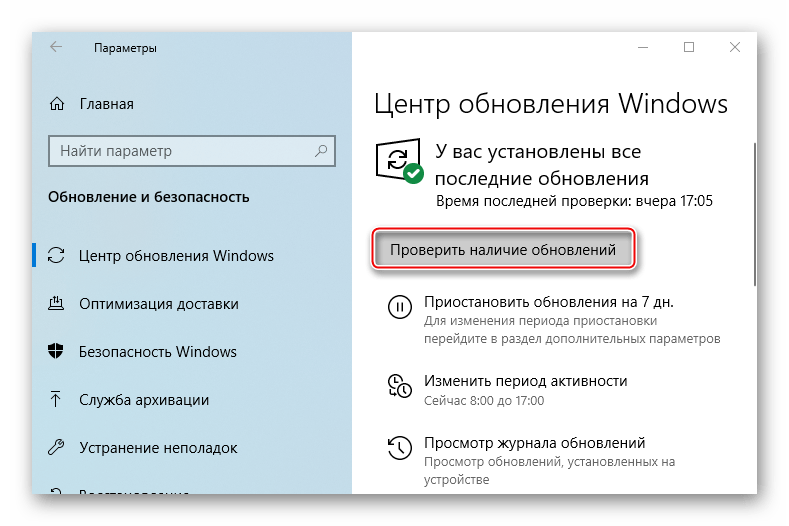
Убедитесь, что вы пользуетесь последней версией Виндовс 10. Для этого проверьте наличие обновлений к ней. О том, как обновить «десятку», мы рассказывали в другой статье.
Причиной отсутствия подключения может быть конкретный ВПН-сервер. В этом случае попробуйте поменять его, например, выберите из списка сервер другой страны.
Если для реализации виртуальной частной сети используется стороннее ПО, а не встроенная в Windows функция, сначала попробуйте обновить его, а при отсутствии такой возможности просто переустановите.
Способ 1: Переустановка сетевых адаптеров
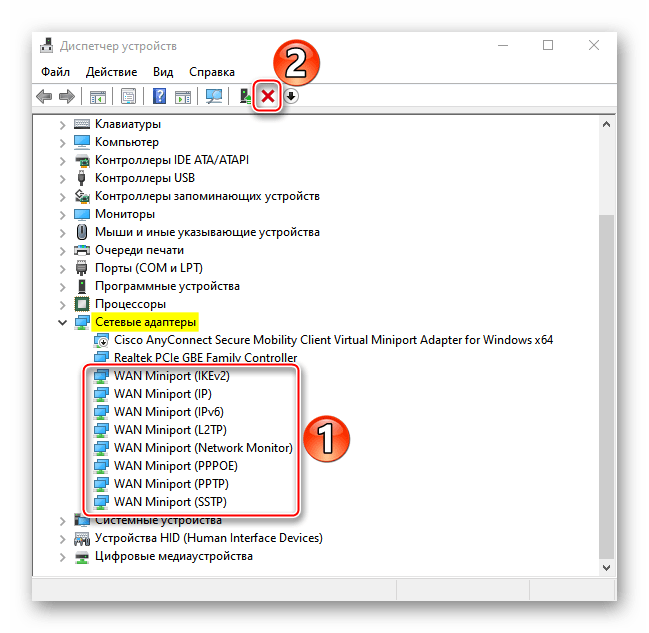
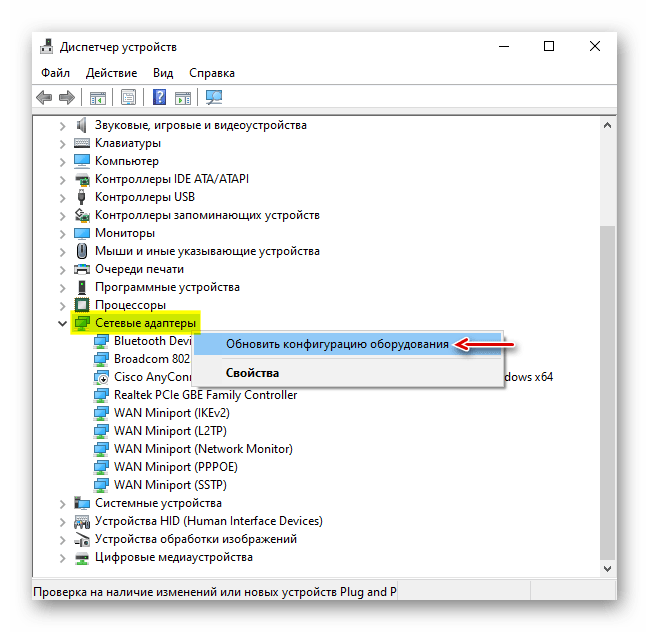
В зависимости от установленного на компьютере оборудования (сетевая карта, датчики Wi-Fi и Bluetooth) в «Диспетчере устройств» будет отображено несколько сетевых адаптеров. Там же будут устройства WAN Miniport – системные адаптеры, которые как раз используются для ВПН-подключения через различные протоколы. Для решения проблемы попробуйте переустановить их.
-
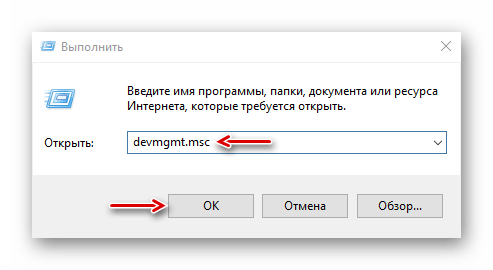
Сочетанием клавиш Win+R вызываем окно «Выполнить», вводим команду devmgmt.msc и жмем «OK».
Способ 2: Изменение параметров реестра
При использовании подключения L2TP/IPsec внешние компьютеры-клиенты под управлением Windows могут не подключиться к VPN-серверу, если он находится за NAT (устройство для преобразования частных сетевых адресов в публичные). Согласно статье, размещенной на странице поддержки Microsoft, обеспечить связь между ними можно, если дать понять системе, что сервер и ПК-клиент находятся за устройством NAT, а также разрешить UDP-портам инкапсулировать пакеты по L2TP. Для этого в реестре необходимо добавить и настроить соответствующий параметр.

-
В окне «Выполнить» вводим команду regedit и жмем «OK».
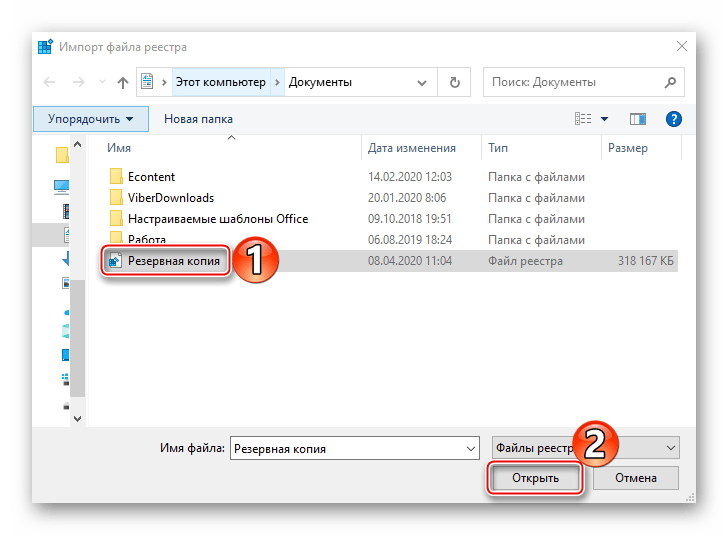
Чтобы потом восстановить раздел, открываем вкладку «Файл» и выбираем «Импорт».

Также важно, чтобы на роутере были открыты UDP-порты, необходимые для работы L2TP (1701, 500, 4500, 50 ESP). О пробросе портов на маршрутизаторах разных моделей мы подробно писали в отдельной статье.

Способ 3: Настройка антивирусного ПО
Брандмауэр Windows 10 или файервол антивирусной программы могут блокировать любые подключения, которые считают незащищенными. Чтобы проверить эту версию, отключите на время защитное ПО. О том, как это сделать, мы подробно писали в других статьях.
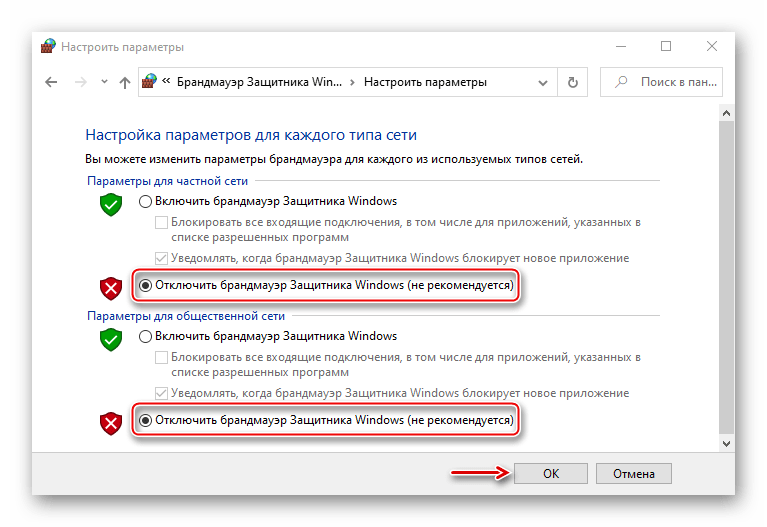
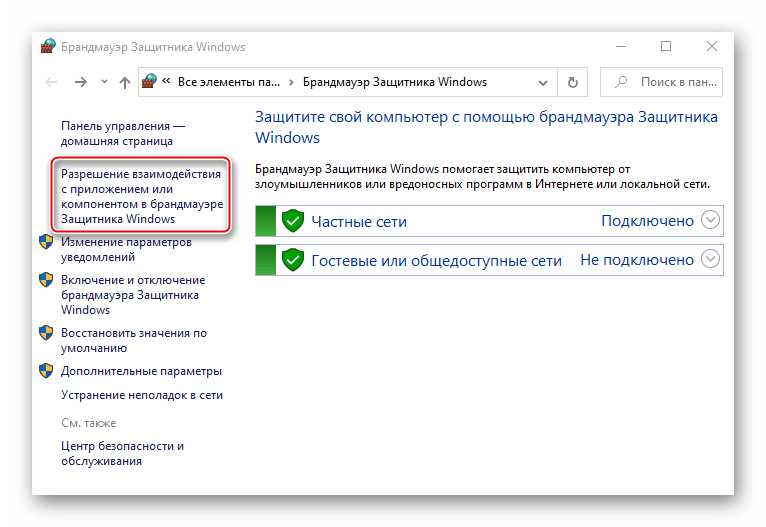
Долго оставлять систему без антивирусного ПО не рекомендуется, но если она блокирует ВПН-клиент, его можно добавить в список исключений антивируса или брандмауэра Виндовс. Информация об этом есть в отдельных статьях у нас на сайте.
Способ 4: Отключение протокола IPv6
VPN-подключение может оборваться из-за утечки трафика в публичную сеть. Нередко причиной этому становится протокол IPv6. Несмотря на то что ВПН обычно работает с IPv4, в операционной системе по умолчанию включены оба протокола. Поэтому IPv6 также может использоваться. В этом случае попробуйте отключить его для конкретного сетевого адаптера.

-
В поиске Windows вводим «Панель управления» и открываем приложение.
Способ 5: Остановка службы Xbox Live
На стабильность ВПН-соединения может влиять разное ПО, включая системные компоненты. Например, согласно обсуждениям на форумах, многие пользователи смогли решить проблему путем остановки службы Xbox Live.
-
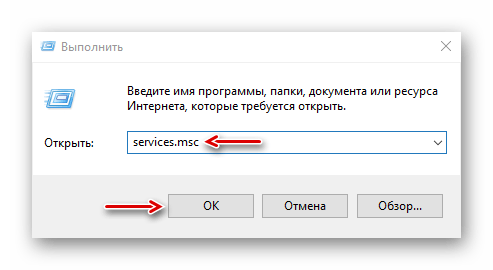
В окне «Выполнить» вводим команду services.msc и жмем «OK».
Надеемся вы решили проблему с подключением к VPN в Windows 10. Мы рассказали о наиболее распространенных и общих способах. Но если вам не помогли наши рекомендации, обратитесь в службу поддержки поставщика ВПН. Со своей стороны, они должны помочь, особенно если вы оплатили услугу.
Ошибка 628: Подключение прервано удаленным компьютером раньше, чем могло быть установлено
Всем привет! Сегодня столкнулся с ошибкой 628 при подключении по выделенному VPN. Также дополнительно шел текст:
«Подключение прервано удаленным компьютером раньше, чем могло быть установлено.»
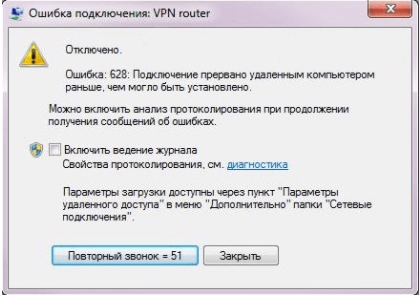
ПРИМЕЧАНИЕ! Если ошибка вылезла при использовании «Континент-АП» – смотрим последнюю главу этой статьи.
Код ошибки 628 обозначает проблему с подключением удаленного сервера. Чаще всего проблема возникает на стороне провайдера из-за большого количество подключенных абонентов. Дабы не перегружать работу оборудования, некоторых пользователей отключают. Иногда железо просто виснет. В первую очередь перезагрузите сам компьютер, возможно, проблема может быть со стороны системы.
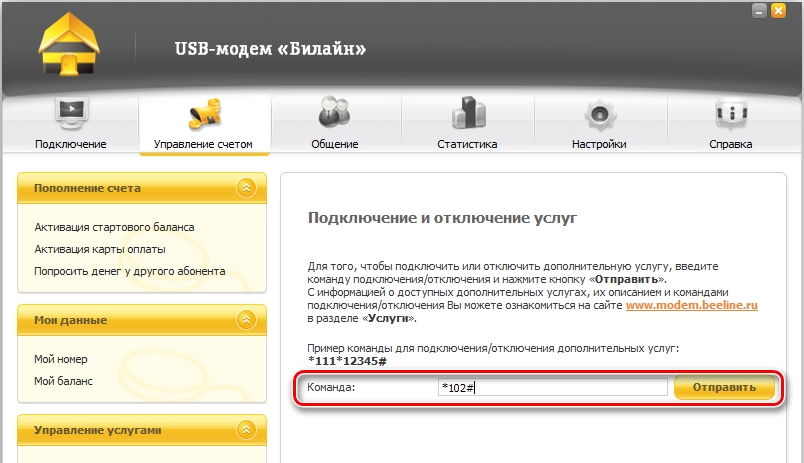
Далее нужно заново попытаться подключиться. Если соединение не проходит, то попробуйте переподключить модем в другой порт, а потом заново переподключитесь. Если это не поможет, то обязательно проверьте баланс на счете – это можно сделать с помощью специальной команды прям в программе.
Перенастройка профиля
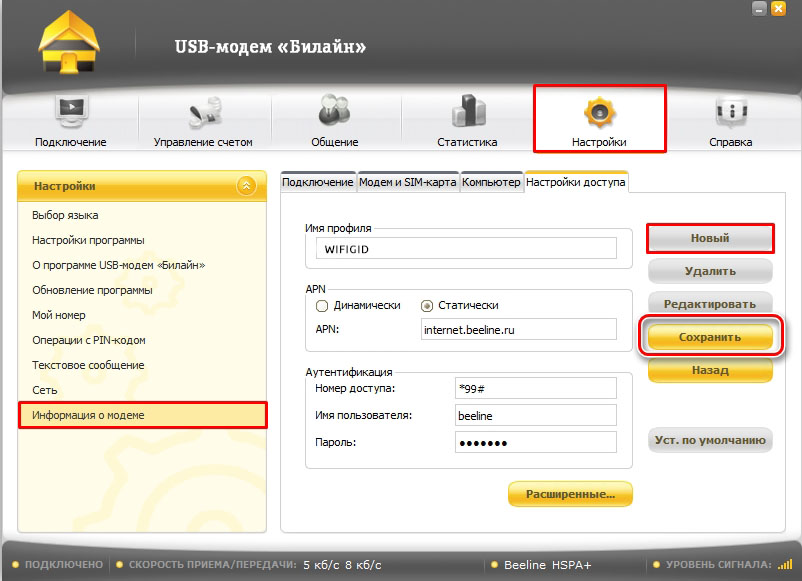
Программа, которую исползует модем и компьютер, имеет стандартные настройки профиля. Этот профиль используется для подключения к интернету оператора. Иногда эти настройки сбрасываются, поэтому их можно попробовать перенастроить. Покажу на примере модема «Билайн», но сам принцип вам должен быть понятен.
На главной странице «Подключение» отключите текущий профиль. После этого нажимаем по шестеренке и заходим в самый последний пункт. Теперь нажимаем по кнопке «Новый», чтобы создать ещё один профиль. Вводим любое название. Теперь ниже выбираем «Статический» адрес и ниже в строке «APN» вводим:
Internet.beeline.ru
Дописываем основные настройки:
Номер: *99#
Имя пользователя: beeline
Пароль: beeline
Сохраняемся, переходим опять на первую вкладку и уже используем этот профиль для подключения.
Для других модемов просто находим в настройках раздел с настройкой профиля и вводим значения:
| Оператор | APN адрес | Логин и пароль |
| МТС | internet.mts.ru | mts |
| Мегафон | internet | Megafon (или gdata) |
| Motiv | inet.ycc.ru | motiv |
| Tele2 | internet.TELE2.ru | *Пустая строка* |
| Smarts | internet.smarts.ru | smarts |
| U-tel | internet.usi.ru | *Пустая строка* |
Изменения свойства подключения
Перейдите в «Панель управления». На Windows 7 и XP нужно просто зайти в «Пуск». В Windows 10 нужно ввести это название в поисковую строку или нажать на клавиши «Win» и «R», и в появившемся окне ввести команды: control. В панели управления перейдите в раздел «Принтеры и другое оборудование» находим раздел «Телефоны и модемы» и далее нажимаем по закладке «Модемы». Там будет ваш модем, кликните по нему правой кнопкой мыши и далее выберите «Свойства».
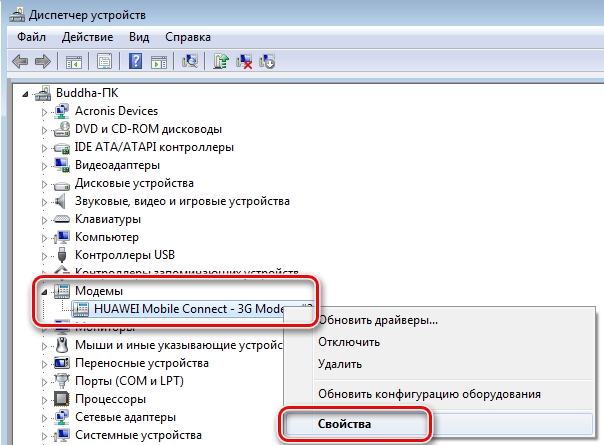
Туда также можно попасть через «Диспетчер устройств». Нажимаем правой кнопкой мыши по «Компьютеру», далее переходим в нужный пункт в левом меню. Раскрываем раздел «Модемы», кликаем ПКМ по нему и заходим в «Свойства».
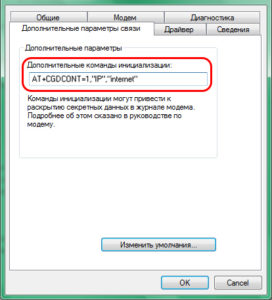
Переходим на ту же вкладку, что и на картинке ниже и вводим в верхнюю строку:
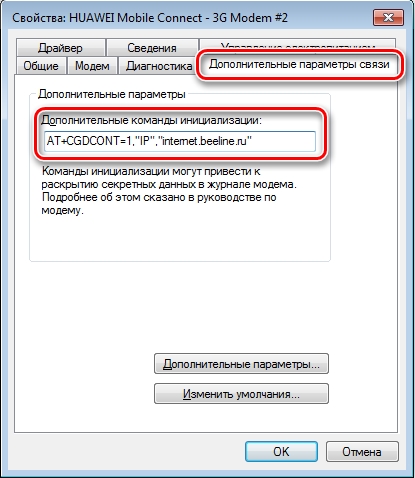
- Билайн: AT+CGDCONT=1,”IP”,”internet.beeline.ru
- Мотив: AT+CGDCONT=1,”IP”,”inet.ycc.ru”
- Velcom: AT+CGDCONT=1,”IP”,”web.velcom.by”
- U-tel: AT+CGDCONT=1,”IP”,”internet.usi.ru”
- Бест: AT+CGDCONT=1,”IP”,”bestnet”
- НСС: AT+CGDCONT=1,”IP”,”internet”
- MTS: AT+CGDCONT=1,”IP”,”internet.mts.ru”
- Мегафон: AT+CGDCONT=1, “IP”, “internet”
После ввода значений, нужно будет вытащить аппарат из USB-входа и через пару минут вставить его обратно.
Ничего не помогло
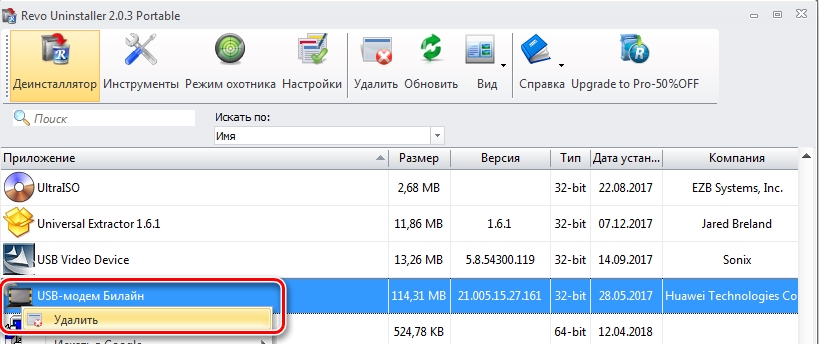
Если ничего из вышеперечисленного не помогло, то можно сделать ещё вот что – вам нужно полностью удалить программу и установить её заново. Для этого я бы не советовал использовать стандартные методы удаления. Попробуйте скачать и установить программу Revo Uninstaller, и удалить модемную утилиту с помощью неё. Данная программа сносит все настройки с компа и помогает, когда возникает ошибка 628 при подключении к интернету.
Если и этот способ не даст результата, то стоит звонить в службу технической поддержки вашего провайдера, возможно проблема возникла из-за них. Также ошибка могла вылезти из-за неисправности модема.
Ошибка 628 при использовании Континент-АП при работе с СУФД
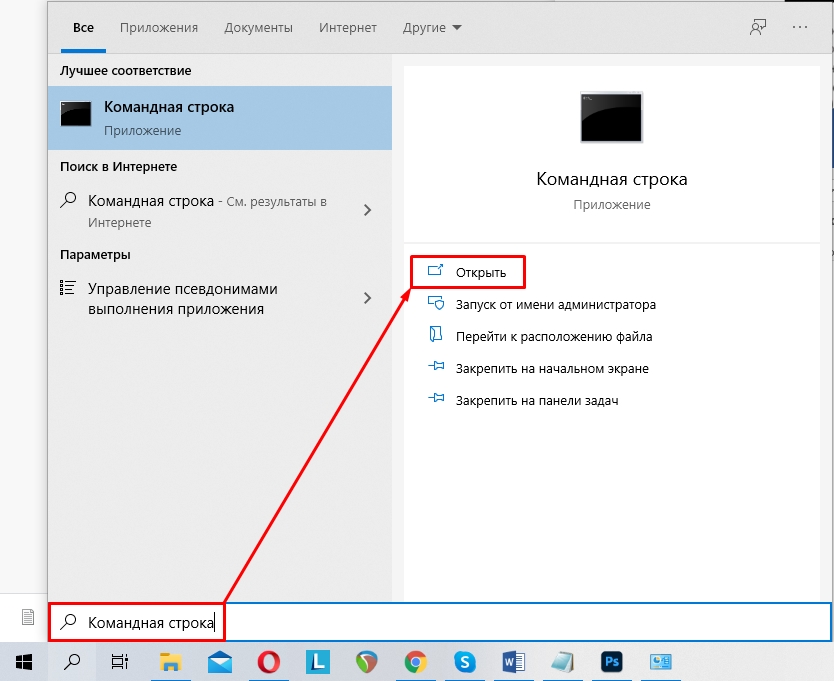
Вот несколько рекомендаций. Перезагрузите компьютер. Если проблема не решится, то вытащите модем и вставьте его обратно в другой порт. Запустите командную строку – для этого введите название системной утилиты в поисковую строку.
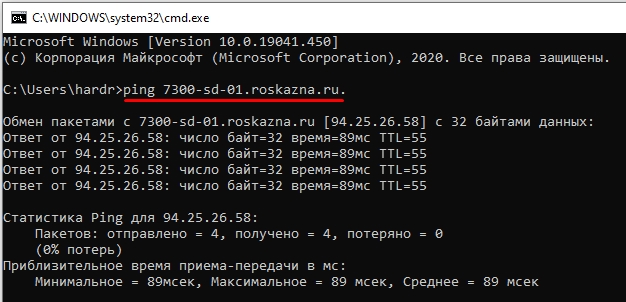
Если пакеты до вас не доходят, то проверьте – подключены ли вы к интернету. Попробуйте отключить «Брандмауэр Windows» и внесите в исключение используемую программу «Континент-АП» в настройках антивируса. Зайдите в настройки адаптера Континента АП и поменяйте номер порта, на любой из диапазона 7501-7505. Можно попробовать полностью удалить программу и установить её заново. Также не забудьте проверить ваш компьютер антивирусной программой.
Скачайте Free-версию программы CCleaner. После установки на вкладке «Стандартная очистка» – выполните анализ и очистите комп от временных файлов. Перед этим закройте все программы и приложения. Аналогичные действия выполните и на вкладке «Реестр» где программа попытается исправить некоторые ошибки.
Как исправить ошибку Подключение прервано удаленным компьютером раньше, чем могло быть установлено VPN при использовании PPTP в Windows 10
Первым делом нужно убедиться, что все настройки подключения к VPN правильно настроены. Проверьте, что вы правильно ввели имя пользователя и пароль, а также что выбрали правильный тип VPN (PPTP).
Шаг 2: Обновите драйверы сетевых карт
Если настройки VPN верны, то проблема может быть вызвана устаревшими драйверами сетевых карт. Чтобы исправить это, обновите драйверы сетевых карт до последней версии.
Шаг 3: Отключите антивирус и брандмауэр
Иногда антивирусные программы и брандмауэры могут блокировать соединение с VPN сервером. Попробуйте отключить их на некоторое время и попробуйте подключиться к VPN заново.
Дополнительные советы:
— Проверьте, не блокируется ли порт, который используется для VPN соединения (обычно это порт 1723).
— Если вы используете мобильный интернет, убедитесь, что у вас достаточно трафика для подключения к VPN.
— Попробуйте использовать другой протокол VPN, например, L2TP или SSTP, если PPTP не работает.
— Старайтесь использовать надежные VPN провайдеры, чтобы избежать проблем с подключением к серверам.
Подключение прервано удаленным компьютером раньше чем могло быть установлено vpn
Исправляем проблемы с VPN подключением в Windows 10 1903
 02.03.2022
  itpro
itpro  Windows 10
  комментариев 6
В Windows 10 1903 обнаружил несколько странных багов с настроенными VPN подключениями. Первая проблема: при попытке подключиться к удаленному VPN L2TP серверу окно с VPN-подключением замирает в состоянии “connecting”. При этом не появляется даже запрос логина и пароля, а подключение через какое-то время разрывается без сообщения об ошибке.
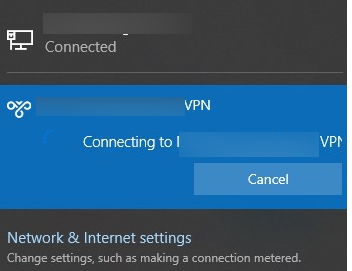
Не появляется запрос пароля для L2TP VPN подключения
Такое ощущение, что в этом диалоге VPN подключения почему-то блокируется вывод окна с запросом данных пользователя. В результате VPN подключение никак не может завершиться
Есть обходное решение этой проблемы. Попробуйте использовать для установления VPN подключения старую-добрую Windows утилиту rasphone.exe, которая все еще присутствует в современных версиях Windows 10 (эта утилита должна быть знакома всем тем, кто пользовался dial-up подключением в Windows).
- Запустите утилиту: Win+R -> C:\Windows\System32\rasphone.exe
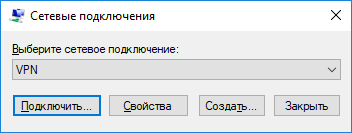
- Выберите ваше VPN подключение и нажмите кнопку “Подключить”;
- После этого появится стандартное окно с указанием имени пользователя и пароля для VPN подключения;
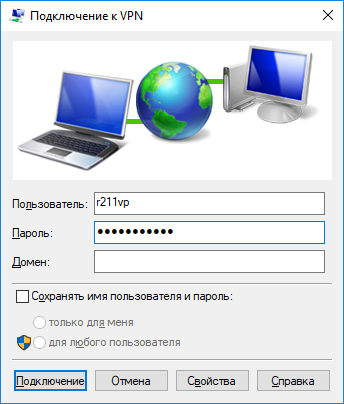
- VPN туннель должен успешно подняться.
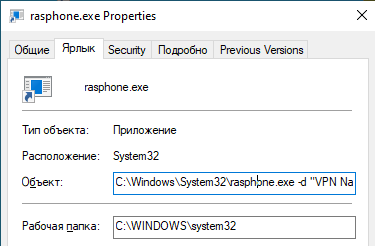
Для удобства пользователей вы можете вынести ярлык на rasphone.exe на рабочий стол. Для автоматического подключения вы можете указать в настройках ярлыка имя вашего VPN подключения так: C:\WINDOWS\system32\rasphone.exe -d «VPN Name» (название VPN подключения можно взять из Control Panel -> Network Adapters и взять его в кавычки, если оно содержит пробелы в имени).
Что интересно, проблема возникает только c L2TP подключением (даже при включенном настроенном параметре реестра AssumeUDPEncapsulationContextOnSendRule = 2). Другое VPN подключение на этом же компьютере, но с протоколом PPTP и типом аутентификации MS-CHAP v2 работает нормально
Ошибка RASMAN для Always on VPN
Другая проблема возникает с VPN подключением к корпоративной сети в режиме Always on VPN (AOVPN). При инициализации такого VPN подключения служба RASMAN (Remote Access Connections Manager) останавливается, а в журнале событий Application появляется событие с Event ID 1000 и текстом:
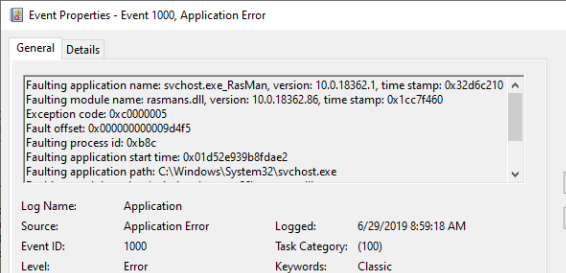
Эта проблема признана Microsoft и по последним данным исправлена в октябрьском обновлении для Windows 10 1903 — KB4522355 (https://support.microsoft.com/en-us/help/4522355/windows-10-update-kb4522355). Вы можете скачать и установить данное обновление вручную или через Windows Update/WSUS.
Если обновление не исправило проблему, попробуйте переустановите виртуальные адаптеры WAN miniports в диспетчере устройств.
- Запустите Device manager (devmgmt.msc);
- Разверните секцию Network Adapters
- Последовательно щелкните правой кнопкой по следующим адаптерам и удалите их (Uninstall device): WAN Miniport (IP), WAN Miniport(IPv6) и WAN Miniport (PPTP).
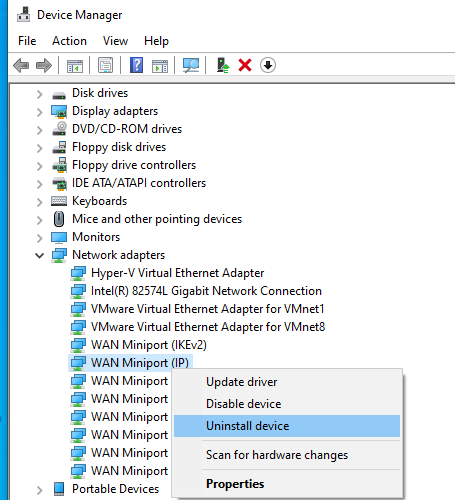
- После удаления выберите в меню Action -> Scan for Hardware changes и дождитесь, пока Windows не обнаружит и не установит драйвера для этих виртуальных устройств;
- После этого сбросьте сетевые настройки Windows 10 : Settings -> Network & Internet -> Network Reset -> Reset now;
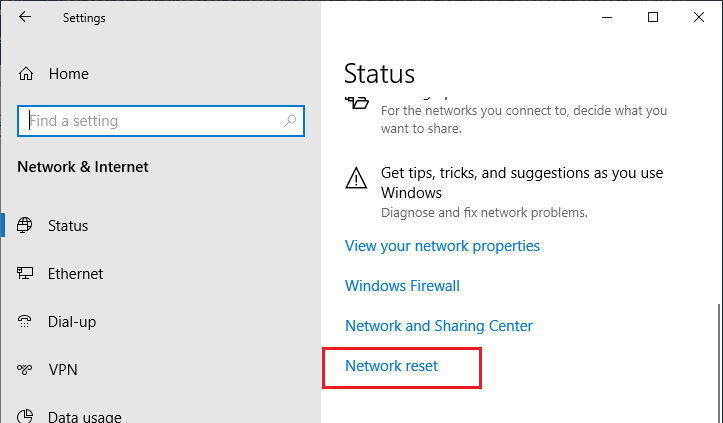
- Теперь вам нужно пересоздать ваши VPN подключения (Руководство по VPN для начинающих) и проверить подключение.
Изначально проблема с режимом Always on VPN подключением была связана с тем, что пользователь отключил на компьютере телеметрию (эх, Microsoft). Для корректной работы Always on VPN подключения вам придется временного включить телеметрию на компьютере. Для включения телеметрии вы можете воспользоваться одним из способов, описанных ниже.
Способ 1. Откройте редактор локальных политики (gpedit.msc) и перейдте в секцию Computer Configuration -> Administrative Templates –> Windows Components -> Data Collection and Preview Builds.
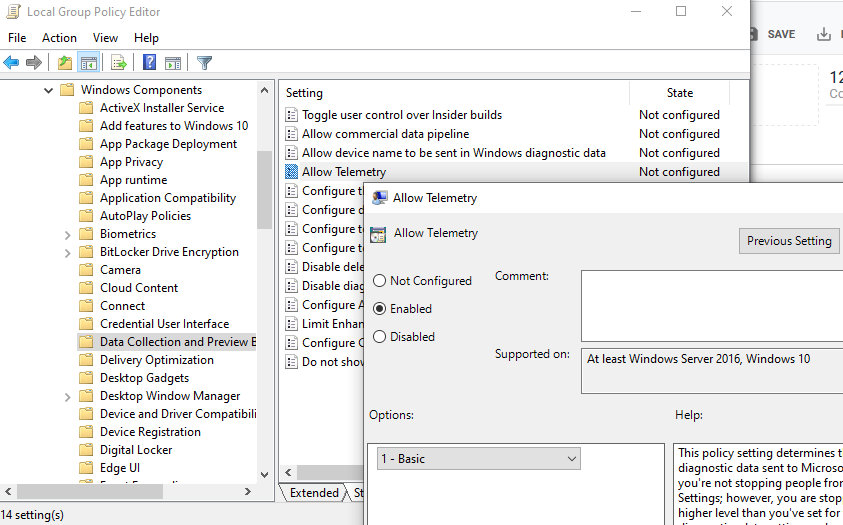
Найдите и включите политику Allow Telemetry = Enabled. Установите один из следующих режимов: 1 (Basic), 2 (Enhanced) или 3 (Full).
Способ 2. Того же самого эффекта можно добиться, вручную изменив параметр реестра AllowTelemetry (тип REG_DWORD) в ветке HKEY_LOCAL_MACHINE\SOFTWARE\Policies\Microsoft\Windows\DataCollection. Здесь также нужно установить одно из трех значение: 1, 2 или 3.
Вы можете изменить этот параметр с помощью редактора реестра (regedit.exe) или с помощью PowerShell-командлета New-ItemProperty:
New-ItemProperty -Path ‘HKLM:\SOFTWARE\Policies\Microsoft\Windows\DataCollection\’ -Name AllowTelemetry -PropertyType DWORD -Value 1 –Force
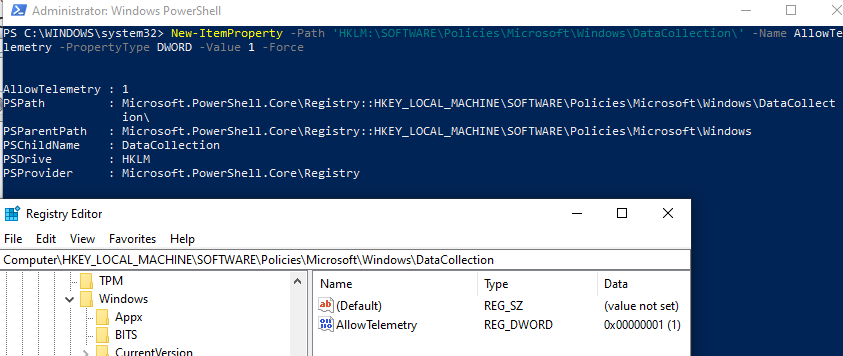
После этого нужно перезапустить службу Remote Access Connection Manager (RasMan) через консоль services.msc или с помощью командлета Restart-Service:
Restart-Service RasMan -PassThru
При одключении от VPN пропадает Интернет
Также в Windows 10 был другой баг, когда после отключения от VPN переставал работать доступ в Интернет. Проблема решалась созданием маршрута по-умолчанию или отключением/включением виртуального адаптера WAN Miniport (IP).
Устранение проблем с подключением VPN в Windows 10
В первую очередь убедитесь, что у вас есть интернет. Для этого попробуйте открыть какой-нибудь сайт обычным способом. При отсутствии соединения сначала придется его восстановить. О том, как это сделать, мы писали в отдельных статьях.
Убедитесь, что вы пользуетесь последней версией Виндовс 10. Для этого проверьте наличие обновлений к ней. О том, как обновить «десятку», мы рассказывали в другой статье.
Причиной отсутствия подключения может быть конкретный ВПН-сервер. В этом случае попробуйте поменять его, например, выберите из списка сервер другой страны.
Если для реализации виртуальной частной сети используется стороннее ПО, а не встроенная в Windows функция, сначала попробуйте обновить его, а при отсутствии такой возможности просто переустановите.
Способ 1: Переустановка сетевых адаптеров
В зависимости от установленного на компьютере оборудования (сетевая карта, датчики Wi-Fi и Bluetooth) в «Диспетчере устройств» будет отображено несколько сетевых адаптеров. Там же будут устройства WAN Miniport – системные адаптеры, которые как раз используются для ВПН-подключения через различные протоколы. Для решения проблемы попробуйте переустановить их.
-
Сочетанием клавиш Win+R вызываем окно «Выполнить», вводим команду devmgmt.msc и жмем «OK».
Способ 2: Изменение параметров реестра
При использовании подключения L2TP/IPsec внешние компьютеры-клиенты под управлением Windows могут не подключиться к VPN-серверу, если он находится за NAT (устройство для преобразования частных сетевых адресов в публичные). Согласно статье, размещенной на странице поддержки Microsoft, обеспечить связь между ними можно, если дать понять системе, что сервер и ПК-клиент находятся за устройством NAT, а также разрешить UDP-портам инкапсулировать пакеты по L2TP. Для этого в реестре необходимо добавить и настроить соответствующий параметр.
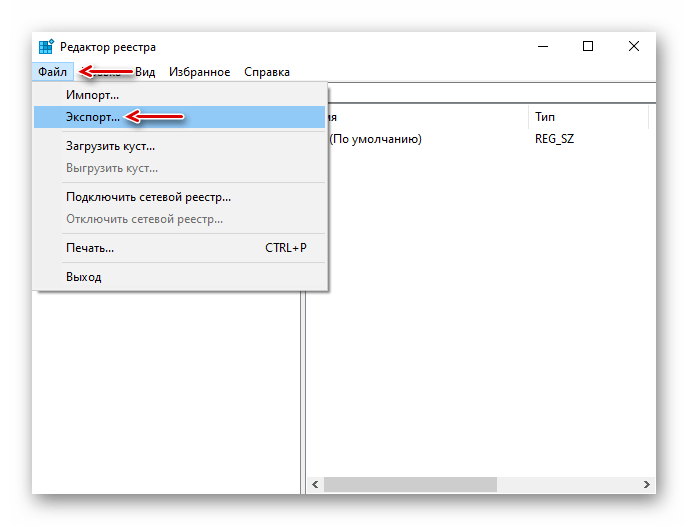

Чтобы потом восстановить раздел, открываем вкладку «Файл» и выбираем «Импорт».




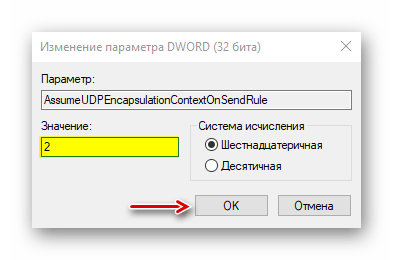
Также важно, чтобы на роутере были открыты UDP-порты, необходимые для работы L2TP (1701, 500, 4500, 50 ESP). О пробросе портов на маршрутизаторах разных моделей мы подробно писали в отдельной статье.
Способ 3: Настройка антивирусного ПО
Брандмауэр Windows 10 или файервол антивирусной программы могут блокировать любые подключения, которые считают незащищенными. Чтобы проверить эту версию, отключите на время защитное ПО. О том, как это сделать, мы подробно писали в других статьях.
Долго оставлять систему без антивирусного ПО не рекомендуется, но если она блокирует ВПН-клиент, его можно добавить в список исключений антивируса или брандмауэра Виндовс. Информация об этом есть в отдельных статьях у нас на сайте.
Способ 4: Отключение протокола IPv6
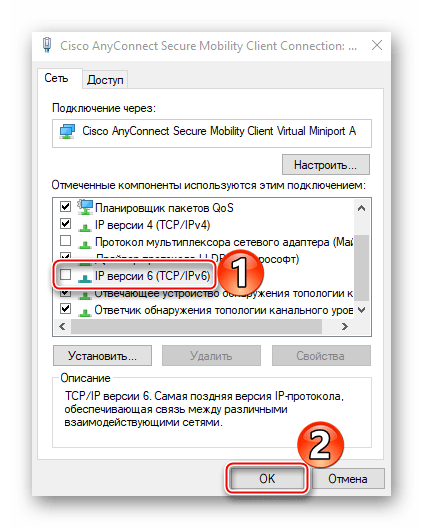
VPN-подключение может оборваться из-за утечки трафика в публичную сеть. Нередко причиной этому становится протокол IPv6. Несмотря на то что ВПН обычно работает с IPv4, в операционной системе по умолчанию включены оба протокола. Поэтому IPv6 также может использоваться. В этом случае попробуйте отключить его для конкретного сетевого адаптера.
-
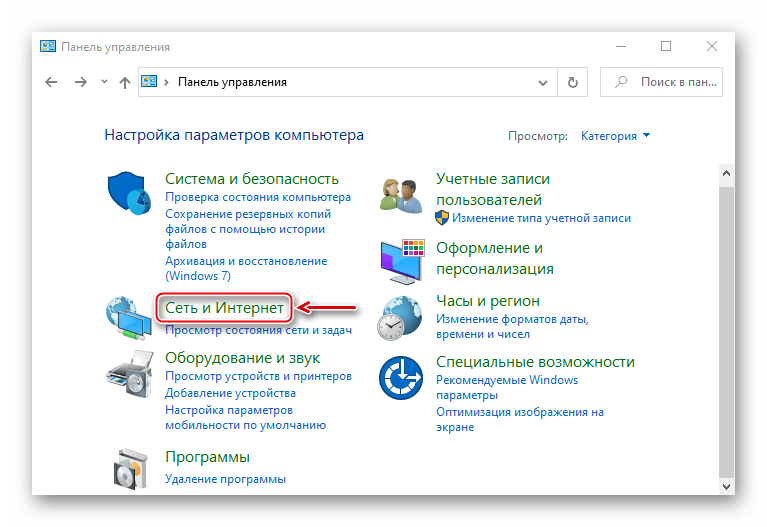
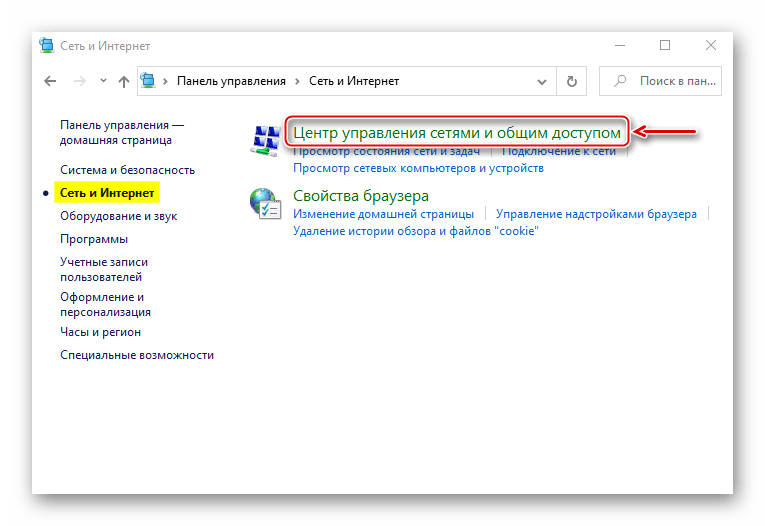
В поиске Windows вводим «Панель управления» и открываем приложение.


Способ 5: Остановка службы Xbox Live
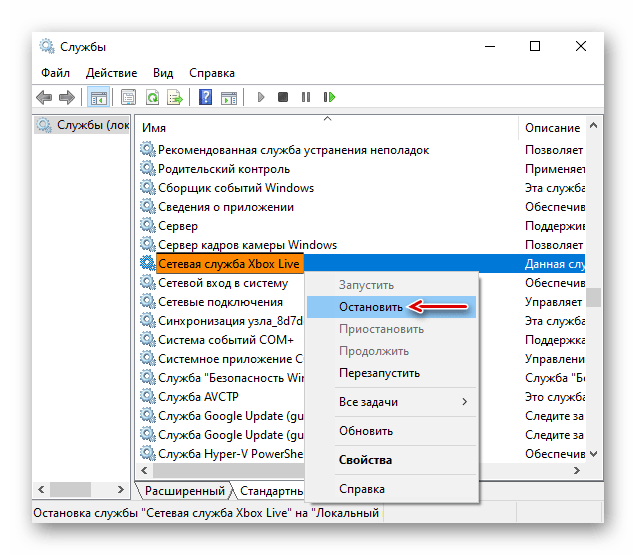
На стабильность ВПН-соединения может влиять разное ПО, включая системные компоненты. Например, согласно обсуждениям на форумах, многие пользователи смогли решить проблему путем остановки службы Xbox Live.
Надеемся вы решили проблему с подключением к VPN в Windows 10. Мы рассказали о наиболее распространенных и общих способах. Но если вам не помогли наши рекомендации, обратитесь в службу поддержки поставщика ВПН. Со своей стороны, они должны помочь, особенно если вы оплатили услугу.
alt=»Закрыть» />Мы рады, что смогли помочь Вам в решении проблемы.
alt=»Закрыть» />Опишите, что у вас не получилось. Наши специалисты постараются ответить максимально быстро.
Возникновение ошибки 628: подключение прервано удаленным компьютером
При образовании «Ошибки 628: подключение прервано удаленным компьютером», большинство пользователей паникуют. Однако на практике вернуть выход в интернет довольно просто. Все зависит от факторов разрыва.
Наиболее легким решением является ожидание восстановления соединения.
Устранить неполадку возможно и без помощи мастера. Для этого требуется следовать рекомендациям, приведенным в статье.
Первая реакция и источник сбоя
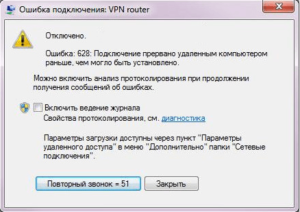
Ошибка 628 регулярно «всплывает» у владельцев модемов. Соединение с 3G-сетями осуществляется с помощью этих устройств. Иногда проблема исчезает так же быстро, как и появилась.
Владельцы модемов редко обладают должным терпением, а выход в интернет требуется моментально. Из-за этого устранить ошибку предстоит самостоятельно.
Первым делом нужно выяснить, почему соединение прервалось. Факторами сбоя являются характеристики, отвечающие за связь.
Чтобы разрешить неисправность с ошибкой 628 и возобновить PPPOE- или VPN-соединения с сервером, рекомендуется связаться со службой поддержки либо сделать все самостоятельно, следуя рекомендациям.
Есть несколько путей решения в зависимости от «виновников»: провайдера или компьютера.
Устранение ошибки по вине провайдера
 Избавление от разрыва с сетью происходит с помощью двух способов, если ошибка 628 появилась по причине некорректной работы оборудования поставщика интернет-услуг.
Когда соединение не устанавливается на протяжении долгого времени, рекомендуется позвонить оператору. Сотрудники ответят на каждый вопрос, установят причину неисправности, проинформируют о сроках устранения неполадки.
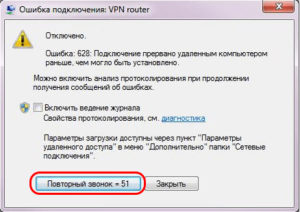
В случае когда ошибка 628 имеет прямую связь с перегрузкой сервера поставщика или техническим сбоем, устраняется собственноручно. В появившемся окне с ошибкой следует регулярно нажимать на кнопку «Повторный звонок» до тех пор, пока одна из линий не станет свободной.
Однако, если восстановить работу интернета не удалось, разбираться придется углубленно. Пути решения различные в зависимости от провайдера: «Билайн», «Мегафон», «МТС».
Модем «Билайн»
Устранить сбой «Билайн»-модема возможно, если выполнить инструкцию пошагово:
- Соединение с оператором.
- При возникновении проблемы у нового устройсва рекомендуется заменить его. Вероятно, оно бракованное. Однако, прежде чем это совершать, надо проверить работоспособность модема через планшет или смартфон с операционной системой Android.
- Оценить остаток денег на счете. Важно, чтобы на момент списания денежных средств, на л/с оставалось минимум 10 рублей.
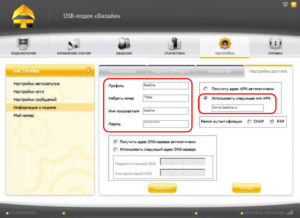
- Создание нового пользователя через параметры модема. Сначала требуется придумать название, установить статический APN. Адрес – internet.beeline.ru, *99# — является номером доступа. Данные для аутентификации должны быть легко запоминаемые. Логин и пароль – beeline. При повторном соединении выбрать этот профиль.
Модем «Мегафон»
Ошибку 628 на «Мегафон»-модеме пользователи решают несколькими путями. Если зависла программа, надо перезапустить ПК.
В случае когда эти манипуляции не помогли, примените другие:
- Сначала открыть свойства модема «Мегафон»: «Дополнительно» — «Дополнительные параметры инициализации».
- В появившееся поле вводится: AT+CGDCONT=1, «IP», «internet».
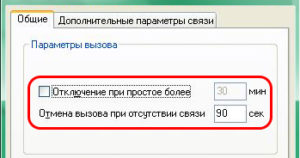
- В «Подключениях» увеличить показатель продолжительности ожидания.
- Параметр «Отмена вызова при отсутствии связи» установить более одной минуты.
- Закрыть настройки с сохранением изменений, и повторить соединение.
Когда алгоритм не помог, ошибка 628 не устранилась, стоит проверить активацию услуги, а также остаток денежных средств на балансе.
Модем «МТС»
Ошибку 628 при подключении к интернету у модема «МТС» исправляют следующими мерами:
- Перезагрузкой устройства. Многократным восстановлением соединения.
- С помощью различных приложений очистить компьютер от «мусора», проанализировать перечень всевозможных неисправностей. Все это сказывается на производительности системы и, соответственно, регулярном зависании многих программ. Проблемы модема – не исключение.
- Затем перейти в «Панель управления», далее — вкладку «Программы». Выбрать «Установку и удаление программ». Инсталлировать драйверы устройства.
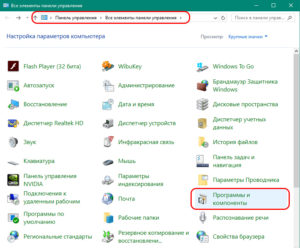
- Выключить автоматическую загрузку «Конфигурация системы». Для активации использовать кнопки WIN+R. В появившемся поле ввести: msconfig, подтвердить действия.
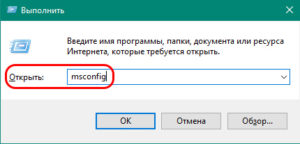 Из «Автозагрузки» удалить галочки с приложений, функционирующих с «облачным» хранилищем. Перезапустить ПК, инсталлировать драйверы модема.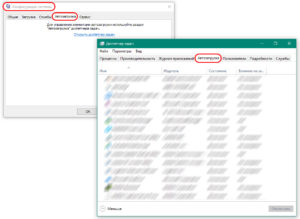
- Когда вышеуказанный алгоритм не подействовал, необходимо выбрать «Свойства», затем — «Дополнительные параметры связи». В «Дополнительных командах инициализации» ввести: AT+CGDCONT=1,«IP»,«internet.mts.ru». Подтвердить действия, попытаться снова подключиться к интернету.
Если рекомендации не помогли, необходимо оценить состояние средств на балансе.
Исправление ошибки из-за сбоя на компьютере
Сначала требуется удостовериться в том, что в параметрах нет недочетов. Для этого рекомендуется проверить следующее:
- При появлении сбоя в прочих приложениях, поможет «горячая» перезагрузка устройства. Задача процедуры заключается в том, чтобы ПК оперативно нашел драйверы для нового объекта, создал подключения для COM-порта.
- Чтобы выполнить процедуру, надо вытащить модем без закрытия программ и сразу вставить в другой USB-порт.
Когда вышеуказанное не помогло, неисправность, скорее всего, в том, что драйверы модема несовместимы. Для ПК с ОС Windows 7 вернуть интернет поможет запуск в безопасном режиме. Для этого при включении компьютера нажать F8, выбрать «Безопасный режим» из перечня команд. 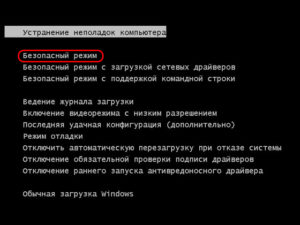 Затем перейти в «Панель управления» через «Пуск». Во вкладке «Программы и компоненты» деинсталлировать драйверы устройства, а после перезапуска компьютера вновь их установить.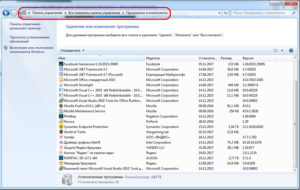
Работа с настройками
Чтобы убрать ошибку 628, следует использовать выключение служб, препятствующих корректному подсоединению.
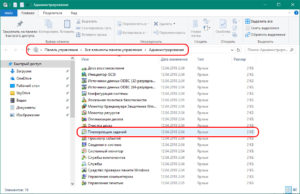
- В «Панели управления» выбрать «Администрирование». В появившемся окне открыть «Планировщик заданий».
- Здесь деактивировать передачу информации в Microsoft и обновление приложений автоматически.
Заключение
«Ошибка 628: подключение прервано удаленным компьютером» возникает не только из-за сбоя системы у провайдера либо неправильной работы ПК.
Прежде чем разбираться с операторами, надо проверить наличие средств на балансе.