Unleashing the Secrets of Windows Shadow Copy: Data Recovery and Beyond

W indows Shadow Copy, also known as Volume Shadow Copy, is a feature available in Windows operating systems that allows users to create snapshots, or shadow copies, of the entire system or individual files and folders. These shadow copies can be used to restore files or the entire system to a previous state, providing a reliable way to recover from system failures or data loss.
In this blog, we will take a closer look at Windows Shadow Copy and explore its features and functionalities.
How Windows Shadow Copy Works
Windows Shadow Copy works by creating a snapshot of the entire system or individual files and folders at a specific point in time. These snapshots are stored as shadow copies, which are differential backups that only record changes made to the system or files since the last snapshot was taken. This allows users to recover the system or files to a specific point in time, without having to restore the entire backup.
Windows Shadow Copy is integrated with the Volume Shadow Copy Service (VSS), which is responsible for creating and managing shadow copies. The VSS works by taking snapshots of the system or files and storing them in a shadow copy storage area, which can be a local disk, a remote share, or a storage area network (SAN). The VSS also ensures that shadow copies are created in a consistent state, even if the system is in use or files are open.
Creating a Shadow Copy
To create a shadow copy of the entire system, you can use the System Protection feature, which is available in Windows 7 and later versions. System Protection allows you to create restore points, which are snapshots of the entire system that can be used to restore the system to a previous state.
To create a restore point, follow these steps:
- Open the Control Panel and click on System and Security.
- Click on System, then click on System Protection.
- Click on Create, then enter a name for the restore point and click Create.
To create a shadow copy of individual files and folders, you can use the Shadow Copies feature, which is available in Windows Server and Windows 10 Pro and Enterprise. Shadow Copies allows you to create snapshots of files and folders on a schedule or manually.
To create a shadow copy of a file or folder, follow these steps:
- Right-click on the file or folder you want to create a shadow copy of and select Properties.
- Click on the Previous Versions tab, then click on Create.
- Enter a name for the shadow copy and click Create.
Restoring a Shadow Copy
To restore a shadow copy of the entire system, you can use the System Restore feature, which is available in Windows 7 and later versions. System Restore allows you to restore the system to a previous state by using a restore point.
To restore the system using a restore point, follow these steps:
- Open the Control Panel and click on System and Security.
- Click on System, then click on System Protection.
- Click on System Restore, then select a restore point and click Next.
- Click Finish to restore the system to the selected restore point.
To restore a shadow copy of individual files and folders, you can use the Previous Versions feature, which is available in Windows Server and Windows 10 Pro and Enterprise. Previous Versions allows you to restore a specific version of a file or folder from a shadow copy.
To restore a file or folder from a shadow copy, follow these steps:
- Right-click on the file or folder you want to restore and select Properties.
- Click on the Previous Versions tab, then select a version and click Restore.
Conclusion
Windows Shadow Copy is a powerful feature that allows users to create snapshots of the system or individual files and folders, providing a reliable way to recover from system failures or data loss.
Использование опции теневого копирования в Windows 10

Служба теневого копирования — встроенная в Windows опция, позволяющая в автоматическом режиме копировать файлы, с которыми на текущий момент времени ведется работа. Это позволяет восстанавливать их предыдущие версии при необходимости. Однако изначально этот параметр отключен и пользователю придется вручную не только активировать его, но и каждый раз создавать новые копии, чтобы всегда иметь доступ к актуальным резервным копиям. Сегодня мы продемонстрируем два метода реализации этой задачи, а в качестве третьего рассмотрим автоматизацию копирования.
Способ 1: Меню Свойства системы
Способ с использованием графического меню не самый простой, поскольку придется переходить в разные окна и искать соответствующие пункты. Если вы желаете ускорить процесс создания теневой копии и не боитесь использовать для этого командную строку, сразу переходите к следующей инструкции, однако учитывайте, что отведенное под резервные копии пространство при этом будет выбрано автоматически. Ручная настройка позволяет гибко задать подходящие значения, что осуществляется так:
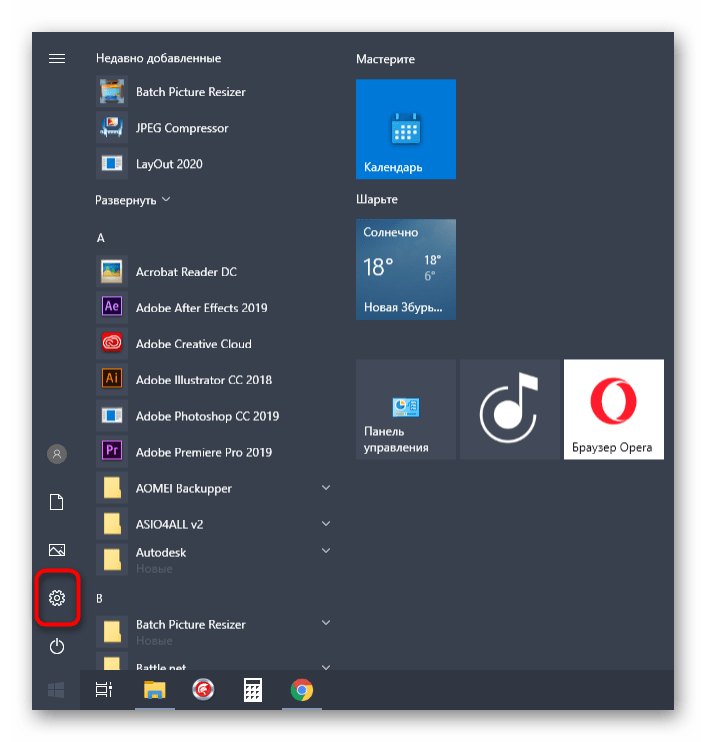
- Откройте «Пуск» и перейдите в «Параметры», кликнув по специальной кнопке в виде шестеренки.
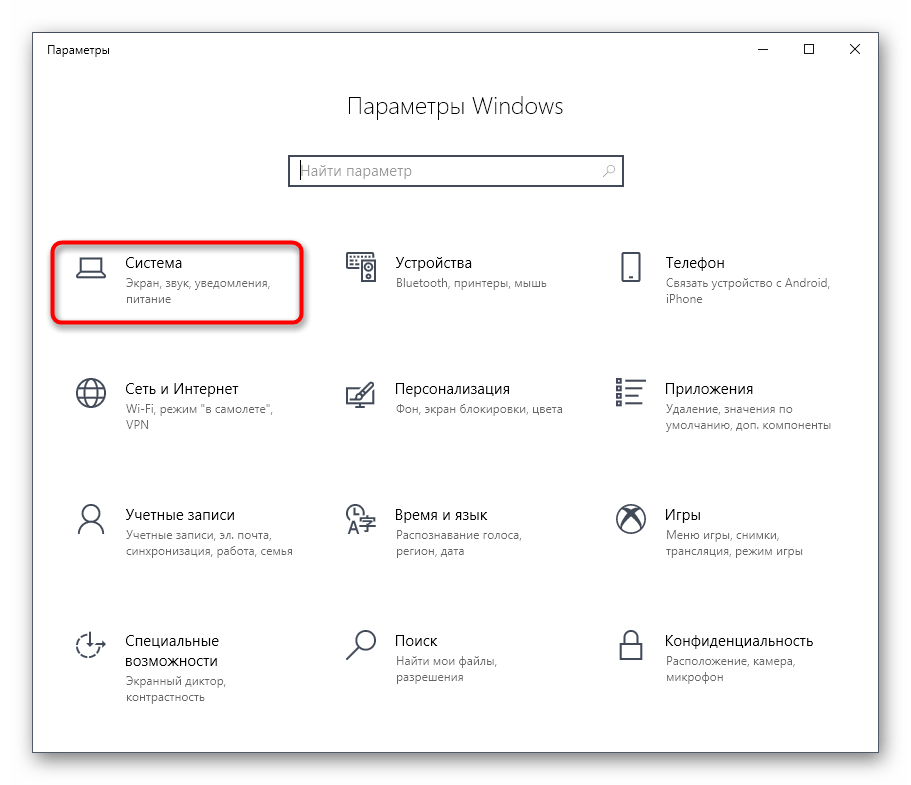
- В появившемся меню выберите первый же раздел под названием «Система».
Как вы уже поняли, прошлая версия файла будет создаваться только после внесения изменений, что и характеризует технологию теневого копирования. Уточним, что при выполнении предыдущих действий вы создали только одну точку восстановления, от которой и нужно будет отталкиваться при необходимости вернуть объекты. Мы же советуем регулярно создавать новые записи так, как это было показано выше, чтобы поддерживать операционную систему в актуальном состоянии и случайно не потерять важные объекты.
Способ 2: Командная строка
Более простой вариант создания резервной теневой копии выбранного носителя — использование консольной команды. Однако в этом случае у вас не будет возможности самостоятельно выбрать отведенное под предшествующие версии файлов дисковое пространство. Если вас устраивает такое положение вещей, выполните следующие действия:
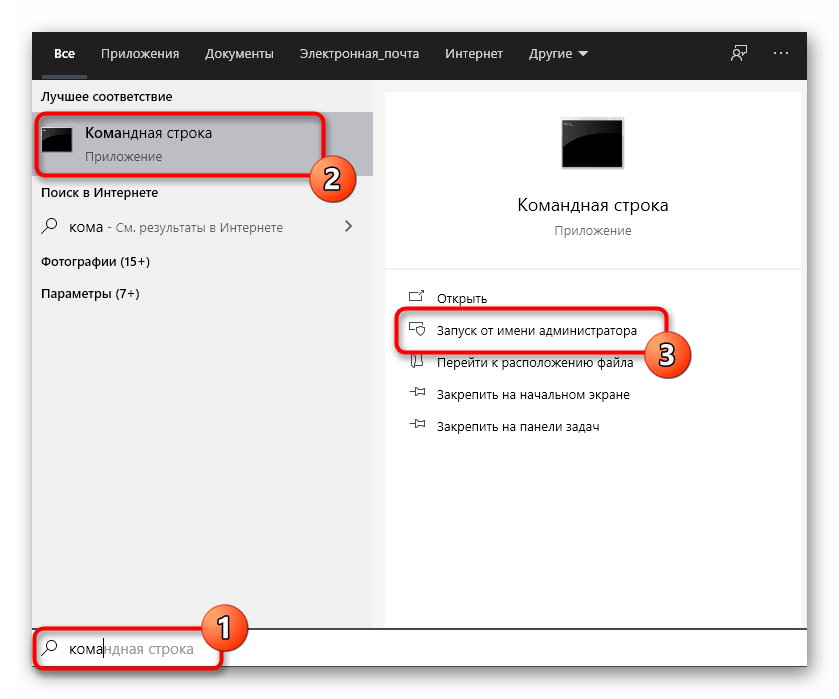
- Запустите Командную строку от имени администратора любым удобным образом, например, отыскав само приложение через поиск в меню «Пуск».
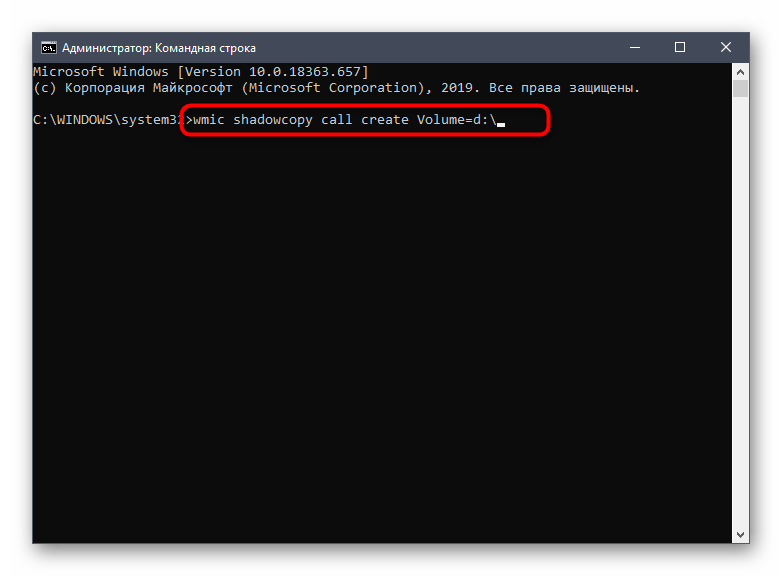
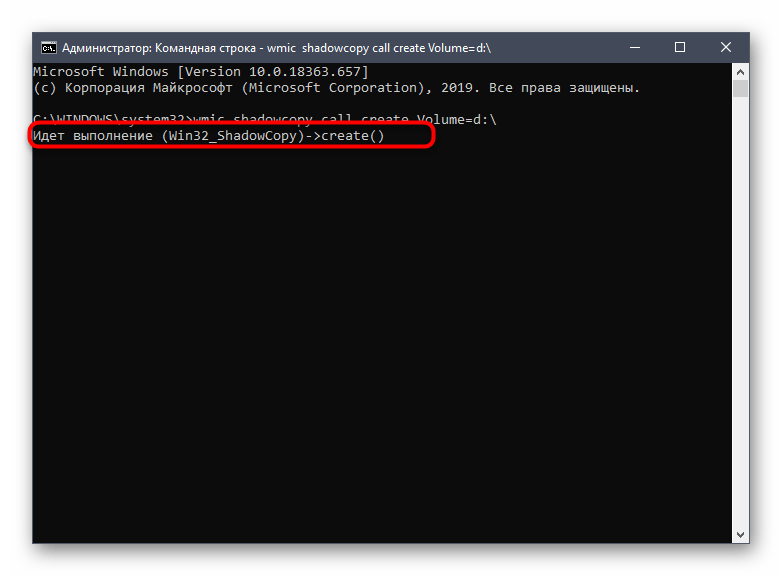
- Введите там команду wmic shadowcopy call create Volume=D:\ и нажмите на Enter. Литеру D замените на метку тома, для которого создается копия.
- Начнется выполнение операции, о чем уведомит соответствующее консольное сообщение.
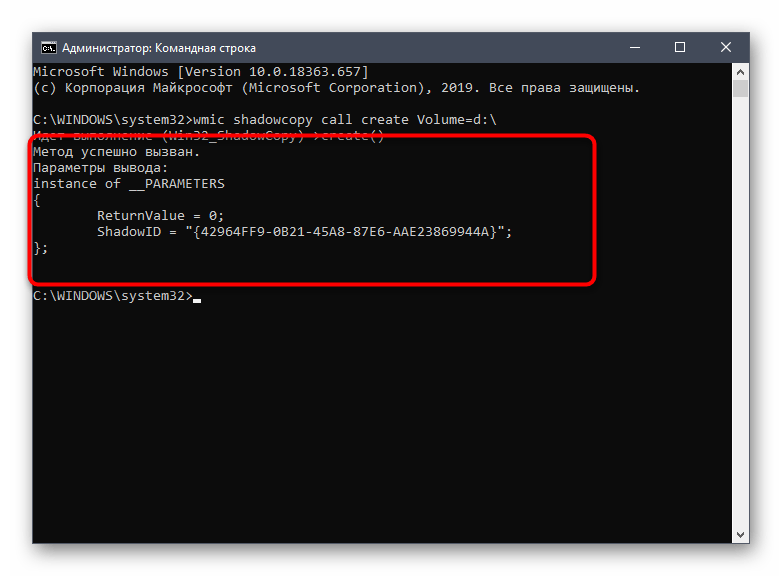
- В конце вы получите строку с выводом «Метод успешно вызван».
- Переходите к свойствам диска и на вкладке «Предыдущие версии» просмотрите, создалась ли новая версия директории.
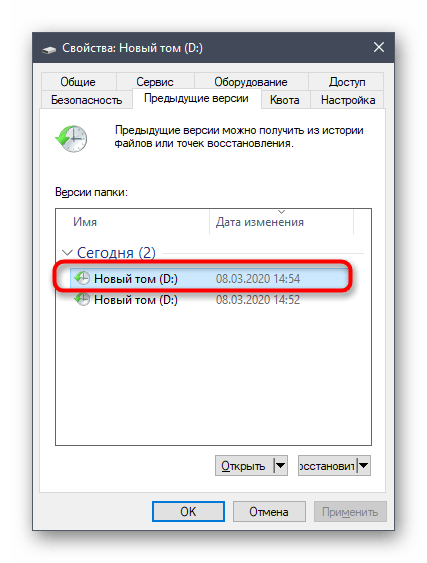
При необходимости повторного создания теневой копии вызовите эту же команду и дождитесь завершения операции. Не забывайте менять буквы дисков, если этот процесс производится для разных логических разделов.
Способ 3: Автоматизация теневого копирования
В начале статьи мы обещали, что расскажем о методе автоматизации теневого копирования. Делается это путем добавления новой задачи через «Планировщик заданий». Тогда в определенный период времени будет вызываться рассмотренная выше команда и выполняться создание новой точки восстановления.
- Откройте «Пуск» и через поиск отыщите приложение «Панель управления».
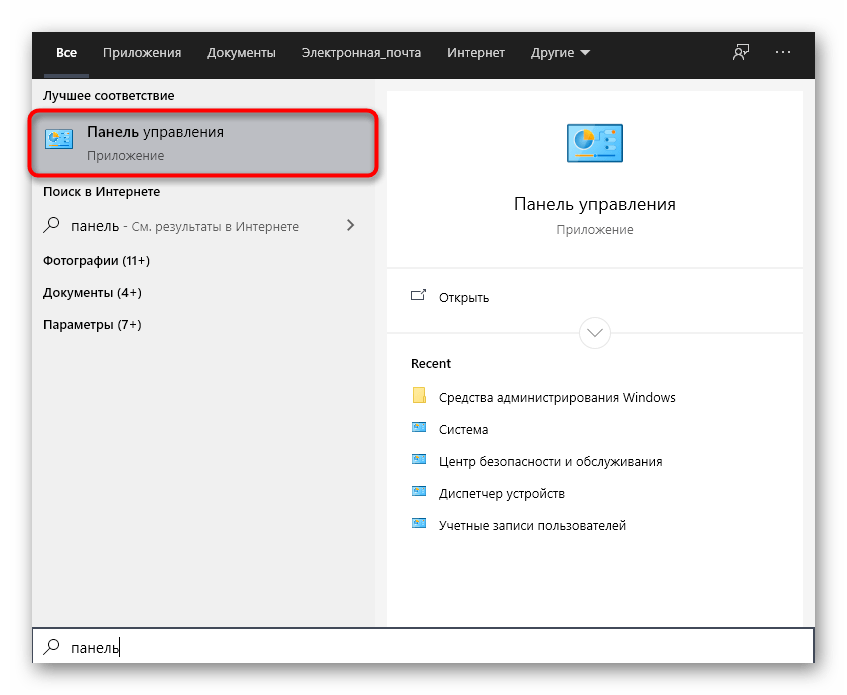
- Там выберите раздел «Администрирование».
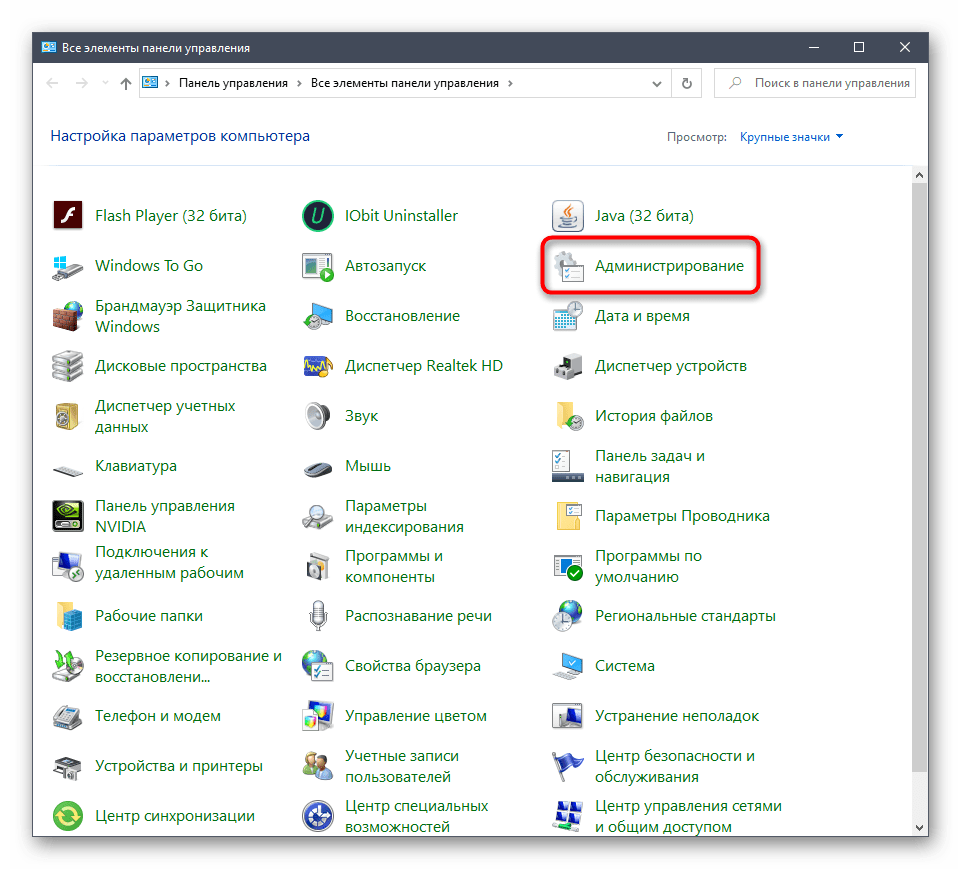
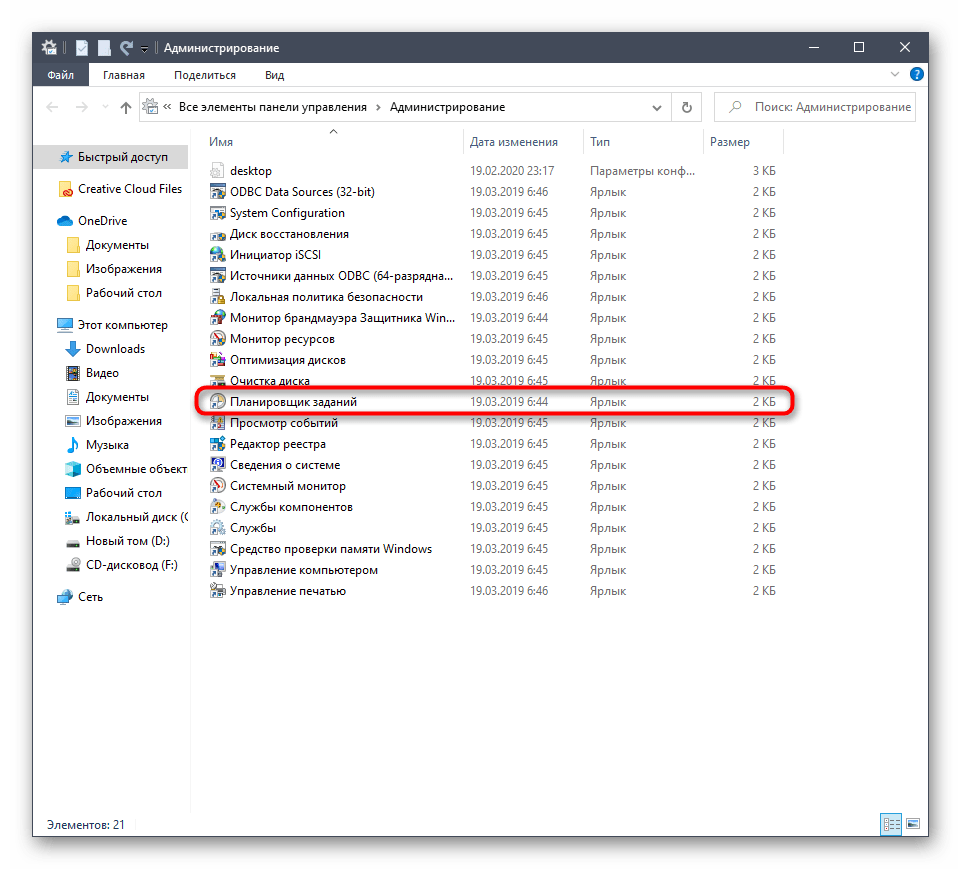
- Запустите модуль «Планировщик заданий».
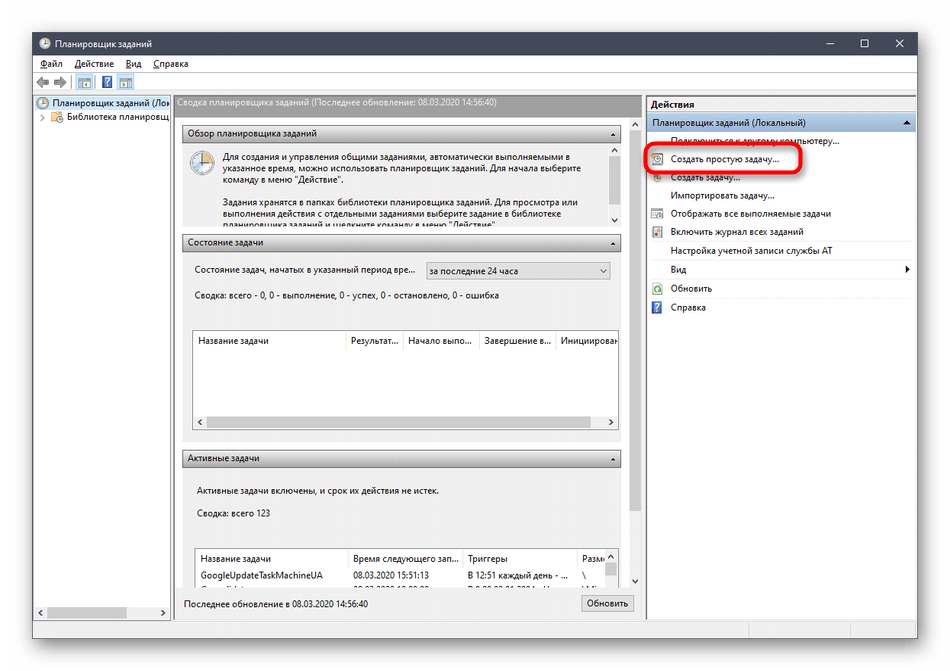
- В блоке «Действия», который находится справа, нажмите по строке «Создать простую задачу».
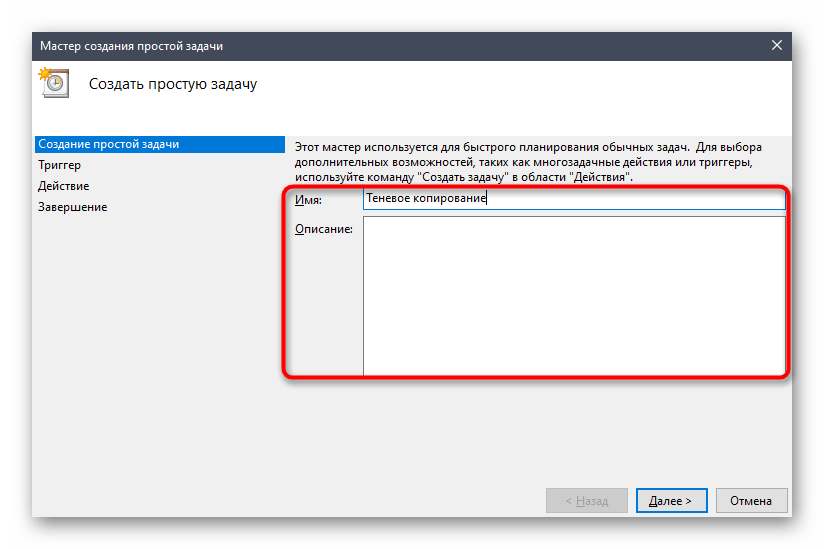
- Введите произвольное имя, чтобы отличить эту задачу от других в списке, а затем переходите к следующему шагу.
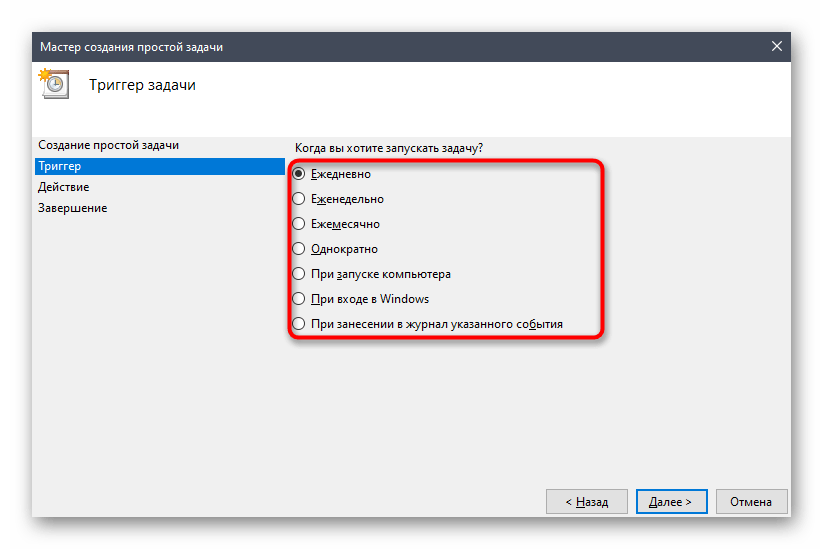
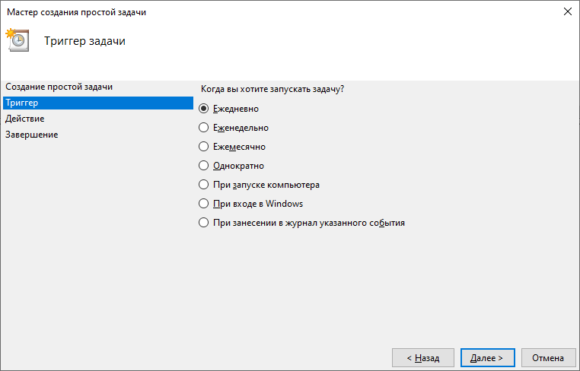
- Установите триггер для запуска задачи, поставив маркер возле подходящего пункта. Например, можно выполнять новое теневое копирование каждый день или только один раз в неделю.
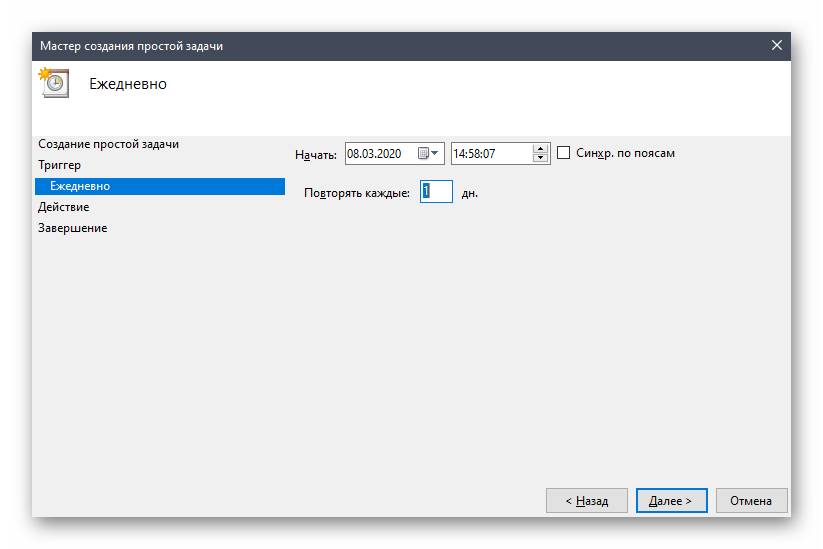
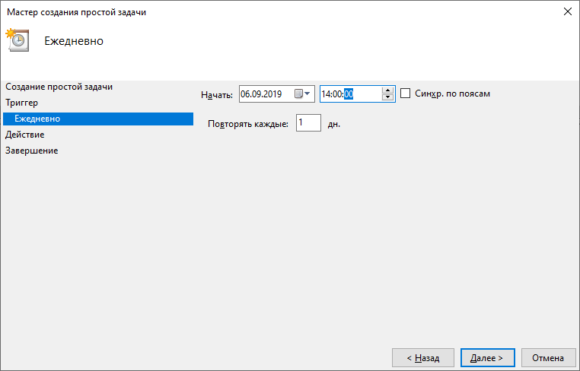
- После этого задайте промежуток для задачи и установите повторение, если это требуется.
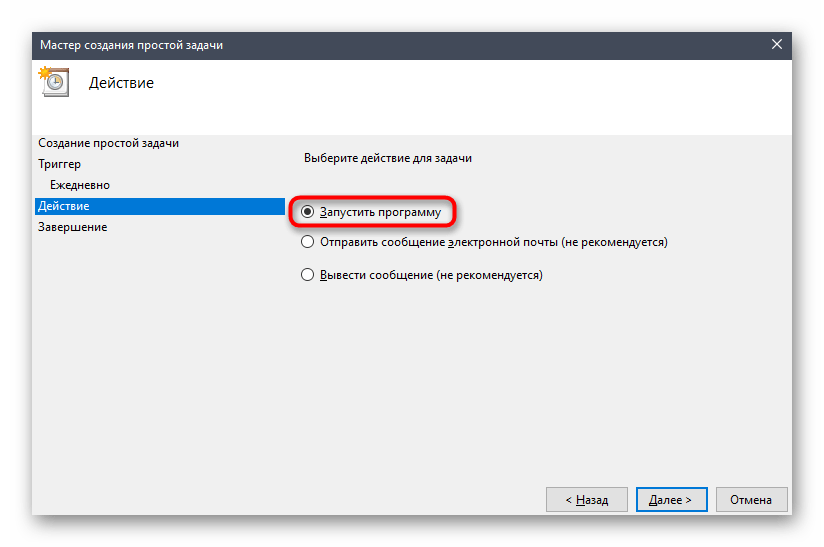
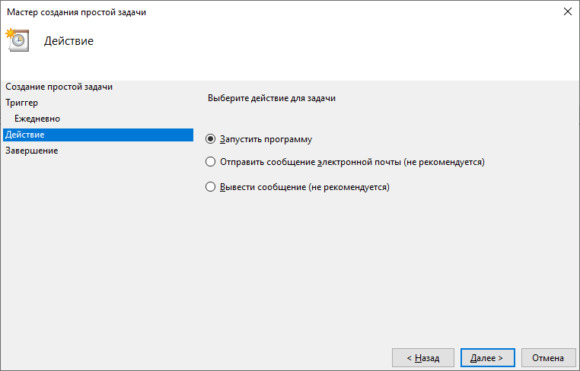
- В качестве действия отметьте «Запустить программу».
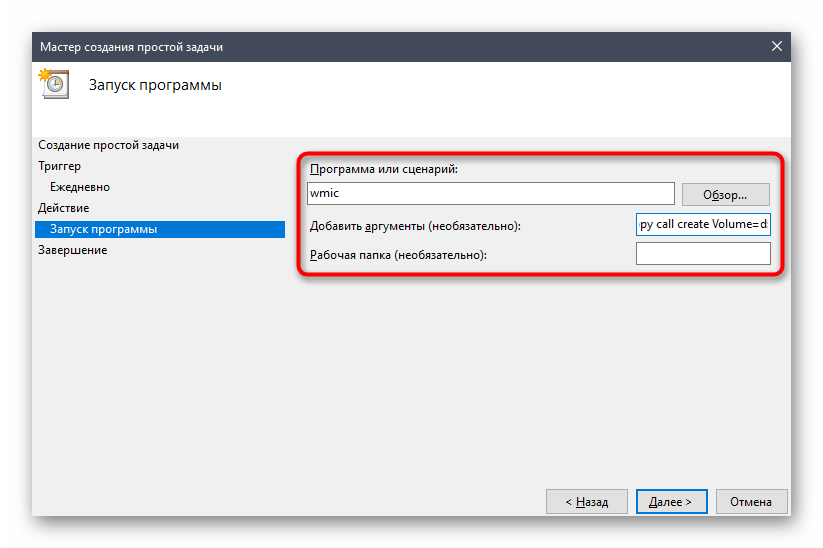
- В поле «Программа или сценарий» введите wmic , а для «Добавить аргументы (необязательно)» присвойте shadowcopy call create Volume=c:\ , заменив букву диска на нужную.
- При завершающем этапе отметьте галочкой пункт «Открыть окно «Свойства» для этой задачи после нажатия кнопки «Готово»».
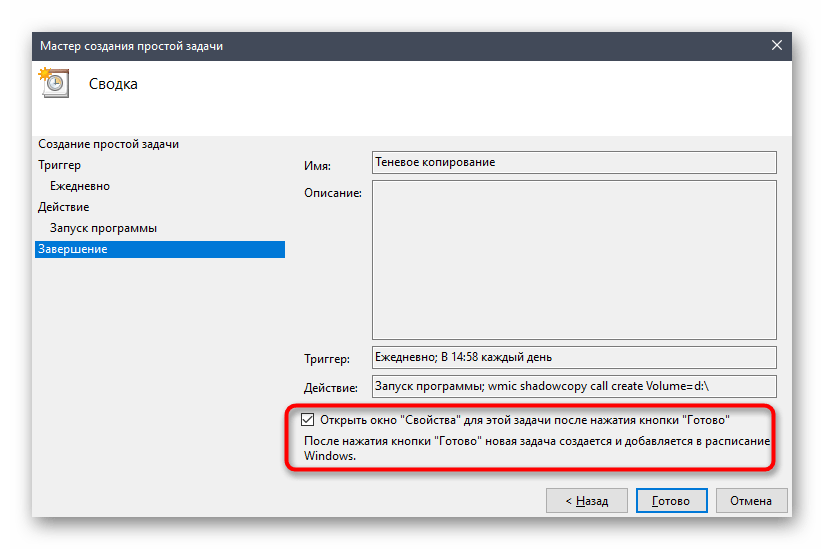
- После открытия свойств назначьте статус «Выполнить с наивысшими правами» и завершите работу над заданием.
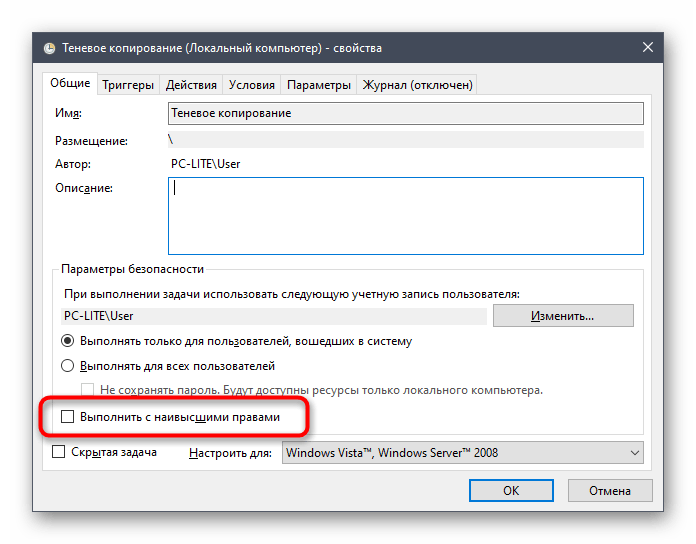
Теперь вы можете быть уверены в том, что задача выполнится в назначенный период времени и теневые копии файлов автоматически обновятся. В окне просмотра предыдущих версий можно удалить все точки восстановления. Учитывайте это и периодически осуществляйте данную задачу, чтобы не копить на компьютере ненужные файлы.
Это была вся информация о теневом копировании в Windows 10, которую мы хотели представить в сегодняшнем руководстве. Если вас интересует тема прямого резервного копирования операционной системы, ознакомьтесь с соответствующими сторонними тематическими программами и штатными средствами в статье по ссылке далее.
19.02.2020 — Служба теневого копирования томов (VSS), утилиты VSSADMIN и DISKSHADOW 
Продолжаем цикл полезных статей по работе с инструментами резервного копирования серверов на базе Windows Server. На этот раз речь пойдёт о службе теневого копирования и утилитах по работе с ней.
Служба теневого копирования тома (англ. Volume Shadow Copy Service, VSS) — служба операционной системы Windows, позволяющая копировать файлы, с которыми в данный момент времени ведется работа, включая системные и заблокированные файлы. Служба необходима для работы программы восстановление системы и программ архивации.
Для правильного выполнения операций резервного копирования и восстановления требуется тесное взаимодействие между приложениями резервного копирования, бизнес-приложениями, для которых выполняется резервное копирование, оборудованием и программным обеспечением управления хранением. Служба теневого копирования томов (VSS), которая появилась в Windows Server 2003, упрощает взаимодействие между этими компонентами, позволяя им лучше взаимодействовать между собой.
Как работает служба теневого копирования томов
Для нормальной работы VSS требуются следующие основные компоненты:
- Компонент службы VSS операционной системы Windows, который позволяет другим компонентам правильно взаимодействовать друг с другом.
- Служба VSS — программное обеспечение, запрашивающее фактическое создание теневых копий. Как правило, это приложение резервного копирования такие как система архивации данных Windows Server и приложение Data Protection Manager System Center. Сторонними инициаторами запросов VSS являются почти все программное обеспечение для резервного копирования, работающее в Windows.
- Модуль записи VSS — компонент, обеспечивающий согласованность данных во время резервного копирования.
- Поставщик VSS — компонент, который создает и поддерживает теневые копии.
На следующей схеме показано, как служба VSS координирует работу с запрашивающими сторонами, модулями записи и поставщиками для создания теневой копии тома.

Создание теневой копии

Чтобы создать теневую копию, инициатор запроса, модуль записи и поставщик выполняют следующие действия:
- Инициатор запроса запрашивает у служба теневого копирования томов перечисление модулей записи, собирает метаданные модуля записи и готовится к созданию теневого копирования.
- Каждый модуль записи создает XML-описание компонентов и хранилищ данных, для которых необходимо создать резервную копию, и предоставляет их для служба теневого копирования томов. Модуль записи также определяет метод восстановления, который используется для всех компонентов. В службе теневого копирования томов содержится описание модуля записи для инициатора запроса, в котором выбираются компоненты, для которых будет выполняться резервное копирование.
- Служба теневого копирования томов уведомляет все модули записи о подготовке данных для создания теневой копии.
- Каждый модуль записи подготавливает данные соответствующим образом. Когда данные готовы к теневому копированию, модуль записи уведомляет службу теневого копирования томов.
- Служба теневого копирования томов предписывает средствам записи временно заморозить запросы на запись операций ввода-вывода приложения (запросы ввода-вывода на чтение по-прежнему возможны) в течение нескольких секунд, необходимых для создания теневой копии тома или томов. Замораживание приложения не может длиться более 60 секунд. Служба теневого копирования томов очищает буферы файловой системы, а затем замораживает файловую систему, что обеспечивает правильную запись метаданных файловой системы и запись данных, подлежащих теневому копированию, в согласованном порядке.
- Служба теневого копирования томов дает команду поставщику создать теневую копию. Период создания теневой копии длится не более 10 секунд, в течении которых все запросы на запись в файловую систему остаются замороженными.
- Служба теневого копирования томов освобождает запросы ввода-вывода записи файловой системы.
- Служба VSS сообщает средствам записи о разморозке запросов ввода-вывода приложения. На этом этапе приложения могут возобновить запись данных на диск, на который выполняется теневое копирование.
- Инициатор запроса может повторить процесс (вернитесь к шагу 1) или уведомить администратора о необходимости повторить попытку позже.
- Если теневая копия создана успешно, служба теневого копирования томов возвращает сведения о расположении для теневой копии запрашивающей стороне. После того как VSS и приложения выполняют изменения, теневая копия становится доступна только для чтения.
После создания теневой копии служба VSS начинает отслеживать изменение данных на диске. VSS разбивает все данные на блоки по 16Кб каждый, и если данные в таком блоке были изменены, служба записывает в файл теневой копии этот блок целиком. Таким образом получается, что при создании следующей теневой копии данных система не копирует данные целиком, а только лишь блочные изменения. Благодаря этому система теневого копирования позволяет существенно сэкономить место на диске. Теневые копии могут храниться на том же диске, на котором хранятся данные, либо на отдельном (решение для высоконагруженных систем с большой частотой изменения данных). Все файлы теневых копий хранятся в служебном каталоге System Volume Information. Эти файлы можно отличить по имени, все они содержат в имени идентификатор службы VSS — 3808876b-c176-4e48-b7ae-04046e6cc752.
Утилита VSSADMIN
Утилита VSSADMIN предназначена для администрирования в командной строке службы теневого копирования томов. С ее помощью создавать и удалять теневые копии, управлять хранилищами теневых копий, а также производить диагностику неисправностей модулей службы теневого копирования. Для работы с утилитой VSSADMIN запускаем командную строку от имени администратора, и введем команду vssadmin /?, после чего систем выведет список поддерживаемых команд. Познакомимся с возможностями утилиты и ее командами подробнее…
ADDSHADOWSTORAGE — создание новой ассоциации хранилищ теневых копий.
AddShadowStorage /For=ForVolumeSpec /On=OnVolumeSpec /MaxSize=MaxSizeSpec — добавление нового соответствия хранилищ теневых копий между томом ForVolumeSpec и томом хранилища теневых копий, который задан параметром OnVolumeSpec. Теневые копии ForVolumeSpec будут сохраняться на томе OnVolumeSpec. Максимальный размер, который сопоставление может занимать на томе хранилища теневых копий, задается параметром MaxSizeSpec. Если для параметра MaxSizeSpec установлено значение UNBOUNDED, размер хранилища теневых копий не ограничивается. При достижении максимально возможного числа сопоставления хранилищ теневых копий отображается сообщение об ошибке. Параметр MaxSizeSpec может задаваться в байтах или в процентном отношении к размеру тома хранилища ForVolumeSpec. Если параметр MaxSizeSpec задан в байтах, его значение должно быть не меньше 320MB; допускается использование следующих суффиксов: KB, MB, GB, TB, PB и EB. Также допускаются суффиксы B, K, M, G, T, P и E.
Чтобы задать значение параметра MaxSizeSpec в процентах, используйте знак % в качестве суффикса числового значения. Если суффикс не задан, значение MaxSizeSpec задается в байтах.
Пример использования:
- vssadmin Add ShadowStorage /For=C: /On=D: /MaxSize=900MB
- vssadmin Add ShadowStorage /For=C: /On=D: /MaxSize=UNBOUNDED
- vssadmin Add ShadowStorage /For=C: /On=C: /MaxSize=20%
CREATESHADOW — создание новой теневой копии тома.
CreateShadow /For=ForVolumeSpec [/AutoRetry=MaxRetryMinutes] — создание новой теневой копии для тома ForVolumeSpec. ForVolumeSpec должен представлять букву диска локального тома или точку подключения. Если указан параметр MaxRetryMinutes и имеется другой процесс создания теневой копии, vssadmin будет продолжать попытки создать теневую копию в течение MaxRetryMinutes минут.
Примериспользования: vssadmin Create Shadow /For=C: /AutoRetry=2
DELETESHADOWS — удаление теневых копий тома.
Delete Shadows /For=ForVolumeSpec [/Oldest] [/Quiet]
Delete Shadows /Shadow=ShadowId [/Quiet]
Delete Shadows /All
Удаление всех соответствующих теневых копий для указанного тома ForVolumeSpec. Если указан параметр /Oldest, удаляется старейшая теневая копия на томе. Если указан параметр /All, на всех томах удаляются все теневые копии, которые можно удалить. Если указан параметр /Shadow=ShadowId, удаляется теневая копия с заданным ID. Могут быть удалены только теневые копии, имеющие тип ClientAccessible.
ID теневой копии можно получить с помощью команды List Shadows. Вводить ID теневой копии необходимо в следующем формате:
Пример использования: vssadmin Delete Shadows /For=C: /Oldest
DELETESHADOWSTORAGE — удаление ассоциации хранилищ теневых копий тома.
DeleteShadowStorage /For=ForVolumeSpec [/On=OnVolumeSpec] [/Quiet] — удаление соответствия хранилища теневых копий между томом ForVolumeSpecи томом хранилища OnVolumeSpec. Если не указан параметр /On, будут удаленывсе соответствия хранилищ теневых копий для тома ForVolumeSpec.
Примериспользования: vssadmin Delete ShadowStorage /For=C: /On=D:
LISTPROVIDERS — список зарегистрированных поставщиков теневых копий томов.
LISTSHADOWS — список существующих теневых копий тома.
ListShadows [/For=ForVolumeSpec] [/Shadow=ShadowId|/Set=ShadowSetId] — отображение существующих теневых копий в системе. Без параметров командаотображает все теневые копии, упорядоченные по набору теневая копий.
При создании списка допускается использование комбинаций параметров. ID теневой копии можно получить с помощью команды List Shadows. Вводить ID теневой копии необходимо в следующем формате:
Пример использования: vssadmin List Shadows /Shadow=
LISTSHADOWSTORAGE — список соответствия для хранилищ теневых копий томов.
ListShadowStorage [/For=ForVolumeSpec|/On=OnVolumeSpec] — отображение всех соответствий хранилищ теневых копий в системе. Чтобы получить полный список соответствий для указанного тома, следует указать параметр ForVolumeSpec без параметра /On. Для перечисления всех соответствий на томе, следует указать OnVolumeSpec без параметра /For.
Примериспользования: vssadmin List ShadowStorage /On=C:
LISTVOLUMES — список томов, подходящих для создания теневых копий.
LISTWRITERS — список устройств записи теневых копий томов с имеющейся подпиской.
RESIZESHADOWSTORAGE — изменение размеров для соответствующих хранилищ теневых копий томов.
ResizeShadowStorage /For=ForVolumeSpec /On=OnVolumeSpec /MaxSize=MaxSizeSpec — изменение размеров сопоставления хранилища теневой копии тома между ForVolumeSpec и OnVolumeSpec. Изменение размеров хранилища может привести к исчезновению теневых копий. По мере удаления теневых копий размер хранилища будет уменьшаться. Если для параметра MaxSizeSpec установлено значение UNBOUNDED, размер хранилища теневых копий не ограничивается. Параметр MaxSizeSpec может задаваться в байтах или в процентном отношении к размеру тома хранилища ForVolumeSpec. Если параметр MaxSizeSpec задан в байтах, его значение должно быть не меньше 320MB; допускается использование следующих суффиксов: KB, MB, GB, TB, PB и EB. Также допускаются суффиксы B, K, M, G, T, P и E. Чтобы задать значение параметра MaxSizeSpec в процентах, используйте знак % в качестве суффикса числового значения. Если суффикс не задан, значение MaxSizeSpec задается в байтах.
Примеры использования:
- vssadmin Resize ShadowStorage /For=C: /On=D: /MaxSize=900MB
- vssadmin Resize ShadowStorage /For=C: /On=D: /MaxSize=UNBOUNDED
- vssadmin Resize ShadowStorage /For=C: /On=C: /MaxSize=20%
REVERTSHADOW — откат тома к теневой копии.
RevertShadow /Shadow=ShadowId [/ForceDismount] [/Quiet] — Откат тома к его состоянию во время создания теневой копии. Все теневые копии этого тома, созданные после этой точки, будут удалены. Все изменения файлов и папок на этом томе, сделанные после создания этой теневой копии, будут потеряны. Отмена операции отката невозможна. После запуска операции отката она не может быть прервана или отменена. Если имеются открытые дескрипторы файлов на этом томе, операция отката завершится ошибкой, если не указан флаг ForceDismount.
Пример использования: vssadmin Revert Shadow /Shadow=
QUERYREVERTS — опрос хода выполнения операций отката.
QueryReverts [/For=VolumeName] [/All] — опрос хода выполнения операций отката. Если имя тома указано с помощью флага /For, освещается ход выполнения операции отката этого тома. Если указан флаг /All, то освещаются все выполняемые операции отката.
Примериспользования: vssadmin Query Reverts /For=E:
УТИЛИТА DISKSHADOW
Утилита командной строки DISKSHADOW это инструмент, который предоставляет функциональные возможности, предлагаемые службой теневого копирования томов (VSS). По умолчанию в Diskshadow используется интерактивный интерпретатор команд, аналогичный DiskRAID или DiskPart.
Для запуска утилиты в командной строке запущенной от имени администратора введите следующую команду, чтобы запустить интерпретатор команд – DISKSHADOW.
LISTWRITERS — выводит список всех средств записи на компьютере.
LISTSHADOWS — выводит список всех теневых копий томов на компьютере.
LISTPROVIDERS — выводит список всех поставщиков VSS на компьютере.
SET — выводит список всех текущих параметров и всех псевдонимов сценария DiskShadow, имеющихся в параметрах переменной среды.
SETCONTEXT — устанавливает контекст теневого копирования.
SETOPTION — устанавливает параметры, относящиеся к теневому копированию и автовосстановлению.
SETVERBOSE — изменяет режим подробного вывода для сценария DiskShadow.
SETMETADATA — указывает имя CAB-файла для хранения метаданных переносимых теневых копий.
SIMULATERESTORE — моделирует операцию восстановления.
LOADMETADATA — загружает документ архивных компонентов перед импортом переносимой теневой копии или выполнением операции восстановления.
IMPORT — импортирует теневые копии на основе метаданных, указанных в предыдущей команде LOAD.
WRITERVERIFY — указывает, что операция архивации или восстановления должна завершиться с ошибкой, если не включено средство записи или компонент.
WRITEREXCLUDE — исключает средство записи или компонент из архивации или восстановления.
ADD— выводит список добавленных на данный момент псевдонимов и томов.
ADDALIAS — добавляет псевдоним.
ADDVOLUME — добавляет том к набору создания теневой копии.
ADDSHADOW — Добавляет теневую копию к набору восстановления.
CREATE— создает набор теневых копий томов.
EXEC — выполняет указанный сценарий команд оболочки.
BEGINBACKUP — начинает полную архивацию.
BEGINRESTORE — начинает восстановление.
ENDBACKUP — завершает полную архивацию.
ENDRESTORE — завершает восстановление.
EXPOSE — предоставляет теневую копию.
UNEXPOSE— не предоставляет теневую копию.
REVERT — возвращает прежнее состояние теневой копии.
RESYNC— Аппаратный откат теневой копии.
BREAK — разрушает теневую копию.
MASK— скрывает от системы импортированную аппаратную теневую копию.
DELETESHADOWS — удаляет теневые копии.
RESET — сбрасывает сценарий DiskShadow в его исходное состояние.
Как создать теневую копию в Windows 10?
Для начала, чтобы не было заблуждений, отмечу.
Теневая копия — это не Средство восстановления системы из раздела Защиты системы Windows 10 — это более нужный инструмент для тех кто «в теме».

Из Википедии
Служба теневого копирования тома (англ. Volume Shadow Copy Service, VSS) — служба операционной системы Windows, позволяющая копировать файлы, с которыми в данный момент времени ведётся работа, и даже с системными и заблокированными файлами. Служба необходима для работы следующих программ: восстановление системы, программ архивации (Paragon Drive Backup, Acronis True Image, Leo Backup, R Drive Image и другие). Обычно служба запускается вручную.
В серверных версиях Windows теневое копирование обычно настраивается через графический интерфейс, задается размер диска под копии, какой диск и с какой периодичностью делать. В Windows 10 такого интерфейса нет, есть лишь Средство восстановления системы.
Расскажу как сделать теневую копию в Windows 10 и как настроить ее автоматическую работу.
Для создания теневых копий в Windows 10 используется команда, которую нужно выполнять с правами Администратора:
После удачного завершения команды, обычно это несколько секунд, будет создана теневая копия диска С.
Проверить можно так:
Мой компьютер — в свойствах диска С — Предыдущие версии
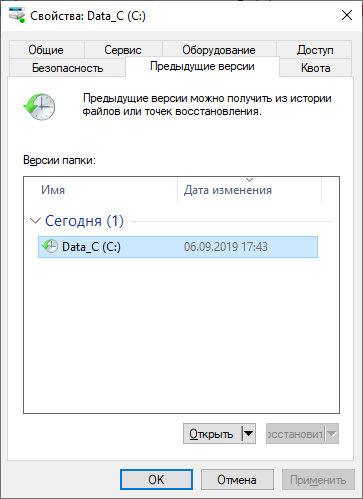
Аналогично можно делать теневые копии других дисков меняя букву диска в команде.
Хорошо, работает.
Теперь нужно автоматизировать создание теневой копии в Windows 10.
Тоже не сложно! Используем для этого планировщик задач.
Создаем новое задание, указываем название.
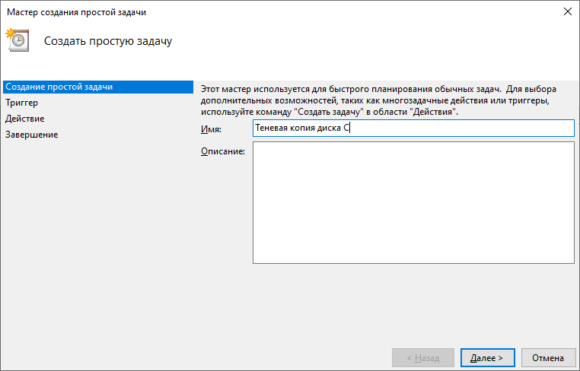
Указываем периодичность создания теневой копии.
Время создания копии.
Я обычно создаю раз в день, на рабочих серверах 2 раза в день, утром до работы и вечером после окончания дня, можно еще немного раньше обеда. В общем время на ваш выбор.
Действие для задачи — Запустить программу
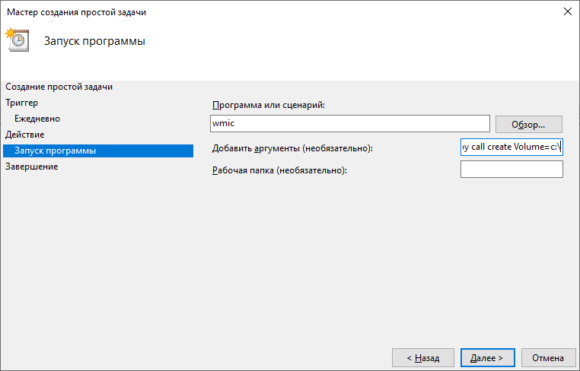
Ставим галочку открыть окно «Свойства»
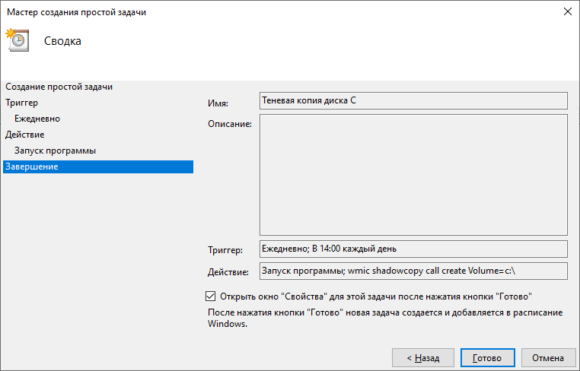
Ставим галочку «Выполнить с наивысшими правами»
Так как теневые копии без прав администратора создать и удалить нельзя.
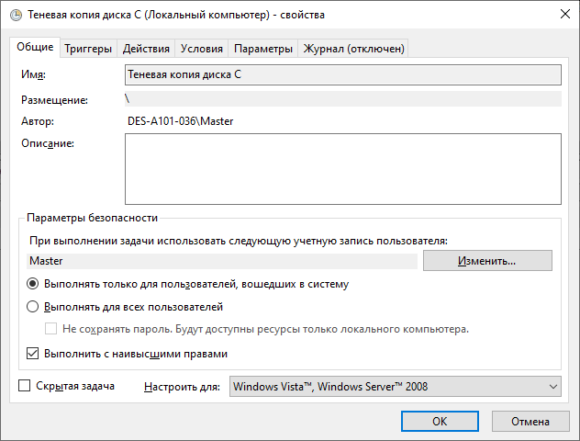
Задача Автоматического создания теневых копий настроена, можно запустить ее из планировщика и проверить что копия необходимого диска создана.
Удалить все теневые копии можно командой:
Эту команду можно установить в планировщик, например раз в месяц, до создания копии, тогда все копии будут удаляться и сразу создаваться новая. Это не очень удобно, так как лучше бы стирать например 25 старых, а 5 оставлять самых свежих.
Такой функции я не нашел, нашел удаление всех, кроме последней — это делается через Очистку диска и удаление конкретных копий по их кодам. Сами теневые копии занимают не много, на серверах я обычно оставлял по пол года копий, конечно зависит от размеров дисков, от интенсивности изменения информации на них.
Теневая копия штука нужная и является хорошим дополнением к резервному копированию, однако это не замена резервной копии!