Как изменить цветовую тему Microsoft Office

Е сли вам наскучила тема по умолчанию в настольных приложениях Office, вы можете изменить цвет и фон, чтобы сделать их более персонализированными. Это просто и требует всего несколько простых шагов.
Как изменить цветовую тему Microsoft Office
По умолчанию Office использует так называемую красочную тему. Эта тема придает строке заголовка цвет соответствующего приложения. Например, Word — синий, Excel — зеленый, PowerPoint — красный и так далее. Кроме того, он дает вам стандартный светло-серый фон и ленту, а также белую область содержимого.
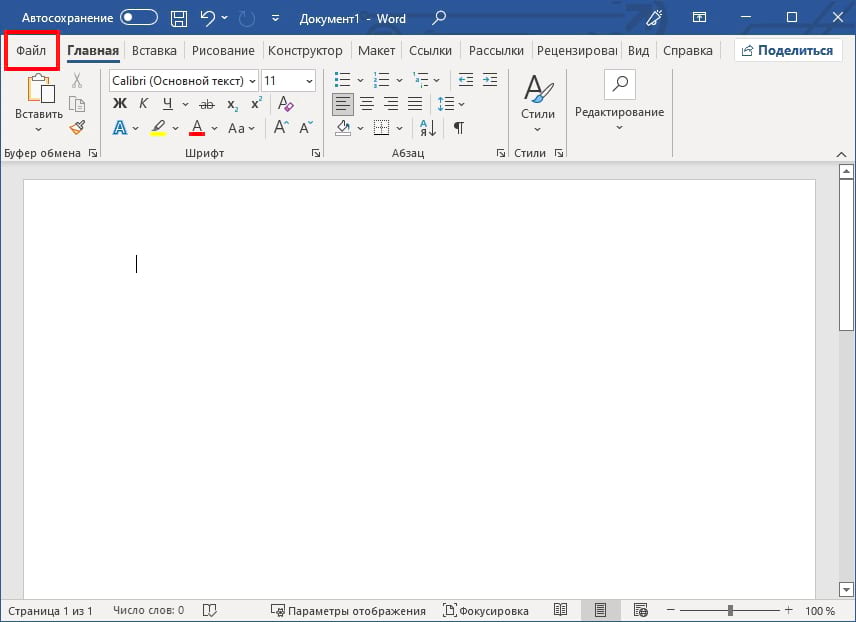
Вы можете изменить тему в любом приложении Office, и эти изменения вносятся во все ваши приложения Office. Сначала откройте любое приложение Office. В этом примере мы будем использовать Word. Перейдите на вкладку «Файл» в левом верхнем углу ленты.
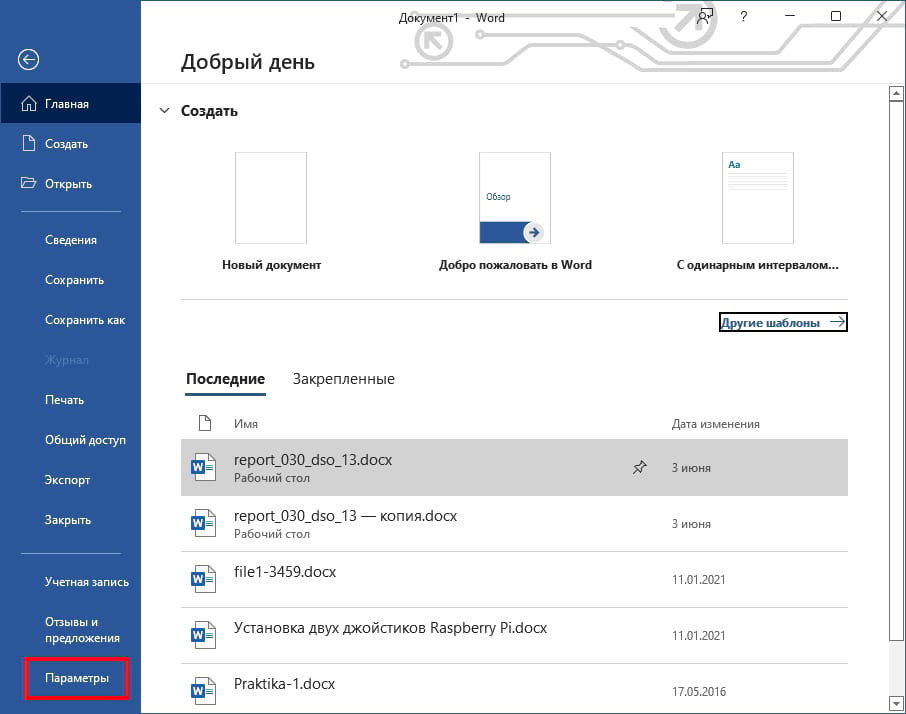
С левой стороны появится панель в которой на нужен пункт «Параметры».
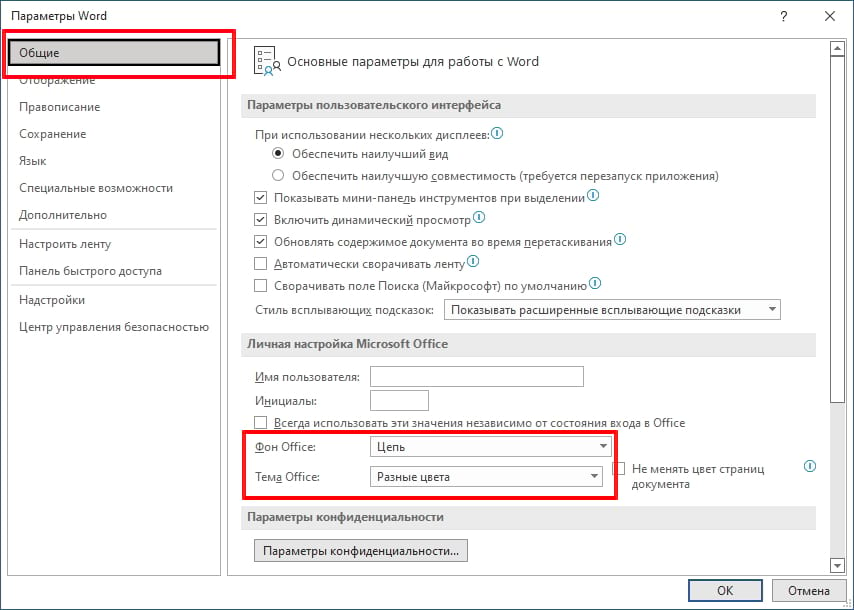
В появившемся окне «Параметры Word» убедитесь, что слева выбрана вкладка «Общие», а затем справа найдите раздел «Личная настройка Microsoft Office». Здесь вы сможете изменить фон и тему вашего Office.
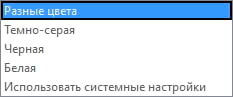
У вас есть четыре варианта темы: разные цвета, темно-серая, черная или белая. Выберите тему, которую хотите использовать.
Если вы хотите изменить фон Office, у вас есть несколько вариантов на выбор:
- Без фона (по умолчанию)
- Весна
- Геометрия
- Древесные кольца
- Звезды
- Каллиграфия
- Круги Doodle
- Круги и полосы
- Облака
- Под водой
- Портативный настольный компьютер
- Ромбы Doodle
- Соломинки
- Цепь
- Школьные принадлежности
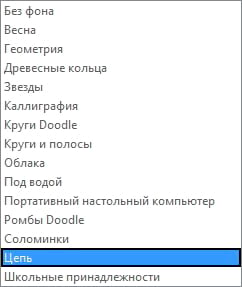
После того, как вы выбрали нужную тему, нажмите «ОК». К сожалению, Microsoft не предоставила предварительный просмотр тем с этой опцией, поэтому вам придется повторять эти шаги, чтобы просмотреть каждую из них.
За 60 секунд: как изменить тему в Microsoft Office

Andrew Childress Last updated Jul 26, 2017
В сегодняшнем уроке, узнайте как изменить вид интерфейса приложений Microsoft Office, таких как PowerPoint, Excel и Word, путём смены темы приложения.
Как быстро изменить тему Microsoft Office
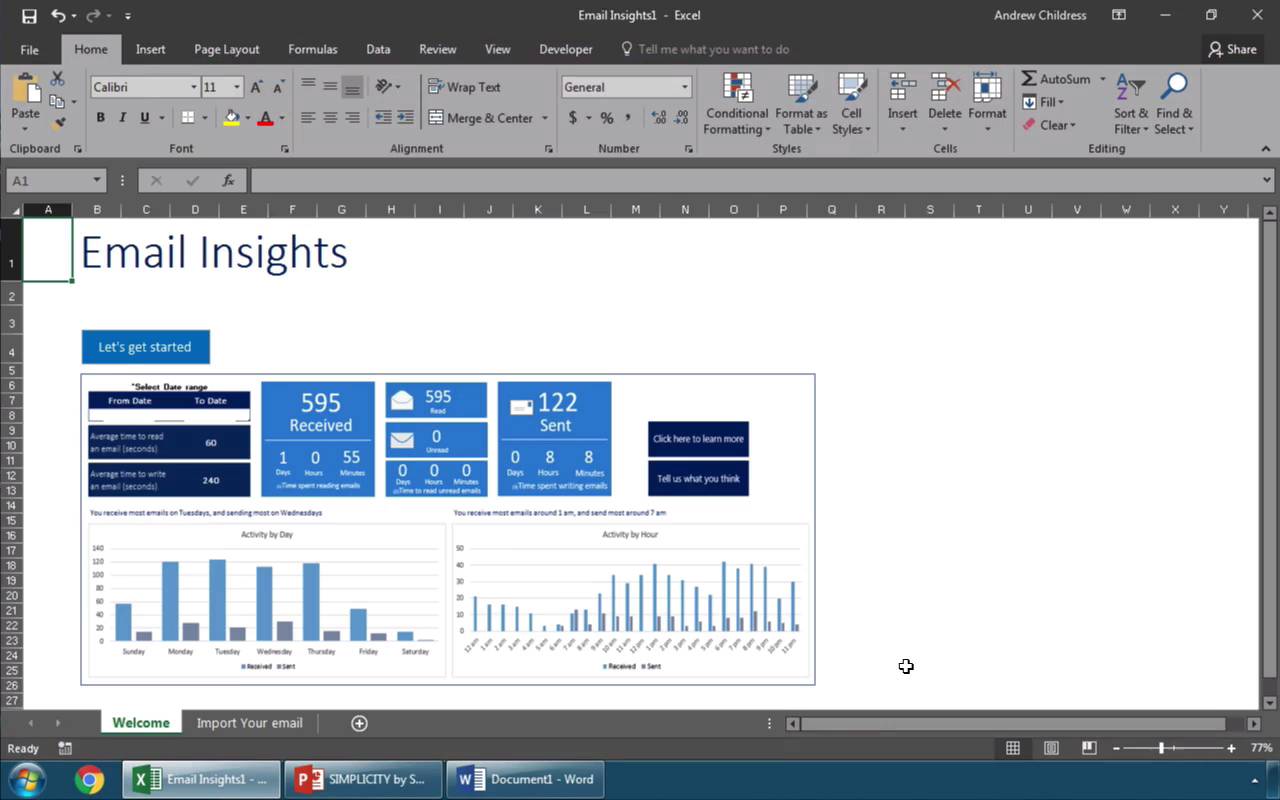
Примечание: посмотрите этот короткий видеоурок или следуйте шагам ниже.
1. Откройте Параметры, чтобы изменить тему офиса
Итак, вид Office по умолчанию, это то, что они называют Разные цвета, поэтому Excel вы видите в зелёном цвете. Давайте изменим это. Я захожу в меню Файл и выбираю Параметры.


 Откройте окно Параметры в Microsoft Office
1. Попробуем другую тему Microsoft Office в Excel
Убедитесь, что вы находитесь на вкладке Общие и найдите заголовок Тема Office. Давайте попробуем другую тему. Из выпадающего списка я выберу Темно-серый для более тёмного вида, что отлично подойдёт для работы ночью. Когда я нажимаю OK, в Excel применяется новый вид.


 Применим темно-серую тему в Microsoft Office
3. Изменяем тему Microsoft Office для Word
Как как я переключился в PowerPoint, а затем в Word, вы можете видеть темы, примененные в этих предложениях Office. Давайте повторно введём параметры, пока мы все ещë в Word и попробуем ещë Белую тему. Я выберу её из раскрывающегося списка и нажму ОК.


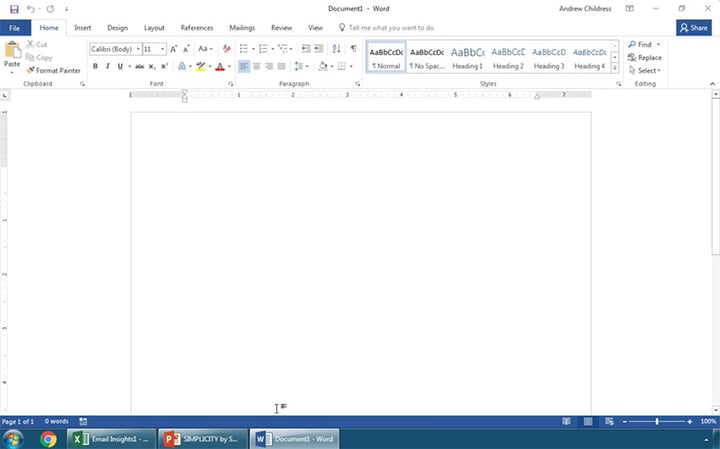 Установим тему Microsoft Office Word на Белую.
Заканчиваем!
Вы видите, что эта тема лёгкая и воздушная и что она применялось ко всем приложениям, входящим в пакет Office. Это отличная визуальная подстройка для настройки вида Office. Почему бы не изменить предложения, в которых работали весь день?
Откройте для себя другие полезные уроки по Microsoft Office
Узнайте больше из наших уроков по Microsoft на Envato Tuts+. У нас есть множество материалов, которые помогут вам работать более продуктивно на Windows, включая PowerPoint, Excel, Word и другие:
Какой ваш любимый цвет темы? Вам нравится настраивать приложений по умолчанию?
Как использовать возможности MS Word на всю катушку: полный обзор программы
При работе в текстовом редакторе, возникает необходимость добавить или изменить фон текста в Ворде, выбрать другой цвет вместо белого фона документа, используемого по умолчанию. По мнению пользователя, потребовалось сделать другой подходящий цвет фона, для визуального изменения первоначального вида документа Microsoft Word.
Фон для документа Word изменит визуальное восприятие всего документа или отдельных блоков текста на странице документа. Необходимость для изменения цвета фона в Word возникает при создании электронных книг, брошюр или буклетов, в других случаях.
В некоторых ситуациях, пользователю требуется выделить отдельный фрагмент в тексте документа, для привлечения внимания к определенному тестовому блоку, или к отдельным предложениям. Подобный вариант выделения или привлечения внимания пользователи часто встречают на веб-сайтах в интернете.
Давайте разберемся, как сделать фон в Word разными способами, какие настройки программы нужно использовать. В приложении имеется несколько вариантов для изменения фона в документе:
- заливка цветом всей страницы документа;
- использование в качестве фона рисунка;
- изменение цвета фона только под текстом.
Фон в Word может быть не только однотонным. Для оформления подходящего вида документа, можно сделать фон страницы со специальными эффектами в виде текстуры или узора, или добавить в качестве фонового изображения рисунок, загруженный с компьютера.
Изменения фона на странице выполняются в двух режимах, служащих для отображения документа в окне программы Word:
- Разметка страницы.
- Веб-документ.
В этом руководстве вы найдете инструкции о том, как изменить фон в Word 2021, 2021, 2013, 2010, 2007 несколькими способами: выполнить заливку фона на всю страницу, добавить рисунок (изображение) в качестве фона страницы, как поменять фон за текстом, не изменяя фон всей страницы.
Как в Ворде сделать фон страницы
Сначала мы разберемся, как сделать фон в Ворде цветным для страницы документа. При этом способе изменения фона, нет разницы есть ли сейчас на странице текст, или страница документа пока без текста. После применения изменения фона страницы, текст в документ можно добавить позднее.
Выполните следующие действия:
- Откройте документ Word, войдите во вкладку «Конструктор» (в Word 2019).
В Word 2021 и в Word 2013 откройте вкладку «Дизайн», а в Word 2010 и в Word 2007 зайдите во вкладку «Разметка страницы».
- В правом верхнем углу ленты нажмите на кнопку «Цвет страницы», находящуюся в группе «Фон страницы».

- Откроется окно «Цвета темы», в котором нужно выбрать подходящий цвет для заливки фона страницы.
- Если, вам не подошли стандартные цвета, нажмите на «Другие цвета…», для выбора нужного варианта. В окне «Цвет», во вкладках «Обычные» или «Спектр» подберите необходимый цвет для заливки фона.
После выбора цвета фона, фон в документе поменяется с белого на другой цвет, выбранный пользователем.

Выбранный фон можно изменить для того, чтобы в документе была не однотонная заливка, а использовались и другие варианты заливки.
Выполните настройки способа заливки:
- Нажмите на кнопку «Цвет страницы».
- В окне «Способы заливки» находятся вкладки «Градиентная», «Текстура» «Узор», «Рисунок». Выберите подходящий вариант и тип заливки.

Фон документа изменится, согласно выбранным параметрам.


Удаляем фон
Очень часто пользователи сталкиваются с проблемой, когда нужно скопировать информацию с какого-то сайта и перенести его в текстовый редактор. Однако помимо желаемого текста добавляется еще такой бонус к нему, как цветной фон, а при попытке стандартного удаления он не исчезает. Давайте попробуем разобраться в проблеме.
- Часто текст из интернета сопровождается серым фоном. Убираем его следующим образом. Выделяем его мышью, затем нажимаем ее правую кнопку. В появившемся меню выбираем «Копировать». Можно сделать это комбинацией клавиш CTRL+C.

- Открываете новый документ или просто стираете текст в этом. Снова нажимаете правую кнопку мыши, в появившемся списке выбираете параметр вставки «Сохранить только текст».

Используя наши советы по форматированию фона текста и страницы, вы сможете быстро избавиться от навязчивой проблемы или оформить цветной документ. Если вам потребуется сделать цвет текста более читабельным по отношению к тексту, используйте инструкцию из этой статьи.
Как поменять фон Word на рисунок — 1 способ
Сейчас мы сделаем фоновым изображением документа рисунок. Рисунок (изображение, фото, картинка) с компьютера будет использован в виде фона на странице документа Word.
Для этого, необходимо выполнить следующие шаги:
- Войдите в меню «Конструктор» (в Word 2019), в группе «Фон страницы» нажмите на кнопку «Цвет страницы».
В Word 2021 и в Word 2013 откройте меню «Дизайн», а в Word 2010 и в Word 2007 зайдите в меню «Разметка страницы».
- В окне «Цвета темы» нажмите на пункт «Способы заливки…».
- В окне «Способы заливки» откройте вкладку «Рисунок».
- Нажмите на кнопку «Рисунок…».

- В открывшемся окне «Вставка изображений» нажмите на кнопку «Из файла», или загрузите картинку из интернета.

- В окне Проводника выберите подходящее изображение (файл графического формата, поддерживаемый Microsoft Office) со своего ПК.
- В окне с выбранным фоновым изображением нажмите на кнопку «ОК».

Изображение, добавленное с компьютера, станет фоновым рисунком на странице документа Word.


Ставим другую тему в текстовом редакторе
Пользователи офисных программ многократно указывают, что перед первым использованием документа лучше настроить собственный дизайн общего окна. Это поможет быстрее привыкнуть и ориентироваться среди параметров меню.
- Для этого открываем чистый файл Word, затем переходим во вкладку «Файл».
- Переходим в следующую вкладку «Параметры». Она находится в нижней части документа.

- Перед вами открывается окно с доступными настройками, в котором находим пункт «Темы office». Нажимаем на значок выпадающего списка. Доступно несколько вариантов оформления. В нашем случае выбран «Темно-серый». После этого нажимаем кнопку «ОК».

- Обратите внимание, что весь фон изменился. Чтобы вернуть настройки по умолчанию, необходимо проделать те же действия.
Полезно знать!
Если вы часто работаете ночью, то целесообразно устанавливать именно темно-серый фон, так монитор компьютера не будет слепить глаза.
Изображение в качестве фона страницы Word — 2 способ
Существует еще один способ для добавления картинки в качестве фонового изображения на страницу документа Word.
- Откройте вкладку «Вставка» в группе «Иллюстрации».
- Нажмите на кнопку «Рисунки» («Рисунок»).
- В открывшемся окне выберите рисунок со своего ПК.
- Щелкните по картинке, по краям изображения появятся маркеры, с помощью которых можно растянуть рисунок до нужного размера.
- Во вкладке «Формат рисунка» найдите пункт «Обтекание текстом», в контекстном меню выберите опцию «За текстом».

- Кликните по картинке, введите текст, который будет отображаться на изображении.
Для того, чтобы вводимый текст был хорошо виден на фоне картинки, измените цвет шрифта, чтобы он сочетался с цветом фонового рисунка.
Нюансы печати документов с фоном
Отвечая на вопрос о том, как в Ворде сделать фон, справедливо сразу же рассмотреть момент с печатью документа, ведь визуальная составляющая интересует пользователей чаще всего именно в таком аспекте. Есть некоторые тонкости процесса, которые определяют конечный результат.
Чтобы фон отображался на бумаге при печати, необходимо реализовать простейшую инструкцию:
- Откройте вкладку «Файл» в самом верхнем левом углу окна.
- Следующим действием найдите элемент «Параметры» среди пунктов меню.
- Перед вами отобразится дополнительное окно. Тут представлен целый набор разделов. Вас в данном случае интересует «Экран», совершите клик левой кнопкой мыши.
- Отметьте галочкой пункт «Печатать фоновые цвета и рисунки», как это продемонстрировано на изображении ниже. Нужная опция находится в блоке под названием «Параметры печати».

- В самом конце процедуры не забудьте кликнуть на «ОК» для того, чтобы завершить весь процесс и сохранить внесённые изменения. Теперь выполняйте печать файла. Можете быть уверены в том, что всё пройдёт успешно и вы получите желаемое качество.
Как изменить фон текста Word
Ранее в этой статье мы рассматривали способы добавления фона, занимающего весь размер страницы документа Ворд. В некоторых случаях, возникает необходимость для выделения фона за отдельными кусками текста, абзацами, предложениями или словами.
Вам также может быть интересно:
- Как убрать фон в Word — 6 способов
- Word онлайн бесплатно — 5 способов
В этом случае, нам понадобится вставить фон в Word только за всем текстом документа или за определенным текстом в документе, не заливая фоном всю страницу. В Microsoft Word существует два способа выделения фоном текста: заливка фрагмента текста или всего текста, или выделение только текста, при котором межстрочные интервалы останутся с промежутком белого фона.
В обоих случаях фон появится только за выбранным текстом документа, заливки фона всей страницы не произойдет.
Очистка маркера
Чтобы убрать фон текста — маркер, делаем следующее. Выделяем весь текст, фрагмент или букву, за которым следует удалить цвет. На закладке Главная в поле Шрифт, есть значок Заливки текста.
Там можно выбрать другую заливку или ее отсутствие. Если же это не помогло — значит имеем дело с Маркером.
В поле Абзац интересует инструмент Заливка. С его помощью можно выборочно изменять Цвет за текстом.
Добавление фона после текста — 1 способ
Сначала разберем способ при выделении фона за текстом, без заливки интервала между строками.
Для добавления фона выполните следующие действия:
- Выделите текст в документе Word.
- В программе MS Word откройте вкладку «Главная», в группе «Шрифт» нажмите на кнопку «Цвет выделения текста».
- Выберите нужный цвет.

В результате, будут выделены строки с текстом, а место между строками останется с фоном по умолчанию.

Подобным способом можно выделять отдельные слова или предложения.
Как пользоваться возможностями вкладки «Разметка страницы»
Инструменты вкладки позволяют менять разметку страниц документа.
Блок инструментов «Параметры страницы»
Функция «Поля» позволяет выбрать стандартные или указать собственные параметры полей. Чтобы задать пользовательские значения, воспользуйтесь опцией «Настраиваемые поля».

Функция «Ориентация» дает возможность выбрать книжную или альбомную ориентацию листов документа. С помощью меню «Размер» можно менять размеры листов. По умолчанию используется размер A4.

В меню «Колонки» вы можете указать число колонок на листе. Функции «Разрывы» и «Номера строк» позволяют настроить разрывы страниц и добавить нумерацию строк соответственно. Меню «Расстановка переносов» дает возможность включить перенос слов со строки на строку по слогам. По умолчанию эта функция выключена. Не меняйте эту настройку без необходимости.

Блок инструментов «Абзац»
С помощью функции «Отступ» вы можете регулировать отступ от левого или правого края до абзаца. Чтобы воспользоваться функцией, установите курсор в начале выбранного абзаца и задайте значение отступа.

С помощью функции «Интервал» можно изменить интервал между выбранными абзацами. Для этого установите курсор перед выбранным абзацем и установите значения.

Блок инструментов «Упорядочение»
Функция «Положение» позволяет задать расположение объекта в тексте. Чтобы воспользоваться инструментом, выделите выбранный рисунок и воспользуйтесь выпадающим меню.

Функция «Обтекание текстом» дает возможность выбрать способ обтекания объекта текстом. Чтобы протестировать инструмент, выделите рисунок и воспользуйтесь выпадающим меню.

С помощью кнопки «Область выделения» вы можете вывести в область задач список объектов. С помощью функций «Выровнять», «Группировать» и «Повернуть» можно выполнить соответствующие действия с выделенными объектами.
Делаем фон за текстом — 2 способ
При этом способе произойдет выделение определенного текста в виде блока прямоугольной формы. Подобным образом можно выделить весь текст на странице или только определенный фрагмент текста.
- Выделите нужный фрагмент текста.
- Во вкладке «Главная», в группе «Абзац» нажмите на кнопку «Заливка».
- В окне «Цвета темы» выберите нужный цвет. Помимо стандартных цветов, здесь имеется возможность для выбора других цветов, которые можно использовать в качестве фона в документе.

Получаем результат с выделенным прямоугольным фоном, который находится за текстом.

Как убрать офомрление при копировании
Часто при копировании информации с интернета, скопированный фрагмент сопровождается нежелательным во многих случаях затекстным фоном. Он может быть неуместным или весьма раздражать. Также остаются все стили и атрибуты форматирования текста на сайте.
В данном случае можно избавиться не только от фона, но и от ненужного форматирования.
Для этого, выделите скопированный фрагмент. На вкладке главная в разделе Шрифт есть значок обозначающий полную очистку от форматирования.
Еще один способ — заносить в Word скопированную информацию уже без форматирования, например, транзитом через редактор типа Блокнот. Способ хоть и примитивный, но весьма действенный.
Как использовать возможности вкладки «Рассылки»
Инструменты вкладки помогут организовать физическую и электронную рассылки.
Блок инструментов «Создать»
Функция «Конверты» позволяет корректно добавить информацию на бумажные конверты. Чтобы воспользоваться инструментом, нажмите отмеченную кнопку и добавьте необходимую информацию. Теперь можете напечатать данные на конверте. Обратите внимание на поле «Подача». Здесь указан способ подачи конверта в принтер.

Функция «Наклейки» поможет корректно напечатать информацию на наклейках для посылок, конвертов, CD.
Блоки инструментов «Начало слияния», «Составление документа и списка полей», «Просмотр результатов» и «Завершение»
Функция «Начать слияние» позволяет отправить сообщение нескольким получателям. Например, можете отправить письмо или электронное сообщение. Для этого нажмите кнопку «Начать слияние» и выберите опцию «Пошаговый мастер слияния». Следуйте подсказкам в области задач.
«Пошаговый мастер слияния» объединяет инструменты групп «Начало слияния», «Составление документа и списка полей», «Просмотр результатов» и «Завершение».

Выберите тип документа и нажмите «Далее».

Выберите основу для создания письма: текущий документ, шаблон или существующий документ. Создайте список получателей. Для этого выберите опции «Создание списка – создать» и введите данные.

Напишите сообщение, просмотрите его и завершите работу с мастером. Теперь можете напечатать объединенный документ или отправить его в виде электронного сообщения.

Как использовать возможности вкладки «Рецензирование»
Используйте вкладку «Рецензирование» для правок и оценки документа.
Блок инструментов «Правописание»
С помощью отмеченной на иллюстрации кнопки можете запустить штатное средство MS Word для поиска ошибок и опечаток. Обратите внимание, программа «видит» не все ошибки, а также иногда предлагает исправления там, где ошибок нет.

Функция «Определить» поможет определять значение неизвестных слов. Обратите внимание, для использования инструмента необходимо выбрать в магазине приложений словарь и установить его. Меню «Тезаурус» позволяет подобрать синонимы к выделенным словам. Функция «Статистика» показывает число слов, знаков, абзацев и строк в документе или его фрагменте.

Блок инструментов «Язык»
Меню «Перевод» позволяет автоматически перевести выделенное слово или фразу. Выделите интересующий вас контент и воспользуйтесь отмеченной на иллюстрации кнопкой.

Функция «Язык» позволяет выбрать язык проверки правописания, а также настроить языковые параметры.
Блок инструментов «Примечание»
С помощью инструментов блока можно добавлять, просматривать, редактировать и удалять примечания. Обратите внимание, примечания можно создавать также с вкладки «Вставка».

Блоки инструментов «Запись исправлений» и «Изменения»
С помощью функции «Исправления» можно отслеживать внесенные в документ изменения. Обратите внимание на меню «Область проверки». Оно позволяет выбрать способ отображения списка изменений: внизу или сбоку от документа.

Инструменты блока «Изменения» позволяют принимать или отклонять изменения, а также переходить к предыдущему или следующему исправлению.
Функция «Сравнить» дает возможность сравнивать версии документов и объединять исправления нескольких пользователей. Функции «Блокировать авторов» и «Ограничить редактирование» защищают документ от нежелательных для вас действий других пользователей.
Использование заливки для текста
Как использовать заливку текста, рассмотрим на примере из пункта про границы текста. Поэтому разберем только заливку абзаца.
В Границе страниц выбираем Заливка. Появляется диалоговое окно, как на рисунке 7:

Рисунок 7
Цифрой 1 обозначен вариант цвета заливки, цифрой 2 – тип, т.е. степень заливки текста или абзаца в процентах.
Также произвольно выберем цвет и ее тип без выбора фона. Результат можем видеть на рисунке 8:
anastasiy
После того как был выпущен Microsoft Office Word 2007 в Microsoft Word 2010 были произведены некоторые изменения и новые возможности миграции,которые представлены в этой статье.
Новые возможности
В этом разделе описываются новые возможности в Word 2010.
Пользовательский интерфейс Fluent
В Word 2010 пользовательский интерфейс изменен и теперь использует пользовательский интерфейс Microsoft Office Fluent (UI). Введена система Microsoft Office 2007, Пользовательский интерфейс Fluent призван сделать его проще для людей, чтобы найти и использовать весь диапазон возможностей, которые предоставляют приложения Office и для сохранения незагроможденности рабочего пространства. Для получения дополнительных сведений о Пользовательский интерфейс Fluent, обратитесь к разделу ресурсы в Ресурсов Центр интерфейса пользователя Microsoft Office Fluent (http://go.microsoft.com/fwlink/?LinkID = 111045).
Лента
Лента, частью Пользовательского интерфейса Fluent, которая была разработан для оптимизации сценариев документации ключевое слово 2010, чтобы сделать их легче использовать. Лента обеспечивает более быстрый доступ ко всем командам Word 2010 и позволяет легче будущих дополнений и настройки. Вы также можете настроить ленту. Например можно создать пользовательские вкладки и пользовательские группы содержат часто используемые команды. Чтобы помочь увеличить Редактирование вашей документации место на странице, ленты также могут быть скрыты в то время как вы пишете.
Вид изнутри
Microsoft Office кулисы является частью Пользовательский интерфейс Fluent и функция спутником на ленту. По мнению Backstage, к которому можно получить из меню файл , помогает, вы найдете часто используемые функции для управления файлами документов Word. (Вкладку файл заменяет кнопку Microsoft Office и меню » файл «, которые использовались в более ранних версиях Microsoft Office). Backstage представление используется для управления файлами и данные о файлах, таких как создание и сохранение файлов, проверка для скрытых метаданных и личных сведений и параметров файла.
Формат файла
Формат файла Word 2010 позволяет использовать новые возможности такие как co-authoring, новый графический и текстовых эффектов и новые форматы нумерации. Слово 2010 работает с документы Office Word 2007.
Охраняемые виды
Файлы из потенциально опасные места (например, в Интернете или вложения электронной почты) или файлы, содержащие активное содержимое (например, макросы, подключения данных или элементы управления ActiveX) проверяются и открыть в режиме защищены. При открытии файлов в режиме просмотра защищен отключены функции редактирования. Вы можете открывать и редактировать файлы из надежных источников, нажав кнопку Разрешить изменение. Вы также можете изучить данные о файлах в представлении сценой.
Сотрудничество и совместное использование функций
Word 2010 поддерживает соавторскую функциональность. Соавторская функциональность упрощает сотрудничество, позволяя пользователям продуктивно работать в одном документе без вмешательства в работу друг друга или намеренной блокировки друг друга. Office 2010 предлагает co-authoring функциональность для документов Word 2010, Microsoft PowerPoint 2010 и 2010 года Microsoft OneNote на Microsoft SharePoint Server 2010. Новая co-authoring функциональность также поддерживается для веб-приложения Microsoft Excel и Microsoft OneNote веб-приложения. При работе с документами, которые не находятся на сервере SharePoint Server 2010, Word 2010 поддерживает только одного пользователя редактирования. Изменения заключаются в следующем:
- Новое содержание, автоматически выделяется.
- Информация об авторе для какой-либо добавил или совместно содержание определяется цветом бар показаны инициалы автора.
- Поддержка версий позволяет пользователям просматривать, когда и кем были внесены изменения в документ и автоматически подсвечивает изменений по сравнению с более ранними версиями документа.
- Быстрее синхронизации страниц, так что изменения отображаются для всех авторов в почти в реальном времени.
Графические улучшения и разработки документа
Слово 2010 предоставляет усовершенствованные инструменты редактирования с новым набором инструментов фотография, позволит вам превратить ваши документы в художественно привлечение документов. Новые инструменты редактирования являются следующими:
- Параметры исправления фотография
- Художественные параметры эффекта
- Удаление фона
- Параметры макета рисунка
Что изменилось?
В этом разделе резюмируются изменения в Word 2010.
Пользовательская XML-разметка из форматов файлов на основе XML
2010 Слово больше не читает пользовательской разметки XML, который может содержаться в.DOCX.DOCM.DOTX.DOTM или.XML-файлы. Слово 2010 по-прежнему можете открыть эти файлы, но удалены любого клиента XML-разметку.
Вырезание, копирование и вставка
Вырезание, копирование и вставка является наиболее распространенным способом перемещения содержимого между приложениями. Слово 2010 можно скопировать и вставить содержимое в различных форматах. Слово 2010 имеет множество опций, доступных в момент вставки через окно предварительного просмотра перед вставкой. Параметры вставки включают следующее:
- Сохранить исходное форматирование
- Слияние форматирования
- Использовать конечную тему
- Оставить только текст
Схема документа
Опыт разработки улучшить новые пути для перемещения содержимого заголовка, страницы или объекта. Схема документа заменяется области переходов. Вместо того чтобы из схема документа пользователи видят на новой панели навигации на своем месте. Пользователи могут видеть все заголовки документа, их относительное положение и текущее местоположение. С этим доступны, перемещение между различными заголовками производится нажатием частей панели. Контуры можно свернуть, чтобы скрыть вложенные заголовки, долго сложных документов. Пользователи больше не могут видеть пометки на рубрики в карте. Вместо этого пользователи видят конечный результат изменений в области.
В общих интересах это изменение представляет собой экологически чистого интерфейс, который соответствует внешний вид ленты. Пользователи также имеют доступ к некоторым новые функциональные возможности следующим:
- Управлять рубрики в панели для изменения расположения содержимого в документе.
- Интеграция с функцией поиска, подчеркнув заголовки с результатами поиска.
Изменение размера панели состоит из следующих элементов:
- Текстовое поле для новой функции поиска
- Мнение переключатель для изменения типов представлений
- Кнопки для переход к предыдущей и следующей элементы
- Основной регион, список судоходных элементов с прокрутки, когда это необходимо
Панели по умолчанию, но может быть скрыта через выключатель в верхней части полосы прокрутки, через вкладку Вид , или элемент управления перемещением в режиме чтения. Флажок для доступа к панели навигации является таким же, как бывший схема документа (только имя изменено).
Предварительный просмотр
Предварительный просмотр опыт и диалоговое окно Печать были объединены в место печати через представление сценой. Эта особенность последовательно во всех приложениях Office. Он может быть вызван через объектную модель для сторонних разработчиков для создания надстройки для Word 2010. Рабочий процесс является до сих пор то же самое с помощью CTRL + P или выбрав Печать в Backstage. Изменить режим просмотра печати полностью устаревшими.
Формат файла RTF
Формат файла RTF больше не расширяется для включения новых функций и возможностей. Функции и возможности, являются новыми для Word 2010 и будущих версий Word будут потеряны при сохранении в формате RTF. Кроме того слово 2010 поддерживает новый интерфейс преобразователя на основе форматов Open XML.
Смарт-теги
Текст больше не автоматически распознается Распознаватель смарт-тегов и больше не будет отображать подчеркивание фиолетовой пунктирной линией. Вместо этого пользователи смогут инициировать признание и просматривать настраиваемые действия, связанные с текста, выберите текст и нажмите дополнительные действия в контекстном меню. После того, как пользователь переместит IP за пределами текущего абзаца, пометки текста будет очищено для этого пункта. Есть изменения в объектной модели, чтобы отразить, что текст, отмеченный Распознаватель смарт-тегов не будут храниться в документе.
Представления
В 2010 году слова при нажатии на вкладку Вид , параметры заключаются в следующем:
- Печать макета
- Полноэкранного чтения
- Режим веб-документа
- Наброски
- Проект (нормальный)
Что удаляется
Этот раздел содержит сведения о удаленных функций в Word 2010.
Удаление имени лица смарт-тегов
Смарт-тег имени пользователя (адреса электронной почты Outlook) будут удалены и заменены функциональность, которая использует глобальный список адресов (GA) через Microsoft Office Communicator. В Word будут заменены функциональность «дополнительные действия» функции, описанные ранее в этой статье, но в Excel функция будет полностью удалена. Система Office 2007 будет последняя версия, поддерживает эту функциональную возможность.
AutoSummary
AutoSummary — функция, которая содержит название, тему, автора, ключевые слова и комментарии. Эта функция была доступна из меню Сервис . В Word 2010 года эта функция больше не используется. Если абстрактный вставить в документ, который не является AutoSummary данных и останется. Однако если документ был в представление сводки при его сохранении, он не будет после того, как вы открыть его.
Документ Microsoft Office, Imaging (MODI)
MODI представила общий документ imaging и решение по проверке для Office. Он также является основой функцию факса для Office. Когда MODI был установлен, он был по умолчанию обработчик .tif, .tiff и .mdi файлы. В Office 2010 года полностью устарел MODI. Это изменение также влияет на дереве установки, который больше не показывает помочь MODI, оптического распознавания текста или индексирования фильтр службы узлов в меню Сервис . Интернет факс функция в Office 2010 использует драйвер принтера факсов Windows для получения фиксированного файла формата (TIF). MODI и все его компоненты являются устаревшими для 64-разрядных Office 2010.
Область научных исследований и ссылки
Область исследований и ссылка удаляется из Windows Internet Explorer 7. Таким образом этот ярлык ALT + щелчок в Microsoft Word 2010 больше не принимает пользователям этой панели. Исследовательские и справочные функция воспитан область исследования для поиска всех Интранет сайты и порталы.
Слияние с помощью базы данных Works
Пользователи не смогут выполнять слияния в Microsoft Word 2010 или Microsoft Publisher 2010 с помощью базы данных Microsoft Works, из изменения в объектной модели. Это в основном влияет на пользователей, которые настроили повторяющиеся слияния, который считывает содержимое из базы данных Works. Мы рекомендуем использовать произведения для экспорта данных и затем создать новый источник данных для выполнения операции слияния.
Кнопку Поиск библиотек
Кнопка Поиск библиотек удаляется из меню Вставка ссылок (на вкладке ссылки ).
WLL (Word-в библиотеки)
Файлы WLL являются устаревшими для 32-разрядных Office 2010 и не поддерживаются в 64-разрядных Office 2010. WLL является надстройку для Microsoft Word, который можно построить с любой компилятор, поддерживающий создание библиотеки DLL.
Вопросы миграции
В этом разделе описываются изменения для рассмотрения при переходе из Office Word 2007 Word 2010.
Перенос файлов Word
Формат файла по умолчанию в Microsoft Office 2010 не изменилась. Формат файлов на основе XML был введен в система Microsoft Office 2007 и продолжает использоваться.
При открытии документа в Word 2010 года, он будет открываться в одном из трех режимов:
- Слово 2010
- Режим совместимости Word 2007
- Режим совместимости Word 97-2003
Чтобы определить, какой документ находится в режиме, проверьте строку заголовка документа. Если (Режим совместимости) появляется после имени файла, документ находится в режиме совместимости Word 97-2003 или Word 2007 режим совместимости. Вы можете продолжать работать в режиме совместимости, или можно преобразовать документ в формат файлов Word 2010.
- Щелкните вкладку « файл ».
- Выполните одно из следующих действий:
- Чтобы преобразовать документ без сохранения копии, нажмите кнопкуи выберите команду преобразовать.
- Чтобы создать новую копию документа в Word 2010 года режим, выберите команду Сохранить как, введите новое имя для документа в поле имя файла и щелкните Документ Word в списке Тип файла .
- Нажмите кнопку, а затем выберите команду преобразовать.
Проверка совместимости
Средство проверки совместимости перечисляет элементы в одном документе, не поддерживаются или что будет вести себя по-разному, в Word 2007 или в формате Word 97-2003. Некоторые из этих функций будут постоянно изменяться и не будут преобразованы в Word 2010 элементы, даже если вы позднее преобразовать документ в формат Word 2010.
Внедренные объекты Word 2010
Открытые XML внедренные объекты могут быть преобразованы для предоставления пользователям более ранних версий Word сможет их изменить.
- Щелкните правой кнопкой мыши внедренный объект.
- Выберите Объект документа, а затем выберите команду преобразовать.
- В диалоговом окне преобразовать нажмите кнопку Преобразовать В.
- В списке тип объекта выберите Документ Microsoft Word 97-2003.
Уравнения
При сохранении документа в формате Word 97-2003, формулы будут преобразованы в изображения, которые нельзя редактировать. Однако если вы позднее преобразовать документ в формат файлов Word 2010 и внесено никаких изменений в уравнение образы в более ранней версии, уравнения станет текст и вы сможете изменить их.
Графики SmartArt
При сохранении документа, содержащего графических объектах SmartArt в формате Word 97-2003, графики будут преобразованы в статические изображения. Вы будете не в состоянии изменить текст внутри рисунка, изменить ее макет или ее общий вид. Если вы позднее преобразовать документ в формат Word 2010 и изменения не были предприняты на изображения в более ранней версии, рисунок будет изменено обратно в объект SmartArt.
Вопросы миграции из Office 97-2003 в Office 2010
Многие из этих изменений от Office 97-2003 в Office 2010 ничем не отличается от Office 97-2003 для выпуска 2007 системы Office.
Следующие изменения в Word 2010 может повлиять на миграции:
- Автотекст перемещается обратно Normal.dotm для облегчения автозаполнения. Для пользователей, происходит из Office Word 2003 в Word 2010 мы рекомендуем что вы переместить документ % AppData%\Word\Startup и затем выполните шаги для обновления документа. Office Word 2007 пользователи найдут их Автотекст автоматически перемещено.
- Галерея Автотекст теперь доступен в коллекции экспресс-блоков. Таким образом пользователям больше не нужно помнить переехать в галерею экспресс-блоки их Автотекст.
- Word автоматически перенесет строительные блоки для Word 2010 при первом запуске приложения. Это делается путем создания копии существующего файла строительных блоков и ставит его в новый каталог, %AppData%\Document здание Block\ <||CC>\14 и чередование, строительные блоки, которые были предоставлены с Office Word 2007 из файла.
- Аналогичным образом в формат Word 2007, Word 2010 дает вам новый Normal.dotm при первом запуске. Ваш старый обычный файл будет называться normalold.dotm. Если вы хотите восстановить ваши настройки из Word 2007, щелкните правой кнопкой мыши файл, а затем нажмите кнопку Открыть. Один раз в Microsoft Word, следует использовать кнопку преобразовать в представлении Backstage преобразовать обычный файл в формат Word 2010.
Перенос параметров VBA
В Office 2010 Visual Basic для приложений (VBA) 6.0 был обновлен на VBA 7.0. Параметры VBA 7.0 были сброшены к значениям по умолчанию после миграции вместо того, чтобы автоматически заселения. Это произошло потому, что параметры реестра для VBA в различных куст в Office 2010, как показано в следующей таблице.