Как разблокировать Bootloader на Android

Разблокировка Bootloader (загрузчика) на Android телефоне или планшете необходима, если вам потребовалось получить root (кроме тех случаев, когда вы используете для этого программы наподобие Kingo Root), установить собственную прошивку или кастомный рекавери. В этой инструкции пошагово описан процесс разблокировки официальными средствами, а не сторонними программами. См. также: Как установить кастомный рекавери TWRP на Android.
При этом, разблокировать загрузчик bootloader можно на большинстве телефонов и планшетов — Nexus 4, 5, 5x и 6p, Sony, Huawei, большинства HTC и других (разве что для безымянных китайских устройств и телефонов, привязанных к использованию одного оператора связи, это может быть проблемой).
Важная информация: при разблокировке bootloader на Android все ваши данные будут удалены. Поэтому, если они не синхронизированы с облачными хранилищами или не сохранены на компьютере, позаботьтесь об этом. Также при неправильных действиях и просто сбоях в процессе разблокировки загрузчика есть вероятность того, что ваше устройство просто больше не включится — эти риски вы берете на себя (как и возможность потерять гарантию — тут у разных производителей разные условия). Еще один важный пункт — перед тем, как начинать, полностью зарядите батарею вашего устройства.
Загрузка Android SDK и USB драйвера для разблокировки загрузчика Bootloader
Первый шаг — загрузить средства разработчика Android SDK с официального сайта. Перейдите на страницу http://developer.android.com/sdk/index.html и пролистайте ее к разделу «Other download options».
В разделе SDK Tools Only загрузите подходящий вам вариант. Я использовал архив ZIP с Android SDK для Windows, который после этого распаковал в папку на диске компьютера. Также для Windows присутствует и простой установщик.
Из папки с Android SDK запустите файл SDK Manager (если он не запускается — просто появляется и тут же исчезает окно, то дополнительно установите Java с официального сайта java.com).

После запуска отметьте пункт Android SDK Platform-tools, остальные пункты не нужны (разве что Google USB driver в конце списка, если у вас Nexus). Нажмите кнопку Install Packages, а в следующем окне — «Accept license» для загрузки и установки компонентов. По завершении процесса, закройте Android SDK Manager.
Помимо этого, вам потребуется загрузить драйвер USB для вашего Android устройства:
- Для Nexus они загружаются с помощью SDK Manager, как было описано выше.
- Для Huawei драйвер входит в состав утилиты HiSuite
- Для HTC — в составе HTC Sync Manager
- Для Sony Xperia драйвер загружается с официальной страницы http://developer.sonymobile.com/downloads/drivers/fastboot-driver
- LG — LG PC Suite
- Решения для других марок можно найти на соответствующих официальных сайтах производителей.
Включение отладки по USB
Следующий шаг — включить отладку по USB на Android. Для этого проделайте следующие действия:
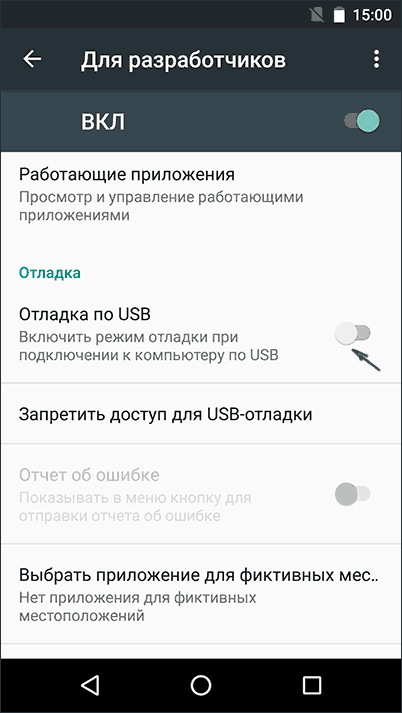
- Зайдите в настройки, пролистайте вниз — «О телефоне».
- Несколько раз нажмите по «Номер сборки», пока не увидите сообщение о том, что вы стали разработчиком.
- Вернитесь к главной странице настроек и откройте пункт «Для разработчиков».
- В разделе «Отладка» включите «Отладка по USB». Если в параметрах разработчика присутствует пункт OEM разблокировка, то включите его тоже.
Получение кода для разблокировки Bootloader (не нужно для любых Nexus)
Для большинства телефонов, кроме Nexus (даже если это Nexus от одного из указанных ниже производителей), для разблокировки загрузчика нужно так же получить код для разблокировки. В этом помогут официальные страницы производителей:
- Sony Xperia — http://developer.sonymobile.com/unlockbootloader/unlock-yourboot-loader/
- HTC — http://www.htcdev.com/bootloader
- Huawei — https://emui.huawei.com/en/plugin.php?id=unlock&mod=detail
- LG — https://developer.lge.com/resource/mobile/RetrieveBootloader.dev
На этих страницах описан процесс разблокировки, а также имеется возможность получить код разблокировки по ID устройства. Этот код потребуется в дальнейшем.
Не стану объяснять весь процесс, поскольку он отличается для разных марок и подробно пояснен на соответствующих страницах (правда, на английском) коснусь лишь получения Device ID.
- Для телефонов Sony Xperia код разблокировки будет доступен на указанном выше сайте по-вашему IMEI.
- Для телефонов и планшетов Huawei код также получается после регистрации и ввода требуемых данных (включая Product ID, который можно получить с помощью кода телефонной клавиатуры, который вам подскажут) на указанном ранее сайте.
А вот для HTC и LG процесс несколько иной. Для получения кода разблокировки потребуется предоставить Device ID, описываю, как его получить:
- Выключите Android устройство (полностью, удерживая кнопку питания, а не просто экран)
- Нажмите и удерживайте кнопки питания + звук вниз пока не появится экран загрузки в режиме fastboot. Для телефонов HTC потребуется выбрать fastboot кнопками изменения громкости и подтвердить выбор коротким нажатием кнопки питания.
- Подключите телефон или планшет по USB к компьютеру.
- Зайдите в папку Android SDK — Platform-tools, затем, удерживая Shift, кликните в этой папке правой кнопкой мыши (в свободном месте) и выберите пункт «Открыть окно команд».
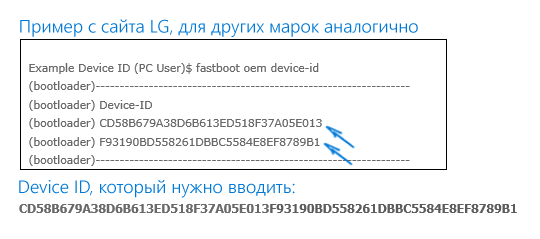
- В командной строке введите fastboot oem device-id (на LG) или fastboot oem get_identifier_token (для HTC) и нажмите Enter.
- Вы увидите длинный цифровой код, размещенный на нескольких строчках. Это и есть Device ID, который потребуется ввести на официальном сайте для получения кода разблокировки. Для LG присылается только файл для разблокировки.
Примечание: файлы разблокировки .bin, которые придут вам по почте лучше всего положить в папку Platform-tools, чтобы не указывать полный путь к ним при выполнении команд.
Разблокировка Bootloader
Если вы уже в режиме fastboot (как это было описано выше для HTC и LG), то следующие несколько шагов до момента ввода команд вам не требуются. В остальных случаях входим в режим Fastboot:

- Выключите телефон или планшет (полностью).
- Нажмите и удерживайте кнопки питания + громкость вниз, пока телефон не загрузится в режиме Fastboot.
- Подключите устройство по USB к компьютеру.
- Зайдите в папку Android SDK — Platform-tools, затем, удерживая Shift, кликните в этой папке правой кнопкой мыши (в свободном месте) и выберите пункт «Открыть окно команд».
Далее, в зависимости от того, какая модель телефона у вас, введите одну из следующих команд:
- fastboot flashing unlock — для Nexus 5x и 6p
- fastboot oem unlock — для других Nexus (более старых)
- fastboot oem unlock код_разблокировки unlock_code.bin — для HTC (где unlock_code.bin — файл, который вы получили от них по почте).
- fastboot flash unlock unlock.bin — для LG (где unlock.bin — файл разблокировки, который вам прислали).
- Для Sony Xperia команда для разблокировки bootloader будет указана на официальном сайте, когда вы пройдете весь процесс с выбором модели и пр.
При выполнении команды на самом телефоне может также потребоваться подтверждение разблокировки загрузчика: выберите «Да» кнопками громкости и подтвердите выбор кратким нажатием кнопки питания.

После выполнения команды и некоторого ожидания (пока будут удаляться файлы и/или записываться новые, что вы увидите на экране Android) ваш загрузчик Bootloader будет разблокирован.
Далее, на экране fastboot с помощью клавиш громкости и подтверждения коротким нажатием кнопки питания вы сможете выбрать пункт для перезагрузки или запуска устройства. Запуск Android после разблокировки bootloader может происходить достаточно долго (до 10-15 минут), наберитесь терпения.
Мобильные устройства изнутри. Снятие блокировки загрузчика планшета
Создание самодельных, custom, прошивок или даже просто замена заставок в мобильных устройствах (МУ) предполагает возможность установки образов разделов, созданных сторонним разработчиком, а не производителем. Для этого требуется разблокировка загрузчика МУ.
Этот процесс ранее существенно различался в зависимости от производителя, но в последнее время по-немногу стал приходить к стандартному виду. Поэтому, почти все, что описано ниже, может использоваться как практическое руководство для работы на МУ многих производителей.
Мы же с Вами остановимся на детальном пошаговом руководстве по снятию блокировки загрузчика планшета YB1-X90L, основанном на моем опыте.
2. Снятие блокировки загрузчика
В планшете YB1-X90L производитель предусмотрел возможность самостоятельного снятия блокировки загрузчика ОС самим пользователем. Для этого предварительно необходимо выполнить следующие действия:
- стать разработчиком;
- выполнить заводскую разблокировку загрузчика.
2.1. Как стать «разработчиком»
Любое МУ, вышедшее от разработчика, имеет специальный раздел команд, предназначенный для выполнения настроек и тестирования аппаратного и программного обеспечения Вашего МУ. Но эти команды не нужны простому пользователю в его ежедневном процессе общения с МУ. Поэтому изначально они скрыты от Вас, а чтобы получить доступ, нужно выполнить своеобразный шаманский танец с бубном.
Для выполнения этой операции нужно в загруженном планшете открыть приложение Настройки, перейти в раздел настроек Система и выбрать пункт меню Об устройстве. В открывшемся меню нужно найти пункт Номер сборки, который расположен почти в самом низу списка,
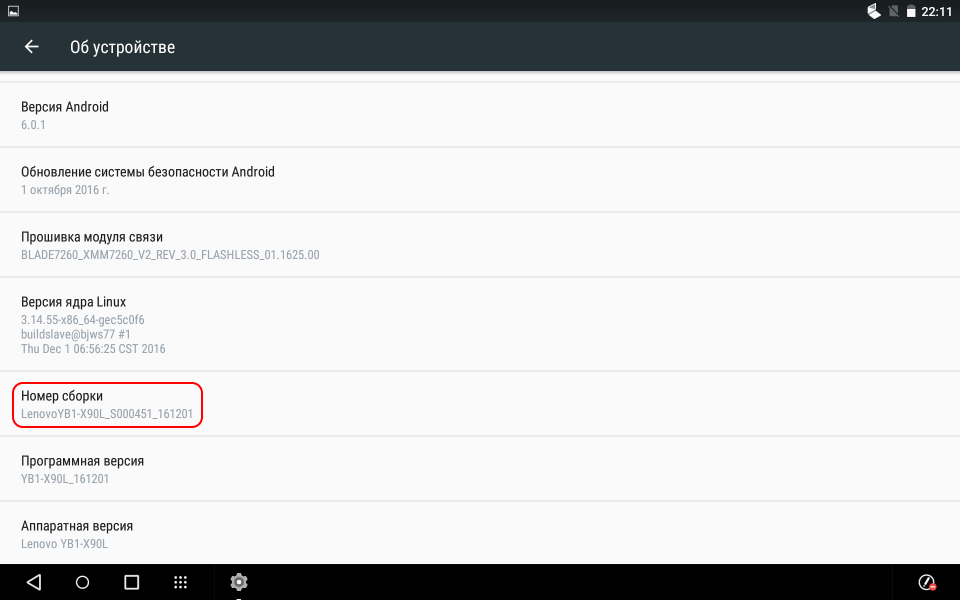
Рис.1.Меню Об устройстве
и нажать на нем 7 раз. Должно появиться сообщение Вы являетесь разработчиком.
После этого вернитесь в раздел настроек Система. В связи с выполнением предыдущих действий в нем появится дополнительный пункт меню Для разработчиков, которого ранее не было:
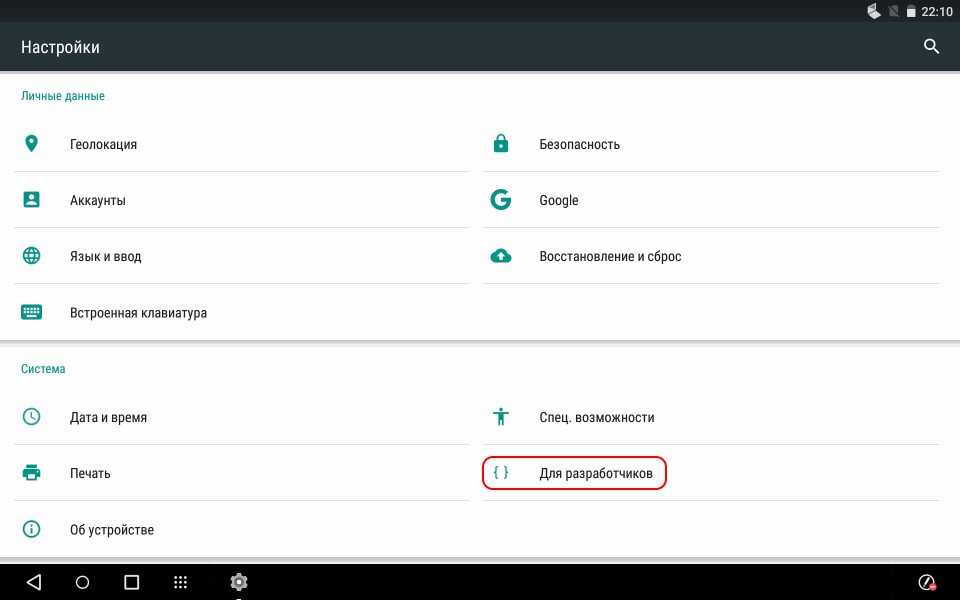
Рис.2. Меню Для разработчиков
Все, планшет признал Вас разработчиком и Вам стали доступны новые интересные команды, например:
- Отладка по USB, позволяющая включить режим отладки при подключении планшета к компьютеру по USB;
- Работающие приложения, позволяющая просматривать и управлять работающими приложениями планшета;
- Заводская разблокировка, команда, позволяющая разблокировать загрузчик.
2.2. Выполнение заводской разблокировки
Для этого, не выходя из меню Для разработчиков, установите переключатель, расположенный рядом с этой командой во включенное состояние. Сразу появится предупреждение:
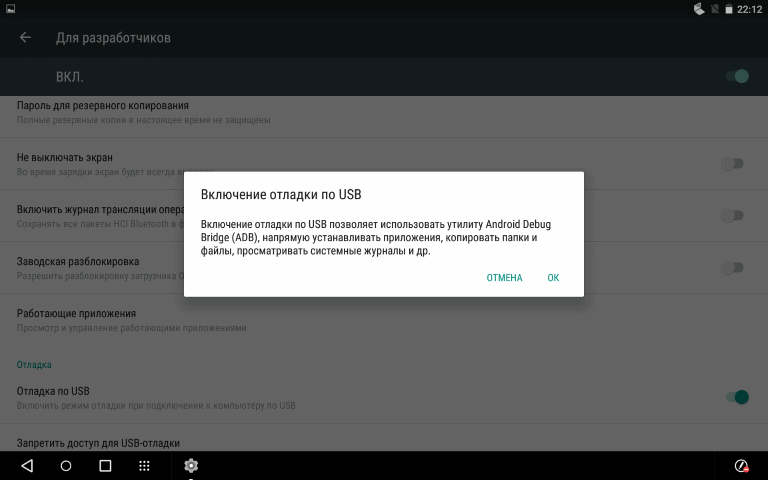
Рис.3.Предупреждение о вкл. отладки по USB
При положительном ответе режим отладки будет включен:
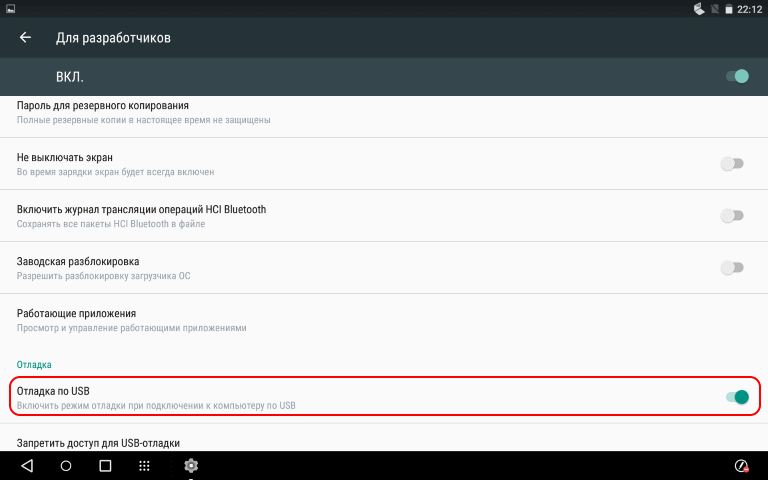
Рис.4.Вкл. режима «Отладка по USB»
Теперь, если во время работ произойдет сбойная ситуация, например:
- планшет при загрузке будет доходить до вывода logo-картинки и зависать;
- планшет перестанет загружаться совсем, т.е. даже не показывать logo;
- будет самостоятельно перегружаться;
Здесь же выполните команду Заводская разблокировка. Для чего установите переключатель, расположенный рядом с этой командой во включенное состояние. При этом появится предупреждение:
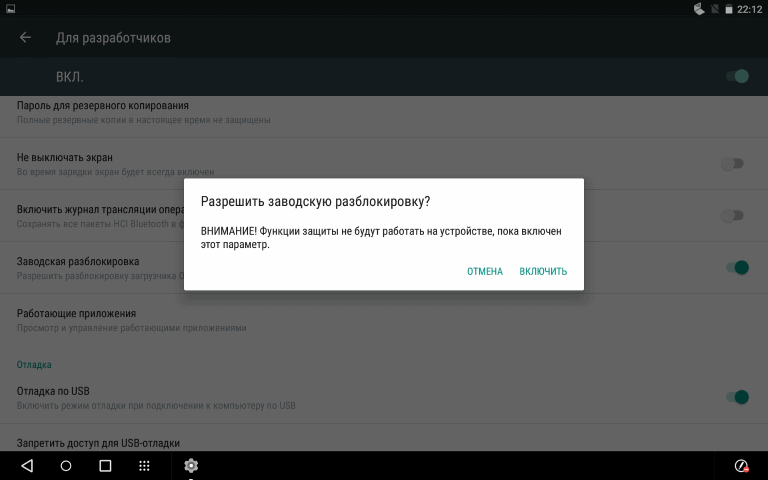
Рис.5.Запрос на вкл.завод.разблокировки
При положительном ответе режим разблокировки будет включен:
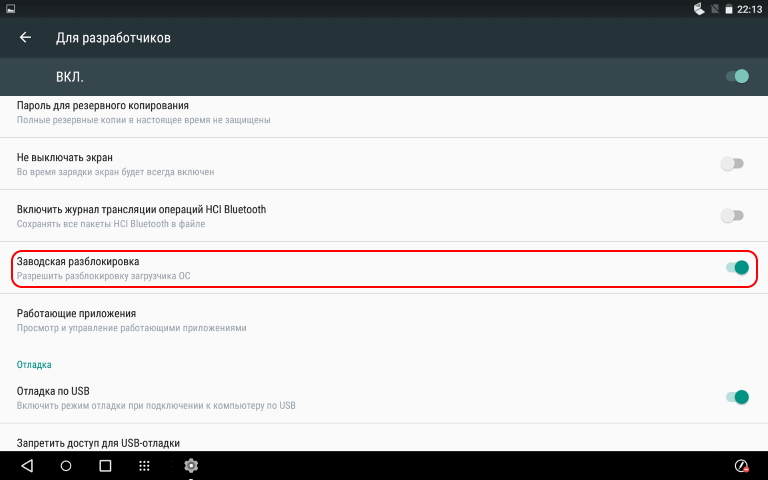
Рис.6.Вкл.режима «Заводская разблокировка».
Думаете все, загрузчик планшета разблокирован? Не-е-е-т, производитель только РАЗРЕШИЛ Вам использовать возможность снятия блокировки загрузчика, которая выполняется при помощи команд FASTBOOT в режиме FASTBOOT MODE. Если не знаете, что это за режим и как в него попасть, читайте.
2.3. Непосредственное снятие блокировки загрузчика
Со стороны системы безопасности ОС Android это выглядит так: снять блокировку можно только при помощи команд FASTBOOT, которым требуется разрешение доступа, полученное осознанно со стороны пользователя, ставшего разработчиком.
Для снятия блокировки загрузчика необходимо выполнить следующие действия:
- установить на компьютер (ПК), который подключается к планшету, драйвера для работы через ADB.
- выполнить команду в режиме FASTBOOT MODE
На планшете появится запрос на выполнение очистки раздела data.
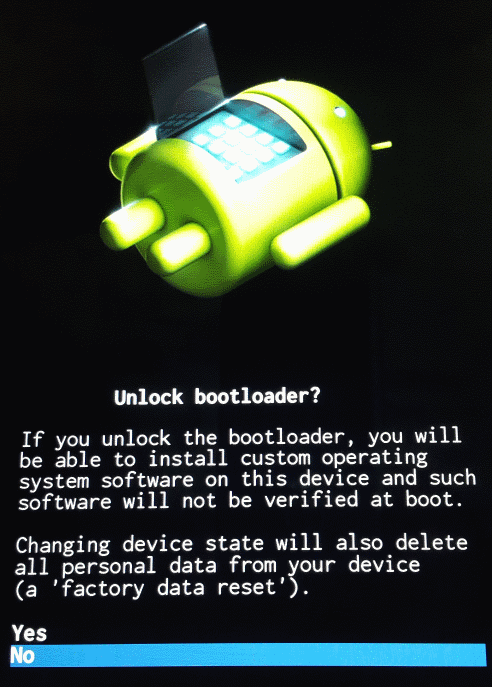
Рис.7.Запрос на очистку раздела data.
Если Вы ответите Yes, то планшет выполнит очистку и снимет блокировку. Если ответите No, то ни очистки, ни снятия блокировки не произойдет.
После снятия блокировки загрузчика при входе в режим FASTBOOT MODE на экране в списке параметров надпись сменится на LOCK STATE — unlocked:
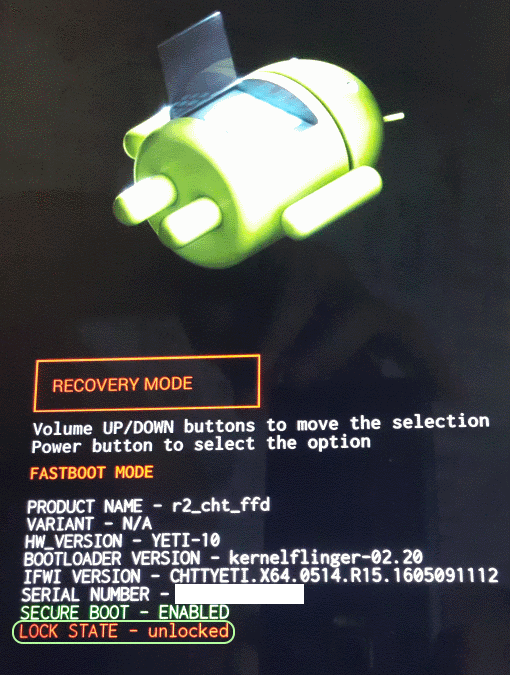
Рис.8.Загрузчик разблокирован
Для возврата блокировки нужно выполнить обратную команду
Вместо набора вышеуказаных команд можно запустить на ПК командный файл fb_unlock_YB.bat следующего содержания:
Для проверки выполнения установки/снятия блокировки загрузчика в этом случае рядом с командным файлом будут созданы два служебных файла, содержащие параметры настроек загрузчика планшета:
- 1_Y.txt — до выполнения операции:
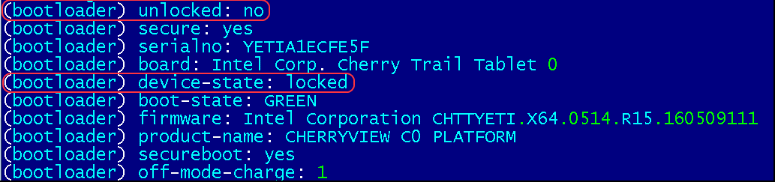
Рис.9.Параметры настроек загрузчика до операции - 2_Y.txt — после выполнения операции:

Рис.10Параметры настроек загрузчика после операции
3. Заключение
Мы рассмотрели как выполняется разблокировка загрузчика планшета YB1-X90L. Следующий раз попробуем установить на него custom recovery, чтобы получить, например, «права Бога», т.е. ROOT-доступ, возможность переразметки памяти или установки custom firmware и т.п.
Bootloader на Android: как разблокировать и возможные риски
Наверняка у большинства пользователей устройств, находящихся под управлением Android, возникало желание подстроить некоторые возможности гаджета под себя. Например, пользоваться телефоном без назойливой рекламы, пропускать встроенные медленные заставки или же самостоятельно задать скорость процессора? Подобные полномочия могут быть предоставлены root-правами, иначе говоря это права администратора, с помощью которых можно получать доступ к файлам системы, изменять их и сохранять изменения.
Чтобы обрести те самые root-права, необходимо получить доступ к загрузчику под названием «Bootloader», который контролирует ядро операционной системы. Разблокировать Bootloader можно на большинстве телефонов, но все же не на всех. Например, Nokia, Amazon такой возможности не дают
Почему загрузчик заблокирован
Данный загрузчик недоступен для внесения изменений пользователям изначально и по вполне объективным причинам. Это сделано для того, чтобы исключить различные модификации устройства и защитить Android от проникновений, которые могут навредить целой системе.

Более того, производители просто хотят обязать пользователя пользоваться той ОС, которая была изначального разработана для данной модели
Основные причины для разблокировки Bootloader
Существует множество причин, по которым пользователь захочет получить специальные права на изменения в своем устройстве.
Например, если ваш телефон вышел из строя из-за каких-либо нарушений в системе, то можно использовать особый тип резервного копирования под названием Recovery, который доступен только с правами суперпользователя.

Часто человеку по определенным причинам просто необходимо установить отдельные модули, ядра ОС, приложения, патчи и здесь снова на помощь придут те самые root-права
Прежде чем приступить к процессу следует учесть один факт – все данные на телефоне могут удалиться. Поэтому лучше перенести важные файлы на компьютер или какой-либо другой носитель.
2.3. Непосредственное снятие блокировки загрузчика
Со стороны системы безопасности ОС Android это выглядит так: снять блокировку можно только при помощи команд FASTBOOT
, которым требуется разрешение доступа, полученное осознанно со стороны пользователя, ставшего разработчиком. Для снятия блокировки загрузчика необходимо выполнить следующие действия:
- установить на компьютер (ПК), который подключается к планшету, драйвера для работы через ADB
. - выполнить команду в режиме FASTBOOT MODE
Т.е. перегружаем планшет в режим FASTBOOT MODE
, при этом на экране в списке параметров видна надпись
Bootloader locked
. Подключаем планшет через USB-кабель к ПК и в терминале ПК выполняем команду
fastboot flashing unlock.
На планшете появится запрос на выполнение очистки раздела data.Рис.7.
Запрос на очистку раздела data.
Если Вы ответите Yes
, то планшет выполнит очистку и снимет блокировку. Если ответите
No
, то ни очистки, ни снятия блокировки не произойдет. После снятия блокировки загрузчика при входе в режим
FASTBOOT MODE
на экране в списке параметров надпись сменится на
LOCK STATE — unlocked
:
Рис.8.
Загрузчик разблокирован
Для возврата блокировки нужно выполнить обратную команду
fastboot flashing lock.
Вместо набора вышеуказаных команд можно запустить на ПК командный файл fb_unlock_YB.bat
следующего содержания:
fb_unlock_YB.bat
@echo off echo. echo devices echo. adb devices echo. echo reboot bootloader echo. adb reboot bootloader echo. echo variable before unlock/lock echo. fastboot getvar all > 1_Y.txt 2>&1 echo. echo unlock/lock echo. fastboot flashing unlock ::fastboot flashing lock echo. echo variable after unlock/lock echo. fastboot getvar all > 2_Y.txt 2>&1 echo. echo Termination pause
Для проверки выполнения установки/снятия блокировки загрузчика в этом случае рядом с командным файлом будут созданы два служебных файла, содержащие параметры настроек загрузчика планшета:
- 1_Y.txt — до выполнения операции:Рис.9.
Параметры настроек загрузчика до операции - 2_Y.txt — после выполнения операции:Рис.10
Параметры настроек загрузчика после операции
Нас интересуют параметры (bootloader) unlocked
(первая строка файла) и
(bootloader) device-state
(пятая строка файла). До выполнения операции первая строка имеет вид
(bootloader) unlocked: no
, а пятая —
(bootloader) device-state: locked
, т.к. загрузчик заблокирован. После выполнения —
(bootloader) unlocked: yes
и
(bootloader) device-state: unlocked
соответственно, т.е. загрузчик планшета разблокирован.
Как разблокировать загрузчик Android
Разблокировать Bootloader можно по-разному на каждом отдельном устройстве. В большинстве случаев это делается официальным путем, когда компания разработчик выдает код для разблокировки, тем самым давая разрешение за внесение модификаций. Обычно, на официальных сайтах компаний представлен целый алгоритм по нужному процессу и даже имеется возможность получить код по ID устройства.
Рекомендуем: Как настроить функцию Т9 на Android

Неофициальный путь заключается в получении root-прав с помощью сторонних программ (VRoot), которые скачиваются на компьютер. В общем то, необходимо только подключить телефон к компьютеру, и программа сделает все за вас.
Как узнать, заблокирован ли загрузчик Xiaomi?
При включении телефона
Если при включении смартфона появляется иконка замочка с надписью “bootloader unlock” (“unlock bootloader ” или просто “unlock”), то это означает, что мобильное устройство разблокировано и готово к экспериментам.
Во время прошивки
Также это можно будет заметить во время попытки прошивки смартфона с помощью приложения Xiaomi Mi Flash. Программа выдаст ошибку и сообщит вам о том, что загрузчик заблокирован.
В настройках системы
Помимо вышеперечисленных способов узнать о статусе загрузчика можно из меню настроек. Для этого заходим в сами настройки и в разделе “Система и устройство” нажимаем на кнопку “Дополнительно” и ищем пункт “Для разработчиков”.
В открывшемся окне присутствует строка “Статус загрузчика” в котором и указано текущее состояние Bootloader.
Преимущества разблокированного загрузчика
Получение root-прав предоставит вам очень большой набор возможностей, которые до этого были недоступны. Вы получите полный контроль на гаджетом, переделав его на собственный лад. Станет возможно:
- Значительно облегчить работу с устройством: ставить любые скрипты, модули и прошивки.
- Убрать навигационное меню или панель уведомлений из поля зрения.
- Восстановить удаленные файлы.
- Сменить надоедливые ярлыки и иконки на те, что по душе.
- Ставить искусственные лимиты на интернет-траффик.
- Удалить встроенные в софт приложения от производителя, которые не удаляются привычным путем.
- Изменить скорость процессора.
- Убрать надоедливую рекламу.
- Установить на гаджете любую стороннюю программу, не используя магазин приложений Google Play.

Данный список можно продолжать долго. Само собой разумеется, для проведения всех этих операций нужны соответствующие программы. Лучше проводить разблокировку Bootloader по веским причинам, потому что неосторожные действия пользователей порой могут привести к повреждению программы-загрузчика!
Снятие блокировки загрузчика
В планшете YB1-X90L производитель предусмотрел возможность самостоятельного снятия блокировки загрузчика ОС самим пользователем. Для этого предварительно необходимо выполнить следующие действия:
- стать разработчиком
; - выполнить заводскую разблокировку
загрузчика.
2.1. Как стать «разработчиком»
Любое МУ, вышедшее от разработчика, имеет специальный раздел команд, предназначенный для выполнения настроек и тестирования аппаратного и программного обеспечения Вашего МУ. Но эти команды не нужны простому пользователю в его ежедневном процессе общения с МУ. Поэтому изначально они скрыты от Вас, а чтобы получить доступ, нужно выполнить своеобразный шаманский танец с бубном
. Для выполнения этой операции нужно в загруженном планшете открыть приложение
Настройки
, перейти в раздел настроек
Система
и выбрать пункт меню
Об устройстве
. В открывшемся меню нужно найти пункт
Номер сборки
, который расположен почти в самом низу списка,

Рис.1.
Меню Об устройстве
и нажать на нем 7 раз. Должно появиться сообщение Вы являетесь разработчиком
. После этого вернитесь в раздел настроек
Система
. В связи с выполнением предыдущих действий в нем появится дополнительный пункт меню
Для разработчиков
, которого ранее не было:

Рис.2.
Меню Для разработчиков
Все, планшет признал Вас разработчиком и Вам стали доступны новые интересные команды, например:
- Отладка по USB
, позволяющая включить режим отладки при подключении планшета к компьютеру по USB; - Работающие приложения
, позволяющая просматривать и управлять работающими приложениями планшета; - Заводская разблокировка
, команда, позволяющая разблокировать загрузчик.
Теперь можно переходить непосредственно к снятию заводской блокировки.
2.2. Выполнение заводской разблокировки
ПРИМЕЧАНИЕ. Приступив к работам над прошивкой планшета, первое, что надо сделать, так это разрешить режим отладки по USB.
Для этого, не выходя из меню Для разработчиков
, установите переключатель, расположенный рядом с этой командой во включенное состояние. Сразу появится предупреждение:

Рис.3.
Предупреждение о вкл. отладки по USB
При положительном ответе режим отладки будет включен:Рис.4.
Вкл. режима «Отладка по USB»
Теперь, если во время работ произойдет сбойная ситуация, например:
- планшет при загрузке будет доходить до вывода logo-картинки и зависать;
- планшет перестанет загружаться совсем, т.е. даже не показывать logo;
- будет самостоятельно перегружаться;
у Вас будет шанс восстановить его работоспособность, подключившись к нему с ПК, используя ADB. Здесь же выполните команду Заводская разблокировка
. Для чего установите переключатель, расположенный рядом с этой командой во включенное состояние. При этом появится предупреждение:
Рис.5.
Запрос на вкл.завод.разблокировки
При положительном ответе режим разблокировки будет включен:Рис.6.
Вкл.режима «Заводская разблокировка».
Думаете все, загрузчик планшета разблокирован? Не-е-е-т, производитель только РАЗРЕШИЛ Вам использовать возможность снятия блокировки загрузчика, которая выполняется при помощи команд FASTBOOT
в режиме
FASTBOOT MODE
. Если не знаете, что это за режим и как в него попасть, читайте.
Риски и последствия
При проведении разблокировки Bootloader, стоить готовиться и к определенным рискам. Во-первых, когда вы приобретаете устройство, вы получаете гарантийный срок, в течении которого можете починить телефон, если в нем, допустим, выявился какой-то производственный брак. Причем ремонт гаджета произойдет совершенно бесплатно, если вина лежит на производителе. Однако получение прав администратора, что и есть разблокировка загрузчика, полностью нарушает условия гарантии и чинить устройство теперь придется за собственный счет. По сути, это то же самое что вскрыть защитную пломбу и затем пытаться починить ее самостоятельно. Из-за ваших внедрений производитель не сможет определить по какой причине произошла поломка.
Рекомендуем: Tor браузер для планшетов

Открывая права суперпользователя вы буквально дарите вашему телефону целый набор новых уязвимых точек. Теперь даже самый простой вирус может проникнуть в систему. А если учитывать то, что при получении новых возможностей, любопытная натура человека старается попробовать некоторые необычные функции, риск заразить смартфон вирусом заметно повышается. Неосторожное движение – и вы остались с бесполезным кирпичом.

Здесь возникает еще одна проблема: при разблокировке Bootloader вы самостоятельно можете нарушить операционную систему телефона. Избежать этого можно хорошенько изучив тему и облазив интернет в поисках случая, когда некий пользователь намеревался встроить в гаджет то же самое, что и вы.
Вмешавшись в файлы системы, вы лишаетесь возможности автоматического обновления прошивки. Поэтому новых версий Android не видать, только если не загружать их самостоятельно.
В конце концов, root-права дело совсем не простое и прежде чем приступить к их получению, придется часами сидеть над инструкциями. Ситуацию ухудшает тот факт, что нужно работать с разными моделями по-разному, причем не все из них предоставляют такую возможность. Каждую новинку на рынке в течении нескольких недель изучают мастера, а лишь затем появляется нужная многоступенчатая последовательность действий. Шагов много и все они включают использование нескольких средств: компьютеров, заглушек, сторонних программ и т. д.

Последний, но все же важный факт заключается в том, что все изменения в прошивке должны проводиться только при помочи родного кабеля USB телефона. Даже самые дорогие реплики могут некорректно сработать в нужный момент, в следствие чего произойдет сбой и ваш смартфон, как уже упоминалось выше, станет просто бесполезным предметом!
Что такое разлочка (unlock) от оператора?

В этой статье мы вкратце объясним, что такое разлочка от оператора, а также же рассмотрим особенности разблокировки устройств разных брендов. Кроме того, imei-server.ru ответит на самые популярные вопросы, касающиеся разблокировки:
- Разлочка проводится удаленно, или нужно отправлять кому-то свой телефон?
- Насколько это сложно? Будут ли нужны специальные инструкции по разблокировке?
- Как узнать заранее, подлежит ли телефон разблокировке?
- Разлочка является временной или постоянной? От чего это зависит?
- В каких случаях разлочка «слетает»?
- Возможен ли unlock для устройств, находящихcя в черном списке оператора (blacklist)?
- Как разлочка влияет на работу телефона? Будут ли какие-либо ограничения?
Безусловно, кто впервые столкнулся с блокировкой на телефоне, непременно захочет узнать, кто и зачем блокирует его телефон, а важнее всего — что с этим делать и как вернуть устройство к работе. Об этом и расскажет наша статья.
Первое, с чего стоит начать это — что такое «unlock» или «разлочка«. Под разлочкой подразумевают процесс разблокировки устройства, работающего в сети определенного оператора или только в определенном регионе, чтобы устройство начало работать в сетях любых других операторов Мира.
Блокировке подлежат практически все популярные бренды смартфонов: iPhone, Samsung, LG, ZTE, Huawei, Alcatel, Motorola, HTC, BlackBarry, Nokia, Sony, Lenovo и многие другие.
Блокировка на устройство устанавливается непосредственно производителем по договоренности с оператором. Оператор выкупает партию устройств для их последующей реализации с контрактом или другими специальными предложениями. Зависимо от страны и особенностей законодательства, операторы обязуются предоставлять разлочку тех устройств, которые были полностью выплачены клиентами и по которым нет задолженностей перед данным оператором. Но даже в этом случае разлочка не производится «автоматически». Предполагается, что клиент, желающий разблокировать устройство, должен обратится к своему оператору с запросом на разблокировку и если все требования и условия оператора соблюдены — запрос будет одобрен.
Но на деле довольно часто мы сталкиваемся с ситуацией, когда клиент не был осведомлен, что устройство заблокировано. Не редко к нам обращаются «жертвы» различных аукционов, которые стали обладателями телефонов с запросом на ввод кода и они даже примерно не знают, кто оператор и откуда взять код. Во всех этих случаях наш сервис может помочь получить нужную информацию и разблокировать устройство.
А теперь давайте перейдем к самым популярным вопросам от владельцев заблокированных устройств.
1. Разлочка проводится удаленно, или нужно отправлять кому-то свой телефон?

В 98% случаев разлочка для всех брендов осуществляется удаленно. Для разлочки iPhone, если услуга, которая Вам нужна, в данный момент доступна,достаточно знать IMEI (посмотреть IMEI можно, набрав комбинацию *#06#) Выбираете сервис в списке, оформляете заказ и ждете указанные сроки. По истечению сроков, указанных в описании конкретной услуги, получаете уведомление о том, что телефон «разлочен». Вам не нужно вводить какие либо коды. Достаточно просто включить телефон, вставить любую SIM-карту и наслаждаться полноценной работой устройства.
Для других брендов будет необходим ввод кода разблокировки (Samsung, LG, ZTE, Huawei, Alcatel, Motorola, HTC, BlackBarry, Nokia, Sony, Lenovo), который можно заказать в данном разделе. После ввода кода, который мы предоставим, Вы увидите на экране надпись «unlock succesufull«, после чего устройство начнет принимать другие SIM-карты.
В 2% случаев разблокировка для Samsung, LG, ZTE, Huawei, Alcatel, Motorola, HTC, BlackBarry, Nokia, Sony, Lenovo и т.д. возможна только с помощью специального профессионального оборудования. Этот метод используется мастерскими и сервисными центрами для устройств, для которых ввод заводского кода не сработал. Самая частая причина, почему код мог не сработать — смена заводской версии прошивки. Зачастую для разблокировки боксами, такими как Z3X Box, Smart-Clip2, Sigma, Octopus, Infinity Box, ATF Box, MT Box, SeTool или DC unlocker, мастера предварительно обновляют прошивку и осуществляют разблокировку оборудованием. Мы упоминаем о данном методе, так как для некоторых устройств этот метод является единственным.
2. Насколько это сложно? Будут ли нужны специальные инструкции по разблокировке?
Для разных брендов количество кодов, которые Вы получите, будет отличатся. В случае необходимости, мы предоставим Вам инструкции и видео-инструкции, которые помогут Вам самостоятельно и без ошибок осуществить анлок. Для большинства устройств запрос на ввод когда появляется сразу после установки SIM-карты другого оператора. Вы должны ввести цифры полученного у нас кода. Процедура ввода кода проста и под силу даже ребенку. Если кодов несколько, то их нужно вводить по очереди, пока один из них не снимет блокировку.
Для некоторых брендов (LG, Samsung, Alcatel, Sony), коды будут подписаны — перед кодом будет стоять комбинация букв названия данного кода, например:
Для LG: nsck 7897763084466988 nck 3496229542329057 spck 9873062026239162 cpck 8169703907966748 simck 1650700
Для Samsung: NETWORK=13082493 PROVIDER=94448471 SUBPROVIDER=17849373 DEFREEZE=31709637 EXTRA=00000000
Для Alcatel: NCK: 39781674-30 NSCK: 25659724-12 SPCK: 12578039-80 CPCK/SIM: 26233258-74 CCK: 31735499-64 PCK: 39845806-62
Для Sony: SPCK 3919008101778412 NCK 7525182958172609 NSCK 4944786986880749 CCK 6413809135118675
Буквы не нужно вводить в поле для кода. Только цифры из полученного результата. Для таких брендов как ZTE, HTC, Motorola, BlackBarry, Nokia, Lenovo, обычно приходит 1 или 2 кода, которые не подписаны и не имеет значения, в каком порядке Вы будете их вводить.
3. Как узнать заранее, подлежит ли телефон разблокировке?
Для того, чтобы узнать заранее, доступна ли разлочка для Вашего iPhone, достаточно заказать проверку GSX отчет по IMEI. Эта проверка покажет статус блокировки (залочен или нет) и покажет, на какого оператора или регион включена блокировка. Также проверка покажет, был ли этот телефон с блокировкой, или он продавался уже разблокированным.
Проверить оператора и статус блокировки можно и для других брендов, таких как HTC, LG, Nokia, Samsung, Sony:
HTC – информация по IMEI (+ проверка оператора)
LG — информация по IMEI (+ проверка оператора)
Nokia – информация по IMEI (+ проверка оператора)
Samsung – информация по IMEI (+ проверка оператора)
Sony – информация по IMEI (+ проверка оператора)
Все эти проверки помогут Вам удаленно, только по IMEI, узнать, понадобится ли разлочка для данного устройства. Во всех остальных случаях, для моделей Motorola, BlackBarry, ZTE, Lenovo, Alcatel, Вы не сможете убедится, возможна ли разблокировка, пока не вставите в устройство SIM-карту.
Если после установки SIM-карты Вы увидели запрос на ввод кода, значит можно оформлять заказ на получение NCK кода. Если же телефон не запрашивает код, значит его разлочка не осуществима, или же осуществима специальным оборудованием в СЦ.
Стоит отметить, что есть ряд операторов, которые блокируют устройства не предусматривая возможности анлока: Verizon, Sprint, Tracfone, Net10, Straight Talk
Все это — американские операторы, и телефоны с такой блокировкой лучше не покупать. Этому вопросу посвящена отдельная статья.
4. Разлочка является временной или постоянной? От чего это зависит?
Разлочка для брендов Samsung, LG, ZTE, Huawei, Alcatel, Motorola, HTC, BlackBarry, Nokia, Sony, Lenovo и т.д., которая была проведена методом ввода кода, является постоянной. Если анлок был успешен и код был принят, то какие бы Вы не проводили манипуляции с устройством, прошивки или обновления, телефон не заблокируется повторно.
В случае с iPhone, разлочка может быть постоянной (официальной) или временной (услуга WorldWide). Все зависит от того, доступны ли услуги официальной разлочки от конкретного оператора или нет. Если разлочка, которую Вы планируете заказать, не является постоянной, то об этом будет сказано в описании услуги.
Также есть редкие операторы и не популярные услуги, для которых разлочка может быть временно не доступна. Если услуга отключена, Вы можете подписаться и ждать возобновления работы услуги. Так как для отключенных услуг нет никаких предварительных сроков о том, когда они возобновят работу. Если оказалось, что Ваш iPhone заблокирован редким оператором, для которого нет активных услуг по разблокировке, можете обратится к продавцам R-SIM адаптеров, возможно они помогут Вам получить временный анлок с помощью чипа.
5. В каких случаях разлочка «слетает»?
Понятие «слетел анлок» (повторная блокировка устройства, которое ранее уже было разблокировано) применимо исключительно к бренду iPhone, к телефонам, которые были разблокированы не официальным методом. Подобный анлок применяют к тем устройствам, которые по ряду причин не могут быть разлочены официально (например устройство было утеряно и находится в черном списке у оператора). То есть оператор не одобрит разблокировку такого телефона.
Также риск повторной блокировки существует и для устройств, по которым производился вывод из черного списка с последующей официальной разблокировкой. Для всех, кто проводил подобные манипуляции с устройством, рекомендуется во избежании повторной блокировки соблюдать несколько правил:
— не делать восстановление через iTunes;
— не допускать полной потери заряда и перегрузки телефона;
— не вынимать батарею, если она съемная;
— не переустанавливать сим-карту.
6. Возможен ли unlock для устройств, находящихcя в черном списке оператора (blacklist)?
Такой анлок возможен только для некоторых операторов. В нашем прайсе в названиях услуг обычно указано, поддерживается ли разблокировка устройств, находящихся в черном списке. Чтобы проверить Ваше устройство на наличие в черном списке, можете заказать специальную проверку — Проверка iPhone Blacklist Worldwide. Эта проверка может показать BLACKLIST статус — если устройство было утеряно и украдено и внесено в черный список оператора.
Чтобы уточнить возможность разлочки Вашего iPhone, консультируйтесь с нами через [email protected]
7. Как разлочка влияет на работу телефона? Будут ли какие-либо ограничения?
Разлочка, не зависимо от бренда, никак не влияет на работу устройства и не ограничивает его функционал. Устройство после разблокировки должно работать в заявленном производителем диапазоне частот, согласно его спецификации. Разблокированное устройство будет работать точно так же, как и устройство, которое изначально продавалось без блокировки. Никакой разницы в его работе Вы не увидите.
Как видите, на сегодняшний день существует множество различных методов разблокировки, позволяющих обойти ограничения от мобильных операторов. Зачастую это официальные методы разлочки через оператора или с помощью заводского кода. В редких случаях необходимы специальные боксы и оборудование и все для того, чтобы Вы могли свободно пользоваться Вашим смартфоном.
Обращайтесь к нам за консультациями по вопросам разлочки устройств разных брендов и мы обязательно поможем Вам выбрать нужный сервис.
«This device is locked» Xiaomi Как разблокировать?
Теперь мобильный телефон Xiaomi стал выбором многих пользователей. Экранный пароль является основной операцией для защиты своих данных мобильного телефона, но из-за некоторых неправильных операций на вашем мобильном телефоне Xiaomi может появиться сообщение «This device is locked», так что делать и как разблокировать Сяоми в такой ситуации? В этой статье будут представлены 4 эффективных метода, которые помогут вам решить эту проблему.
Способ 1. Как разблокировать Xiaomi на экране «This device is locked»
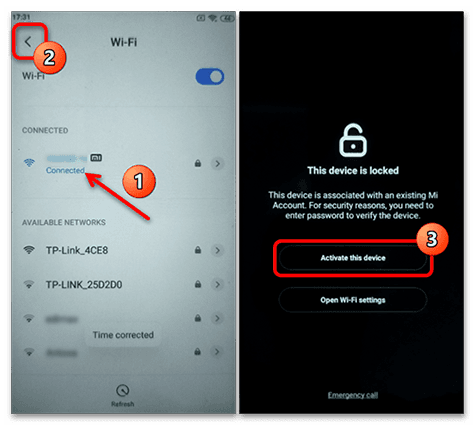
На самом деле не сложно разблокировать телефон Xiaomi «This device is locked». Для выполнения такой операции требуется: обеспечить нахождение девайса в зоне действия доступной для подключения сети Wi-Fi и знать пароль от привязанного к нему Mi Аккаунта.
На экрнане «This device is locked» Xiaomi нажмите на кнопку «Open Wi-Fi settings».
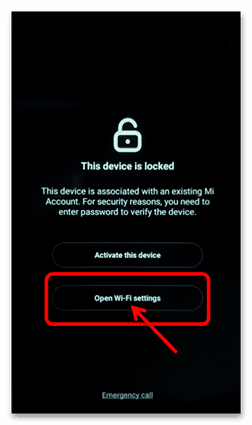
После подключения к интернету, вернитесь на экран «This device is locked» и кликните «Activate this Device».
Способ 2. Как разблокировать Xiaomi «This device is locked» если забыл пароль Mi Аккаунта
Если вы не помните пароль Mi Аккаунта, то можно разблокировать Xiaomi This device is locked путем смены пароля. Вы можете выполнить это на другом телефоне Xiaomi.
- Перейтите на страницу сайт Mi Аккаунта account.xiaomi.com;
- Затем нажмите «Забыл пароль»;
- Вводитн свой номер телефона, нажмите «Следующий»;
- Потом запросите отправку SMS и дождитесь SMS с проверочным кодом;
- Копируйте код и вставите его на сайте.
После завершения процедуры понадобится взять телефон с заблокированным входом This device is locked, нажать «Activate this device» и ввести недавно смененный пароль. Далее нажать кнопку активации и заново настроить телефон Xiaomi.
Способ 3. Как разблокировать Xiaomi на сайте компании
Ещё существует другой метод разблокировать Xiaomi при уведомлении «This device is locked» Xiaomi. Нужно зарегистрироваться на официальном сайте компании Xiaomi и завести там учетную запись.
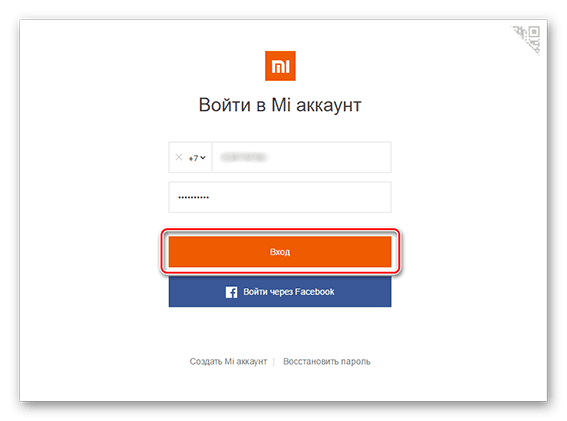
- Войтите на официальный сайт производителя с компьютера.
- Скачайте с сайта приложение Mi Unlock и установит на компьютер.
- Подключите смартфон Сяоми к своему ПК через кабель.
- Далее запустите программу Mi Unlock и войтите в свою учетную запись.
- Отключите телефон Сяоми и войтите в режим Fastboot.
- Кликните по кнопке «Разблокировать».
Теперь вы уже знали, как разблокировать телефон Mi.
Способ 4. Как разблокировать Xiaomi через Tenorshare 4uKey for Android
Если вышепоказанные способы не помогут вам, вы можете попробовать программу Tenorshare 4uKey for Android, чтобы разблокировать телефон Xiaomi. Tenorshare 4uKey for Android способен удалить любые форматы экрана блокировки на вашем Android-устройстве. Он поддерживает большинство телефонов Android на рынке, исключая Samsung, Xiaomi, Huawei, Sony, OPPO и OnePlus и т.д. И это программное обеспечение теперь также поддерживает разблокировку ранее Samsung, например, Note 3, Note 4, Galaxy S5 без потери данных. Вы можете легко справиться с этим без профессиональных знаний.
-
Скачайте Tenorshare 4uKey for Android и установите его на свой компьютер.
Подключите свой телефон к компьютеру через USB-кабель. Запустите программу и нажмите «Удалить блокировку экрана».
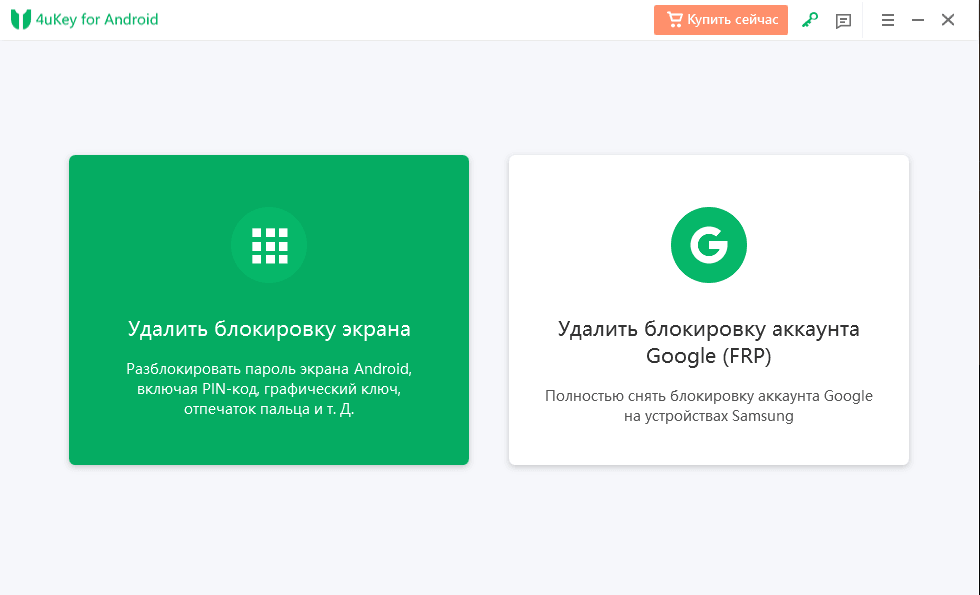
Затем выберите функцию «Удалить блокировку экрана», нажмите «Начать».
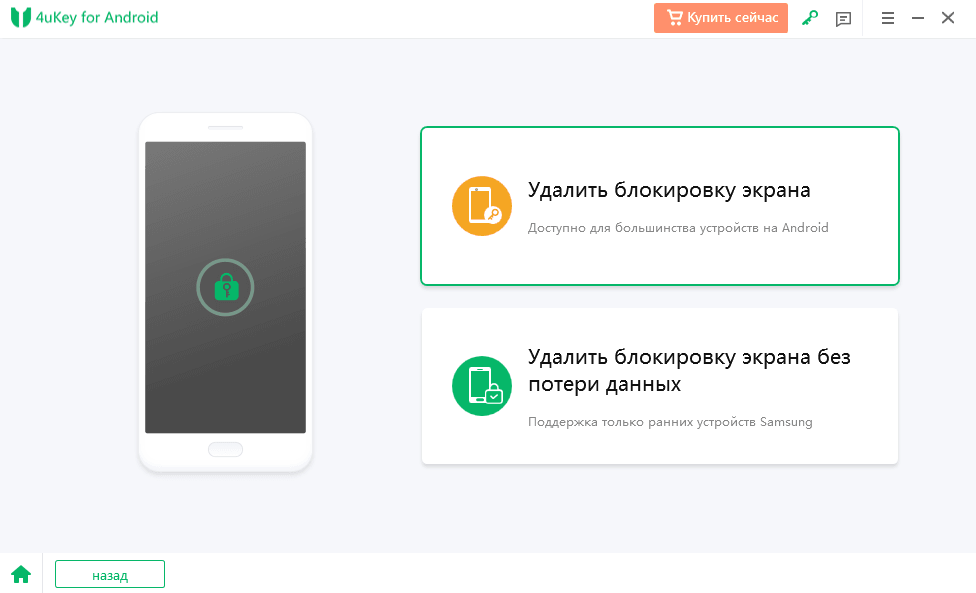
Далее у вас отобразится новое меню с предупреждающей информацией. Обратите свое внимание на то, что удаление пароля сотрет все данные на вашем устройстве.
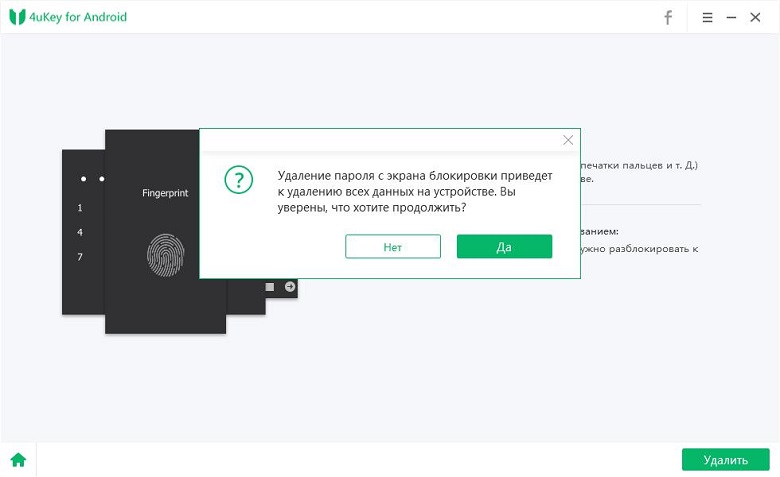
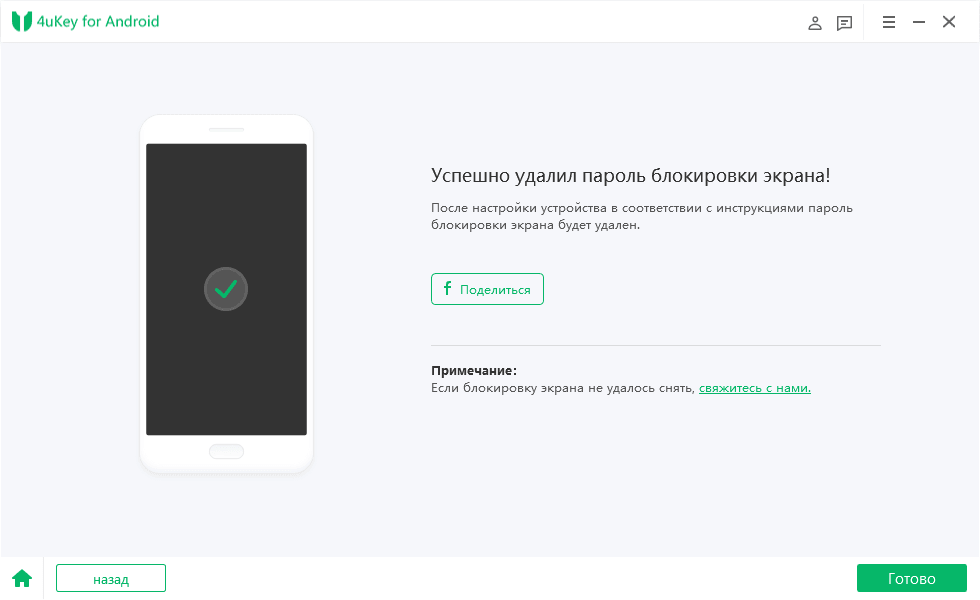
Программа запустит процесс удаления блокировки экрана автоматически. После этого у вас появится в меню надпись: «Успешно удалил пароль блокировки экрана».
Заключение
«This device is locked» Xiaomi Как разблокировать? Вам можно разблокировать Xiaomi на экране «This device is locked», или изменить пароль если вы забыли пароль Mi Аккаунт, или разблокировать на сайте компании, или разблокировать Xiaomi через Tenorshare 4uKey for Android. Но если вы хотите быстро разблокировать пароль экрана Xiaomi, то мы рекомендуем вам попробовать Tenorshare 4uKey for Android.