Как посмотреть сохраненные пароли на телефоне Xiaomi

Телефоны
В наше время, когда мы используем большое количество различных онлайн-сервисов, сохранение паролей является одним из наиболее важных аспектов безопасности. Однако, когда у нас есть множество учетных записей с разными паролями, очень легко забыть их. Это может быть особенно проблематично, когда мы переходим на новый устройство или сбрасываем настройки старого. Как же найти сохраненные пароли на телефоне Xiaomi?
Xiaomi — китайский производитель электроники, который предлагает широкий ассортимент мобильных телефонов, планшетов и других устройств. Если вы являетесь счастливым обладателем телефона Xiaomi, то вам повезло, потому что на этих устройствах сохранение паролей довольно простое и удобное. В этой статье мы расскажем о том, как найти сохраненные пароли на телефоне Xiaomi.

Как посмотреть сохраненные пароли на телефоне Xiaomi
Использование менеджера паролей Xiaomi
В большинстве случаев, на телефонах Xiaomi используется менеджер паролей, который автоматически сохраняет пароли от различных сервисов и приложений. Если вы включили эту функцию, то можете легко найти свои сохраненные пароли на телефоне Xiaomi, выполнив следующие шаги:
- Откройте приложение «Настройки» на вашем телефоне Xiaomi.
- Прокрутите вниз и выберите «Пароли и безопасность».
- Выберите «Управление паролями».
- Введите ваш пароль или отпечаток пальца для подтверждения.
- Вы увидите список всех сохраненных паролей на вашем телефоне Xiaomi.
Использование сторонних приложений
Если вы не используете менеджер паролей Xiaomi, вы можете воспользоваться сторонними приложениями для управления паролями, такими как LastPass, 1Password или KeePass. Эти приложения помогут сохранять ваши пароли в безопасном месте и автоматически заполнять их при необходимости.
Просмотр сохраненных паролей в браузере
Если вы использовали браузер на вашем телефоне Xiaomi для сохранения паролей, то вы можете легко найти их, выполнив следующие шаги:
- Откройте браузер на вашем телефоне Xiaomi.
- Нажмите на иконку «Три точки» в правом верхнем углу экран.
- Выберите «История» или «Настройки браузера».
- Найдите опцию «Сохраненные пароли» и выберите ее.
- Введите ваш пароль или отпечаток пальца для подтверждения.
- Вы увидите список всех сохраненных паролей в браузере на вашем телефоне Xiaomi.
Просмотр сохраненных паролей в приложениях
Некоторые приложения на вашем телефоне Xiaomi могут также сохранять пароли. Чтобы найти сохраненные пароли в приложениях, выполните следующие шаги:
- Откройте приложение, в котором вы хотите найти сохраненные пароли.
- Перейдите в настройки приложения.
- Найдите опцию «Сохраненные пароли» или «Учетные записи».
- Введите ваш пароль или отпечаток пальца для подтверждения.
- Вы увидите список всех сохраненных паролей в выбранном приложении.
Важно отметить, что сохранение паролей на телефоне может представлять риск безопасности, особенно если ваш телефон попадает в руки злоумышленника. Поэтому рекомендуется использовать надежный пароль или отпечаток пальца для защиты своего телефона Xiaomi. Также важно выбирать надежные пароли для своих учетных записей и не использовать одинаковые пароли для разных сервисов.

Вывод
В заключение, найти сохраненные пароли на телефоне Xiaomi довольно просто, если вы используете менеджер паролей, сторонние приложения или просматриваете сохраненные пароли в браузере или приложениях. Однако, важно помнить о безопасности своих паролей и не забывать обновлять их регулярно, чтобы защитить свою учетную запись от несанкционированного доступа.
Если вы хотите дополнительно защитить свои сохраненные пароли на телефоне Xiaomi, вы можете использовать двухфакторную аутентификацию (2FA) для своих учетных записей. 2FA требует дополнительного подтверждения, такого как код из приложения аутентификации или SMS-сообщение, при попытке входа в вашу учетную запись, что делает ее более защищенной.
Кроме того, если вы больше не используете определенный сервис или приложение, рекомендуется удалить соответствующую учетную запись или, по крайней мере, изменить пароль на случай, если ваша учетная запись была скомпрометирована.
Также стоит отметить, что некоторые браузеры и приложения могут хранить пароли в облаке, что позволяет синхронизировать их между устройствами. Например, если вы используете Google Chrome на своем телефоне Xiaomi и на своем компьютере, то сохраненные пароли будут синхронизироваться между ними. Это очень удобно, но также может быть рискованным, поэтому рекомендуется использовать надежные пароли и включать 2FA для защиты своих учетных записей.
В целом, сохранение паролей на телефоне Xiaomi может значительно упростить вашу жизнь, позволяя быстро входить в свои учетные записи без необходимости каждый раз вводить пароль. Однако, помните, что это также может представлять риск безопасности, поэтому важно выбирать надежные пароли, использовать 2FA и не забывать обновлять свои пароли и удалять учетные записи при необходимости.
Как узнать пароли от аккаунтов на Android-смартфонах и iPhone
Все смартфоны умеют сохранять пароли от сайтов, соцсетей и приложений в собственном диспетчере. Рассказываем, где его найти и как получить доступ ко всем аккаунтам на смартфоне на Android или iOS.


Где хранятся пароли на iPhone
Найти диспетчер паролей на айфоне несложно: достаточно зайти в настройки и пролистать до одноименного пункта — «Пароли». В старых версиях системы, iOS 13 и старше, также выберите «Пароли и учетные записи» — «Пароли сайтов и ПО».
Чтобы открыть список сохраненных логинов и паролей от разных аккаунтов, понадобится использовать Face ID, Touch ID (сканер отпечатков пальцев) или ввести код-пароль смартфона.
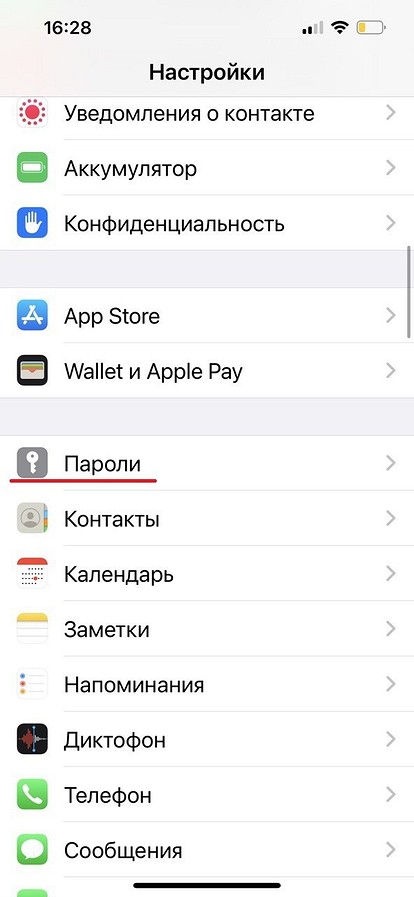
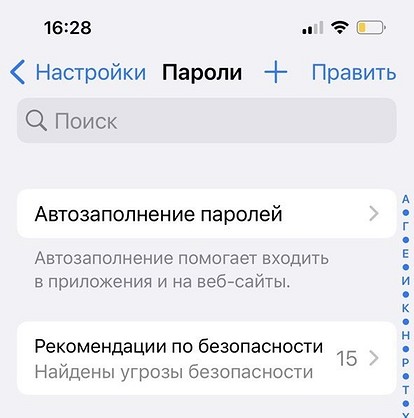



Кроме алфавитного списка сайтов, для которых вы сохранили пароль на iPhone, в этом меню также есть два раздела: «Автозаполнение паролей» и «Рекомендации по безопасности». В первом вы можете включить или выключить автоматическую вставку паролей на сайтах, а также выбрать, какой диспетчер использовать: связку ключей iCould или коды из браузера.
В разделе рекомендаций по безопасности iPhone отображает аккаунты с легкими паролями или те, данные которых были скомпрометированы и находятся под угрозой. Пароли от них лучше поменять.

Сохраненные пароли на Android
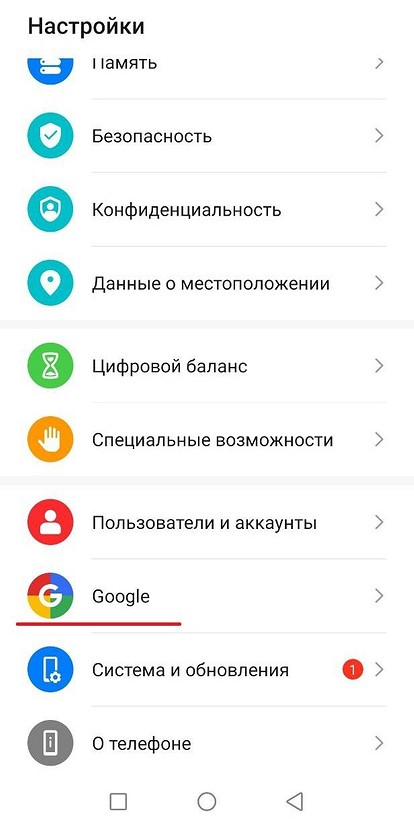
На всех Android-смартфонах с поддержкой GMS используется Диспетчер Паролей Google. Чтобы его открыть, сделайте следующее:
- Перейдите в настройки смартфона.
- Найдите раздел Google и выберите свой аккаунт.
- Нажмите на кнопку «Управление аккаунтом Google», которая находится под вашей аватаркой.
- Перейдите во вкладку «Безопасность» и пролистайте ее содержимое до раздела «Менеджер паролей».

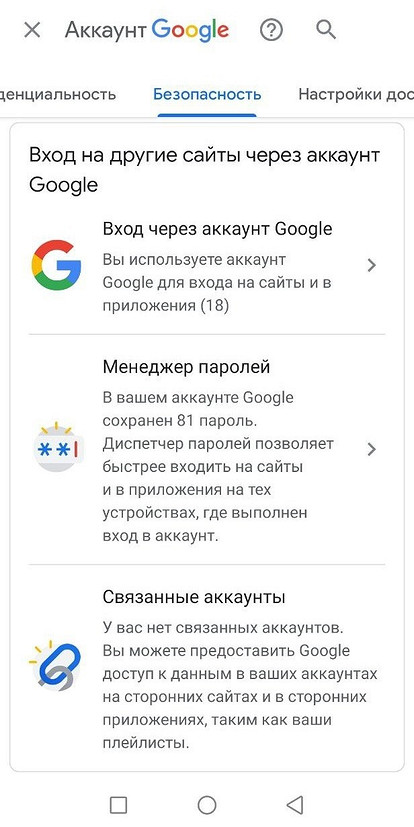


Здесь вы также увидите список всех сохраненных паролей и логинов от разных сайтов в алфавитном порядке. Чтобы получить к ним доступ, понадобится подтвердить свою личность с помощью отпечатка пальца, распознавания лица или код-пароля.
Если нажать кнопку «Проверка паролей», Google проверит, не было ли утечек данных с вашей информацией, а также выдаст список повторяющихся и простых паролей — их рекомендуем поменять.
Как посмотреть сохраненные пароли на Android
Сохранение паролей – одна из основных функций современных веб-браузеров, как для настольных компьютеров, так и для смартфонов на базе операционной системы Android. Благодаря этой функции можно быстро авторизироваться на множестве сайтов не запоминая логины и пароли. При этом данные, которые были сохранены на компьютере, могут автоматически синхронизироваться с мобильным телефоном и наоборот. Таким образом у вас всегда есть доступ к вашим сайтам, вне зависимости от того, какое устройство вы используете.
В данном материале мы расскажем о том, где могут сохраняться пароли и как посмотреть сохраненные пароли на Android телефоне.
Как узнать сохраненные пароли в Google аккаунте
На смартфонах с операционной системой Android пароли могут сохраняться в двух местах, это аккаунт Google, куда попадают пароли из браузера Google Chrome, а также сторонние браузеры и их аккаунты (Mozilla Firefox, Opera, Яндекс Браузер, UC Browser, Dolphin и другие).
Информацию, которая была сохранена в аккаунте Google, можно посмотреть через настройки Android, через сайт https://passwords.google.com/ и через настройки Google Chrome. Ниже мы рассмотрим все три этих способа.
Настройки Android
Для того чтобы посмотреть сохраненные пароли в аккаунте Google нужно открыть настройки Android и перейти в раздел «Google – Управление аккаунтом Google».
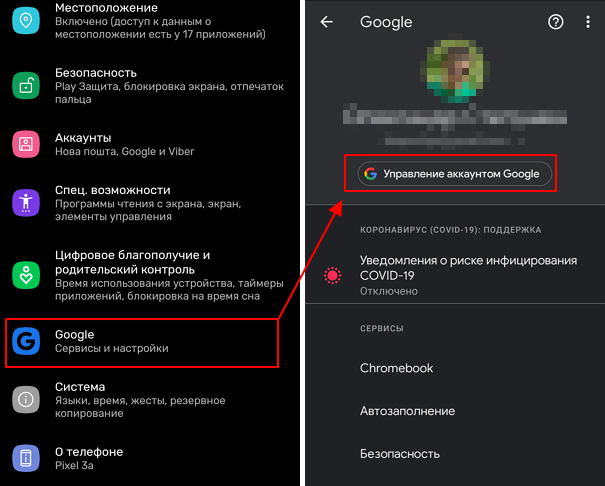
В результате перед вами появится экран с настройками аккаунта Google. Для того чтобы посмотреть сохраненные здесь пароли нужно перейти в раздел «Безопасность – Диспетчер паролей».
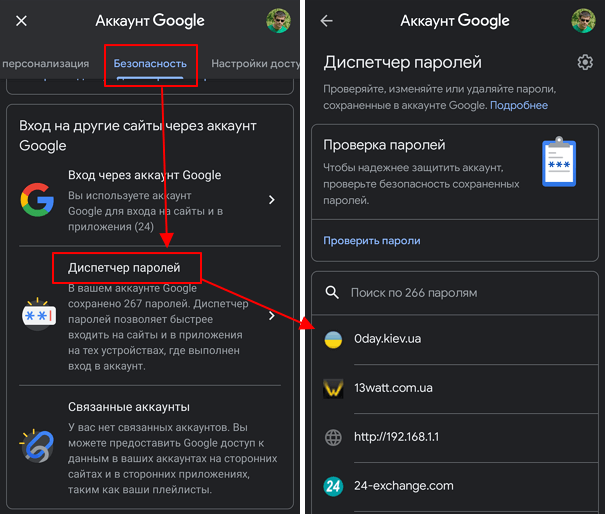
Здесь вы увидите список сайтов, для которых в аккаунте имеются сохраненные пароли. Для того чтобы просмотреть данные нужно кликнуть по сайту и в открывшемся окне нажать на кнопку с перечеркнутым глазом.
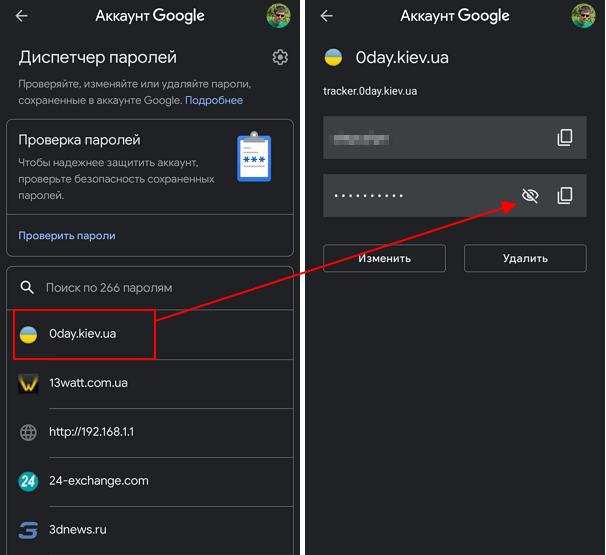
На этой странице можно изменить сохраненный пароли или логин, а также удалить запись о выбранном сайте.
Сайт passwords.google.com
Если у вас возникают какие-то сложно с просмотром паролей через настройки Android, то вы можете воспользоваться веб-версией. Для этого зайдите на сайт https://passwords.google.com/ и авторизуйтесь при помощи своего логина от Google аккаунта.
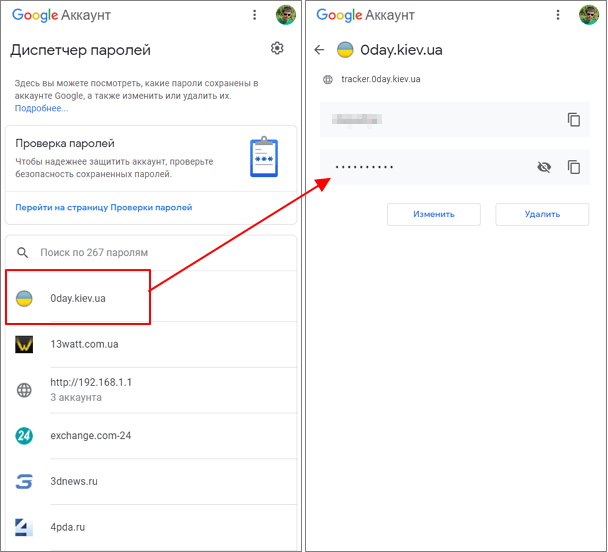
Здесь, точно также как в настройках Android, доступен список сайтов. Выбрав один из сайтов, вы сможете просмотреть сохраненный пароль, изменить данные или удалить информацию.
Как посмотреть сохраненные пароли на Андроид телефоне

Иногда у владельцев смартфонов возникает необходимость в уточнении сохраненных паролей к определенным сайтам (например, для их посещения с других устройств), но люди попросту не знают способов получения нужной информации. Поэтому сегодня мы расскажем, где найти сохраненные пароли на Андроид без особых затрат времени и усилий. Представим инструкции, выполнение которых позволит посмотреть пароли на Андроид и даже удалить их. Дополнительно расскажем о базовых правилах безопасности при использовании паролей. В частности, подробно объясним, как проверить пароли на Андроид и, при необходимости, изменить их.
Содержание
Где хранятся и как найти пароли на Андроид
Сразу скажем, что пароли на Андроид хранятся в нескольких местах, поэтому в нашей статье будут рассмотрены сразу все популярные варианты их поиска. В частности мы расскажем, как посмотреть пароли в телефоне Андроид через аккаунт Google и через настройки наиболее распространенных браузеров.
Какой из далее представленных способов выбрать – решать пользователю. Каждый вариант имеет некоторые особенности. Потому рекомендуем сначала изучить статью, а затем последовательно попробовать все представленные решения и определить, какое из них вам больше по нраву.
Как посмотреть сохраненные пароли Андроид на телефоне через Google аккаунт
Использование возможностей персональной учетной записи Google – наиболее простой метод получения данных об установленных паролях. В этом разделе рассмотрим два базовых способа проверки паролей с помощью Google-аккаунта.
Первый вариант стандартный. Чтобы посмотреть сохраненные пароли на Андроид, необходимо выполнить такие шаги:
- откройте настройки Android, затем проследуйте по пути «Google – Управление аккаунтом Google»;
- прочитайте предоставленные системой инструкции или просто пропустите их;
- перейдите на вкладку «Безопасность» и выберите пункт «Диспетчер паролей».
После выполнения этих действий откроется список посещенных сайтов. Останется лишь найти нужный ресурс и уточнить пароль. Сделать это можно вручную (пролистывание списка) или с помощью встроенного поиска (ввод полного или частичного названия сайта). Чтобы узнать пароль, понадобится нажать на изображение перечеркнутого глаза, расположенное справа от названия нужного сайта. В некоторых случаях потребуется подтвердить доступ к данным путем проведения стандартной процедуры разблокировки (например, при помощи отпечатка пальца).
По факту выполнения всех перечисленных действий появится возможность не только вспомнить пароль, но и поменять либо удалить его. Для проведения таких операций потребуется нажать соответствующие кнопки («Изменить» либо «Удалить»), размещенные в том же окне.
Важно: Иногда путь к «Диспетчеру паролей» может быть другим. Если у вас именно такой случай, то ознакомьтесь с альтернативным вариантом решения задачи. Он представлен на видеоролике, размещенном в конце статьи.
Вторым способом уточнения паролей через учетную запись Google является включение web-версии «Диспетчера паролей». Пользователю достаточно перейти на соответствующую страницу через любой мобильный браузер и авторизоваться (ввести пароль от учетки). После этого владелец девайса получит доступ к тем же опциям, что и в первом случае.

Как узнать сохраненные пароли на Андроид через настройки браузеров
Пароли на телефоне сохраняются не только в настройках системы, но и локально в используемых браузерах. Поэтому далее мы представим инструкции по просмотру паролей в самых популярных браузерах. Сразу скажем, что общие принципы действий во всех случаях одинаковы. Отличаются лишь нюансы. Однако рекомендуем внимательно ознакомиться со всеми вариантами. В будущем такие знания могут пригодиться.
Просмотр паролей через Google Chrome
Включите приложение, зайдите в общие настройки и найдите раздел «Пароли». После этого вам станут доступны сохраненные пароли сайтов, которые вы ранее посещали через этот браузер. Для уточнения пароля достаточно выбрать сайт и кликнуть на иконке глаза. Для удаления данных потребуется нажать на иконку корзины в верхней части открытого окна.
Важно: Google Chrome и Google-аккаунт имеют одну базу паролей. Поэтому нет необходимости смотреть и удалять данные в обоих местах сразу. Достаточно выбрать один вариант – более удобный для применения в конкретной ситуации.
Просмотр паролей через Mozilla Firefox
Запустите приложение, затем перейдите в настройки и найдите раздел «Логины и пароли» (значок ключа). Далее выберите пункт меню «Сохраненные пароли». После этого останется лишь изучить список сайтов, найти нужный интернет-ресурс и посмотреть пароль, необходимый для проведения авторизации.
Просмотр паролей через Opera
Включите мобильный браузер, нажмите на логотип (буква «O») и выберите «Настройки». Найдите раздел «Конфиденциальность», после чего последовательно нажмите «Пароли» и «Сохраненные пароли». Далее останется ознакомиться с нужными паролями или удалить их – в зависимости от цели посещения упомянутого раздела.
Просмотр паролей через Яндекс Браузер
Запустите браузер, затем откройте его настройки, найдите раздел «Мои данные» и выберите опцию «Менеджер личных данных». В открывшемся окне нажмите «Пароли» и ознакомьтесь с требуемой информацией в удобном формате.
Как проверить надежность паролей в Андроид
Взлом паролей и получение доступа к учетным записям неосторожных пользователей – обычные явления. Поэтому мы решили добавить в нашу статью инструкцию, позволяющую узнать ненадежные и даже взломанные пароли, а также несколько рекомендаций по выбору и хранению паролей.
Как проверить пароли Андроид через Google на предмет надежности
Воспользуйтесь ранее приведенной инструкцией и откройте «Диспетчер паролей» в меню «Аккаунт Google». Затем нажмите кнопку «Проверить пароли», внимательно ознакомьтесь с результатами проверки и примите рекомендованные системой меры – измените все слабые и потенциально взломанные пароли (процесс представлен на видео в конце статьи). Не игнорируйте рекомендации системы. Она их выдает не просто так.

Какими должны быть пароли в браузерах на Андроид
Далее приведенные пункты являются исключительно рекомендациями. Следовать им или нет – решать только пользователям. Но советами лучше не пренебрегать. Если, конечно, не хочется в будущем потерять доступ к аккаунтам на любимых сайтах. Далее прикладываем непосредственно рекомендации:
- В идеале пароль должен содержать одновременно буквы и цифры, причем порядок знаков должен быть понятен только составителю пароля. Если самостоятельно составить пароль трудно, то можно использовать специальную программу-генератор.
- Для каждого сайта целесообразно придумывать пароль, значительно отличающийся от остальных паролей. Особенно это касается пароля для электронной почты, применяемой для подтверждения регистраций на различных сайтах.
- Желательно обновлять пароли хотя бы раз в год. При таком подходе риск потери данных значительно снизится. Особенно если четко следовать двум предыдущим рекомендациям.
Приведенные советы очень просты, потому их использование не потребует значительных трат времени и усилий. Но главное то, что следование рекомендациям позволит обезопасить личные данные пользователя и сохранить прямой доступ к периодически посещаемым ресурсам.
В завершение представим тематическое видео, посвященное проверке надежности и изменению паролей через настройки Google-аккаунта.