Собрание в Скайпе, как подключиться по ссылке без регистрации или с приложением на ПК или телефоне
Как присоединиться к собранию/встрече в Скайпе по ссылке без регистрации или с помощью приложения на компьютере или телефоне.
- Для того, чтобы встреча состоялась, вам присылают ссылку — приглашение в любом мессенджере. Откройте данную ссылку
2. В новой вкладке вам надо нажать кнопку Присоединиться как гость
3. Затем появится сбоку маленькое окошко и спросит Разрешить или Блокировать сайт. Нажмите кнопку Разрешить, чтобы Скайп мог использовать камеру и микрофон на вашем устройстве
4. После чего Вам нужно включить микрофон, камеру, кликнув по их иконкам. Затем напишите свое Имя в строке и нажмите кнопку Присоединится к звонку
5. Если нужно сделать демонстрацию экрана, нажмите внизу справа от вас на ярлычок Демонстрация экрана
6. Чтобы свободно работать с демонстрацией экрана, увеличить изображение и т.д. нужно вверху справа открыть опции Просмотр и выбрать пункт Скрыть людей в верхней части
Теперь верхняя панель исчезла и демонстрируемый экран стал больше
7. Если вам этого не хватает, то можно еще нажать внизу на кружок x1 и выбрать необходимую величину демонстрации
Выбирайте то увеличение, которое нужно
8. По окончанию беседы, завершите звонок, нажав на красную кнопку
1. Чтобы встреча состоялась Вам пришлют ссылку — приглашение в мессенджере. Нажмите на нее
2. Откроется вкладка, где Браузер предложит открыть приложение Скайп. Нажмите кнопку Открыть приложение
3. Откроется Скайп и далее вам нужно нажать кнопку Позвонить. Также можно позвонить группе. Нажмите на соответствующую кнопку
4. После того, как вы соединились со всеми участниками беседы, можете включать демонстрацию экрана и выбирать удобный режим показа экрана, как было описано выше
5. Когда общение закончится, завершите звонок, нажав на красную кнопку.
1. Итак, вы присоединились к встрече в Скайп на компьютере, но камеры с микрофоном нет
2. Для решения этой проблемы, вам нужен ваш смартфон, на котором есть приложение Скайп
3. Нужно снова перейти по ссылке — приглашению на встречу в Скайп, которую вам прислали в мессенджере
4. Нажмите Присоединиться
5. На мониторе компьютера появится еще один участник. Это будет ваш смартфон, на котором вы сможете включить микрофон, например и продолжить общение
Таким образом, вы будете видеть, слышать на экране участников, а комментировать сможете с помощью вашего телефона.
Чтобы узнать подробнее о собрании в скайпе, смотрите наше видео.
⚠ Получите консультацию по внедрению, настройке, технической поддержки Битрикс24:
Как найти группу в Скайпе и вступить в неё
Одной из самых востребованных функций в Skype является создание групп. В наши дни, особенно с приходом пандемии, из-за ограничения личных контактов взаимодействие людей в группах ещё больше возросло. Здесь организуется обсуждение общих вопросов, при необходимости инициируется созвон между всеми участниками и пересылка различных файлов.
Если с теми группами, в которых пользователь уже состоит, не возникает никаких вопросов, то с другими организованными в приложении сообществами вопрос открытый: как найти группу в Скайпе и вступить в неё.
В Скайпе для этих целей реализованы две возможности: использование встроенной функции поиска и вступление в группу по пригласительной ссылке. Оба алгоритма будут рассмотрены на примере последней версии десктопного приложения Skype.
Поиск группы
В интерфейсе Скайпа есть универсальная строка поиска, которая выполняет поиск людей, групп и сообщений. Она отображается над списком разделов, так что неважно, где в каком разделе интерфейса находится пользователь.

Обратите внимание: строка поиска в Скайпе имеет ограниченное использование, то есть с точки зрения поиска людей она работает по всей базе данных Скайпа, а с точки зрения сообщений и групп – только в рамках поля деятельности пользователя. То есть пользователь с помощью поиска может найти только те группы, где он принимал участие – недавние и скрытые, есть в них сохранённые сообщения или нет, главный признак – это включение пользователя в число участников группы. Посторонние группы ему в поиске доступны не будут. Для попадания в незнакомую группу нужно иметь ссылку для включения в неё либо приглашение от одного из её участников, но об этом речь пойдёт в следующем пункте инструкции.
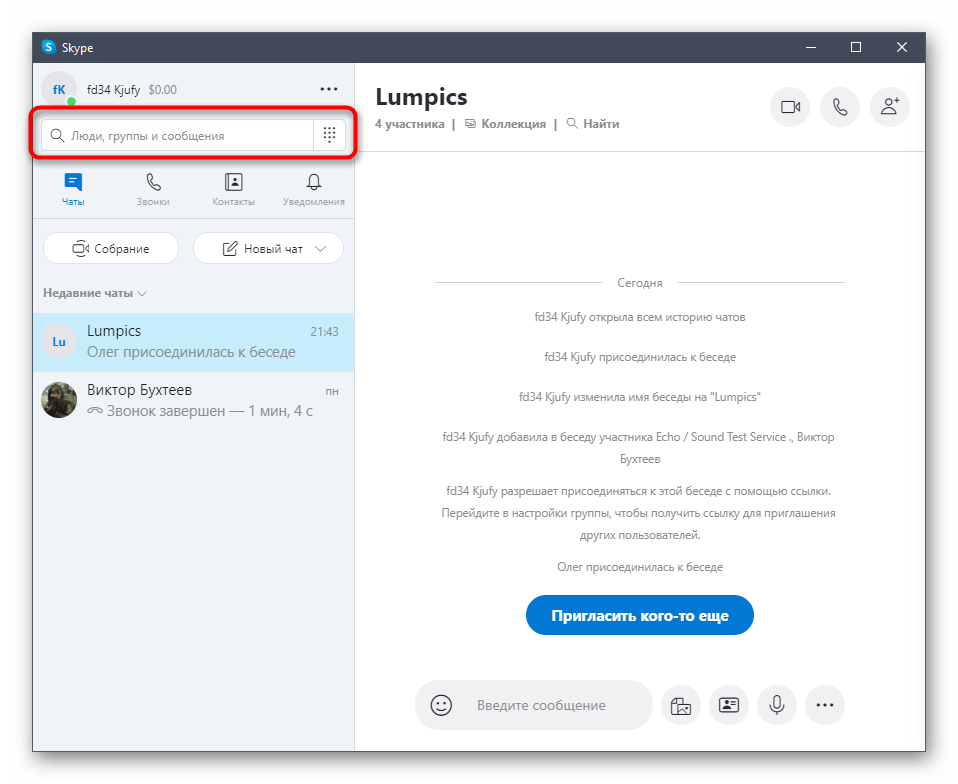
Для перехода в режим поиска необходимо кликнуть по этой строке и перейти на вкладку «Группы» (1). В строке поиска написать название группы или его часть (2), и посмотреть результаты поиска (3):

Всё, теперь можно продолжать общение в групповом чате.
Вступление в группу по пригласительной ссылке
Конечно же, в Скайпе есть открытые группы, в которые принимают всех подряд. Такие ссылки, как правило, рассылаются потенциальным участникам или публикуются в социальных сетях. Так что верный способ вступить в желаемую группу – поискать её в Интернете, а затем просто перейти по нужной ссылке для присоединения к группе.
Такой вариант подойдёт и для случая, когда у пользователя нет учётной записи в Скайпе.
Если информация о том, что группа создана, у пользователя имеется, то он должен попросить у администратора группы активировать опцию вступления в группу по ссылке в параметрах сообщества.
Для этого нужно в разделе «Чаты» встать на группу, нажать правую кнопку мыши и выбрать строку «Управление группой».
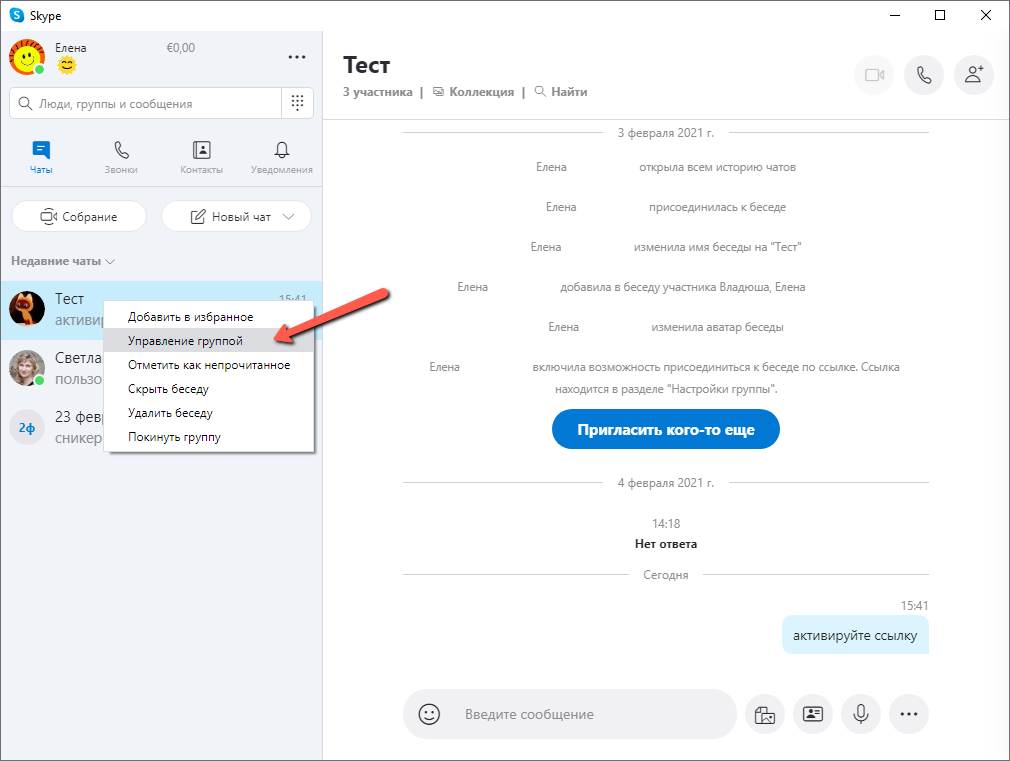
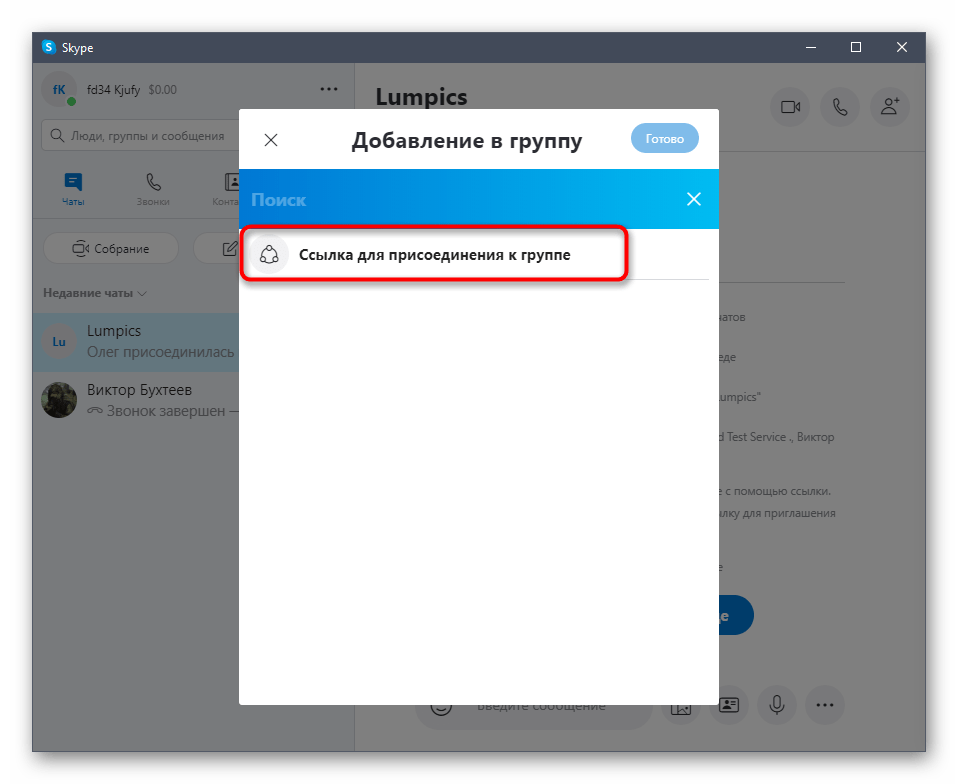
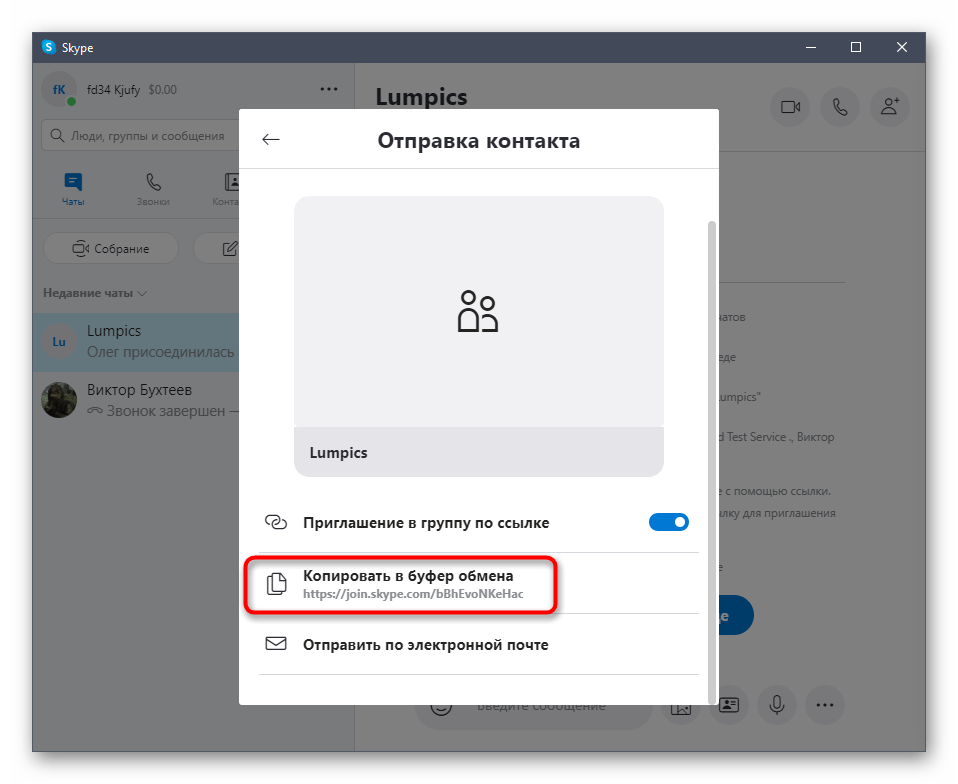
В открывшемся окне необходимо нажать на строку «Ссылка для присоединения к группе». Окно с параметрами группы несколько видоизменится. В нём появится опция «Приглашение в группу по ссылке», которая по умолчанию отключена. Нужно переместить выключатель до упора вправо, после чего ниже отобразится ссылка для вступления в группу.

Данную ссылку можно скопировать и растиражировать любым способом, в том числе отправить по электронной почте.
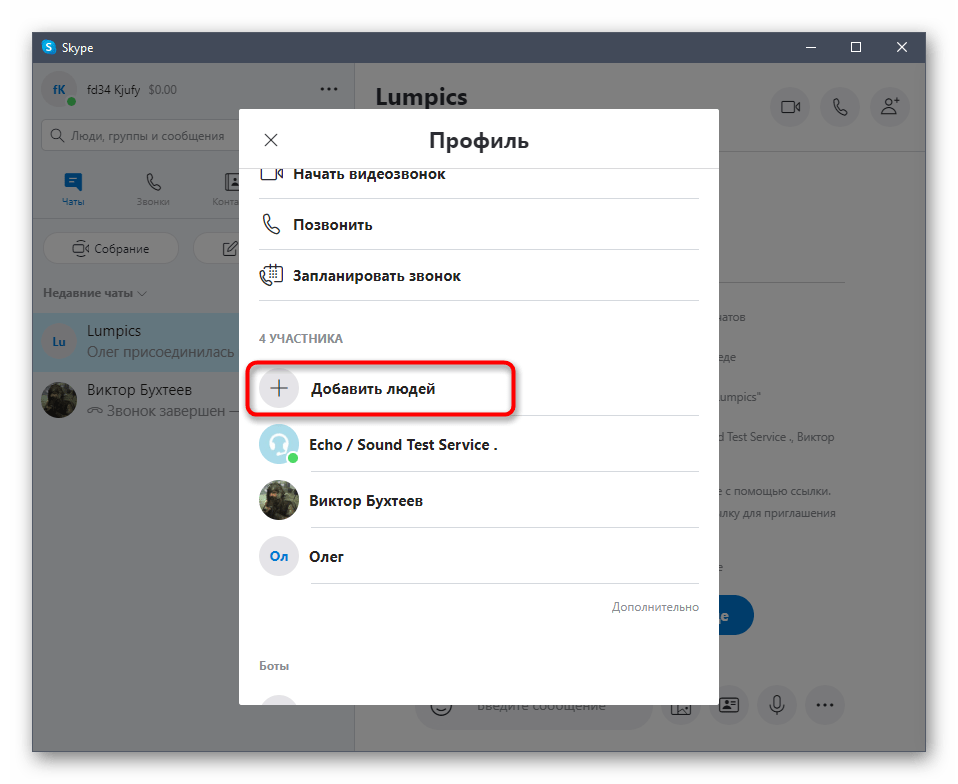
Также быстро найти ссылку-приглашение в группу можно, кликнув на иконку добавления участника в группу и в открывшемся окне нажав на строку «Ссылка для присоединения к группе».

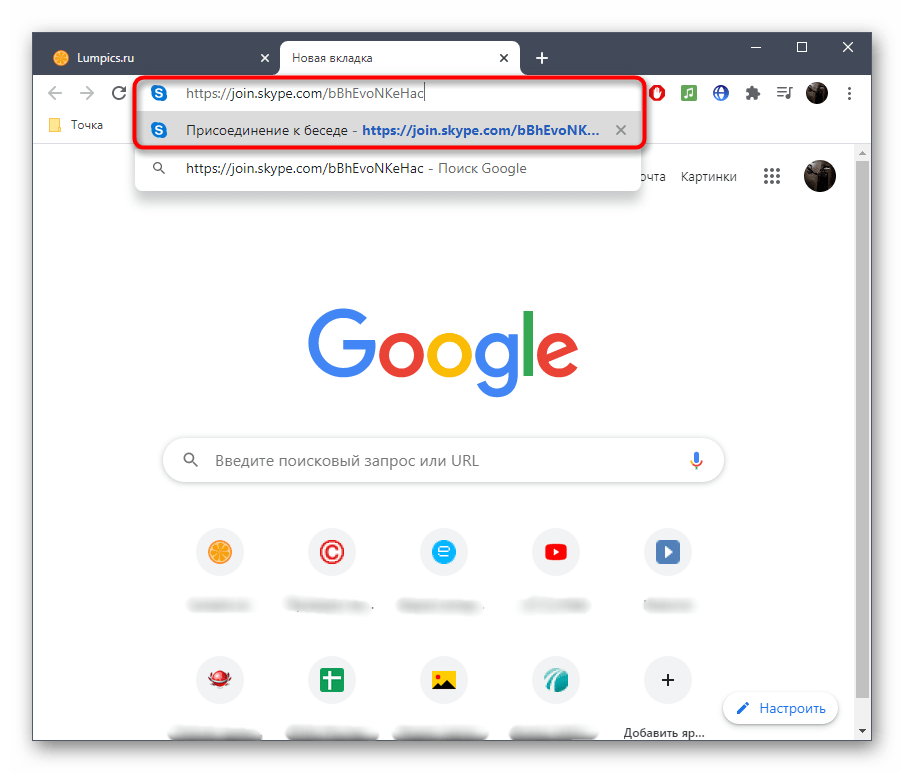
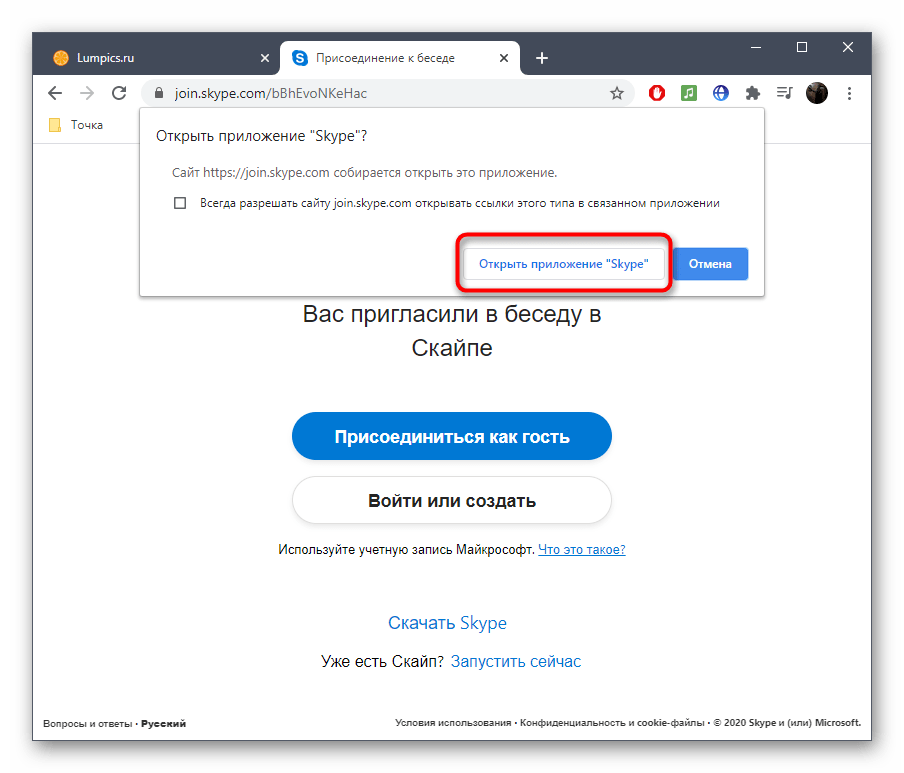
Теперь, когда ссылка получена, нужно скопировать её, открыть любой браузер и вставить в адресную строку (1), запустить поиск. Браузер предложит пользователю открыть приложение Skype (2), нужно согласиться, после чего в Скайпе откроется новая группа.
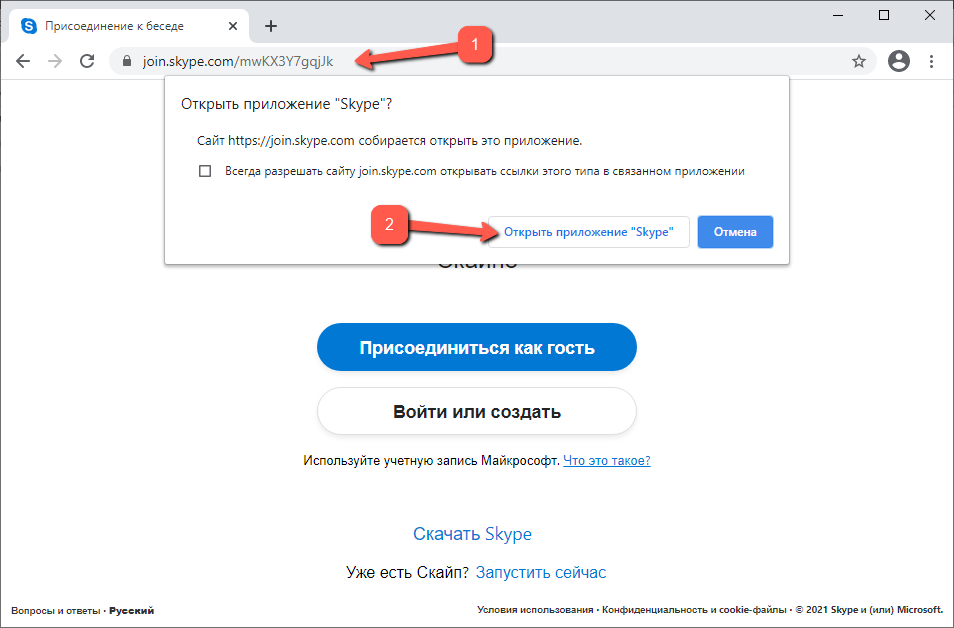
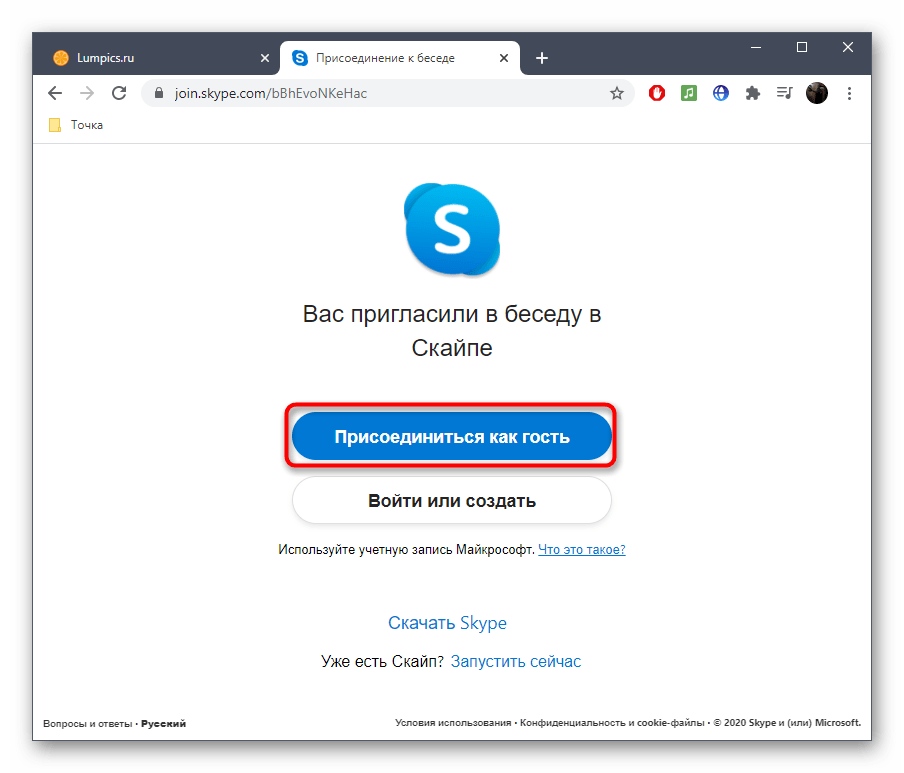
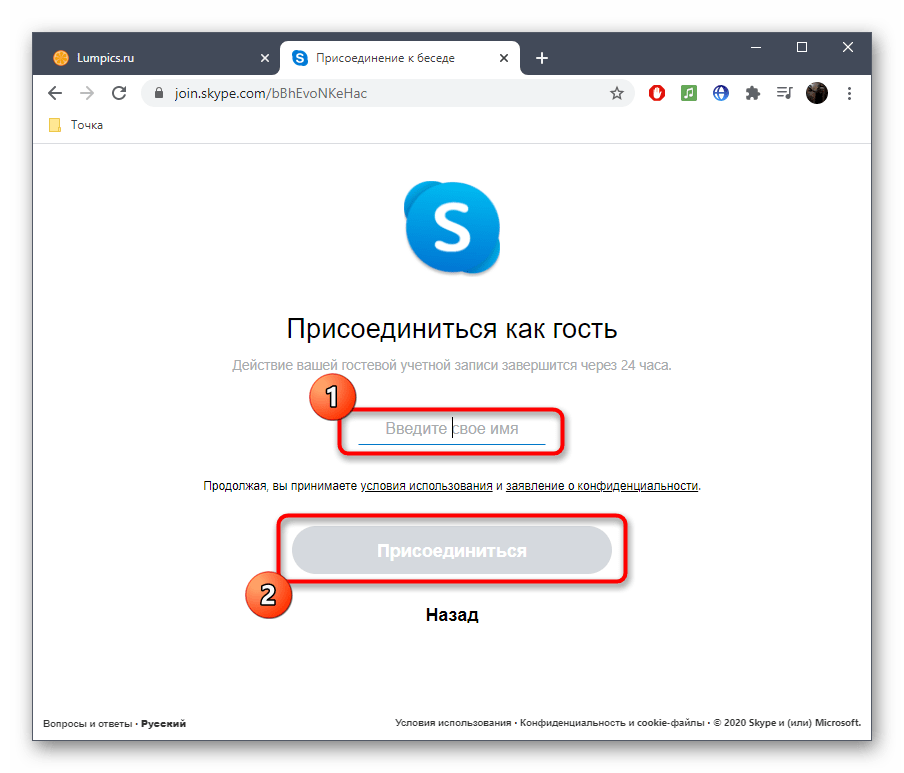
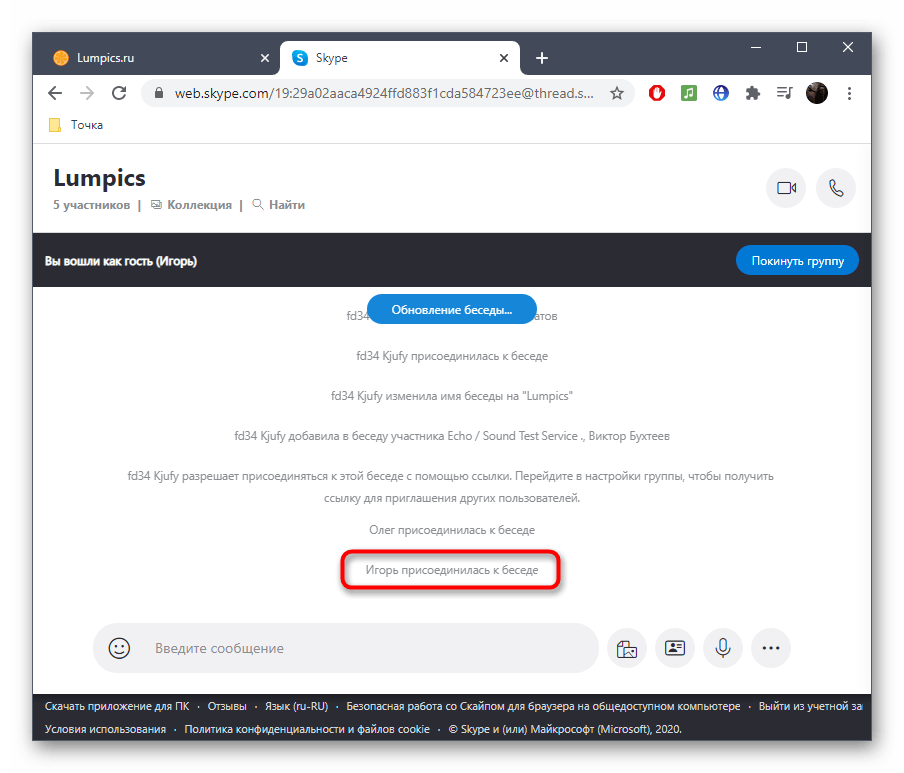
Если у пользователя нет учётной записи в Скайпе, и он не собирается регистрироваться и устанавливать Скайп, то он может присоединиться к группе в браузере в качестве гостя. Для этого он должен нажать на кнопку «Присоединиться как гость», затем ввести своё имя и нажать на кнопку «Присоединиться».

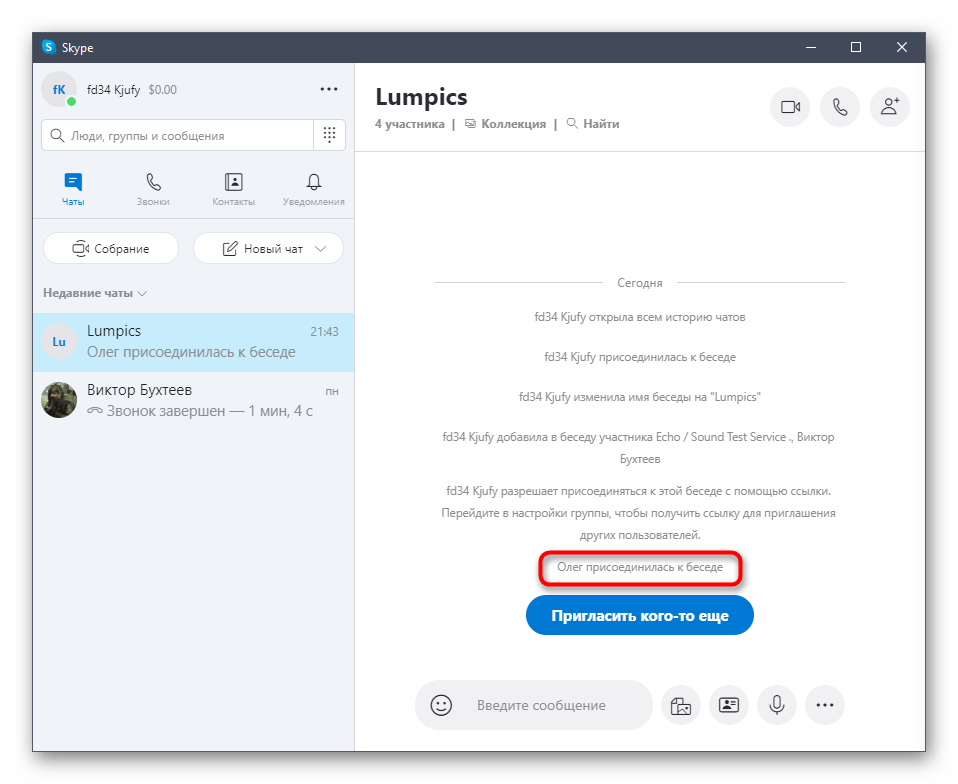
Групповой чат откроется в браузере, о чём системным сообщением будут уведомлены все участники группового чата.

Как видно из алгоритма, стать членом группы довольно просто, главное желание!
Как найти группу в скайпе по ссылке

Поиск групп в Skype может осуществляться двумя разными методами и первый заключается во вводе ее названия через встроенную строку поиска. Соответственно, для этого нужно знать само название, а также обладать учетной записью в этой программе.
-
Находясь в любом из разделов, воспользуйтесь строкой поиска, находящейся сверху. Кликните по ней, чтобы открыть форму со всеми людьми и групповыми чатами.
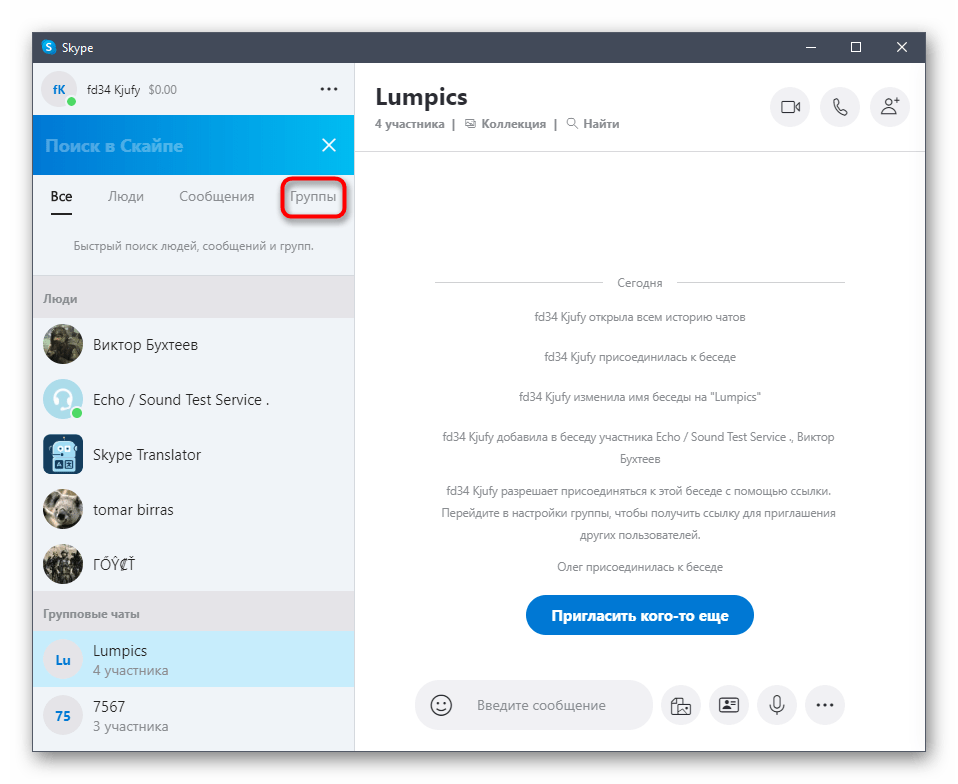
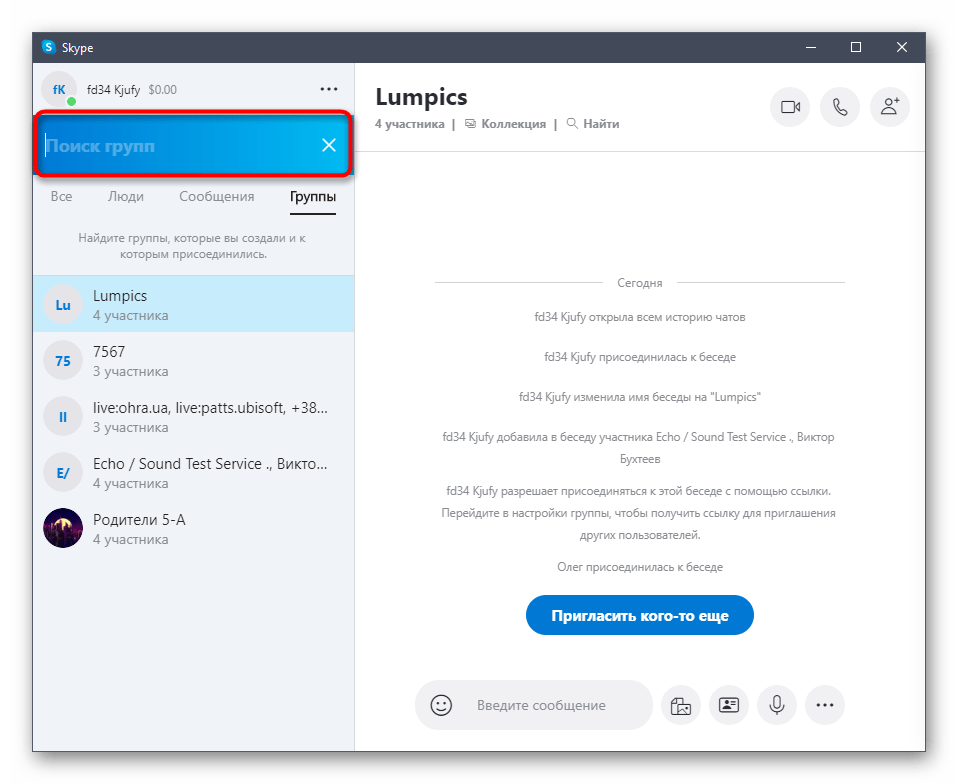
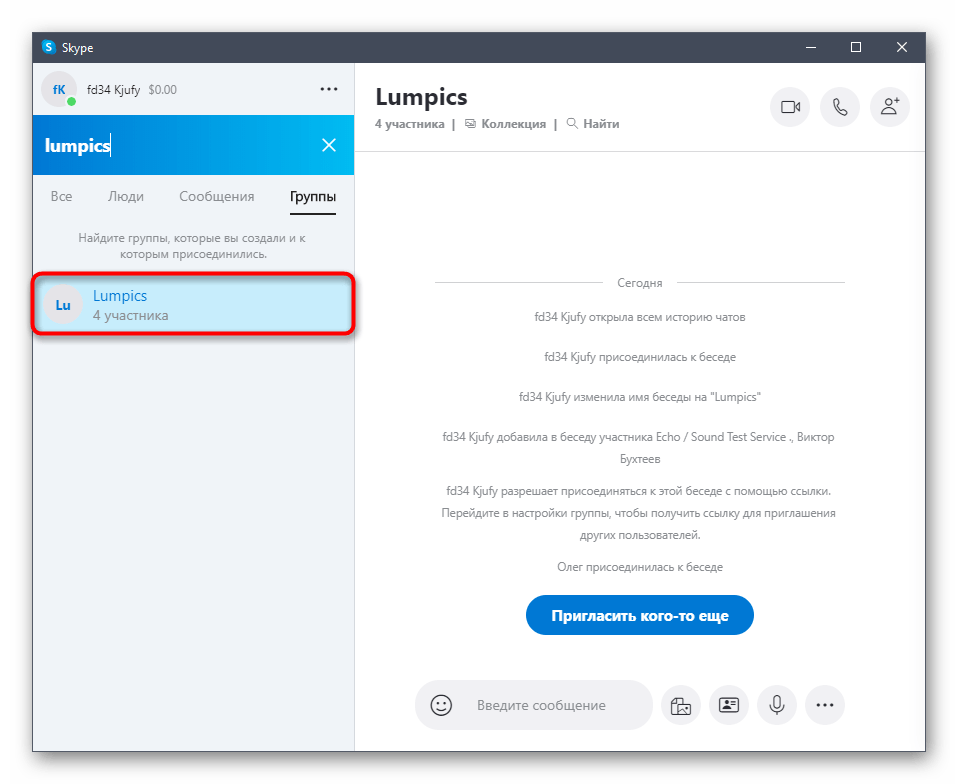
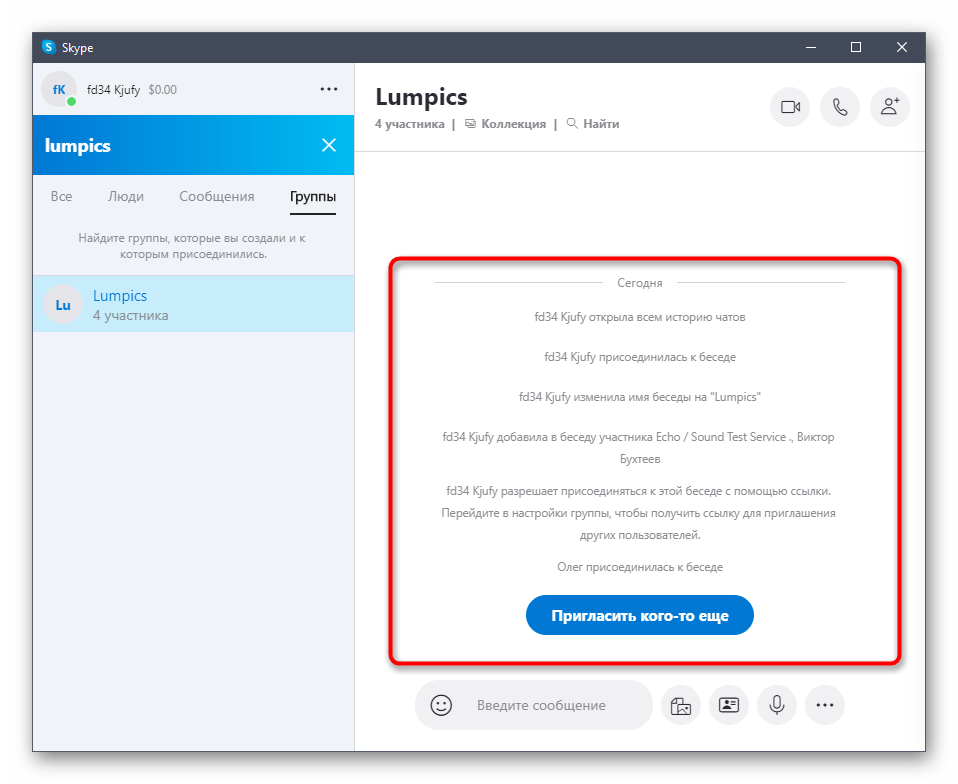
При этом учитывайте, что другие участники беседы сразу же будут уведомлены о том, что вы в нее вступили, а значит, смогут вас поприветствовать или обратиться. Вы же начнете видеть историю сообщений только с момента вступления, а предыдущая информация будет доступна не в полном объеме.
Способ 2: Пригласительная ссылка
Такой метод поиска группы требует от обычного пользователя только перехода по полученной ссылке, которая должна быть получена от создателя беседы или других ее участников. Этот вариант будет оптимальным, если поиском воспользоваться не получается или не создана учетная запись в Skype. Первоначально разберем стандартный вариант вступления.
-
Попросите предоставить вам ссылку. Для этого администрации сообщества придется активировать соответствующую опцию в параметрах беседы.
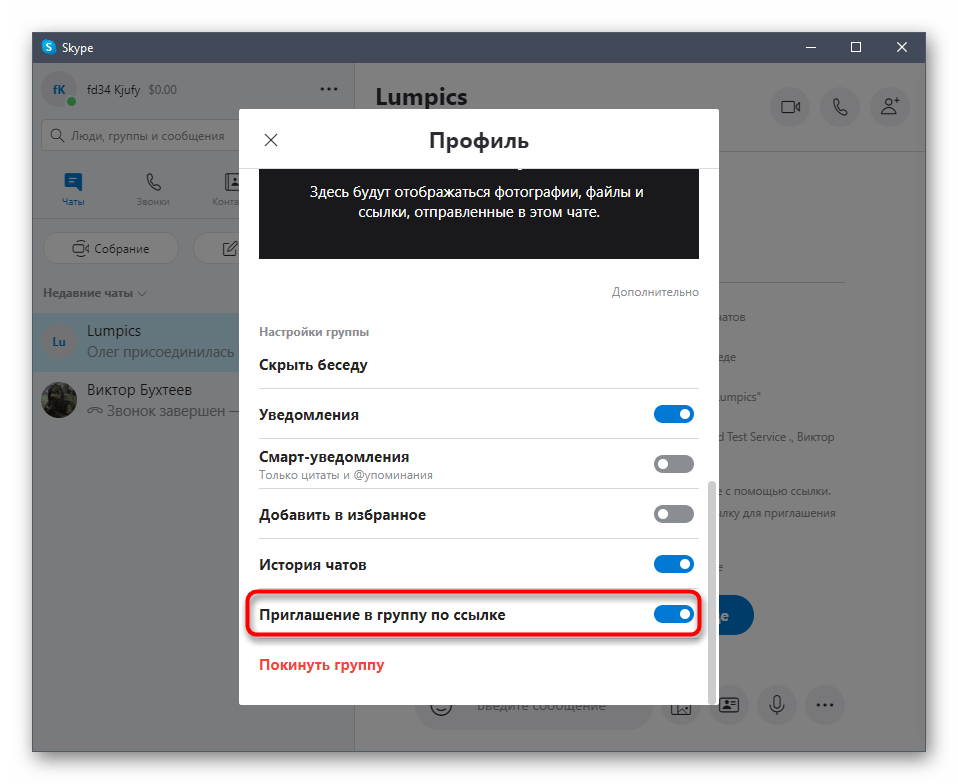

Отдельно рассмотрим переход по такой же ссылке пользователями, у кого отсутствует учетная запись в Скайпе, а также нет желания или надобности ее создавать. Гости тоже могут присоединиться к сообществу и отправлять сообщения.
-
После перехода по ссылке в браузере нажмите по кнопке «Присоединиться как гость».
Начинающим пользователям полезно будет прочесть информацию о дальнейшем взаимодействии с программой, если это требуется. Сделать это можно в отдельной нашей статье по ссылке ниже, где представлены все основные процессы использования Skype.
alt=»Закрыть» />Мы рады, что смогли помочь Вам в решении проблемы.
alt=»Закрыть» />Опишите, что у вас не получилось. Наши специалисты постараются ответить максимально быстро.
Как сделать ссылку на разговор в Skype
Не многие знают о том, что для общения в скайпе вовсе не обязательно устанавливать саму программу Skype – достаточно зайти на веб-версию популярного мессенджера, которая доступна онлайн из любого браузера. Подробно об этом мы писали ранее.
Итак, чтобы сделать ссылку на разговор в скайп, в окошке программы кликните на значок плюсика – создание нового разговора.
Откроется окошко со списком Ваших контактов, где в самом его низу кликните на «Скопировать».
Ссылка для приглашения в чат скайп будет скопировать в буфер обмена. Теперь можете послать её любому человеку.
Полезные статьи по данной теме (выбор пользователей):
Для упрощения передачи ссылки по email служит опция «отправить по почте».
При клике по ней в Вашем почтовом клиенте будет автоматически создано письмо такого вида:
«Здравствуйте!
Мною создана группа в Skype, чтобы мы могли общаться, делиться файлами и совместно работать.
Чтобы присоединиться, нажмите на эту ссылку: httрs://join.skype.com/aB1LOnpJlRdK
Перед отправкой сообщения текст естественно можно отредактировать по своему желанию.
Еще раз обращаем внимание на то, что участвовать в разговоре по скайп таким образом может любой получатель ссылки, даже если у него нет аккаунта в скайпе и установленного приложения.
Рекомендуем также узнать про новую функцию онлайн перевода речи и текста в скайп.
Как найти группу в Скайпе и вступить в неё
Одной из самых востребованных функций в Skype является создание групп. В наши дни, особенно с приходом пандемии, из-за ограничения личных контактов взаимодействие людей в группах ещё больше возросло. Здесь организуется обсуждение общих вопросов, при необходимости инициируется созвон между всеми участниками и пересылка различных файлов.
Если с теми группами, в которых пользователь уже состоит, не возникает никаких вопросов, то с другими организованными в приложении сообществами вопрос открытый: как найти группу в Скайпе и вступить в неё.
В Скайпе для этих целей реализованы две возможности: использование встроенной функции поиска и вступление в группу по пригласительной ссылке. Оба алгоритма будут рассмотрены на примере последней версии десктопного приложения Skype.
Поиск группы
В интерфейсе Скайпа есть универсальная строка поиска, которая выполняет поиск людей, групп и сообщений. Она отображается над списком разделов, так что неважно, где в каком разделе интерфейса находится пользователь.
Обратите внимание: строка поиска в Скайпе имеет ограниченное использование, то есть с точки зрения поиска людей она работает по всей базе данных Скайпа, а с точки зрения сообщений и групп – только в рамках поля деятельности пользователя. То есть пользователь с помощью поиска может найти только те группы, где он принимал участие – недавние и скрытые, есть в них сохранённые сообщения или нет, главный признак – это включение пользователя в число участников группы. Посторонние группы ему в поиске доступны не будут. Для попадания в незнакомую группу нужно иметь ссылку для включения в неё либо приглашение от одного из её участников, но об этом речь пойдёт в следующем пункте инструкции.
Для перехода в режим поиска необходимо кликнуть по этой строке и перейти на вкладку «Группы» (1). В строке поиска написать название группы или его часть (2), и посмотреть результаты поиска (3):
Всё, теперь можно продолжать общение в групповом чате.
Вступление в группу по пригласительной ссылке
Конечно же, в Скайпе есть открытые группы, в которые принимают всех подряд. Такие ссылки, как правило, рассылаются потенциальным участникам или публикуются в социальных сетях. Так что верный способ вступить в желаемую группу – поискать её в Интернете, а затем просто перейти по нужной ссылке для присоединения к группе.
Такой вариант подойдёт и для случая, когда у пользователя нет учётной записи в Скайпе.
Если информация о том, что группа создана, у пользователя имеется, то он должен попросить у администратора группы активировать опцию вступления в группу по ссылке в параметрах сообщества.
Для этого нужно в разделе «Чаты» встать на группу, нажать правую кнопку мыши и выбрать строку «Управление группой».
В открывшемся окне необходимо нажать на строку «Ссылка для присоединения к группе». Окно с параметрами группы несколько видоизменится. В нём появится опция «Приглашение в группу по ссылке», которая по умолчанию отключена. Нужно переместить выключатель до упора вправо, после чего ниже отобразится ссылка для вступления в группу.
Данную ссылку можно скопировать и растиражировать любым способом, в том числе отправить по электронной почте.
Также быстро найти ссылку-приглашение в группу можно, кликнув на иконку добавления участника в группу и в открывшемся окне нажав на строку «Ссылка для присоединения к группе».
Теперь, когда ссылка получена, нужно скопировать её, открыть любой браузер и вставить в адресную строку (1), запустить поиск. Браузер предложит пользователю открыть приложение Skype (2), нужно согласиться, после чего в Скайпе откроется новая группа.
Если у пользователя нет учётной записи в Скайпе, и он не собирается регистрироваться и устанавливать Скайп, то он может присоединиться к группе в браузере в качестве гостя. Для этого он должен нажать на кнопку «Присоединиться как гость», затем ввести своё имя и нажать на кнопку «Присоединиться».
Групповой чат откроется в браузере, о чём системным сообщением будут уведомлены все участники группового чата.
Как видно из алгоритма, стать членом группы довольно просто, главное желание!
Как присоединиться к группе в Скайпе по ссылке
Скайп — это одно из наиболее популярных приложений для видео- и аудиосвязи. Одной из полезных возможностей, которые предоставляет Skype, является возможность присоединиться к группе по ссылке. И в этой статье мы разберем этот процесс подробно.
Как добавить в Скайп по ссылке
- Скопируйте ссылку или код.
- Нажмите кнопку «Начать собрание».
- Нажмите «Присоединиться к собранию».
- Вставьте ссылку или код в поле «Ссылка на собрание или код».
- Нажмите кнопку «Присоединиться».
После выполнения этих действий вы будете добавлены к группе или беседе.
Как добавить в группу в Скайпе
Чтобы добавить контакт в группу в Skype, следуйте простому процессу:
- Выберите «Новая группа».
- Найдите контакт, которого вы хотите добавить, введя его в поле «Выбор участников» или выбрав его из Skype контактов.
- Нажмите кнопку «Создать группу».
Вы будете направлены на новый групповой чат.
Как найти конференцию в Скайпе
Чтобы присоединиться к Skype конференции, выполните следующие действия:
- Откройте вкладку «Собрания» в главном окне Skype для бизнеса.
- Щелкните правой кнопкой мыши собрание Skype, к которому вы хотите присоединиться.
Почему я не могу присоединиться к беседе в Скайпе
Если вы не можете присоединиться к Skype беседе, проверьте следующее:
- Убедитесь, что на вашем устройстве есть подключение к Интернету с достаточной скоростью.
- Убедитесь, что у вас установлена последняя версия Skype.
- Проверьте программное обеспечение безопасности или настройки брандмауэра, возможно, они блокируют Skype.
Полезные советы и выводы
- Вы можете использовать Skype для бизнеса для организации важных онлайн-встреч с коллегами и партнерами, работая удаленно.
- Перед присоединением к конференции убедитесь, что ваше устройство подключено к Интернету с достаточной скоростью, а также убедитесь, что вы установили последнюю версию Skype.
- Skype обеспечивает легкую и удобную коммуникацию, позволяя нам держать связь и при этом не переплачивать за звонки и сообщения.
Как отправить ссылку на собрание в скайпе
Если вы хотите присоединиться к собранию в Skype, то вам необходимо скопировать код ссылки или собрания, после чего вставить его в соответствующее поле. Процесс присоединения к собранию достаточно простой: сначала скопируйте ссылку, затем нажмите на кнопку начать собрание, после чего выберите опцию присоединиться к собранию. Вам откроется окно, в котором нужно вставить код или ссылку в соответствующее поле. Набрав адрес, нажмите Ок, после чего вас будет отправлено на страницу собрания. Теперь вы можете начать общение с участниками собрания, без необходимости устанавливать другие программы или приложения. Следуя инструкциям и действуя последовательно, вы сможете принять участие в любом собрании, даже из дома.
Как создать ссылку на собрание в скайпе
Для создания ссылки на собрание в Skype необходимо выполнить несколько простых действий. Во-первых, нужно открыть вкладку «Собрания» в Skype для бизнеса. Затем необходимо нажать на кнопку «Начать собрание». После этого можно пригласить нужного человека, с которым нужно общаться, нажав на кнопку «ОК». Подобная ссылка станет доступна для участников, которые смогут присоединиться к собранию в удобное для них время. Такой инструмент может быть особенно полезен для проведения важных конференций, встреч с многочисленными участниками и других форм общения удаленным способом. Это позволяет не только сократить время и расходы на организацию важных мероприятий, но и повысить эффективность коммуникации в целом.
Как передать управление экраном в скайпе
Чтобы передать управление экраном в Skype, необходимо воспользоваться панелью инструментов общего доступа, расположенной в верхней части экрана. Там есть несколько вариантов действий. Если вы хотите остановить презентацию после предоставления общего доступа к своему экрану, то щелкните на кнопке «Остановить презентацию». Если же вы хотите управлять рабочим столом или программой совместно с участниками, то нужно нажать на кнопку «Предоставить управление». После этого вы сможете демонстрировать свой экран и одновременно работать вместе с другими пользователями. Эта функция особенно полезна при проведении вебинаров и онлайн-презентаций, когда необходимо продемонстрировать какую-то программу или действие на своем экране.
Как в скайпе при демонстрации экрана видеть собеседника
Когда вы хотите провести демонстрацию экрана с помощью Скайпа, вам нужно знать, как сделать так, чтобы собеседник мог видеть то, что вы делаете. Когда вы начинаете демонстрацию экрана, появляется окно видео звонка, которое позволяет собеседнику видеть ваши действия. Оно будет находиться на верхней части экрана, и вы можете перемещать его в любое место. Также в это время вы можете использовать чат для общения с вашим собеседником. Если вы хотите, чтобы собеседник видел ваши действия без возможности общения, то можно просто выключить звук в окне видео звонка. Таким образом, вы сможете провести демонстрацию экрана и показать собеседнику нужную информацию.
В данном тексте рассказывается о том, как присоединиться к группе в Skype по ссылке. Процесс присоединения состоит из нескольких шагов.
Первым шагом нужно скопировать ссылку или код группы, который вам отправили в Skype. Затем нужно нажать на кнопку «начать собрание» и перейти к присоединению к собранию.
Третьим шагом необходимо нажать на кнопку «присоединиться к собранию». Далее нужно вставить скопированную ссылку или код в поле «ссылка на собрание или код».
И, наконец, нужно нажать кнопку «присоединиться». После этого вы автоматически будете добавлены в группу и сможете общаться с ее участниками. Описанный алгоритм действий позволяет быстро и без проблем присоединиться к различным группам в Skype и начать общение с друзьями или коллегами.