Почему Instagram требует подтвердить номер телефона и как поступить в такой ситуации?
Инстаграм – это одна из самых популярных социальных сетей в мире. Но многие пользователи сталкиваются с неприятной ситуацией, когда Инстаграм просит подтвердить телефон. Что это значит и почему происходит эта проблема? Давайте разберемся.
Инстаграм просит подтвердить телефон для того, чтобы подтвердить личность пользователя. Это мера безопасности, которая помогает защитить ваш аккаунт от взлома и несанкционированного доступа. Когда вы подтверждаете свой телефон, вы устанавливаете надежный контроль над своим аккаунтом.
Однако, многие пользователи жалуются, что Инстаграм просит подтвердить телефон слишком часто. И это может быть довольно раздражающим. Если вы тоже столкнулись с этой проблемой, не отчаивайтесь. Далее мы расскажем, что делать в такой ситуации.
Почему выскакивает сообщение «подозрительная попытка входа»?
Возможны несколько причин, по которым Instagram просит подтвердить вход в свой аккаунт:
- Подозрительная активность: если вы вдруг попытались войти в аккаунт из необычного места или использовали новое устройство, Инстаграм может сочесть это за подозрительную активность и поэтому потребовать подтверждения номера телефона;
- Частые попытки входа: если вы несколько раз подряд вводите неправильный пароль, Инстаграм может заблокировать ваш аккаунт на некоторое время или потребовать подтверждения номера телефона при следующей авторизации;
- Настоящая подозрительность: если Инстаграм обнаружил подозрительную активность, то вы можете получить сообщение о попытке входа в аккаунт из другой страны или с другой IP-адреса. В таком случае проверьте, действительно ли это были вы, и если что-то покажется подозрительным, измените пароль;
Что делать, если появилось сообщение «подозрительная попытка входа»:
- Не паникуйте и не вводите свои данные сразу же, тщательно проверьте сообщение и убедитесь, что оно пришло от Instagram;
- Если вы действительно не пытались войти в аккаунт из другого места, то измените пароль и подтвердите номер телефона;
- Если вы сами пытались войти в аккаунт из другого места, но сообщение все равно пришло, то введите свои данные и продолжите работу с аккаунтом;
- Если вы не знаете, как решить проблему, свяжитесь с поддержкой Instagram или обратитесь за помощью к специалистам.
Запомните, что проверка подтверждения номера телефона помогает защитить ваш аккаунт от хакерских атак и других подозрительных действий. Старайтесь быть осторожными при входе в аккаунт и следить за безопасностью своих данных на всех устройствах.
Что может заставить Instagram просить подтверждение телефона?
Instagram может запросить подтверждение телефона в следующих случаях:
- Активность аккаунта: если вы проявляете необычную активность на своём аккаунте, например, постите гораздо больше обычного или ставите много лайков, Instagram может запросить подтверждение телефона для подтверждения легитимности аккаунта.
- Изменения в аккаунте: если вы внесли какие-либо изменения в свою учётную запись, например, сменили имя или пароль, Instagram может запросить подтверждение телефона для безопасности вашего аккаунта.
- Обновление приложения: если вы обновляете приложение Instagram или устанавливаете его на новом устройстве, то может случиться так, что Instagram попросит подтверждение вашего телефона для подтверждения ваших личных данных.
- Подозрительная активность на аккаунте: если Instagram обнаруживает подозрительную активность на вашем аккаунте, может просить подтверждение вашего телефона для установки подлинности.
Если вы получили запрос на подтверждение телефона и не знаете, что делать, вам следует следовать инструкциям на экране и следовать дальнейшим указаниям для завершения процесса подтверждения. Если вы не получили запрос на подтверждение телефона в одной из вышеуказанных ситуаций, возможно, ваш аккаунт или устройство имеют проблемы с безопасностью. В этом случае вам следует связаться с командой поддержки Instagram.
Как решить проблему с постоянной просьбой подтверждения номера телефона на Инстаграм
Если ваш аккаунт на Инстаграме часто просит подтверждение через СМС, то это может быть вызвано различными причинами. Например, если вы часто меняете свой профиль, подписчиков, настроения или девайсы, то Инстаграм может считать, что вы пытаетесь взломать свой аккаунт и потребовать от вас подтверждение через СМС.
Чтобы решить эту проблему, вы можете попробовать следующие шаги:
- Проверьте свои настройки безопасности. Иногда подобные проблемы могут быть вызваны наличием вредоносных программ на вашем устройстве. Вы можете проверить свои настройки безопасности и антивирусное ПО.
- Свяжитесь с поддержкой Инстаграм. Если вы ничего не нашли в настройках, свяжитесь с поддержкой Инстаграм. Объясните им ситуацию, если вы уверены, что ваш аккаунт не находится под риском взлома. Может быть что-то не так с вашим профилем, и это может быть исправлено с помощью поддержки.
- Подождите несколько дней. Иногда помочь может просто немного подождать. Запрос на подтверждение может появиться из-за какой-то случайности, которая решится сама.
В любом случае, необходимо выяснить причину подобных просьб и выполнить необходимые меры безопасности, чтобы защитить свой аккаунт. Если же все шаги не приводят к положительному результату, то может понадобится создание нового аккаунта.
Как обойти запрос подтверждения телефона в Инстаграм: решение
1. Попробуйте использовать другой номер телефона
Если Инстаграм запрашивает подтверждение номера телефона, попробуйте использовать другой номер. Возможно, ваш основной номер уже связан с другим аккаунтом, и вы не можете использовать его для подтверждения нового профиля.
2. Используйте временный номер телефона
Если у вас нет другого номера, можно воспользоваться услугами сервисов, которые предоставляют временные номера телефонов для подтверждения аккаунтов в социальных сетях. Такие сервисы обычно платные, но вы сможете использовать их номер только на короткое время.
3. Обратитесь в техническую поддержку Инстаграм
Если ни один из предыдущих вариантов не сработал, обратитесь в техническую поддержку Инстаграм. Опишите ситуацию и объясните, почему вы не можете подтвердить номер телефона. Может быть, специалисты Инстаграм смогут вам помочь решить проблему.
Важно помнить, что в обход запроса подтверждения телефона лучше не пытаться искать неофициальные методы, такие как использование ботов или программ для автоматической регистрации аккаунтов. Это может привести к блокировке вашего аккаунта или даже к гораздо более серьезным последствиям.
Почему Инстаграм часто просит подтвердить телефон: что делать

Создатели социальной сети Instagram стараются обеспечить пользователям высокий уровень безопасности и работу с современными протоколами шифрования, ведь в настоящее время на сайт ежедневно заходят несколько миллионов человек со всего мира. Тем не менее, любой может столкнуться с возможностью хакерской атаки, а в худшем случае получить взлом и навсегда потерять доступ к своему сайту. Чтобы этого не произошло, следует внимательно следить за оповещениями системы. Что делать, если Instagram продолжает запрашивать подтверждение по телефону? В этой статье будет рассказано, почему это происходит и как обойти это сообщение.
Что делать, если Инстаграм постоянно просит подтверждение через СМС

Несмотря на высокий уровень защиты персональных данных, обеспечиваемый сайтом, каждый пользователь должен знать, как защитить свой сайт от вторжений и хакерских атак. Если вы время от времени получаете системные уведомления из социальной сети с кодом подтверждения, вам следует дважды подумать. Такая же процедура может происходить при сбросе пароля или регистрации новой учетной записи. Если вы не делали ничего из этого в последнее время, есть только одна причина — злоумышленники пытаются взломать вашу учетную запись и запросить код для использования в своих целях.
Чтобы предотвратить хакерскую атаку, выполните следующие действия и следуйте этим простым советам:
- Авторизуйтесь в личном кабинете и измените пароль безопасности для своей учетной записи в разделе настроек. Рекомендуем выполнять эту процедуру не реже одного раза в месяц.
- Просить помощи. Уведомить техподдержку об инциденте и попытке взлома. Вам будет предоставлен список шагов, которые вы можете предпринять для повышения безопасности.
- Активируйте двухфакторную аутентификацию, т.е. помимо пароля учетной записи вам нужно будет ввести специальный код, отправленный по SMS на подключенный номер.
Эти меры помогут защитить ваш профиль от кражи. Никогда не сообщайте никому свои личные данные для входа и не храните свой пароль и имя пользователя при использовании чужого устройства.
Обратите внимание, что получение уведомления с кодом не обязательно означает попытку взлома, это может произойти, если другой пользователь допустил ошибку при вводе номера телефона при регистрации.
Почему выскакивает сообщение «подозрительная попытка входа»

Если обнаруживается подозрительная попытка входа в систему, социальная сеть автоматически блокирует ее и просит вас подтвердить доступ, указав свой номер телефона или адрес электронной почты. Если при следующем входе в Instagram вы получите предупреждение «Обнаружена подозрительная попытка входа», не волнуйтесь. Сайт работает над стандартными мерами защиты персональных данных. Давайте рассмотрим наиболее частые причины, по которым он может просить подтверждения:
- Пользователь входит в систему с другого IP-адреса и из другого места.
- Пользователь входит в социальную сеть с помощью персонального компьютера или другого мобильного устройства.
- Одновременное использование нескольких аккаунтов, один из которых бизнес-ориентирован.
- Дополнительные программы и сайты используются для быстрого продвижения сайта, получения лайков и подписчиков.
- Ваш сайт был взломан неавторизованными лицами.
Все это может вызвать подозрения у служб безопасности и вызвать временную блокировку авторизации с запросом подтверждения.
Как обойти код безопасности в Инстаграм: решение
При обнаружении подозрительной попытки авторизации социальная сеть автоматически блокирует доступ. На экране мобильного приложения появится уведомление с просьбой выбрать «Это я» или «Это не я», если не было предпринято никаких действий. Затем вам нужно будет пройти процедуру проверки личности, используя прикрепленный адрес электронной почты или номер мобильного телефона.
Часто такие действия не приносят ожидаемых результатов, и вы снова столкнетесь с аналогичным уведомлением при следующем входе в систему. Вопрос в том, как обойти это предупреждение, чтобы вам не приходилось каждый раз проходить процедуру восстановления?
В некоторых случаях может помочь простой перезапуск инструмента или самого устройства, но это не всегда работает. Давайте рассмотрим наиболее распространенные ниже, чтобы избавиться от предупреждений о подозрительной активности.
Перезапуск приложения

Самый простой и в некоторых случаях наиболее эффективный способ восстановить доступ — это перезапустить мобильное приложение, но не простым включением и выключением, а полным сбросом. Порядок действий следующий:
- Выполните перезапуск приложения. Если это не помогло, откройте на смартфоне раздел настроек.
- Найдите вкладку «Активные приложения» и найдите в списке Instagram.
- Описание инструмента появится на следующей странице, нажмите «Стоп».
- Здесь вы также увидите раздел кеширования, рядом с которым удалите все ненужные временные файлы, чтобы увеличить скорость работы сайта.
- Теперь попробуйте снова зайти на сайт, введите свой логин и пароль.
Можно попробовать зарядить сам мобильный телефон.
Зайти в профиль через веб- сайт

Другой способ — использовать официальный портал Instagram. Все, что вам нужно сделать, это авторизоваться через браузерную версию социальной сети. Сделать это:
- Откройте любой браузер на вашем персональном компьютере.
- Перейти на главную страницу сайта.
- В главном меню введите имя пользователя и пароль своей учетной записи Instagram, затем подтвердите свой логин.
После этих манипуляций системное предупреждение на мобильном устройстве должно окончательно исчезнуть и перестать вас беспокоить. Кроме того, вы также можете использовать сеть контекстной рекламы Facebook и попытаться войти через нее. Для этого в окне идентификации реализована специальная кнопка, после которой необходимо ввести пароль своего профиля в Facebook и авторизоваться.
Включить или отключить VPN

Функция VPN, которая реализована на всех современных смартфонах, оказывает значительное влияние на социальную сеть. Он позволяет получить доступ к зарубежным ресурсам и закрытым порталам, изменив IP-адрес и код страны. Таким образом, система видит, что вы находитесь в совершенно другом месте и используете другую геолокацию. Иногда эта функция вызывает сбой в работе Instagram, поэтому вам необходимо отключить ее для этого:
- Зайдите в настройки вашего мобильного устройства.
- Найдите свой беспроводной сетевой адаптер. Вот где должен быть VPN.
- Переместите указатель в положение «выключить» и сохраните изменения.
Обратите внимание, что расположение компонентов может отличаться от одной модели устройства к другой. Если у вас отключен VPN, рекомендуется включить его и попробовать войти в систему.
Переустановить Инстаграм
В крайнем случае вы можете попробовать удалить официальный клиент Instagram со своего устройства и переустановить его. Разработчики приложения рекомендуют использовать только текущую версию мобильного приложения и периодически проверять наличие новых обновлений. Нововведения повышают стабильность работы инструмента и добавляют новые интересные функции.
На телефон не приходит код доступа: настройка гаджета

Однако, если вы не получаете уведомление от системы с кодом подтверждения во время восстановления или регистрации, причины могут быть следующими:
- Попробуйте отключить на своем смартфоне анонимайзеры и VPN, которые могут вызывать сбои в социальных сетях.
- Перепроверьте введенные данные — номер телефона и адрес электронной почты. Любая опечатка — и вы не получите СМС.
- Убедитесь, что ваш смартфон не выключен для приема и отправки сообщений, и что в самолете есть режим, который блокирует передачу данных и сотовую связь.
- Вставленная SIM-карта или номер телефона заблокированы или неактивны.
- Ваш оператор сети отключил ваш номер из-за неуплаты.
- Вы находитесь в зоне, где не может быть получен сигнал от вашего оператора сотовой связи. Попробуйте изменить свое местоположение.
Все эти факторы могут привести к сбою и неправильной работе социальной сети.
Если Instagram продолжает просить вас подтвердить номер телефона, возможно, злоумышленники пытаются взломать вашу учетную запись, поэтому постарайтесь следовать советам и указаниям, предоставленным в вашем. Уведомление может быть связано с отказом службы. Если вы уверены, что это не взлом, вы можете легко обойти ограничение.
Инстаграм требует номер телефона что делать
Почему Инстаграм часто просит подтвердить телефон: что делать
Разработчики социальной сети Инстаграм стараются обеспечить пользователям высокий уровень безопасности и работают по современным протоколам шифрования, ведь сейчас каждый день в сервис входит несколько миллионов человек со всего мира. Тем не менее, каждый может столкнуться с возможностью хакерской атаки, а в худшем случае быть взломанным и окончательно потерять доступ к своей странице. Чтобы этого избежать, необходимо внимательно отслеживать предупреждения от системы. Что делать, если Инстаграм постоянно просит подтвердить телефон? В статье поговорим, почему это происходит и как обойти сообщение.
Что делать, если Инстаграм постоянно просит подтверждение через СМС
Несмотря на высокую степень защиты персональных сведений, которую обеспечивает сервис, каждый пользователь должен знать, как обезопасить свою страницу от взлома и хакерской атаки. Если периодически стали получать системные уведомления от социальной сети с кодом подтверждения, то стоит задуматься. Подобная процедура происходит при восстановлении пароля или регистрации новой учетной записи. Если ничего из этого не совершали в последнее время, то причина только одна – ваш аккаунт пытаются взломать злоумышленники и запрашивают код, чтобы использовать его в своих целях.
Для предотвращения хакерской атаки выполните следующие действия и следуйте простым рекомендациям:
- Осуществите вход в персональный кабинет и в разделе настроек поменяйте защитный пароль от учетной записи. Рекомендуется проводить такую процедуру периодически, хотя бы раз в месяц.
- Запросите помощь. Сообщите в службу технической поддержки о произошедшем инциденте и попытке взлома. Специалисты подскажут вам перечень действий для повышения безопасности.
- Активируйте двухфакторную идентификацию, чтобы помимо пароля от аккаунта пришлось вводить специальный код, который поступит на привязанный номер в виде СМС сообщения.
Данные меры помогут обезопасить профиль от похищения. Никому и никогда не сообщайте свои личные данные от входа, а при использовании чужого устройства не сохраняйте пароль и логин.
Стоит учитывать, что получение уведомления с кодом не обязательно говорит о попытке взлома, оно может придти, когда другой пользователь при регистрации допустил ошибку при наборе телефонного номера.
Почему выскакивает сообщение «подозрительная попытка входа»

При обнаружении подозрительной попытки входа, социальная сеть автоматически блокирует ее и просит подтвердить допуск, пройдя идентификацию по номеру телефона или адресу электронной почты. Если при очередной авторизации в Инстаграм получили тревожное уведомление от системы «Обнаружена подозрительная попытка входа», то не стоит беспокоится. Сервис отрабатывает стандартные мероприятия по защите персональных сведений. Рассмотрим распространенные причины, по которым может запрашивать подтверждение:
- Пользователь совершает авторизацию с другого IP адреса и местоположения.
- Выполняется вход в социальную сеть через персональный компьютер или другое мобильное устройство.
- Одновременное использование нескольких учетных записей, одна из которых является бизнес ориентированной.
- Использование дополнительных программ и сервисов для быстрого продвижения в сервисе, накрутка лайков и подписчиков.
- Вашу страницу пытаются взломать посторонние лица.
Все это может вызвать подозрение со стороны службы безопасности и привести к временной блокировке при авторизации с запросом подтверждения.
Как обойти код безопасности в Инстаграм: решение
В случае обнаружения подозрительной попытки авторизации социальная сеть автоматически блокирует доступ. На экране мобильного приложения увидите уведомление, в котором Инста будет требовать выбрать «Это я» или «Это не я», если вы никаких действий не предпринимали. После этого придется пройти процедуру подтверждения личности при помощи прикрепленной электронной почты или номера мобильного телефона.
Зачастую подобные мероприятия не работают полноценно и при следующей попытке войти на свою страницу, вас вновь встретит аналогичное уведомление. Возникает вопрос, а как обойти данное предупреждение, чтобы каждый раз не повторять процедуру восстановления?
В некоторых случаях помогает простая перезагрузка утилиты или самого устройства, но это не всегда работает. Ниже рассмотрим самые распространенные, которые помогут избавиться от оповещений о подозрительной активности.
Перезапуск приложения
Самый простой и в некоторых случаях действенный способ восстановить доступ, заключается в перезагрузке мобильного приложения, но не в банальном включении и выключении, а в полном сбросе. Порядок действий выглядит следующим образом:
- Выполните перезапуск приложения. Если не помогло, откройте раздел настроек на смартфоне.
- Найдите вкладку активных приложений и в списке отыщите Инстаграм.
- На следующей странице появится описание утилиты, нажмите кнопку «Остановить».
- Здесь же рядом увидите раздел кэша, удалите все ненужные временные файлы, чтобы увеличить быстродействие сервиса.
- Теперь, заново попробуйте войти на страницу, введите логин и пароль.
Можно попробовать перезагрузить сам сотовый телефон.
Зайти в профиль через веб- сайт
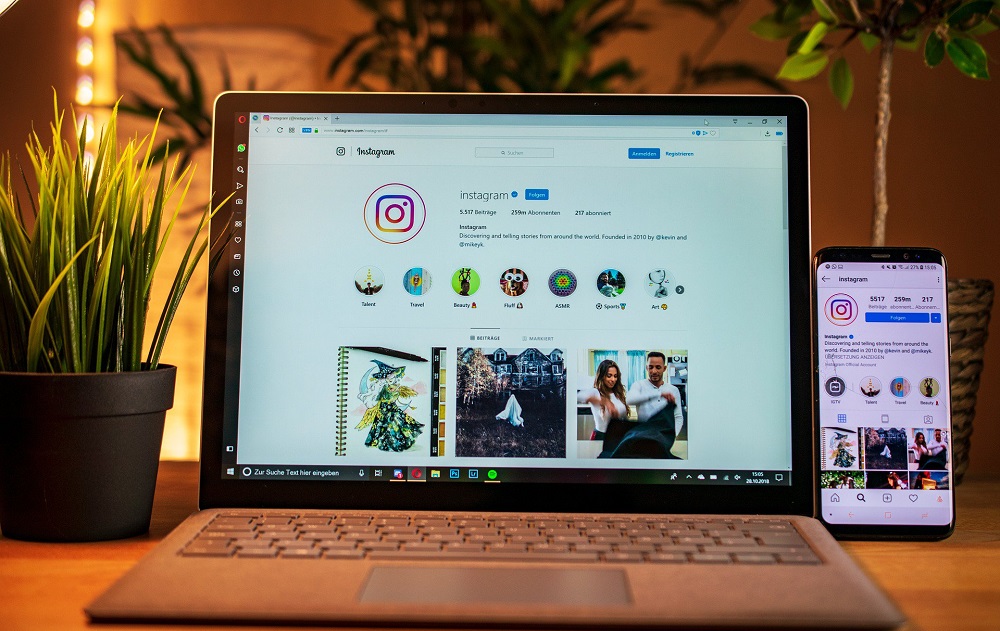
Следующий метод заключается в использовании официального портала Инстаграм. Вам потребуется просто пройти авторизацию через браузерную версию социальной сети. Для этого:
- Откройте любой браузер на персональном компьютере.
- Перейдите на основной сайт сервиса.
- В главном меню пропишите логин и пароль от аккаунта Instagram и подтвердите вход.
После этих манипуляций, системное предупреждение на мобильном устройстве должно окончательно исчезнуть и перестать тревожить вас. Помимо этого, можно воспользоваться партнерской сетью Facebook и попробовать авторизоваться через нее. Для этого в окне идентификации реализована специальная кнопка, после нажатия на которую, нужно указать пароль и логин от профиля в Фейсбук.
Включить или отключить VPN
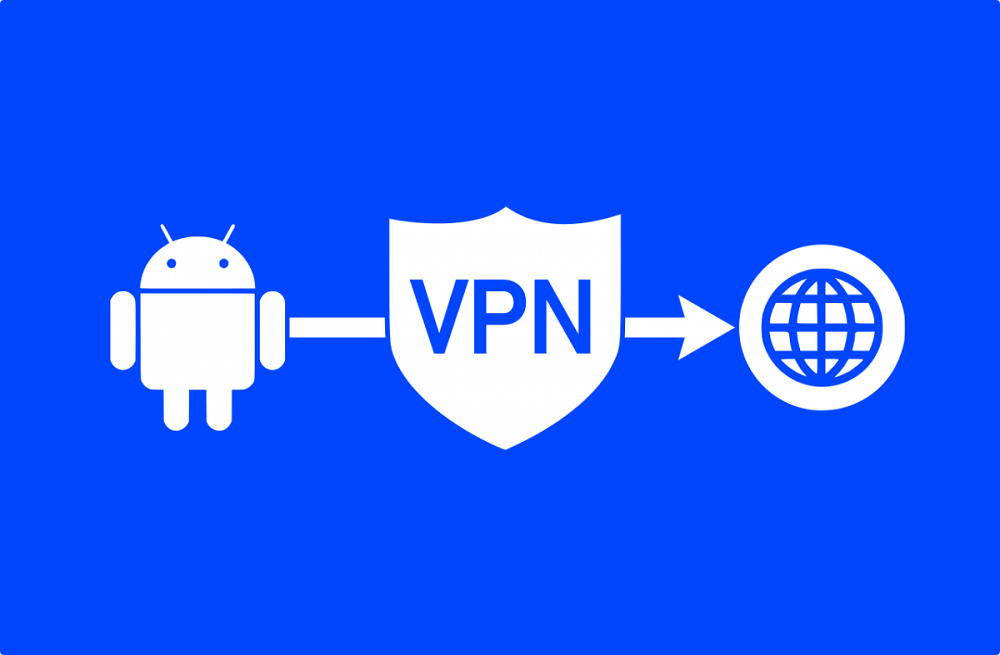
Значительное воздействие на работу социальной сети приносит функция VPN, которая реализована на всех современных смартфонах. Она позволяет заходить на иностранные ресурсы и закрытые портала, путем подмены IP адреса и кода страны. Таким образом, система видит, что вы находитесь в совсем другом месте и используете другую геолокацию. Порой такая функция приводит к некорректной работе Инстаграм, поэтому ее стоит отключить, для этого:
- Зайдите в настройки своего мобильного устройства.
- Найдите вкладку беспроводного доступа. Здесь должен быть пункт VPN.
- Переведите индикатор в отключенное состояние и сохраните изменения.
Следует помнить, что на разных моделях устройств расположение элементов может отличаться. Если же VPN у вас отключен, то имеет смысл его наоборот включить и попробовать авторизоваться в системе.
Переустановить Инстаграм
В крайнем случае можете попробовать удалить официальный клиент Инстаграм с вашего устройства и заново его установить. Разработчики рекомендуют использовать только актуальную версию мобильного приложения и периодически проверять наличие новых обновлений. Нововведения повышают стабильность утилиты и добавляют новые интересные функции.
На телефон не приходит код доступа: настройка гаджета

Если же наоборот, не приходит уведомление от системы с кодом подтверждения при восстановлении или регистрации, то причины могут быть следующие:
- Попробуйте отключить анонимайзеры и VPN на своем смартфоне, которые могут вносить сбои в работу социальной сети.
- Внимательно проверьте введенные сведения – номер телефона и адрес электронной почты. Любая опечатка и вы не получите СМС сообщения.
- Проверьте, не отключена ли на смартфоне функция приема и отправки сообщений, а также режим в самолете, который блокирует передачу данных и мобильную связь.
- Сим-карта или номер телефона, который вы указали, заблокированы или не обслуживаются.
- Оператор сотовой связи отключил ваш номер за неуплату.
- Вы находитесь в зоне, где нет приема сигнала мобильного провайдера. Попробуйте поменять местоположение.
Все это может привести к сбоям и некорректной работе социальной сети.
Если Инстаграм постоянно просит подтвердить телефон – это могут быть злоумышленники, которые стараются взломать вашу учетную запись, поэтому старайтесь соблюдать рекомендации и советы, описанные ваше. Уведомление может быть вызвано сбоем в работе сервиса. Если уверены, что это не взлом, то ограничение можно запросто обойти.
Не приходят смс от Инстаграм: что делать?
Авторизация по номеру телефона – одновременно полезная процедура и не очень. Ее удобство заключается в том, что вход в ваш аккаунт относительно надежно защищен от посторонних. Однако, если вам не приходят код в смс от Инстаграм в 2023 году, это может стать серьезной преградой. В данном материале мы постараемся описать большинство подобных ситуаций и предложить варианты устранения проблем.
А пока предлагаем посетить главную сайта «Grizzly Sms» и познакомиться с возможностями нашего смс-генератора поближе. Где бы вы не пожелали создать новый аккаунт, наши надежные виртуальные номера всегда станут вам подспорьем. Попробуйте активировать с нашей помощью новый профиль, если от вашего существующего аккаунта Instagram не приходит смс с кодом верификации и вы не пожалеете. Просто, быстро, недорого, анонимно и с гарантией авторизации в любимой соцсети!
Смс с кодом не приходит от Инстаграм по вине площадки
Самая распространенная ситуация (и самая очевидная). Проблема может быть с самой социальной сетью. Правда понять это практически невозможно. Когда сервисный центр площадки не рассылает пользователям верификационные сообщения, остается только ждать.
Кроме того, вам не приходит смс с кодом от Инстаграм, можете попробовать обратиться в техническую поддержку соцсети, но это редко когда решает проблему.
Не приходит смс от инстаграм 2023 из-за ошибки при отправке кода

Также распространенная ситуация. Чаще всего возникает в обстоятельствах, когда пользователь забыл свой пароль и запросил его восстановление. Данная ситуация, в отличие от предыдущей, имеет четкое решение. Если от Инстаграм не приходит смс для восстановления пароля из-за ошибки и при этом не наблюдается общий сбой в работе площадки, то смело запрашивайте сообщение повторно.
Иногда бывает так, что отсутствует кнопка повторного запроса смс. Здесь можем посоветовать подождать немного. Если кнопка не появилась или после повторного запроса сообщение все-таки не пришло, то следует рассмотреть дополнительные причины проблемы.
Не приходят смс от Instagram: блокировка кода подтверждения

Здесь речь о проблемах со стороны пользователя. Иногда смс от онлайн-сервисов попадают в спам. Все, что вам надо сделать – проверить соответствующую папку в хранилище ваших сообщений на телефоне.
Также порой не приходят смс от Инстаграм 2023 из-за того, что абонент подключил у своего оператора услугу зашиты от спама. Решить данную проблему может только обращение к вашему поставщику услуг мобильной связи.
Не приходит смс подтверждение Инстаграм: сбой в работе мобильного оператора
Довольно широкий круг ситуаций, когда источником проблемы является ваш поставщик сотовой связи. Это может быть:
- неисправности в работе мобильной сети;
- перегрузка мобильной сети;
- отсутствие сигнала сети;
- нарушение работы протоколы передачи сообщений (когда остальные функции работают, а сообщения не приходят).
Если в таком случае вам от Инстаграм не приходит смс для восстановления доступа к аккаунту, то единственное, что остается – подождать устранения проблем сами оператором. Обычно это не занимает много времени.
Как восстановить Инстаграм если не приходит смс?
Конечно всегда можно попытаться обратиться в техподдержку (как соцсети, так и мобильного оператора), но, как мы писали выше, данный способ нечасто завершается позитивным исходом. Также не рекомендуем вам восстанавливать доступ при помощи сообщения на электронную почту. Это очень небезопасный метод, так как электронные ящики взламываются не легко, а очень легко.
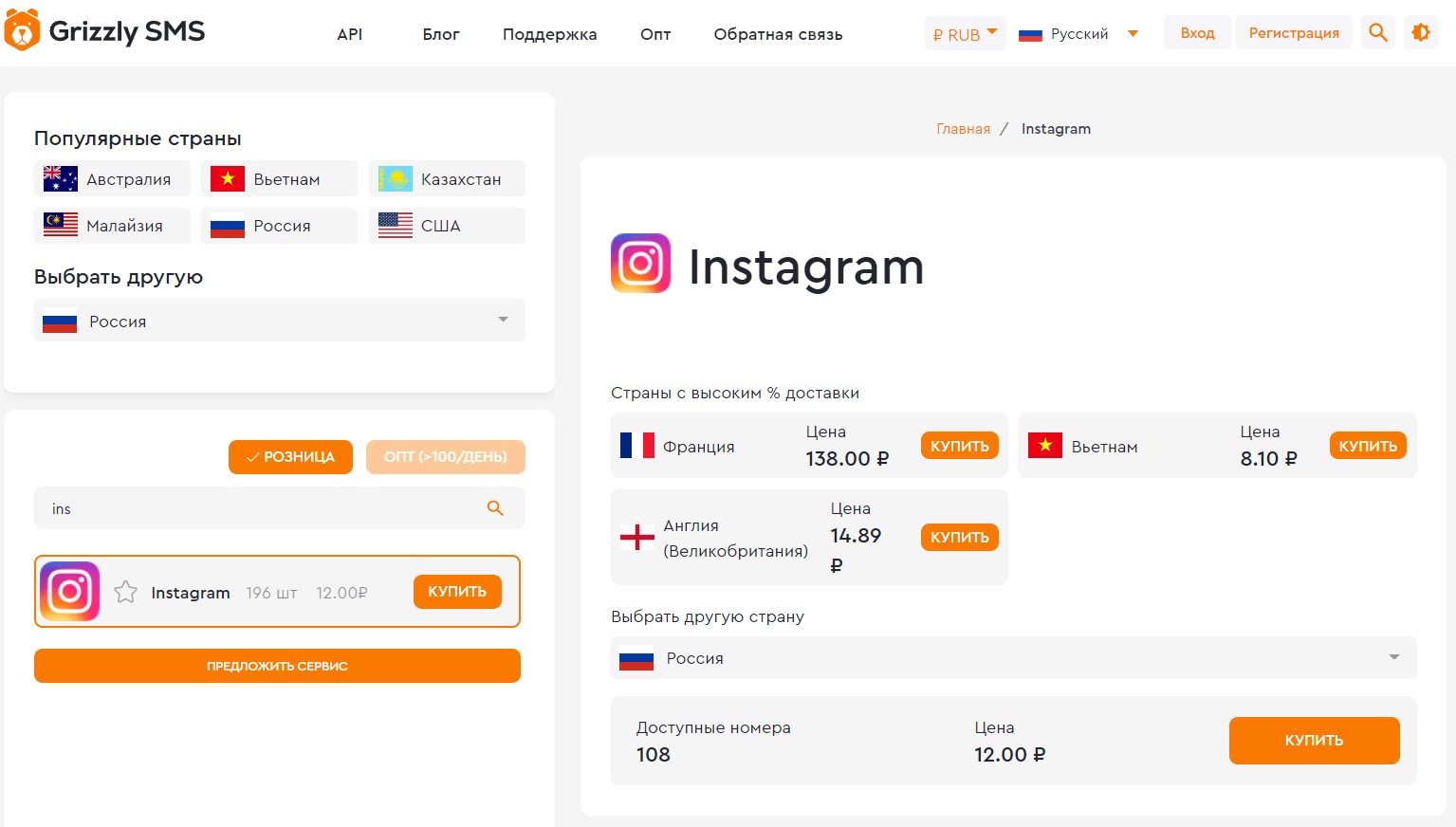
Если вам заблокировали Инстаграм и не приходит смс с кодом, рекомендуем воспользоваться сервисом виртуальной смс-активации «Grizzly Sms». Таким образом вы обязательно получите доступ к площадке, ведь мы гарантируем вам прием смс. Иначе вам будет предложен новый номер или возврат средств. Кроме того, мы подготовили ля наших клиентов:
- очень многих недорогих номеров на все случаи жизни;
- широкий выбор интернет-сервисов, где возможна регистрации с номеров со всех уголков планеты (у нас представлены телефонные операторы более, чем 200 стран мира);
- еще более выгодные условия для оптовых клиентов;
- мы принимаем всевозможные способы оплаты, чтобы вы могли пользоваться нашими услугами, где бы вы не находились;
- удобный интерфейс, высокую скорость работы смс-генератора, а также толковый чат поддержки.
Активируйте свои аккаунты вместе с «Grizzly Sms» и более не задавайтесь вопросом, почему не приходит смс от Инстаграм!
Инстаграм просит номер телефона что делать
Разработчики социальной сети Инстаграм стараются обеспечить пользователям высокий уровень безопасности и работают по современным протоколам шифрования, ведь сейчас каждый день в сервис входит несколько миллионов человек со всего мира. Тем не менее, каждый может столкнуться с возможностью хакерской атаки, а в худшем случае быть взломанным и окончательно потерять доступ к своей странице. Чтобы этого избежать, необходимо внимательно отслеживать предупреждения от системы. Что делать, если Инстаграм постоянно просит подтвердить телефон? В статье поговорим, почему это происходит и как обойти сообщение.
Что делать, если Инстаграм постоянно просит подтверждение через СМС
Несмотря на высокую степень защиты персональных сведений, которую обеспечивает сервис, каждый пользователь должен знать, как обезопасить свою страницу от взлома и хакерской атаки. Если периодически стали получать системные уведомления от социальной сети с кодом подтверждения, то стоит задуматься. Подобная процедура происходит при восстановлении пароля или регистрации новой учетной записи. Если ничего из этого не совершали в последнее время, то причина только одна – ваш аккаунт пытаются взломать злоумышленники и запрашивают код, чтобы использовать его в своих целях.
Для предотвращения хакерской атаки выполните следующие действия и следуйте простым рекомендациям:
- Осуществите вход в персональный кабинет и в разделе настроек поменяйте защитный пароль от учетной записи. Рекомендуется проводить такую процедуру периодически, хотя бы раз в месяц.
- Запросите помощь. Сообщите в службу технической поддержки о произошедшем инциденте и попытке взлома. Специалисты подскажут вам перечень действий для повышения безопасности.
- Активируйте двухфакторную идентификацию, чтобы помимо пароля от аккаунта пришлось вводить специальный код, который поступит на привязанный номер в виде СМС сообщения.
Данные меры помогут обезопасить профиль от похищения. Никому и никогда не сообщайте свои личные данные от входа, а при использовании чужого устройства не сохраняйте пароль и логин.
Стоит учитывать, что получение уведомления с кодом не обязательно говорит о попытке взлома, оно может придти, когда другой пользователь при регистрации допустил ошибку при наборе телефонного номера.
Почему выскакивает сообщение «подозрительная попытка входа»
При обнаружении подозрительной попытки входа, социальная сеть автоматически блокирует ее и просит подтвердить допуск, пройдя идентификацию по номеру телефона или адресу электронной почты. Если при очередной авторизации в Инстаграм получили тревожное уведомление от системы «Обнаружена подозрительная попытка входа», то не стоит беспокоится. Сервис отрабатывает стандартные мероприятия по защите персональных сведений. Рассмотрим распространенные причины, по которым может запрашивать подтверждение:
- Пользователь совершает авторизацию с другого IP адреса и местоположения.
- Выполняется вход в социальную сеть через персональный компьютер или другое мобильное устройство.
- Одновременное использование нескольких учетных записей, одна из которых является бизнес ориентированной.
- Использование дополнительных программ и сервисов для быстрого продвижения в сервисе, накрутка лайков и подписчиков.
- Вашу страницу пытаются взломать посторонние лица.
Все это может вызвать подозрение со стороны службы безопасности и привести к временной блокировке при авторизации с запросом подтверждения.
Как обойти код безопасности в Инстаграм: решение
В случае обнаружения подозрительной попытки авторизации социальная сеть автоматически блокирует доступ. На экране мобильного приложения увидите уведомление, в котором Инста будет требовать выбрать «Это я» или «Это не я», если вы никаких действий не предпринимали. После этого придется пройти процедуру подтверждения личности при помощи прикрепленной электронной почты или номера мобильного телефона.
Зачастую подобные мероприятия не работают полноценно и при следующей попытке войти на свою страницу, вас вновь встретит аналогичное уведомление. Возникает вопрос, а как обойти данное предупреждение, чтобы каждый раз не повторять процедуру восстановления?
В некоторых случаях помогает простая перезагрузка утилиты или самого устройства, но это не всегда работает. Ниже рассмотрим самые распространенные, которые помогут избавиться от оповещений о подозрительной активности.
Перезапуск приложения
Самый простой и в некоторых случаях действенный способ восстановить доступ, заключается в перезагрузке мобильного приложения, но не в банальном включении и выключении, а в полном сбросе. Порядок действий выглядит следующим образом:
- Выполните перезапуск приложения. Если не помогло, откройте раздел настроек на смартфоне.
- Найдите вкладку активных приложений и в списке отыщите Инстаграм.
- На следующей странице появится описание утилиты, нажмите кнопку «Остановить».
- Здесь же рядом увидите раздел кэша, удалите все ненужные временные файлы, чтобы увеличить быстродействие сервиса.
- Теперь, заново попробуйте войти на страницу, введите логин и пароль.
Можно попробовать перезагрузить сам сотовый телефон.
Зайти в профиль через веб- сайт
Следующий метод заключается в использовании официального портала Инстаграм. Вам потребуется просто пройти авторизацию через браузерную версию социальной сети. Для этого:
- Откройте любой браузер на персональном компьютере.
- Перейдите на основной сайт сервиса.
- В главном меню пропишите логин и пароль от аккаунта Instagram и подтвердите вход.
После этих манипуляций, системное предупреждение на мобильном устройстве должно окончательно исчезнуть и перестать тревожить вас. Помимо этого, можно воспользоваться партнерской сетью Facebook и попробовать авторизоваться через нее. Для этого в окне идентификации реализована специальная кнопка, после нажатия на которую, нужно указать пароль и логин от профиля в Фейсбук.
Включить или отключить VPN
Значительное воздействие на работу социальной сети приносит функция VPN, которая реализована на всех современных смартфонах. Она позволяет заходить на иностранные ресурсы и закрытые портала, путем подмены IP адреса и кода страны. Таким образом, система видит, что вы находитесь в совсем другом месте и используете другую геолокацию. Порой такая функция приводит к некорректной работе Инстаграм, поэтому ее стоит отключить, для этого:
- Зайдите в настройки своего мобильного устройства.
- Найдите вкладку беспроводного доступа. Здесь должен быть пункт VPN.
- Переведите индикатор в отключенное состояние и сохраните изменения.
Следует помнить, что на разных моделях устройств расположение элементов может отличаться. Если же VPN у вас отключен, то имеет смысл его наоборот включить и попробовать авторизоваться в системе.
Переустановить Инстаграм
В крайнем случае можете попробовать удалить официальный клиент Инстаграм с вашего устройства и заново его установить. Разработчики рекомендуют использовать только актуальную версию мобильного приложения и периодически проверять наличие новых обновлений. Нововведения повышают стабильность утилиты и добавляют новые интересные функции.
На телефон не приходит код доступа: настройка гаджета
Если же наоборот, не приходит уведомление от системы с кодом подтверждения при восстановлении или регистрации, то причины могут быть следующие:
- Попробуйте отключить анонимайзеры и VPN на своем смартфоне, которые могут вносить сбои в работу социальной сети.
- Внимательно проверьте введенные сведения – номер телефона и адрес электронной почты. Любая опечатка и вы не получите СМС сообщения.
- Проверьте, не отключена ли на смартфоне функция приема и отправки сообщений, а также режим в самолете, который блокирует передачу данных и мобильную связь.
- Сим-карта или номер телефона, который вы указали, заблокированы или не обслуживаются.
- Оператор сотовой связи отключил ваш номер за неуплату.
- Вы находитесь в зоне, где нет приема сигнала мобильного провайдера. Попробуйте поменять местоположение.
Все это может привести к сбоям и некорректной работе социальной сети.
Если Инстаграм постоянно просит подтвердить телефон – это могут быть злоумышленники, которые стараются взломать вашу учетную запись, поэтому старайтесь соблюдать рекомендации и советы, описанные ваше. Уведомление может быть вызвано сбоем в работе сервиса. Если уверены, что это не взлом, то ограничение можно запросто обойти.
Whether you’ve forgotten your Instagram password or you’re trying to log in on a new device using two-factor authentication (2FA), you may need to use a recovery code to get back into your account. However, there are times when using one of these codes just isn’t an option—for instance, if you no longer have access to the phone number where the code would be sent. In this article, we’ll talk you through the best ways to get around having to use a recovery code when logging into Instagram.

Open the Instagram app on your phone or tablet. Password recovery usually works by sending a recovery code to the phone number associated with your Instagram account. However, if you can’t access that number anymore, there are other options. Start by opening Instagram. If you’re logged out of all your accounts or using the app for the first time on your device, you should see a Log In screen. [1]
- If you’re already logged into another account, log out by going to your profile, hitting the ☰ button in the top right side of the screen, then selecting Settings. Scroll down Logins and select Log out [your username].
- You can also remain logged into your current account and select Add Account under Logins to log into another one at the same time.

Enter the name of the account you’d like to log into. Type your username into the top text field. You can also enter the email address or phone number associated with your account. [2]

Select Forgot password? . This text should appear underneath the Password textbox. [3]

Enter the last email address or phone number you used to log in. A new screen will open where you can enter the email address or phone number associated with your Instagram account. Type in the last email or number you remember, even if you don’t have access to it anymore. [4]

Tap Need more help? . Instead of selecting the Next button, which will send a recovery code to your phone number, tap the Need more help? button at the bottom of the screen. This will open a page giving you alternative account recovery options. [5]

Choose your preferred method for recovering your account. For example, from this page, you can request to have a password reset email sent to one of the email addresses associated with your Instagram account. Another alternative is to send a request to your friends on Instagram asking them to verify your identity so you can recover your account information.

Select Try another way to submit a help request. If none of the recovery methods on the Need more help? page work for you, go to the bottom of the page and tap Try another way. This will open up a help request form. Follow the prompts to explain why you are submitting your request (for example, your account has been hacked or you are unable to access your phone number or email address) and provide any requested information.
- To verify your identity, you may need to provide a copy of a photo ID, a photo of yourself, or a video selfie. [6]

Tap your profile picture to go to your profile. When you have two-factor authentication (2FA) set up, you may be required to enter a recovery code every time you log in on a new device. To turn off this extra security measure, first go to your Instagram profile on a device where you’re already logged in. Tap your profile picture or icon in the lower right corner of the screen. [7]
- These codes may be sent to the phone number associated with your account or via a third-party security app, if you’ve connected one with your Instagram account.

Open the ☰ menu. Tap the ☰ button in the top right corner of the screen to open a drop-down menu. [8]


Settings. In the dropdown menu, select Settings, which you will find at the top of the list. This will open a new Settings menu. [9]

Select Security . This option is located about halfway down the Settings menu. Tap it to open a Security menu. [10]

Tap Two-factor authentication . Look for this option in the Login Security section. [11]

Toggle off any active two-factor authentication settings. If you’ve already set up a two-factor authentication method, you should be taken straight to a Two-Factor Authentication Is On page. Select any active methods and turn them off using the
- For example, if you’re using the Text Message option, tap Text Message in the list. In the next screen, you’ll be given the option to either turn it off or change the phone number you use for authentication.

Set your device as “trusted” to keep using 2FA. If you prefer having the extra security of two-factor authentication, but you don’t want to keep entering a security code every time you log in, you can set your device as trusted. To do this, log in with two-factor authentication on your device, then tap Trust this device. [12]
- Next time you log in on that device, Instagram should remember it, and you won’t have to use a verification code.
- To keep your account secure, don’t use this option for public or shared devices.

Log in to Instagram on your phone or tablet. If you’re concerned that you’ll have a hard time getting a recovery code in the future due to connection problems, you can get a list of backup codes to use in a pinch. Each of these codes can only be used once, but you can always generate more at a later date. Start by logging into your account on the Instagram app. [13]

Open your profile. Tap the circular profile icon in the lower right corner of your screen. This will open up your account profile. [14]

Tap the ☰ menu button. This button is located in the upper right corner of the profile screen. Tap it to open a drop-down menu. [15]

Settings. This option is at the top of the drop-down menu. Tap it to open the Settings menu. [16]

Tap Security . Locate Security about halfway down the Settings menu and tap it to open a new menu screen. [17]

Open Two-factor authentication . Under Login Security, tap Two-factor authentication. If you already have two-factor authentication set up, you’ll see a screen showing which options are activated. [18]
- If you haven’t set up 2FA yet, you’ll see a screen with a Get Started button at the bottom. Tap the button and select your preferred method from the list.

Tap Additional Methods . This option is at the bottom of the list of two-factor authentication methods. Tap on it to open another menu screen. [19]

Choose Backup codes . This is the second option in the Additional methods menu. [20]

Copy down the list of backup codes. The next screen will display 5 backup verification codes. If you’re unable to get a verification code text because you don’t have access to your phone, you can use any of these codes one time to log in. [21]
- Take a screenshot of the codes, copy and paste them into a note or document, or write them down on paper and keep them in a safe place.
- To generate more codes once you’ve used up the original set, tap Get New Codes at the bottom of the screen.
200 characters left
Include your email address to get a message when this question is answered.
Инстаграм требует номер телефона что делать
Разработчики социальной сети Инстаграм стараются обеспечить пользователям высокий уровень безопасности и работают по современным протоколам шифрования, ведь сейчас каждый день в сервис входит несколько миллионов человек со всего мира. Тем не менее, каждый может столкнуться с возможностью хакерской атаки, а в худшем случае быть взломанным и окончательно потерять доступ к своей странице. Чтобы этого избежать, необходимо внимательно отслеживать предупреждения от системы. Что делать, если Инстаграм постоянно просит подтвердить телефон? В статье поговорим, почему это происходит и как обойти сообщение.
Что делать, если Инстаграм постоянно просит подтверждение через СМС
Несмотря на высокую степень защиты персональных сведений, которую обеспечивает сервис, каждый пользователь должен знать, как обезопасить свою страницу от взлома и хакерской атаки. Если периодически стали получать системные уведомления от социальной сети с кодом подтверждения, то стоит задуматься. Подобная процедура происходит при восстановлении пароля или регистрации новой учетной записи. Если ничего из этого не совершали в последнее время, то причина только одна – ваш аккаунт пытаются взломать злоумышленники и запрашивают код, чтобы использовать его в своих целях.
Для предотвращения хакерской атаки выполните следующие действия и следуйте простым рекомендациям:
- Осуществите вход в персональный кабинет и в разделе настроек поменяйте защитный пароль от учетной записи. Рекомендуется проводить такую процедуру периодически, хотя бы раз в месяц.
- Запросите помощь. Сообщите в службу технической поддержки о произошедшем инциденте и попытке взлома. Специалисты подскажут вам перечень действий для повышения безопасности.
- Активируйте двухфакторную идентификацию, чтобы помимо пароля от аккаунта пришлось вводить специальный код, который поступит на привязанный номер в виде СМС сообщения.
Данные меры помогут обезопасить профиль от похищения. Никому и никогда не сообщайте свои личные данные от входа, а при использовании чужого устройства не сохраняйте пароль и логин.
Стоит учитывать, что получение уведомления с кодом не обязательно говорит о попытке взлома, оно может придти, когда другой пользователь при регистрации допустил ошибку при наборе телефонного номера.
Почему выскакивает сообщение «подозрительная попытка входа»
При обнаружении подозрительной попытки входа, социальная сеть автоматически блокирует ее и просит подтвердить допуск, пройдя идентификацию по номеру телефона или адресу электронной почты. Если при очередной авторизации в Инстаграм получили тревожное уведомление от системы «Обнаружена подозрительная попытка входа», то не стоит беспокоится. Сервис отрабатывает стандартные мероприятия по защите персональных сведений. Рассмотрим распространенные причины, по которым может запрашивать подтверждение:
- Пользователь совершает авторизацию с другого IP адреса и местоположения.
- Выполняется вход в социальную сеть через персональный компьютер или другое мобильное устройство.
- Одновременное использование нескольких учетных записей, одна из которых является бизнес ориентированной.
- Использование дополнительных программ и сервисов для быстрого продвижения в сервисе, накрутка лайков и подписчиков.
- Вашу страницу пытаются взломать посторонние лица.
Все это может вызвать подозрение со стороны службы безопасности и привести к временной блокировке при авторизации с запросом подтверждения.
Как обойти код безопасности в Инстаграм: решение
В случае обнаружения подозрительной попытки авторизации социальная сеть автоматически блокирует доступ. На экране мобильного приложения увидите уведомление, в котором Инста будет требовать выбрать «Это я» или «Это не я», если вы никаких действий не предпринимали. После этого придется пройти процедуру подтверждения личности при помощи прикрепленной электронной почты или номера мобильного телефона.
Зачастую подобные мероприятия не работают полноценно и при следующей попытке войти на свою страницу, вас вновь встретит аналогичное уведомление. Возникает вопрос, а как обойти данное предупреждение, чтобы каждый раз не повторять процедуру восстановления?
В некоторых случаях помогает простая перезагрузка утилиты или самого устройства, но это не всегда работает. Ниже рассмотрим самые распространенные, которые помогут избавиться от оповещений о подозрительной активности.
Перезапуск приложения
Самый простой и в некоторых случаях действенный способ восстановить доступ, заключается в перезагрузке мобильного приложения, но не в банальном включении и выключении, а в полном сбросе. Порядок действий выглядит следующим образом:
- Выполните перезапуск приложения. Если не помогло, откройте раздел настроек на смартфоне.
- Найдите вкладку активных приложений и в списке отыщите Инстаграм.
- На следующей странице появится описание утилиты, нажмите кнопку «Остановить».
- Здесь же рядом увидите раздел кэша, удалите все ненужные временные файлы, чтобы увеличить быстродействие сервиса.
- Теперь, заново попробуйте войти на страницу, введите логин и пароль.
Можно попробовать перезагрузить сам сотовый телефон.
Зайти в профиль через веб- сайт
Следующий метод заключается в использовании официального портала Инстаграм. Вам потребуется просто пройти авторизацию через браузерную версию социальной сети. Для этого:
- Откройте любой браузер на персональном компьютере.
- Перейдите на основной сайт сервиса.
- В главном меню пропишите логин и пароль от аккаунта Instagram и подтвердите вход.
После этих манипуляций, системное предупреждение на мобильном устройстве должно окончательно исчезнуть и перестать тревожить вас. Помимо этого, можно воспользоваться партнерской сетью Facebook и попробовать авторизоваться через нее. Для этого в окне идентификации реализована специальная кнопка, после нажатия на которую, нужно указать пароль и логин от профиля в Фейсбук.
Включить или отключить VPN
Значительное воздействие на работу социальной сети приносит функция VPN, которая реализована на всех современных смартфонах. Она позволяет заходить на иностранные ресурсы и закрытые портала, путем подмены IP адреса и кода страны. Таким образом, система видит, что вы находитесь в совсем другом месте и используете другую геолокацию. Порой такая функция приводит к некорректной работе Инстаграм, поэтому ее стоит отключить, для этого:
- Зайдите в настройки своего мобильного устройства.
- Найдите вкладку беспроводного доступа. Здесь должен быть пункт VPN.
- Переведите индикатор в отключенное состояние и сохраните изменения.
Следует помнить, что на разных моделях устройств расположение элементов может отличаться. Если же VPN у вас отключен, то имеет смысл его наоборот включить и попробовать авторизоваться в системе.
Переустановить Инстаграм
В крайнем случае можете попробовать удалить официальный клиент Инстаграм с вашего устройства и заново его установить. Разработчики рекомендуют использовать только актуальную версию мобильного приложения и периодически проверять наличие новых обновлений. Нововведения повышают стабильность утилиты и добавляют новые интересные функции.
На телефон не приходит код доступа: настройка гаджета
Если же наоборот, не приходит уведомление от системы с кодом подтверждения при восстановлении или регистрации, то причины могут быть следующие:
- Попробуйте отключить анонимайзеры и VPN на своем смартфоне, которые могут вносить сбои в работу социальной сети.
- Внимательно проверьте введенные сведения – номер телефона и адрес электронной почты. Любая опечатка и вы не получите СМС сообщения.
- Проверьте, не отключена ли на смартфоне функция приема и отправки сообщений, а также режим в самолете, который блокирует передачу данных и мобильную связь.
- Сим-карта или номер телефона, который вы указали, заблокированы или не обслуживаются.
- Оператор сотовой связи отключил ваш номер за неуплату.
- Вы находитесь в зоне, где нет приема сигнала мобильного провайдера. Попробуйте поменять местоположение.
Все это может привести к сбоям и некорректной работе социальной сети.
Если Инстаграм постоянно просит подтвердить телефон – это могут быть злоумышленники, которые стараются взломать вашу учетную запись, поэтому старайтесь соблюдать рекомендации и советы, описанные ваше. Уведомление может быть вызвано сбоем в работе сервиса. Если уверены, что это не взлом, то ограничение можно запросто обойти.
Whether you’ve forgotten your Instagram password or you’re trying to log in on a new device using two-factor authentication (2FA), you may need to use a recovery code to get back into your account. However, there are times when using one of these codes just isn’t an option—for instance, if you no longer have access to the phone number where the code would be sent. In this article, we’ll talk you through the best ways to get around having to use a recovery code when logging into Instagram.
Open the Instagram app on your phone or tablet. Password recovery usually works by sending a recovery code to the phone number associated with your Instagram account. However, if you can’t access that number anymore, there are other options. Start by opening Instagram. If you’re logged out of all your accounts or using the app for the first time on your device, you should see a Log In screen. [1]
- If you’re already logged into another account, log out by going to your profile, hitting the ☰ button in the top right side of the screen, then selecting Settings. Scroll down Logins and select Log out [your username].
- You can also remain logged into your current account and select Add Account under Logins to log into another one at the same time.
Enter the name of the account you’d like to log into. Type your username into the top text field. You can also enter the email address or phone number associated with your account. [2]
Select Forgot password? . This text should appear underneath the Password textbox. [3]
Enter the last email address or phone number you used to log in. A new screen will open where you can enter the email address or phone number associated with your Instagram account. Type in the last email or number you remember, even if you don’t have access to it anymore. [4]
Tap Need more help? . Instead of selecting the Next button, which will send a recovery code to your phone number, tap the Need more help? button at the bottom of the screen. This will open a page giving you alternative account recovery options. [5]
Choose your preferred method for recovering your account. For example, from this page, you can request to have a password reset email sent to one of the email addresses associated with your Instagram account. Another alternative is to send a request to your friends on Instagram asking them to verify your identity so you can recover your account information.
Select Try another way to submit a help request. If none of the recovery methods on the Need more help? page work for you, go to the bottom of the page and tap Try another way. This will open up a help request form. Follow the prompts to explain why you are submitting your request (for example, your account has been hacked or you are unable to access your phone number or email address) and provide any requested information.
- To verify your identity, you may need to provide a copy of a photo ID, a photo of yourself, or a video selfie. [6]
Tap your profile picture to go to your profile. When you have two-factor authentication (2FA) set up, you may be required to enter a recovery code every time you log in on a new device. To turn off this extra security measure, first go to your Instagram profile on a device where you’re already logged in. Tap your profile picture or icon in the lower right corner of the screen. [7]
- These codes may be sent to the phone number associated with your account or via a third-party security app, if you’ve connected one with your Instagram account.
Open the ☰ menu. Tap the ☰ button in the top right corner of the screen to open a drop-down menu. [8]
Settings. In the dropdown menu, select Settings, which you will find at the top of the list. This will open a new Settings menu. [9]
Select Security . This option is located about halfway down the Settings menu. Tap it to open a Security menu. [10]
Tap Two-factor authentication . Look for this option in the Login Security section. [11]
Toggle off any active two-factor authentication settings. If you’ve already set up a two-factor authentication method, you should be taken straight to a Two-Factor Authentication Is On page. Select any active methods and turn them off using the
- For example, if you’re using the Text Message option, tap Text Message in the list. In the next screen, you’ll be given the option to either turn it off or change the phone number you use for authentication.
Set your device as “trusted” to keep using 2FA. If you prefer having the extra security of two-factor authentication, but you don’t want to keep entering a security code every time you log in, you can set your device as trusted. To do this, log in with two-factor authentication on your device, then tap Trust this device. [12]
- Next time you log in on that device, Instagram should remember it, and you won’t have to use a verification code.
- To keep your account secure, don’t use this option for public or shared devices.
Log in to Instagram on your phone or tablet. If you’re concerned that you’ll have a hard time getting a recovery code in the future due to connection problems, you can get a list of backup codes to use in a pinch. Each of these codes can only be used once, but you can always generate more at a later date. Start by logging into your account on the Instagram app. [13]
Open your profile. Tap the circular profile icon in the lower right corner of your screen. This will open up your account profile. [14]
Tap the ☰ menu button. This button is located in the upper right corner of the profile screen. Tap it to open a drop-down menu. [15]
Settings. This option is at the top of the drop-down menu. Tap it to open the Settings menu. [16]
Tap Security . Locate Security about halfway down the Settings menu and tap it to open a new menu screen. [17]
Open Two-factor authentication . Under Login Security, tap Two-factor authentication. If you already have two-factor authentication set up, you’ll see a screen showing which options are activated. [18]
- If you haven’t set up 2FA yet, you’ll see a screen with a Get Started button at the bottom. Tap the button and select your preferred method from the list.
Tap Additional Methods . This option is at the bottom of the list of two-factor authentication methods. Tap on it to open another menu screen. [19]
Choose Backup codes . This is the second option in the Additional methods menu. [20]
Copy down the list of backup codes. The next screen will display 5 backup verification codes. If you’re unable to get a verification code text because you don’t have access to your phone, you can use any of these codes one time to log in. [21]
- Take a screenshot of the codes, copy and paste them into a note or document, or write them down on paper and keep them in a safe place.
- To generate more codes once you’ve used up the original set, tap Get New Codes at the bottom of the screen.
200 characters left
Include your email address to get a message when this question is answered.
About This Article
Thanks to all authors for creating a page that has been read 281,578 times.
Is this article up to date?
Whether you’ve forgotten your Instagram password or you’re trying to log in on a new device using two-factor authentication (2FA), you may need to use a recovery code to get back into your account. However, there are times when using one of these codes just isn’t an option—for instance, if you no longer have access to the phone number where the code would be sent. In this article, we’ll talk you through the best ways to get around having to use a recovery code when logging into Instagram.
Open the Instagram app on your phone or tablet. Password recovery usually works by sending a recovery code to the phone number associated with your Instagram account. However, if you can’t access that number anymore, there are other options. Start by opening Instagram. If you’re logged out of all your accounts or using the app for the first time on your device, you should see a Log In screen. [1]
- If you’re already logged into another account, log out by going to your profile, hitting the ☰ button in the top right side of the screen, then selecting Settings. Scroll down Logins and select Log out [your username].
- You can also remain logged into your current account and select Add Account under Logins to log into another one at the same time.
Enter the name of the account you’d like to log into. Type your username into the top text field. You can also enter the email address or phone number associated with your account. [2]
Select Forgot password? . This text should appear underneath the Password textbox. [3]
Enter the last email address or phone number you used to log in. A new screen will open where you can enter the email address or phone number associated with your Instagram account. Type in the last email or number you remember, even if you don’t have access to it anymore. [4]
Tap Need more help? . Instead of selecting the Next button, which will send a recovery code to your phone number, tap the Need more help? button at the bottom of the screen. This will open a page giving you alternative account recovery options. [5]
Choose your preferred method for recovering your account. For example, from this page, you can request to have a password reset email sent to one of the email addresses associated with your Instagram account. Another alternative is to send a request to your friends on Instagram asking them to verify your identity so you can recover your account information.
Select Try another way to submit a help request. If none of the recovery methods on the Need more help? page work for you, go to the bottom of the page and tap Try another way. This will open up a help request form. Follow the prompts to explain why you are submitting your request (for example, your account has been hacked or you are unable to access your phone number or email address) and provide any requested information.
- To verify your identity, you may need to provide a copy of a photo ID, a photo of yourself, or a video selfie. [6]
Tap your profile picture to go to your profile. When you have two-factor authentication (2FA) set up, you may be required to enter a recovery code every time you log in on a new device. To turn off this extra security measure, first go to your Instagram profile on a device where you’re already logged in. Tap your profile picture or icon in the lower right corner of the screen. [7]
- These codes may be sent to the phone number associated with your account or via a third-party security app, if you’ve connected one with your Instagram account.
Open the ☰ menu. Tap the ☰ button in the top right corner of the screen to open a drop-down menu. [8]
Settings. In the dropdown menu, select Settings, which you will find at the top of the list. This will open a new Settings menu. [9]
Select Security . This option is located about halfway down the Settings menu. Tap it to open a Security menu. [10]
Tap Two-factor authentication . Look for this option in the Login Security section. [11]
Toggle off any active two-factor authentication settings. If you’ve already set up a two-factor authentication method, you should be taken straight to a Two-Factor Authentication Is On page. Select any active methods and turn them off using the
- For example, if you’re using the Text Message option, tap Text Message in the list. In the next screen, you’ll be given the option to either turn it off or change the phone number you use for authentication.
Set your device as “trusted” to keep using 2FA. If you prefer having the extra security of two-factor authentication, but you don’t want to keep entering a security code every time you log in, you can set your device as trusted. To do this, log in with two-factor authentication on your device, then tap Trust this device. [12]
- Next time you log in on that device, Instagram should remember it, and you won’t have to use a verification code.
- To keep your account secure, don’t use this option for public or shared devices.
Log in to Instagram on your phone or tablet. If you’re concerned that you’ll have a hard time getting a recovery code in the future due to connection problems, you can get a list of backup codes to use in a pinch. Each of these codes can only be used once, but you can always generate more at a later date. Start by logging into your account on the Instagram app. [13]
Open your profile. Tap the circular profile icon in the lower right corner of your screen. This will open up your account profile. [14]
Tap the ☰ menu button. This button is located in the upper right corner of the profile screen. Tap it to open a drop-down menu. [15]
Settings. This option is at the top of the drop-down menu. Tap it to open the Settings menu. [16]
Tap Security . Locate Security about halfway down the Settings menu and tap it to open a new menu screen. [17]
Open Two-factor authentication . Under Login Security, tap Two-factor authentication. If you already have two-factor authentication set up, you’ll see a screen showing which options are activated. [18]
- If you haven’t set up 2FA yet, you’ll see a screen with a Get Started button at the bottom. Tap the button and select your preferred method from the list.
Tap Additional Methods . This option is at the bottom of the list of two-factor authentication methods. Tap on it to open another menu screen. [19]
Choose Backup codes . This is the second option in the Additional methods menu. [20]
Copy down the list of backup codes. The next screen will display 5 backup verification codes. If you’re unable to get a verification code text because you don’t have access to your phone, you can use any of these codes one time to log in. [21]
- Take a screenshot of the codes, copy and paste them into a note or document, or write them down on paper and keep them in a safe place.
- To generate more codes once you’ve used up the original set, tap Get New Codes at the bottom of the screen.
200 characters left
Include your email address to get a message when this question is answered.
About This Article
Thanks to all authors for creating a page that has been read 281,578 times.
Is this article up to date?
Перейти к контенту

Иногда возникает ситуация, когда нет доступа к номеру телефона и поэтому не получается восстановить аккаунт в Инстаграм.
Что делать? Можно ли как-то восстановить доступ?
Не переживайте, есть несколько способов в 2023 году, с помощью которых можно восстановить доступ к профилю без телефона.
Нет доступа к номеру телефона в Инстаграм
- Переходим по ссылке https://www.instagram.com/accounts/password/reset/
- Вводим email адрес (электронную почту) или свой никнейм (имя пользователя).
- Нажимаем на кнопку «Получить ссылку для входа» .
- Открываем письмо , которое пришло на почту.
- В письме нажимаем на кнопку «Reset Password» .
- На открывшейся странице вводим новый пароль и сохраняем изменения.

- Теперь можете зайти в профиль и поменять номер телефона.
- Переходим на главную страницу instagram.com
- Под формой авторизации нажимаем «Войти через Facebook» .
- Вводим данные от Фейсбука и попадаем в профиль Инстаграм.

- Данный способ сработает только в том случае, если у вас привязан Инстаграм к Фейсбуку.
Третий способ (через техподдержку):
- С другого рабочего аккаунта заходим в настройки
 приложения Инстаграм.
 - Открываем раздел «Справка»
 .
. - Касаемся «Сообщить о проблеме» .
- Ещё раз касаемся «Сообщить о проблеме» .
- Описываем проблему : указываем к какому номеру нет доступа и предоставляем ссылку на рабочую электронную почту.
- Отправляем сообщение в техподдержку.

- Если повезёт и вам ответят, то вы получите ссылку для входа в ваш аккаунт (нужно будет прислать своё фото с паспортом);
- Кстати, можете попытаться узнать свой пароль (через браузер).
Скажу сразу: Инстаграм не всегда отвечает на сообщения пользователей, так как их очень много. Если через неделю не получили письмо — пишите ещё раз.
Кстати, если нет доступа к сим-карте (например, потеряли телефон), то номер телефона можно восстановить. Для этого нужно прийти в салон связи с паспортом и оформить восстановление SIM-карты.
Если же вы не привязывали к аккаунту номер телефона или доступ к нему невозможен, то восстановить Инстаграм можно только через email, Фейсбук или техподдержку.
Подозреваете, что кто-то завладел доступом к аккаунту?
Срочно выполните действия, описанные в статье: что делать, если взломали Инстаграм.
14 марта 2022 года Роскомандзор внёс «Instagram*» в реестр заблокированных сайтов из-за размещения в данной сети призывов к насилию по отношении к россиянам. Впоследствии начали фиксироваться массовые жалобы российских пользователей, связанные с неполучением кода подтверждения в смс или е-мейл при проверке аккаунта пользователя в Инстаграм*. Почему не приходит код подтверждения из сети Инстаграм, и что делать для решения проблемы? Расскажем в нашем материале.
- Почему не приходит код из Инстаграм?
- Напишите в поддержку Инстаграм с другого аккаунта
- Заведите аккаунт в Ватсап
- Используйте VPN
- Используйте аккаунт в Фейсбук
- Ещё несколько советов, позволяющих получить код в Инстаграм
- Как восстановить заблокированную страницу в Инстаграм
- Видео
Почему не приходит код из Инстаграм?
Отсутствие СМС с проверочным кодом (или е-мейла с кодом) при проверке аккаунта в Инстаграм может быть связано со следующими факторами:
- Ваш номер телефона или е-мейл был заблокирован в Инстаграм . Обычно такая блокировка выполняется за нарушение правил Инстаграм, в частности, за активное использование VPN, которое массово начали использовать пользователи для обхода блокировки Инстаграм со стороны Роскомнадзора. Блокировка номера телефона распространяется на любую новую попытку создания учётной записи в Инстаграм;
- Ваш IP-адрес был заблокирован за нарушение правил Инстаграм . Попытка получить проверочный код на аккаунте с таким IP также потерпит неудачу;
- Вы вводили свой телефонный номер несколько раз подряд . Если вы использовали один и тот же номер телефона для получения кода подтверждения несколько раз подряд в течение короткого периода времени, вы можете больше не получить код безопасности;
- Сервер перегружен . В случае, если сервера Инстаграм или вашего провайдера перегружены, вы также можете не получить код;
- Вы используете запрещенный VPN . У вас могут возникнуть проблемы с получением кода подтверждения, если вы используете ВПН-сервисы, заблокированные сетью Инстаграм;
- Теневой бан российских пользователей . Официально Инстаграм не уходил из России, но российские пользователи испытывают массовые проблемы при работе с Инстаграм, что позволяет предполагать наличие теневого бана. Такой бан не существует официально, но влияет на работу сети с пользователями из России, затрудняя её использование.
Давайте рассмотрим, как получить необходимый код подтверждения в Инстаграм.
Читайте также: как восстановить аккаунт в Инстаграме* после блокировки 2022?
Напишите в поддержку Инстаграм с другого аккаунта
Помочь в решении проблемы с отсутствием кода подтверждения в Инстаграм может обращение в поддержку с другого (действующего) аккаунта в Инстаграм. Это может быть аккаунт родственника, друга, знакомого и так далее, главное, чтобы он работал и вы могли получить к нему доступ.
- Войдите на вашем телефоне в Инстаграм и перейдите в такой профиль;
- Там нажмите на кнопку с тремя горизонтальными линиями, и выберите «Настройки»;
- Далее выберите раздел «Помощь»;
- Нажмите на «Сообщить о проблеме» — «Сообщить о проблеме»;
- Откроется форма для ввода текста. Напишите там примерно следующее: «Доброго времени суток. Не могу войти в аккаунт (укажите имя аккаунта, на которое не приходит смс). На номер (указываете номер телефона) не приходит код подтверждения. Прошу помочь в решении проблемы». Этот же текст лучше продублировать на английском.
Если не приходит ответ, напишите такое же обращение с вашего е-мейла на е-мейл phish@instagram.com. Но эффективность этого способа ниже, нежели чем писать через аккаунт в Инстаграм. Через какое-то короткое время ваш аккаунт может быть разблокирован даже без отправки кода подтверждения.
Заведите аккаунт в Ватсап
В некоторых случаях код из SMS приходит не в виде смс-сообщения из Инстаграм, а поступает в форме сообщения в мессенджер «WhatsApp». Убедитесь, что у вас имеется аккаунт Ватсап привязанный к тому же самому номеру телефона, что и аккаунт в Инстаграм.
Используйте VPN
Получить смс код от Инстаграм можно путем использования VPN. Процедура выглядит следующим образом:
- Скачайте удобный VPN на ваш телефон (неплохие результаты дал «VPN Бобер») https://vpnbeaver.com/ru;
- Активируйте на вашем телефоне VPN, и поставьте там зарубежную страну (например, Францию);
- На своём телефоне в настройках поставьте часовой пояс Франции;
- Зайдите в Инстаграм через ваш мобильный браузер (например, Firefox);
- Попробуйте подтвердить ваш номер в Инстаграм через отправку кода;
- Вы можете получить нужный код проверки и пройти процедуру верификации.
Используйте аккаунт в Фейсбук
Решить проблему, при которой не поступает проверочный код в Инстаграм, вы можете путём использования функционала аккаунта в Фейсбук, который никак не связан с базовым аккаунтом Инстаграм. Выполните следующее:
- Авторизуйтесь в вашем профиле в Фейсбук;
- Перейдите по пути «Настройки и конфиденциальность» — «Настройки» — «Безопасность и вход»;
- В разделе «Настройка дополнительной защиты» найдите опцию «Получать уведомления о подозрительных входах» и нажмите на «Изменить»;
- На открывшейся странице активируйте опцию «Получать уведомления» и нажать на кнопку «Добавить электронный адрес»;
- Там введите е-мейл, который у вас привязан к Инстаграмм. После этого вам на данный е-мейл отправят код для проверки почты;
- Скопируйте код и вставьте его в соответствующее поле в Фейсбук для прохождения верификации;
- Перейдите в Инстаграм, и выберите там опцию «Забыли пароль» для сброcа пароля;
- На открывшейся странице введите е-мейл, который использовался чуть выше, на него будет отправлено письмо, в нём будет ссылка на сброс пароля и на вход;
- Выбираем опцию входа, после чего получаем уведомление о подозрительном входе;
- На е-мейл поступит письмо с кодом безопасности, с данным кодом мы и сможем залогиниться в Инстаграм.
Это также пригодится: как зарегистрироваться в Инстаграм в России 2022 после блокировки.
Ещё несколько советов, позволяющих получить код в Инстаграм
Кроме перечисленных нами советов для получения кода в Инстаграм попробуйте сделать следующее:
- Изымите сим-карту из вашего телефона, а затем вставьте обратно ;
- Используйте другой телефон . Изымите симку из вашего телефона, вставьте её в другой телефон, подключитесь через Wi-Fi к Инстаграм, и запросите код подтверждения. Код может поступить без каких-либо задержек.
Как восстановить заблокированную страницу в Инстаграм
Если ваша страница в Инстаграм была заблокирована, воспользуйтесь формой восстановления на странице https://help.instagram.com/contact/1652567838289083. Укажите, какой аккаунт вы используете (коммерческий или личный), заполните ваши данные в нужной форме, и нажмите на «Отправить».
На ваш е-мейл придет письмо, в котором вас попросят сделать ваше фото с листком, на нём должен быть проверочный код из письма, ваши фамилию, имя и логин в Инстаграм.
Эти данные нужно будет отправить на тот же адрес, откуда пришло письмо из службы поддержки. В ответном письме поддержка попросит вас предоставить скан документа и написать заявление о восстановлении доступа к аккаунту.
Также для восстановления доступа вы сможете использовать следующие ссылки:
- help.instagram.com/contact/396169787183059 (понадобится скан паспорта)
- help.instagram.com/contact/606967319425038
Видео
На чтение 5 мин Опубликовано 14.11.2020
Потеря доступа к аккаунту в Инстаграм — довольно частая и неприятная ситуация, с которой сталкиваются сотни тысяч пользователей этой сети. Причины могут быть самые разные: был выполнен сброс и забыт актуальный пароль, потерян телефон, нет доступа к электронной почте или самое плохое — нет доступа к почте и телефону. Рассмотрим все все нестандартные ситуации и покажем варианты по восстановлению доступа к профилю в Instagram.
- Стандартное восстановление Instagram
- Если нет доступа к почте и телефону
- Возможные проблемы и нюансы при восстановлении
Стандартное восстановление Instagram
Аккаунт в Instagram может привязываться по трем меткам: номеру телефона, электронной почте или профилю в Facebook. Имея доступ хотя бы к одному из трех вариантов — восстановить аккаунт не составит труда. Делается это так:
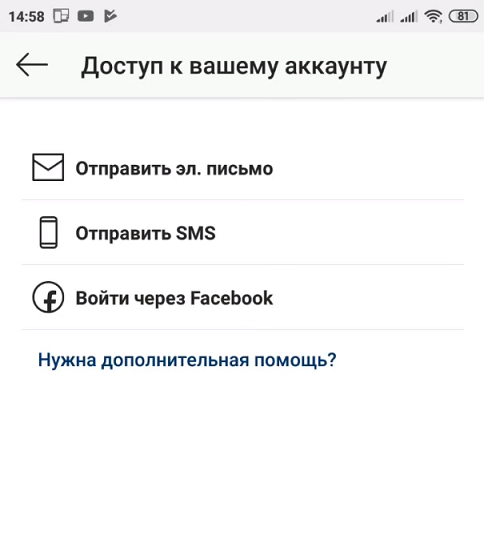
- Заходим в приложение Instagram и в меню авторизации жмем на «Получить помощь со входом в систему» .
- В следующем меню «Поиск аккаунта» вводите имя вашего профиля и жмете «Далее».
- После этого система перенаправит в форму доступа к аккаунту и даст три варианта для восстановления: через email, sms или профиль Facebook.
- Дальше все интуитивно понятно. Если есть доступ к телефону, вам отправят на него код для сброса пароля, если есть почта — отправят письмо со ссылкой на форму сброса.
Восстановление пароля через SMS, email или Facebook
Если нет доступа к почте и телефону
Но что же делать, если нет доступа ни к почте, ни к номеру телефона, а привязка через Facebook не выполнялась. К счастью, такая ситуация предусмотрена разработчиками, поэтому вам нужно будет через специальную форму связаться со службой поддержки. Делается это так:
- Открываете меню авторизации и жмете ниже на «Получить помощь со входом в систему».
- Внимание: после этого вводите свой логин (имя аккаунта, почта или телефон) в Instagram и нажимаете «Далее». Нижнюю ссылку не трогайте, она ведет на «Справочный центр».
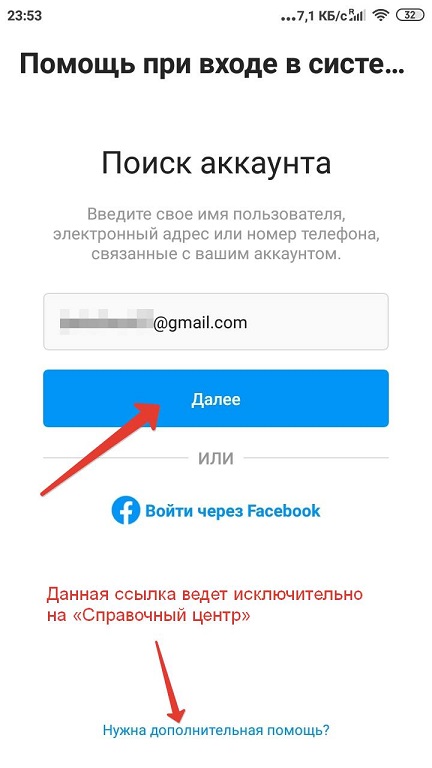 Введите имя аккаунта и жмите Далее
 - После попадания в форму доступа к аккаунту, нужно ниже нажать на «Нужна дополнительная помощь» .
 Восстановление доступа к Instagram
 - Вас перебросит в меню отправки кода безопасности, внизу нажмите на «У меня нет доступа к этому электронному адресу или номеру телефона» .
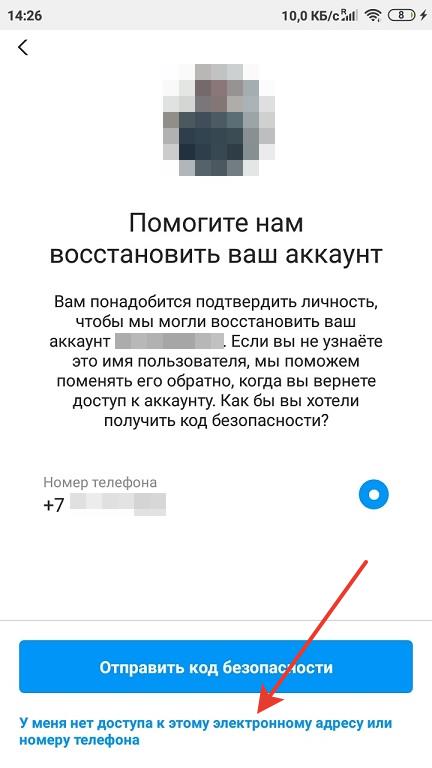 Вход в форму обращения к поддержке Instagram
 - После этого вы попадете в форму обратной связи, где необходимо будет поочередно заполнить все пункты.
- Укажите адрес потерянной почты (по которой входили в свой Instagram), далее рабочую контактную почту (с вами свяжутся именно через неё). Ниже укажите тип аккаунта (будет хорошо, если там имеются ваши реальные фото). Причиной запроса выберите «Другое», а ниже добавьте комментарий с примерно таким пояснением: «Пароль утерян, нет доступа к email и телефону. Прошу помочь с восстановлением».
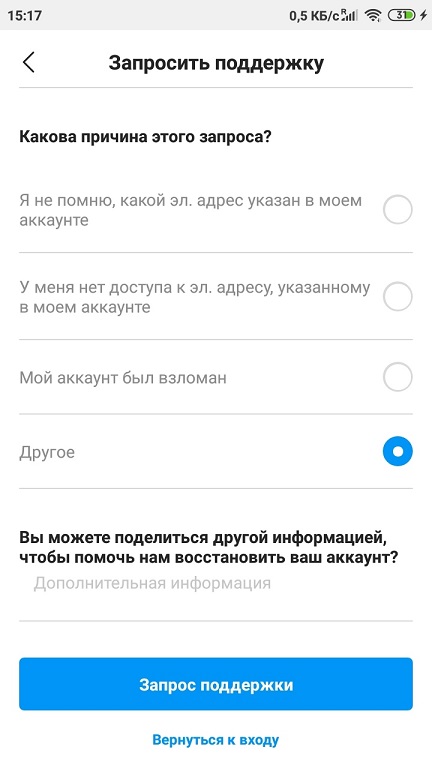 Запрос в поддержку Instagram Support
Рекомендуем к прочтению наши другие материалы про Инстаграм: 3 лайфхака в Stories и как найти человека в Instagram через номер телефона.
После этого на контактную почту придет письмо от Instagram Support, со списком из 4-5 наводящих вопросов. Важно: нужно отвечать максимально точно, правдиво, с учетом всех подробностей. Вопросы будут следующего характера:
- Описание причины потери доступа к профилю и дата последнего посещения странички.
- Email или телефон, который вы использовали для входа в аккаунт.
- Устройство, которое использовалось для регистрации аккаунта. К примеру: «Смартфон Samsung A51 с операционной системой Андроид» или «Персональный компьютер с ОС Windows 10».
- Если вы меняли ранее меняли или редактировали имя пользователя — укажите предыдущие версии.
Вот пример ответного письма:
«Здравствуйте, предоставляю данные для восстановления аккаунта EvgeniyKravchenko.
- Аккаунт недоступен по причине потери смартфона. Последний раз заходил в профиль 21.04.2020.
- Почта evgeniy-kravchenko@gmail.com, мобильный номер +79997112745.
- Регистрировался через компьютер с Windows 10, повседневно использовал Instagram через Андроид (смартфон Samsung A51).
- Имя пользователя не редактировалось.»
Если у поддержки не останется вопросов, они пришлют вам письмо со ссылкой на сброс пароля. В среднем, интервал ответов от поддержки составляет 1-7 дней.
В отдельных случаях помогает вариант с отправкой запроса на восстановление аккаунта по причине взлома из-за фишинга данных. Отправьте запрос на почту phish@instagram.com . В письме укажите ваши данные (имя профиля, привязанный телефон, дату взлома) и запросите восстановление странички.
Возможные проблемы и нюансы при восстановлении
- Если в процессе восстановления вы нажимаете на «Нужна дополнительная помощь» , а вас перекидывает на справочный форум — необходимо выполнить полную переустановку приложения Instagram. Если у вас в настройках телефона имеется раздел «Аккаунты» и там прописан Instagram — удалите его оттуда.
- Если проблема со справочным форумом продолжится — смените тип подключения к интернету (пример: с wi-fi на мобильный). Второй вариант: примените VPN. Попробуйте пройти эту процедуру с другого устройства. Смените приложение на браузер (мобильный или десктопный).
- Некоторым помогает время! Если сразу не перекидывает в поддержку, попробуйте повторить эту процедуру через 12 часов. Читал предположение пользователей, что поток запросов в поддержку как-то контролируется внутренними алгоритмами, ограничивая доступ к обратной связи. Поэтому пробуйте выйти на форму связи с поддержкой через некоторое время и делайте это периодически.
- Если вам нужно просто получить SMS с кодом, а оно не приходит — попробуйте сделать запрос через сеть, где прописан ваш IP-адрес. Смените тип подключения с WiFi на мобильный и наоборот.
Являюсь администратором и постоянным автором данного интернет-ресурса. Мой сайт запущен с целью поиска оптимальных решений по тем или иным проблемам, с которыми сталкиваются пользователи интернета. Являюсь экспертом в области it-технологий, мобильных приложений и функционирования онлайн-сервисов. Достаточно сильно углублен в тематику банковских переводов и защиты платежей.
Иногда в ходе прохождения SMS-верификации сервер Instagram может отвергать передаваемый телефонный номер. В официальном Instagram-клиенте в этом случае появляется требование ввести другой номер телефона без каких-либо пояснений. При этом высока вероятность того, что при повторном отвержении номера аккаунт будет заблокирован. Ниже мы рассмотрим причины возникновения этой проблемы, как минимизировать вероятность отвержения номера, а также как снизить риск получения блокировки, если номер отвергается.
Тот или иной номер телефона может быть отвергнут сервером Instagram по ряду причин. Как правило, это связано не столько с номером, а с тем, с какого IP осуществляется верификация. Также мы считаем, что анализируется ряд других менее важных факторов: история происхождения аккаунта, при каких обстоятельствах был отправлен запрос на верификацию, сколько SMS-верификаций было ранее. Однако, два наиболее важных фактора — это IP и сам телефонный номер. Такой вывод мы сделали, основываясь на огромном количестве тестов, проделанных нашей командой. В ходе изучения вопроса нам удалось выяснить следующие важные моменты:
1. Отвергнутый одним аккаунтом номер может быть тут же принят другим Instagram-аккаунтом.
2. Номер, который гарантированно нигде и никогда в Instagram не использовался может быть отвергнут одним и тем же аккаунтом через один IP и принят при работе через другой IP.
3. Отвергаемый всеми Instagram-аккаунтами телефонный номер может быть принят через время.
Также следует учесть, что робот Instagram анализирует не только предыдущие факты использования телефонных номеров и «чистоту» используемой подсети, через которую осуществляется SMS-верификация, но и маску телефонного номера: оператора и общую маску цифр.
Основываясь на этих гипотезах, нам удалось создать кейс, при котором число потерь при работе с большой группой аккаунтов, отправленных всей сеткой на SMS-верификацию, кратно снижается.
КЕЙС
В финальном тестовом задании было взято более 400 аккаунтов, подписчики которых методом МФ+МЛ около года назад были доведены в среднем до отметки 400-600 человек. На протяжении года с этих аккаунтов изредка выполнялись только МЛ. Все аккаунты были привязаны к прокси из двух подсетей примерно в равной степени. В какой-то момент все эти аккаунты были разом запущены на МФ+МЛ по максимальному объёму. При этом не соблюдались рекомендации по плавному наращиванию активности. Через сутки такой работы абсолютно все аккаунты ушли в SMS-верификацию, что было вполне ожидаемо — эта цель и преследовалась изначально. После этого, не меняя прокси, мы попеременно начали верифицировать аккаунты, используя при этом два рекомендованных сервиса из статьи «Сервисы SMS-верификации«: Onlinesim (onlinesim.ru) и SimSMS (simsms.org). Время от времени, на экране появлялся диалог о том, что тот или иной телефонный номер, выданный тем или иным SMS-сервисом, отвержен. После этого, если аккаунт не отправлялся в блок, то делалась повторная попытка с другим сервисом.
Спустя некоторое время, процент потерь (до выработки кейса):
Список успешно проинициализированных аккаунтов с большим процентом блокировок. Статья писалась давно, потому есть визуальные отличия списка в главном окне использовавшейся версии программы в сравнении с актуальной версией, но суть это не меняет.
После этого в общую схему был добавлен фактор IP. Перед SMS-верификацией каждый Instagram-аккаунт из списка временно снимался с привязанного прокси. После этого текущий («родной») IP менялся на случайный IP мобильного оператора. Т.е. в качестве Интернет-соединения по умолчанию для рабочего места использовалось не Интернет-соединение текущего провайдера, а 3g/4g Интернет-соединение мобильного оператора. В нашем тесте это был Мегафон. Практически любой современный смартфон позволяет поднять собственную точку доступа и раздать мобильный Интернет по Wi-Fi любым другим устройствам — эта функция и была использована.
Далее произвольно выбирался любой из двух вышеупомянутых SMS-сервисов и выполнялась процедура полной повторной инициализации Instagram-аккаунта с последующим прохождением его верификации через автоматический ввод, выданного SMS-сервисом, телефонного номера, и, соответственно, последующим вводом кода из SMS, присланного на этот номер. Данные действия повторялись с регулярной сменой оконцовочного IP мобильного оператора каждые 2-3 аккаунта. Для этого достаточно вручную или автоматизированно на устройстве, раздающем Интернет (в нашем случае смартфон с 3g/4g Интернет-соединением от Мегафон), выполнить переподключение к 3g/4g Интернет-соединению.
После успешной верификации Instagram-аккаунт вновь привязывался к тому же прокси и выполнялась процедура полного обновления Instagram-аккаунта ещё раз, чтобы удостоверится в отсутствии запросов на верификацию.
Спустя некоторое время, процент потерь (после выработки кейса):
Список успешно проинициализированных аккаунтов. Статья писалась давно, потому есть визуальные отличия списка в главном окне использовавшейся версии программы в сравнении с актуальной версией, но суть это не меняет.
Как видно из скриншотов, потери сократились ощутимо, однако, полностью их исключить достаточно сложно, т.к. даже трастовые IP мобильных операторов могут попадать под санкции, но на очень короткое время. Если у вас есть доступ к качественным прокси из разных /32-подсетей или к приватным мобильным прокси-каналам, то перед SMS-верификацией можно использовать их.
Таким образом, при подозрении на массовую SMS-верификацию, например, если задачи на группе аккаунтов остановились с сообщением о необходимости верификации, что можно узнать из лога, то необходимо по очереди каждый аккаунт временно отключить от прокси, как показано ниже.
Пример того, как можно быстро отключить использование прокси. Меню в актуальной версии программы может немного отличаться, но название нужного пункта осталось прежним.
После этого выполнить полную повторную инициализацию аккаунта — о режимах инициализации аккаунтов можно прочесть в этой статье. Если в настройках программы установлено использование SMS-сервисов при возникновении запросов на SMS-верификацию, то программа автоматически запросит у выбранного сервиса свободный номер и попробует передать его серверу Instagram.
Если номер и IP-адрес, с которого осуществляется SMS-верификацию не покажутся подозрительными, то робот Instagram примет номер и отправит на него SMS с кодом.
Если код не приходит долгое время, то, возможно, сервер Instagram сейчас перегружен или для данного IP уже запрошено слишком много кодов в единицу времени. Подождите немного, а затем повторите попытку снова. Если номер не отвержен, то рано или поздно код тоже должен прийти.
В противном случае номер будет отвержен и на экране появится диалоговое окно, как показано на скриншоте ниже.
Пример работы алгоритма SocialKit, определяющего факт отвержения телефонного номера
Если это случилось, то смените IP (важно не просто сменить IP, а сменить подсеть), а также смените телефонный номер. Если вы используете SMS-сервисы, то просто переключитесь с одного сервиса на другой в настройках программы. Чтобы сделать это в диалоговом окне нужно нажать кнопку «Cancel», а после того как выполните все действия повторить обновление (инициализацию) аккаунта.
Если вы используете свои номера или хотите попробовать использовать другой номер в том же сервисе, то можно нажать «Yes» или «Yes to all», чтобы больше не показывать данный диалог в пределах текущей операции обновления группы аккаунтов. При этом важно понимать, что даже при однократном отвержении номера есть высокая вероятность того, что аккаунт тут же будет заблокирован. Потому повторную попытку отправить номер телефона роботу Instagram лучше предпринимать, предварительно изменив IP. Если никакие другие задачи в данный момент в SocialKit не выполняются, то это можно сделать пока на экране открыт данный диалог. Например, выполнить переподключение к Интернет на мобильном устройстве или на роутере, если провайдер выдает динамические IP.
ВАЖНО! Учтите, что описываемые в этой статье действия — единственный выход в таких ситуациях, если вы работаете с сетками Instagram-аккаунтов. Как понятно из контекста, это может быть чревато массовыми потерями среди аккаунтов. Будьте готовы к этому. Если вы работаете с клиентскими аккаунтами, то лучше связаться с каждым клиентом и попросить его пройти процедуру SMS-верификации. Каждый клиент будет это делать со своего IP, что избавит вас от необходимости производить описываемые в этой статье манипуляции самостоятельно. К тому же, если вдруг будет заблокирован клиентский аккаунт, то клиент сможет его без особых усилий разблокировать.
Таким образом, можно сделать вывод, что влияние IP-адреса и подсети очень значительно при принятии сервером решения об отвержении телефонного номера и последующей блокировке аккаунта во время обхода SMS-верификации для группы Instagram-аккаунтов. По нашему опыту смену IP лучше делать перед каждой третьей SMS-верификацией или запрограммировать достаточные тайм-ауты (это можно сделать на подзакладке «Настройки» -> «Сервисы» в главном окне программы) для процедуры SMS-верификации. Например, можно указать, что программе нужно брать паузу после каждой 2ой успешной SMS-верификации на 15 минут. Некоторые пользователи сообщают, что при работе через приватные мобильные прокси-каналы описываемая проблема актуальна после каждой 6ой успешной SMS-верификации. Потому будет лучше, если вы на основе данного кейса самостоятельно выработаете подходящую логику работы.
Обратите внимание, что в ходе автоматического прохождения SMS-верификации возможно возникновение так называемых циклических верификаций — эту проблему тоже можно обойти, сняв отметку в пункте «Выполнять переавторизацию после успешной верификации«, как показано ниже.
Пример предварительной настройки алгоритма обновления (инициализации)
аккаунтов с защитой от циклической верификации.
Однако, следует учесть, что после этого может потребоваться процедура повторного обновления аккаунтов. Больше информации о проблеме циклической верификации и способах обхода можно получить из этой статьи.
ВОПРОСЫ
— После того, как верифицировал аккаунты можно ли продолжать работу сразу?
Нужно смотреть по обстоятельствам. Если идёт волна SMS-верификаций (у Instagram есть так называемые «месячники» борьбы со спамом), то лучше переждать 1-2 суток и постепенно возвращать в работу аккаунты мелкими группами, чтобы снизить риск повторных верификаций. О массовых SMS-верификациях мы обычно сообщаем в своём Telegram-канале — это, к счастью, происходит не особо часто. Если это не массовое явление, то можно и не пережидать 1-2 суток, но, тем не менее, мы всё равно рекомендуем возвращать аккаунты в работу мелкими группами по небольшому объёму, чтобы понять причины массовых запросов. Например, дело может быть в прокси, в слишком частых или однообразных действиях, сомнительных материалах и так далее — всё это нужно изучать уже в контексте другого вопроса.
— Если я знаю, что вся группа аккаунтов ушла на SMS-верификацию, то может стоит оставить их на какое-то время, а пройти верификацию потом, когда всё затихнет?
Сложность состоит в том, что никто нас не уведомит о том, когда и что затихнет и есть ли вообще что-то, что должно затихнуть. В деталях никто, кроме разработчиков Instagram не знает, как именно работает этот алгоритм. Вполне возможно, что это разовое массовое его применение, повторяющееся с определённой периодичностью. А вот оставлять на потом SMS-верификацию точно не стоит и вот почему. Мы проводили эксперимент, в результате которого некоторые из аккаунтов нами умышленно не выводились из состояния SMS-верификации. Когда мы вернулись к этим аккаунтам спустя много месяцев, то обнаружили, что они все заблокированы, а те, которые мы успешно вывели из SMS-верификации в первые недели продолжают работать и по сей день. Из этого можно сделать вывод, что непройденная SMS-верификация через длительное время в конечном итоге приводит к блокировке Instagram-аккаунта.