Способы скачать большой файл с браузера при слабом интернет-соединении
При наличии слабого интернет-соединения скачивание больших файлов может быть проблематичным. Однако, существуют несколько способов, которые помогут справиться с этой задачей и выполнить загрузку файла успешно.
1. Проверьте скорость интернет-соединения
Прежде чем начать загрузку большого файла, важно убедиться, что текущая скорость вашего интернет-соединения достаточна для успешной загрузки. Вы можете воспользоваться онлайн-сервисами для проверки скорости интернета, которые помогут вам определить, насколько медленное ваше интернет-соединение исходя из показателей скорости.
2. Используйте менеджеры загрузок
Существуют специальные программы-менеджеры загрузок, которые могут помочь при скачивании больших файлов при слабом интернет-соединении. Эти менеджеры загрузок имеют возможности для ускорения скачивания, позволяют возобновлять загрузку после обрыва соединения и обеспечивают промежуточное сохранение частей файла, что делает процесс загрузки более стабильным и удобным.
3. Загрузка файлов в фоновом режиме
Некоторые веб-браузеры позволяют загружать файлы в фоновом режиме, даже если вы закрыли вкладку или окно браузера. Это может быть полезным, если вы имеете слабое интернет-соединение. При использовании этого способа вы можете оставить файл на скачивание и продолжить работу с другими веб-сайтами или другими задачами без прерывания процесса загрузки.
4. Использование сжатых архивов или разделенных файлов
Если вы не в состоянии скачать большой файл в одно целое, можно использовать сжатые архивы или разделить файл на несколько частей. Некоторые файлы могут быть сжаты с использованием архиваторов, таких как ZIP или RAR. Это позволяет уменьшить размер файла и скачивать его постепенно. Для тех случаев, когда архивирование невозможно или нежелательно, можно разделить файл на несколько частей и скачивать их поочередно.
5. Использование загрузки через Torrent
В случае скачивания особенно больших файлов, можно воспользоваться протоколом BitTorrent. Загрузка через Torrent осуществляется через сеть пиров, что позволяет распределять процесс загрузки между несколькими источниками. Это означает, что файл можно скачивать отдельными частями, что делает загрузку более устойчивой и эффективной при слабом интернет-соединении.
Заключение
Скачивание больших файлов при слабом интернет-соединении может быть вызовом, но с применением правильных методов и инструментов это можно сделать успешно. Вышеупомянутые способы, такие как использование менеджеров загрузок, загрузка в фоновом режиме или загрузка через Torrent, могут значительно упростить и ускорить процесс загрузки при ограниченной скорости интернета.
Как быстро передавать большие файлы
У многих пользователей периодически возникают проблемы с передачей больших файлов с компьютера на компьютер. Архивом фотографий хочется поделиться, фильмом, да мало ли чем. А в облачных сервисах бесплатного пространства дают немного плюс еще и во многих таких сервисах есть ограничение на максимальный размер файла.
А я тут наткнулся на один любопытный сервис, который эту проблему решает. Называется Takeafile. Работает предельно просто и даже не требует регистрации. Открываете страницу сервиса, в нем открываете нужный файл. (Или группу файлов — он их сам сложит в архив.) Там вас спросят, закачать ли файл в их облачное хранилище (оно маленькое, 100 МБ для нерегистрированных, 500 МБ для регистрированных), или передать получателю напрямую. Выбираете «напрямую», получаете ссылку.
Ссылку отправляете получателю. При этом у вас должно оставаться открытым окно сервиса. Получатель тыкает на ссылку — начинается прямая перекачка с вашего компьютера на его. Скорость — практически на полную, я несколько раз проверял. Ограничений на размер файла — тоже нет.
Секретный способ ускорить загрузку файлов в несколько раз
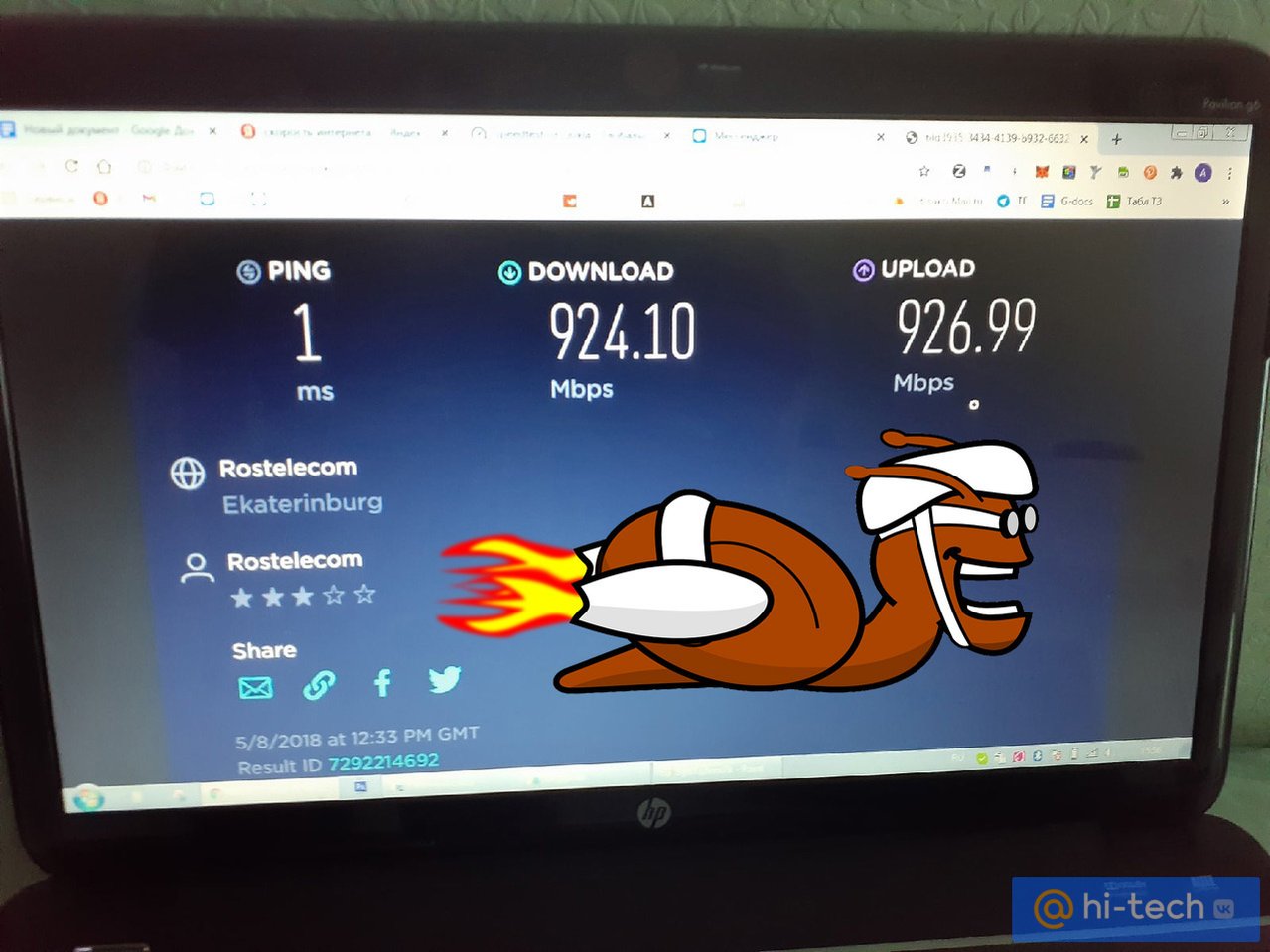
Возможно вы замечали, что когда вы скачиваете большие файлы из интернета, скорость загрузки может быть существенно ниже той скорости, которую готов предоставить ваш интернет-провайдер. Например, максимальная скорость может быть ограничена провайдером в 100 Мбит/секунду, а когда вы пытаетесь скачать объемный файл через браузер, загрузка едва дотягивает до 20 Мбит/секунду.
Дело в том, что ваш браузер по умолчанию не может целиком задействовать весь интернет-канал для скачивания файлов, оставляя запас скорости для остальных программ. Но вы легко можете это изменить.
Как можно ускорить браузер
С помощью скрытой настройки «Параллельная загрузка» можно снять ограничение для браузеров Opera и Google Chrome и использовать для подключения к серверу многопоточную параллельную загрузку.
Находится эта настройка в скрытом меню Experiments или Flags. Кроме параллельной загрузки, здесь также есть такие функции как.
включение плавной прокрутки, растеризация графического процессора, усиленная защита от рекламы, возможность активации темной темы и множество других настроек. В рамках этой статьи рассмотрим как ускорить скачивание файлов.
Как активировать ускоренную загрузку файлов
Итак, для того, чтобы активировать функцию «Параллельная загрузка», нам необходимо добраться до секретного меню Experiments. Для этого введите в адресной строке вашего браузера следующее значение:
Для браузера Google Chrome
- chrome://flags
После открытия меню Experiments необходимо найти среди пунктов функцию «Parallel downloading».
Чтобы сразу попасть в пункт Parallel downloading введите в адресную строку: chrome://flags/#enable-parallel-downloading.
Для браузера Opera
- opera://flags/#enable-parallel-downloading.
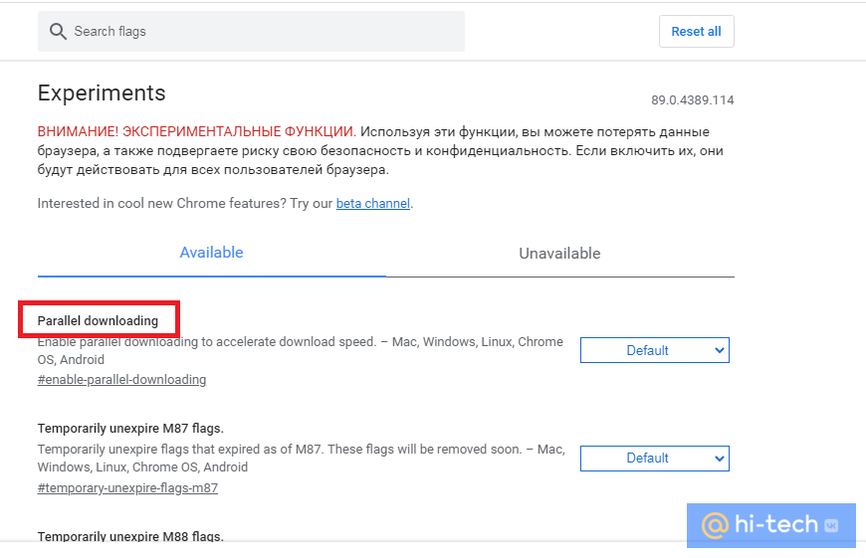
Затем смените значение «Default» («По умолчанию») на «Enabled» («Включено»), после чего в нижней части экрана появится всплывающее уведомление о том, что изменения вступят в силу после перезапуска браузера.
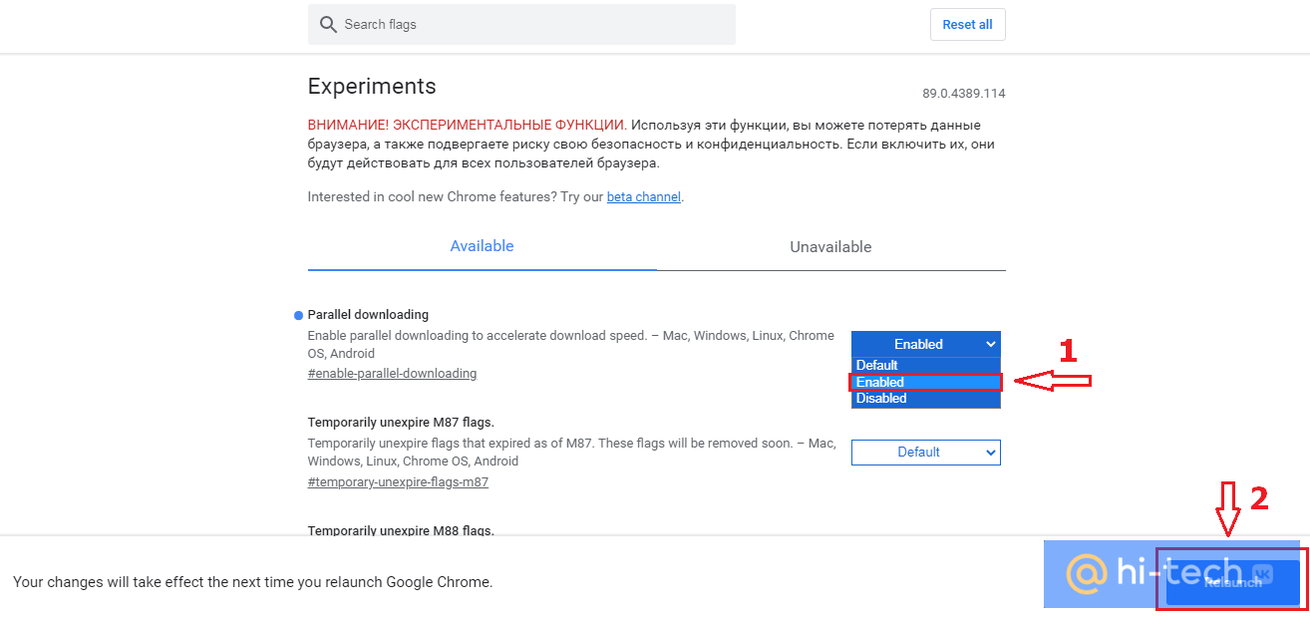
Нажмите кнопку «Relaunch» (Перезапуск), чтобы перезапустить браузер, и сохранить настройки.
Готово! Теперь ваш браузер будет использовать многопоточную загрузку при скачивании файлов, разбивая их на несколько частей, а значит загрузка будет занимать намного меньше времени.
Кстати, такие же настройки можно применить и в мобильной версии браузеров Google Chrome и Opera.
Заключение
Меню Experiments в браузере позволяет вам опробовать экспериментальные функции, которые находятся на стадии разработки и еще не вошли в официальные версии прошивки. По функционалу это меню схоже с режимом разработчика в Android, о котором мы рассказывали в одной из прошлых статей. Надеемся, что включение данной функции поможет вам решить проблему низкой скорости загрузки и скачивать файлы из интернета намного быстрее.
Как без сбоев скачать большой файл в Интернете?
Думаю, каждый из нас, хотя бы раз сталкивался с ситуацией, когда не удалось скачать из интернета большой файл. Например, нашли в интернете нужный вам обучающий курс или какой-нибудь фильм, нажали на ссылку «скачать» и загрузка началась.
А потом, вдруг, кратковременный обрыв связи или свет дома мигнул и все. Браузер показывает сбой загрузки и не хочет ее возобновлять, предлагает лишь начать заново. Хорошо, если скачивание только началось, но бывает так, что до завершения остаются считанные проценты. Обидно.
Еще хуже, если файл скачался, но отказывается работать, так как при загрузке он был поврежден.
Избавиться от такого рода трудностей не сложно, но необходимо знать как. А существуют для этого специальные программы, которые позволяют контролировать весь ход закачки файла, возобновлять ее при сбоях и следить за целостностью файлов.
В этой статье я расскажу о том, как пользоваться программой Download Master, которая, как раз, помогает скачивать файлы из интернета.
Пользоваться этой программой несложно, давайте я по шагам расскажу что и как делать.
Установка программы
Для начала вам нужно скачать DM с официального сайта — westbyte.com. Программа официально является бесплатной, поэтому я рекомендую использовать только этот сайт и не искать ее по разным файлообменникам.
Скачаете файл dmaster.exe, нужно будет его запустить, согласиться с лицензионным соглашением и закончить установку программы.
Ручное скачивание файлов
После установки нужно будет запустить программу, откроется окно, состоящее из трех блоков.
С левой стороны окна располагаются категории скачиваемых данных, они служат для облегчения навигации, чтобы вы могли легко сортировать и находить то, что скачали.
Вверху находится главная панель управления.
В центре окно со списком загрузок.
Для того, чтобы начать закачку файла вам нужно в верхней панели нажать кнопку «добавить» (на ней нарисован знак плюса). В открывшемся окне вставить ссылку на файл, который нужно скачать и нажать кнопку «начать закачку»
Автоматическое скачивание файлов
Download Master позволяет скачивать файлы очень просто, не используя ручной режим, с помощью специального плагина. В статье «Как установить плагин для браузера?» написано, как добавлять новые функции к веб обозревателю, так вот DM автоматически устанавливает свое дополнение к браузеру при установке.
Благодаря этому плагину для скачивания не нужно открывать окно программы. Вам нужно сделать следующее:
1. Открыть сайт в интернете, на котором стоит ссылка для скачивания
2. Кликнуть правой кнопкой мыши по ссылке и выбрать «копировать ссылку»
3. Окно для скачивания откроется автоматически. В нем уже будет подставлена ссылка на скачивания и вам останется только нажать «начать закачку».