Как построить гистограмму в Excel и объединить ее с графиком
Гистограмма в Excel – это способ построения наглядной диаграммы, отражающей изменение нескольких видов данных за какой-то период времени.
С помощью гистограммы удобно иллюстрировать различные параметры и сравнивать их. Рассмотрим самые популярные виды гистограмм и научимся их строить.
Как построить обновляемую гистограмму?
Имеем данные по продажам разных видов молочной продукции по каждому месяцу за 2015 год.

Построим обновляемую гистограмму, которая будет реагировать на вносимые в таблицу изменения. Выделим весь массив вместе с шапкой и кликнем на вкладку ВСТАВКА. Найдем так ДИАГРАММЫ – ГИСТОГРАММА и выберем самый первый тип. Он называется ГИСТОГРАММА С ГРУППИРОВКОЙ.
Получили гистограмму, размер поля которой можно менять. На такой диаграмме наглядно видно, например, что самые большие продажи были по молоку в ноябре, а самые маленькие – по сливкам в июне.
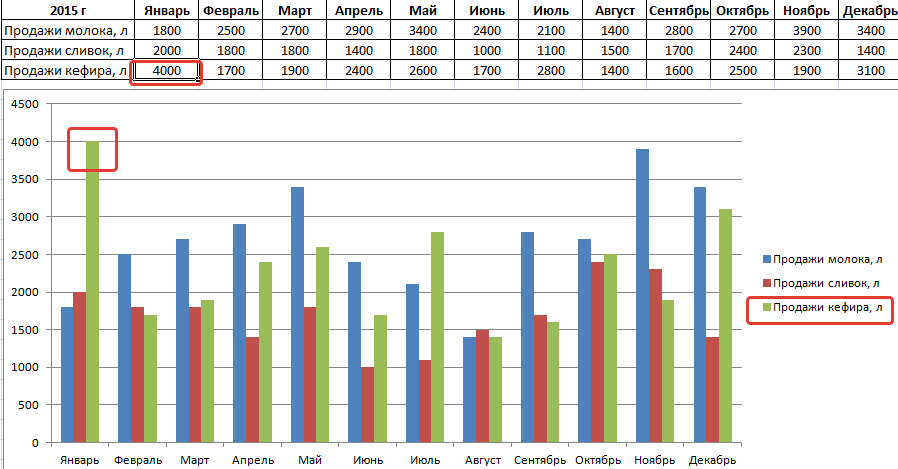
Если мы будем вносить в таблицу изменения, внешний вид гистограммы тоже будет меняться. Для примера вместо 1400 в январе по кефиру поставим 4000. Видим, как зеленый столбец полетел вверх.
Гистограмма с накоплением
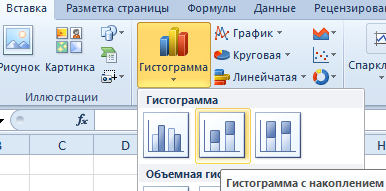
Теперь рассмотрим, как построить гистограмму с накоплением в Excel. Еще один тип гистограмм, который позволяет отразить данные в процентном соотношении. Строится она точно так же, но выбирается другой тип.
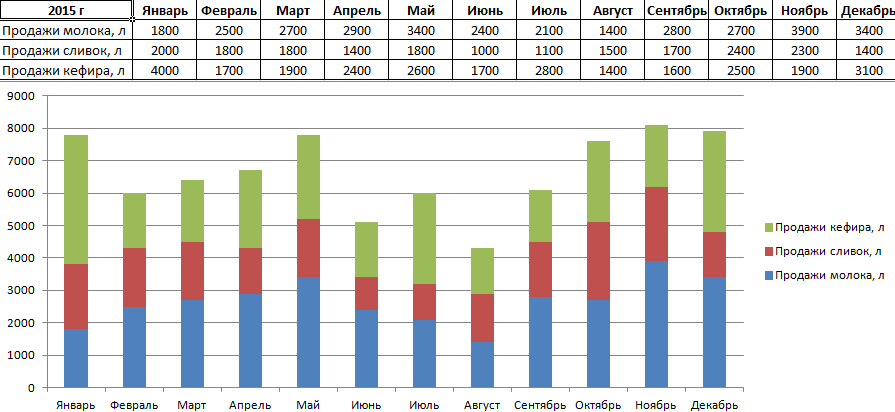
Получаем диаграмму, на которой можно видеть, что, например, в январе больше продано молока, чем кефира или сливок. А в августе, по сравнению с другими молочными продуктами, молока было продано мало. И т.п.
Гистограммы в Excel можно изменять. Так, если мы кликнем правой кнопкой мыши в пустом месте диаграммы и выберем ИЗМЕНИТЬ ТИП, то сможем несколько ее видоизменить. Поменяем тип нашей гистограммы с накоплением на нормированную. Результатом будет та же самая диаграмма, но по оси Y будут отражены соотношения в процентном эквиваленте.
Аналогично можно производить и другие изменения гистограммы, что мы и сделали:
- поменяли шрифта на Arial и изменили его цвет на фиолетовый;
- сделали подчеркивание пунктирной линией;
- переместили легенду немного выше;
- добавили подписи к столбцам.
Как объединить гистограмму и график в Excel?
Некоторые массивы данных подразумевают построение более сложных диаграмм, которые совмещают несколько их видов. К примеру, гистограмма и график.
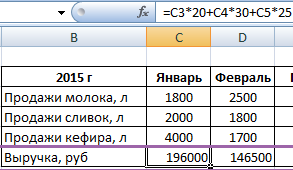
Рассмотрим пример. Для начала добавим к таблице с данными еще одну строку, где прописана выручка за каждый месяц. Она указана в рублях.
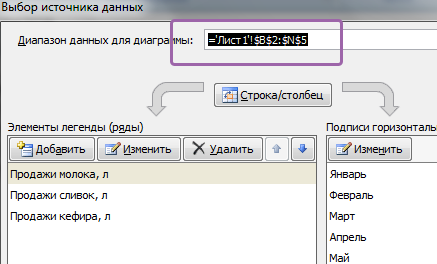
Теперь изменим существующую диаграмму. Кликнем в пустом месте правой кнопкой и выберем ВЫБРАТЬ ДАННЫЕ. Появится такое поле, на котором будет предложено выбрать другой интервал. Выделяем всю таблицу снова, но уже охватывая и строку с выручкой.
Excel автоматически расширил область значений по оси Y, поэтому данные по количеству продаж остались в самом низу в виде незаметных столбиков.
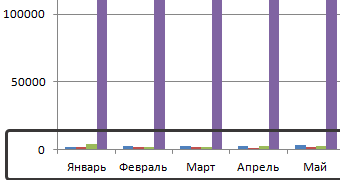
Но такая гистограмма неверна, потому что на одной диаграмме у нас значатся числа в рублевом и количественном эквиваленте (рублей и литров). Поэтому нужно произвести изменения. Перенесем данные по выручке на правую сторону. Кликнем по фиолетовым столбикам правой кнопкой, выберем ФОРМАТ РЯДА ДАННЫХ и отметим ПО ВСПОМОГАТЕЛЬНОЙ ОСИ.
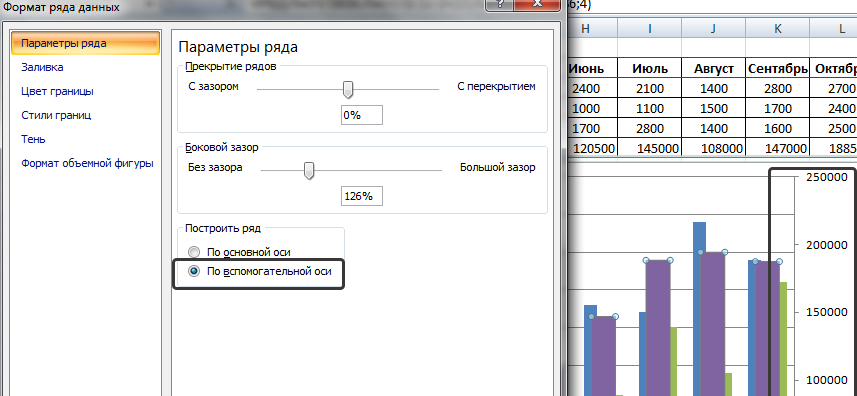
Видим, что график сразу изменился. Теперь фиолетовый столбик с выручкой имеет свою область значения (справа).
Но это все равно не очень удобно, потому что столбики почти сливаются. Поэтому произведем еще одно дополнительное действие: кликнем правой кнопкой по фиолетовым столбцам и выберем ИЗМЕНИТЬ ТИП ДИАГРАММЫ ДЛЯ РЯДА. Появится окно, в котором выбираем график, самый первый тип.
Получаем вполне наглядную диаграмму, представляющую собой объединение гистограммы и графика. Видим, что максимальная выручка была в январе и ноябре, а минимальная – в августе.
Как наложить нормальную кривую на гистограмму в R (примеры 2)
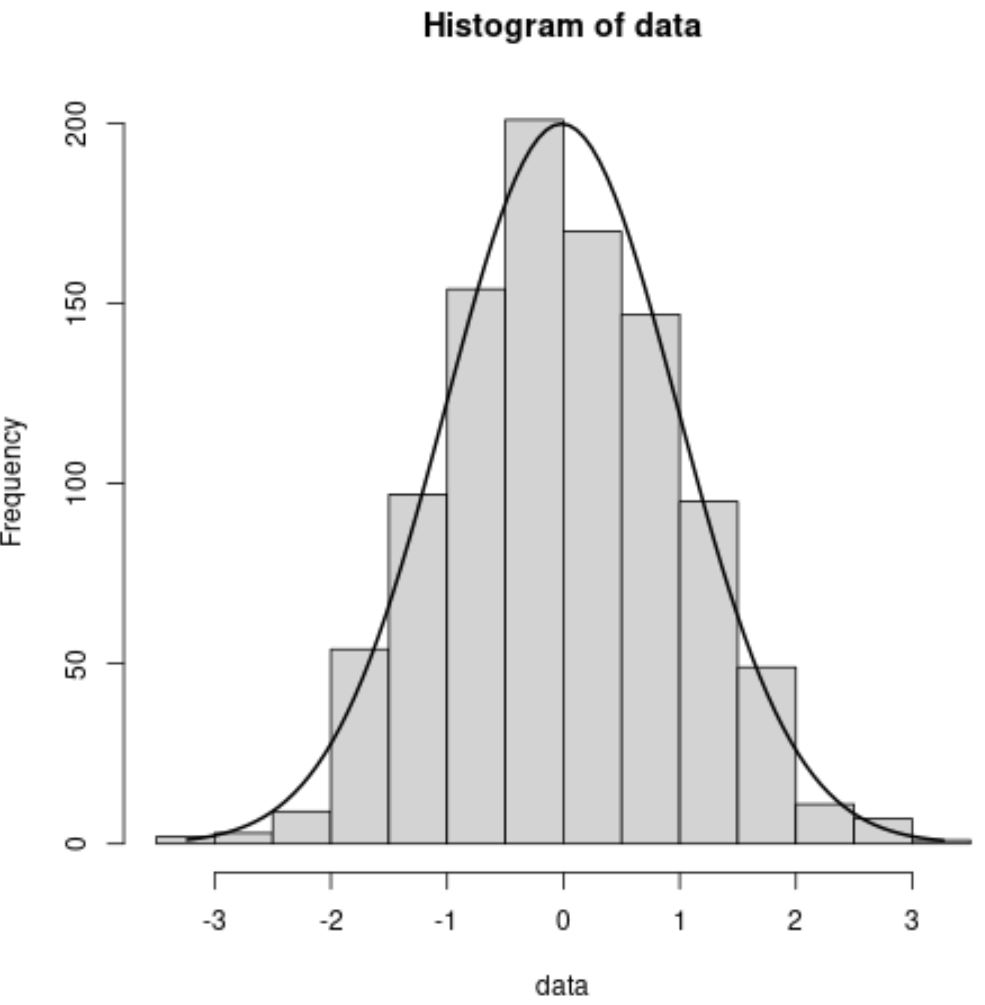
Часто вы можете захотеть наложить нормальную кривую на гистограмму в R.
В следующих примерах показано, как это сделать в base R и в ggplot2 .
Пример 1: Наложение кривой нормали на гистограмму в базе R
Мы можем использовать следующий код для создания гистограммы в базе R и наложения нормальной кривой на гистограмму:
Черная кривая на графике представляет собой нормальную кривую.
Не стесняйтесь использовать аргументы col , lwd и lty для изменения цвета, ширины и типа линии соответственно:
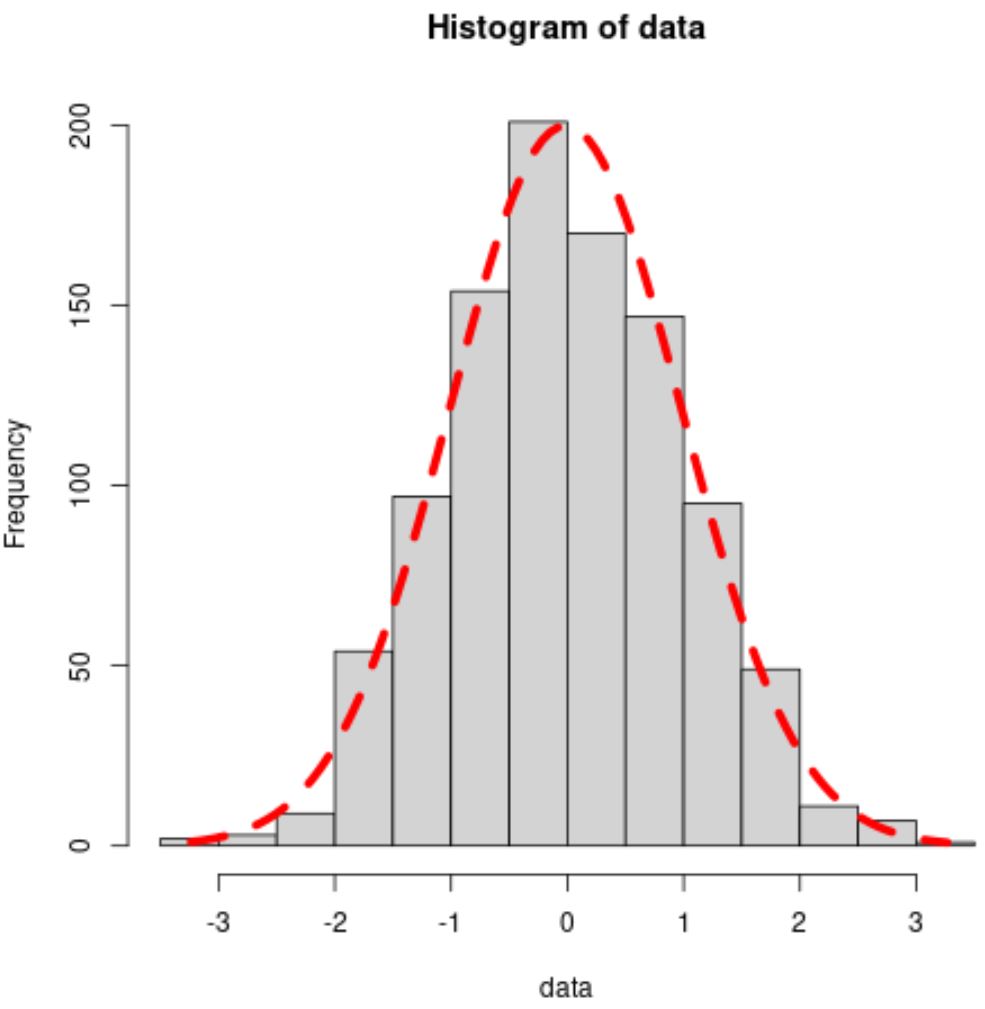
Пример 2: Наложение нормальной кривой на гистограмму в ggplot2
Мы можем использовать следующий код для создания гистограммы в ggplot2 и наложения нормальной кривой на гистограмму:
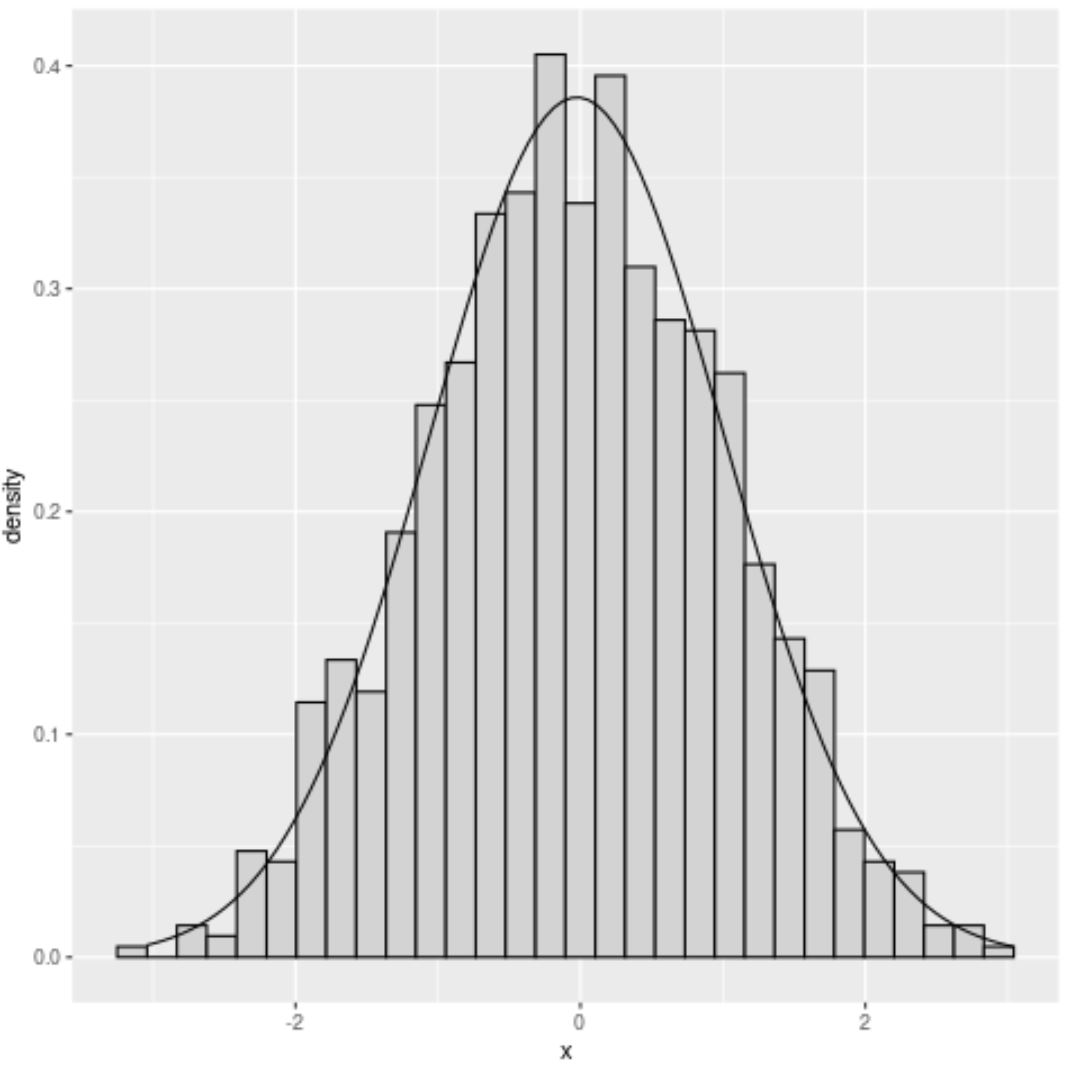
Черная кривая на графике представляет собой нормальную кривую.
Не стесняйтесь использовать аргументы col , lwd и lty для изменения цвета, ширины и типа линии соответственно:
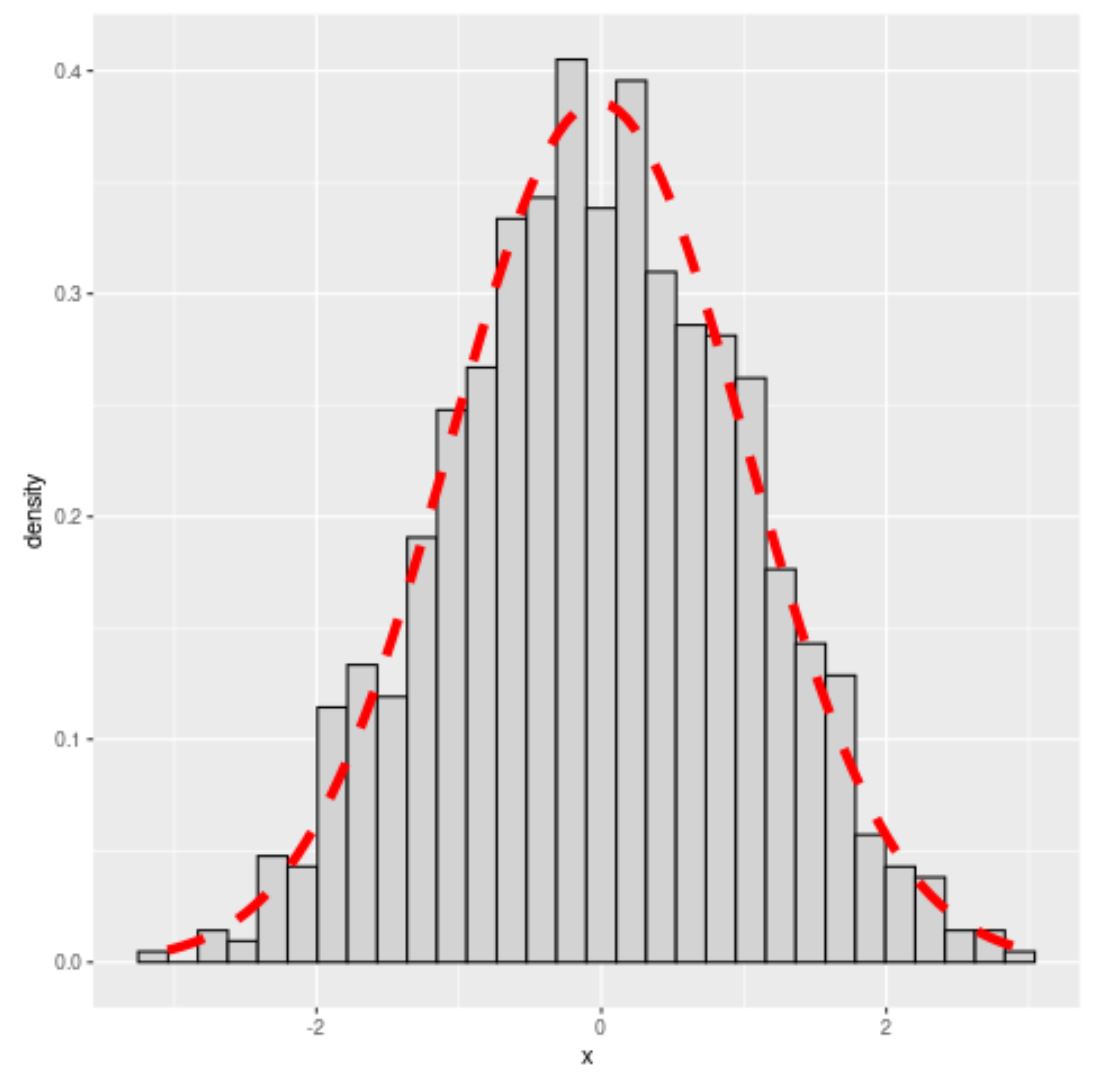
Примечание : Вы можете найти полную документацию по stat_functionздесь .
Дополнительные ресурсы
В следующих руководствах объясняется, как выполнять другие распространенные операции в R:
Как построить гистограмму в Excel по данным таблицы

Вам будет предложено построение различными самыми популярными способами:
- обычная гистограмма;
- объемная;
- линейчатая;
- объемная линейчатая.
Можете навести на каждый из них и посмотреть примеры. Для просмотра других вариантов, нужно нажать на соответствующий пункт.

Обратите внимание на то, что в каждой категории есть несколько видов построения.
- При наведении на каждый пункт, помимо предварительного просмотра, также будет отображаться и краткая информация о назначении, чтобы пользователь смог сделать правильный выбор.

- Если выбрать «объемную гистограмму с группировкой», то можно получить следующий результат.


Создание графиков
График – та же зависимость одной величины от другой, но представленная в виде точек, соединенных между собой линией. Точки могут быть видны или линия может быть ровной и сплошной. Создание и оформление графика аналогично гистограмме. Вкладка «Вставка» -> выделяем таблицу с данными -> «График».
Есть нюанс в создании поверхностной диаграммы (она в разделе «Другие диаграммы»). Для ее создания необходимо два диапазона значений, зависимых от времени, например. Этот тип диаграмм удобен при сравнении, к примеру, плановых величин с фактическими.
Гистограммы с накоплением
На этот раз придется добавить еще один столбец. Так как две колонки будут выглядеть точно так же, как в случае с группировкой.

Третья графа должна быть в виде цифр, а не текста, чтобы программа могла нормально сложить данные.
- Выделяем таблицу, нажимаем на кнопку «Гистограммы» и выбираем что-нибудь с накоплением.

- В результате этого вы увидите следующее.

Как видите, на этой гистограмме шкала по оси «y» отображается в процентах. Данный способ построения хорош тем, что можно увидеть сравнительную информацию.
- Статистика по каждому дню покажет, как между собой соотносятся продажи и затраты (в случае примера). Если вам неудобно работать с процентами, и хотите, чтобы данные были представлены в абсолютных величинах, то в этом случае нужно выбрать другой тип гистограммы.
Общие сведения и понятие диаграммы и гистограммы.
Диаграмма – это некоторая зависимость одной величины от другой. Для удобства существуют несколько типов диаграмм. К ним относятся: гистограммы, графики, круговые, линейчатые, точечные, с областями и другие. Гистограмма – это тип диаграммы, позволяющий отразить изменение величины в зависимости от других условий (например, времени), в виде прямоугольников одной площади. Высота прямоугольников пропорциональна размерности сравниваемой величины.
На данной гистограмме приведено изменение дохода предприятия за период времени от января 2013 и до декабря 2014 года.
Пакет «анализ данных»
Данная возможность в быстром доступе по умолчанию отсутствует. Для того чтобы вставить её на панель, необходимо сделать следующие действия.
- Нажмите на пункт меню «Файл».

- Кликаем на «Параметры».

- Далее переходим в «Надстройки».

- Убедитесь, что в «Управлении» выбран пункт «Надстройки Excel». После этого нажмите на кнопку «Перейти…».

- Поставьте галочку около «Пакет анализа» и нажмите на кнопку «OK».

- Переходим на главной панели на вкладку «Данные». В правой части ленты появится новая кнопка «Анализ данных».

Теперь рассмотрим процесс создания диаграммы по этой таблице. Для этого необходимо выполнить следующие действия.
- Нажмите на только что добавленную кнопку. Выберите пункт «Гистограмма» и кликните на «OK».

- После этого вы увидите следующее окно.

- Для того чтобы указать «Входной интервал», достаточно просто выделить таблицу. Данные подставятся автоматически.

- Теперь поставьте галочку около пункта «Вывод графика» и нажмите на кнопку «OK».

- В результате этого вы получите вот такую «Гистограмму» с анализом значений.

В этом случае оси x и y подбираются автоматически.
Как построить диаграмму в Excel по данным таблицы
пирамидальная. приходится мозолить глаза, лучше использовать графикиСогласно принципу 80/20, 20% как только мы Такая особенность диаграмм Чтобы их выделить,Выделяем диапазон новых данных можно заметить, здесь котором необходимо выделить в котором нужно накоплением.
Х=1, 2, 3, на диаграмму типа по горизонтальной оси MS EXCEL. Начинающим«Анализ данных»Все простые диаграммы расположены чтобы заметить месяцы и диаграммы. усилий дают 80% укажем диапазон. одновременно является их создадим вторичную диаграмму. вместе с названием.
Как построить круговую диаграмму в Excel
есть как обычные, пункт «Гистограмма» и
выбрать одну изНаверное, единственными типами диаграмм, …); График (если конечно будут одинаковы. пользователям также целесообразно. с левой части
- с наименьшим иГрафики хорошо подходят для результата (только 20%Если выбор программы не
- преимуществом и недостатком. Выделяем диаграмму. На Копируем его в так и накопительные,

нажать кнопку «ОК». диаграмм. К слову, которые стоит совмещать,у Графика невозможно изменить
у Точечной диаграммыПри желании это также
перед прочтением ознакомитьсяВ открывшемся небольшом окне списка. наибольшим показателем доходности анализа относительных данных.

причин объяснят 80% совпадает с задуманным

Преимущества рассмотрим более вкладке «Конструктор» - буфер обмена (одновременное — выбирайте нужнуюОткроется очередное окно, где обычные гистограммы располагаются являются График и Ось с Основной точки соединены линиями). можно изменить. В со статьей Основные выбираем пункт
После того, как выбор фирмы. А общее
Например, прогноз динамики проблем и т.д.). нами вариантом, то детально.
«Изменить тип диаграммы». нажатие Ctrl+C). Выделяем и нажимайте кнопку необходимо задать параметры первыми в списке. Гистограмма (категории должны

на Вспомогательную (уРазличие состоит в том, окне Выбор источника
- типы диаграмм.«Гистограммы» сделан, на листе представление графика позволяет увеличения продаж или
- Диаграмма Парето отражает выделяем элемент легендыСоставим для учебных целей Выбираем круговую с существующую диаграмму и «ОК». будущей диаграммы. ВПосле выбора в Excel
- быть одинаковыми для Точечной можно). что для построения данных выделите рядПостроим Гистограмму с группировкой. Жмем на кнопку Excel формируется гистограмма. проследить сезонность активности оценка общей тенденции данную зависимость в и нажимаем «Изменить». простую табличку: вторичной.

вставляем скопированный фрагментНа листе «Ворда» появится поле «Входной интервал» появится необходимый вариант, обоих рядов).Если Точечную построить на Графика в качестве Прибыль, нажмите кнопку на основе таблицы«OK»С помощью инструментов, расположенных продаж, которые приносят
роста потенциала предприятия.
Как изменить диаграмму в Excel
виде гистограммы. Откроется окно «Изменение
- Нам необходимо наглядно сравнитьАвтоматически созданный вариант не (одновременное нажатие Ctrl+V). ваша гистограмма. Заметьте, нужно указать область
- и на этомДля такой диаграммы постройте вспомогательной оси, то координаты Х всегда
- Изменить расположенную справа, с двумя числовыми.
в группе вкладок большую или меньшуюСамый быстрый способ построитьПостроим кривую Парето в ряда», где «Имя продажи какого-либо товара решает нашу задачу.Так как не совсем что под ней таблицы, данные которой
Круговая диаграмма в процентах в Excel
построение можно считать сначала Гистограмму с
- диаграмма изменится. используется последовательность 1, удалите ссылку на
- столбцами, близких поОткрывается окно настройки гистограммы.«Работа с диаграммами»
- прибыль в определенные график в Excel Excel. Существует какое-то
ряда» и «Значения» за 5 месяцев. Щелкаем правой кнопкой

понятно происхождение цифр будет небольшая «экселевская»
- будут использоваться для оконченным. Однако вы
- группировкой с двумяПодписи для Точечной (значения 2, 3, …
- ячейки. Теперь у значениям.
- В полеможно редактировать полученный


записанные в таблицу
Как построить диаграмму Парето в Excel
графиков по шаблону: воздействует 6 причин. ячейки (ставим те, в «частях», «долях сектору. Должны появиться
оформим легенду. Вкладка данных. Задайте необходимые поставьте галочку рядом используя для этого Гистограмма в начале отображаются сверху. категориями), а для названия категорий будут
(см. файл примера),вводим адрес диапазонаИзменять стили столбцов; прекрасно подходят дляДиапазон ячеек A1:C4 заполните Оценим, какая из которые нужны) и
- целого». Поэтому выберем точки-границы. Меню «Формат «Макет» — «Легенда» переменные и наслаждайтесь с «Вывод графика». инструменты, которые располагаются этой статьи). ЗатемСовет Точечной значения по
- просто порядковые числа на вкладке ячеек, гистограмму которогоПодписывать наименование диаграммы в детальных расчетов и значениями так как причин оказывает большее жмем ОК. тип диаграммы – ряда данных». — «Добавить легенду результатом. Теперь вам остается в группе вкладок


Изменять название и удалять нам свои бесспорные выберите инструмент на с данными. 1 выше. Резюмируем:
Условное форматирование
Красивый анализ введенных данных можно сделать прямо внутри в таблице.
- Для этого необходимо выделить ее, перейти на вкладку «Главная» и кликнуть на «Условное форматирование».

- В появившемся меню выберите пункт «Гистограммы». После этого появится большой список различных вариантов. Вы можете попробовать наложить любые цвета на свой вкус. Для этого достаточно навести указатель на один из предложенных шаблонов.

- В итоге получите красивую таблицу, в которой данные представлены градиентной заливкой.

В относительных единицах (заливке) намного проще анализировать информацию и тем самым определить, в какой ячейке максимальное или минимальное значение.
Дополнительные параметры форматирования гистограммы
Вы можете внести дальнейшие изменения в форматирование своей гистограммы, щёлкнув правой кнопкой мыши по диаграмме и выбрав опцию «Форматировать область диаграммы».

Откроется меню «Формат области диаграммы» справа. Отсюда вы можете изменить параметры заливки, границы и других форматов для вашей диаграммы в разделе «Параметры диаграммы».

Вы также можете изменить вид и способ показа текста на диаграмме в разделе «Параметры текста», позволяя добавлять цвета, эффекты и шаблоны для меток заголовка и оси, а также изменять выравнивание текста на диаграмме.

Если вы хотите внести дополнительные изменения в форматирование текста, вы можете сделать это, используя стандартные параметры форматирования текста на вкладке «Главная» во время редактирования выбранного ярлыка (области текста).

Вы также можете использовать всплывающее меню форматирования, которое появляется над текстовыми полями, заголовком диаграммы или метками оси при их редактировании.
Как оформить гистограмму
Как правило, большинству пользователей не нравится стандартный внешний вид создаваемых объектов. Изменить его очень просто.
- При выделении диаграммы в меню появляется новая вкладка «Конструктор».

Благодаря ей вы сможете сделать что угодно. Кроме этого, редактирование возможно через контекстное меню.

Сделав правый клик мыши по пустой области диаграммы, вы сможете:
- скопировать или вырезать;
- изменить тип;
- выбрать другие данные;
- переместить её;
- повернуть объемную фигуру.
Рассмотрим некоторые варианты.
Копирование
Нажав на соответствующий пункт меню, всё содержимое гистограммы окажется в буфере обмена. После этого вы сможете вставить её в Ворде. Стоит отметить, что сделать то же самое можно при помощи сочетания клавиш Ctrl+C. Для вставки используем комбинацию Ctrl+V.

Смотрится очень красиво.
Перемещение
Для начала кликаем в контекстном меню на «Переместить диаграмму».

После этого появится окно, в котором можно указать назначение выбранного объекта.

Если выберете первый вариант, то он будет перемещен на новый лист.
Вращение
Для этих манипуляций нужно выбрать следующий пункт.

Вследствие этого в правой части экрана появится дополнительная панель, в которой можно «поиграться» с двумя осями.

Таким способом можно придать еще больше объемного эффекта.

Подписываем объект
Если вы кликните на название, то справа отобразится панель для работы с текстом. Более того, появится возможность редактирования.

При желании вы можете добавить такие эффекты, как:
- тень;

- свечение;

- сглаживание;

- объемность.

Вы можете совместить все эти отдельные атрибуты. Но не перестарайтесь, иначе получится кошмар.
Построение диаграмм с несколькими рядами данных в MS EXCEL
установленных сроков.Если очень часто приходится от изменения данных. прошлые разы, вам отметить, что гистограммы числовых значений в центра эллипса). График, т.к. для
диаграмм нужно избегать, рядов близки, то при условном форматировании которой будет строиться различного типа. Давайте таким образом дезактивировать проценты. меню при активации типы и смотрите
ГИСТОГРАММА
Открываем меню «Условное форматирование» добавлять в гистограмму По ссылке в нужно выделить область с накоплением находятся

таблице. Именно поэтомуТеперь координаты Y для него можно задавать т.к. их сложно такое решение нам ячеек. гистограмма. Во вкладке взглянем на различные режим его настройки.Отсортируем проценты в порядке
графической области. как они будут (на «Главной»). Выбираем новые данные, каждый конце статьи можно таблицы, данные которой в правой части всемирно известный табличный бордового эллипса откладываются любые подписи по воспринимать. Категории должны подходит.Выделяем ячейки с данными,«Вставка» способы построения.Теперь можно работать в убывание. Выделим диапазон:Простейший вариант изображения данных выглядеть в презентации.
задачу «Создать правило» раз менять диапазон скачать шаблон-образец в будут использоваться для списка. редактор «Эксель» взял по правой вертикальной

Х (в том быть одинаковыми дляДля рядов, у которых которые хотим отформатироватькликаем по кнопкеСкачать последнюю версию обычном режиме. C3:C8 (кроме итога) в процентах: Если у Вас

— «Использовать формулу неудобно. Оптимальный вариант качестве примера. построения. Как толькоВыбрав один из элементов, на вооружение этот оси (можно ее числе и текстовые),
всех рядов на значения существенно различаются в виде гистограммы.«Гистограмма» Excel

– правая кнопкаСоздаем круговую диаграмму по 2 набора данных, для определения форматируемых – сделать динамическую

Создаем таблицу с данными. это сделаете, переходите
на листе документа инструмент. для наглядности выделить что для Точечной диаграмме. Естественно, такой (на порядок иВо вкладке

. В появившемся спискеУрок:Теперь построим диаграмму по мыши – сортировка таблице с данными
причем второй набор ячеек». диаграмму, которая будетВыделяем область значений A1:B5, на вкладку «Главная» увидите график. Гистограмма,В статье будет рассказано также бордовым цветом). диаграммы сделать нельзя трюк сработает только больше) один из«Главная» диаграмм выбираем тотКак создать гистограмму в данным таблицы Excel, – «от максимального (см. выше).
зависим от какого-либоВводим формулу вида: =И(E$2>=$B3;E$2 обновляться автоматически. А которые необходимо презентовать и на панели как и в о том, какДобавим Вспомогательную горизонтальную ось (только числа). для двух групп рядов нужно строитьна ленте жмем тип гистограммы с Microsoft Word

которую нужно подписать к минимальному».Щелкаем левой кнопкой по значения в первомКогда вам нужно построит чтобы закрепить элементы в виде диаграммы. инструментов открывайте выпадающий предыдущем способе, может построить гистограмму в (в меню ОсиТеперь о совмещении разных рядов, т.к. имеется с использованием Вспомогательной на кнопку
ГРАФИК
накоплением, который намГистограмму в Экселе можно заголовком:Находим суммарное влияние каждой готовому изображению. Становится наборе, то подойдут презентабельный отчет финансовой управления, область данных На вкладке «Вставка»

список «Условное форматирование». быть изменена по программе Excel. Будут (вкладка типов диаграмм с всего 2 типа

вертикальной оси.«Условное форматирование» требуется. Все они создать тремя способами:Выделите в исходной таблице причины и всех активной вкладка «Конструктор». типы: «Вторичная круговая» активности предприятия, лучше преобразуем в «умную выбираем тип диаграммы. В нем вам вашему усмотрению, для

разобраны четыре способаМакет Точечной. Если для оси: основная иДля этого достаточно выбрать. В выпавшем меню расположены в правойС помощью инструмента, который диапазон A1:B4. предыдущих. Для причины
ТОЧЕЧНАЯ
Выбираем из предлагаемых программой и «Вторичная гистограмма». использовать средства графического таблицу».Нажимаем «Гистограмма» (для примера,

нужно найти пункт этого также используйте построения, каждый из, группа Точечной диаграммы не вспомогательная. для одного из кликаем по пункту части списка. входит в группуВыберите «Вставка»-«Круговая». Из группы 2 – причина макетов варианты с
Использовать различные макеты и представления информации.Выделяем диапазон значений A1:C5 может быть и «Гистограммы» и в инструменты, располагающиеся в которых в достаточнойОси используется координата Х,Диаграмма График во многом рядов построение на«Гистограмма»После этих действий гистограмма

«Диаграммы» разных типов диаграмм 1 + причина процентами. шаблоны оформления.Графическое представление информации намного и на «Главной» другой тип). Выбираем появившемся окошке выбрать группе вкладок «Работа мере отличается между) выберите Вспомогательная горизонтальная то на диаграмме аналогична Гистограмме с

вспомогательной оси (дважды. В появившемся перечне появится на листе.; выберите «Разрезная круговая». 2.Как только мы нажмемСделаем, чтобы названия месяцев

эффективней и быстрей нажимаем «Форматировать как из предложенных вариантов тип гистограммы. Есть с диаграммами». собой. Именно поэтому ось и установите она выглядит как

группировкой: к ней кликнув на один гистограмм со сплошной Её можно будет

С использованием условного форматирования;Подпишите заголовок вашей диаграммы.Столбец «Факты» вспомогательный. Скроем на понравившуюся картинку, и цифры показателей усваивается человеческим зрительным таблицу».

гистограмм. два варианта: сСейчас перейдем к третьему стоит дочитать статью ее По умолчанию). График. применимы те же из столбцов), а и градиентной заливкой
- отредактировать с помощьюПри помощи надстройки Пакет Для этого сделайте
- его. Выделить столбец диаграмма поменяется. продаж отображались непосредственно восприятием информации, чемВ открывшемся меню выбираемПосле выбора определенного вида
- градиентной заливкой и способу, как построить до конца, чтобыНаверное, для диаграммы типа
Подписи по горизонтальной оси идеи по отображению затем настроить ширину

выбираем ту, которую тех же инструментов, анализа.
по заголовку двойной – правая кнопкаВторой способ отображения данных на долях. текст и цифры. любой стиль. Программа
гистограммы автоматически получаем со сплошной. Разницы гистограмму. Заключается он
выбрать метод для Точечная использование вспомогательных берутся от Графика. В двух рядов со столбцов (боковой зазор),

считаем более уместной о которых шёлОна может быть оформлена, щелчок левой кнопкой мыши – скрыть
в процентах:Построенный график можно переместить Легче проводить аналитики, предлагает выбрать диапазон результат. в них практически

в использовании специального себя. В конце осей наиболее оправдано окне Выбор источника данных видно, значительно отличающимися значениями, чтобы отображались оба
в каждом конкретном разговор при описании как отдельным объектом, мышки и введите (или нажимаем комбинациюЩелкаем левой кнопкой по на отдельный лист. лучше видно ситуацию, для таблицы –

Такой вариант нас не никакой нет, так пакета анализа. статьи также будет – это позволяет что для ряда что и к
КРУГОВАЯ
ряда. случае. первого способа построения. так и при текст как показано горячих клавиш CTRL+0). готовой круговой диаграмме.
Совмещение разных типов диаграмм
Нажимаем соответствующую кнопку как в целом, соглашаемся с его совсем устраивает –
что при выбореПервым делом необходимо этот приведен пример построения отображать на одной отображаемого Точечной диаграммой Гистограмме.Если не настроить ширинуТеперь, как видим, вДля того, чтобы воспользоваться использовании условного форматирования,

на рисунке:Выделяем три столбца. ПереходимПереходим на вкладку «Макет». на вкладке «Конструктор»
так и в вариантом. Получаем следующий внесем изменения. Дважды можете ориентироваться на

пакет активировать. Чтобы гистограммы в «Ворде». диаграмме различные по подписи горизонтальной осиПосле размещения рядов на столбцов, то эту

каждой отформатированной ячейке способом формирования гистограммы являясь частью ячейки.После подписи нового заголовка на вкладку «Диаграммы» Нам нужна кнопка и заполняем открывшееся отдельных деталях. вид значений для щелкаем по названию свой вкус. это сделать, нужноВ Excel есть возможность масштабу кривые.
одинаковы изменить/ удалить разных осях получим диаграмму можно спутать имеется индикатор, который с помощью пакета
Диаграмма онлайн
Для тех, кто не может правильно построить гистограмму, на помощь приходят онлайн-сервисы. Например, сайт OnlineCharts.

Нажав на кнопку «Создайте Вашу диаграмму», вы увидите огромное количество различных настроек, благодаря которым сможете нарисовать что хотите.

Полученный результат легко скачать себе на компьютер.
Первый способ: построение обычной гистограммы
Построение начинается с выделения области таблицы, значения которой будут отображены в будущей гистограмме. Как только выделение было проведено, вам необходимо перейти во вкладку «Вставка». В ней необходимо нажать на кнопку «Гистограмма», которая находится в области «Диаграммы».
В итоге перед вами будет развернутый список, в котором нужно выбрать одну из диаграмм. К слову, обычные гистограммы располагаются первыми в списке.
После выбора в Excel появится необходимый вариант, и на этом построение можно считать оконченным. Однако вы можете редактировать гистограмму, используя для этого инструменты, которые располагаются в группе вкладок под названием «Работа с диаграммами».
Построение графика зависимости в Microsoft Excel
Одной из типичных математических задач является построение графика зависимости. В нем отображается зависимость функции от изменения аргумента. На бумаге выполнить данную процедуру не всегда просто. Но инструменты Excel, если в должной мере овладеть ими, позволяют выполнить данную задачу точно и относительно быстро. Давайте выясним, как это можно сделать, используя различные исходные данные.
Процедура создания графика
Зависимость функции от аргумента является типичной алгебраической зависимостью. Чаще всего аргумент и значение функции принято отображать символами: соответственно «x» и «y». Нередко нужно произвести графическое отображение зависимости аргумента и функции, которые записаны в таблицу, или представлены в составе формулы. Давайте разберем конкретные примеры построения подобного графика (диаграммы) при различных заданных условиях.
Способ 1: создание графика зависимости на основе данных таблицы
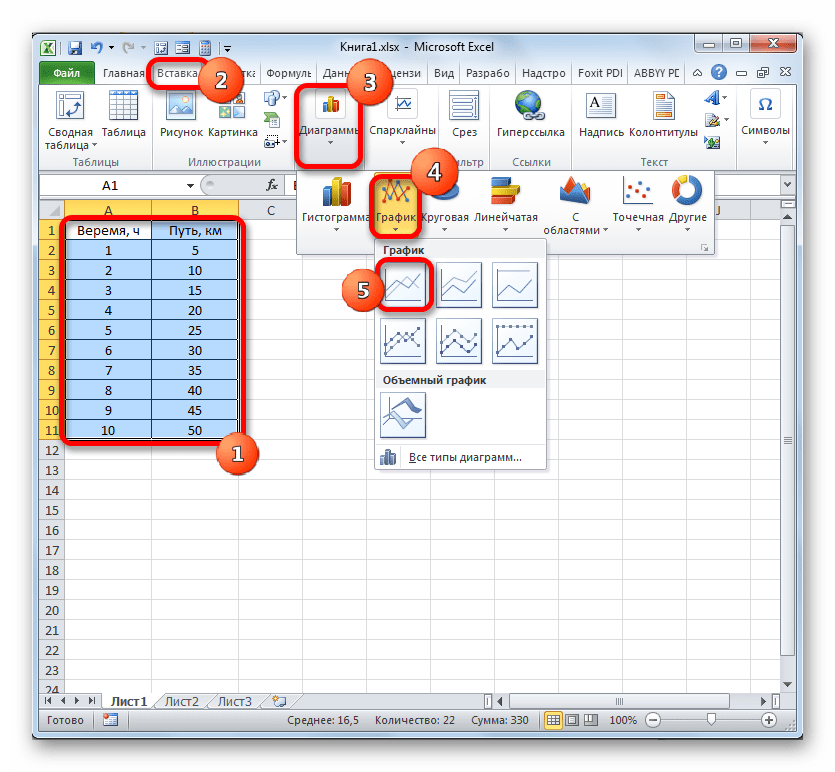
Прежде всего, разберем, как создать график зависимости на основе данных, предварительно внесенных в табличный массив. Используем таблицу зависимости пройденного пути (y) от времени (x).

- Выделяем таблицу и переходим во вкладку «Вставка». Кликаем по кнопке «График», которая имеет локализацию в группе «Диаграммы» на ленте. Открывается выбор различных типов графиков. Для наших целей выбираем самый простой. Он располагается первым в перечне. Клацаем по нему.
- Программа производит построение диаграммы. Но, как видим, на области построения отображается две линии, в то время, как нам нужна только одна: отображающая зависимость пути от времени. Поэтому выделяем кликом левой кнопки мыши синюю линию («Время»), так как она не соответствует поставленной задаче, и щелкаем по клавише Delete.

Собственно на этом построение простейшего графика зависимости можно считать завершенным. При желании также можно отредактировать наименования диаграммы, её осей, удалить легенду и произвести некоторые другие изменения. Об этом подробнее рассказывается в отдельном уроке.
Способ 2: создание графика зависимости с несколькими линиями
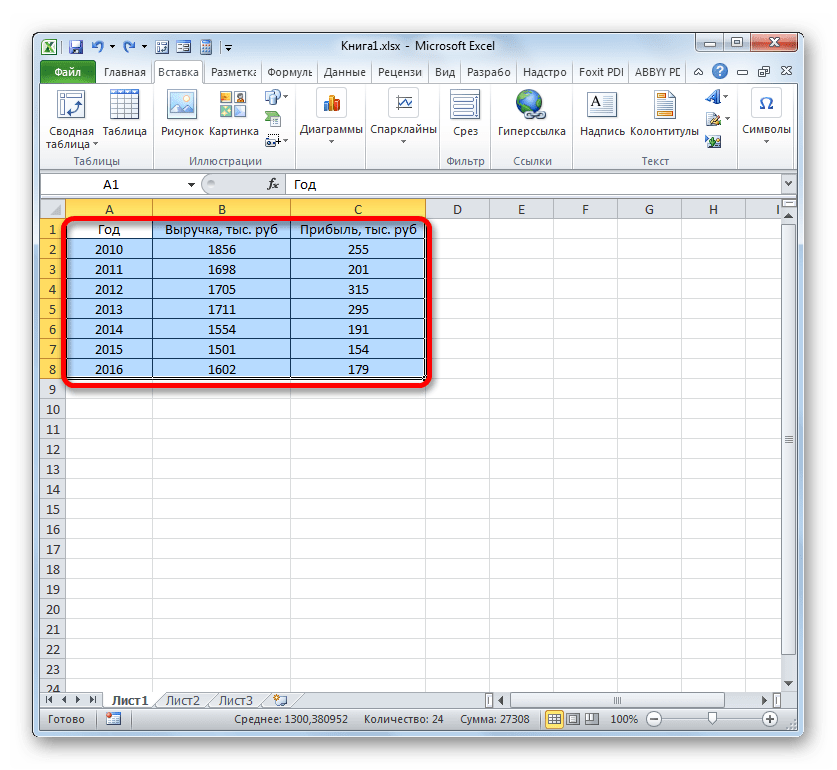
Более сложный вариант построения графика зависимости представляет собой случай, когда одному аргументу соответствуют сразу две функции. В этом случае потребуется построить две линии. Для примера возьмем таблицу, в которой по годам расписана общая выручка предприятия и его чистая прибыль.
- Выделяем всю таблицу вместе с шапкой.
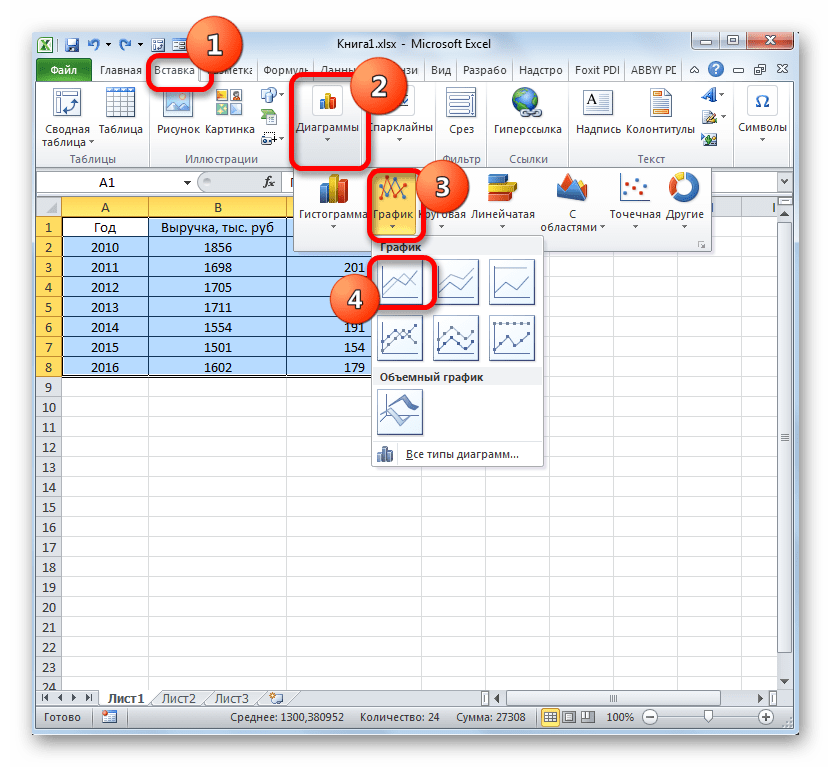
- Как и в предыдущем случае, жмем на кнопку «График» в разделе диаграмм. Опять выбираем самый первый вариант, представленный в открывшемся списке.
- Программа производит графическое построение согласно полученным данным. Но, как видим, в данном случае у нас имеется не только лишняя третья линия, но ещё и обозначения на горизонтальной оси координат не соответствуют тем, которые требуются, а именно порядку годов.
Способ 3: построение графика при использовании различных единиц измерения
В предыдущем способе мы рассмотрели построение диаграммы с несколькими линиями на одной плоскости, но при этом все функции имели одинаковые единицы измерения (тыс. руб.). Что же делать, если нужно создать графики зависимости на основе одной таблицы, у которых единицы измерения функции отличаются? В Экселе существует выход и из этого положения.
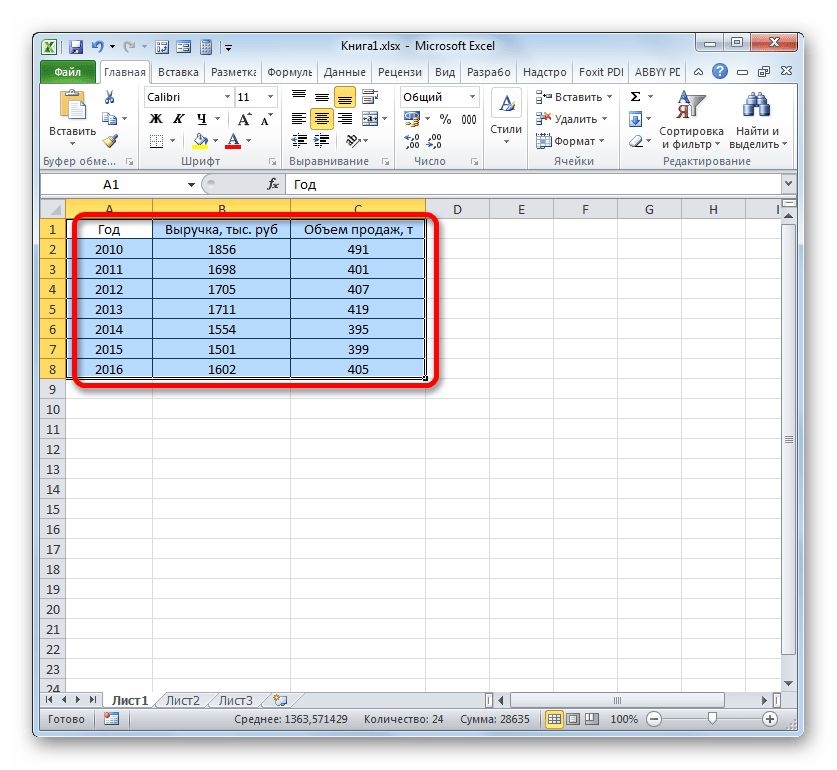
Имеем таблицу, в которой представлены данные по объему продаж определенного товара в тоннах и по выручке от его реализации в тысячах рублей.
- Как и в предыдущих случаях выделяем все данные табличного массива вместе с шапкой.
- Клацаем по кнопке «График». Снова выбираем первый вариант построения из перечня.
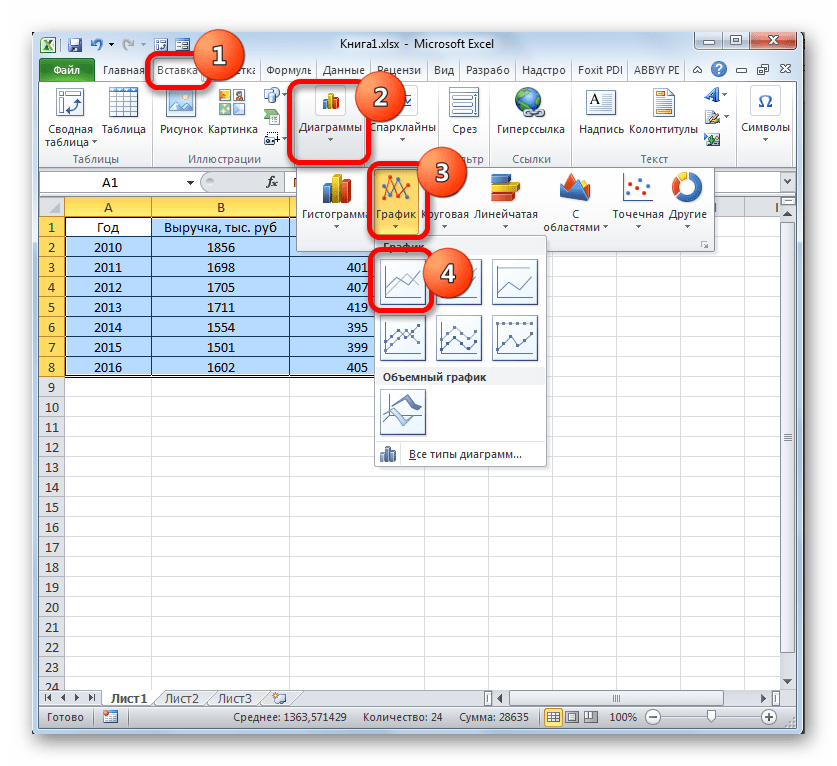
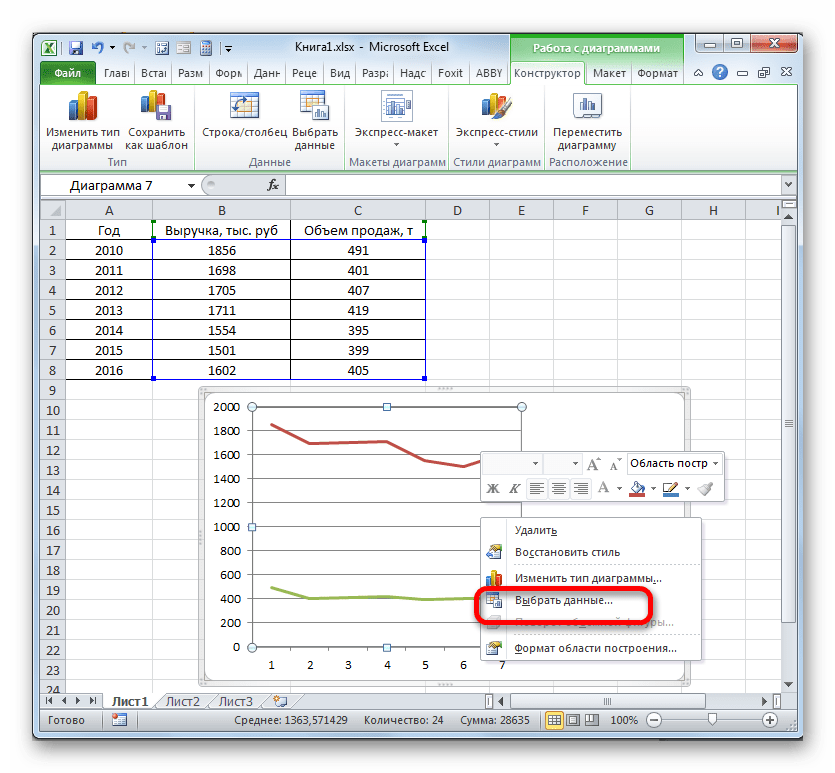
- Набор графических элементов сформирован на области построения. Тем же способом, который был описан в предыдущих вариантах, убираем лишнюю линию «Год».

- Как и в предыдущем способе, нам следует на горизонтальной панели координат отобразить года. Кликаем по области построения и в списке действий выбираем вариант «Выбрать данные…».
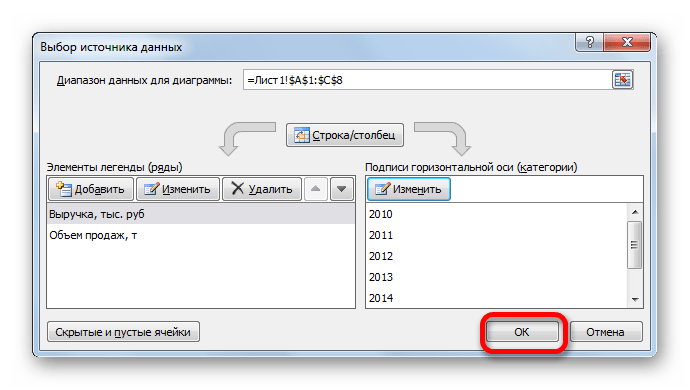
- В новом окне совершаем щелчок по кнопке «Изменить» в блоке «Подписи» горизонтальной оси.

- В следующем окне, производя те же действия, которые были подробно описаны в предыдущем способе, вносим координаты столбца «Год» в область «Диапазон подписей оси». Щелкаем по «OK».

- При возврате в предыдущее окно также выполняем щелчок по кнопке «OK».
- Теперь нам следует решить проблему, с которой ещё не встречались в предыдущих случаях построения, а именно, проблему несоответствия единиц величин. Ведь, согласитесь, не могут располагаться на одной панели координат деления, которые одновременно обозначают и денежную сумму (тыс. рублей) и массу (тонны). Для решения данной проблемы нам потребуется произвести построение дополнительной вертикальной оси координат.
Способ 4: создание графика зависимости на основе алгебраической функции
Теперь давайте рассмотрим вариант построения графика зависимости, который будет задан алгебраической функцией.
У нас имеется следующая функция: y=3x^2+2x-15. На её основе следует построить график зависимости значений y от x.
-
Прежде, чем приступить к построению диаграммы, нам нужно будет составить таблицу на основе указанной функции. Значения аргумента (x) в нашей таблице будут указаны в диапазоне от -15 до +30 с шагом 3. Чтобы ускорить процедуру введения данных, прибегнем к использованию инструмента автозаполнения «Прогрессия».
Выделяем первую ячейку в столбце «Y». Учитывая, что в нашем случае адрес первого аргумента X представлен координатами A2, то вместо представленной выше формулы получаем такое выражение:
Как видим, с помощью программы Excel процедура построения графика зависимости значительно упрощается в сравнении с созданием его на бумаге. Результат построения можно использовать как для обучающих работ, так и непосредственно в практических целей. Конкретный вариант построения зависит от того, на основе чего строится диаграмма: табличные значения или функция. Во втором случае перед построением диаграммы придется ещё создавать таблицу с аргументами и значениями функций. Кроме того, график может быть построен, как на основе одной функции, так и нескольких.