Создание загрузочной флешки Windows 10 в Linux

Если вам по той или иной причине потребовалась загрузочная флешка Windows 10 (или другой версии ОС), при этом на имеющемся компьютере в наличии только Linux (Ubuntu, Mint, другие дистрибутивы), вы сравнительно легко можете записать её.
В этой инструкции пошагово о двух способах создать загрузочную флешку Windows 10 из Linux, которые подойдут как для установки на UEFI-системе, так и для того, чтобы установить ОС в Legacy режиме. Также могут пригодиться материалы: Лучшие программы для создания загрузочной флешки, Загрузочная флешка Windows 10.
Загрузочная флешка Windows 10 с помощью WoeUSB
Первый способ создания загрузочной флешки Windows 10 в Linux — использование бесплатной программы WoeUSB. Созданный с её помощью накопитель работает и в UEFI и в Legacy режиме.
Для установки программы используйте следующие команды в терминале
Если эти команды не сработали, попробуйте такой вариант:
После установки порядок действий будет следующим:
- Запустите программу.
- Выберите ISO образ диска в разделе «From a disk image» (также, при желании, можно сделать загрузочную флешку с оптического диска или смонтированного образа).
- В разделе «Target device» укажите флешку, на которую будет записан образ (данные с неё будут удалены).

- Нажмите кнопку Install и дождитесь завершения записи загрузочной флешки.

- При появлении ошибки с кодом 256 «Source media is currently mounted», размонтируйте образ ISO с Windows 10.

- При ошибке «Target device is currently busy», размонтируйте и отключите флешку, затем снова подключите её, обычно помогает. Если не сработало, попробуйте предварительно отформатировать её.

На этом процесс записи завершен, можно использовать созданный USB накопитель для установки системы.
Создание загрузочной флешки Windows 10 в Linux без программ
Этот способ, пожалуй, ещё проще, но подойдет только в том случае, если вы планируете загружаться с созданного накопителя на UEFI-системе и устанавливать Windows 10 на GPT диск.
- Отформатируйте флешку в FAT32, например, в приложении «Диски» в Ubuntu.

- Смонтируйте образ ISO с Windows 10 и просто скопируйте всё его содержимое на отформатированную флешку.

Загрузочная флешка Windows 10 для UEFI готова и с неё можно без проблем загрузиться в EFI-режиме.
А вдруг и это будет интересно:
29.03.2019 в 19:31
Ошибка и в программе и при обычном копировании — файл install.wim больше 4 гб
29.03.2019 в 19:48
Видимо, какая-то сборка у вас, где не позаботились о записи на FAT32 под UEFI. Решение — найти где-то Windows-машину или использовать виртуалку и там записать (Rufus умеет делать под UEFI с NTFS).
13.05.2022 в 17:39
windows 10 имеет файлы больше 2гб, это нормальная сборка. И под fat32 не подходит.
Ошибка статьи, надо выбирать NTFS чтобы на флэшку можно было записывать файлы больших размеров.
13.05.2022 в 17:48
Если в образе install.wim — то имеет, а если сжатый install.esd — то нет (в случае оригинальной сборки). Убедиться легко: создать флешку с помощью официальной Media Creation Tool — она ведь именно FAT32 создаст
13.05.2022 в 18:20
ответ такой, надо с microsoft скачать windows10 ВЫБРАВ 32 битную версию.
Такой образ не должен иметь большие файлы.
Тогда и установка на FAT32 произойдет успешно.
пока только теория — сегодня вечером проверим
12.06.2023 в 22:52
с microsoft винду не скачаешь. 2023
20.11.2022 в 20:08
Подскажи где такой файл сжатый обнаружить или сделать. та же проблема. НЕ могу установить винду на флешку так как install.wim большой и не пишется на флешку формата фат32. Я на убунте с паролем на рут (я его не знаю). Приложения для виндовс типо ультраИСО НЕ ВИДЯТ флешку как внешний накопитель как и РУфус…
21.11.2022 в 09:34
Если не ошибаюсь, стандартная утилита Media Creation Tool как раз с install.esd делает файл.
Также еще один момент, который, возможно, упростит всё: утилита Ventoy работает и под Linux и с ней всё будет проще и можно будет ваш образ использовать — https://remontka.pro/ventoy-bootable-usb/
04.12.2019 в 17:14
Боже как же мне нравиться этот в линуксе с созданием загрузочных флешек windows. Нет ни одной нормальной проги которая могла бы нормально записать, эти вечные пляски с костылями. Ради записи теперь придется ставить виртуалку, мда, и это ради записи windows на флешку.
06.03.2020 в 12:32
ну да, если мозгов набрать в консоли dd не хватает, то можно и виртуалку поставить и комп с предустановленной виндой купить…
22.05.2021 в 20:22
dd не шьёт 10-ку, можешь погуглить.
27.06.2020 в 18:10
При ошибке «Target device is currently busy», размонтируйте и отключите флешку, затем снова подключите её, обычно помогает. Если не сработало, попробуйте предварительно отформатировать её.
ээээ…. а ничего, что нужно просто отмонтировать её и продолжить?
05.08.2020 в 21:22
Почитал и прозрел от деградации пользователей пк… лень встроенные софтинки использовать. Только потому что общаюсь с людями — у которых: — «вы все хорошо сделали, но у меня в опере одноклассники стояли… а теперь их нет.» Поэтому не плюнул в монитор!
пысы — не зная DOS, не суй свой нос.
25.08.2020 в 16:21
У меня ошибка:
Installation failed!
Exit code: 256
Log:
WoeUSB v3.3.1
11.09.2020 в 13:12
Я линакс переустановил, нормалек пошлоу
01.02.2021 в 10:52
Попытка установить на минд не увенчалась успехом, выдает в итоге такую бяку:
sudo apt install woeusb
Чтение списков пакетов… Готово
Построение дерева зависимостей
Чтение информации о состоянии… Готово
Некоторые пакеты не могут быть установлены. Возможно, то, что вы просите,
неосуществимо, или же вы используете нестабильную версию дистрибутива, где
запрошенные вами пакеты ещё не созданы или были удалены из Incoming.
Следующая информация, возможно, вам поможет:
Следующие пакеты имеют неудовлетворённые зависимости:
woeusb : Зависит: libwxgtk3.0-0v5 (>= 3.0.4+dfsg) но он не может быть установлен
E: Невозможно исправить ошибки: у вас зафиксированы сломанные пакеты.
15.02.2021 в 18:00
как вы решили эту проблему? у меня точно такая же, только на убунту
28.02.2021 в 16:50
Если поискать, найдешь на хабре все что угодно.
dicebsd (с)
1. wget mirrors.kernel.org/ubuntu/pool/universe/w/wxwidget…
2. sudo dpkg -i libwxgtk*_amd64.deb
3. sudo apt update
4. sudo apt install woeusb
21.08.2021 в 12:04
28.07.2022 в 13:19
специально пишу «спс»… по командам автора не пошло, скопировал ваши и установил…
22.06.2021 в 14:30
установите synaptic Там найдите через фильтры сломанные пакеты, удалите их все и пробуйте еще раз
13.04.2022 в 11:38
НЕ ПОДХОДЯТ ВСЕ СПОСОБЫ
16.04.2023 в 19:23
Ребята не мучайтесь с этой прогой, она все равно косячная как и сам линокс и все его сборки и не запишет образ! (четыре дня с линокс и его сборками)
01.07.2023 в 09:53
Это Linux виноват в том, что винда — ущербная х, с которой проблемы уже даже на стадии записи на флешку? Почему различные дистрибутивы Linux на ту же флешку без проблем записываются BalenaEtcher’ом или вовсе через dd?
How To Install Windows 10 Alongside Existing Ubuntu (Step By Step)
On the internet there are a lot of really great articles on how to install Linux(Ubuntu) alongside Windows 10 when you have installed Windows now. Believe or not, but it is much harder to install Windows 10 next to existing Ubuntu than the other way around. That is because during installing Linux Ubuntu, you can select “install Ubuntu alongside Windows” and almost everything will be done for you. Unfortunately, Windows is not as helpful as Ubuntu so part of things should be done by the user. In the given tutorial, I am going to show a step-by-step tutorial on how to install Windows alongside existing Ubuntu.
Details
I have 2 disks: SSD (240GB) and HDD(1TB). My target was to left for Ubuntu whole SSD and 600GB of HDD and create on Windows C: and D: partitions with 200GB each.
Requirements
- 2x USB sticks (recommended at least 8GB, 4GB should be fine)
- 1x USB stick (recommended at least 8GB, 4GB should be fine) if you use the approach I from step 1.
Tutorial
1. Create bootable USB sticks
Firstly, of course, you want to have a bootable stick for Windows.
- Attach one of the sticks
- ctrl+alt+t to open a terminal, run GParted. If you don’t have installed, type
- Find your USB (i.e. by looking at size)
- Be sure to have saved all important files from your sticks because we are gonna format them.
- Mark your stick’s partition, right-click and ‘unmount’. Apply changes to proceed with them.
- Now after right-click you can format it to NTFS file system. Apply changes.
- Remove and attach again stick to mount it.
Great! Now you have prepared stick for Windows 10!
You should have .iso for that system.
- Download .iso for windows 10 from the Microsoft website.
- Install WoeUSB — a program for creating a bootable USB stick.
- Create a bootable USB using straight-forward GUI from WoeUSB.
10–20 minutes to finish.
Finished? Great! You have Windows on your USB stick! Now we can move forward.
2. Prepare space for Windows
Now we must resize 1TB partition for Windows space. Generally, there are 2 options:
I) Resizing partition runtime. For details, see:
II) Using an additional Linux stick which will be used to resizing.
I will describe the second approach.
- Go to https://xubuntu.org/download/
- Download Xubuntu (why Xubuntu? Because it is a small distribution and there is no need for larger).
Now we are going to install Xubuntu on the second stick so again:
- ctrl+alt+t to open the terminal, run GParted.
- Find your USB (i.e. by looking at size)
- Be sure to have saved all important files from your stick because we are gonna format them.
- Mark your stick, right-click and ‘unmount’.
- Now after the right-click you can format it to the EXT4 file system.
- Remove and attach again stick to mount it.
For creating bootable Linux distributions I really recommend unetbootin.
- Go to https://unetbootin.github.io/.
- Download unetbootin (follow the instruction on the website).
- Create a bootable USB using straight-forward GUI from unetbootin.
- Remove and attach again stick to mount it.
Ok. Now there will be a real roller-coaster ride.
- Be sure you have attached a stick with Xubuntu.
- Find out how to run BIOS on your computer. The most common is to reboot the computer, then pressing `DEL` or `F12` key during turning on but it depends on your machine.
- Run BIOS.
- And now again it depends on your BIOS layout, but you have to find something like BOOT ORDER, find your USB and put that onto first place. Then you can save changes and reboot.
- Now your machine should start booting for USB.
- You will see some Xubuntu icons and options like ‘Install Xubuntu’, ‘Try Xubuntu without installing’ etc. Click on ‘Try Xubuntu without installing’.
- Run terminal (ctrl+alt+t).
- Run GParted.
- Find your partition which you want to resize (in my case HDD 1TB: /dev/sda)
- Right-click, unmount that. Apply changes to proceed with them.
- Again right-click, resize and again apply. It will take some time to finish.
- Now you can mount your old partition again.
- Select unallocated space, create new partition in NTFS file system. Apply.
- Close GParted.
- Type in terminal shutdown 0 to turn off your machine.
- Remove your Linux stick.
3. Installing Windows
If you are here, you have half of the path done!
- Put your Windows stick to your machine.
- Again, go into BIOS, change the boot order so that your Windows USB will be first.
- Save changes and reboot.
- Now, you will see the Windows installation. Proceed with that but stop when asked about type installation.
- Select advanced installation.
- Find your partition. In my case, it was almost empty 400GB.
- Select that and try to install it.
- If fine, just proceed with the installation. But there you could get an error:
Windows cannot be installed to this disk. The selected disk is not of the GPT partition style
If so, follow step 4.
4. (optional) Solving “Windows cannot be installed to this disk.”
You have just got given error:
Windows cannot be installed to this disk. The selected disk is not of the GPT partition style
Don’t panic, solving that is quite easy but costs some work.
- Cancel installation of Windows.
- Remove windows stick.
- Turn on the machine again, now for your old Linux.
- Open terminal (ctrl+alt+t).
- Type sudo gdisk <your problematic space>, in my case it was
- Follow the instruction to make the GPT partition style. Most probably you will have to press w to make GPT and press y to confirm changes.
- Close terminal, open again. Type again
- You should see something like that:
If so, it is great, you have solved the problem!
- Turn off the machine, put your Windows stick and run Windows installation again.
5. Windows configuration
Ok, now you have installed Windows. If you want, it is time to divide your large partition into smaller ones. To do so:
- Use the disk management program from Windows 10.
- Select your partition, shrink that (in my case to 200 GB).
- Select unallocated space, right-click and create a new partition (in my case it was 200GB and D:).
6. GRUB
But what now? Currently, if you reboot your machine… you won’t see Ubuntu! That’s why Microsoft Windows boot manager replaced the BIOS boot order with your old Ubuntu! Of course, each time you want to use system X (Ubuntu or Win10), you can change that order. But there are smarter solutions! Let me introduce you to a GRUB.
What is GRUB? According to Wiki:
GNU GRUB (short for GNU GRand Unified Bootloader, commonly referred to as GRUB) is a boot loader package from the GNU Project, (…) which provides a user the choice to boot one of multiple operating systems installed on a computer or select a specific kernel configuration available on a particular operating system’s partitions.
In other terms, in the use of grub, you will be able to choose whether you want to run Linux or Windows.
And there is some magic. As I said before when you install Ubuntu next to existing Windows, the “install Ubuntu alongside Windows” will do the job for you. In our situation, we have to configure on our own. But it will be quite straightforward because we have a beautiful tool `boot-repair`.
- Turn off machine
- Turn on and go into BIOS.
- Change the boot order to Ubuntu first
- Run your old Ubuntu
- Open terminal, install boot-reapir:
- Run recommended repair.
If successful, you can reboot your machine. Now you will see a GRUB. The list of available options (Windows, Ubuntu, some specials) will be available to choose from.
Congratulations, you can enjoy two systems at the same time!
Ручная установка Windows 7/8/8.1/10 в систему с загрузчиком GRUB2
Наверняка почти у каждого пользователя ОС Linux и ОС Windows, а я имею в виду именно тех, у кого, в силу ряда причин, установлены обе системы, время от времени возникал вопрос: «А нельзя ли, черт возьми, придумать способ, с помощью которого можно было бы устанавливать эти системы в произвольном порядке? Без порчи настроек загрузчика?» Ведь если ставим сначала Windows а потом Linux всё хорошо — линуксовый загрузчик (например GRUB) обычно подхватывает bootmgr. Если ставить в обратном порядке то увы. Даже с использованием GPT + EFI. В случае с EFI нет опасности перезаписи MBR, зато таки есть один нюанс, который лично мне не нравится — установщик Windows в режиме EFI хоть и не перезаписывает сектора диска своим кодом, но зато переопределяет NVRAM, подсовывая туда путь к своему загрузчику. Так что функционал GBUB всё равно приходится восстанавливать. В настройках штатного установщика нет опций для кастомизации процесса установки загрузчика. А что если… не использовать стандартный установщик?! Ну, или почти не использовать…

И такой способ есть. И основан он на технологии установки Windows, которую мы имеем в её дистрибутивах начиная с «семерки». Способ работает для случая Windows версий 7/8/8.1/10, как в случае с MBR + BIOS системы, так в случае с EFI + GPT. Установить систему можно как в раздел HDD, так и на VHD. При этом функционал установщика нужен нам в общем-то для запуска программы настройки BCD-хранилища конфигурации загрузчика. Вместо установочного диска можно использовать загрузочный носитель на основе WinPE. Если бы утилитам bcdedit.exe и BootICE была *nix альтернатива, весь процесс развертывания системы можно было бы вообще выполнить в среде Linux.
Предположим у вас имеется компьютер, с установленным на HDD загрузчиком GRUB2 и свободным разделом, отформатированном в NTFS. Устанавливать будем Windows 7 Ultimate SP1. Для этого потребуются:
- Установочный диск с виндой
- Чистая флешка объемом >= 4 Gb
- Архиватор 7-zip соответствующей разрядности
- Утилита BootICE, желательна, но совершенно не обязательна, можно обойтись и bcdedit.exe, входящим в дистрибутив винды
1. Создаем загрузочную флешку
Дело в том, что семерка не хочет устанавливаться в EFI-режиме с DVD. Вот не хочет и всё. К тому же, на установочном носителе нам понадобятся дополнительные утилиты, которые туда надо поместить, а в случае с флешкой это несколько проще, чем в случае с DVD.
Монтируем установочный образ с виндой, допустим он лежит у нас в /home/$USER/install с именем win7-setup.iso
/iso
$ sudo mount -t udf
Вставляем флешку в USB-порт. Допустим, она получила имя устройства /dev/sdb. Выполним её разметку в формате MBR
$ sudo fdisk /dev/sdb
Создем на флешке один единственный раздел. После чего форматируем её в FAT
$ sudo mkfs.vfat /dev/sdb1
Копируем содержимое дистрибутива винды на флешку
$ mkdir /tmp/flash
$ sudo mount /dev/sdb1 /tmp/flash -o uid=1000,gid=100,fmask=113,dmask=002
$ cp -rv
Скопируем конфиги EFI-загрузчика на уровень выше
Теперь нам нужен EFI-загрузчик винды. Его придется выцарапать из дистрибутива. Это легко сделать с помощью архиватора 7-zip, который имеется в репозитории extra/p7zip. Все содержимое дистрибутива винды сжато в образ wim-формата находится на установочном DVD в файле source/install.wim. Обычно этот образ имеет следующую структуру
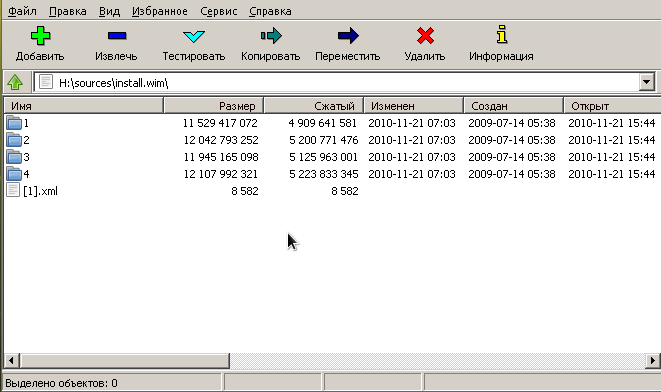
В каталогах с именами в виде цифр 1-4 находятся разные редакции винды. Чтобы выбрать нужную надо посмотреть внутрь файла с именем [1].xml. Распакуем его в /tmp
и посмотрим с помощью какого-нибудь браузера, ибо в текстовом редакторе он выглядит ужасно, а специального редактора xml у меня в наличии не оказалось. Каждую редакцию винды описывают структурой вида
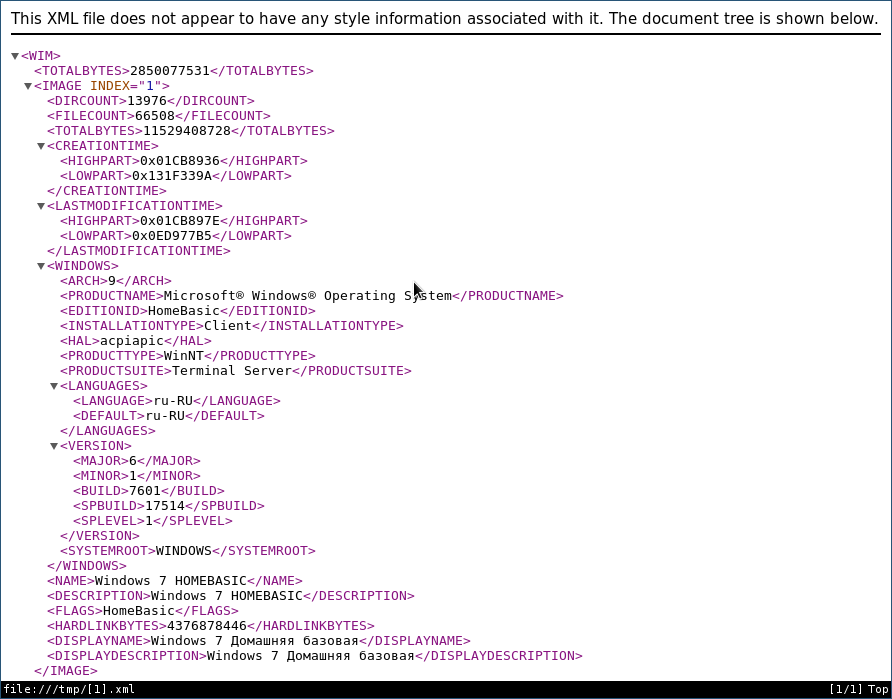
где нода EDITIONID указывает на редакцию. Параметр INDEX — как раз номер каталога, в котором валяется нужная редакция. Итак, мне нужна Ultimate, а это индекс 4. Соответсвенно выковыриваем загрузчик оттуда
Оки, теперь перенесем полученный файл на флешку
$ mv bootmgfwm.efi /tmp/flash/efi/boot/bootx64.efi
Порядок, теперь у нас в наличии загрузочная флешка для установки винды. Теперь добавим на неё необходимые для установки утилиты — виндозную версию архиватора 7-zip и утилиту BootICE. Архиватор качаем с официального сайта и распаковываем на флешку в каталог utils
$ mkdir -p /tmp/flash/utils/7-Zip/
$ cd /tmp/flash/utils/7-Zip/
$ 7z x
Туда же помещаем и bootice
Уф, всё, отмонтируем флешку
$ cd
$ sudo umount /tmp/flash/
Перезагружаемся. Если у вас система с EFI и съемные диски стоят в приоритете загрузки, то компьютер загрузится в установку винды автоматом. Если же появилось таки меню GRUB, ничего страшного, жмем «С» и в консоли набиваем команду exit. Вас вывалит в меню EFI, где выбираем загрузку с флешки. Если же ваша система с BIOS, то тут чуть сложнее, ибо мы не стали заморачиваться с настройкой MBR на флешке. Тогда в консоли GRUB даем команду ls — появится список всех дисков и разделов. Находим нашу флешку, она отобразится в виде (hdX, msdosY), где X, Y — номер диска и раздела соответственно. Теперь вбиваем в консоли команды
grub> set root=hdX,Y
grub> ntldr /bootmgr
grub> boot
Начнется загрузка установщика винды. Он то загрузится, но нам он и не нужен — мы всё будем делать руками. Чтобы стало понятно, что к чему, придется рассмотреть некоторую теорию
2. О развертывании Windows из WIM-образа и капризном нраве Sysprep
Начиная с семерки установка Windows заключается в следующих этапах
- Разметка диска в соответствии с архитектурой системы инициализации оборудования. Если BIOS — установщик размечает диск в MBR. При наличии активной EFI — разметка будет GPT.
- Распаковка образа install.wim в выбранный для установки раздел
- Установка загрузчика и перезагрузка
- Инициализация оборудования. Ребут
- Локализация, ввод ключа, окончание настройки системы
Это стандартный путь. У нас же диск уже размечен. И нам не нужна автоматическая установка загрузчика — мы поставим его вручную. Разметка диска должна удовлетворять следующим требованиям
- Если система с EFI на диске должен присутствовать FAT-раздел с типом 0xEF. Если у нас уже установлен линукс с EFI-загрузчиком, то таковой раздел уже имеется
- Если система с BIOS, то раздел, в котором располагается загрузчик, а это наш NTFS-раздел должен быть активным. Это очень важно! Почему, будет объяснено ниже.
Таким образом, перед распаковкой системы мы должны убедится в том, что перечисленные требования выполнены. После того, как мы распакуем все файл системы и установим загрузчик, система перезагрузиться. После перезагрузки запустится утилита Sysprep, среди прочего настраивающая оборудования и проверяющая конфигурацию системы. Так вот, если в режиме EFI Sysprep не найдет загрузчик и его конфигурацию в EFI-разделе по пути EFI/microsof/boot, а в системе с BIOS каталог \Boot и bootmgr будут лежать в неактивном разделе, то Sysprep завершится с ошибкой sysprep generalize error, а в лог, расположенный по адресу \Windows\Panther\sysperr.log выплюнет что-то похожее на
2015-03-11 16:55:42, Error [0x0e00b3] TOOL Sysprep_Specialize_Bcd: There was an error opening the system store. Status=[0xC0000098]
2015-03-11 16:55:42, Error [0x0f0082] SYSPRP LaunchDll:Failure occurred while executing ‘c:\Windows\System32\spbcd.dll,Sysprep_Specialize_Bcd’, returned error code 1006
2015-03-11 16:55:42, Error [0x060435] IBS Callback_Specialize: An error occurred while either deciding if we need to specialize or while specializing; dwRet = 0x3ee
и никакие танцы с бубном нам уже не помогут. Винда требует, чтобы загручик лежал в загрузочном разделе и точка. В случае с BIOS просто делаем активным раздел NTFS в котором лежит винда и туда же кладем и загрузчик. Грузится будем всё равно с помощью GRUB, а ему все равно, какой раздел будет активным. В случае с EFI загрузчик придется положить рядом с GRUB в EFI-разделе.
3. Распаковка системы
Итак, определимся, куда мы хотим ставить винду. Можно поставить в NTFS-раздел, а можно и в VHD-диск. Это уж как вам хочется. Я буду показывать процесс на примере с виртуальной машиной EFI, имеющей следующую разметку
The protective MBR’s 0xEE partition is oversized! Auto-repairing.
Partition table scan:
MBR: protective
BSD: not present
APM: not present
GPT: present
Found valid GPT with protective MBR; using GPT.
Command (? for help): p
Disk /dev/loop1: 104857600 sectors, 50.0 GiB
Logical sector size: 512 bytes
Disk identifier (GUID): 0D217C93-6699-435A-9BBB-61DFAA6F30B7
Partition table holds up to 128 entries
First usable sector is 34, last usable sector is 104857566
Partitions will be aligned on 2048-sector boundaries
Total free space is 4029 sectors (2.0 MiB)
Number Start (sector) End (sector) Size Code Name
1 2048 206847 100.0 MiB EF00 EFI system partition
2 206848 104855551 49.9 GiB 0700 Basic data partition
На этом диске нет линукса, установлен только GRUB в раздел с EFI. Если мы ставим систему непосредственно в NTFS-раздел, то загружаемся с флешки, дожидаемся запуска программы установки и жмем Shift + F10, чтобы вызвать консоль. Запускаем утилиту diskpart и смотрим список подключенных томов
X:\sources> diskpart
DISKPART> list vol
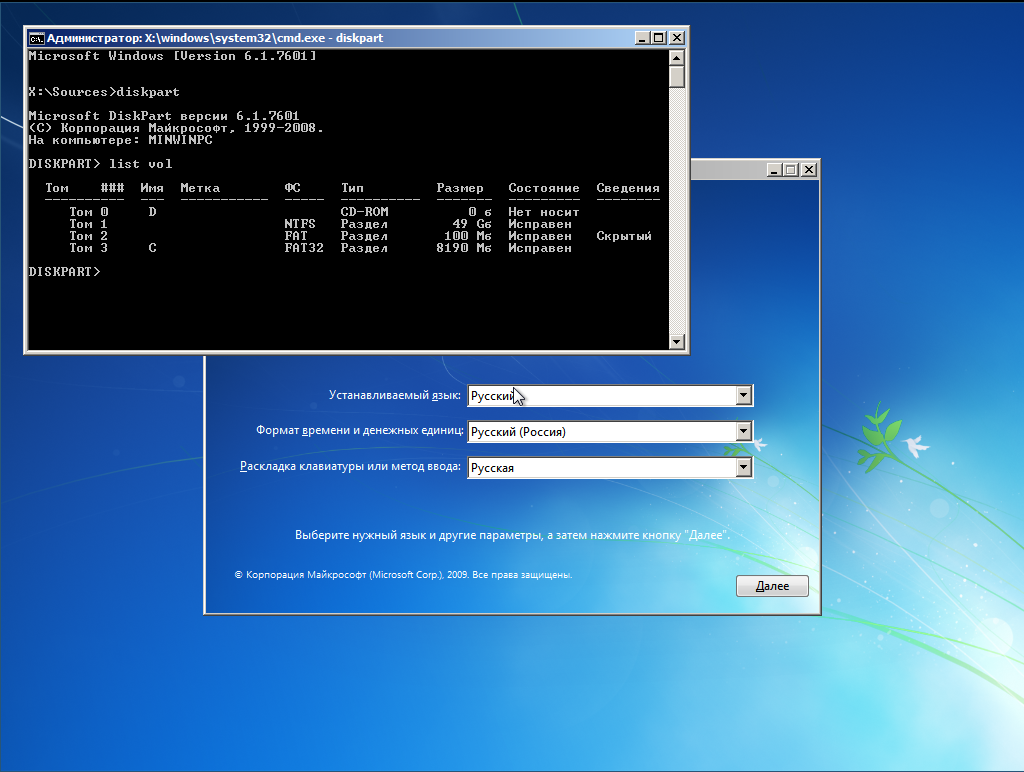
Видим, что флешка (объемом 8 Гб) подключена как диск C:, а раздел для установки вовсе не смонтирован. Непорядок. Делаем так
DISKPART> sel vol 3
DISKPART> remove
DISKPART> assign letter=E
DISKPART> sel vol 1
DISKPART> assign letter=C
DISKPART> list vol
DISKPART> sel vol 2
DISKPART> assign letter=F
Вот теперь порядок, диск на который будем ставить винду стал диском C:, флешка — диском E:, а EFI-раздел — диском F:

Если же мы хотим поставить систему на VHD, то делаем так
DISKPART> sel vol 3
DISKPART> remove
DISKPART> assign letter=E
DISKPART> sel vol 1
DISKPART> assign letter=G
DISKPART> exit
Для порядка создаем каталог с образами
X:\sources> md G:\vhd
X:\sources> diskpart
Создаем виртуальный диск, создаем на нем разметку GPT и раздел NTFS и монтируем его к C:
DISKPART> create vdisk file=»G:\vhd\win7.vhd» maximum=25600 type=fixed
DISKPART> attach vdisk
DISKPART> clean
DISKPART> convert gpt
DISKPART> create part primary
DISKPART> format fs=ntfs quick
DISKPART> assign letter=C
EFI-раздел монтируем к F:
DISKPART> sel vol 2
DISKPART> assign letter=F
Получаем такую картину
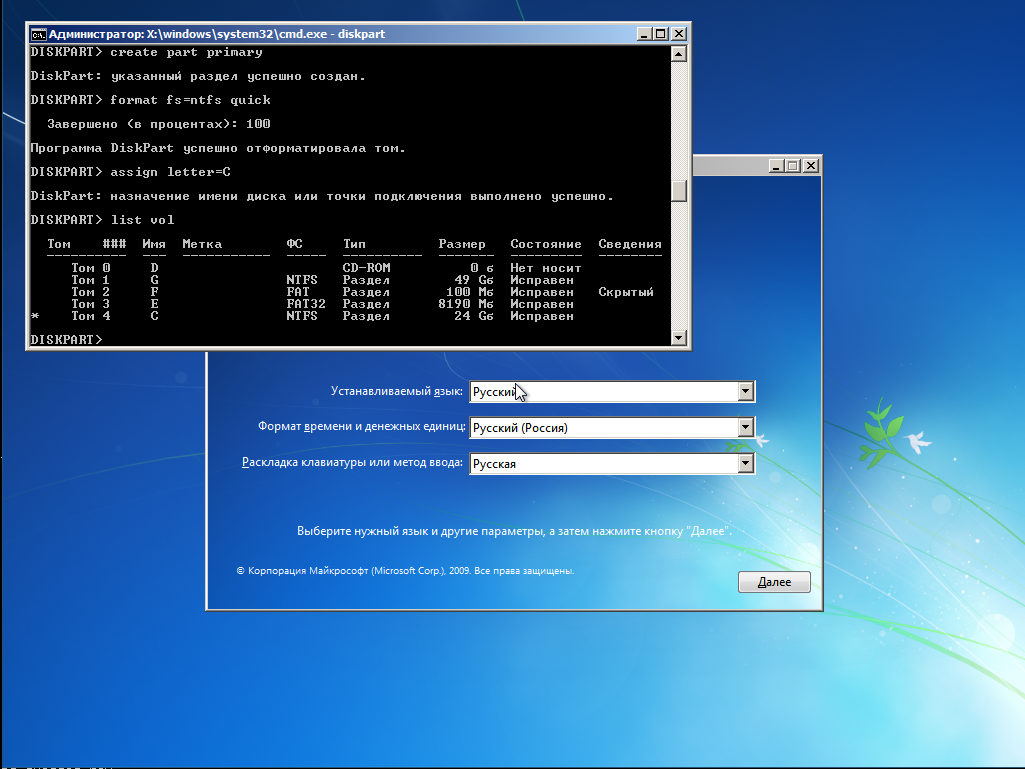
Очень важно! Убеждаемся в том, что EFI-раздел отформатирован именно в FAT, а не в FAT32. Иначе Sysprep не простит нам этой ошибки. Если на компе уже есть линукс, то настройки будут верны.
Теперь распаковываем дистрибутив на диск C:
X:\sources> E:
E:\> utils\7-Zip\7zFM.exe
Откроется GUI архиватора 7-zip. В нем открываем каталог E:\sources, находим там файл install.wim
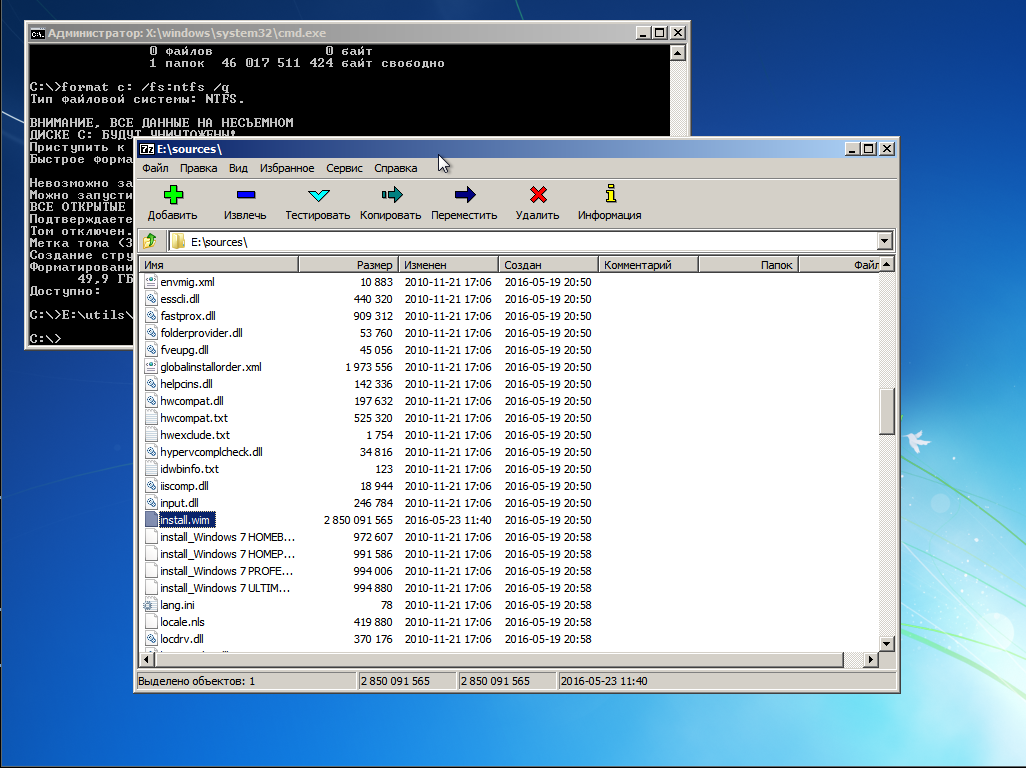
Правой кнопкой на этом файле вызываем контектстное меню и переходим по 7-zip -> Открыть архив. Появится содержимое образа.
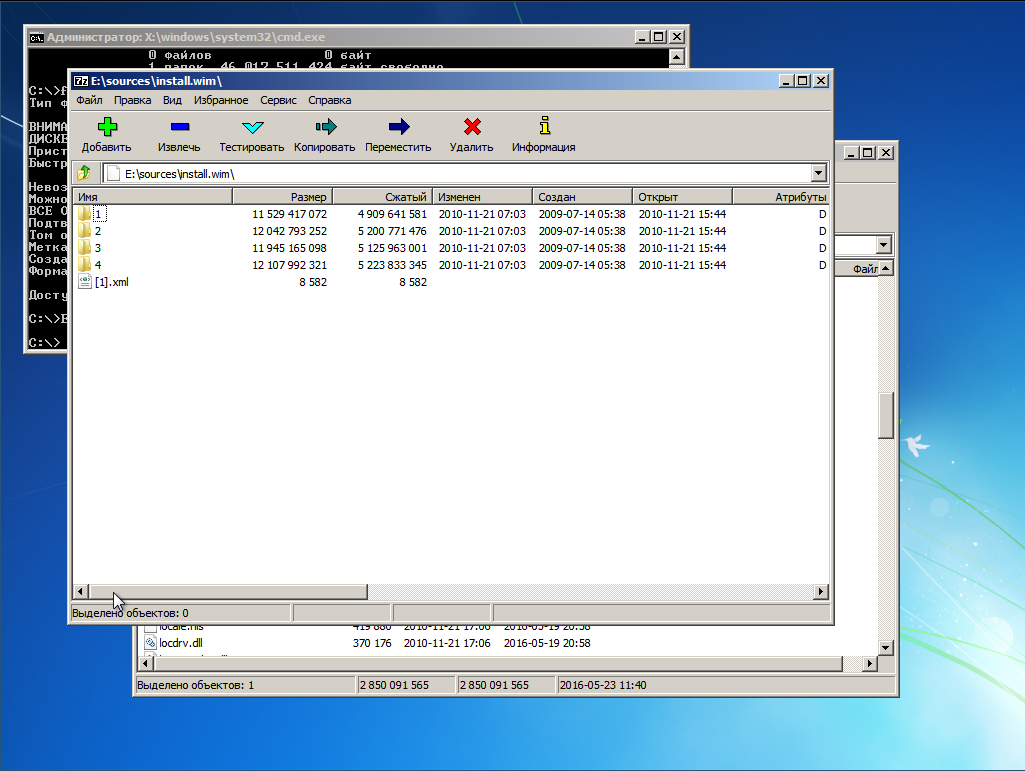
Лезем в папку 4 — там лежит Ultimate
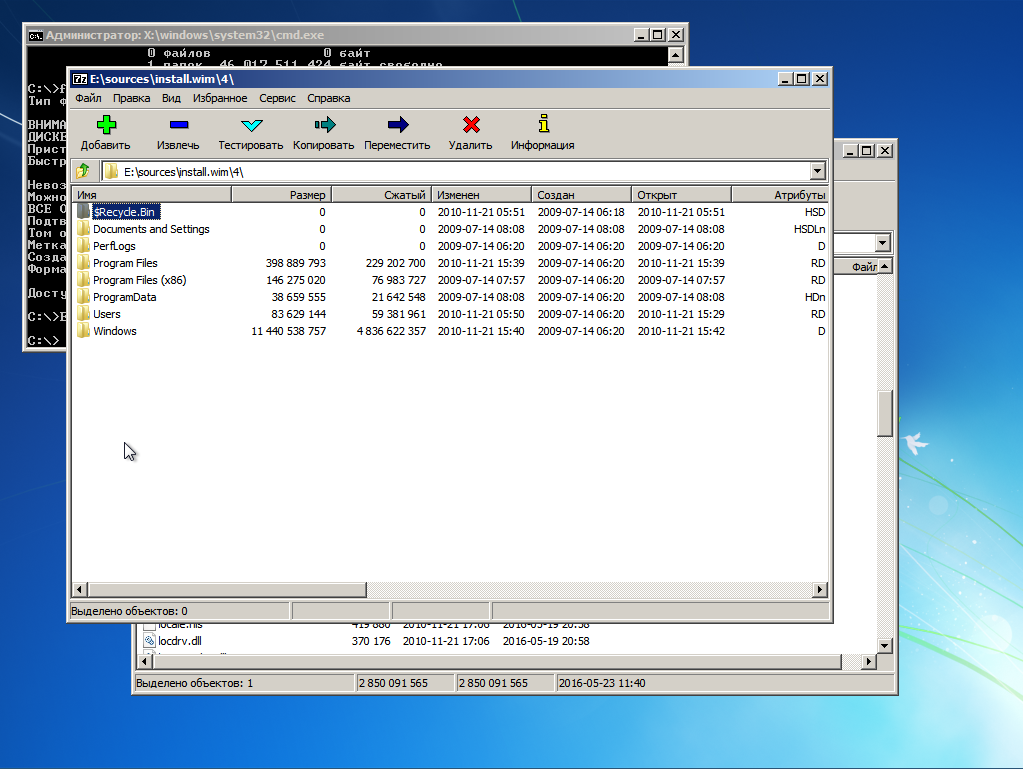
Выделяем всё Ctrl + A и жмем кнопку «Извлечь». Появится окно, где нам предложат указать путь распаковки
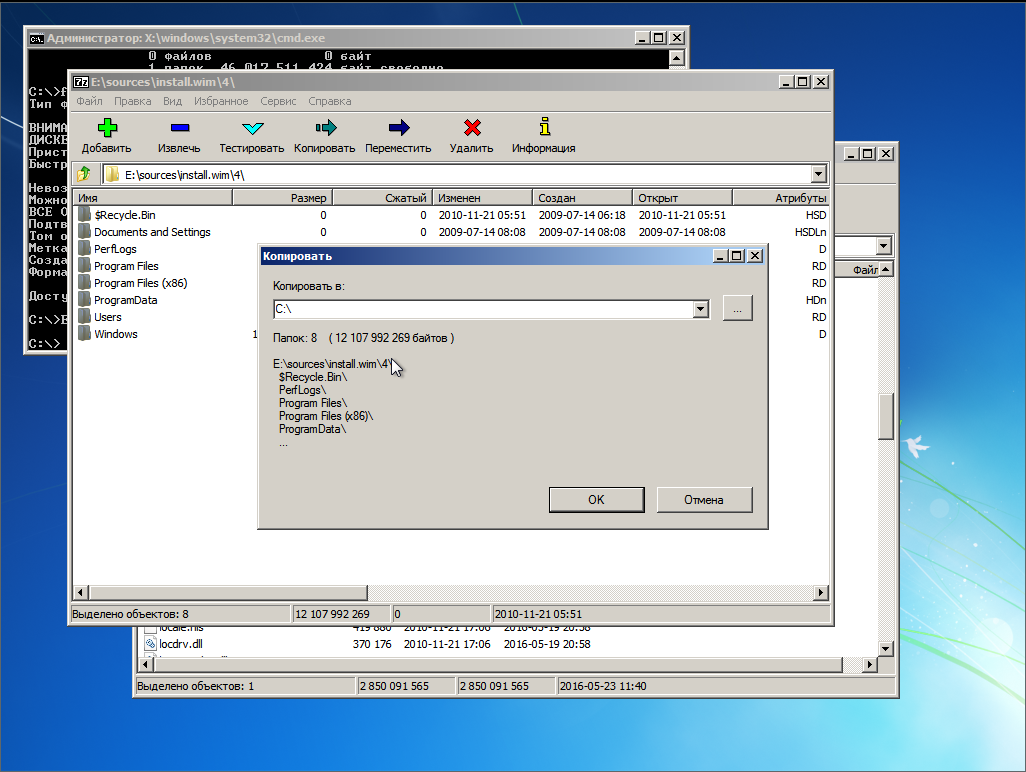
Указываем корень диска C: и жмем ОК.
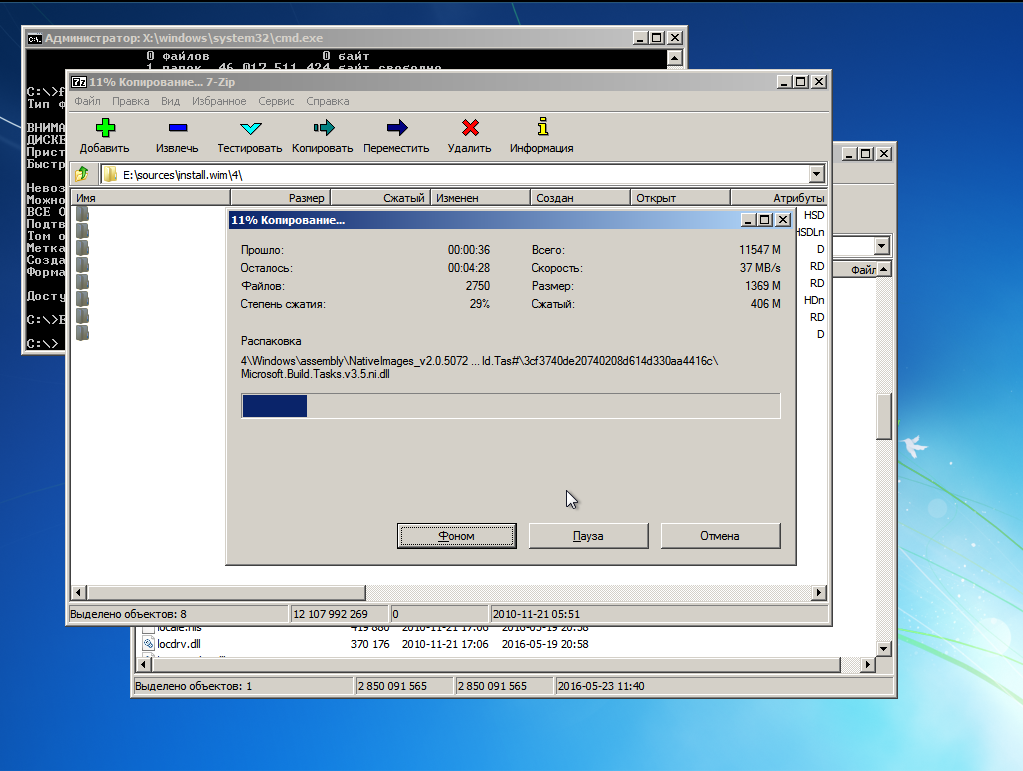
Ну и теперь, как говорится: «Откиньтесь на спинку кресла и. »
4. Установка и настройка загрузчика
Итак, после некоторого время ожидания распаковка окончена. И вот тут, вот в этом месте винда обчно делает бяку, а именно портит MBR или перенастраивает NVRAM. Но мы не дадим ей этого сделать — мы установим загрузчик вручную.
В случае с EFI, переходим на раздел EFI, смонтированный к F: и создаем необходимые пути и копируем файлы загрузчика
E:\> F:
F:\> mkdir EFI\microsoft\boot
F:\> xcopy C:\Windows\Boot\EFI\* F:\EFI\microsoft\boot /s /e
F:\> mkdir EFI\microsoft\boot\Fonts
F:\> xcopy C:\Windows\Boot\Fonts\* F:\EFI\microsoft\boot\Fonts\ /s /e
F:\> copy C:\Windows\System32\config\BCD-Template F:\EFI\microsoft\boot\BCD
Отлично, загрузчик скопирован. Теперь настроим его
Открываем файл F:\EFI\Microsoft\Boot\BCD. В случае установки на раздел, его параметры задаются так
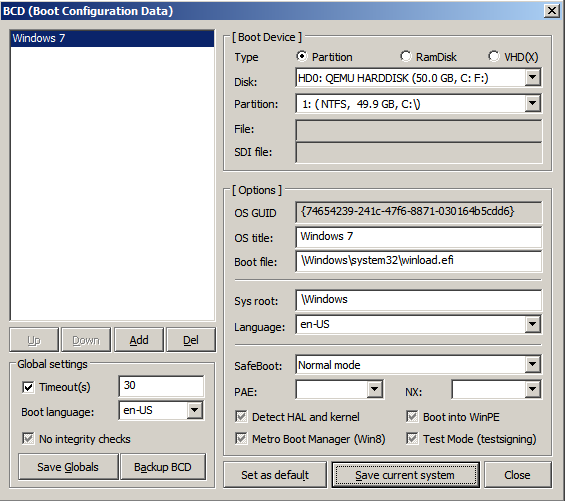
Если же мы устанавливали систему на VHD, то настройки будут такими

Важно! Имя вторичного загрузчика для EFI-системы winload.efi, для BIOS-системы — winload.exe.
В случае, если мы устанавливаем BIOS-систему установка загрузчика будет выглядеть так
F:\> mkdir C:\Boot
F:\> xcopy C:\Windows\Boot\PCAT\* C:\Boot /s /e
F:\> mkdir C:\Boot\Fonts
F:\> xcopy C:\Windows\Boot\Fonts\* C:\Boot\Fonts /s /e
F:\> copy C:\Boot\bootmgr C:\bootmgr
F:\> copy C:\Windows\System32\config\BCD-Template C:\Boot\BCD
Важно! Раздел, смонтированный к C: (там где размещен загрузчик) обязан быть активным! Убедитесь в этом перед перезагрузкой!
Настройку выполняем так же точно, используя BootICE.
Ну, вроде все. Закрываем все окна и идем в ребут. Флешку можно вытащить из компа.
5. Скрестим пальцы да вознесем молитвы тебе, о Великий и Ужасный Sysprep.
GRUB у нас еще не настроен пункта для винды в меню нет. Как только появится меню GRUB жмем «C». В консоли набираем
grub> set root=hdX,Y
grub> chainloader /EFI/Microsoft/Boot/bootmgfw.efi
grub> boot
X, Y — соответственно диск и раздел, где лежит загрузчик. Это в случае EFI. В случае с BIOS делаем так
grub> set root=hdX,Y
grub> ntldr /bootmgr
grub> boot
X, Y — диск и раздел с NTFS. Там где распакована винда и лежит её загрузчик.
В режиме EFI вместо логотипа винды я увидел черный экран, так как не нашел в дистрибутиве билиотеки bootres.dll, которую надо поместить в папку EFI\Mictosoft\Boot\Resourses. В случае с BIOS всё в порядке — знакомая эмблема «семерки». А потом в обоих случаях увидим это

Это работает Sysprep. На 57% моргнет экран — настраивается видяха. И если мы все сделали верно, то надпись «Применение параметров системы» повисит довольно долго, потом система сообщит, что установка будет продолжена после перезагрузки. Если мы где-то напортачили с установкой загрузчика — неправильный EFI раздел или неактивный NTFS, то тогда будет ошибка 🙁 Но мы молодцы и у нас все получится, и после очередной перезагрузки мы увидим это
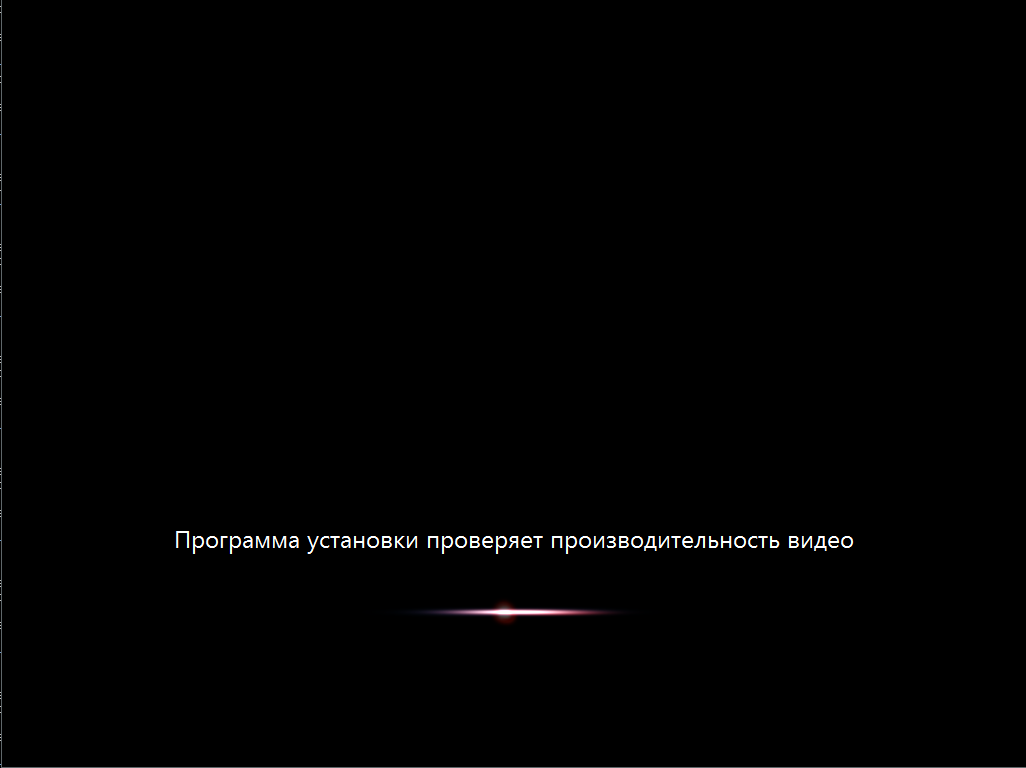
а потом, наконец вот это

Дальше все как при обычной, штатной установке.
6. Настраиваем GRUB
Обратили внимание на то, что каждый раз мы грузим систему из консоли GRUB руками. Это очень хорошо — значит ни MBR ни NVRAM не перезаписаны коварным майкрософтом. Настало время грузится в арч и добавить в меню GRUB новый пункт
menuentry ‘Windows 7 Ultimate SP1 (EFI)’ <
set root=hdX,Y
chainloader /EFI/Microsoft/Boot/bootmgfw.efi
>
в случае EFI. Или
menuentry ‘Windows 7 Ultimate SP1’ <
set root=hdX,Y
ntldr /bootmgr
>
в случае BIOS. Применяем настройки GRUB и перезагружаемся и видем систему в пункте меню загрузки
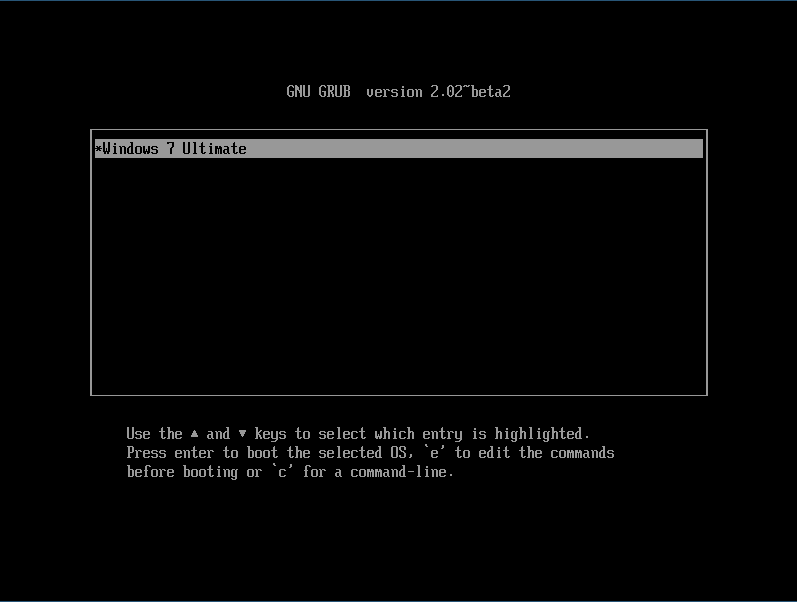
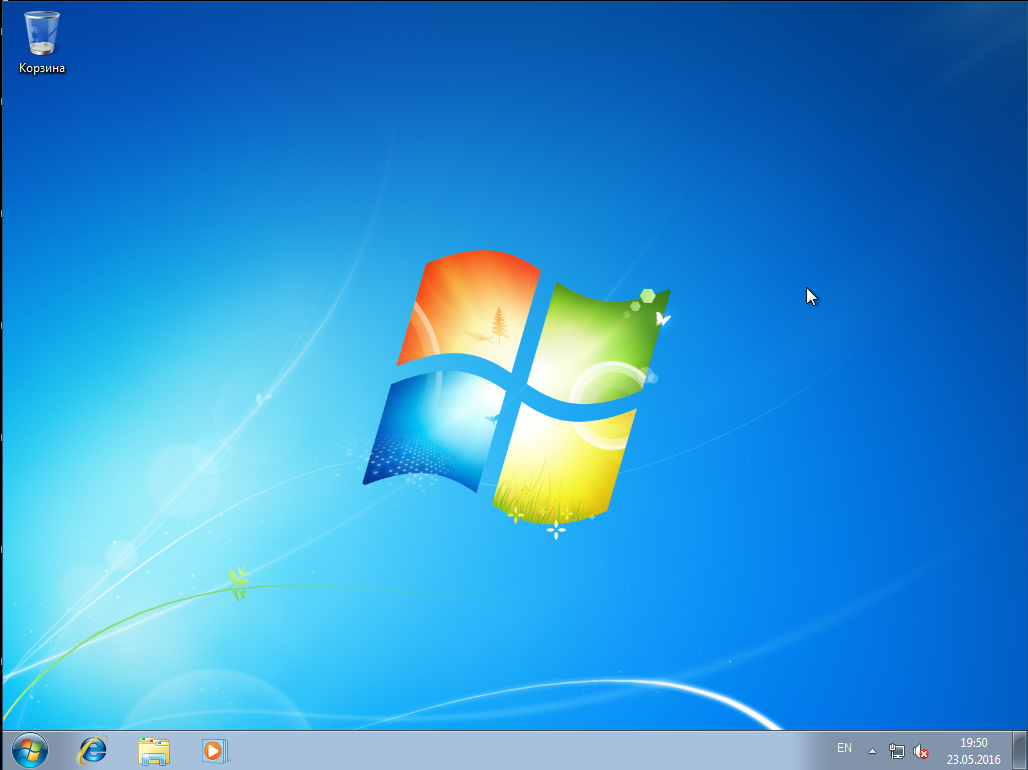
после выбора которого получаем загруженную Windows
Заключение
Упреждая гнев профессиональных win-админов, скажу сразу — я знаю о DISM. Именно информация об этой системе и привела меня к описанному решению. Цель была одна — выяснить сколько нужно возможностей собственно Windows для установки Windows.
Оказалось вот что — для установки Windows её среда необходима только для одного — настройки BCD-хранилища. Всё. Остальное можно сделать из среды любой другой операционной системы.
Как установить Windows 10 на Линукс
Уже давно присматривался к новому ноутбуку, мой старенький HP уже не справлялся с возложенными на него задачами. Хотелось чего-то более производительного, и взял ноутбук ASER ASPIRE 7 A717-71G. Чтобы хоть как-то сэкономить, решил покупать без операционной системы, точнее «операционка» у него – бесплатный Линукс. Немного поигравшись с ним, понял, что без Виндоуса никуда. В этой статье абсолютно не собираюсь поднимать тему: «Что лучше – Windows или Линукс?». Решил ставить 64-разрядную Win 10, поэтому, будет идти речь о том, как как вместо Линукс установить Windows 10.
В сети имеется множество разных роликов об этом, пересмотрев некоторые, взялся за дело. Сразу скажу, что однозначного метода типа: «тупо бери и повторяй» я в сети не встретил, так как кое-что уже поменялось, поэтому и решил поделиться со всеми своими рекомендациями. И так, приступим…
↑ Установка Win 10 на linux
Всю процедуру замены Линукса на Windows 10 можно разделить на несколько этапов:
- Скачивание из сети дистрибутива операционной системы;
- Создание загрузочной флешки;
- Настройка BIOS ноутбука для загрузки с USB;
- Установка Windows 10.
В принципе, информации в сети об этом много, поэтому поделюсь чисто своими дополнениями и размышлениями.
↑ Какая нужна флешка?
Дистрибутив «десятки» имеет размер 4,8 Гбайта, соответственно для этих целей размер флешки должен быть не менее 8ГБ. Я использовал на 32ГБ, просто у меня другой свободной не было в наличии.
↑ Дистрибутив Win 10 и создание установочной флешки
Есть несколько вариантов, исполнение которых зависит от установленной версии Виндоуса компьютера, на котором будет делаться загрузочная флешка. В любом случае, начинать нужно с поиска дистрибутива, для чего в любой поисковой системе наберите запрос типа: «Windows 10 скачать». Лучше всего использовать официальную версию этой операционной системы с сайта https://www.microsoft.com.
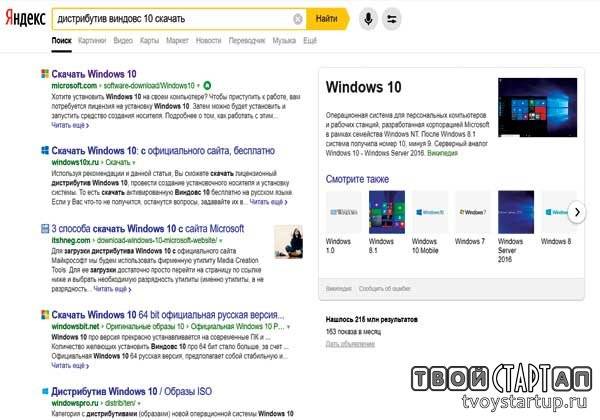
В результатах выдачи он будет находиться в первых числах. Полная ссылка будет иметь вид https://www.microsoft.com/ru-ru/software-download/windows10, хотя в зависимости от региона и прочих показателей, ссылка может сформироваться и по-другому. Переходите по этой ссылке.
↑ Загрузочная флешка на ПК с Win 7 и выше
Для более-менее свежих версий операционных систем (от Win 7 и выше) вам будет предложено сразу создать загрузочный носитель при помощи бесплатной программы MediaCreationTool. Для того, чтобы скачать ее, просто кликайте на кнопку «Загрузить способ».
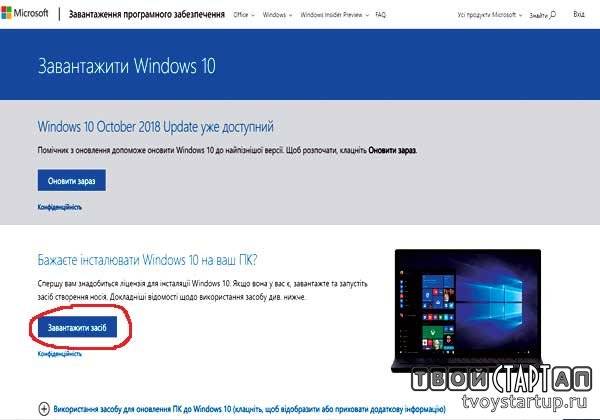
После скачивания, запустите программу Медиа Креатор и следуйте ее рекомендациям. Более подробно этот метод озвучен в следующем видео.
↑ Загрузочная флешка на ПК с Win XP
Компьютер, на котором мне довелось делать установочную флешку, довольно старый, на нем установлена еще Windows XP. Когда из «Поиска», я перешел на сайт microsoft.com, то на этой странице кнопки «Загрузить способ» не было, но было предложение скачать дистрибутив Windows 10. Из предложенных версий я выбрал самую последнюю.
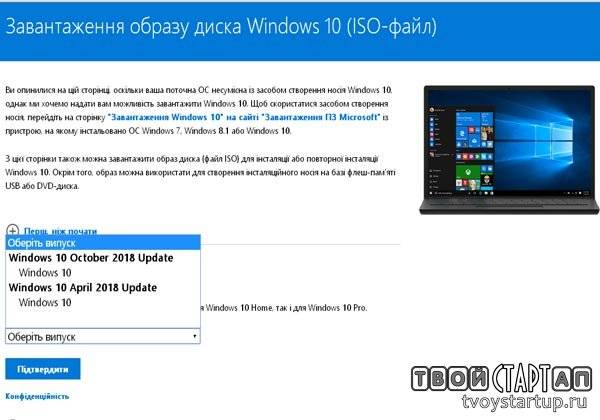
Чтобы перенести скачанный образ Win10 на флешку, я воспользовался программой UltraISO. Ее можно скачать без проблем из сети. Я делал все, как предлагалось в следующем видео и у меня получилось самому создать установочную флешку с Win 10.
↑ Настройка BIOS ноутбука для загрузки с USB
Если просто вставить флешку в порт USB, то скорее всего, при перезагрузке, ваш ноутбук или компьютер ее просто проигнорирует. Чтобы загрузка пошла именно со сделанной нами флешки, необходимо сделать соответствующие настройки в BIOS-е вашего ПК.
Чтобы попасть в BIOS на моем новом ноутбуке ASER необходимо сразу после его включения до начала загрузки периодически нажимать клавишу F2. На других гаджетах, это может быть другая F-клавиша либо Del.
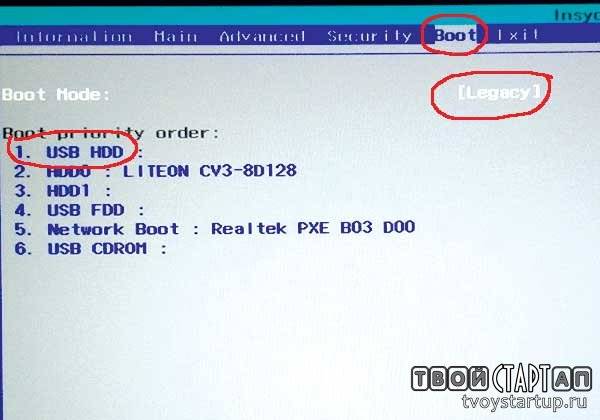
В BIOS-е зайдите в раздел BOOT. Все перемещения осуществляются функциональными клавишами, которые указаны на этой же странице.
- Первое, что нужно там сделать, это в первой строке Boot Mode отключить режим UEFI, т.е. заменить его на LEGACI.
- Следующий шаг, установить приоритет в загрузочных девайсах. Иными словами, необходимо сделать так, чтобы ваш USB накопитель был под первым номером.
После того как сделали все это, нужно нажать F10 и согласившись с сохранениями, выйти из BIOS-а. Все готово для установки Виндоуса 10.
 —> Читайте также
 Бизнес в интернете, интернет заработок / Фриланс биржиКворк ру — биржа фриланса нового поколения
 Принципы жизниМетод шести шляп мышления Эдварда Де Боно
 Принципы жизниКак побороть страх публичных выступлений?
 Дизайн и верстка сайтаКак выбрать домен и доменное имя для сайта?
 Принципы жизниВнутриличностный конфликт
 Бесплатная раскрутка сайтаКак самостоятельно продвинуть сайт без денег
 Правильный отдыхОбзор универсальных способов заработка в MMORPG
 Принципы жизниКак избавиться от слов паразитов в своей речи
 Принципы жизниИнтеллект карта: примеры, область применения и рекомендации по составлениюПринципы жизниЗона комфортаБесплатная раскрутка сайтаКак бесплатно поднять тИЦ сайтаПринципы жизни11 советов как не бояться проведения переговоров
Доброго времени суток.
Не так давно ко мне попал один компактный ноутбук, с жалобой о невозможности установки ОС Windows 10 (вылетала ошибка «Установка Windows на данный диск невозможна. Возможно оборудование данного компьютера…» ). Что же, пришлось разбираться…
На самом деле, проблема была (я так думаю) связана с тем, что пользователь неправильно создал загрузочный носитель и пытался с него установить систему. Хотя, сразу отмечу, что в некоторых случаях виной могут быть и неверные настройки BIOS/UEFI.
В этой статье я покажу на пошаговом примере установку ОС на ноутбук ASUS ZenBook UX310UA (добавлю, что на многих ноутбуках ASUS, тем более из этой линейки – действия будут аналогичны).
Установка Windows 10 на ноутбук ASUS
Создание загрузочной флешки
Для работы необходима утилита Rufus и загрузочный образ с ОС Windows 10.
1.Rufus
Сайт: http://rufus.akeo.ie/?locale=ru_RU
Маленькая, но очень многофункциональная утилита для создания загрузочных накопителей. Позволяет создавать флешки для BIOS и UEFI (для GPT и MBR дисков), с разными ОС (Windows 10 поддерживается!). К тому же, она полностью бесплатна, и поддерживает русский язык.
2. Образ ISO с Windows 10
Требования: образ нужен, размер которого не превышает 4 ГБ. Во-вторых, отбросьте сразу различные «20 в 1» — нужен простой вариант, например, «Windows 10 x64 home» — т.е. в образе одна конкретная система (т.е. не использовать никаких «Win 10 home/Pro/Ent x32 + x64, 5 in 1») . Таких образов в сети достаточно много… (например, можно скачать на официальном сайте Microsoft).
И так, вставляем флешку и запускаем Rufus ( Важно! все данные на флешке будут удалены, поэтому скопируйте всё нужное с неё) .
Далее, укажите образ ISO (рекомендованный к установке выше), затем выберите вариант «GPT для компьютеров с интерфейсом UEFI» (файловая система — FAT 32) , «Стандартная установка Windows». Нажмите кнопку «Старт» (настройки представлены на скрине ниже).
Настройки Rufus 2.1
Обновление от 24.01.2019 (т.к. программа Rufus несколько обновилась, и у нее изменился дизайн — приведу еще один скрин для версии 3.4, чтобы никто не путался) .
Rufus — создание флешки под UEFI (GPT)
В общем-то, флешка готова, можно идти дальше…
Дополнение!
Как создать загрузочную UEFI GPT флешку с Windows 10, или почему при установке системы на новый ноутбук (ПК) возникают ошибки – https://ocomp.info/zagruzochnuyu-uefi-gpt-fleshku.html
Загрузка оптимальных настроек в BIOS – входим в загрузочное меню.
Не всегда настройки BIOS выставлены по умолчанию (дефолтные). Поэтому, прежде всего рекомендую зайти в BIOS и восстановить их.
Кстати, предварительно сразу же можете подключить созданную в предыдущем шаге загрузочную флешку. Рекомендую подключать к порту USB 3.1 (установка пройдет быстрее, особенно, если ваша флешка поддерживает сей стандарт).
Подключаем флешку к USB 3.1 порту
Чтобы войти в BIOS , сразу же после включения ноутбука (должен появиться фирменный логотип ASUS) нажимайте клавишу F2 (лучше несколько раз, чтобы наверняка…).
Ремарка!
На всякий случай привожу ссылку на статью о том, как войти в BIOS на компьютере (или ноутбуке) — https://ocomp.info/kak-voyti-v-bios.html
В BIOS (UEFI) — первым делом зайдите в Advanced Mode (клавиша F7) — см. нижнюю часть окна.
Advanced Mode (клавиша F7)
В разделе «Save & Exit» выберите функцию «Restore Defaults» (восстановление настроек по умолчанию). Затем сохранить изменения — кнопка «Save Changes» (можно просто нажать кнопку F10 — после чего все изменения будут сохранены и ноутбук уйдет на перезагрузку — снова войдите в BIOS клавишей F2).
Restore Defaults — восстанавливаем настройки на по умолчанию
После восстановления настроек, войдя снова в главное окно BIOS (UEFI), нажмите кнопку F8 (вход в Boot Menu) . В нем вы должны увидеть нашу флешку – выбираем ее и жмем Enter.
Boot Menu — выбираем загрузочный носитель
Далее ноутбук обязан начать установку Windows – по центру экрана должен забегать «кружок»…
Если установки не происходит – проверьте, правильно ли вы записали установочную флешку, и задали настройки UEFI.
Процесс установки Windows 10
Первое окно – это приветствие с выбором языка (его я опустил, просто нажмите Enter). В следующем окне — нажмите кнопку «Установить» .
Далее появится окно с условиями лицензии — соглашаетесь и жмете «далее».
В окне с выбором варианта установки укажите «Выборочная: только установка Windows (для опытных пользователей)».
Далее самое важное окно — где задается диск под установку Windows. Вообще, я рекомендую удалять полностью все что есть на диске (все, что шло с магазина), и производить чистую установку Windows 10.
Примечание! В некоторых случаях переустановка ОС может быть причиной в отказе гарантийного обслуживания (хотя, это довольно редко, но все же… Чаще всего, гарантия дается на «железо», а ПО можно ставить любое…).
удаление всех разделов на жестком диске
После чего, на весь диск можно создать один раздел и произвести в него установку (некоторые рекомендуют создавать два раздела — один под установку ОС Windows, другой — под пользовательские данные). Если создадите два раздела — то под Windows рекомендую выделить места, как минимум, на 100 ГБ.
В своем случае, я просто создал один раздел на весь диск (931,5 ГБ) и нажал «Далее» .
Создание раздела для Windows
Кстати, если на этом шаге вы увидите ошибку, что «установка Windows на данный диск невозможна…» (см. скрин ниже) — то вы, скорее всего, неправильно создали загрузочную флешку (см. первую часть этой статьи). Также возможно, что вы скачали «некорректный» образ ISO с системой.
ошибка о невозможности установки
Собственно, если все хорошо — должна начаться установка Windows. Здесь нужно просто ждать, пока буду копироваться файлы (если подключили флеш-накопитель к USB 3.1 — то ждать недолго, минут 5-6).
Пошло копирование файлов
Когда файлы будут скопированы, ноутбук перезагрузится и установка будет продолжена. Перед вами появится несколько окон: но в них нет ничего интересного, нужно будет ввести имя пользователя, задать настройки сети (также можно пропустить все шаги и сделать это после). Все эти окна я опустил, т.к. практического интереса они не представляют, и думаю, что с ними все справятся и самостоятельно…
Ремарка! Если кому-то нужна полная версия со всеми шагами, то вот инструкция по установке Windows (общий случай, представлены все действия) — https://ocomp.info/ustanovka-windows-10.html
Собственно, на этом установка завершена. Дальше можно приступать к установке драйверов (в моем случае было достаточно зайти на официальный сайт вот на эту страничку: https://www.asus.com/ru/Laptops/ZenBook-Classic-Series-Products/ ).
Но честно говоря, я на всякий случай также прибегнул к Drive Booster и за доп. 5 минут обновил не только драйвера, но и всякие библиотеки: DirectX, Visual C++, Net FrameWork и пр. (никуда не входя и ничего не ища ) .
На этом все. Дополнения в комментариях – приветствуются.
RSS(как читать Rss)
- Оптимизация Windows 10 для повышения производительности компьютера
- Один вход для наушников и микрофона в ноутбуке — как их подключить
- Как сжать файл PDF (рабочие способы)
- Как запускать Android игры на компьютере
- Cоздание загрузочной флешки для установки Windows XP, 7, 8, 10 (UEFI and Legacy)
- Как проверить жесткий диск на ошибки и битые сектора (бэд-блоки). Как работать с программой …
- Можно ли узнать мое местонахождение по IP-адресу, и что вообще скрывает IP…
- Отсутствуют разрешения на открытие этого файла. Обратитесь к владельцу или администратору
Previous Entry | Next Entry
Endless OS — операционная система для жителей развивающихся стран
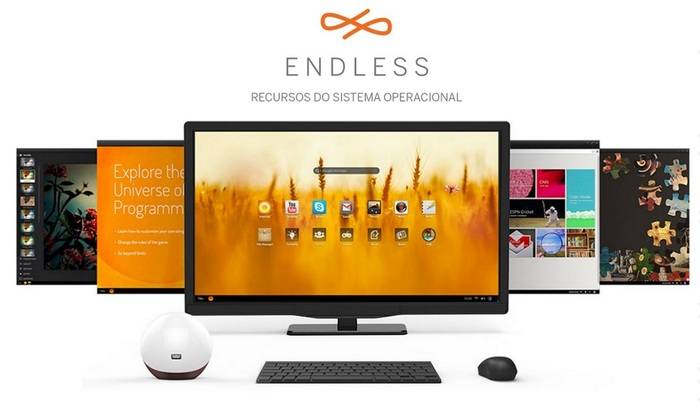 При выборе нового ноутбука (обычно это бренд «Acer» или «Asus») пользователь может столкнуться с установленной на таком ПК незнакомой системой «Endless OS» . Создатели продукта обещают дружественную пользователю платформу, высокую скорость её работы, бесплатный характер и фактическую невосприимчивость системы к вирусам. Так ли всё радужно, и каковы реальные достоинства данного продукта? Ниже разберём, что такое «Endless OS» , в чём преимущества и недостатки данной системы, и стоит ли делать выбор в пользу данной ОС на вашем ПК. Что это Endless OS? «Endless OS» (дословно — «Бесконечная операционная система») – это основанная на Linux операционная система, работающая на основе Linux Kernel и других открытых технологий (Chromium, GNOME, GTK, PulseAudio, Rufus, Systemd, XOrg, Yelp и др.). Как и в большинстве дистрибутивов Линукс, файловая корневая система здесь используется только для чтения, а для доставки и обновления приложений задействуют «OSTree» и «Flatpak». Пользовательский интерфейс основан на серьёзно модифицированной среде рабочего стола «GNOME». Разработчик «Endless OS» — американская компания «Endless Mobile, Inc» позиционирует своё детище как удобный инструмент для развития компьютерной грамотности жителей развивающихся стран. Помимо стран уровня Бразилии и Гватемалы, мы можем встретить установленную «Endless OS» на ноутбуках производителей ASUS и ACER, продаваемых во многих магазинах электроники России, Украины и ряда других стран пост СССР. Первый публичный релиз Endless OS (версии 2.1.0) состоялся в июле 2014 года, а с мая 2018 года доступна самая свежая версия 3.4.0.
 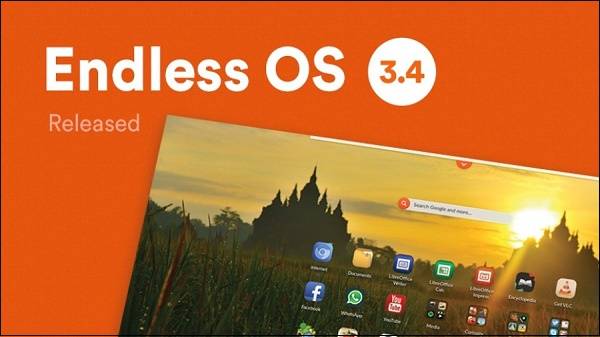 Ныне актуальной является версия ОС 3.4.0 «Endless OS» представлена в двух основных модификациях: ● «Endless Lite» , размером около 2 Гб. Нуждается в подключении к сети Интернет; ● «Endless Full» , размером около 15 Гб. Включает множество предустановленных бесплатных программ (более 100) и большое количество сохранённых интернет-страниц, включая Википедию. Интернет здесь не столь необходим. (***Но для создания полноценного загрузочного USB-накопителя необходим объём 6.1 Gb для «Endless Lite» и 24.4 Gb для «Endless Full»)
  «Endless ОС» доступна в двух основных версиях Ныне каждый желающий может свободно скачать дистрибутив «Endless OS» на свой ПК с сайта разработчика store.endlessm.com. При этом доступна установка продукта как в качестве основной операционной системы, так и параллельно с уже установленной на ПК ОС Windows (***только при загрузке Endless OS с USB-накопителя или DVD диска) . Системные требования Endless OS Несмотря на свою простоту и бесплатный характер, Endless OS пойдёт далеко не на каждом ПК. Давайте разберём, каковы минимальные требования к аппаратной части ПК у данной ОС, что позволит нам дополнить ответ на вопрос о том, что такое Endless OS . Минимальные требования у данной ОС таковы: ● 64-битный процессор (на 32-битных работать не будет). Процессоры ARM не поддерживаются; ● 2 Гб памяти и более; ● 32 Гб жёсткого диска (может работать и на 16, но без установки новых приложений); ● Будет работать и на интегрированной видеокарте; ● Стандартная сетевая карта (поддерживает большинство карт от Интел и Atheros) На Хромбуках и продуктах Apple данная ОС обычно не работает. Endless OS – первый взгляд После того, как мы разобрали, что значит «Endless OS» и каковы её системные требования, рассмотрим также, что в целом представляет собой указанная система. Впервые запустив данную ОС, пользователь может словить себя на мысли, что её рабочий стол похож на рабочий стол какого-нибудь планшета на ОС «Android». Несколько иконок и папок на рабочем столе, строка поиска (осуществляет поиск на диске и в Гугл), панель задач с набором системных значков. Всё привычно и хорошо знакомо.
 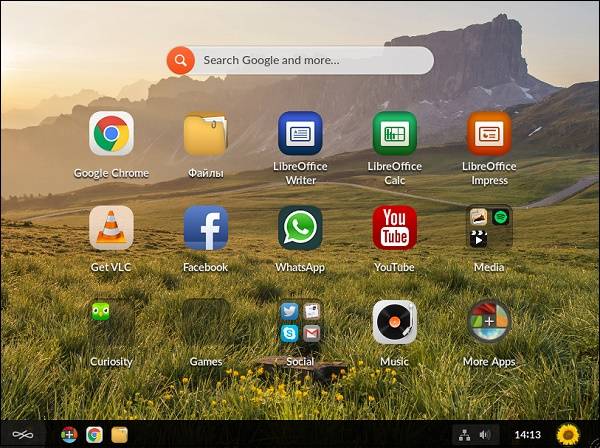 Рабочий стол Endless OS В системе по умолчанию уже установлены ряд программ, доступ к которым можно получить с помощью клика на иконке Центра Приложений. Благодаря последнему вы также можете добавлять в систему Приложения, Папки и Веб-сайты (в последнем случае это будет ссылка на нужный вам веб-сайт). Нажатие на «Пользовательское меню» внизу слева позволит произвести настройку вашей системы, изменив её персональный, аппаратный и системный функционал. На панели задач расположены часы и календарь, иконки звука и сети, быстрый доступ к системному меню и другие схожие (и привычные пользователям ОС Windows) инструменты. Если всё так просто и удобно, то как быть с недостатками Endless OS ? Они примерно следующие: ● Несмотря на возможный выбор русского языка при входе в систему, большинство компонентов меню и операций доступно на английском ; ● Имеются ограничения в поддержке мультимедиа . Если файлы mp3 поддерживаются хорошо, то для воспроизведения mp4 и ряда других видеоформатов понадобится покупка кодека стоимостью 3$ на endlessm.com;
  Покупка нужного кодека обойдётся вам в 3$ ● Недостаток гибкости настроек . Особенно данный пункт будет значим для фанатов Линукс, привыкшим к обилию возможностей по настройке своей системы. Функционал «Endless OS» в этом плане серьёзно ограничен. В целом же это простой, функциональный, и главное бесплатный продукт, который является удобным базисом для постижения основ компьютерной грамотности. ВИДЕООБЗОР: Заключение Выше мы выяснили, что это за ОС «Endless OS» , и каковы основные преимущества и недостатки данной системы. Данная ОС станет удобным инструментом для тех людей, которые делают первые шаги на ниве компьютерной грамотности, и при этом ограничены в средствах на покупку лицензионного софта. Также она придётся по вкусу пользователям, желающим познакомиться с функционалом Линукс, но которых может испугать обилие его настроек. В этом плане «Endless OS» станет эффективным промежуточным звеном, позволяющим совместить функционал Линукс и удобство десктопного управления системой. СКАЧАТЬ (3.16 Mb) Endless OS с сайта разработчика СКАЧАТЬ (3.16 Mb) с облака mail.ru Подготовлено по материалам it-doc.info, endlessos.com Компиляция текста и ссылки © Е нот69 P.S. ВНИМАНИЕ. Установка на жесткий диск компьютера приведёт к удалению ранее установленной ОС. Поэтому если вы хотите просто попробовать «Endless OS» рекомендуется установка с USB-накопителя или диска. Для записи необходим USB-накопитель объёмом 6.1 Gb для «Endless Lite» и 24.4 Gb для «Endless Full». Краткая инструкция по записи на USB-накопитель: