Проверка NFC в телефоне на работоспособность

Обратите внимание! В данной статье будет рассказано о том, как проверить работоспособность NFC на мобильном устройстве с Android. Для решения этой задачи на iPhone ознакомьтесь со следующей инструкцией на нашем сайте.
Подробнее: Как проверить NFC на iPhone
Способ 1: Поисковые системы
Зная модель Андроид смартфона, можно проверить наличие в нем NFC с помощью поисковой системы Google, Яндекс или любой другой на ваше усмотрение. Для этого следуйте дальнейшей инструкции:
-
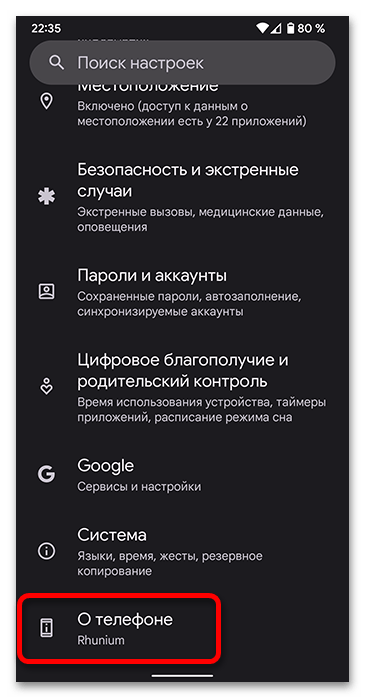
Чтобы узнать название своего смартфона, откройте настройки и перейдите в пункт «О телефоне».
Способ 2: Настройки
Проверить наличие NFC в смартфоне на Андроид возможно в быстрых настройках. Разверните статус бар и посмотрите на кнопки для переключения Wi-Fi, Bluetooth и так далее. Среди них должен быть «NFC» (на Android 12 и выше пункт называется «GPay»). Если его нет, разверните полный список надстроек, тапните на карандаш и найдите переключатель.
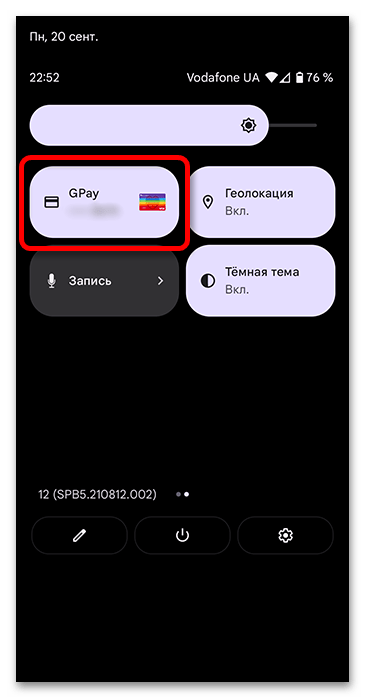
Также можно воспользоваться настройками. У разных производителей из-за изменений в оболочке необходимый пункт может находиться в разных местах, поэтому разберем, как найти NFC с учетом разных интерфейсов.
-
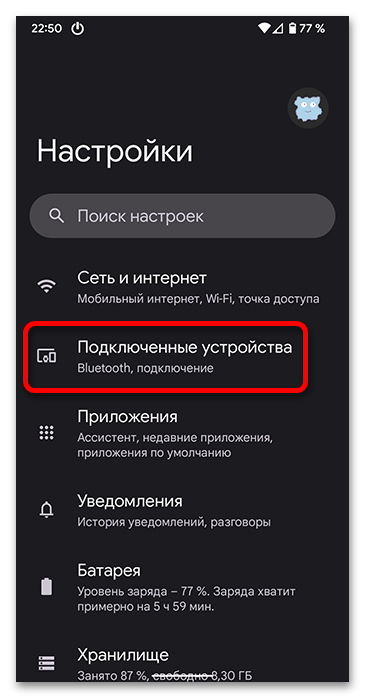
Откройте настройки на рабочем столе или разверните шторку уведомлений и тапните по иконке с шестеренкой. Перейдите в раздел «Подключенные устройства» или «Беспроводные сети». На Samsung пункт называется «NFC и оплата», что уже говорит о наличии датчика.
Способ 3: Приложение
Для проверки NFC существует специальное приложение, доступное для скачивания в магазине приложений по следующей ссылке:
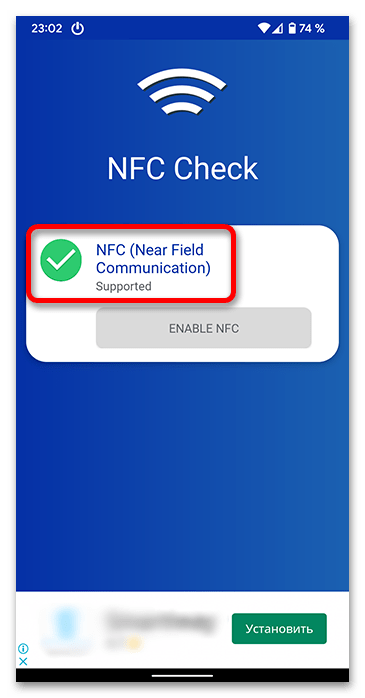
- Откройте приложение после установки и тапните по кнопке «NFC Check».
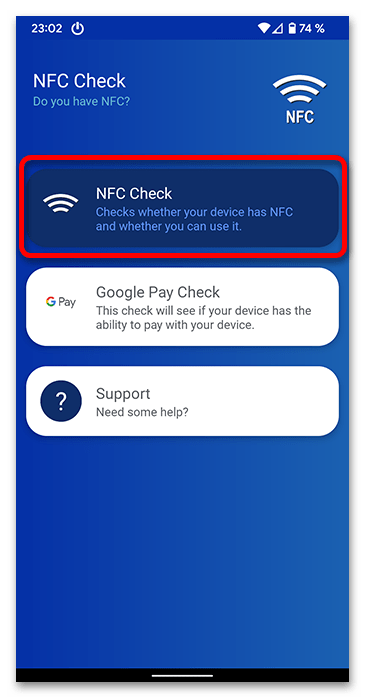
- Начнется диагностика, которая займет несколько секунд. В случае удачной проверки отобразится сообщение «NFC (Near Field Communication) Supported» с зеленой галочкой. Если датчик не поддерживается, появится красный крестик и текст «Not Supported».
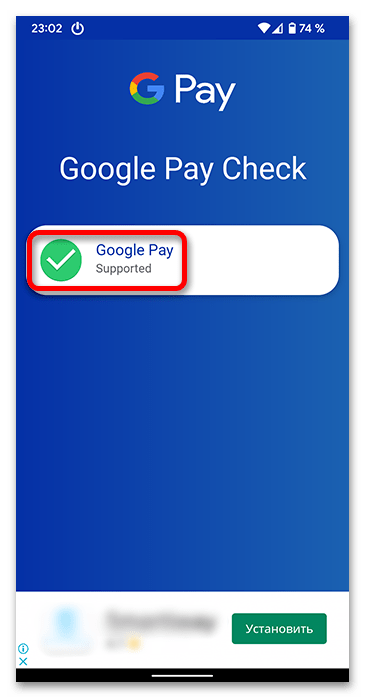
- Также можно проверить наличие Google Сервисов, которые позволяют использовать бесконтактную оплату в магазинах при помощи Google Pay. Для этого вернитесь назад и нажмите на кнопку «Google Play Check».

- Сообщение покажет зеленую галочку, если оплата телефоном доступна, или красную, если сервисы от Гугл недоступны для данной модели смартфона (актуально для многих китайских версий прошивки и новых моделей от Huawei).
Способ 4: Google Pay
Сервис Google Pay позволяет оплачивать покупки по терминалу с помощью смартфона, для этого задействуется датчик NFC. Если его нет, приложение работать не будет. На устройствах с данной технологией программа установлена по умолчанию, поэтому её наличие означает поддержку бесконтактных платежей. После первого включения на рабочем столе создается папка с Гугл Сервисами, где должен находиться Google Pay. Вы можете открыть список всех приложений и найти его.
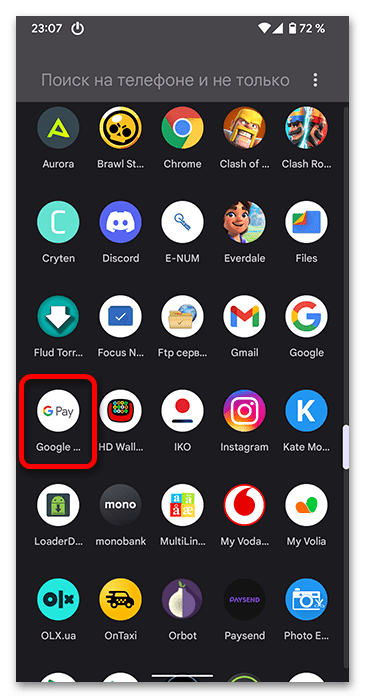
Также можно скачать средство оплаты по следующей ссылке:
- Откройте скачанное приложение и разверните боковое меню по кнопке с тремя полосами вверху слева.
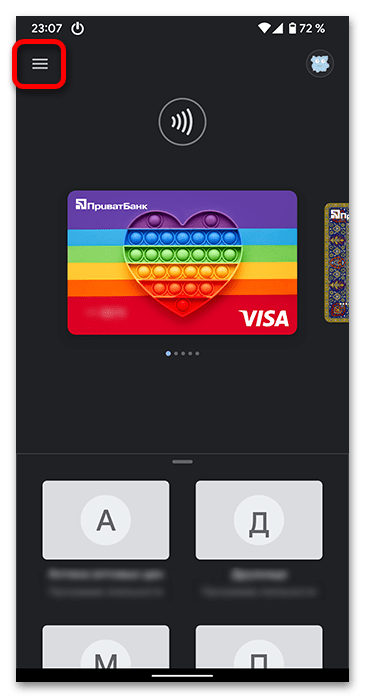
- Выберите пункт «Настройка бесконтактной оплаты».

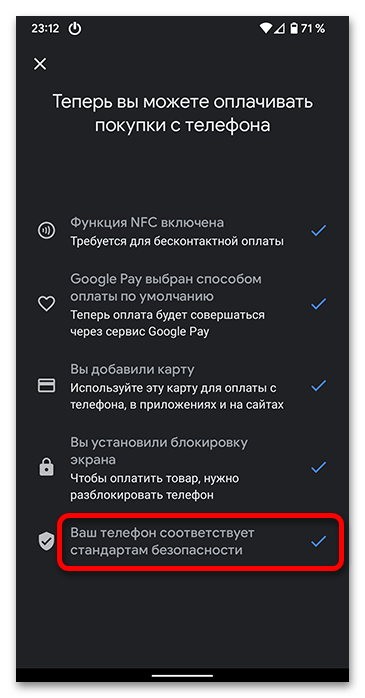
- Подождите, пока пройдет анализ. Обратите внимание на строку «Функция NFC включена». Если она выдает ошибку и отображает красный крестик напротив, значит, датчика в смартфоне нет.

- При наличии NFC программа покажет поддержку бесконтактной оплаты в строке «Ваш телефон соответствует стандартам безопасности». Можно добавлять карту и оплачивать покупки телефоном.
Способ 5: Android Beam
Android Beam используется для передачи файлов между смартфонами с помощью NFC. Данная функция существует только на устройствах с установленным сенсором ближней связи. Проверить работу датчика этим способом можно только при наличии двух смартфонов с Android Beam «на руках».
Обратите внимание! Android Beam – устаревшая технология, она работает только на смартфонах с операционной системой Android 10 и ниже. Если у вас более новая версия, функция заменяется на «Обмен с окружением», для которой NFC иметь необязательно.
Если у вас Android 10 или ниже, используйте следующую инструкцию для проверки технологии:
- Откройте настройки смартфона. Перейдите в пункт «Ещё» в блоке «Беспроводные сети».

- Откройте раздел «Android Beam». Если его нет, смартфон не поддерживает NFC. Чтобы передать данные бесконтактно, активируйте галочку напротив пункта «NFC», если он выключен.

- Для проверки поднесите спинку одного смартфона к другому и дождитесь сигнала о сопряжении. Это возможно, если на двух устройствах функционирует NFC и присутствует технология Android Beam. Интернет не требуется.
Все способы проверить работает ли NFC на Android
Технология бесконтактных платежей обретает все большую популярность. Сейчас для оплаты покупки в магазине вовсе не нужно носить с собой банковскую карту, ведь вся информация о ней и других платежных продуктах может храниться на одном смартфоне. Но, чтобы воспользоваться этой технологией, внутри смартфона должен быть NFC. Далее о том, что это такое и как узнать, есть ли НФС на Андроид-телефоне.
Что такое NFC
NFC – это технология бесконтактной передачи данных. Обмен информации происходит на небольшом расстоянии между принимающим и передающим устройством. Наибольшее распространение такая технология получила в сфере бесконтактных платежей.
В некоторые модели смартфонов встраивается компактный NFC-чип, с помощью которого пользователь может оплатить чек в любом магазине. Для этого нужно только поднести телефон к терминалу и дождаться звукового уведомления. Причем к одному смартфону можно привязать сразу несколько банковских, дисконтных и клубных карт.
Стоит отметить и то, что для успешной оплаты чип должен присутствовать не только на вашем телефоне, но и на считывающем устройстве в магазине. Выделим несколько преимуществ NFC-платежей перед стандартными способами расчета:
- Безопасность. Не беспокойтесь о сохранности карт, данные которых хранятся в смартфоне. Обмен информацией при платеже осуществляется на маленьком расстоянии и почти мгновенно, благодаря чему мошенники не успеют перехватить информацию.
- Скорость. Длительность операции составит не более 3-4 секунд. Просто поднесите смартфон к терминалу, и оплата произойдет.
- Удобство. В электронном кошельке может содержаться информация о 10 пластиковых картах. Технология является полностью бесплатной. Кроме того, проценты и любые другие списания за транзакции не взимаются.
Несмотря на все преимущества, у бесконтактного расчета и обмена данными есть пара недостатков:
- Радиус действия. Чтобы оплатить чек или получить доступ к чему-либо, нужно поднести смартфон непосредственно к считывателю на расстояние не больше 5-6 см.
- Доступно не для всех. NFC-модулем оснащаются в основном дорогие гаджеты и модели средней стоимости. Зачастую в бюджетных телефонах этого чипа нет.
Какие устройства поддерживают технологию
Хотя технология NFC увидела свет в 2004 году, применять ее при изготовлении смартфонов стали только несколько лет назад. Именно поэтому на большинстве моделей, вышедших раньше 2013 года, вы вряд ли найдете эту опцию.
Такой модуль установлен преимущественно в новых моделях. Сначала о бренде Samsung. НФС-чип установлен на всех смартфонах из линейки J с 2017 года. Также модуль встраивается в телефоны линейки Galaxy A (включая A5 и A6, вышедшие не раньше 2016 года). В смартфонах Galaxy S модуль встраивается во все модели, вышедшие позже Galaxy S6 Edge включительно.
Подробней ознакомиться с тем, есть ли в телефоне НФС-модуль, вы сможете на официальном сайте производителя. На нем найдите раздел с вашей моделью смартфона и просмотрите подробные характеристики гаджета (обычно о наличии NFC пишут в первую очередь).
Как включить NFC
Для того, чтобы активировать опцию на смартфоне, в настройках выберите раздел «Беспроводные сети». Далее нажмите на кнопку «Еще», найдите надпись NFC и включите опцию. После этого модуль активируется, и его можно будет использовать для бесконтактных платежей.
Если НФС-модуль на смартфоне присутствует, но его не удается включить, проблема может заключаться в системных сбоях или в физической поломке чипа. Для начала перезагрузите устройство и повторите процедуру. Если неполадки не исчезли, рекомендуем снять заднюю крышку и осмотреть микрочип на предмет поломок.
Как проверить работу NFC
Если на сайте производителя об этом ничего не сказано, вы можете самостоятельно проверить наличие NFC-чипа в смартфоне. Для начала внимательно осмотрите корпус смартфона. На задних крышках некоторых моделей присутствует иконка NFC, не заметить которую достаточно сложно. Если на корпусе аппарата нет нужной информации, снимите заднюю панель и проверьте, нет ли на аккумуляторе надписи NFC. Некоторые телефоны выпускаются в корпусе с несъемной крышкой и встроенным аккумулятором. В этом случае проверить, поддерживает ли аппарат технологию бесконтактной передачи данных, вы сможете на программном уровне.
Через шторку уведомлений
Наиболее простой способ проверить, предусмотрен ли в смартфоне НФС-чип – найти соответствующую иконку в шторке уведомлений. Сделать это достаточно просто – проведите пальцем по экрану сверху вниз. Откроется меню со стандартными иконками, включая Wi-Fi, Bluetooth, Фонарик и прочее. Среди этих иконок найдите индикатор с надписью NFC. Если нужного значка нет, тогда переходим к следующему способу.
Проверка через настройки
Если аппарат имеет встроенный модуль НФС, то это должно отображаться в системных настройках гаджета:
- В настройках телефона откройте раздел «Еще».
- Откроется страница с перечнем функций.
- Отыщите в нем NFC.
Если вы нашли необходимый пункт в списке, значит смартфон поддерживает технологию бесконтактного обмена данными.
В приложении
Существуют приложения, при помощи которых можно узнать, есть ли на телефоне НФС. Одной из таких утилит является «NFC Check» (https://play.google.com/store/apps/details?id=joerikros.nfcchecker&hl=ru). Ее можно загрузить бесплатно в Play Market. NFC Check совместима со смартфонами на любой версии Андроид.
После скачивания программа автоматически установится на телефоне. Найдите ее ярлык в главном меню и откройте. Чтобы начать проверку, щелкните на большую кнопку на главном экране, и приложение даст быстрый ответ на вопрос, есть ли в смартфоне НФС.
Есть и другие подобные приложения, например, «Проверка NFC» (https://play.google.com/store/apps/details?id=com.cepheyapps.nfctehnologychecker&hl=ru). Эта утилита не только проверит наличие NFC, но и ответит на вопрос, включен ли чип, и поддерживает ли смартфон платежный сервис Google Pay. Чтобы включить сканирование, войдите в иконку программы на главном экране, нажмите на большую кнопку и дождитесь, пока сканирование будет завершено.
Другие способы
Если на корпусе устройства нет обозначения NFC, а установка стороннего софта вам не подойдет, существует еще несколько решений:
- возможно, НФС-модуль в вашем смартфоне предусмотрен, однако его нельзя контролировать из-за проблем с прошивкой или в том случае, если на устройстве стоит кастомная прошивка. По одному из описанных выше способов проверьте, есть ли на телефоне микрочип. Если да, рекомендуем сбросить смартфон до заводских настроек;
- некоторые модели могут не отличаться по дизайну, но при этом иметь разные характеристики, в т.ч. встроенный НФС. Посмотрите точное название вашей модели смартфона и посмотрите на сайте производителя, поддерживает ли гаджет технологию бесконтактной передачи данных;
- также возможно, что разработчик установил чип в телефон, однако сделал его доступным для работы только в каком-то конкретном приложении. Проверьте, какие системные программы установлены в смартфоне.
Если даже после этого NFC не удалось найти, значит смартфон не поддерживает эту технологию.
Что делать, если гаджет не поддерживает NFC
Если ваш телефон не оборудован NFC-чипом, не стоит опускать руки. Если в смартфоне нет встроенного датчика, вы можете установить его с помощью дополнительного оборудования:
- NFC-антенна. Внешняя антенна, оборудованная микрочипом. Просто прикрепите антенну к сим-карте, и ваш смартфон получит поддержку NFC-платежей. Такое оборудование оптимально подойдет для смартфонов со съемной крышкой. Стоит отметить и то, что антенна потребляет много электроэнергии, поэтому с ней аккумулятор будет гораздо меньше времени держать заряд.
- СИМ-карта сNFC. Крупные сотовые компании выпускают сим-карты со встроенным датчиком для бесконтактного обмена информацией. Благодаря этому вы сможете оплачивать покупки в магазинах через Андроид-смартфон. Приобрести такую сим-карту можно в любом отделении сотового оператора.
- NFC-метки. НФС-метки – это компактные наклейки, внутри которых установлен передатчик. Наклейки бывают пассивными и активными. На первые информацию можно лишь записывать, тогда как активные метки подойдут для бесконтактных платежей. Недостаток таких меток заключается в том, что к ним приходится подключаться через Wi-Fi или Bluetooth, а это сильно расходует заряд аккумулятора.
Важно! При использовании сторонних модулей и наклеек, во время выполнения платежа отсутствует необходимость подтверждать покупку вводом пин-кода или отпечатком пальца. А это сильно снижает защищенность данных.
Заключение
В статье были разобраны основные способы проверки наличия NFC-модуля в телефоне. Стоит учесть то, что если разработчик не установил в устройство микрочип, то полноценный модуль встроить уже невозможно Поэтому если гаджет не поддерживает эту технологию, рекомендуем установить дополнительное оборудование (метку, сим-карту с микрочипом или антенну) или поменять смартфон.
Как проверить NFC на Андроиде работает или нет, узнать есть ли модуль в телефоне

Модуль NFC, устанавливаемый на сегодняшний день в смартфоны, позволяет использовать телефон вместо карточки для оплаты покупок в супермаркетах, магазинах, кафе и многих других местах. Чтобы такая операция могла быть проведена, необходимо:
- установить на смартфон приложение системы электронных платежей Google Pay или запустить фирменную программу;
- указать в приложении номер банковской карты;
- активировать функцию NFC в настройках телефона;
- провести оплату на кассе любого магазина (или в другом месте, в котором налажена работа бесконтактной оплаты) простым размещением телефона напротив считывающего кассового устройства.
Помимо этого, технологию можно использовать примерно так же, как и инфракрасный порт для передачи данных. При этом передавать можно будет информацию небольшого размера, например, копировать контакты с телефона на телефон.
Как проверить, поддерживает ли устройство NFC
Есть 3 проверенных способа узнать, есть ли в вашем смартфоне встроенный модуль:
- На задней части корпуса телефона есть пометка Near Field Communication. Иногда эта надпись встречается на аккумуляторе устройства. Снимите заднюю крышку и проверьте надпись там. Её пишут вверху.
- В настройках есть NFC. В данном случае разбирать ничего не надо. Открываем настройки девайса. Переходим в «Беспроводные сети» и жмем «Еще/Модуль». Если в открывшемся списке есть НФС, то будет соответствующая надпись. Отсутствие такой метки означает, что модуля нет.
- В описании мобильного устройства. Бывает, что вы только собираетесь покупать телефон. Поэтому физической возможности проверить наличие модуля у вас нет. В такой ситуации нужно зайти на интернет-сайт магазина и раскрыть технические характеристики телефона. Продавцы всегда пишут о наличии функции НФС. Второй вариант – посмотреть описание на сайте разработчиков.
Если в гаджете не предусмотрен NFC изначально, то его можно поставить вручную. Например, купив симку у своего сотового оператора с технологией НФС.
Как подключить и использовать: универсальная методика
Итак, что требуется:
- Мобильное устройство на базе ОС Андроид с версией от 4.0 и выше;
- Наличие банковской карты, на которой присутствует специальная пометка PayPal.
Дальше необходимо будет:
- Посетить всем известный сервис ПлэйМаркет, с которого требуется скачать специальное приложение, разработанное банком для своих карточек;
- После установки пройти регистрацию, зайти в личный кабинет, затем – в раздел NFC;
- Для считывания информации с банковской карты требуется поднести ее к задней панели мобильник – именно там располагается специальный чип.

NFC Tools
После этого можно отправляться по магазинам, совершать покупки. И оплачивать их, поднося мобильник на близкое расстояние к специальным считывающим устройствам, если они присутствуют в торговой точке. Быстро, безопасно и удобно.
Важный плюс этой технологии – нет необходимости подключаться к интернету! То есть, таким образом можно будет платить в местах, где связь отсутствует вообще. Или она очень плохого качества (например, в подвальных помещениях).
Что делать, если устройство не поддерживает NFC?
Не беспокойтесь, если вы не обнаружили встроенную функцию, есть способ подключить NFC на девайс. Но сделать это можно только при условии, что панельная крышка на обороте и отверстие для SIM-карты на вашем смартфоне /планшете являются съемными. Установить NFC в таком случае не составит труда.
Установка NFC-модуля
Оптимальным решением является установка специального модуля — внешнего прибора коммуникации. Оно совместимо практически со всеми смартфонами, просто в применении и дает доступ к NFC без покупки нового телевона.
Виды модулей и методы их внедрения
Основные виды: чипы, сим-карты, внешние устройства, наклейки. Последние из них бывают двух видов: пассивные — которые не дают возможности обмениваться данными, и активные- для передачи пользуются каналами связи Bluetooth и Wi-fi, что значительно повышает энергопотребление.
Такие стикеры крепятся к внешней оболочке телефона, что так же не очень практично.
Наиболее популярны следующие из них:
- NFC-симка. Сейчас доступны к покупке у большинства мобильных операторов. Узнать о наличии такой SIM можно в салоне связи. Вам нужно лишь установить готовую карту в телефон или планшет. Такой тип модуля является наиболее доступным и простым в установке.
- NFC-антенна. Второй способ, для которого вам потребуется приобрести NFC-антенну. Сделать это можно в салоне связи. Далее антенна присоединяется к сим-карте и вставляется в устройство.
Как вы уже убедились, установить модуль достаточно просто и безопасно: вам не требуется скачивание дополнительных приложений или программ. Однако эти сервисы не полностью заменяют приложение Android Pay, а лишь являются некоторыми из многочисленных его функций.
Как использовать NFC-метку
NFC-метка представляет собой миниатюрное устройство в виде чипа, которое можно прикрепить практически везде: начиная с телефона и заканчивая внедрением под кожный покров!
Мы не будем пользоваться такими радикальными методами, но стоит отметить, что в чип можно поместить контакты, настройки, URL-адрес и прочие данные и команды. Метку способны поддерживать все гаджеты.
Для того, чтобы считать данные с такого прибора, нужно найти специализированное официальное приложение в Google Play и далее, после установки, вы сможете дать метке различные команды для исполнения.
Что значит «ошибка чтения NFC-метки»?
NFC – безопасная технология для бесконтактной оплаты. Передача информации с телефона на платежный терминал производится с расстояния 10-15 см, на это затрачиваются доли секунды.
Принцип работы связан с применением NFC-меток, в которых зашифрована информация о плательщике и устройстве, именно она позволяет списать деньги с баланса банковской карты. Обмен данными происходит между смартфоном и терминалом через конфиденциальный канал. Сами метки создаются разработчиками банковских и мобильных приложений.
Ситуации, при которых отображается сообщение, что метка NFC не читается или не поддерживается, не означает технические неполадки устройства. Вероятно, тип данных не распознается определенной моделью телефона.
Чтобы воспользоваться возможностями бесконтактной оплаты через NFC-модуль, необходимо:
- убедиться, что смартфон оснащен необходимой начинкой в виде особого чипа;
- проверить, установлена ли программа для хранения и использования пластиковых карт;
- банковские карты загружены и авторизованы в приложении для бесконтактной оплаты.
Помимо этого, существует масса иных проблем, которые влияют на особенности и возможности оплаты покупок. Решить основную часть сбоев можно самостоятельно.
Как проявляется ошибка
Чтобы расплатиться или просканировать карту метро при помощи чипа, требуется просто приложить телефон к специальному датчику на терминале. Считывание информации обычно происходит мгновенно. Никакого подтверждения, ввода пароля или пин-кода не требуется, если пользователь не установил такой тип защиты самостоятельно. Если же возникает неполадка, на экране высвечивается сообщение “Тип метки не поддерживается”. Чип не срабатывает, оплата не происходит.
Решение проблем со считыванием меток
Владельцы смартфонов с функцией NFC ежедневно обрабатывают сигналы множества бесконтактных тегов при осуществлении оплаты (кафе, ресторан, метро), передаче информации, управлении функциями гаджета. Иногда некоторые метки выдают ошибку, что означает наличие одной или сразу нескольких причин такого поведения. В результате возникает целый ряд вопросов: «Что делать?», требующих незамедлительного решения. Наиболее распространённые из них рассмотрены в нашей статье.
Все способы проверить работает ли на Андроиде NFC

Новым этапом в развитии платежных систем стал метод бесконтактной оплаты. Для выполнения покупки в магазине потребуется иметь в кармане один мобильный телефон. Все это стало возможным благодаря технологии PayPass. Но, как проверить работает ли NFC на вашем Андроиде или нет? В статье рассмотрим все доступные методы проверки наличия модуля в телефоне.
Что такое NFC в телефоне
NFC представляет собой бесконтактную технологию передачи информации. Если перевести определение дословно, то получится беспроводная коммуникация. Обмен пакетами данных происходит на маленьком расстоянии между приемным и передающим устройством. Такая технология является перспективной и получила широкое применение в финансовой сфере при изготовлении мобильных устройств.

При помощи одноименного микрочипа владелец смартфона может совершать бесконтактную оплату в любом магазине. Для этого требуется поднести телефон к считывающему терминалу. Микрочип выполняет имитацию сигнала банковской карточки, что заметно упрощает платежные операции. Потребителю больше не требуется носить с собой увесистый кошелек, кучи кредиток и дисконтных карт. Все это заменяет один маленький чип, встроенный в гаджет. Но это только одна функция универсальной разработки. В данный период выпускаются браслеты, кольца, брелоки с установленным чипом NFC, а также отдельные метки, которые можно запрограммировать на выполнение полезных функций.
Следует принять во внимание, что для удачной транзакции требуется чип, оборудованный не только на вашем смартфоне, но и у принимающего терминала. Это не проблема, ведь соответствующее оборудование уже установлено почти в каждом магазине. Даже в отдаленных населенных пунктах можно найти считывающее устройство, оснащенное новыми технологиями.

В чем плюсы бесконтактной оплаты при помощи микрочипа, в отличие от классических методов расчета:
- Высокий уровень безопасности. Не стоит беспокоиться по поводу сохранности денежных средств. Передача информации происходит на минимальном расстоянии и небольшой промежуток времени, что не оставляет шансов мошенников перехватить персональные данные потребителя. Если итоговая сумма покупки составляет выше 1000 рублей, то требуется подтверждение, путем ввода защитного пин-кода банковской карточки.
- Экономия времени и удобства. Длительность самой операции составит не более двух секунд и вам не придется ждать сдачи от продавца. Для оплаты требуется только смартфон.
Какие устройства поддерживают

Впервые технология бесконтактной передачи появилась в 2004 году, но микрочип NFC стали применять в изготовлении мобильных устройств много лет спустя. Только поэтому, на устаревших моделях смартфонов вряд ли найдете такую функцию. По необходимости можно самостоятельно узнать, поддерживает ли ваш телефон такую систему расчетов, об этом поговорим ниже.
Итак, NFC блок оборудован только в современных гаджетах. Если рассматривать популярный бренд Apple, то владельцы IPhone 6 серии и выше могут смело совершать бесконтактные платежи. Но нас интересуют устройства с операционной системой Андроид. Смартфоны от производителя Samsung линейки S, начиная с 8 модели, A5 и A6 не раньше 2016 года, семейство J с 2017 года. Это не полный список, перечень постоянно расширяется, но точно можно ответить, что почти каждый смартфон не позднее 2016 года поддерживает такую технологию.
Как узнать, работает ли на Андроиде NFC

Если под рукой нет списка совместимых мобильных устройств, то можете самостоятельно узнать, поддерживает ли смартфон бесконтактный метод платежей. Внимательно осмотрите конструкцию и внешний вид телефона. На большинстве моделей на задней крышке прорисовывают соответствующий рисунок NFC, который трудно не заметить. Если не нашли логотип, попробуйте снять заднюю панель и пробраться к аккумуляторной батарее, здесь точно должно быть упоминание о наличие микрочипа. Некоторые девайсы изготавливаются в монолитном корпусе со встроенной батарейкой. В таком случае требуется искать ответы на программном уровне. Для этого выберите один из следующих способов:
В настройках
Если мобильное устройство оборудовано соответствующим модулем, то в системных настройках будет упоминание об этом:
- Перейдите в раздел системных параметров.

- Выберите вкладку подключенных устройств или беспроводного доступа.

- На дисплее появится перечень функций, пролистайте их, здесь должен быть модуль NFC.

- Если нашли соответствующий пункт, значит, ваш смартфон поддерживает данную технологию.
На многих гаджетах приходится активировать функцию вручную, для этого, здесь же переведите ползунок в активное положение. Следует учитывать, что на разных моделях и марках мобильных устройств расположение основных элементов управления может отличаться, потому что каждый производитель придерживается своей уникальной методике при изготовлении девайса.
В приложении
Поступите гораздо проще, посмотрите, есть ли на телефоне НФС, используя специальное программное обеспечение. Приложение называется «NFC Check», оно находится в свободном доступе в официальном магазине ПО Play Market и работает бесплатно. Оно совместимо со всеми мобильными устройствами и версиями прошивки. После скачивания утилита автоматически установится в системе. Найдите на рабочем столе ярлык и запустите. Интерфейс максимально прост, на дисплее увидите большую кнопку проверки, тапните на нее пальцем и приложение моментально сгенерирует достоверный ответ. Если микрочипа в конструкции не предусмотрено, то увидите отказ.

Другие способы
Помимо описанных методов, существуют и другие, менее распространенные способы проверки работоспособности:

- Обычно, при наличии модуля бесконтактной передачи информации в меню быстрого доступа отображается соответствующий значок. Для проверки проведите пальцем по экрану сверху вниз. После этого откроется список индикаторов.
- Найдите описание характеристик смартфона в бумажном виде или в сетевом пространстве. В нем должна быть указана информация о совместимости с NFC.
Рекомендуется при покупке оборудования внимательно изучать основные параметры и технические характеристики модели, нужно проверить наличие передатчика.
Что делать, если устройство не поддерживает NFC
Если узнали, что личный смартфон не способен выполнять бесконтактную оплату, не стоит опускать руки и расстраиваться. Вы можете приобрести дополнительное оборудование, которое воплотит ваши желания в реальность. Доступны следующие аксессуары:
- NFC антенна. Это внешняя антенна, которая оборудована микрочипом. Представляет собой плоскую площадку небольшого размера. Ее нужно прикрепить к симке, поэтому такой способ прекрасно подойдет устройствам со съемной задней крышкой. Приспособу можно прикрепить к внутренней стенке и она не будет мешаться при использовании. Она отличается значительным потреблением электрической энергии и буквально съедает аккумуляторную батарею.

- Сим-карта с поддержкой НФС. В настоящее время крупные провайдеры сотовой связи стали выпускать новые разработки – симки со встроенным микрочипом для бесконтактной передачи данных. Таким образом, вы сможете совершать покупки в магазине при помощи Андроида. Но следует учитывать, что для переноса реквизитов на симку требуется смартфон со встроенным модулем NFC. Приспособление продается в любом отделении сотовой связи, причем можете купить спаренную SIM с антенной. Для проведения транзакции нужно создавать отдельный банковский счет.

- Отдельные НФС метки. Они представляют собой небольшие наклейки, в которые встроен передатчик. Сейчас их легко приобрести в магазине цифровой техники. При помощи специальных приложений такое устройство можно запрограммировать на выполнение множества функций.

Внимание! При использовании сторонних гаджетов и внешних меток, во время выполнения оплаты не требуется подтверждать ее отпечатком пальца или вводом графического ключа, что сильно сказывается на безопасности.
В статье расписали способы, как проверить работает или нет на андроиде модуль NFC. Подобную процедуру можно выполнить самостоятельно. Если ваш смартфон оборудован передатчиком, то вам повезло, можете перейти на новый способ расчета, путем бесконтактной транзакции.