Как включить режим Картинка в картинке в YouTube для Android или отключить его, если он вам не нужен
Подавляющее большинство владельцев смартфонов и планшетов активно используют YouTube на своих устройствах. Среди множества интересных функций в YouTube имеется очень полезный режим “Картинка в картинке” и сегодня мы расскажем вам как его включить или выключить на Android устройствах.
К сожалению, не все функции бесплатны для пользователей YouTube, и “Картинка в картинке”, также известная как PIP, которая позволяет e воспроизводить видео в маленьком окошке после того, как приложение YouTube свернуто, также является эксклюзивной.
Как включить «Картинка в картинке» в YouTube для Android
Как упоминалось ранее, режим «картинка в картинке» доступен избранным пользователям. Режим PiP уже несколько лет доступен бесплатно для пользователей в США и владельцам подписки на премиум-план. Это означает, что если вы являетесь пользователем YouTube Android в США, вам не нужно приобретать премиум-подписку.
Но если вы находитесь за пределами США и хотите использовать функцию PiP, вам нужно будет подписаться на премиум. Таким образом, вы можете сказать, что это эксклюзивная функция премиум-класса, если вы не из США. Но из этой ситуации есть выход: если вы живете в другой стране вы можете воспользоваться VPN.
Чтобы пользоваться режимом «Картинка в картинке» вам нужно сделать следующее:
1. Откройте приложение «Настройки» на своем телефоне и перейдите в раздел «Приложения».
2. Найдите YouTube и откройте его.
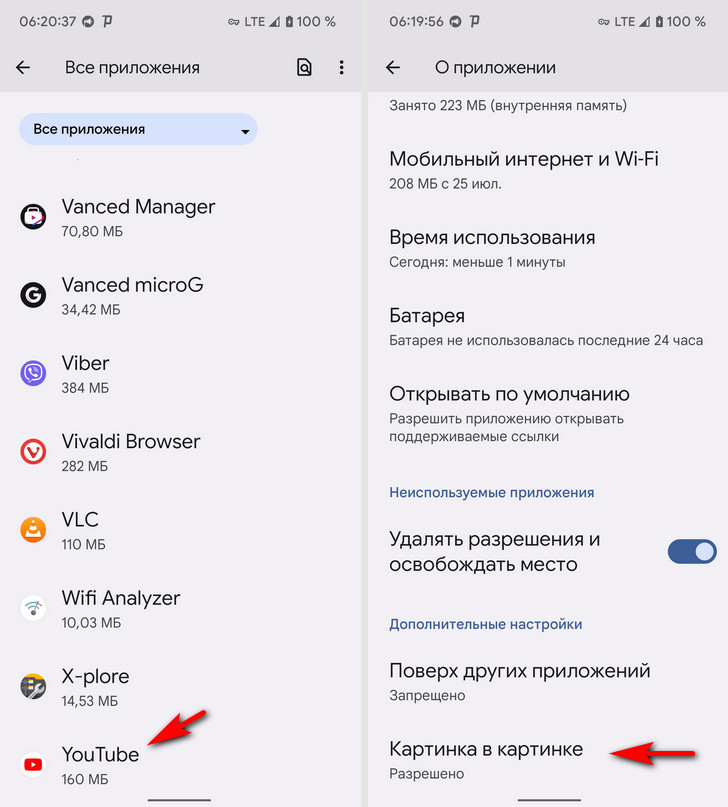
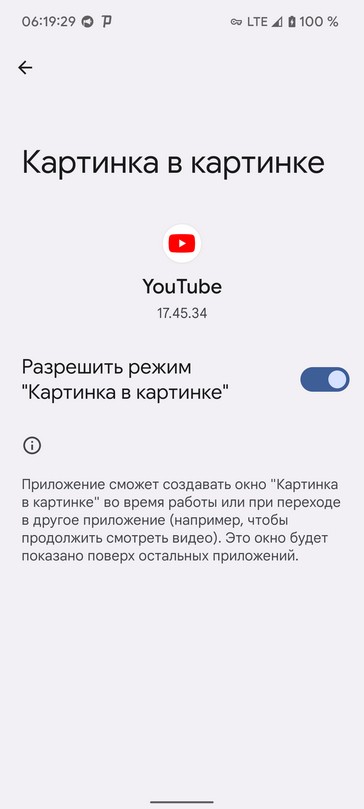
3. Прокрутите экран вниз, и вы увидите опцию «Картинка в картинке». Коснитесь её и установите переключатель в положение «Вкл».
4. Теперь откройте приложение YouTube на своем телефоне.
5. Коснитесь значка профиля в правом верхнем углу и откройте «Настройки».
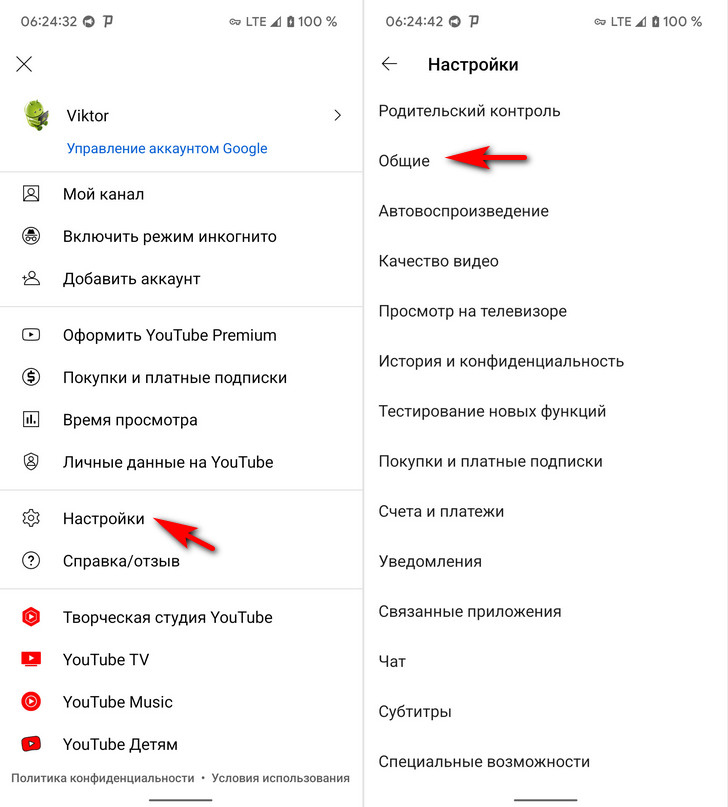
6. Перейдите в раздел Общие
7. Здесь вам нужно убедиться, что опция «Картинка в картинке» активирована.
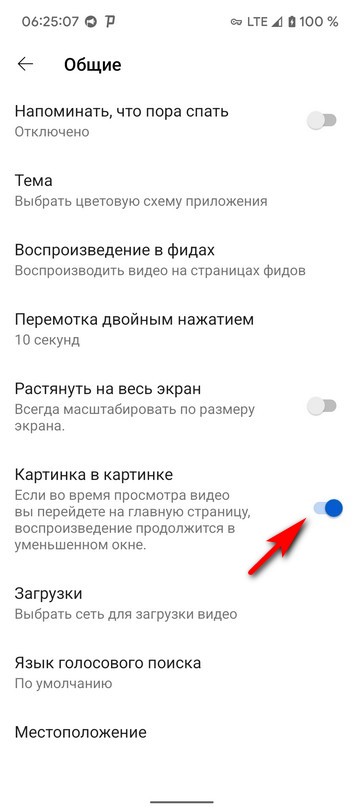
Вот и все, теперь режим pip у вас включен. Чтобы воспользоваться режимом «Картинка в картинке» в приложении YouTube вам нужно запустить видео, которое вы хотите посмотреть, затем не закрывая приложение, просто перейдите на домашний экран телефона или планшета (сверните приложение).
Воспроизводимое видео переключится в режим PiP и вы сможете изменить размер и даже переместить окно воспроизведения видео. Чтобы изменить размер окна, уменьшите или увеличьте масштаб двумя пальцами. Чтобы изменить местоположение окна, коснитесь и удерживайте видео, а затем перетащите его туда, куда вы хотите его переместить.
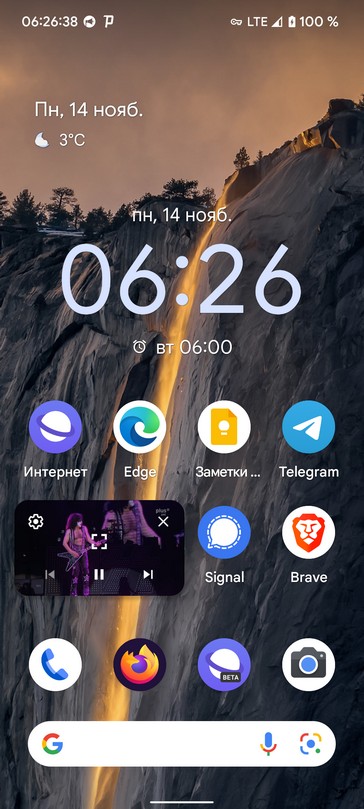
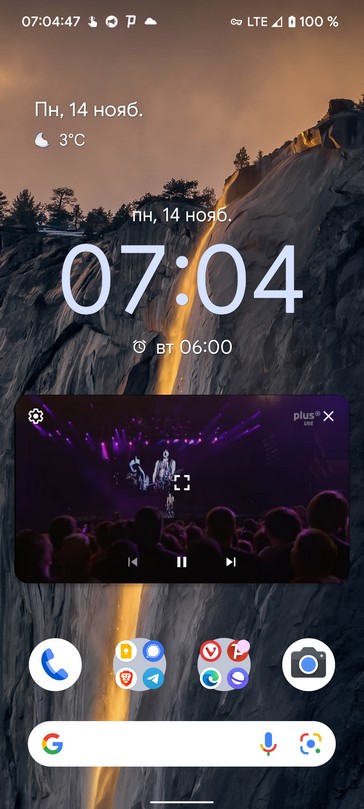
Вы можете переключиться в обычный режим YouTube, коснувшись окна видео, после чего вы увидите значок изменения размера с двумя стрелками. Просто коснитесь его, и откроется приложение YouTube. Чтобы закрыть YouTube из режима PiP, коснитесь значка крестика X. Есть также значок «Настройки», который открывает окно с информацией о приложении YouTube.
Как на iPhone смотреть YouTube в режиме картинка-в-картинке после отключения Premium-подписки
 В закладки
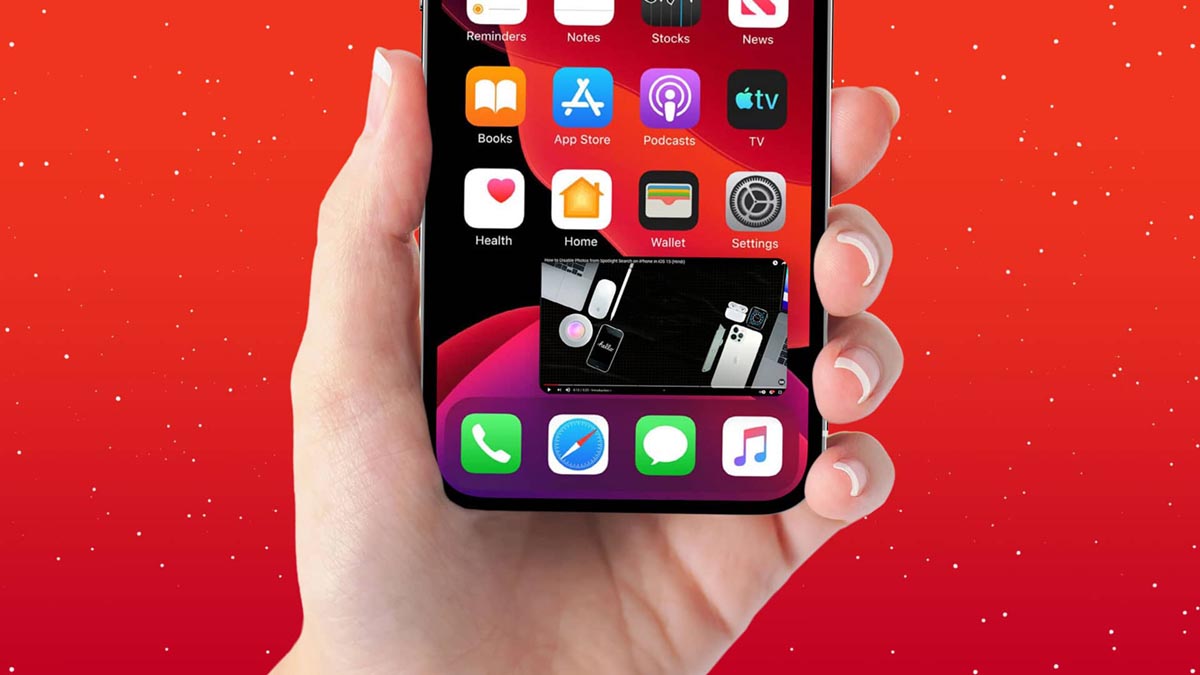
Пользователи платной подписки YouTube Premium ранее получали целый набор преимуществ. Основной фишкой для многих было отключение рекламы, которое практически потеряло свою актуальность после отключения монетизации у всех отечественных блогеров. Другим преимуществом подписки является возможность воспроизведения роликов в режиме Картинка в картинке.
Сейчас расскажем, как продолжить использовать удобную опцию YouTube на iPhone и iPad.
Оплата подписки YouTube Premium в России больше недоступна
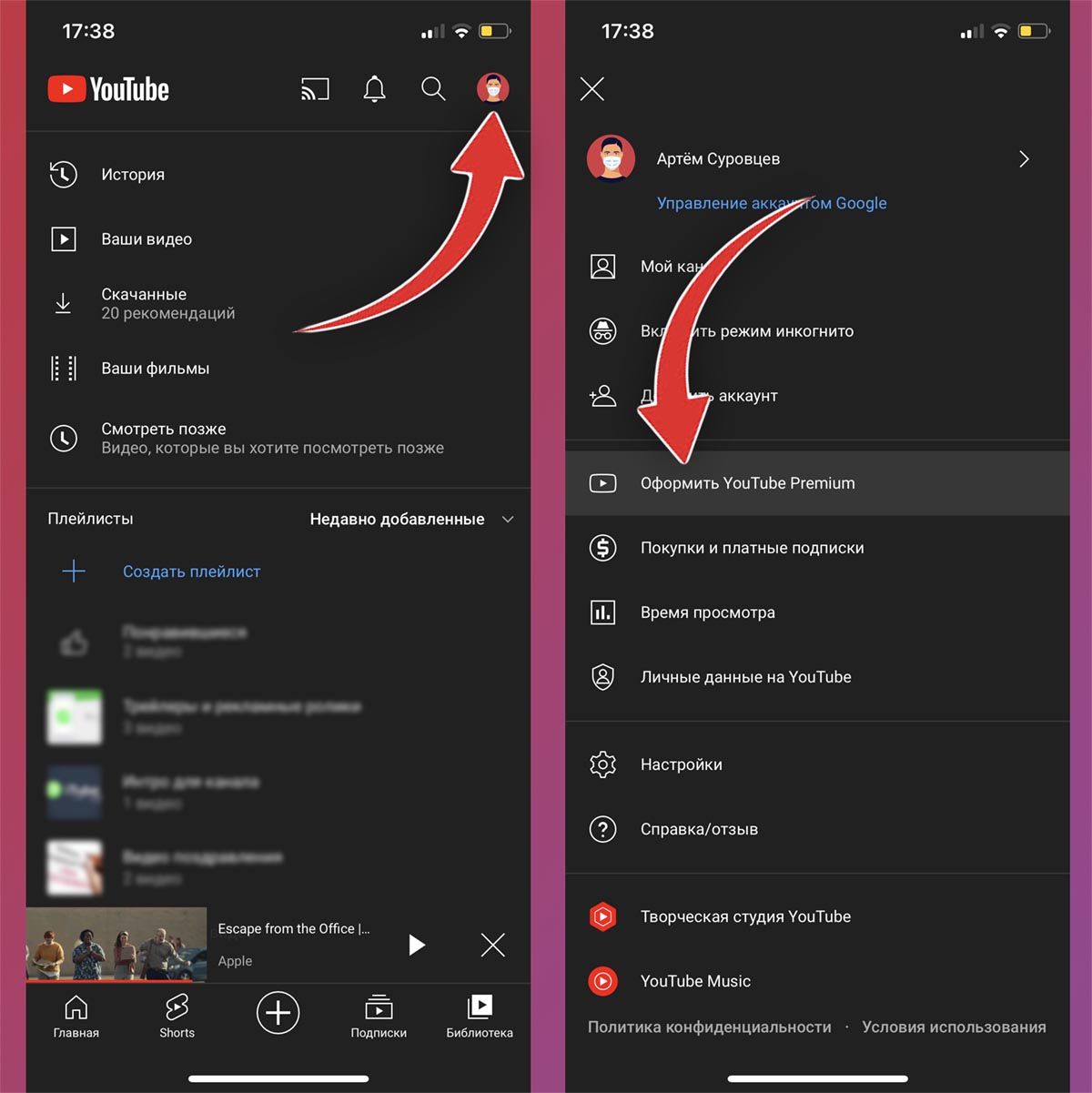
Еще несколько дней назад продлить подписку YouTube можно было одним из доступных для iOS способов: со счета мобильного или через QIWI-кошелек.
Сейчас подписка действует только до окончания предоплаченного периода, а продление работать уже не будет. Это касается как оплаты подписки на сайте, так и через официальный клиент сервиса. Кроме того YouTube находится находится на грани блокировки.
Приложение X.app добавляет режим картинка-в-картинке в приложение YouTube
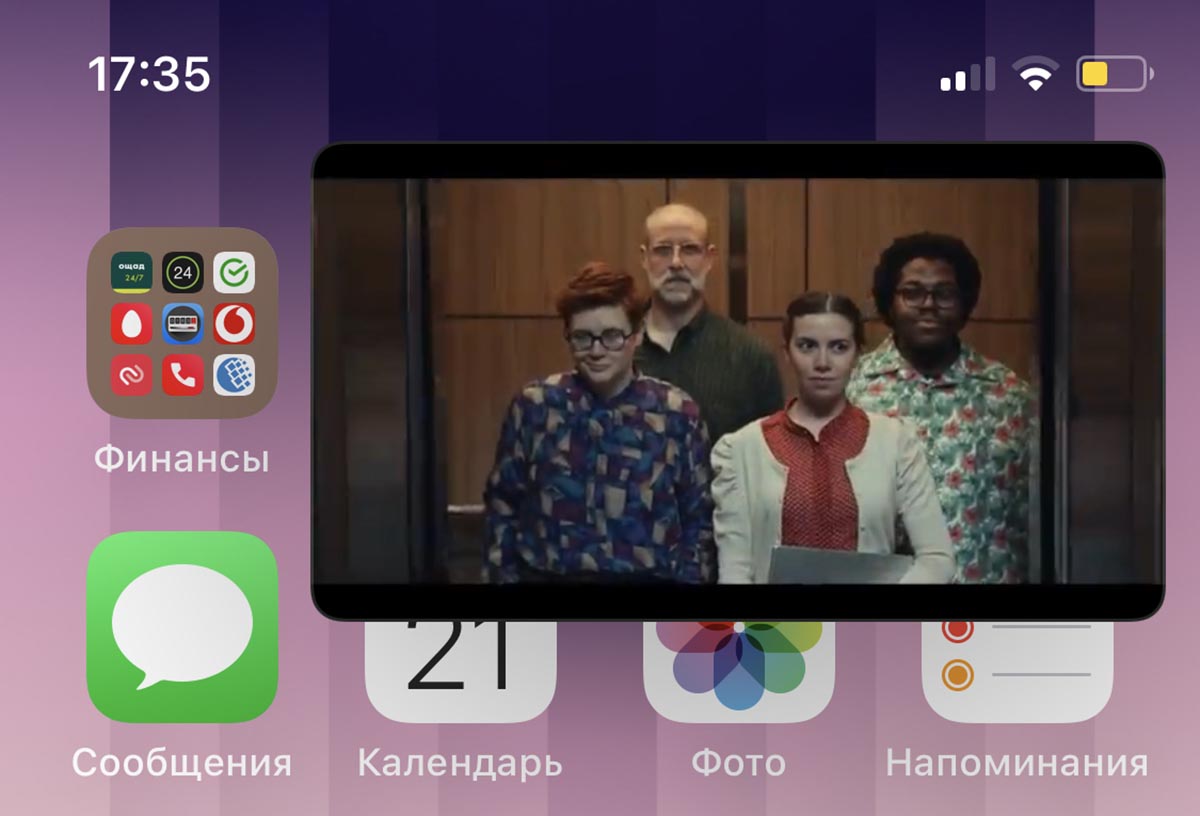
Если отключение рекламы для вас было единственной причиной оплаты подписки, то организовать просмотр видео в отдельном окне можно и сторонним способом. Он будет работать без оплаты YouTube Premium.
▣ Загрузите бесплатное приложение X.app из App Store.
▣ Откройте приложение и перейдите в раздел Картинка в картинке.
▣ Добавьте новый пункт в меню Поделиться по приведенной в приложении инструкции.
▣ После этого откройте приложение YouTube и найдите нужный для просмотра ролик.
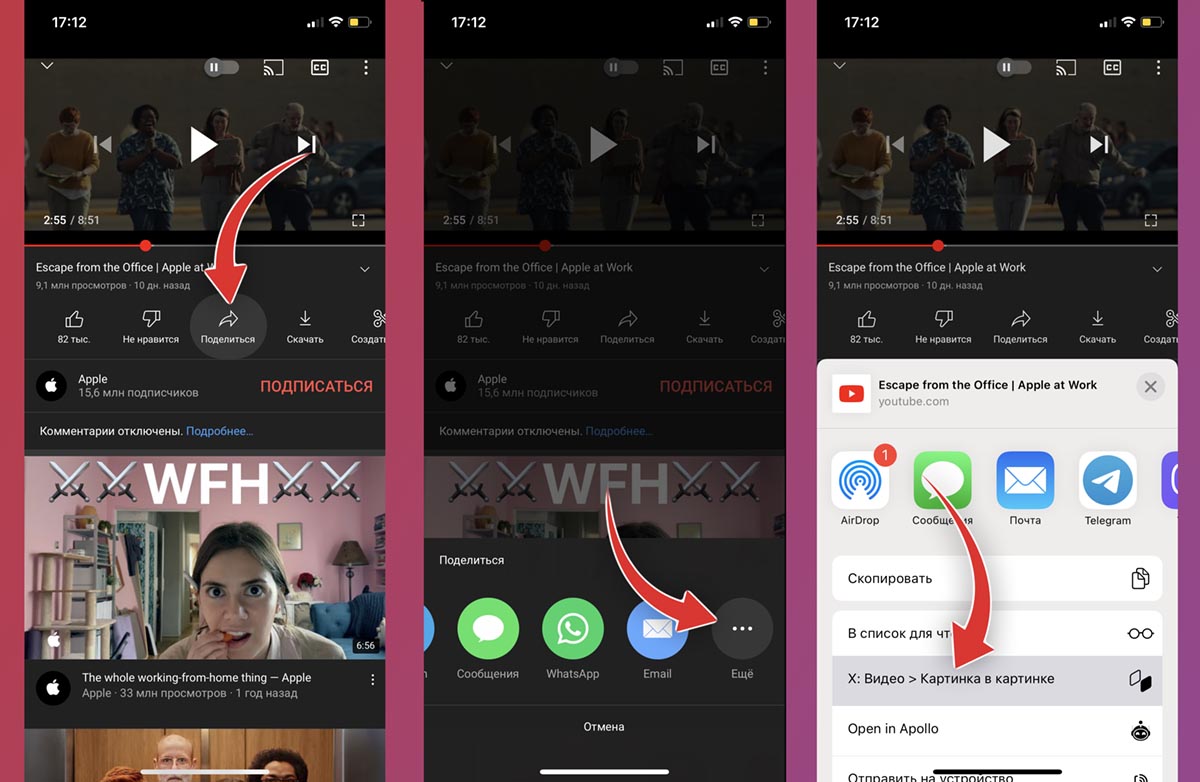
▣ Нажмите кнопку Поделиться и выберите самый последний пункт Еще.
▣ В открывшемся списке выберите пункт X:Видео > Картинка в картинке.
▣ Ролик будет перенаправлен в приложение X.app, для перехода в режим Картинка в картинке нажмите соответствующую кнопку снизу.
В качестве бонуса сможете вернуться в приложение YouTube и продолжить полноценно пользоваться им (листать ленту, читать и писать комментарии) без отключения окна с видеороликом.
Приложение PiPifier активирует фишку при просмотре YouTube через браузер
Альтернативным способом открепления ролика является расширение для браузера Safari. Способ будет работать в iOS 15 и iPadOS 15 и подойдет тем, кто просматривает YouTube через стандартный браузер Apple.
◉ Скачайте бесплатное приложение PiPifier из App Store.
◉ Перейдите в Настройки – Safari – Расширения – PiPifier и активируйте главный тумблер.
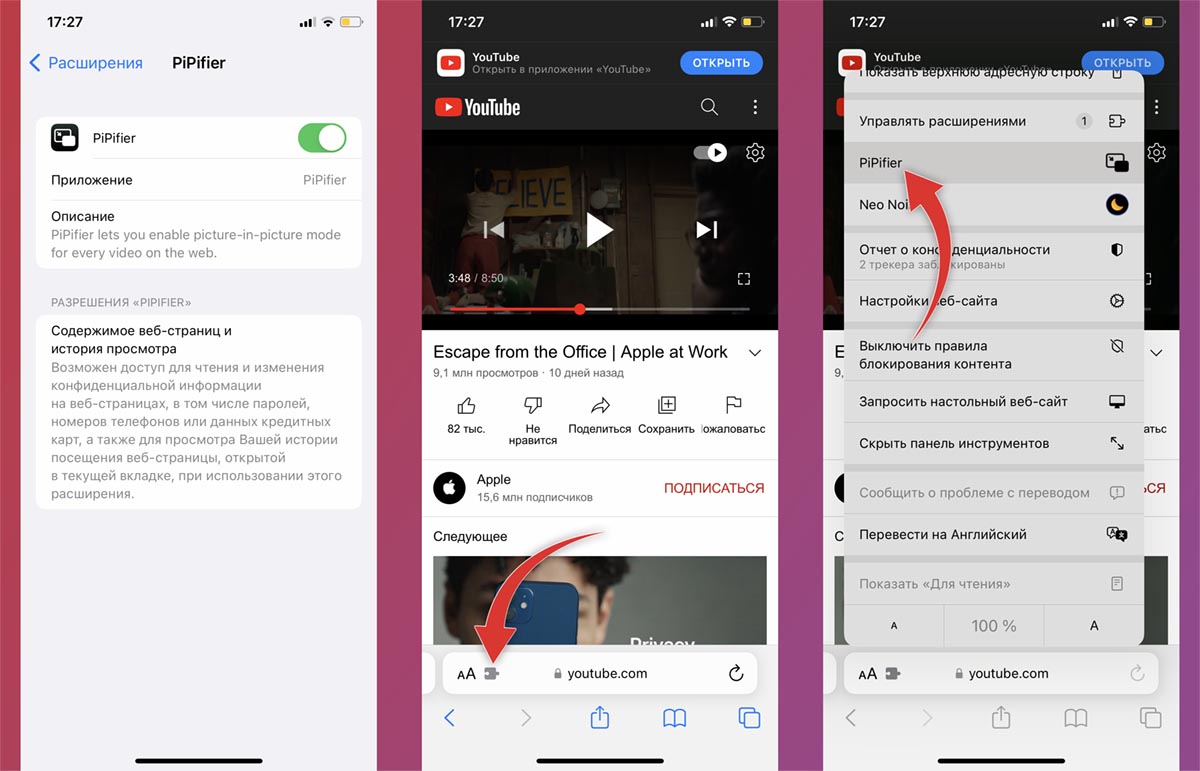
◉ После этого откройте нужный для просмотра ролик в браузере Safari.
◉ Нажмите на индикатор аА в адресной строке браузера.
◉ Выберите пункт PiPifier для перехода в режим Картинка в картинке.
В данном случае можно использовать и предыдущее приложение через меню Поделиться, но способ с дополнением для браузера быстрее и удобнее.
Теперь вы сможете пользоваться одной из фишек YouTube даже после окончания платной подписки.
В закладки
Картинка в картинке на YouTube: как использовать или отключить
Просмотр YouTube в режиме «картинка в картинке» имеет свои преимущества. Вы можете продолжать исследования, работать над чем-то другим и одновременно смотреть видео на YouTube. Тот факт, что вы не находитесь на странице YouTube, не означает, что вы не имеете никакого контроля над видео. Вы можете делать такие вещи, как настроить размер видео и приостановить видео. У вас также есть доступ к настройкам и отключению звука, и вы можете перейти к следующему треку.
Вы также сможете увидеть, сколько видео вы просмотрели и сколько осталось. Можно даже перемотать видео вперед или назад. Одна вещь, которая будет отсутствовать, заключается в том, что вы не сможете предварительно просмотреть, где видео приземлится, когда вы поместите курсор на временную шкалу видео. Окно предварительного просмотра появляется, когда вы находитесь на странице YouTube и наводите курсор, чтобы выбрать новую начальную точку. На картинке в картинке этого нет. Давайте посмотрим, как вы можете включить эту полезную функцию.
Как включить YouTube «картинка в картинке» в Windows
Вам не нужно использовать какой-либо конкретный браузер, чтобы использовать режим «картинка в картинке» YouTube. Щелкните правой кнопкой мыши область видео, и вы должны увидеть опцию «картинка в картинке». Если вы его не видите, попробуйте щелкнуть правой кнопкой мыши другие области, пока не увидите его.
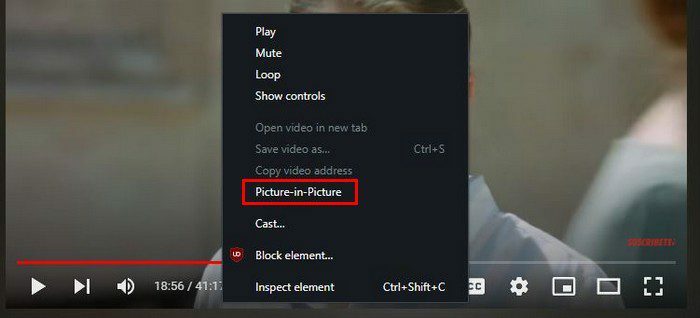 YouTube Картинка в картинке
Это сделает видео всплывающим, чтобы вы могли продолжать читать другие сайты, не прекращая смотреть свое видео на YouTube. Но если вы впервые заходите в настройки функций, функция «Картинка в картинке» автоматически включается, когда вы запускаете видео на YouTube и переключаетесь на другую вкладку. Но если это то, что вы хотите отключить, вы можете.
При использовании функции «картинка в картинке» наведите курсор на видео и нажмите на шестеренку. Первый параметр в списке — это параметр «Автоматически всплывающее видео». Отключите его, если вы не хотите, чтобы режим «картинка в картинке» включался при переключении вкладок.
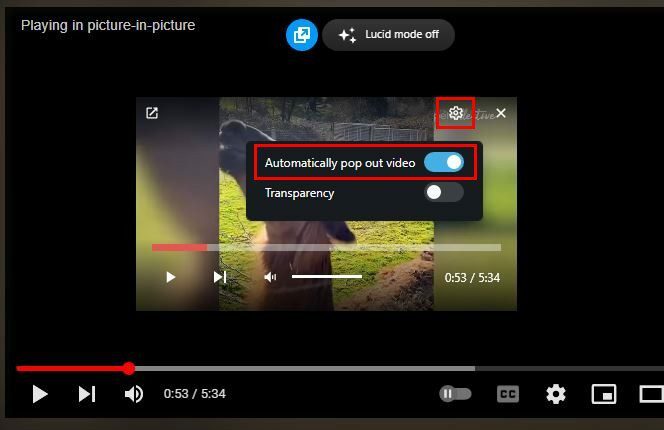 Опция автоматического всплывающего видео
Если вы хотите включить эту функцию, включите ее. Если по какой-то причине вы его включаете и при переключении вкладок не работает картинка в картинке, не беспокойтесь, так как она должна начать работать при перезапуске YouTube. Помните, что вы можете изменить размер окна «картинка в картинке», поместив курсор сбоку и когда курсор превратится в стрелку, указывающую в обоих направлениях, щелкните правой кнопкой мыши и сделайте окно таким маленьким или большим, как вы хотеть.
Если вы находитесь на другой вкладке, вы можете закрыть картинку в картинке, щелкнув значок X в правом верхнем углу видео или значок в противоположном углу, который выглядит как прямоугольник со стрелкой внутри, значок «Назад к вкладке». В режиме «картинка в картинке» вы не сможете найти конкретную сцену, так как не будет предварительного просмотра. Если вам нужно найти конкретную сцену, вам нужно вернуться на вкладку YouTube. Когда вы помещаете курсор на временную шкалу, вы видите сцену, которую вы увидите, если щелкнете в этой области.
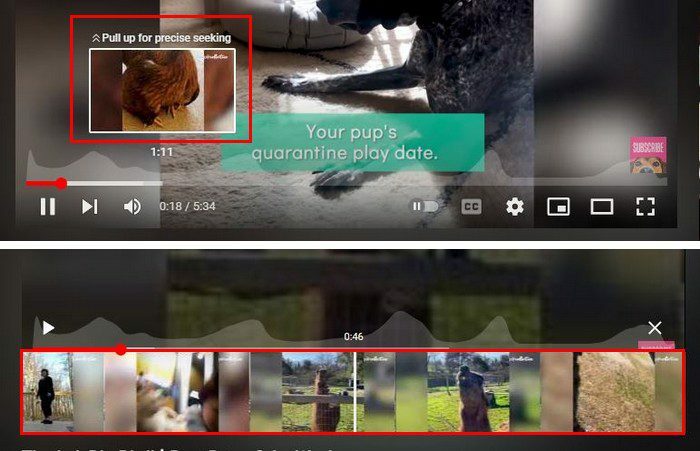 Предварительный просмотр Precise Seeking на YouTube
Но вы также заметите возможность более точного поиска этой конкретной сцены. Чтобы получить доступ к точному поиску, нажмите на определенную область и переместите курсор вверх. У вас есть больше возможностей для выбора, когда вы находитесь на вкладке YouTube, но у вас по-прежнему есть доступ к основным элементам управления, когда вы находитесь на другой вкладке.
Как включить режим «картинка в картинке» на Android
Также можно смотреть видео на YouTube в режиме «картинка в картинке» на устройстве Android. У вас будет доступ к этой функции, если вы живете в США или в настоящее время платите за подписку YouTube Premium. Вам нужно будет работать на Android 8.0 или выше. Если вы соответствуете требованиям, вы можете включить эту функцию, перейдя по ссылке:
- Настройки
- Общий
- Включить Картинка в картинке
Выполнив эти шаги, вы можете продолжать использовать свое устройство Android, и вы по-прежнему будете видеть окно YouTube. Вы можете перемещать его, если он находится в области, которая вас беспокоит.
Обходной путь YouTube «картинка в картинке»
Если у вас нет YouTube Premium, вы можете попробовать следующее, чтобы использовать эту функцию. Откройте браузер Chrome и перейдите на сайт YouTube. Начать просмотр любого видео; не закрывая и не останавливая видео, перейдите на главный экран вашего устройства. Видео должно перейти в режим «картинка в картинке».
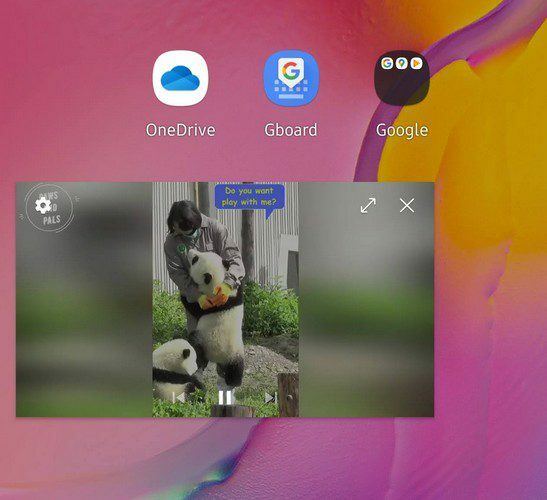 Обходной путь YouTube «картинка в картинке» для Chrome
Видео покажется маленьким, но нажмите на него, и оно станет немного больше. Чтобы вернуться к просмотру видео на сайте YouTube, нажмите на стрелку, указывающую в обоих направлениях. Если вы когда-нибудь захотите закрыть видео, нажмите на x или перетащите его в нижнюю часть экрана, чтобы оно исчезло. Вы попадете в настройки приложения на своем устройстве, нажав на шестеренку. Вы можете вносить любые дополнительные изменения, пока вы там.
Если вы нажимаете на ссылку YouTube в результатах поиска Google, а ваше устройство Android продолжает открывать ее в приложении YouTube, вот как вы можете предотвратить это. Вам нужно будет зайти в настройки вашего устройства и отключить его. Идти к Настройки > Приложение и уведомления > Приложение YouTube > Отключить.
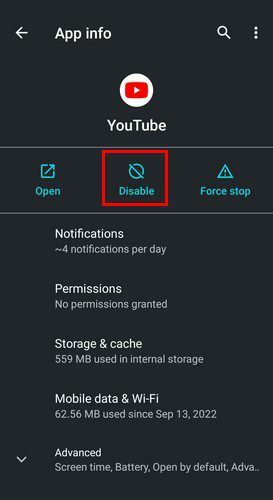 Отключить приложение YouTube для Android
Теперь, когда вы заходите на YouTube в Chrome, а затем переходите на главный экран, появляется картинка в картинке.
Как использовать режим «картинка в картинке» YouTube с помощью Safari
Вам нужно избавиться от приложения YouTube, чтобы использовать функцию «картинка в картинке» YouTube. Сделав это, перейдите на YouTube в Safari и начните воспроизведение видео. Нажмите на значок полноэкранного режима, и видео должно отображаться в режиме «картинка в картинке», когда видео находится в полноэкранном режиме.
Как и в Android, вы все еще можете управлять видео в этом режиме. Вы можете перемотать видео вперед или назад на 15 секунд. Вы также увидите кнопки воспроизведения и паузы. В правом верхнем углу вы увидите значок, чтобы снова перейти в полноэкранный режим, и вы можете нажать на x, если хотите, чтобы видео исчезло.
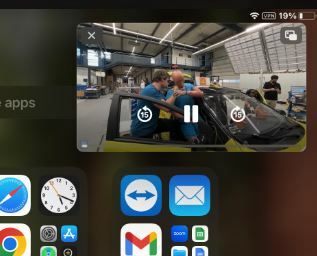 YouTube «картинка в картинке» с помощью Safari
Дважды нажмите на видео, чтобы увеличить его, и проведите пальцем по экрану, чтобы избавиться от него. Вот и все. Благодаря этой полезной функции вы можете продолжать смотреть свои видео на YouTube, не отрываясь от всего остального.
Дальнейшее чтение
YouTube может многое предложить. Посмотрите, как вы можете делать такие вещи, как создавать и редактировать плейлисты . Вы также можете создавать и делиться клипами , и не говоря уже о том, что вы также можете исправить всевозможные проблемы, которые обязательно возникнут. Например, вам может быть интересно прочитать о том, как вы можете исправить ограниченный режим YouTube, не отключающийся или как исправить ошибку YouTube TV за пределами вашего дома .
Заключение
Функция «картинка в картинке» позволяет вам читать другие сайты и смотреть свое видео. Неважно, какое устройство вы используете. Это может быть ваше устройство Android или iPad. Существует даже обходной путь для использования этой функции, если вы не можете использовать ее, потому что вы не в США или у вас нет подписки YouTube Premium.
Если вам когда-нибудь надоест использовать эту функцию, вы всегда можете отключить ее. Вы также будете рассчитывать на опции для управления видео, когда вы используете его в этом режиме. Как часто, по вашему мнению, вы будете использовать эту функцию? Дайте мне знать в комментариях ниже и не забудьте поделиться статьей с другими в социальных сетях.
Удобный просмотр YouTube — картинка в картинке
Как смотреть видео на YouTube и заниматься своим делом одновременно? Начал искать всякие расширения для этого. Действительно, такие расширения существуют. Но оказывается, у Google Chrome есть встроенная функция «Картинка в картинке». Сам только что узнал.
Для того, чтобы включить режим «Картинка в картинке» на YouTube, необходимо:
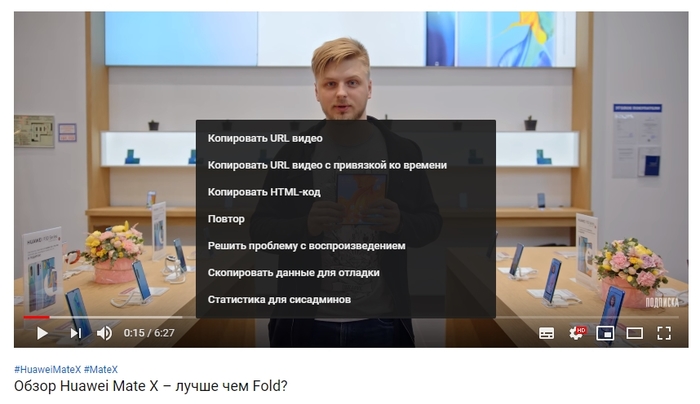
1. Нажать правой кнопкой мыши на видео. Появится меню от YouTube.
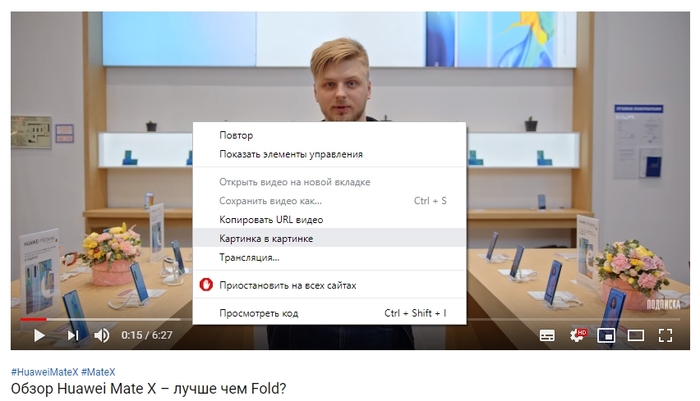
2. Далее жмём ещё раз правую кнопку мыши. Появляется меню от Google Chrome.
3. Жмём «Картинка в картинке».
Это работает и с остальными мультимедиа. Например, с видео и гифками на Пикабу.
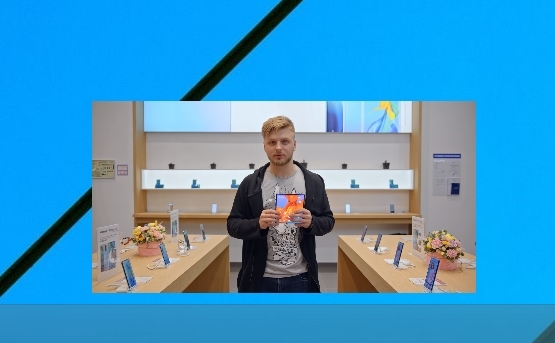
В яндекс браузере по умолчанию это
Ты наверное программист, а иначе откуда ты знаешь этот секрет?!
Подскажите, пожалуйста, как можно заниматься своим делом и одновременно смотреть кино?
Как получить удаленный доступ к компьютеру с помощью любого хромоподобного браузера
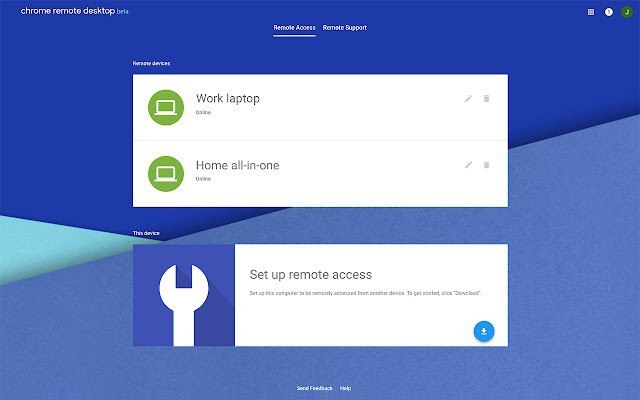
Когда требуется удаленно управлять другим устройством, одним из лучших вариантов является программа TeamViewer, но есть и более простой способ, как например бесплатное расширение Chrome Remote Desktop.
Вам нужно будет установить его на оба устройства, после чего предоставить необходимые разрешения и создать ПИН-код для защиты. Вас также могут попросить установить дополнительный процесс, необходимый для работы расширения.
В итоге у вас будет две опции — поделиться управлением своим устройством или управлять другим компьютером. В первом случае, вы получите код, который нужно будет ввести на другом устройстве. Графический интерфейс операционной системы появится прямо в окне браузера.
Ответ на пост «Трансляция экрана компьютера на телевизор через Wi-Fi»
Начал писать ответ, но он как-то незаметно превратился в пост.
Специально для ЛЛ: Для просмотра кино гораздо удобнее приставка. На неё нужно установить TorrServe Matrix, ViMu Media player, NUM, Lampa, KinoTrend для просмотра кино и сериалов, Televizo для просмотра телеканалов. Для тех, кому не жалко трёхсот рублей в месяц за удобство в дополнение к этому подписаться на Кинопаб и ЭдемТВ. То же самое можно сделать и на смарт, но только если он на основе Android. Лучшая приставка ИМХО на сегодня для большинства пользователей — Xiaomi Mi TV Stick 4K.
Наверное, на этом можно было и остановится, но наверняка многие не согласятся с этим набором, поэтому посчитал нужным сделать некоторые пояснения. Не претендую на истину в последней инстанции, тем более, что вкус и удобство — вещи весьма субъективные, тем не менее поделюсь собственным опытом, который включает в себя в том числе и трансляцию рабочего стола на ТВ — наряду с прочими экспериментами на ниве комфортного просмотра кино.
Демонстрация экрана приемлема разве что для трансляции именно содержимого монитора — прохождение игры, демонстрация работы какой-то программы и т.п. Для просмотра фильмов есть решения гораздо удобнее — особенно, если на ТВ уже имеется смарт. Вообще, лично я скорее противник встраивания смарта непосредственно в ТВ, у такого решения ровно одно преимущество — интеграция непосредственно в устройство, а по всем остальным параметрам встроенный смарт проигрывает отдельной приставке. Это могут не заметить пользователи, меняющие ТВ до момента прекращения поддержки модели, но ТВ меняют, по моему опыту, существенно реже. Да, поддержку приставки тоже можно пережить, но популярные модели поддерживаются ещё и сообществом, которое часто выпускает альтернативные прошивки, да и приставку заменить гораздо проще и дешевле, нежели телевизор.
Скачивать фильмы по сегодняшним временам имеет смысл только обладателям небыстрого канала, желающим посмотреть кино в высоком качестве — 6Мбит/с должно хватить на просмотр в качестве 1080p@30. Если у вас канал слабее, или нужно качество выше, то онлайн-просмотр вам не подходит, но демонстарция экрана с большой долей вероятности, вас тоже не устроит, поэтому вам лучше организовать просмотр таким образом, чтобы как можно меньше метаться между компьютером и телевизором. Это может быть DLNA сервер, или просто сетевая папка с общим доступом, которые настраиваются без стороннего софта, или более продвинутое решение — Plex, например, или ещё какое-нибудь решение, которе вам понравится. Поскольку я довольно давно уже не вижу смысла в составлении личной локальной коллекции видео, то воздержусь от каких-либо рекомендаций и советов — просто потому, что мои знания в этой области потеряли актуальность лет 10 назад.
Большая часть ниженаписанного применима и к СмартТВ на основе и просто Android и AndroidTV
(а также — к планшетам и телефонам). Сразу напишу, что я не поборник авторских прав, но и не активный борец против их использования, поэтому самая первая рекомендация будет такая:
Если вы хотите получить лучшее качество сервиса с минимальными усилиями, а цена вопроса вас не интересует, то просто подпишитесь на Okko, Wink, IVI, Кинопоиск, Netflix, Amazon Prime и прочие сервисы, в которых есть интересное вам.
Если не готовы столько платить и нарушение авторских прав не особо волнует — вам прямая дорога на КиноПаб, хотя они в прошлом году и подняли цену в два раза, но ИМХО их сервис остается лучшим — даже если их сравнивать с брендами из первого совета. Из минусов могу назвать разве что отсутсвие IPTV каналов, кроме некоторых спортивных, да иногда задержки с новинками — сериал Пацаны из-за этого, я смотрел через HDVideoBox (мир праху его).
Если вы принципиально хотите заполучить все бесплатно, то и это тоже возможно, но тут от вас потребуются сначала установить и настроить пару программ, а потом дополнительно нажать пару кнопок перед просмотром. Первым делом, нужно будет скачать и настроить TorrServe Matrix — это программа, разработанная специально для просмотра фильмов с торрент-трекеров, она не скачивает ничего в долговременную память устройства — только в ОЗУ, поэтому не изнашивает флешку вашей приставки или телевизора. Вторым пунктом вам нужно будет установить ViMu media player. В принципе, можно использовать и ставшие уже стандартом VLC или MX (или любой другой проигрыватель), но на некоторых раздачах при просмотре через них у меня были проблемы с воспроизведением аудио, поэтому настойчиво рекомендую в настройках TorrServe поставить проигрывателем ViMu. Это станет основой, которая даст доступ ко всему богатству мирового кинематографа. Далее нам нужно установить программы, которые будут помогать нам найти то, что мы будем смотреть. Тут выбор побогаче, и часто зависит от вкусаЮ поэтому вкратце пробегусь по тем программам, которые живут на моих приставках.
HDVideoBox — просто рука не поднимается удалить. Пользоваться можно, но неудобно — нужно будет часто менять ссылки на каталоги.
LazyMedia — тоже нужно следить за ссылками, интерфейс так себе, в бесплатной версии ограничение по качеству, ищет и в каталогах и на трекерах, сортировка неадекватная, поиск тоже местами ищет совсем не то, что ожидаешь. Мне не очень нравится, не удаляю только потому, что купил.
NUM — No UI Movies. Отличная программа, интегрируется в AndroidTV, много разных подборок, на мой взгляд — мастхэв.
KinoTrend — просто каталог хорошего кино.
LAMPA — комбайн, придется немного повозиться с настройкой, но оно того, на мой взгляд, стоит. Хороший поиск, есть рекомендации, список похожих фильмов. Есть система плагинов. IPTV у меня работает с перебоями.
IPTV смотрю редко, подписан на EdemTV — бакс в месяц за толпу каналов, популярные ещё и с архивом. Можно найти бесплатные плейлисты, но они довольно часто тухнут, а на поиск живых и замену тратится время. Программ тоже много, на одной приставке стоит бесплатный IPTV от Софронова, но сейчас его нет, точнее есть, но хуже. Ott у меня как-то не прижился, хотя и рекомендуемый проигрыватель от Эдема, но у меня проигрывание глючит, а архив вообще не работает. На новых приставках пользуюсь Televizo.
Это что касается программ. По приставкам — пару месяцев назад пересмотрел довольно большую кучу разных, остановил выбор на Tox3, но примерно в это же время попал в руки Xiaomi Mi TV Stick 4K и оказался ничуть не хуже — плюс его можно в прямом смысле воткнуть в HDMI и запитать от USB на ТВ — у меня при выключении на нем остается напряжение, поэтому ТВ нормально включается с родного пульта стика.