Как прошить samsung galaxy s3
В : Какая самая лучшая прошивка для Samsung Galaxy S3 I9300 ?
О : Лучшая прошивка
В : Как мне получить обновление прошивки Samsung Galaxy S3 I9300 ?
О : Есть несколько вариантов получения обновлений:
1. Ожидать, пока телефон выдаст уведомление о том, что есть обновления для вашего телефона. Для этого в меню «Настройки»->»Об устройстве»->»Обновление ПО» поставьте галку напротив «Автообновление».
2. Установить на компьютер с Windows программу Samsung Kies, подключить телефон к компьютеру и ждать уведомления об обновлении в программе Kies.
3. С помощью представленных в шапке этой темы инструкций, прошивок, инструментов и пояснений. Очень полезно понимать суть процесса.
В : Где я могу скачать Руководство пользователя
О : По этой ссылке
В : Отображается русская клавиатура, а печатает английским
О : Решение.
В : Где можно посмотреть версию модема и версию прошивки ?
О : В настройках-Об устройстве-Версия прошивки — это версия модема (кривой перевод от Самсунга), Номер сборки — это версия прошивки.
В : Как изменить региональную привязку (Sales code, CSC) ?
О : У меня 4.0.4
В : Как проверить региональную привязку (Sales code, CSC), почему не работает код *#272*(ваш код IMEI)#, почему не работает программа CSCSelect ?
О : На прошивках 4.0.4 данная информация проверяется набором кода *#272*(ваш код IMEI)#. На прошивках 4.1.1 и 4.1.2 код *#272*(ваш код IMEI)# не работает. Данный код можно увидеть в стоковом рекавери (текст желтого цвета, строка — Applied the CSC-code: три буквы кода) и в программе киес в версии прошивки в конце в скобках.
В : При попытке обновить по воздуху (FOTA), в ответ мне пишет: Доступ к службе ПО предоставляется пользователям по очереди в порядке запроса.
О : По некоторым данным (есть сообщения об удачном обновлении), получить FOTA-обновление без очереди можно ранним утром, в районе 5-6 утра по МСК. Если же вы не хотите ждать очереди, можно обновится через Kies/Odin PC/Mobile Odin.
В: Установлена 4.1.2, прошиваю однофайловую 4.1.1 или 4.0.4, после прошивки висит заставка Samsung и дальше телефон не грузиться, что делать?
О: Вам придется делать Wipe причем все и Dalvik Cache и Cache и Data/Factory из Recovery, так как разные базы данных, поэтому позаботьтесь о сохранении своих данных. Просто установка поверх приведет к Bootloop и телефон дальше заставки загружаться не будет. Причем просто сброс до заводских настроек не поможет, все Wipe нужно делать из Recovery. Повышение версий проходит без проблем, а понижение версий несет в себе некоторые проблемы, решаемые, но проблемы © vasyadubov
В : Как мне удалить рут?
О : В программе SuperSu, на вкладке Настройки
В : Почему обновление по ОТА не идет ?
О : С кастомным рекавери не будет установки ОТА-обновлений. Так для установки ОТА-обновлений используется рекавери и еще нет ни одного кастомного рекавери работающего по алгоритму стокового с помощью которого и только его устанавливаются ОТА-обновления.
В : Как добавить языки для ввода в прошивку 4.1.2, если их нет?
О : «Меню» — «Язык и ввод» — «Клавиатура Samsung» — «Шестеренка» — «Языки ввода» — «Доступные языки»
В : При смене CSC с помощью CSC Select появляется сообщение «preconfigui does not support single csc»
О : У вас телефон с операторской прошивкой и единственным регионом, поэтому нечего отображать, кроме того он может быть залочен под оператора
В : Как загрузить I9300 Galaxy S3 в Режим Прошивки/Даунлоад Мод/Download Mode?
О : Загрузка аппарата по одновременно нажатыми кнопкам «Громкость вниз» + «Домой» + «Включение» / «Vol Down» + «Home» + «Power». Выход из этого меню — долгое нажатие кнопки «Включение»/»Power».
В : Как загрузить I9300 Galaxy S3 в Режим Восстановления/Рекавери Мод/Recovery Mode/(CWM Recovery/TWRP Recovery, если установлен)?
О : Загрузка аппарата по одновременно нажатыми кнопкам «Громкость вверх» + «Домой» + «Включение» / «Vol Up» + «Home» + «Power»
В : Падает Touchwiz при удалении рабочего стола, до обновления все было нормально!
О : Прочтите Пост.
В : Какие приложения я могу безболезненно удалить из прошивки?
О : Вот список (если там написано Yes , то это еще не значит, что приложение вам не понадобится).
В : Хочу избавиться от уведомлений об обновлении системы, что мне делать?
О : Простейший способ (Root необходим) — заморозить или удалить 2 файла из /system/app: FotaClient.apk и FWUpdate.apk
В : Как сбросить счетчики и что бы состояние было «Обычное»
О : Вот простая инструкция
В : Чем отличаются 1-файловые, 3-х файловые и 5-и файловые прошивки?
О : В основном отличия в наполнении, но результат может отличаться. 1-файловая прошивка — официальная, 3-х файловая — сервисная 4.0.4, а 5-и файловая — это Подробности
В : Для чего нужен файл SS_DL.dll
О : Он не нужен. Его можно удалить
В : На 4.1.1 или на 4.1.2 индикатор стал тусклее светить
О : Да. Это фишка 4.1. Он теперь смотрит по датчику освещенности и в зависимости от его данных ставит яркость индикатора
В : После прошивки sdcard стало sdcard0
О : Начиная с 4.1 так у всех
В : Какой Root нужен для моей версии Android
О : Для 4.0.4 и 4.1.1 CF-Root, Auto-Root, ExynosAbuse. Для 4.1.2 CF-Auto-Root
В : После обновления на 4.1.1 не работает Flash
О : Вот решение
В : Как телефон подключить как USB Flash
О : Никак. Подробности
В : Могу ли я прошить свой телефон операторской прошивкой ?
О : Можете.
В : При отправке SMS получатель получает одни вопросительные знаки
О : Для отправки SMS в настройках SMS поставьте режим ввода : Автоматически.
В : После прошивки 4.1.1 (4.1.2) в режиме Recovery робот лежит с восклицательным знаком. Что это значит ?
О : То, что у вас стоит прошивка 4.1.1 (4.1.2) и это стоковый рекавери. Больше ничего.
В : Входит ли стоковое рекавери в однофайловую прошивку и какими способами его можно восстановить ?
О : Да, входит. Надо прошиться снова своей прошивкой.
В : Как мне заменить шрифт в телефоне ?
О : Ссылка. Все вопросы в ссылку по теме.
В : Где мне найти Service Manual ?
О : В этом посте.
В : Что делать если карта памяти не видна с компьютера, но CWM ее видит ?
О : Решение в этом посте.
В : Чем отличаются Odex и Deodex прошивки ?
О : Вот чем.
В : Поставил одним из способов Root, a права приложениям не выдаются и приложения SuperSU (или Суперпользвователь) в меню программ нет
О : Нужно поставить SuperSU из Маркета.
В : CF-Auto-Root модифицирует стоковое ядро или нет ?
О : CF-Auto-Root-m0-m0xx-gti9300 устанавливает стоковое рекавери от 4.1.2 и дописывает 3 файла в систему с целью получения рут-прав и контроля получения иными программами рут-доступа через SuperSU. Это тут называют рутованный сток.
В : Как войти в «Параметры разработчика» на 4.2.1, 4.2.2 или 4.3 ?
О : Нужно в Меню / настройки/ опции/ об устройстве — 7 раз тапнуть на номере сборки и все появится.
В : Как сделать Wipe ?
О : В стоковом Recovery сделать wipe data/factory reset и wipe cache partition.
В : Подскажите, как определить какой загрузчик (Bootloader) в данный момент установлен на телефоне?
О : Воспользуйтесь программой Android System Info. Раздел System, подраздел BuildInfos.
В : После отката с прошивки I9300XXEMG4 слетел или изменился IMEI и нет возможности звонить. Подробности.
О : Причина в том, что новый модем в XXEMG4 меняет формат раздела EFS и и при откате на ранние версии слетает IMEI. Решение состоит в том, что следует прошить обратно XXEMG4 и IMEI восстановится. Или воспользоваться решением с XDA
Root доступ (Со стоковым Recovery 3е для 4.0.4-4.2.2 ) : CF-Auto-Root-m0-m0xx-gti9300.zip ( 12.46 МБ )
Инструкции : Windows Linux Mac OSX
Root доступ для 4.3 (Со стоковым Recovery от XXUGNA7) : Для OdinPC Подходит для всех прошивок 4.3.
CF-Root для 4.3 (Recovery от XXUGOE1 SER) для Odin Подходит для всех прошивок 4.3.
В теме нет куратора. По вопросам наполнения шапки обращайтесь к модераторам раздела через кнопку  под сообщениями, на которые необходимо добавить ссылки.
Как прошить samsung galaxy s3
В : Какая самая лучшая прошивка для Samsung Galaxy S3 I9300 ?
О : Лучшая прошивка
В : Как мне получить обновление прошивки Samsung Galaxy S3 I9300 ?
О : Есть несколько вариантов получения обновлений:
1. Ожидать, пока телефон выдаст уведомление о том, что есть обновления для вашего телефона. Для этого в меню «Настройки»->»Об устройстве»->»Обновление ПО» поставьте галку напротив «Автообновление».
2. Установить на компьютер с Windows программу Samsung Kies, подключить телефон к компьютеру и ждать уведомления об обновлении в программе Kies.
3. С помощью представленных в шапке этой темы инструкций, прошивок, инструментов и пояснений. Очень полезно понимать суть процесса.
В : Где я могу скачать Руководство пользователя
О : По этой ссылке
В : Отображается русская клавиатура, а печатает английским
О : Решение.
В : Где можно посмотреть версию модема и версию прошивки ?
О : В настройках-Об устройстве-Версия прошивки — это версия модема (кривой перевод от Самсунга), Номер сборки — это версия прошивки.
В : Как изменить региональную привязку (Sales code, CSC) ?
О : У меня 4.0.4
В : Как проверить региональную привязку (Sales code, CSC), почему не работает код *#272*(ваш код IMEI)#, почему не работает программа CSCSelect ?
О : На прошивках 4.0.4 данная информация проверяется набором кода *#272*(ваш код IMEI)#. На прошивках 4.1.1 и 4.1.2 код *#272*(ваш код IMEI)# не работает. Данный код можно увидеть в стоковом рекавери (текст желтого цвета, строка — Applied the CSC-code: три буквы кода) и в программе киес в версии прошивки в конце в скобках.
В : При попытке обновить по воздуху (FOTA), в ответ мне пишет: Доступ к службе ПО предоставляется пользователям по очереди в порядке запроса.
О : По некоторым данным (есть сообщения об удачном обновлении), получить FOTA-обновление без очереди можно ранним утром, в районе 5-6 утра по МСК. Если же вы не хотите ждать очереди, можно обновится через Kies/Odin PC/Mobile Odin.
В: Установлена 4.1.2, прошиваю однофайловую 4.1.1 или 4.0.4, после прошивки висит заставка Samsung и дальше телефон не грузиться, что делать?
О: Вам придется делать Wipe причем все и Dalvik Cache и Cache и Data/Factory из Recovery, так как разные базы данных, поэтому позаботьтесь о сохранении своих данных. Просто установка поверх приведет к Bootloop и телефон дальше заставки загружаться не будет. Причем просто сброс до заводских настроек не поможет, все Wipe нужно делать из Recovery. Повышение версий проходит без проблем, а понижение версий несет в себе некоторые проблемы, решаемые, но проблемы © vasyadubov
В : Как мне удалить рут?
О : В программе SuperSu, на вкладке Настройки
В : Почему обновление по ОТА не идет ?
О : С кастомным рекавери не будет установки ОТА-обновлений. Так для установки ОТА-обновлений используется рекавери и еще нет ни одного кастомного рекавери работающего по алгоритму стокового с помощью которого и только его устанавливаются ОТА-обновления.
В : Как добавить языки для ввода в прошивку 4.1.2, если их нет?
О : «Меню» — «Язык и ввод» — «Клавиатура Samsung» — «Шестеренка» — «Языки ввода» — «Доступные языки»
В : При смене CSC с помощью CSC Select появляется сообщение «preconfigui does not support single csc»
О : У вас телефон с операторской прошивкой и единственным регионом, поэтому нечего отображать, кроме того он может быть залочен под оператора
В : Как загрузить I9300 Galaxy S3 в Режим Прошивки/Даунлоад Мод/Download Mode?
О : Загрузка аппарата по одновременно нажатыми кнопкам «Громкость вниз» + «Домой» + «Включение» / «Vol Down» + «Home» + «Power». Выход из этого меню — долгое нажатие кнопки «Включение»/»Power».
В : Как загрузить I9300 Galaxy S3 в Режим Восстановления/Рекавери Мод/Recovery Mode/(CWM Recovery/TWRP Recovery, если установлен)?
О : Загрузка аппарата по одновременно нажатыми кнопкам «Громкость вверх» + «Домой» + «Включение» / «Vol Up» + «Home» + «Power»
В : Падает Touchwiz при удалении рабочего стола, до обновления все было нормально!
О : Прочтите Пост.
В : Какие приложения я могу безболезненно удалить из прошивки?
О : Вот список (если там написано Yes , то это еще не значит, что приложение вам не понадобится).
В : Хочу избавиться от уведомлений об обновлении системы, что мне делать?
О : Простейший способ (Root необходим) — заморозить или удалить 2 файла из /system/app: FotaClient.apk и FWUpdate.apk
В : Как сбросить счетчики и что бы состояние было «Обычное»
О : Вот простая инструкция
В : Чем отличаются 1-файловые, 3-х файловые и 5-и файловые прошивки?
О : В основном отличия в наполнении, но результат может отличаться. 1-файловая прошивка — официальная, 3-х файловая — сервисная 4.0.4, а 5-и файловая — это Подробности
В : Для чего нужен файл SS_DL.dll
О : Он не нужен. Его можно удалить
В : На 4.1.1 или на 4.1.2 индикатор стал тусклее светить
О : Да. Это фишка 4.1. Он теперь смотрит по датчику освещенности и в зависимости от его данных ставит яркость индикатора
В : После прошивки sdcard стало sdcard0
О : Начиная с 4.1 так у всех
В : Какой Root нужен для моей версии Android
О : Для 4.0.4 и 4.1.1 CF-Root, Auto-Root, ExynosAbuse. Для 4.1.2 CF-Auto-Root
В : После обновления на 4.1.1 не работает Flash
О : Вот решение
В : Как телефон подключить как USB Flash
О : Никак. Подробности
В : Могу ли я прошить свой телефон операторской прошивкой ?
О : Можете.
В : При отправке SMS получатель получает одни вопросительные знаки
О : Для отправки SMS в настройках SMS поставьте режим ввода : Автоматически.
В : После прошивки 4.1.1 (4.1.2) в режиме Recovery робот лежит с восклицательным знаком. Что это значит ?
О : То, что у вас стоит прошивка 4.1.1 (4.1.2) и это стоковый рекавери. Больше ничего.
В : Входит ли стоковое рекавери в однофайловую прошивку и какими способами его можно восстановить ?
О : Да, входит. Надо прошиться снова своей прошивкой.
В : Как мне заменить шрифт в телефоне ?
О : Ссылка. Все вопросы в ссылку по теме.
В : Где мне найти Service Manual ?
О : В этом посте.
В : Что делать если карта памяти не видна с компьютера, но CWM ее видит ?
О : Решение в этом посте.
В : Чем отличаются Odex и Deodex прошивки ?
О : Вот чем.
В : Поставил одним из способов Root, a права приложениям не выдаются и приложения SuperSU (или Суперпользвователь) в меню программ нет
О : Нужно поставить SuperSU из Маркета.
В : CF-Auto-Root модифицирует стоковое ядро или нет ?
О : CF-Auto-Root-m0-m0xx-gti9300 устанавливает стоковое рекавери от 4.1.2 и дописывает 3 файла в систему с целью получения рут-прав и контроля получения иными программами рут-доступа через SuperSU. Это тут называют рутованный сток.
В : Как войти в «Параметры разработчика» на 4.2.1, 4.2.2 или 4.3 ?
О : Нужно в Меню / настройки/ опции/ об устройстве — 7 раз тапнуть на номере сборки и все появится.
В : Как сделать Wipe ?
О : В стоковом Recovery сделать wipe data/factory reset и wipe cache partition.
В : Подскажите, как определить какой загрузчик (Bootloader) в данный момент установлен на телефоне?
О : Воспользуйтесь программой Android System Info. Раздел System, подраздел BuildInfos.
В : После отката с прошивки I9300XXEMG4 слетел или изменился IMEI и нет возможности звонить. Подробности.
О : Причина в том, что новый модем в XXEMG4 меняет формат раздела EFS и и при откате на ранние версии слетает IMEI. Решение состоит в том, что следует прошить обратно XXEMG4 и IMEI восстановится. Или воспользоваться решением с XDA
Root доступ (Со стоковым Recovery 3е для 4.0.4-4.2.2 ) : CF-Auto-Root-m0-m0xx-gti9300.zip ( 12.46 МБ )
Инструкции : Windows Linux Mac OSX
Root доступ для 4.3 (Со стоковым Recovery от XXUGNA7) : Для OdinPC Подходит для всех прошивок 4.3.
CF-Root для 4.3 (Recovery от XXUGOE1 SER) для Odin Подходит для всех прошивок 4.3.
В теме нет куратора. По вопросам наполнения шапки обращайтесь к модераторам раздела через кнопку под сообщениями, на которые необходимо добавить ссылки.
Прошивка смартфона Samsung GT-I9300 Galaxy S III
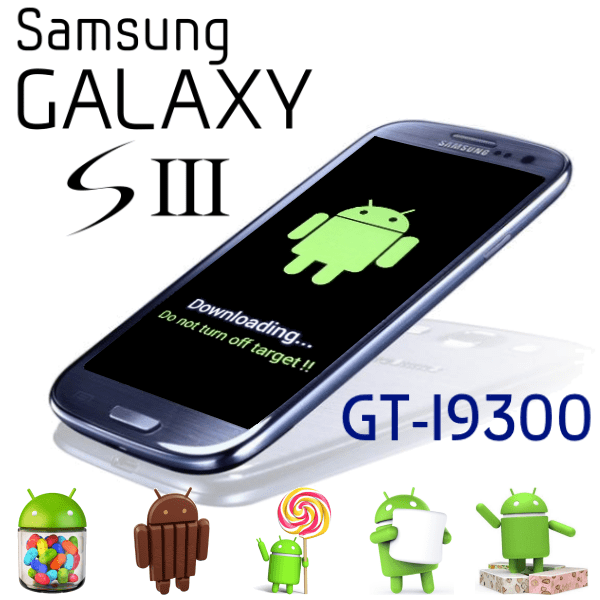
Среди десятков моделей смартфонов, выпускаемых ежегодно одним из лидеров рынка — компанией Samsung — особое внимание привлекают флагманские девайсы производителя. Что касается программной части флагманов Самсунг, то здесь можно говорить о широчайших возможностях по ее изменяемости. Рассмотрим в этом аспекте модель Samsung GT-I9300 Galaxy S III — о методах прошивки аппарата пойдет речь в предлагаемом ниже материале.
Высокий уровень исполнения и большой запас производительности, благодаря использованию самых передовых достижений индустрии делают возможным без проблем использовать флагманские решения Самсунг долгие годы, без критического падения производительности. Некоторого внимания требует лишь программная часть аппарата. Впрочем, для взаимодействия с системным ПО, вплоть до его полной замены, существуют удобные инструменты и проверенные способы.
Все манипуляции по нижеизложенным инструкциям производятся пользователем на свой страх и риск. Автор статьи и Администрация сайта не гарантируют достижения положительных и желаемых владельцем аппарата результатов, а также не несут ответственности за возможное повреждение смартфона в результате неверных действий!
Этапы подготовки
Для максимально быстрого и результативного проведения процесса переустановки системного ПО в Samsung GT-I9300 Galaxy S3 необходимо осуществить несколько подготовительных процедур. Данному вопросу следует уделить должное внимание, ведь только после проведения правильной подготовки можно рассчитывать на положительный результат прошивки и быстрое устранение ошибок, появление которых возможно при инсталляции Андроид в устройство.
Драйвера
Практически все процедуры, предполагающие серьезное вмешательство в системное ПО Android-смартфона, требуют применения ПК и специализированных утилит в качестве инструментов, позволяющих производить манипуляции. Поэтому первое, о чем следует позаботиться при возникновении потребности прошить Samsung GT-I9300, это правильное сопряжение девайса и компьютера, то есть установка драйверов.
-
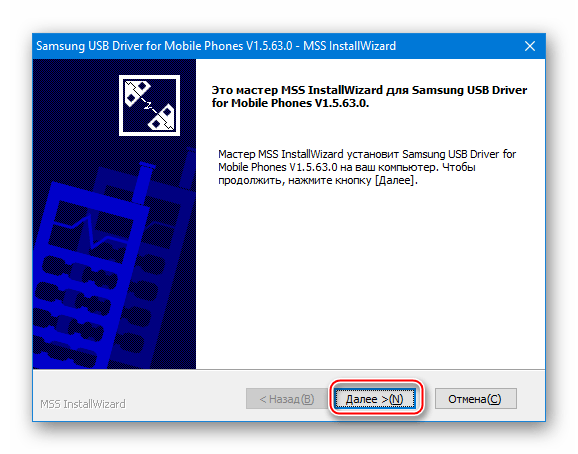
Оснастить систему компонентами, позволяющими программам видеть смартфон и взаимодействовать с ним, проще всего, используя пакет-автоинсталлятор «SAMSUNG_USB_Driver_for_Mobile_Phones».
-
Загружаем архив по ссылке выше, распаковываем полученное и запускаем установщик;
Режим «Отладка по USB»
Чтобы Windows-приложения могли взаимодействовать с программными компонентами смартфона, на устройстве должен быть активированным особый режим — «Отладка USB». Данную опцию потребуется задействовать практически при любых манипуляциях, предполагающих доступ к данным в памяти телефона. Для включения режима делаем следующее:
-
Активируем «Параметры разработчика», пройдя по пути «Настройки» — «Об устройстве» — пять нажатий по надписи «Номер сборки» до появления сообщения «Режим разработчика включен»;
Рут-права и BusyBox
Без получения прав Суперпользователя проведение серьезного вмешательства в программную часть Самсунг GT-I9300 Galaxy S III невозможно. На подготовительном этапе рут-права дадут возможность создать полноценный бэкап, а в дальнейшем позволят осуществлять с системным ПО практически любые манипуляции, вплоть до его полной замены.
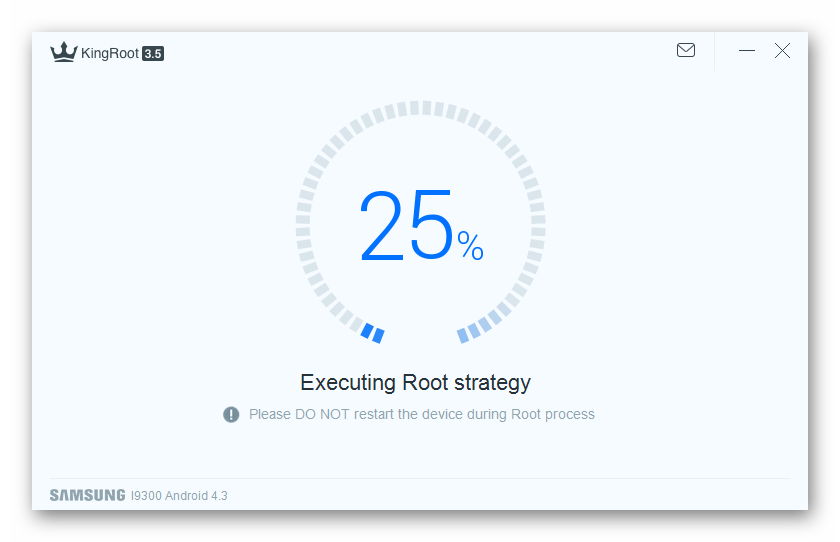
Чтобы получить привилегии на рассматриваемой модели используется один из программных инструментов: KingRoot или KingoRoot – это наиболее быстрые и простые средства, с помощью которых легко рутировать устройство. Выбор конкретного приложения остается за пользователем, в целом они работают одинаково эффективно и просты в применении.
- Загружаем King Root или KingoRoot по ссылке из статьи-обзора соответствующей программы на нашем сайте.
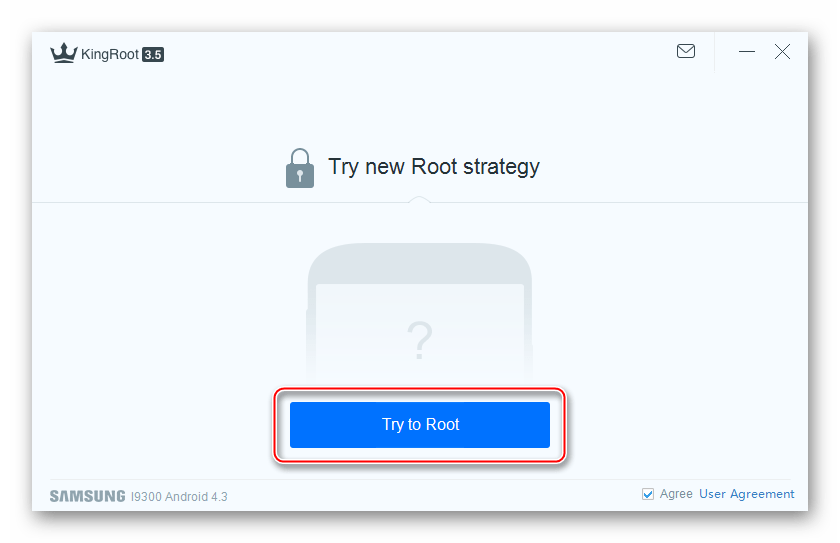
- Выполняем инструкцию, описывающую процесс получение прав Суперпользователя с помощью выбранного инструмента.
Помимо рут-прав, многие операции с моделью Galaxy S3 GT-I9300 требуют наличия в девайсе установленного
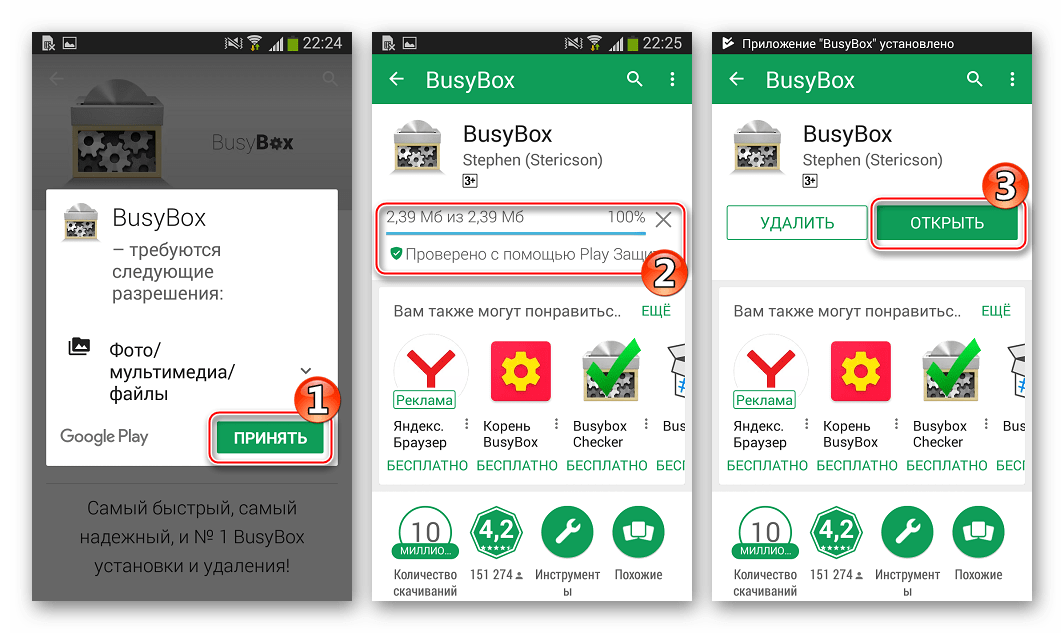
BusyBox — набора консольных утилит, которые позволяют проводить манипуляции, требующие подключения дополнительных модулей ядра ОС. Установщик, который позволяет получить BusyBox доступен в Google Play Market.
- Загружаем и устанавливаем приложение по ссылке выше, а затем запускаем инструмент.
- Предоставляем средству «BusyBox Free» рут-права, дожидаемся завершения анализа системы приложением и нажимаем «Install».
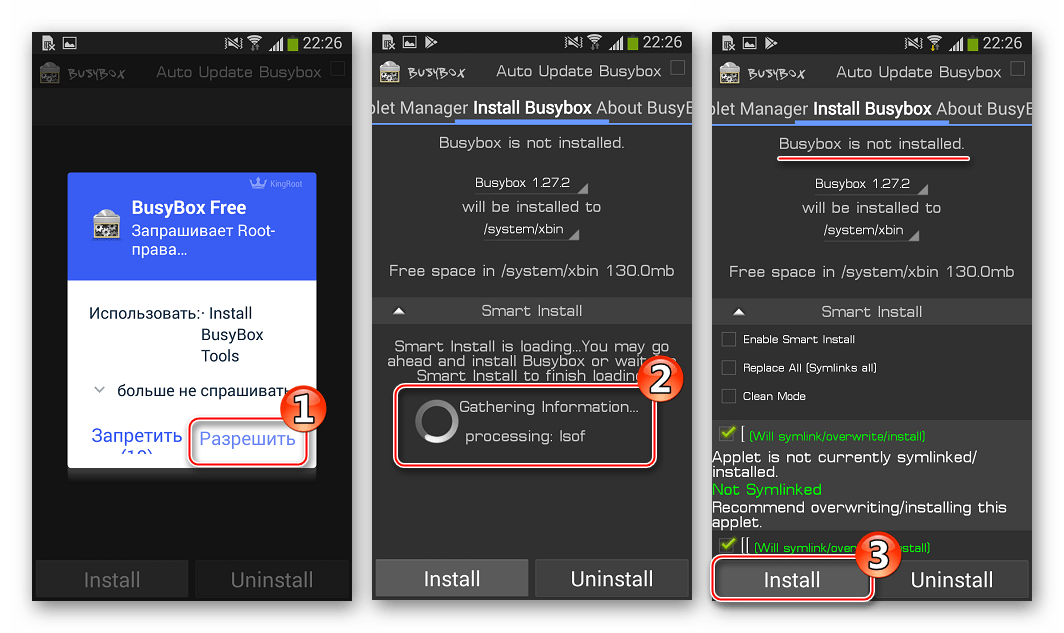
- По завершении инсталляции открывается вкладка «About BusyBox», а удостовериться, что компоненты установлены, можно вернувшись в раздел «Install BusyBox».
Бэкап
Теоретически, после установки драйверов для выполнения манипуляций с Самсунг GT-I9300 Galaxy S III через программы для взаимодействия с разделами памяти практически не остается препятствий, можно приступать к установке Android, но, как известно, данный процесс может не всегда проходить безошибочно и способен привести к повреждению отдельных программных компонентов девайса, не говоря уже о том, что все пользовательские данные в результате процедуры будут удалены и потребуется восстановление всего необходимого – контактов, фото, приложений и т.д. Одним словом, без предварительного бэкапа начинать переустановку Андроид крайне не рекомендуется.
Пользовательские данные
Для сохранения информации, накопленной в памяти телефона за время эксплуатации, проще всего использовать вышеупомянутое при описании процесса инсталляции драйверов фирменное средство Smart Switch от Samsung. Выполняем всего три простых шага и вся информация будет заархивирована в резервную копию:
- Запускаем программу и подключаем смартфон к ЮСБ-порту ПК.
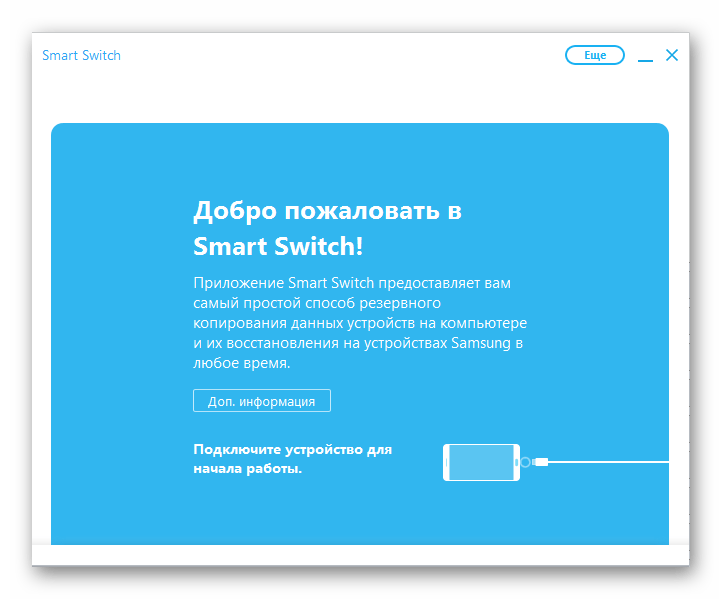
- Дождавшись определения устройства в приложении, кликаем по области «Резервное копирование».
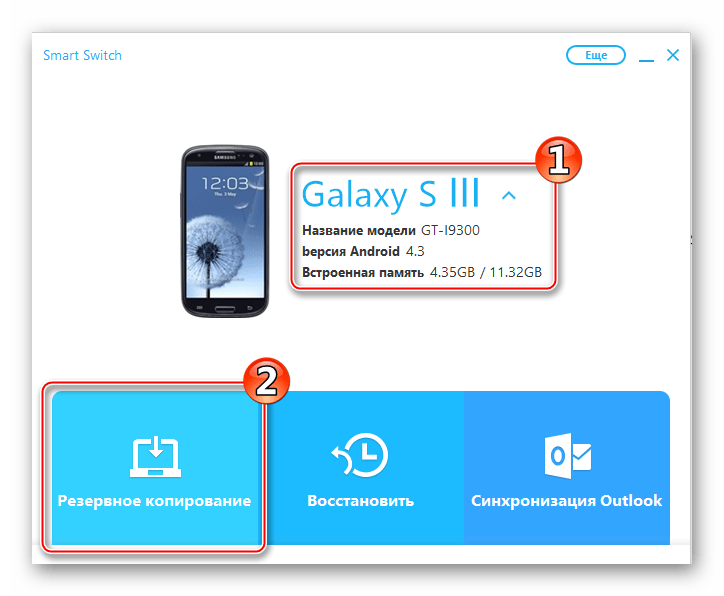
- Процесс копирования данных в резервную копию осуществляется в автоматическом режиме, и единственное, что требуется от пользователя, это не прерывать процесс.
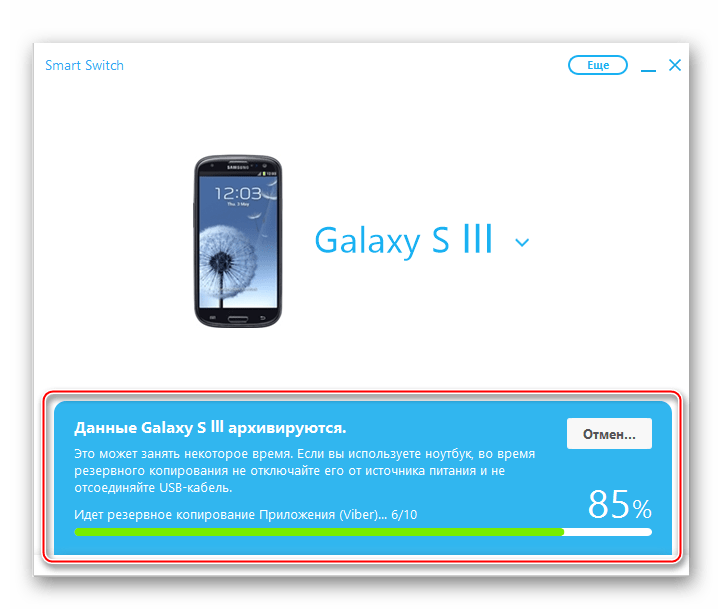
- По завершении работы выводится подтверждающее окно, в котором указаны все компоненты, подвергшиеся копированию на диск ПК.
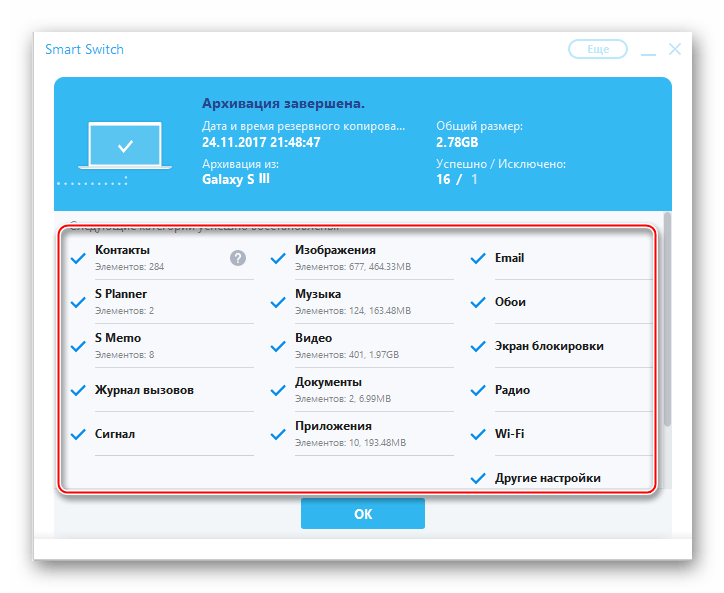
- Возврат информации из резервной копии в девайс осуществляется также практически без вмешательства пользователя в процесс и запускается с помощью нажатия кнопки «Восстановить» в Smart Switch.
Следует отметить, восстановление из бэкапа, созданного с помощью фирменного ПО Samsung, будет возможным только на смартфон, функционирующий под управлением официальной прошивки. Если планируется переход на кастом или есть желание дополнительно перестраховаться от потери данных, можно воспользоваться одной из инструкций по созданию резервных копий, предлагаемых в материале по ссылке ниже:
Раздел EFS
Чрезвычайно важной системной областью памяти смартфонов является «EFS». В данном разделе содержится серийный номер аппарата, IMEI, идентификатор GPS, MAC-адреса Wi-Fi-, и Bluetooth-модулей. Повреждение или удаление «EFS» в процессе манипуляций с системными разделами по разным причинам приведет к неработоспособности сетевых интерфейсов, а в отдельных случаях к невозможности включения телефона.
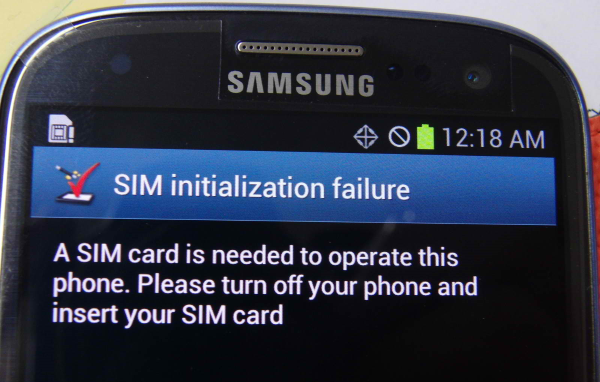
Для рассматриваемой модели создание бэкапа «EFS» перед переустановкой системного ПО является не просто рекомендацией, а обязательным к выполнению требованием! Игнорирование проведения операции по созданию дампа многократно увеличивает уровень риска получения неработоспособного смартфона!
Для того чтобы всегда была возможность быстро восстановить раздел «EFS» в Samsung Galaxy S3, создадим дамп области с помощью специализированного программного средства – EFS Professional.
- Загружаем архив с программой по ссылке ниже и распаковываем его в корень системного раздела диска ПК.
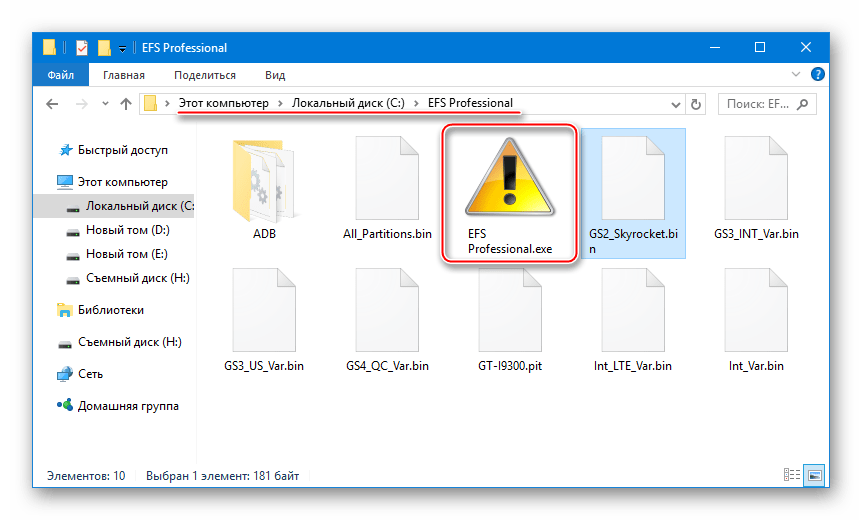
- Открываем файл EFS Professional.exe, что приведет к появлению окошка с выбором компонента программы для запуска. Нажимаем «EFS Professional».
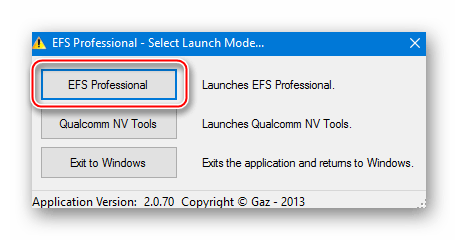
- После запуска программа сообщит об отсутствии подключенного устройства. Подсоединяем аппарат с включенной «Отладкой по USB» к ПК и ожидаем его определения в EFS Professional. При поступлении запроса на экране смартфона, предоставляем средству права Суперпользователя.
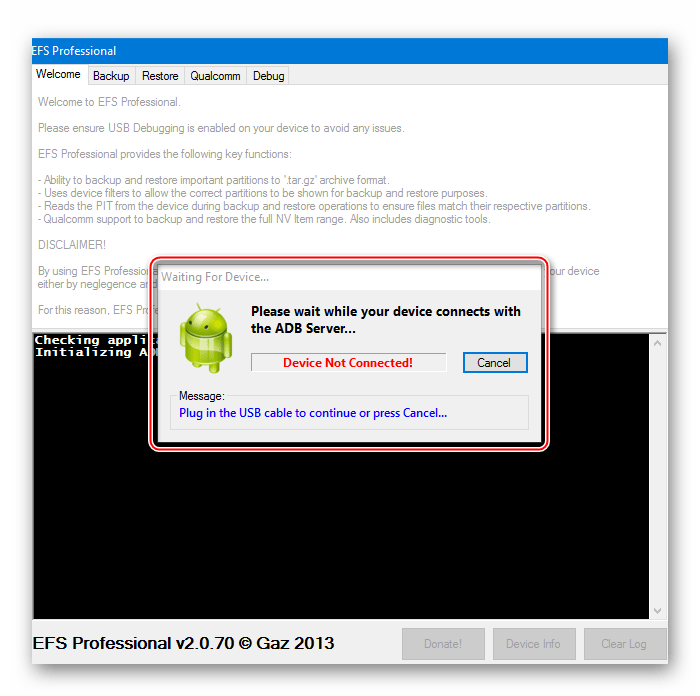
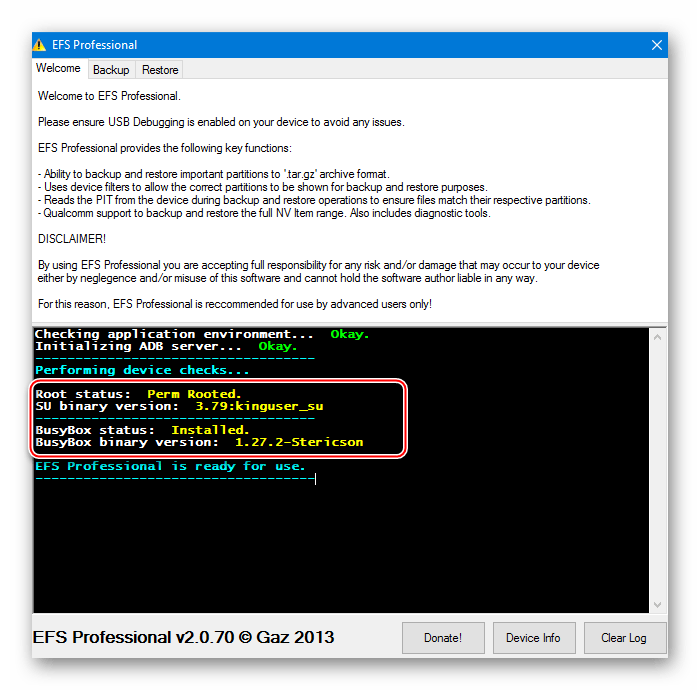
- При успешном определении устройства в поле логов EFS Professional отобразится информация о наличии рут-прав на девайсе и наличествующем в нем же BusyBox. Переходим на вкладку «Backup».
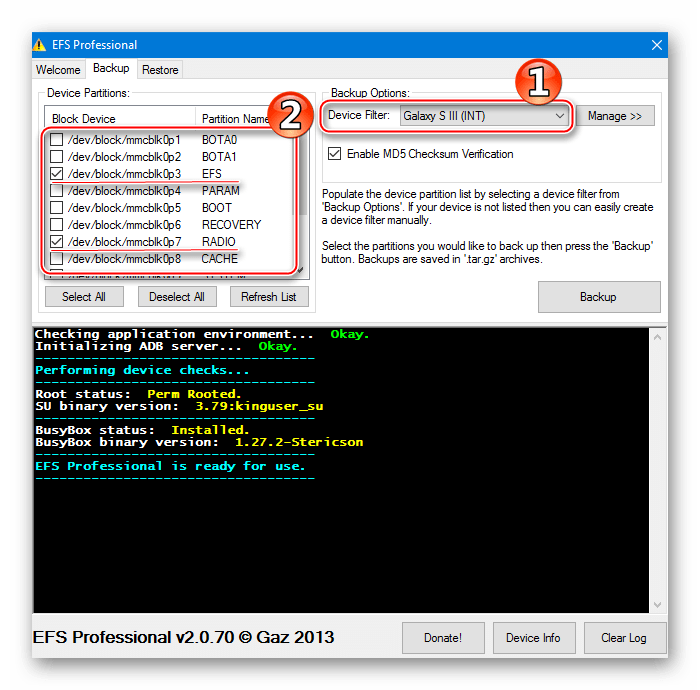
- В раскрывающемся списке «Device Filter» выбираем «Galaxy SIII (INT)», что приведет к заполнению поля «Block Device» значениями с чекбоксами. Устанавливаем отметки возле позиций «EFS» и «RADIO».
- Все готово для начала сохранения важнейших разделов. Нажимаем «Backup» и ожидаем завершения процедуры – появления подтверждающего успех окна «Backup completed successfully!»
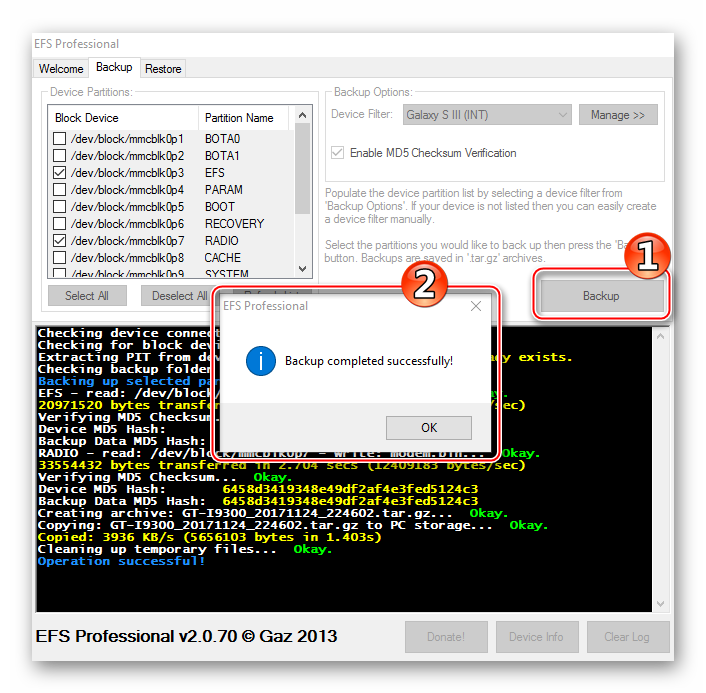
- Полученные в результате дампы разделов «EFS» и «RADIO» сохраняются в каталоге «EFSProBackup», расположенном в папке с программой EFS Professional, а также в памяти телефона. Каталог с резервными копиями желательно скопировать для хранения в надежное место.
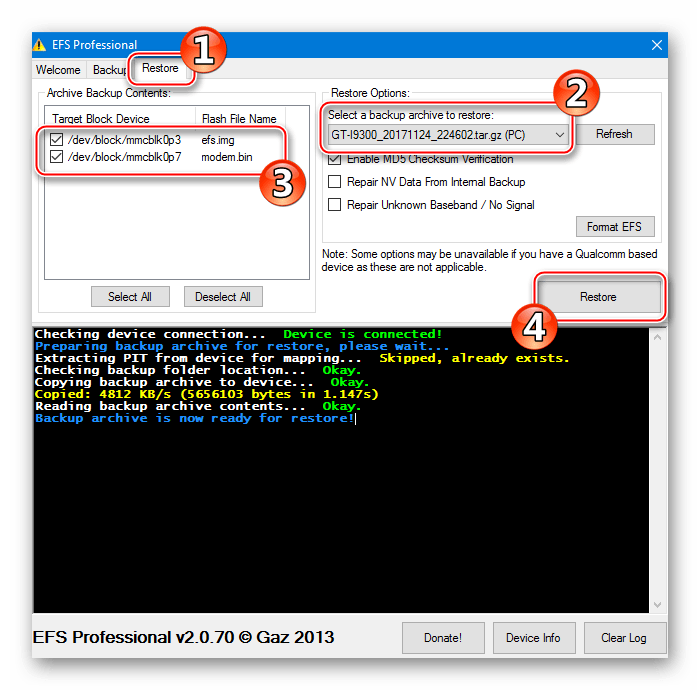
Для восстановления «EFS» используется вкладка «Restore» в EFS Professional. После подключения смартфона в том же порядке, что и при создании бэкапа, и перехода в раздел восстановления программы в перечне «Select a backup archive to restore» нужно выбрать файл бэкапа, проверить наличие отметок в чекбоксах поля «Archive Backup Contens» и, нажав кнопку «Restore», дождаться завершения процедуры.
Прошивка
Одной из примечательных особенностей флагманских аппаратов Самсунг является наличие для них просто огромного числа модифицированных неофициальных прошивок. Использование таких решений дает возможность полностью преобразовать программную оболочку и получить новые версии Андроид. Но прежде чем переходить к установке кастомов, следует изучить методы инсталляции официальных версий системы. В случае возникновения проблем данное умение позволит восстановить ПО модели в первоначальное состояние.
Способ 1: Smart Switch
Производитель Самсунг ведет довольно жесткую политику в отношении вмешательства в работу программного обеспечения девайсов собственного бренда. Единственное, что он позволяет сделать в отношении прошивки Galaxy S3 официально, — это обновление версии системы через фирменное ПО Smart Switch, уже используемое нами выше при инсталляции драйверов и создании резервной копии информации из смартфона.
- Устанавливаем и запускаем Smart Switch. Подключаем запущенный в Андроид смартфон к USB-порту компьютера.
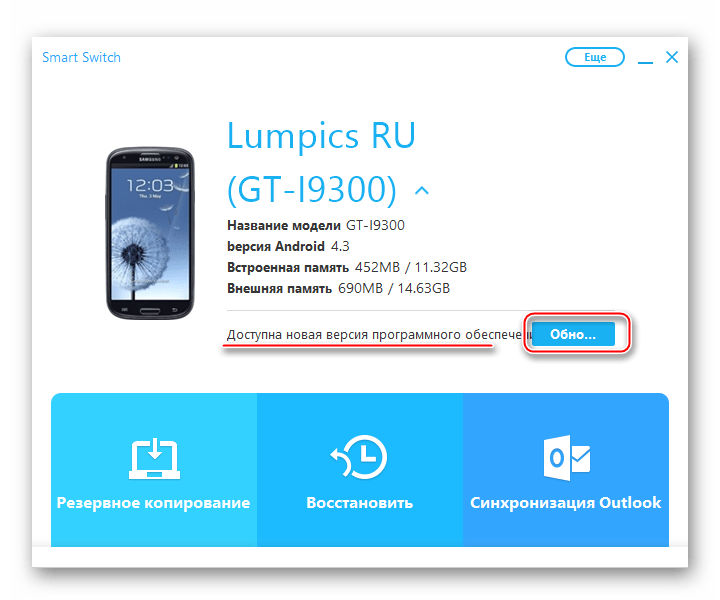
- После того как модель определится в приложении, проводится автоматическая сверка версии системы, инсталлированной в телефоне с наличествующей на серверах Самсунг редакцией, а в случае возможности обновления выводится соответствующее уведомление. Нажимаем «Обновление».
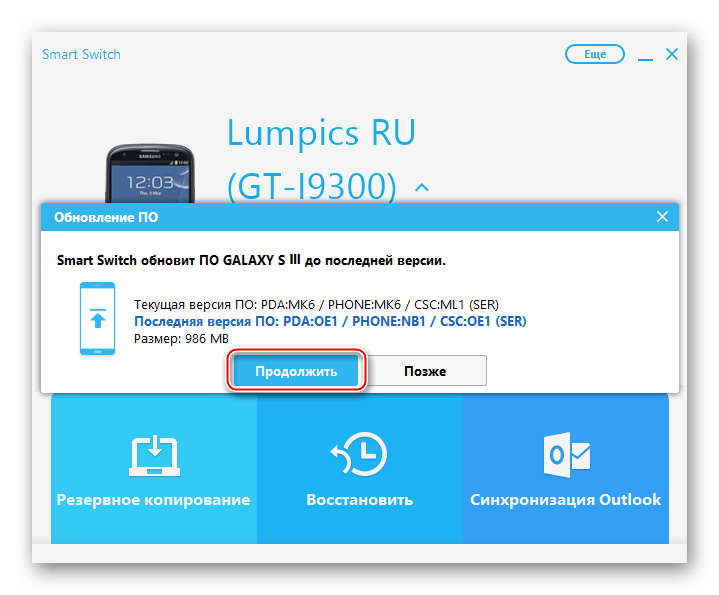
- Подтверждаем необходимость начать актуализацию версии системы телефона – кнопка «Продолжить» в появившемся окне-запросе с номерами редакций инсталлированного и доступного для установки системного ПО.
- После ознакомления с условиями, при которых обновление осуществляется успешно, нажимаем «Все подтверждено».
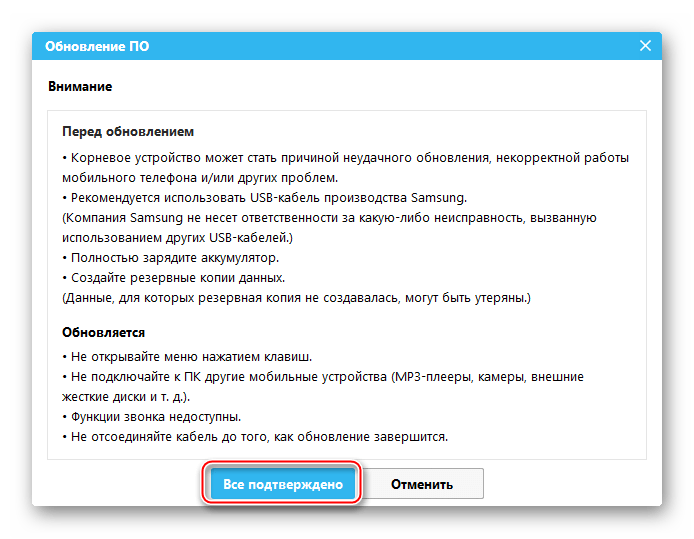
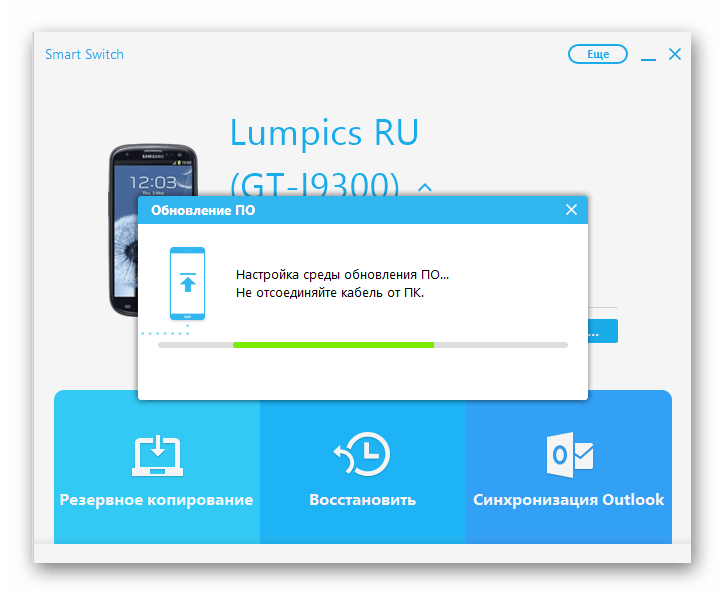
- Далее, Smart Switch проведет необходимые манипуляции автоматически, сообщая о происходящем в специальных окошках с индикаторами выполнения:
- Загрузка файлов;
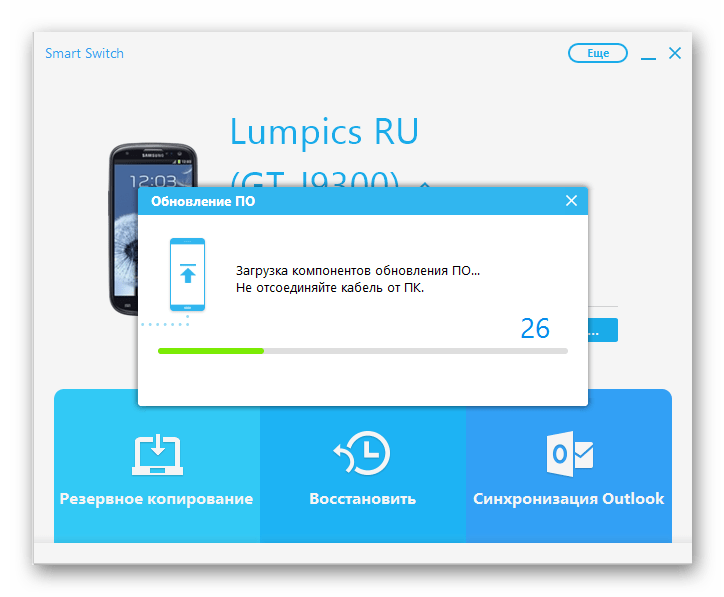
- Настройка параметров среды;
- Перенос файлов в память смартфона;
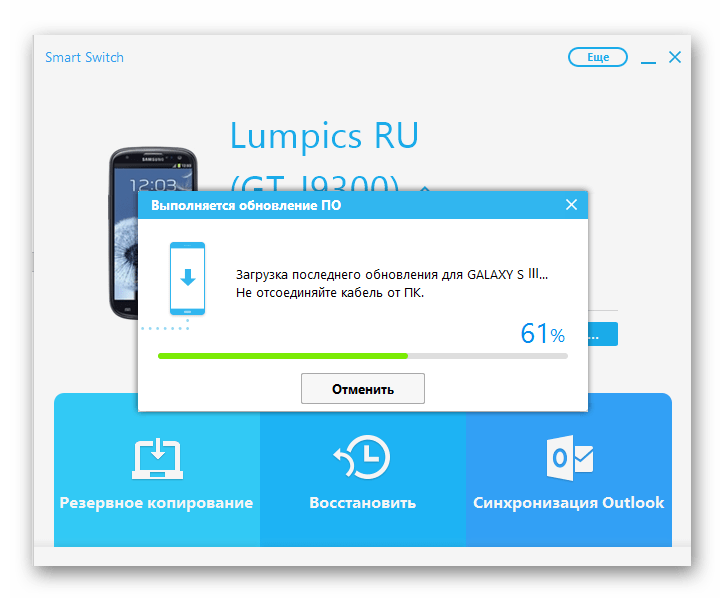
- Перезапись областей памяти,
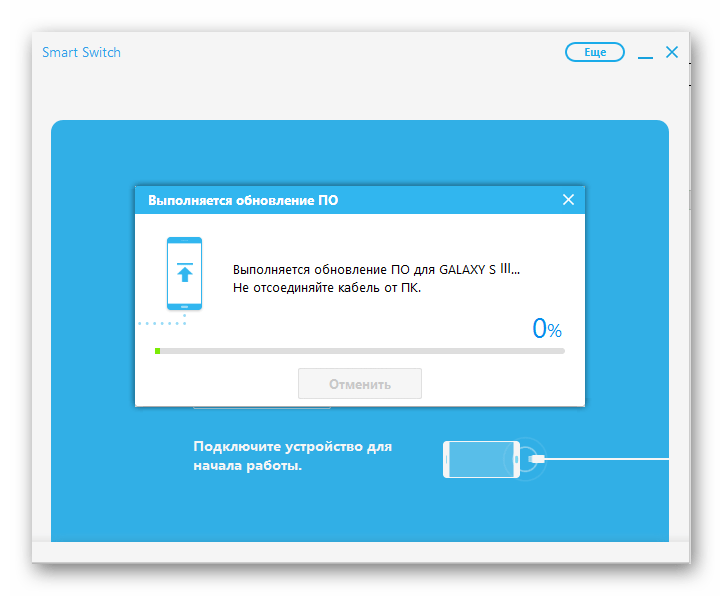
сопровождаемая перезагрузкой смартфона и заполнением индикатора выполнения на его экране.
- Загрузка файлов;
Способ 2: ODIN
Использование универсального средства ODIN для проведения замены системного ПО и восстановления Андроид в устройствах Samsung – наиболее действенный метод манипуляций. Приложение позволяет устанавливать официальные прошивки двух типов – сервисные и однофайловые, причем инсталляция первого варианта пакета является одним из немногих способов «оживить» неработоспособные в программном плане Galaxy S III.
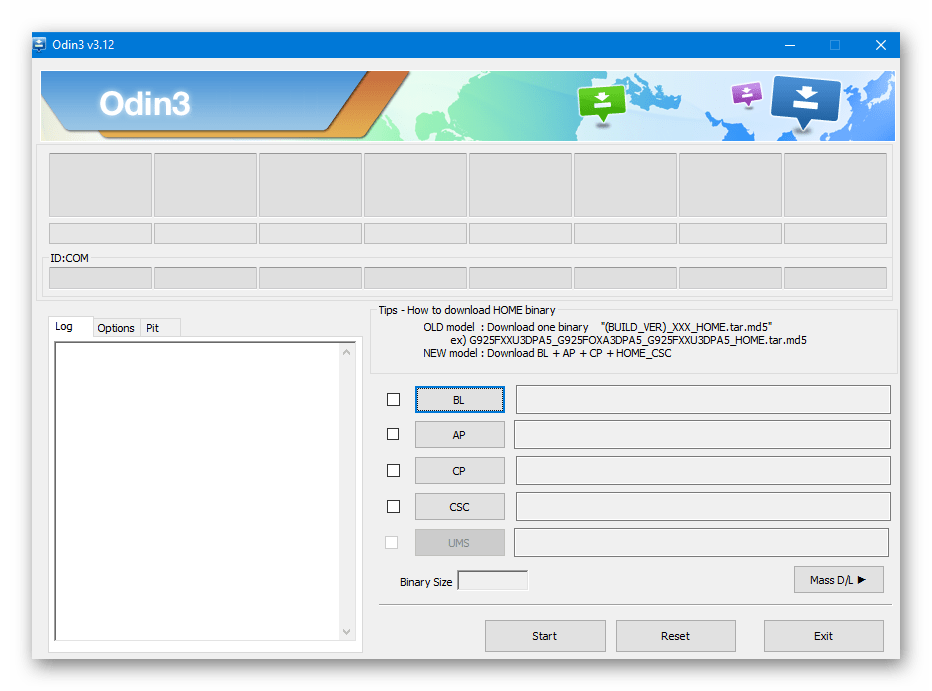
Прежде чем использовать ОДИН для перезаписи разделов памяти Самсунг GT-I9300, рекомендуем ознакомиться с инструкцией по проведению переустановки системного ПО с помощью приложения в общем случае из материала, доступного по ссылке:
Сервисный пакет
Специальный тип пакета с системным ПО, используемый в сервисных центрах и предназначенный для установки в Андроид-девайсы Самсунг через ОДИН получил название «многофайловая прошивка» за счет того, что включает в себя несколько файлов-компонентов системы. Загрузить архив, содержащий сервисное решение для рассматриваемой модели можно по ссылке:
-
Переводим S3 в Odin-режим. Для этого:
-
Полностью выключаем смартфон и нажимаем одновременно аппаратные кнопки «Уменьшить громкость», «Home», «Включение».
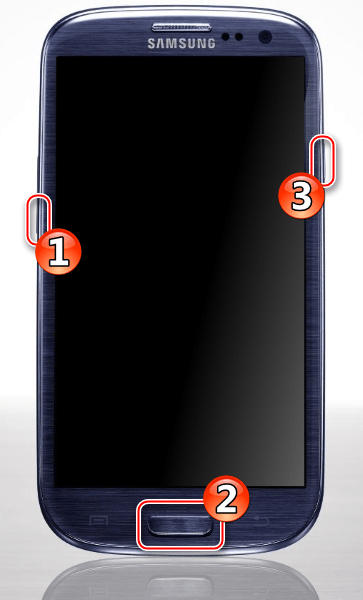
Удерживать клавиши нужно в течение нескольких секунд, до появления на экране предупреждения:
Для этого поочередно нажимаем кнопки и указываем в окне Проводника файлы в соответствии с таблицей:
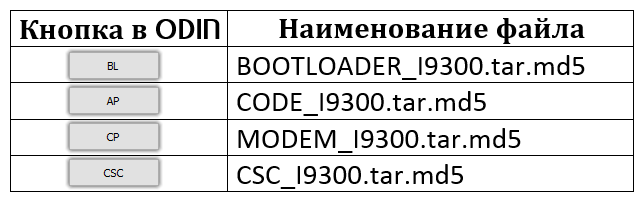
После загрузки всех компонентов ПО в программу окно ОДИН должно иметь следующий вид:
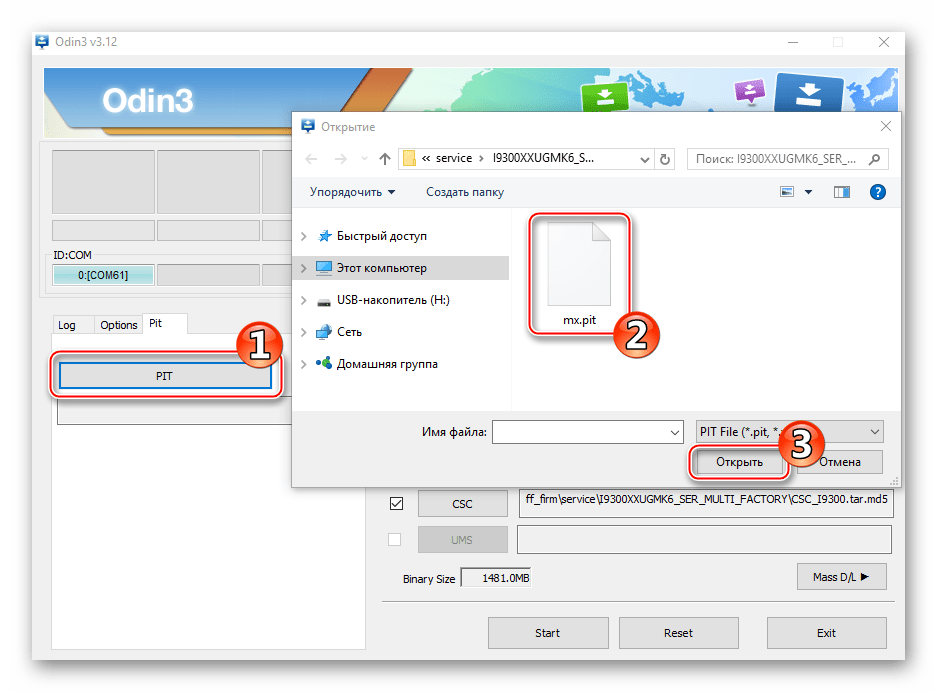
Проведение переразметки целесообразно осуществлять лишь в критических ситуациях и при появлении ошибок в процессе работы ОДИН без PIT-файла! Изначально следует попытаться провести процесс переустановки Андроид, опустив данный шаг!
Нажимаем кнопку «PIT» на одноимённой вкладке в ODIN и добавляем файл «mx.pit», присутствующий в каталоге с предлагаемым пакетом.
который демонстрирует тот же уровень производительности, что и при первом включении после покупки.
Однофайловая прошивка
В случае необходимости простой переустановки Андроид, обновления или отката версии официальной ОС Samsung GT-I9300, обычно используется однофайловый пакет. Скачать последнюю версию официальной ОС для России, чтобы инсталлировать ее через ОДИН, можно по ссылке:
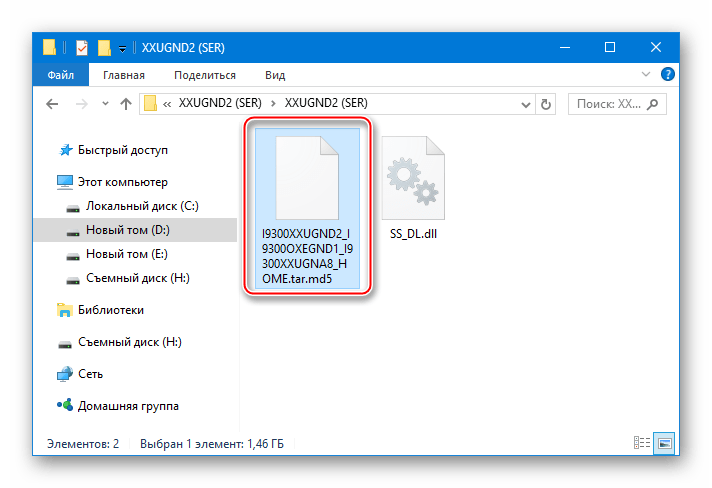
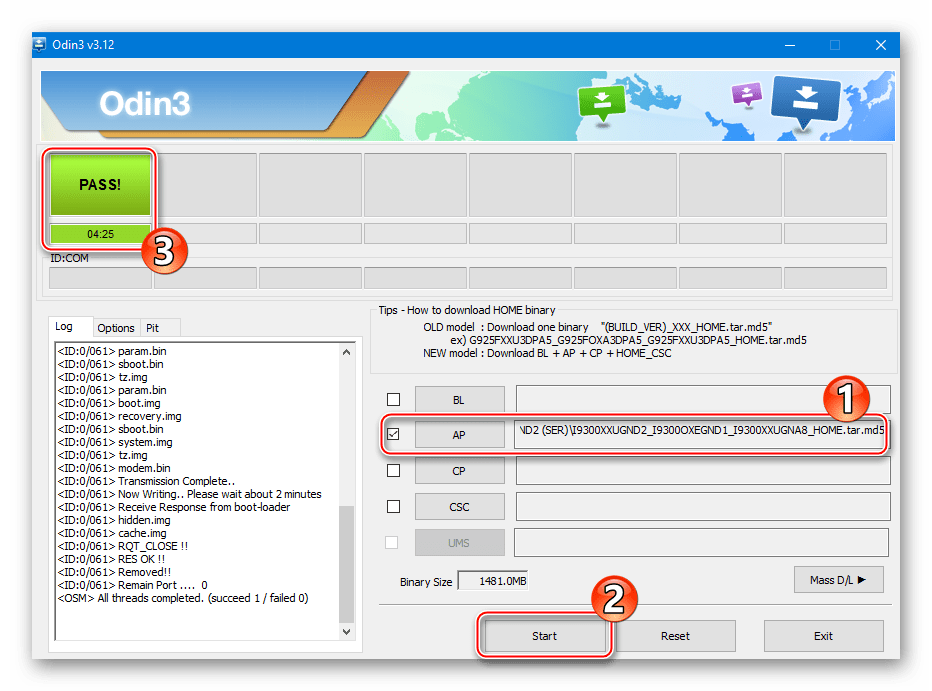
Устанавливать такое решение намного проще, нежели сервисное. Достаточно выполнить те же шаги, что и в инструкции по работе с многофайловым пакетом, но вместо пунктов 3 и 4, нужно произвести с помощью кнопки «AP» добавление единственного файла *.tar, содержащегося в каталоге, полученном в результате распаковки архива с однофайловой прошивкой.
Способ 3: Mobile ODIN
Многих пользователей Android-девайсов интересует возможность осуществления переустановки ОС на аппарате без использования ПК. Для Samsung GT-I9300 данное действие осуществимо с помощью инструмента Mobile ODIN – Андроид-приложения, позволяющего беспроблемно устанавливать официальные однофайловые прошивки.

Получить средство в девайсе можно путем загрузки из Google Play Market.
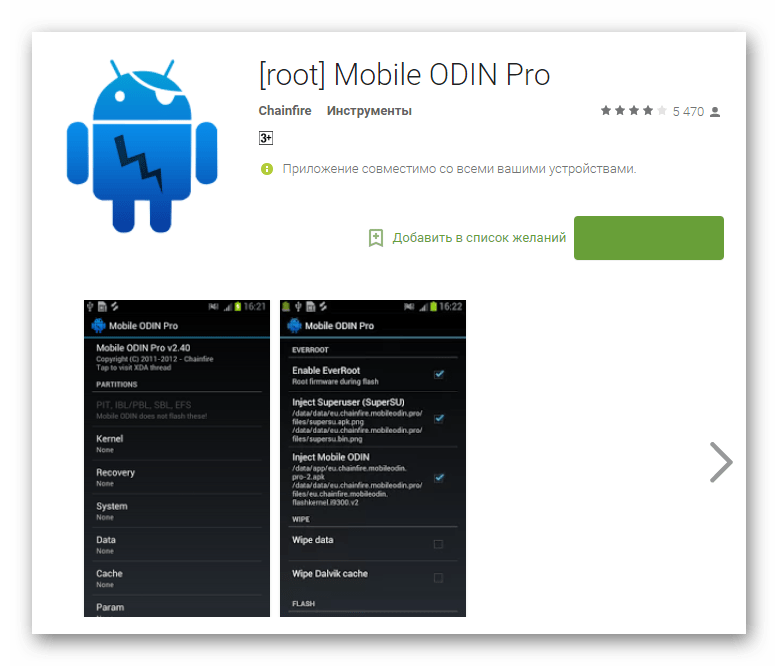
Успешное выполнение функций Мобайл Один возможно, только если на устройстве получены рут-права!
Пакет с ПО, используемый в примере ниже может быть загружен по ссылке:
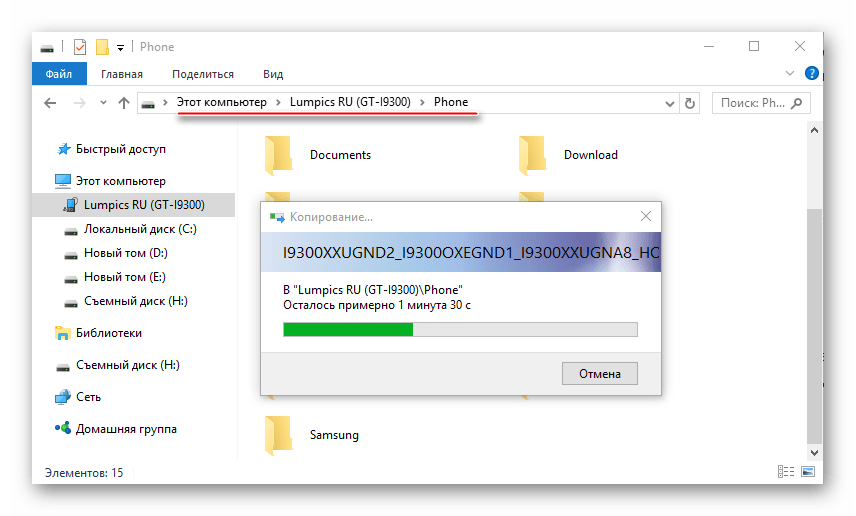
- Устанавливаем Мобайл Один и помещаем пакет, который будет инсталлироваться, во внутреннюю память Galaxy S3 либо на карту памяти, установленную в девайс.
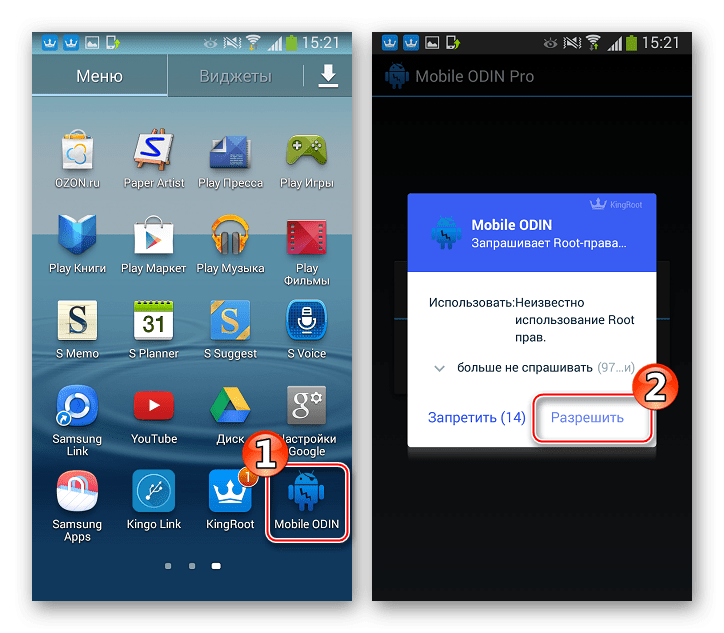
- Запускаем приложение и предоставляем Mobile ODIN рут-права.
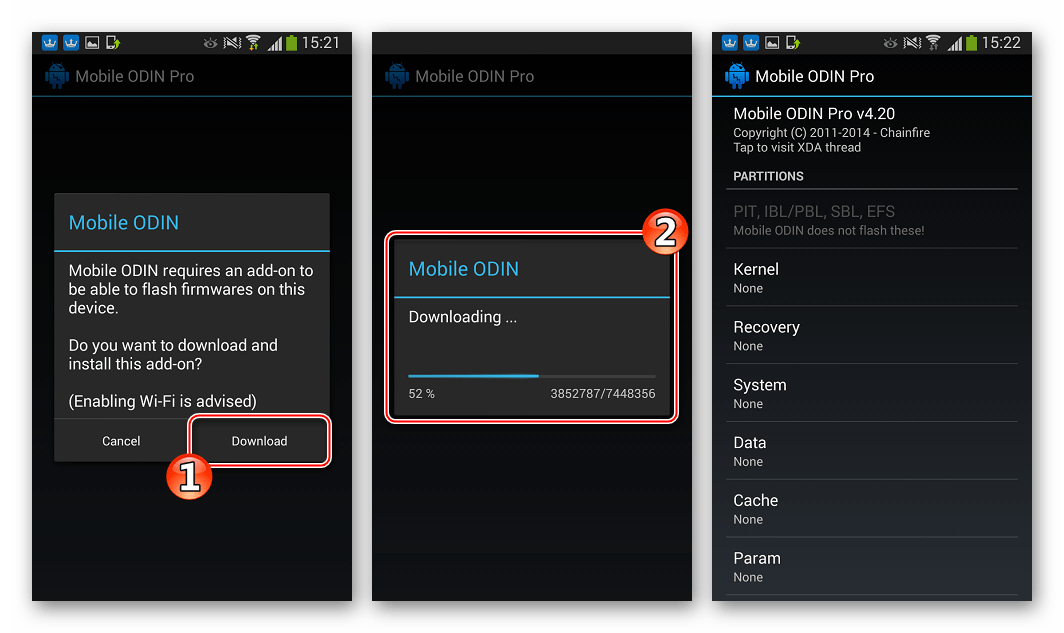
- Загружаем дополнительные компоненты МобайлОдин, предоставляющие возможность устанавливать пакеты с системным ПО. Запрос о проведении обновления появится при первом запуске инструмента. Подтверждаем необходимость скачивания дополнений тапом по кнопке «Download» и ожидаем окончания установки модулей.
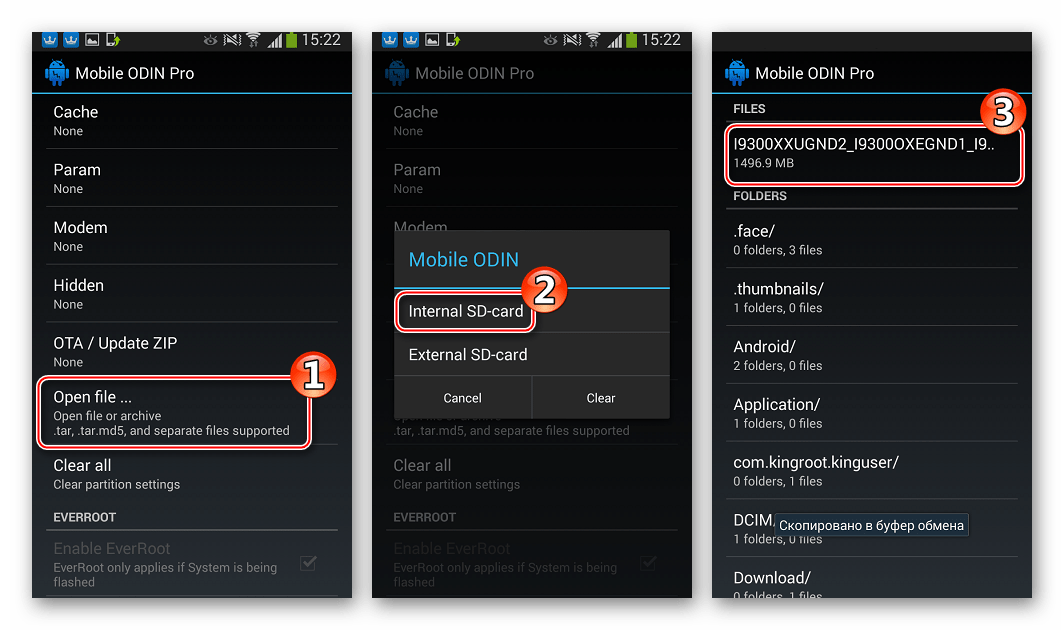
- Перед инсталляцией файл с прошивкой должен быть загружен в Mobile ODIN. Пролистав перечень опций на главном экране приложения, находим и нажимаем «Open file…». Выбираем хранилище, куда скопирована прошивка, затем указываем предназначенный для инсталляции файл.
- Если осуществляется откат версии системы, необходимо предварительно очистить разделы памяти девайса. Для этого отмечаем чекбоксы «Wipe data and cache», а также «Wipe Dalvik cache».
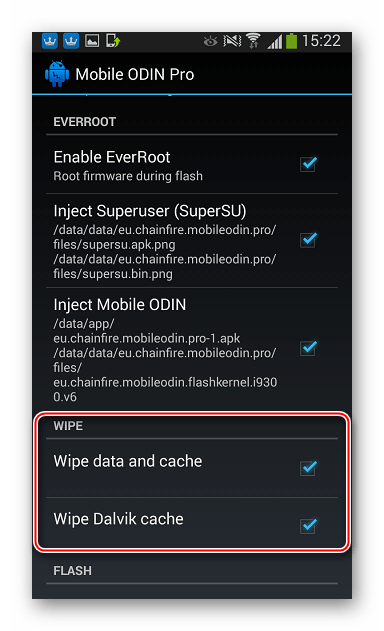
В случае обновления, очистку данных можно не проводить, но выполнение процедуры рекомендуется, так как позволяет удалить «программный мусор» из системы, а также предотвращает появление многих ошибок при инсталляции Андроид и его дальнейшей эксплуатации!
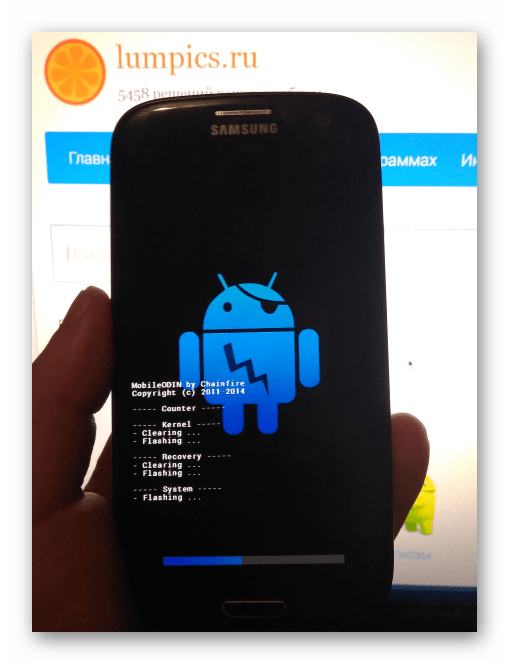
- Перезагрузкой смартфона в режим загрузки системного ПО;
- Переносом компонентов ОС в память устройства;
- Инициализацией системы и загрузкой Android;
Способ 4: Кастомные прошивки
Вышеописанные методы установки официальных редакций Андроид в Самсунг S3 позволяют привести аппарат в заводское состояние и решить массу проблем, возникающих по различным причинам в процессе использования смартфона. Если же целью прошивки девайса является полное преобразование программной части, привнесение в девайс новых функций и превращение телефона в действительно современное, во всяком случае в отношении версии ОС, устройство, следует обратить внимание на возможность инсталляции одной из кастомных прошивок.
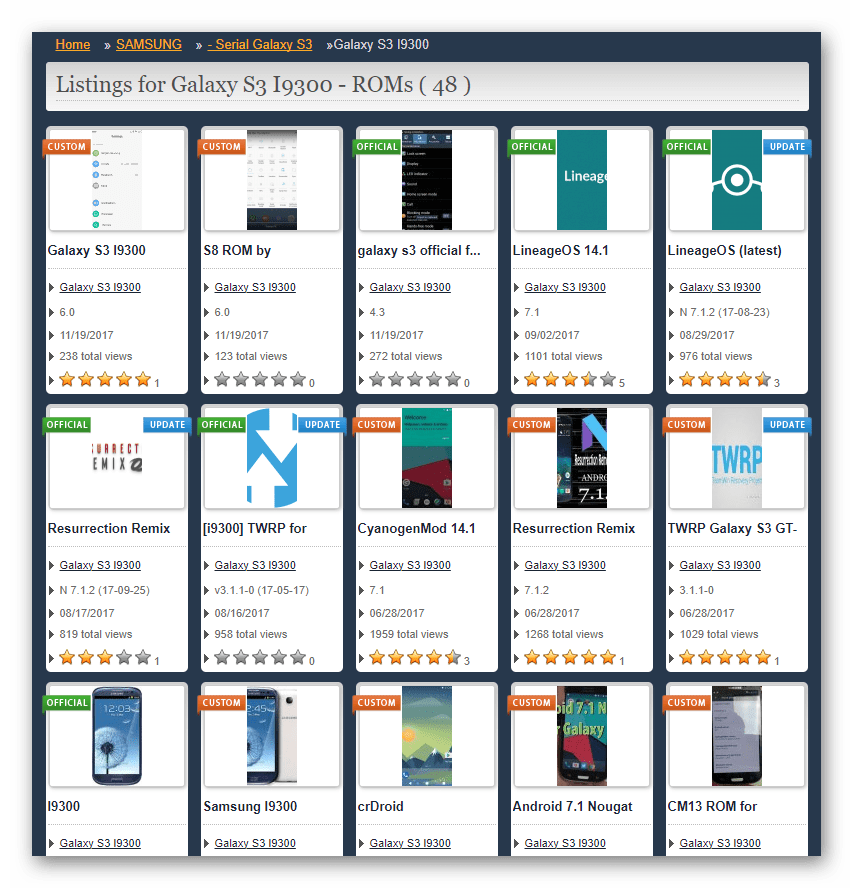
Поскольку уровень популярности рассматриваемой модели чрезвычайно высок, для нее создано большое количество разных неофициальных решений системного программного обеспечения, базирующихся на Android версий KitKat, Lollipop, Marshmallow и Nougat. Ниже рассмотрены наиболее популярные модифицированные оболочки для S3, а их установку можно разделить на два этапа – оснащение смартфона модифицированным рекавери, а затем непосредственная инсталляция неофициального Андроид.
Инсталляция, запуск, настройка TWRP
Для того чтобы появилась возможность установки модифицированной неофициальной ОС на рассматриваемую модель, аппарат должен быть оснащен особой средой восстановления – кастомным рекавери. Для рассматриваемого аппарата доступно несколько решений, включая ClockworkMod Recovery (CWM) и его обновленную версию Philz Touch, но наиболее функциональным и удобным на сегодняшний день продуктом считается TeamWin Recovery (TWRP), его и следует установить для получения результатов, как в примерах ниже.
Для всех флагманских решений Samsung командой TeamWin официально разработаны и выпускаются пакеты с рекавери, которые устанавливаются несколькими методами. О двух из них уже рассказано в статьях на нашем сайте.
-
Для переноса TWRP в память устройства можно воспользоваться программой ODIN или Андроид-приложением MobileOdin. Процесс аналогичен установке однофайловой прошивки.
Пакет с TWRP, используемый для инсталляции можно скачать по ссылке ниже либо на официальном сайте разработчика среды восстановления.
Образ *.img, в результате записи которого в соответствующий раздел памяти через Official TWRP App S3 будет оснащен кастомной средой восстановления, загружается с официального сайта разработчика. И также можно воспользоваться ссылкой:
Удерживать кнопки нужно до того момента, пока на экране устройства отобразится загрузочный логотип рекавери.
MIUI
В стремлении получить на Samsung GT-I9300 новейшие версии Андроид, многие владельцы аппарата игнорируют возможность использования одной из самых красивых и функциональных оболочек для рассматриваемого аппарата – MIUI. Между тем именно данный продукт считается одним из лучших решений, несмотря на то что базируется на теряющем актуальность Android 4.4.
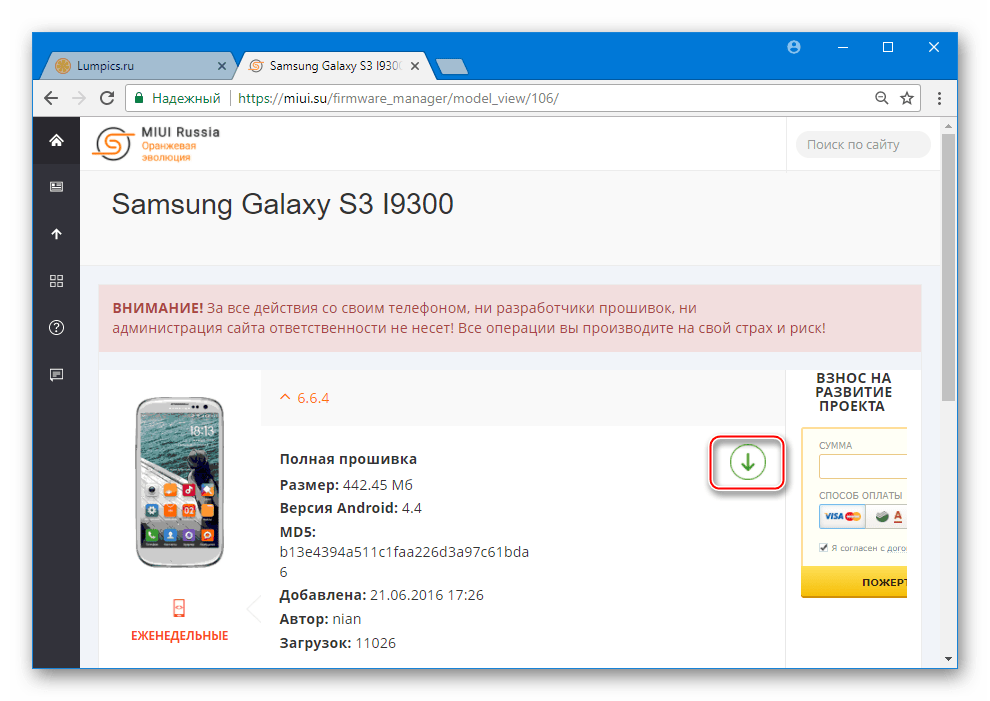
Пакеты МИУИ, предназначенные для установки в рассматриваемую модель выложены в том числе на сайтах известных команд-разработчиков miui.su и xiaomi.eu.
Zip-файл, устанавливаемый в примере ниже — девелоперская MIUI 7.4.26, его можно скачать по ссылке:

Zip-файл c MIUI, предназначенный для установки, запакован в архив. Пароль для архива — lumpics.ru
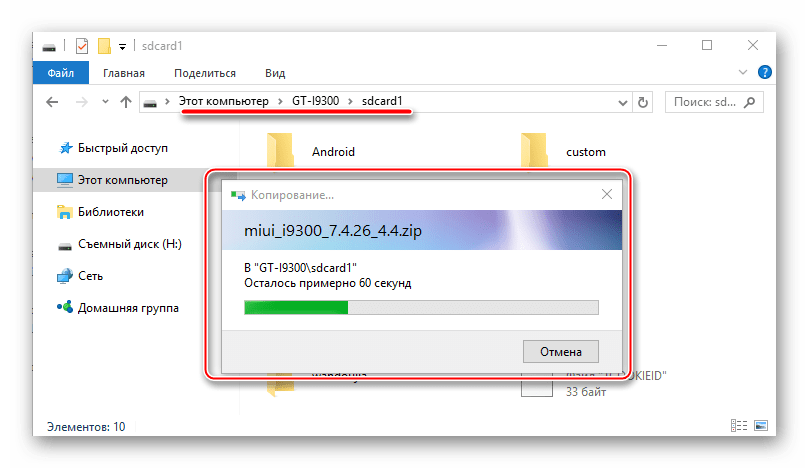
- Помещаем пакет с МИУИ на карту памяти, установленную в Samsung GT-I9300 Galaxy S III, и перезагружаемся в TWRP.
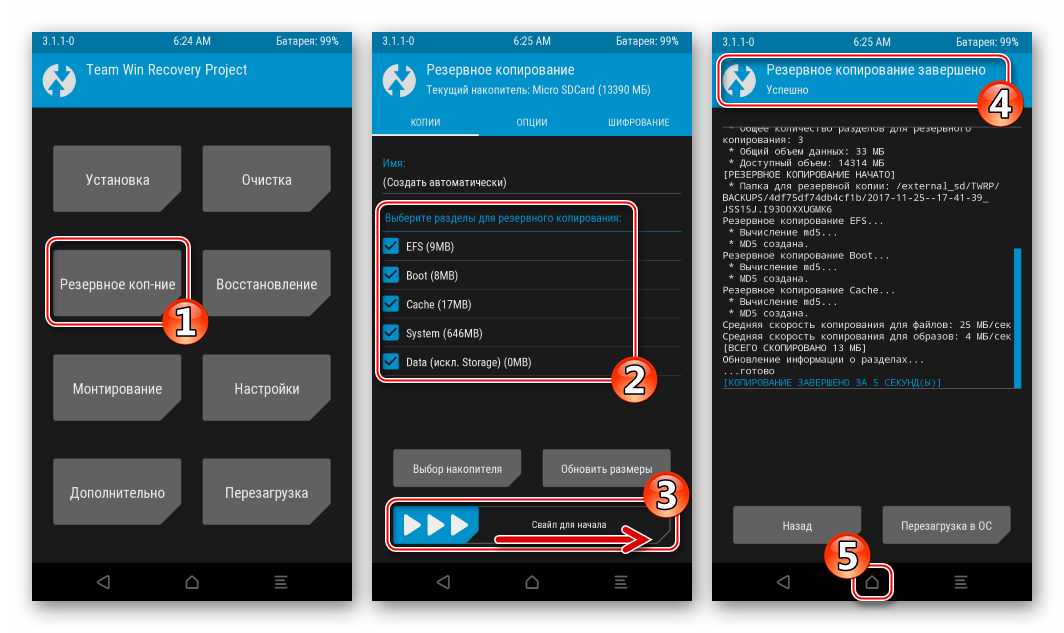
- На всякий случай делаем бэкап инсталлированной системы. Сохранять резервную копию следует на съемном накопителе аппарата. Пункт «Резервное коп-ние» — выбор места сохранения — определение разделов для архивирования — свайп вправо в переключателе «Свайп для начала».

Обязательно создаем бэкап раздела «EFS»! Остальные области памяти архивируем по желанию.
- После вызова функции указываем место хранения файла с прошивкой, нажав кнопку «Выбор накопителя» и определяем путь к пакету.
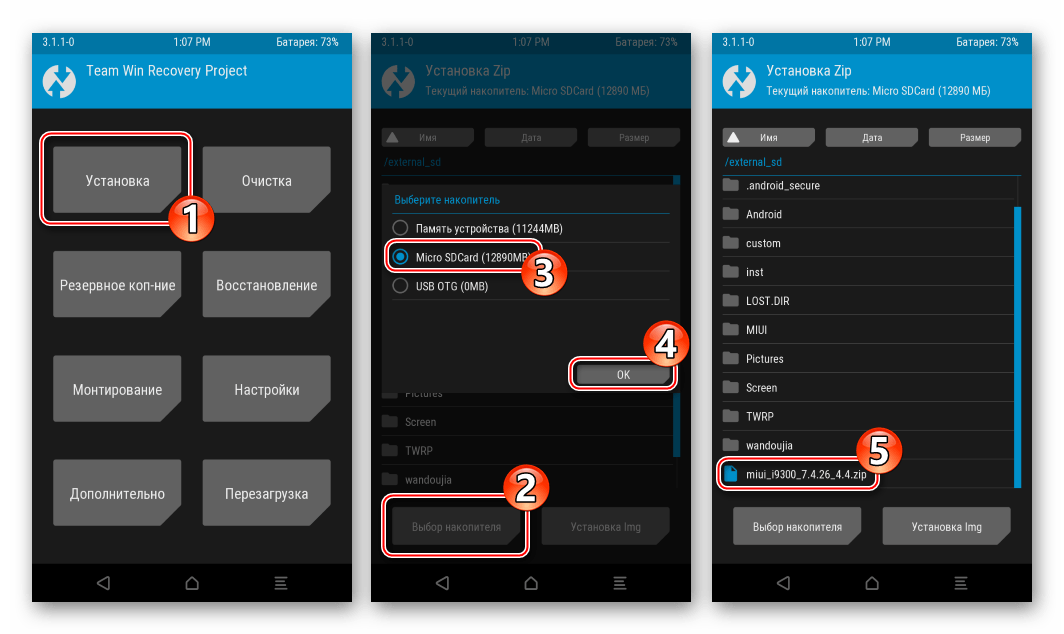
- Сдвигаем переключатель «Свайп для прошивки» вправо и ожидаем завершения процесса переноса компонентов в разделы памяти Samsung GT-I9300 Galaxy S III.
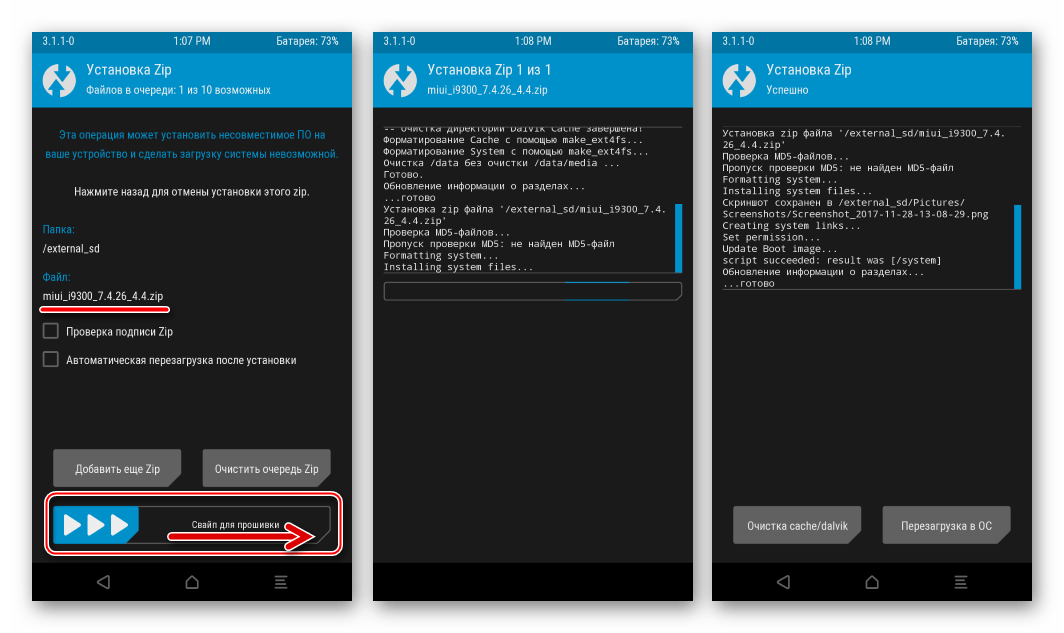
и использованию ранее недоступного функционала.
CyanogenMod 12
Команда разработчиков неофициальных Андроид-прошивок CyanogenMod за время своего существования выпустила огромное число кастомов для различных аппаратов, и, конечно же, не обошла вниманием флагманские модели Samsung, включая рассматриваемый S3. Система, построенная на базе Android 5.1 Lollipop по своей сути является «чистой» ОС, характеризуемой высоким уровнем стабильности и надежности.
Загрузить CyanogenMod 12 для инсталляции через TWRP можно по ссылке:

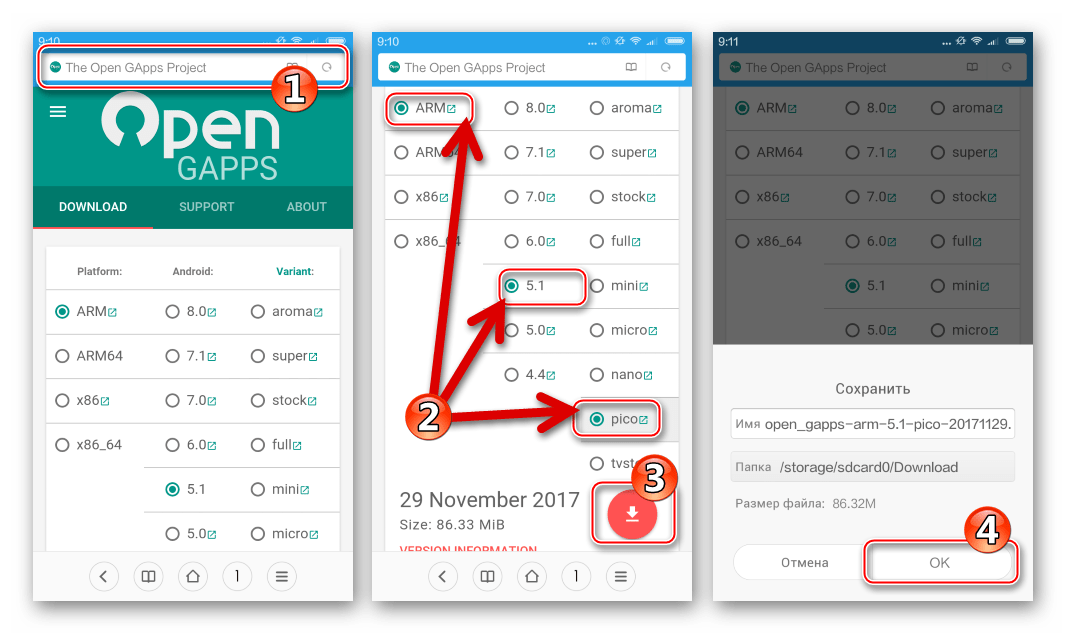
Перед тем как устанавливать CyanogenMod 12, следует учесть тот факт, что оболочка не оснащена сервисами Google. Рекомендуется предварительно изучить материал на нашем сайте, содержащий рекомендации по установке Gapps, загрузить zip-пакет с компонентами по изложенной в статье инструкции, и поместить его на карту памяти, чтобы инсталлировать одновременно с операционной системой.
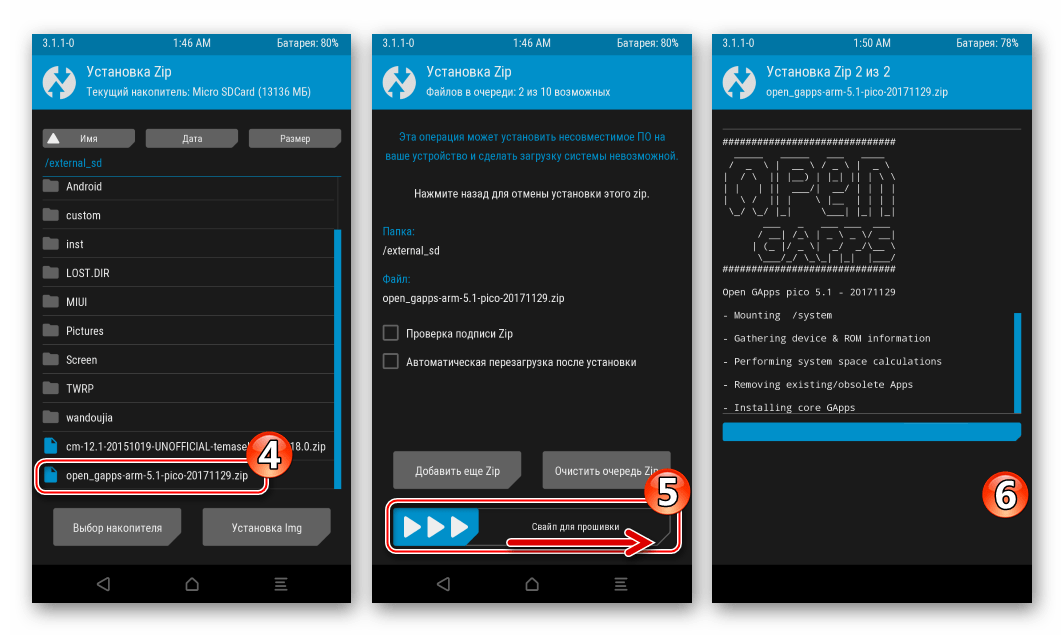
Инсталляция CyanogenMod 12 на базе Android 5.1 Lollipop, за исключением вышеуказанного момента, касающегося необходимости устанавливать приложения и сервисы Google отдельно, ничем не отличается от процесса оснащения Samsung GT-I9300 Galaxy S III операционной системой MIUI:
- Скопировав zip-пакеты с CyanogenMod и Gapps на карту памяти, перезагружаемся в модифицированное рекавери.
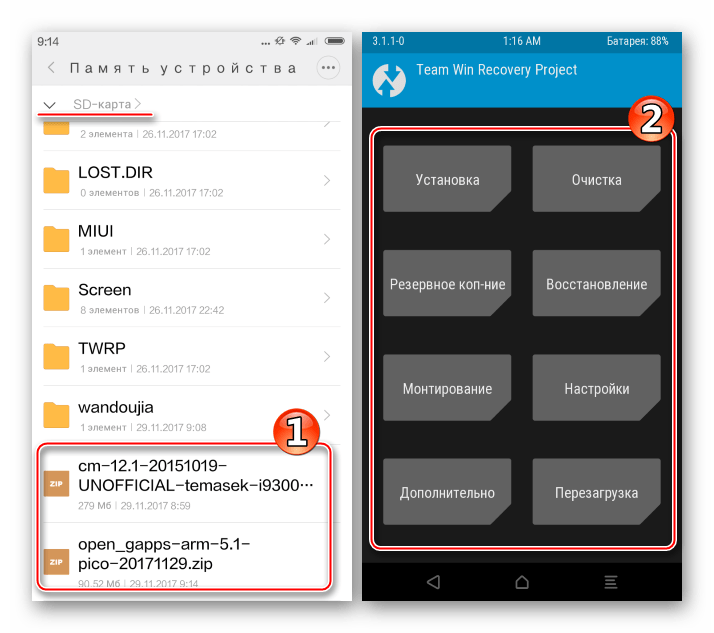
- Делаем бэкап,

производим форматирование разделов.
с помощью функции пакетной установки в TWRP.
CyanogenMod 13
Шестая версия Android так же, как и предыдущие решения, может функционировать на рассматриваемом устройстве без всяких проблем, если используется продукт от известных и зарекомендовавших себя разработчиков. CyanogenMod 13 на базе Андроид 6.0 Marshmallow занимает достойное место среди рекомендуемых для рассматриваемого аппарата вариантов операционных систем.
Скачать пакет можно по ссылке:

Установка CyanogenMod 13 после прочтения вышеизложенных инструкций не должна вызвать сложностей, все действия аналогичны выполнению шагов, предполагающих в результате своего выполнения получение KitKat или Lollipop на аппарате.
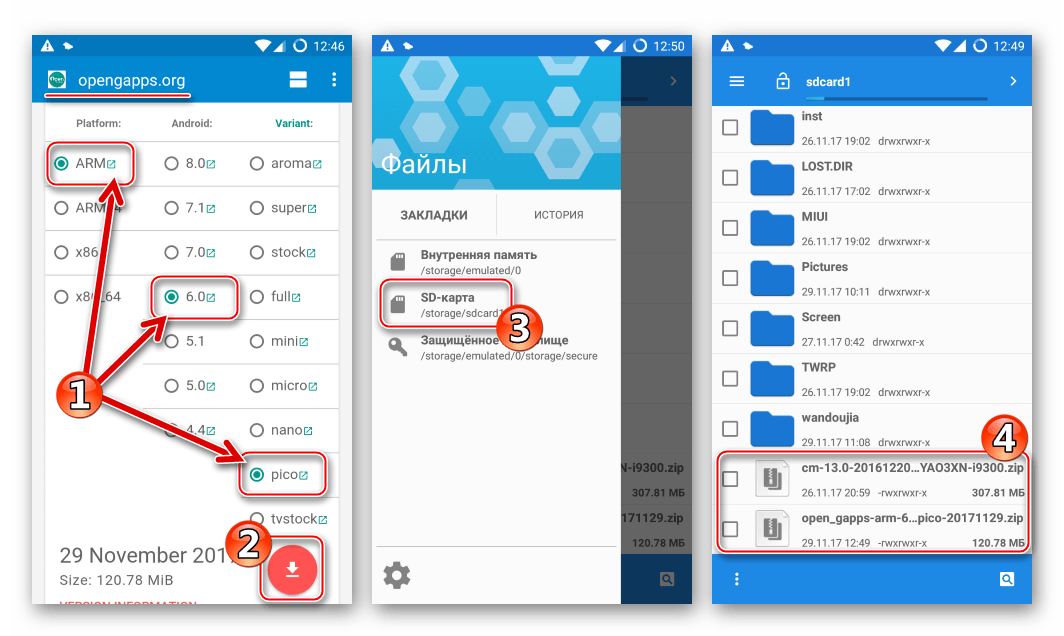
- Не забываем о необходимости предварительно загрузить пакет приложений Гугл для Андроид 6 с официального сайта OpenGapps и поместить его на карту памяти вместе с zip-пакетом CyanogenMod 13.
- Делаем бэкап, затем форматирование разделов и устанавливаем новую ОС + сервисы Google.
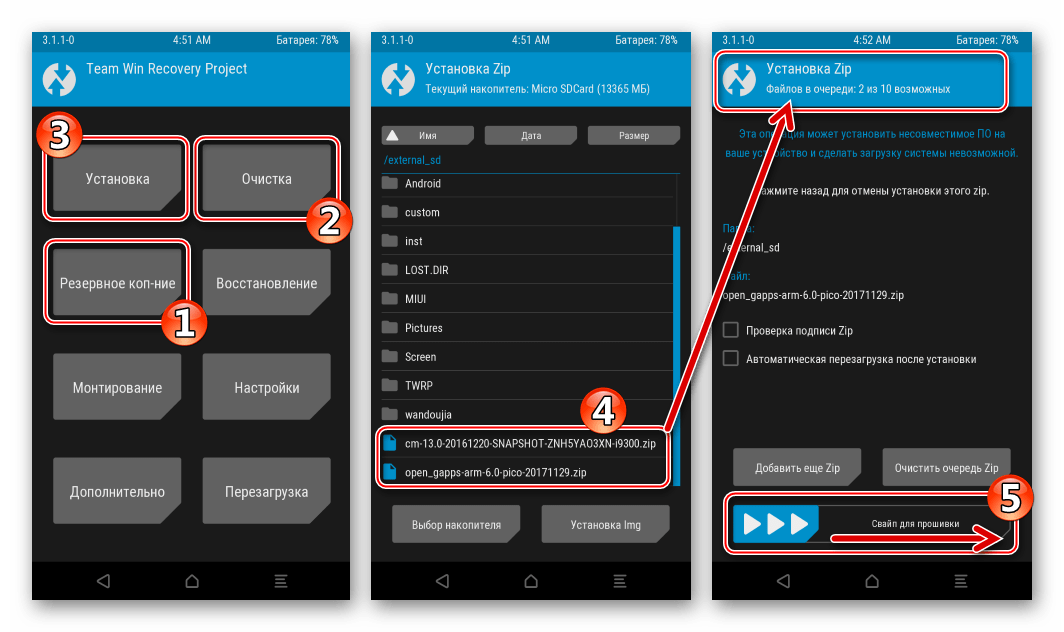
- После перезагрузки и настройки аппарата
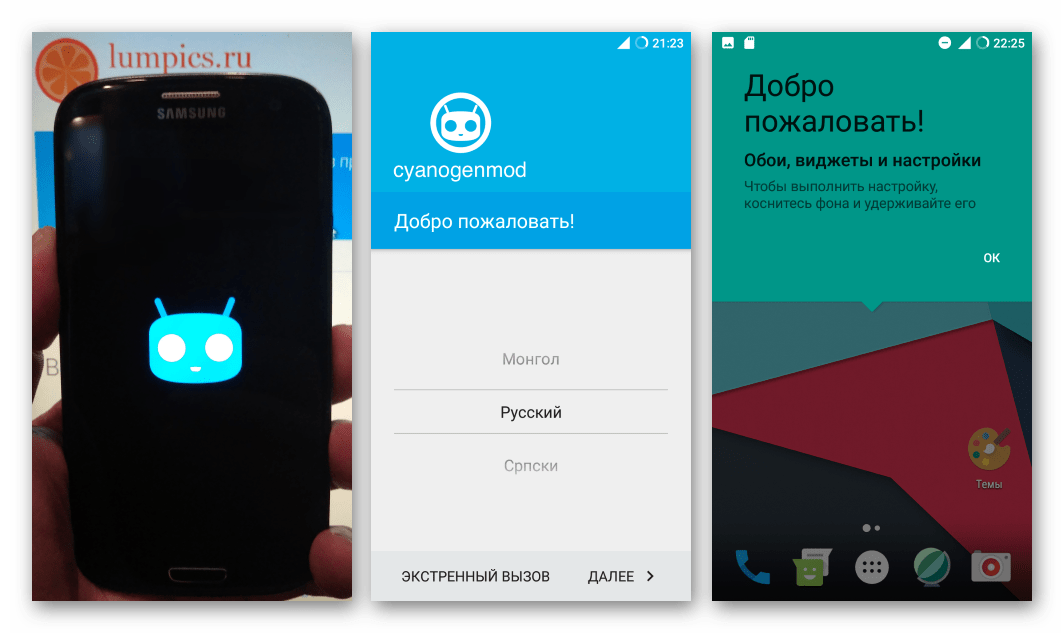
получаем отличный в целом Андроид актуальной версии и пригодный для повседневного использования.
LineageOS 14
Вероятно, владельцы Самсунг GT-I9300 Galaxy S3 будут приятно удивлены, что их девайс способен полноценно и практически бессбойно функционировать под управлением самой современной версии Андроид – 7.1 Nougat! Продолжатели дела команды CyanogenMod – разработчики кастомных прошивок LineageOS предоставляют такую возможность. Предлагаемый к загрузке по ссылке ниже пакет LineageOS 14 является самым новым системным ПО для модели на момент создания настоящего материала.


Инсталляцию LineageOS в Samsung GT-I9300 Galaxy S III проводим по тому же алгоритму, что и для всех вышеописанных кастомных решений, никаких отличий нет.
- Загружаем пакеты с прошивкой и Gapps для Android 7.1 на карту памяти девайса.
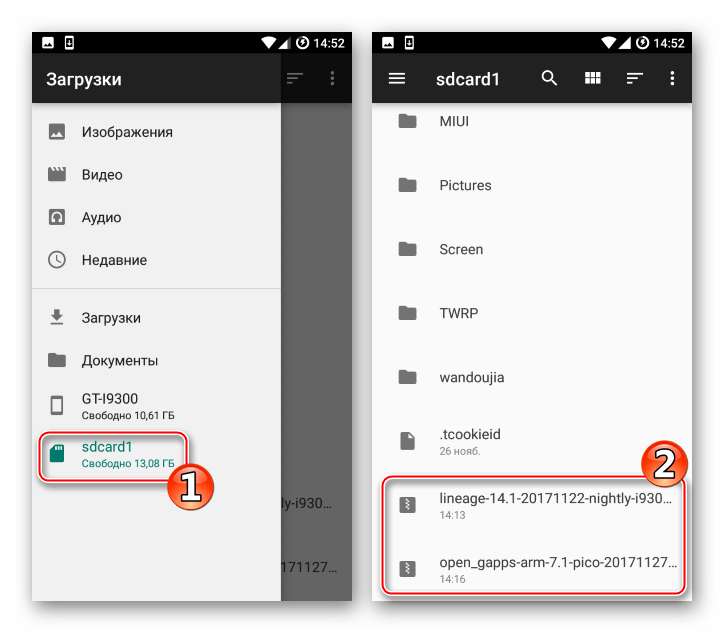
- Запускаем ТWRP. Не забываем про необходимость создания бэкапа разделов перед дальнейшими операциями.
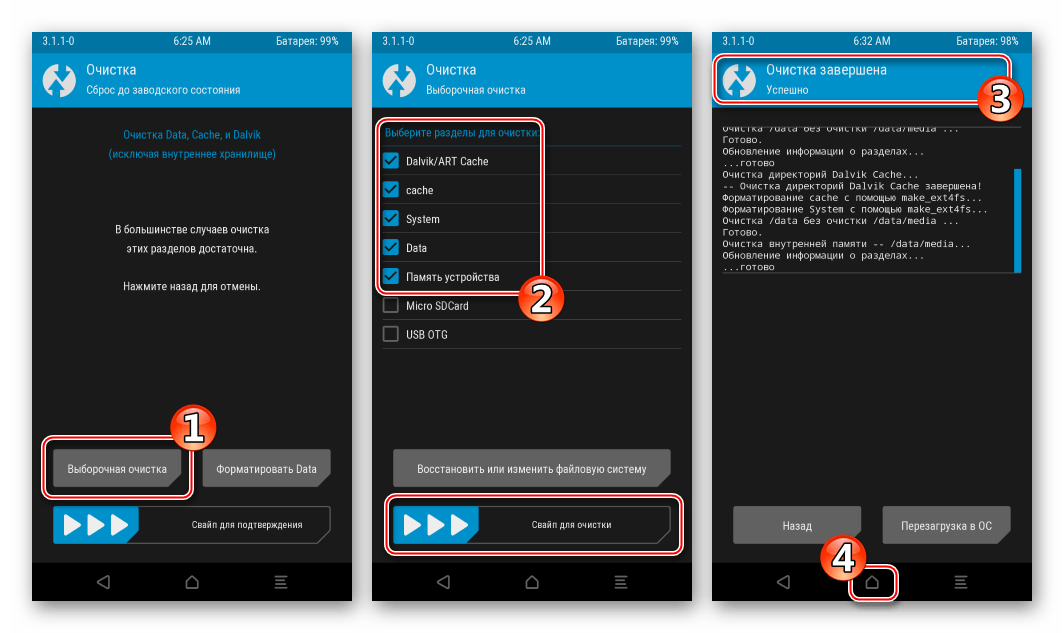
- Производим «Вайп», то есть очистку всех областей памяти устройства за исключением «MicroSD».
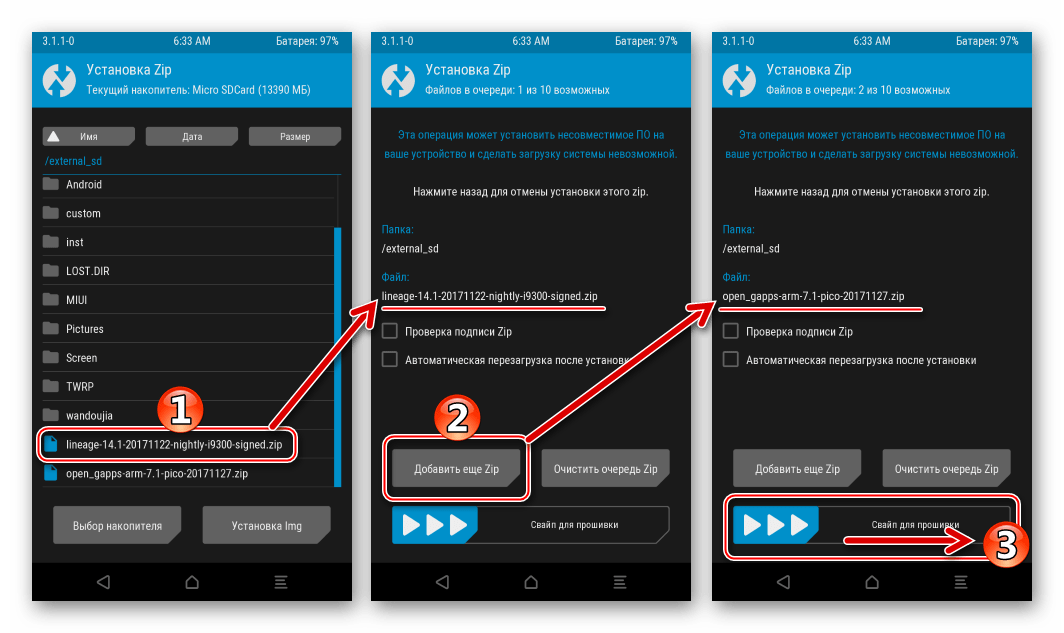
- Устанавливаем LineageOS и сервисы Гугл пакетным способом в TWRP.
- Перезагружаем аппарат и определяем основные параметры оболочки.
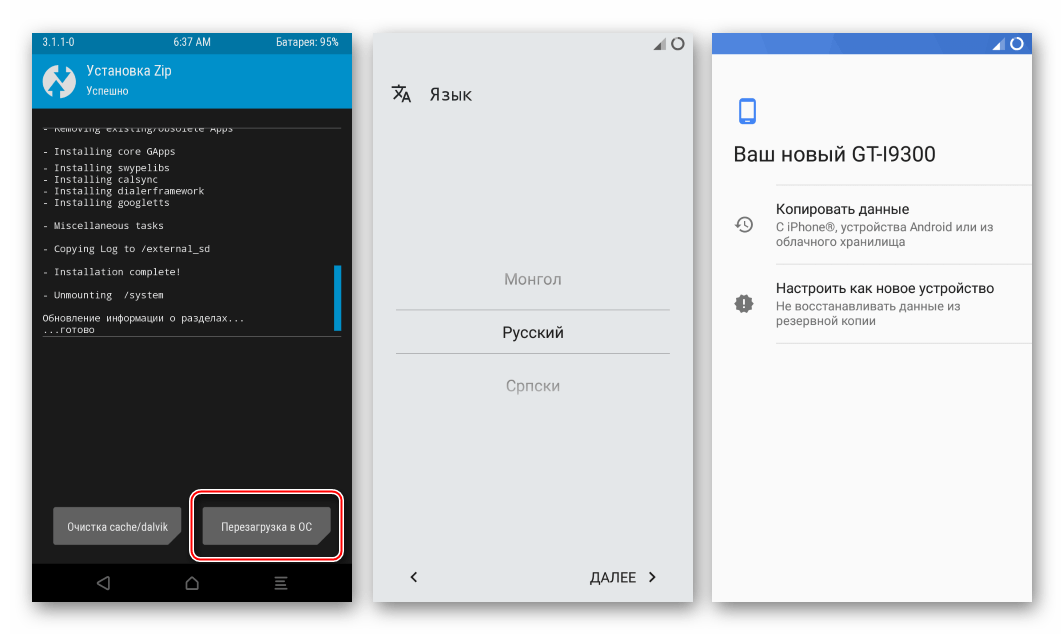
- Пользуемся новейшей системой.
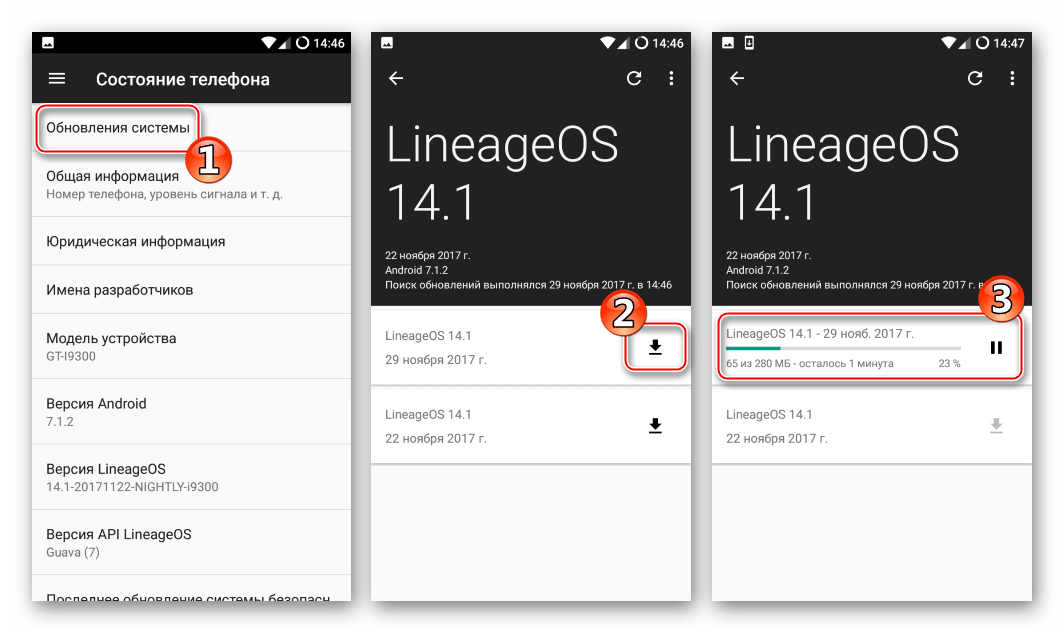
К примечательным особенностям LineageOS 14 следует отнести возможность получения обновлений модифицированной ОС «по воздуху». То есть пользователь может не беспокоиться о необходимости актуализации версии кастомной оболочки, процесс практически полностью автоматизирован.
Как видим, большое число прошивок для модели GT-I9300 Galaxy S3 от Самсунг делает возможным полностью преобразовать девайс и сделать его программную часть действительно современной и удовлетворяющей практически все потребности пользователя. К проведению манипуляций по вышеизложенным инструкциям следует подойти внимательно и без лишней торопливости. В этом случае безупречный результат, то есть идеальная работа смартфона после переустановки Андроид, практически гарантирован.
Как перепрошить Samsung GT-I9300 Galaxy S 3
Здравствуйте, хочу с вами поделиться инструкцией Как перепрошить Samsung GT-I9300 Galaxy S 3 на любую прошивку через Odin с помощью компьютера.
Как перепрошить телефон однофайловой прошивкой с помощью программы Odin PC
1. Скачиваем на компьютер все что нам понадобится
Драйвер SAMSUNG USB Driver for Mobile Phones v1.5.23.0.exe ( 14.65 МБ) или Samsumg Kies (обычно диск с данной программой идёт в комплекте, или скачяйте свежую версию с оф. сайта)
Саму прошивку — 4.1.2 I9300XXEMF6 (TMC) (27.06.2013)
Odin PC свежей версии Odin3_v3.07 ( 452.87 КБ )
2. Затем устанавливаем все скачаные программы в таком порядке:
Первой в списку идёт SAMSUNG USB Driver for Mobile Phones, ну или полностью Samsung Kies, правда вам тогда придётся временно «убить» процессы, связанные с работой этой программы через Диспетчер задач Windows. Сделать это не сложно, останавливать стоит все где есть слово Kies.
Отключаете антивирус, если такой имеется (я лично обхожусь без него)
Устанавливаете драйвера.
Распаковываете Odin (проверьте, что в пути к программе нет папок с кириллическими символами, это важно).
Кладете прошивкув любую папку на ПК, допустим рабочий стол (проверьте, что в пути к прошивке нет папок с кириллическими символами).
3. Переводим телефон в Download Mode
— Полностью выключаем телефон, ждём когда он полностью выключиться.
— Затем чтоб войти в Download mode (режим прошивки / загрузки) телефона Samsung GT-I9300 Galaxy S 3 зажимаем одновременно три аппаратные кнопки, это громкость в низ (убавление) + клавиша включения телефона + кнопка меню, и пару секунд держим.
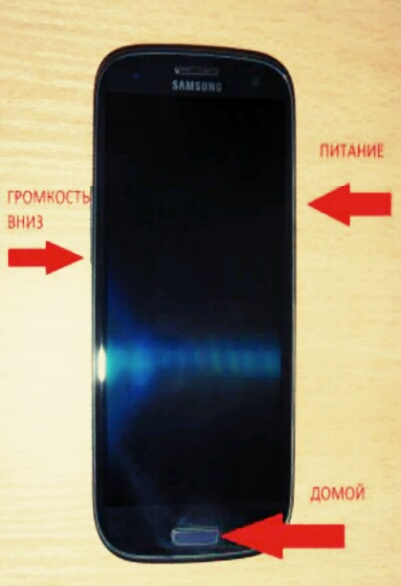 Войти в download mode Samsung GT-I9300 Galaxy S 3
— После включения телефона, отпускаем кнопки, должна появится предупреждающая надпись с желтым треугольником, где нас будут спрашивать или мы точно этого желаем, подтверждаем желание войти в download mode нажатием клавиши «Громкость вверх» (прибавление)
— Появляется на экране смартфона изображение, зелёного робота, как на картинке.
 Режим перепрошивки Samsung GT-I9300 Galaxy S 3
Поздравляю, переходим к следующему этапу.
4. Программа Odin и прошивка.
Находим скачанный архив с однофайловой прошивкой в формате.zip, распаковывем его. Видим два файла: в формате.tar или .tar.md5.
Запускаем Odin PC от имени администратора
В поле PDA указываем путь к нашей прошивке. Больше ничего не трогаем!
Подключаем телефон оригинальным кабелем, который уже находится в Download Mode к компьютеру с запущенным Odin и выбранным файлом прошивки, загорается синим поле с именем порта через который вы подключили.
 Как перепрошить Samsung GT-I9300 Galaxy S 3
Ну и все, смело жмем «Start», и начнётся процесс прошивки вашего телефона Samsung GT-I9300 Galaxy S 3
В процессе прошивки вы увидите множество сменяющихся образов в формате img, дольше всего будет шиться system.img.
Затем вы увидите такую картину, а телефон перегрузится в режим установки.

После телефон перезагрузится. Возможно, долго будет висеть надпись Samsung (первое включение после перепрошивки длится больше обычного, иногда бывает и до 10 минут) ,но обычно не дольше минуты.
Далее телефон загрузится, вы увидите экран приветствия, а Odin покажет вам, что все прошло успешно. В логе появится надпись «All threadscompleted.(succeed1 / failed 0)»
Поздравляю, прошивка прошла успешно! Телефон можно отсоеденить от компьютера.
Если вдруг, после прошивки телефон не включается — не паникуйте, попробуйте опять перепрошить телефон, и повторите процедуру с самого начала. Вероятней всего прошивка не корректно загрузилась в аппарат.