Как поставить минус в Excel
Некоторые символы недоступны для обычного ввода в табличном редакторе. Так, к примеру, малоопытные пользователи не всегда могут добавить «равно» или поставить минус в Excel, поскольку их ввод задает начало новой формулы. Соответственно, знак не отображается в ячейке должным образом и на редактирование документа можно потратить много времени.
Для того чтобы подобных вопросов больше не возникало, мы и решили создать этот небольшой урок. Сразу стоит отметить, что инструкция применима ко всем версиям и касается добавления в поле только минуса, а не числа с отрицательным значением.
Пошаговая инструкция
- Щелкните на листе ячейку, в которую необходимо поставить знак.
- На вкладке «Вставка» найдите группу «Текст» и нажмите «Символ».
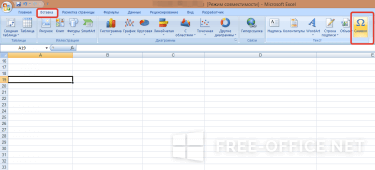
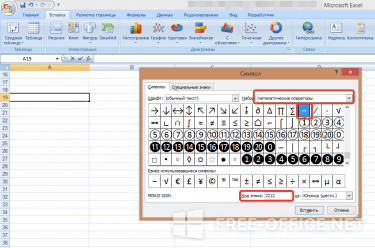
Если времени на поиск необходимого значка в огромном перечне – нет, вы можете ввести в поле «Код» комбинацию 2212 и выполнить команду «Вставить» — это также позволить поставить минус в Excel.
Как в экселе поставить плюс и минус без формулы?
В программе эксель можно легко поставить знак плюс и минус без формулы, но для этого нужно выполнить несколько простейших действий. Давайте рассмотрим подробно эту последовательность действий.
Первый шаг. Выделим две ячейки «А1» и «А2», в которых мы желаем поставить знак без использования формулы. После необходимо нажать на мышке правую кнопку мыши, чтобы на экране появилось меню, в котором следует выбрать «Формат ячеек».

Второй шаг. Перед нами появиться меню, в котором можно делать различные настройки ячеек. В закладке «Число» можно устанавливать формат значения в ячейке. Чтобы программа не стала плюсовать или вычитать ячейки, нужно присвоить ей формат «Текстовый», находите это название в таблице и два раза на него нажимаете. В итоге формат «Текстовый» установится.
Как в Excel Online поставить минус без формулы
Основная сложность работы с Эксель Онлайн заключается в том, что программа иногда воспринимает простые действия как команду формулы. И тогда приходится вручную исправлять введенные данные или думать о том, как их отобразить, чтобы система не выдавала сигнал «Ошибка». В статье рассмотрим как можно поставить знак «Минус», не применяя для этого формулу.

Зачем нужен знак минуса при расчетах в таблицах
Главная проблема вопроса заключается в том, что Excel Online может воспринимать символ «Минус» как сигнал к действию, и аналогично формуле «= XX-YY» производить процесс вычитания, когда в нем нет необходимости. Для чего нужен знак «Минус»:
- Чтобы обозначать отрицательные значения;
- Чтобы производить вычитания;
- Чтобы показать соотношение одного числа к другому.
Так что иногда бывает так, что этот символ нужен не для вычитания, а для других целей. Именно поэтому пользователям стоит знать как обойти формулу и поставить знак минуса без вычитательных операций между цифрами.

Как в Excel Online поставить минус без формулы
Всего в таблицах Эксель Онлайн есть 2 способа вставлять символы в документ, так как в самой системе не заложена функция «Специальный символ». Рассмотрим каждый из них на примере знака «Минус». Для того, чтобы вставить минус, нужно:
- Открыть документ;
- Найти ячейку, в которой должен стоять символ, кликнуть на нее;
- Найти на клавиатуре символ «Минус»;
- Нажать его.

Это самый простой и быстрый способ. Единственный его недостаток в том, что таким образом не провести процесс вычитания. Это возможно только с помощью формулы. Также можно поставить знак минуса другим способом, для которого нужно:
- Открыть любой документ или поисковик, в котором есть знак «Минус»;
- Выделить знак и нажать сочетание клавиш «Ctrl>» и «C» (или кликнуть правой клавишей мышки на выделенный объект и выбрать пункт «Копировать»);
- Открыть таблицу Excel Online ;
- Выбрать ячейку, в которой должен быть знак минуса;
- Нажать сочетание клавиш «Ctrl» и «V» или выбрать пункт «Вставить».
Таким образом знак перенесется из другого документа в таблицу. Но с ним также нельзя проводить автоматические вычисления.
Как поставить знак минус в excel без формулы
Важно: Вычисляемые результаты формул и некоторые функции листа Excel могут несколько отличаться на компьютерах под управлением Windows с архитектурой x86 или x86-64 и компьютерах под управлением Windows RT с архитектурой ARM. Подробнее об этих различиях.
Предположим, вы хотите узнать, сколько складских запасов невыгодно (вычитайте прибыльные позиции из общего запаса). Или, возможно, вам нужно узнать, сколько сотрудников приближаются к возрасту выхода на пенсию (вычесть из общего числа сотрудников количество сотрудников в возрасте до 55 лет).
Что необходимо сделать
Существует несколько способов вычитания чисел, в том числе:
Вычитание чисел в ячейке
Для простого вычитания используйте арифметические операторы — (минус).
Например, если ввести в ячейку формулу =10-5, в результате в ячейке отобразится 5.
Вычитание чисел в диапазоне
При добавлении отрицательного числа все равно, что вычитать одно число из другого. С помощью функции СУММ можно складывать отрицательные числа в диапазоне.
Примечание: В Excel не существует функции ВЫЧЕСТЬ. Используйте функцию СУММ, преобразуя все числа, которые необходимо вычесть, в их отрицательные значения. Например, функция СУММ(100,-32,15,-6) возвращает результат 77.
Пример
Чтобы вычесть числа различными способами, выполните указанные здесь действия.
Выберите все строки в приведенной ниже таблице, а затем нажмите клавиши CTRL+C.
Вычитает 9000 из 15000 (что равно 6000).
Добавляет все число в списке, включая отрицательные (чистый результат — 16 000).
Выделите на листе ячейку A1 и нажмите клавиши CTRL+V.
Чтобы переключиться между просмотром результатов и просмотром формул, нажмите клавиши CTRL+’ (ударение) на клавиатуре. Можно также нажать кнопку Показать формулы (на вкладке Формулы).
Использование функции СУММ
Функция СУММ суммирует все числа, которые вы указали в качестве аргументов. Каждый аргумент может быть диапазон, ссылка на ячейку, массив, константа или формулалибо результатом выполнения другой функции. Например, СУММ(A1:A5) суммирует все числа в диапазоне ячеек A1–A5. Другим примером является сумм(A1, A3, A5), которая суммирует числа, содержащиеся в ячейках A1, A3 и A5 (аргументы — A1, A3 и A5).
Как поставить минус в Excel без формулы?
Первый вариант — пишем в ячейке знак «минус» и ставим число. Второй вариант — если не пишется число с минусом, то ставим знак «минус», нажимаем «пробел» и пишем число.
Как поставить знак минус в Excel?
Щелкните на листе ячейку, в которую необходимо поставить знак. На вкладке «Вставка» найдите группу «Текст» и нажмите «Символ». Перейдите в открывшееся окошко и отыщите «минус», он находится в списке «Математические выражения». Нажмите на него, а после на кнопку «Вставить», или дважды щелкните по значку.
Как написать в Excel без формулы?
Кроме этого, можно просто написать знак +, после чего нажать клавишу Ввод. После этого в ячейке появится знак плюса, но при этом не появится знака ввода формулы.
Как поставить в Excel перед числом?
Как поставить плюс перед числом в Excel. Первый вариант — ставим знак «плюс», нажимаем клавишу «пробел», пишем число. Второй вариант — установить в ячейке текстовый формат. Третий вариант — поставить в ячейке сначала апостроф, затем, «плюс» и число.
Как ставить плюсики в Excel?
Как это делается:
- Откройте лист Excel.
- Выберите ячейки, которые надо скрыть.
- Нажмите Shift+Alt+Стрелка вправо.
- Появится диалоговое окно Группирование (Group). Выберите Колонны (Columns) и нажмите OK, чтобы подтвердить выбор.
Как поставить в Excel?
Как в экселе поставить плюс без формулы
нужно перед плюсом поставить знак » или ‘. в ячейке его видно не будет, зато эксель поймет, что вы не формулу пишите, а вам нужно просто графическое отображение символа. Становимся на нужную ячейку, нажимаем правую кнопку мыши и выбыраем формат ячейки, в нем выбираем текстовый.
Как поставить галочку в ячейке Excel?
Вставьте отметку или отметку с помощью функции символа
- Выберите ячейку, в которую вы хотите поставить отметку или поле для галочки, нажмите Вставить > Символ.
- в Символ диалога под Символы вкладка, тип Wingdings в шрифт текстовое поле, затем прокрутите вниз, чтобы найти отметку и поле для галочки.
Как начать писать в Excel?
Ввод текста или числа в ячейку
- Выберите ячейку на листе.
- Введите числа или текст, которые нужно ввести, а затем нажмите ввод или TAB. Чтобы ввести данные в новой строке ячейки, введите разрыв строки, нажав ALT+ВВОД.
Как добавить апостроф перед числом в Excel?
Но есть способ быстрее и удобнее. Необходимо перед числом поставить значок апострофа ‘, который находится на одной клавише с буквой «Э», в английской раскладке клавиатуры. Символ будет виден только в строке формул.
Как сделать в Excel 0 перед числом?
В excel, когда перед числами ставлю нули, например 0065840, то он их съедает … Можно конечно сделать формат текстовый или перед числом поставить ‘ (апостроф) , что позволит выводить незначащие нули, но тогда в ячейках будет текст, не числа, а это может влиять на ошибки в формулах.
Как сохранить нули перед числом в Эксель?
В открывшемся окне перейдите на вкладку “Число” , и в списке “Числовые форматы” выберите “Текстовый” (по умолчанию стоит “Общий”). Нажмите “Ок”, и смело вводите свои числа – все нули останутся на своем месте и больше никуда не денутся.
Как можно провести группировку данных в сводной таблице?
- Щелкните значение в сводной таблице правой кнопкой мыши и выберите команду Группировать.
- В окне Группировка установите флажки Начиная с и Заканчивая и при необходимости измените значения.
- В разделе С шагом выберите период времени. …
- Нажмите кнопку ОК.
Как в Excel сделать раскрывающиеся строки с плюсом?
Выделите на листе ячейку, в которую требуется поместить раскрывающийся список. На ленте откройте вкладку Данные и нажмите кнопку Проверка данных . На вкладке Параметры в поле Разрешить выберите пункт Список . Если можно оставить ячейку пустой, установите флажок Игнорировать пустые ячейки .
Как создать группировку в Excel?
На вкладке Данные в группе Структура выберите Группировать. Затем в диалоговом окне Группа нажмите кнопку Строкии нажмите кнопку ОК. Рядом с группой на экране появятся знаки структуры.