Как найти камеру HikVision в сети?
Есть множество способов найти камеру в локальной сети и все они плохие. . Ищут только IP-камеры только одного производителя, SADP от HikVision будет .
Как найти IP камеры в локальной сети?
Способ 1. После запуска камеры откройте командную строку через «Пуск» введите cmd и найдите соответствующий ярлык в списке программ. В открывшемся окне введите команду «arp -a» и нажмите «Enter». В командной строке вы увидите список всех ip-адресов всех устройств, подключенных к компьютеру. Осталось выбрать нужный.
Как посмотреть камеру по IP адресу?
Зайдите на веб-интерфейс настройки камеры, введя IP -адрес камеры в адресную строку вашего браузера. Если вы не знаете IP- адрес камеры , нажмите здесь . 2. Перейдите НАСТРОЙКИ->БАЗОВЫЕ->Сеть->Информация, чтобы найти номер порта HTTP , используемого камерой.
Как подключиться к камере видеонаблюдения через Интернет?
можно напрямую подключить сетевой кабель провайдера к камере, настроить интернет через веб интерфейс и вуаля. После этого вы вводите в адресной строке адрес http://<ваш белый IP адрес>, например http://95.110.64.7 и подключитесь на свою IP камеру.
Как найти камеру видеонаблюдения?
Выключите свет и задерните шторы (в помещении обязательно должно быть темно), включите одновременно фонарик и камеру на телефоне и направляйте их на те места, где, как вам кажется, может находиться записывающее устройство. Если оно там действительно есть, то на экране смартфона можно будет увидеть блики.
Как узнать ID камеры видеонаблюдения?
Узнать IP-адрес камеры можно несколькими способами: для камер с поддержкой UPnP – по поиску через Ivideon Server; на веб-интерфейсе роутера; с помощью программ-сканеров сети. Как найти IP камеру в сети через веб интерфейс роутератип устройства;IP-адрес внутри сети;MAC-адрес;время работы данного подключения.
Как посмотреть камеры в доме?
Как получить доступ к записям с камер видеонаблюдения в подъезде жилого дома?Направить заявку в департамент информационных технологий в течение пяти суток со дня происшествия для резервирования записи, чтобы ее не удалили до получения.Обратиться к участковому с номером заявки, он направит запрос на доступ к записям.
Как настроить IP камеру Hikvision для просмотра через интернет?
Как настроить IP камеру Hikvision для просмотра через интернетЗа удалённый просмотр IP камер Hikvision через интернет отвечает служба Hik-Connect. . Отмечаем камеру к которой нужно предоставить удалённый доступ и отмечаем Enable Hik-Connect. . Далее придумываем и вводим дважды пароль доступа и нажимаем — ОК.
Как подключиться к камере через вай фай?
Подключение вай фай камеры к видеорегистратору через Wi-Fi роутеррегистратор соединить с роутером посредством патч-корда;камеру добавить в Wi-Fi сеть роутера;открыть веб-интерфейс регистратора, добавить новое устройство, привязать к каналу.19 июн. 2020 г.
Как узнать IP камеры

Что это такое? Системы видеонаблюдения выходят из строя, достаются «в наследство» вместе с объектом, бумажные инструкции теряются. При этом остается необходимость их настройки, но, чтобы сделать это, следует для начала узнать IP камеры.
Как определить? Есть несколько законных способов сделать это. Найти в Интернете инструкцию производителя к конкретной модели – там будет указан IP по умолчанию. Поискать таблицу, где будут указаны адреса и пароли камер разных производителей. Использовать специальные программы. Как сделать лучше, узнаете из нашего материала.
Зачем знать IP-адрес камеры
Видеонаблюдение в современном мире – это всегда система, состоящая из нескольких камер и сервера, куда сигнал поступает, обрабатывается, архивируется и хранится. Централизованное видеонаблюдение может быть смонтировано в масштабе целого города. Чтобы сигнал от таких систем было удобнее принимать и передавать через Интернет, все устройства видеонаблюдения обычно объединяются в локальные LAN/WAN-сети.
.jpg)
Теперь несколько слов об IP-адресации. Фактически, IP – это адрес конкретного прибора в Интернете, его личный, неотъемлемый код, по которому эту аппаратуру можно идентифицировать. Зная IP-адрес, можно подключиться к механизму, который ему соответствует. Цифровая камера – это одно из устройств, которое работает в соответствии с IP-протоколом.
Каждому из электронных приборов присваивается собственный сетевой идентификатор, который включает в себя группы из четырех чисел. С помощью данного адреса web-камера транслирует изображение или же принимает управляющие сигналы.
Обычно система видеонаблюдения на каком-либо объекте включает в себя несколько камер. Управляющая система (программный клиент) настраивается на адреса устройств, входящих в нее. С камер, обладающих иными IP-идентификаторами, сигнал (а значит, и изображение) получить не удастся.
Как же узнать IP-адрес конкретной камеры и как его задействовать для получения доступа к видеосигналу?
Основные способы узнать IP камеры
Попробуем разобраться, как можно узнать IP-адрес камеры видеонаблюдения:
- IP любого устройства прописывается в его пользовательской инструкции. Кроме того, введя идентификационный номер товара, его IP можно посмотреть на сайте производителя. Данная информация часто указывается непосредственно на коробке изделия (на тыльной стороне крышки, например).
- Современные web-камеры продаются в комплекте со вспомогательным софтом. В числе прочих могут присутствовать и утилиты, которые после установки на управляющий компьютер, вычисляют и контролируют IP-адреса всех устройств, подключенных к данному терминалу. Кроме того, такой софт всегда можно скачать с официального сайта производителя.
- Узнать IP-адрес камеры видеонаблюдения можно через операционную систему. Надо подключить камеру к компьютеру (через USB), а после набрать в командной строке команду «arp-a» или же «ipconfig». ОС покажет все подключенные устройства.
Скачивайте и используйте уже сегодня:


10 шагов, которые помогут выбрать добросовестного подрядчика
Поможет сохранить бюджет и уложиться в сроки проекта
Уже скачали 11 507 
Какие еще существуют способы нахождения IP-адреса камеры видеонаблюдения?
Через сканеры сети
Имеются в виду не те сканеры, с помощью которых можно перевести изображение на бумаге в виртуальную картинку, а специализированные приборы, которые осуществляют поиск устройств и в том числе позволяют узнать IP-адрес любой web-камеры в локальной сети. Примером может служить «Advanced IP Scanner» – бесплатный, популярный и весьма распространенный сетевой сканер.
.jpg)
Минусом такого способа поиска является тот факт, что рядом с каждым IP отсутствует подпись о том, какое устройство ему соответствует, – идентификация функциональности отсутствует. Так что придется вручную проверять каждый IP номер (а устройств могут быть сотни).
Через интерфейс роутера
Узнать IP web-камеры можно и через интерфейс самого роутера. Достаточно вбить в адресную строку 192.168.1.1 (стандартный адрес для роутеров). Оказавшись на странице, где потребуется ввести логин и пароль, в обоих полях следует ввести «admin» (кавычки, естественно, не нужны). Вообще, пароль на роутер, конечно, нужно вводить сразу и лучше придумать его посложнее.
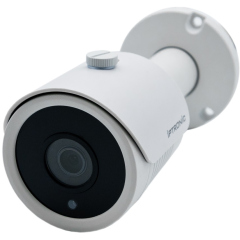
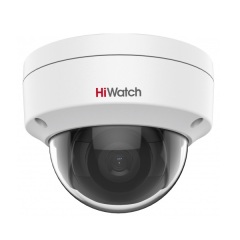
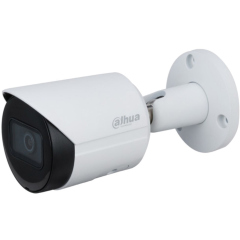
Затем обращаемся к пункту меню «Status» – здесь возможны два варианта:
- если подключение камеры осуществлено по Wi-Fi, тогда выбираем пункт меню «WLAN»;
- если подключение осуществлено через разъем Ethernet, выбираем «LAN».
В подпунктах меню присутствует информационная панель «LAN-Side Devices». Именно там содержится информация относительно:
- типа устройства;
- IP-адреса устройства внутри локальной сети;
- MAC-адреса устройства;
- общего времени работы последнего подключения.
Интерфейс меню может отличаться в зависимости от производителя роутера, но функционал каждого пункта остается одинаковым.
Если информация, которая вам требуется, отсутствует, то это, скорее всего, означает, что вы просто не смогли ее найти. В данном случае просто обратитесь к своему провайдеру.
Таблица с типичными адресами, паролями и логинами самых популярных марок web-камер:
8 программ и приложений для поиска IP камеры
Рассмотрим подробнее программный способ выяснения IP-адреса. Перечислим программы, разработанные специально, чтобы узнавать IP-адреса web-камер:
IVMS-4200
Перейдите на официальный сайт разработчика, выберите пункт «Статьи» и кликните по соответствующей тематике. Там представлено множество ссылок для скачивания утилит. Сохраните программу у себя на компьютере, откройте ее, перейдите во вкладку «Devise Management». Там вы найдете и IP самого компьютера, и IP множества контролируемых им внешних устройств.
.jpg)
Angry IP Scanner
Это весьма удобное программное приложение, позволяющее получить список вообще всех устройств, которые имеют подключение к вашей локальной сети. Утилита отлично работает во всех ОС, она бесплатна и легко скачивается с официального сайта разработчика.
Алгоритм установки и начала работы прост: сначала краткая инструкция, которую нужно обязательно прочитать (или просто прокрутить до самого низа), затем нужно перейти на главный экран и ввести там диапазон IP-адресов (стандартный: 192.168.0.0 – 192.168.255.255).
Но если нужны публичные камеры, как узнать внешние IP-адреса в таком случае? Их диапазон – 10.194.0.1 – 10.232.255.254, однако следует иметь в виду, что обратиться можно будет к IP только тех устройств, которые находятся в открытом доступе. Программа выведет на экран все адреса: доступные будут выделены синими кружками, закрытые – красными.
С помощью данной утилиты можно не только найти нужную камеру, но и оперативно выявить незаконно подключенные устройства.
Dahua Technology
В данной программе можно создавать шаблоны поисковых настроек, и тем самым получать расширенную информацию о подключенных устройствах. Кроме того, можно обновлять ПО сразу для целых групп web-камер, корректировать время, а также сбрасывать настройки до заводских установок.
.jpg)
Hikvision Tools
Это целый набор утилит. С их помощью можно убирать ранее выставленные настройки до заводских значений. Кроме того, программы содержат весьма полезные при настройке калькуляторы.
Device Search
Данная программа рекомендуется тем, кто использует софт от разработчика «Бевард». Приложение выложено на сайте sunellsecurity.su.
IP Installer Setup
Данное приложение лучше всего подходит для web-камер фирмы «Micro Digital».
Config Tool rvi
Если вы хотите узнать IP-адрес камеры производства компании «RVi», то скачивайте утилиту Config Tool rvi с официального сайта производителя.
Ubnt discovery
При необходимости выяснить IP-адрес web-камеры производства «AirCam» понадобится программа Ubnt discovery. На сайте производителя в свободном доступе находится сразу несколько вариантов программы.
В перечне присутствуют как универсальные утилиты, так и разработанные под конкретных производителей. Общий принцип работы с данными клиентами простой: сначала пробуйте универсальную программу (так удобнее). Если же ее применение не дает нужного результата, то пользуйтесь узкоспециализированной.
Как изменить IP камеры видеонаблюдения
Иногда может возникнуть конфликт устройств, которые имеют одни и те же заводские настройки и, как следствие, одинаковые IP-адреса. Такое весьма часто случается с web-камерами одной модели. Управляющая программа на центральном терминале не может различить такие приборы, в результате чего в их работе регулярно будут появляться сбои. Для того чтобы исправить данную проблему, требуется уметь заменять IP-адреса аппаратуры в локальной сети.
.jpg)
Переустановить IP можно:
- с помощью официального программного обеспечения;
- при помощи специализированных утилит;
- непосредственно через web-интерфейс.
В последнем случае нужно запустить браузер (любой) и ввести в командной (адресной) строке действующий IP камеры. При корректном вводе появится окно с полями для ввода логина и пароля.
Итак, способ выяснения IP-адреса камеры наблюдения понятен: через заводской номер устройства и официальный сайт фирмы-изготовителя. Но вот с логином и паролем сложнее: если их не знать, то выяснить их из открытых источников не представляется возможным (вариант с взломом здесь не рассматривается). Но если вы сами являетесь администратором локальной сети либо же наделены соответствующими допусками, то при утрате логина/пароля их можно создать заново.
Однако для этого придется сбросить настройки самой камеры до заводских параметров, нажав на кнопку «RESET», находящуюся непосредственно на устройстве.
Далее, перейдя в web-интерфейс, следует зайти во вкладку «Просмотр». При необходимости (например, если отсутствует картинка) скачайте плагин для браузера, который автоматически предложит вам обозреватель. После этого можно использовать камеру по прямому назначению в режиме онлайн.
Проверили функциональность камеры – сразу же замените логин и пароль. Систематизируйте хранение этих данных у себя, чтобы не сбрасывать каждый раз настройки до заводских при обновлении кодов доступа.
После установки обновленных параметров входа зайдите в раздел настроек и измените IP. Следует помнить, что замена IP хотя бы на одной web-камере потребует перенастройки управляющего клиента на центральном терминале. В худшем случае придется переустановить клиент.
При подключении к сети сразу нескольких web-камер последовательность действий должна быть такой: подключаете сначала одну камеру – изменяете у нее IP; дальше подсоединяете другую – снова меняете IP и т.д. Только так удастся добиться того, что устройства не будут конфликтовать и управляющий клиент не «повиснет».
Внимание! Каждый раз проверяйте последние цифры IP, которые обозначают данные подсети. В рамках одной локальной сети они должны быть одинаковы.
Итак, правильная настройка системы видеонаблюдения требует не только корректного подсоединения web-камер через маршрутизатор, но и указание индивидуального IP-адреса каждого из устройств в управляющем клиенте на центральном терминале. Узнать IP каждой камеры можно:
- через командную строку;
- с помощью официального программного обеспечения, которое идет в комплекте с камерой;
- через сканирующие утилиты.
Кроме того, можно не только выяснить IP-адрес устройства, но и заменить его. И чтобы это не смогли сделать злоумышленники, следует озаботиться надежными логинами и паролями для каждой камеры в отдельности.
Как найти IP адрес камеры видеонаблюдения
Как найти IP адрес камеры видеонаблюдения в локальной сети? Разберем несколько программ для поиска IP камер в сети. В первую очередь — это конечно поиск с помощью специализированного программного обеспечения производителя систем IP видеонаблюдения.
IP адрес камеры видеонаблюдения
Что такое IP адрес устройства?
Все устройства в локальной сети имеют свой уникальный адрес. Этот адрес не может повторяться дважды. Т.е. для каждого устройства необходимо назначить свой IP адрес. Предположим, что у вас домашняя сеть и в этой сети конечно же есть роутер. Если адрес роутера не менялся при настройках, т.к. в домашних условиях это практически никому не нужно.То скорее всего адрес роутера выглядит так: 192.168.1 .1 Соответственно все устройства в домашней сети будут иметь IP адреса 192.168.1 .начиная от 2 — и заканчивая 256.

Программы для поиска IP камер
При покупки любой ip камеры, в инструкции к ней вы найдете заводской IP адрес камеры. Многие производители пишут ip адрес прямо на корпусе. Так же логин и пароль для входа в web интерфейс. Поэтому для доступа к ip камере, достаточно подключить ее по кабелю к компьютеру и поменять сетевые настройки на ПК. Затем открыть браузер, ввести заводской ip адрес камеры, логин/пароль и получить полный доступ ко всем настройкам камеры.
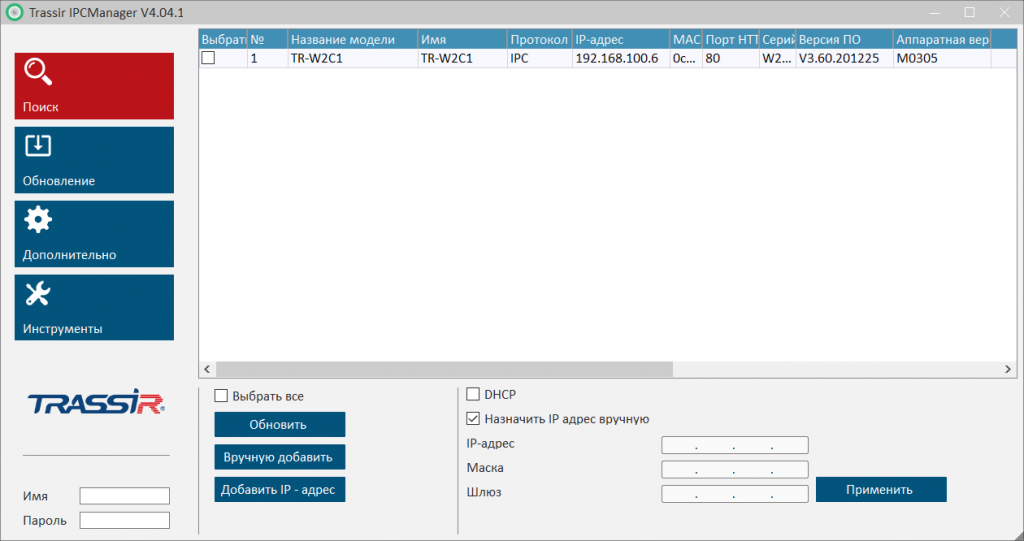
У каждого производителя ip камер есть специальные утилиты для поиска ip камер. Эти программы значительно облегчают жизнь настройщикам. С помощью этих программ можно быстро получить доступ ко списку всех IP камер находящихся в локальной сети. Правда нельзя найти камеру hikvision с помощью утилиты для поиска камер Trassir. Т.к. программа IPCManager находит только камеры trassir. А для того что бы найти камеру hikvision потребуется программа SADP Tool. И наоборот. SADP не найдет камеру trassir. Т.е. для поиска ip камеры нужно установить программу для поиска камер того же производителя. Но например для поиска камеры RVI можно воспользоваться SADP Tool. Есть конечно универсальная программа Advanced IP Scanner- эта программа просто находит все ip устройства в локальной сети. Конечно есть и другие.
В мобильных приложениях для просмотра Ip камер тоже самое. Нельзя с помощью приложения HikConnect (приложение для просмотра камер hikvision) просматривать камеры trassir. Хотя для некоторых камер есть исключения. Лучше узнать у менеджера, который занимается продажами камер.
Что бы не терять времени на поиск камер определенного бренда, будет правильно посетить официальный сайт, в котором вы обязательно найдете программу для поиска.
| Производитель | Заводской ip адрес | Программа для поиска |
| Trassir | 192.168.1.188 | Trassir IPCManager |
| Hikvision | 192.0.0.64 | SADP TOOL |
| Active Cam | 192.168.1.188 | ConfigTool |
| Hunter | 192.168.1.168 | IP-Hunter |
| Axis | 192.168.0.90 | Axis IP Utility |
| Bosch | 192.168.0.1 | Bosch IP helper |
| Dahua | 192.168.1.108 | Dahua Config Tool |
| Panasonic | 192.168.0.10/253 | Panasonic Easy IP Setup |
| Samsung | 192.168.1.200 | Samsung IP Installer |
| RVI | 192.168.1.108 | SADP TOOL |
подборка программ для поиска IP камер
Поиск IP камер Trassir
По умолчанию у всех новых устройств Trassir заводской адрес 192.168.1.188. Логин — admin, пароль — admin. Скачиваем утилиту TRASSIR_IPCManager. С помощью этой небольшой программы мы сможем найти нашу камеру в локальной сети. Скачиваем — устанавливаем и открываем программу. Автоматически камера найдется. Ноутбук или ПК должен быть подключен к той же wi-fi сети, либо по кабелю.
Программа SADP Hikvision.
После запуска приложения, SADP автоматически сканирует локальную сеть в поисках вновь подключенных IP-устройств Hikvision или HiWatch, которые затем отображаются в главном окне приложения.
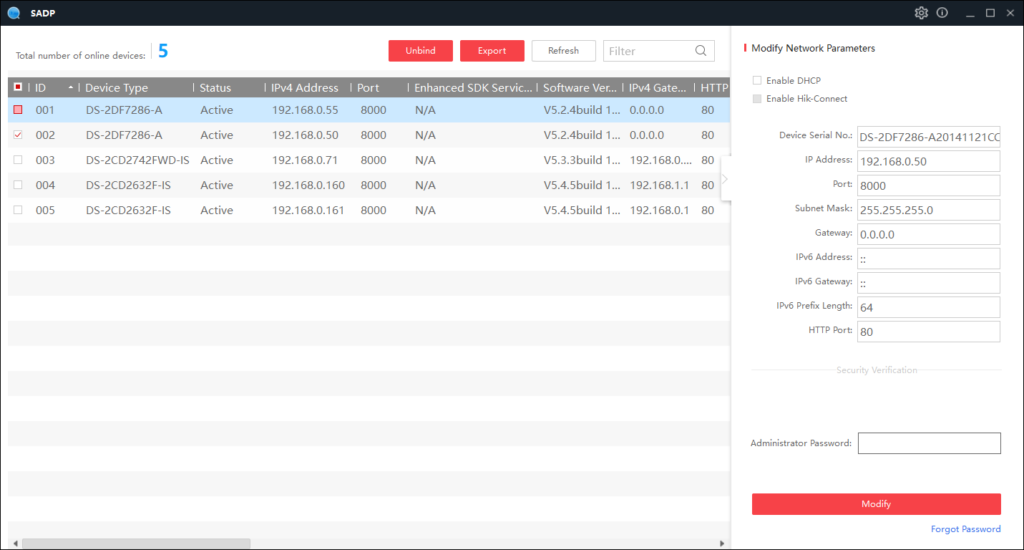
В правом верхнем углу окна приложения, находятся кнопки вызова меню настроек и справки. В настройках можно сменить язык программы (доступны Английский или Китайский язык) и регион.
Список недавно подключенных IP-устройств, обновляется каждые 15 сек, а список отключенных IP-устройств, обновляется каждые 45 сек. Вы также можете вручную обновить список с помощью кнопки «Refresh» для немедленного обновления информации об имеющихся в сети устройствах.
В главном окне приложения отображается основная информация о параметрах сети, таких как:
- тип устройства;
- IP-адрес;
- порты;
- маска;
- MAC адрес.
Доступны также дополнительные сведения, такие как:
- версия прошивки;
- название и серийный номер устройства;
- и информация об активации устройства.
Все эти сведения по выбранному устройству могут быть сохранены после нажатия на кнопку «Export» в файле с расширением .xls.
Как изменить Ip адрес камеры видеонаблюдения
IP адрес камеры видеонаблюдения
Статический ip адрес для видеонаблюдения. Обычно, настройка IP адресов начинается с просмотра IP адреса роутера. Все зависит в какой подсети находится роутер. Если роутера вовсе нет и это автономная система, то лучше начать с сервера (видеорегистратора). Задаем IP адрес серверу (например 192.168.1.100 и маску (стандартную 255.255.255.0)). После чего мы задаем адреса камерам. Например если на объекте будет 4 камеры, то можно сделать следующую адресацию:
IP адрес сервер — 192.168.1.100 маска 255.255.255.0
И IP адреса для 4х камер будут выглядеть так:
- Камера 192.168.1.110 маска 255.255.255.0
- Камера 192.168.1.111 маска 255.255.255.0
- Камера 192.168.1.112 маска 255.255.255.0
- Камера 192.168.1.113 маска 255.255.255.0
При настройке автономной системы видеонаблюдения без использования роутера необходимо задать IP адреса для всех камер и регистратору. Статический ip для видеонаблюдения не меняется при перезагрузки устройства. Даже если вы установили IP адрес в одном месте, потом сняли камеру, отвезли на другой конец света, то при установки статического IP адреса, камера при включении будет иметь тот же Ip адрес.
Динамический ip адрес для видеонаблюдения
Динамическая Ip адресация, в отличии от статической устанавливается автоматически. Т.е. устройства подключенные к сети получают IP адреса и маску сети без ввода руками. У роутера есть возможность назначать IP адреса устройствам, которым необходимо их присвоить. Если требуется задать IP адрес IP камере или видеорегистратору, то в настройках устройства (IP камеры, видеорегистратора) нужно установить галочку DHCP. И обязательно нажать СОХРАНИТЬ. Если прост установить галку, то ничего не произойдет. Все изменения вступят в силу только после сохранения настроек.
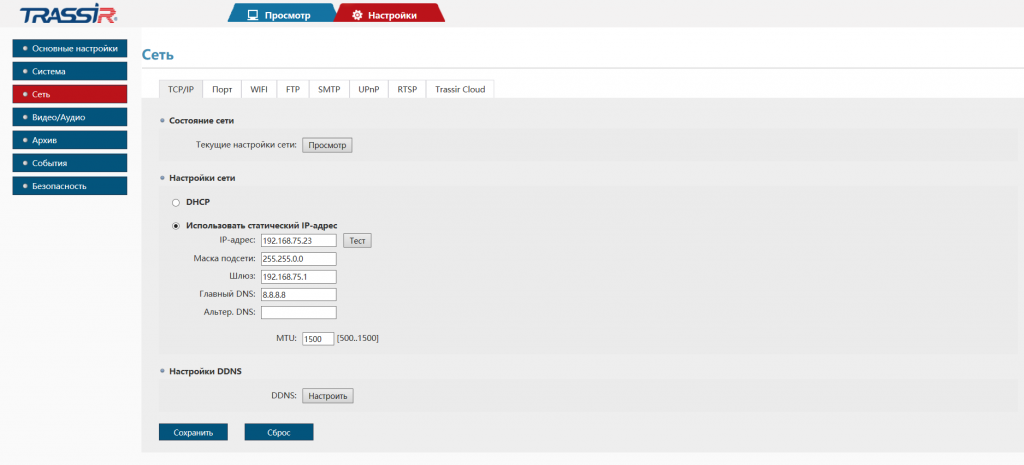
Для примера рассмотрим установку СТАТИЧЕСКОГО iP адреса для IP камеры Trassir. В настройках находим вкладку СЕТЬ и далее вводим IP адрес и маску. Также потребуется ШЛЮЗ. Шлюз — это IP адрес роутера. 192.168.75.1.
Если требуется использовать динамический IP адрес, то в это же вкладке нужно нажать на кнопку DHCP, при этом статический IP адрес станет более светлым, что говорит об изменении адреса. Жмем на кнопку сохранить и заходим опять в настройки — сеть, и видим, что IP адрес поменялся.
При перезагрузки устройства iP адрес устройства может измениться. Если к серверу была подключение IP камера с одним адресом, а при перезагрузки камера получила другой адрес, то камера станет недоступной. Т.к. сервер работает со статическими адресами.
Как найти IP камеру? Как узнать IP адрес камеры?
Подключив IP камеру к сети возникает задача найти её IP адрес для первоначальной настройки. В этой статье вы найдёте основные способы, как узнать IP адрес.
Самый простой способ найти камеру — воспользоваться утилитой для поиска камер от производителя:
Axis Communications
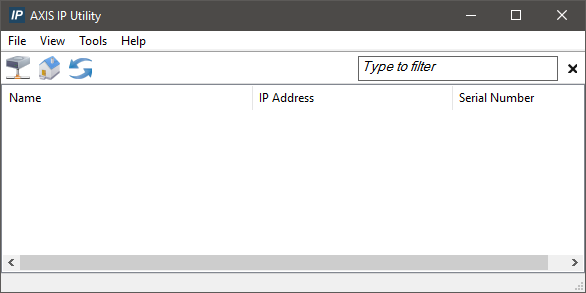
Axis IP Utility — Утилита от компании Axis для поиска IP камер и установки им IP адресов.
Также вам могут пригодиться:
IP по умолчанию: 192.168.0.90
Логин по умолчанию: root
Пароль по умолчанию: pass
Bosch Security Systems
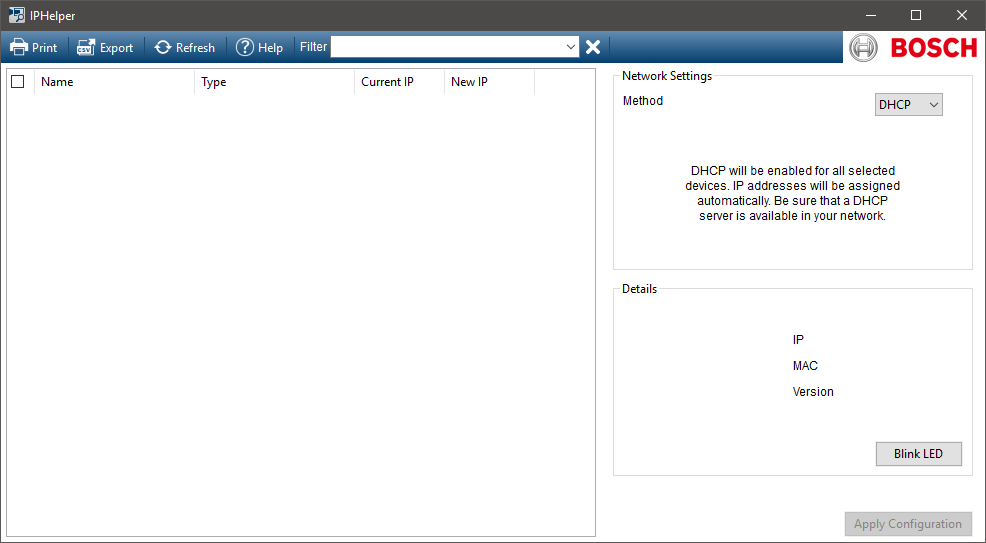
Bosch IP helper — Утилита от компании Bosch для поиска IP камер и установки им IP адресов.
Также вам могут пригодиться:
IP по умолчанию: 192.168.0.1
Логин по умолчанию: не требуется
Пароль по умолчанию: не требуется
Dahua Technology
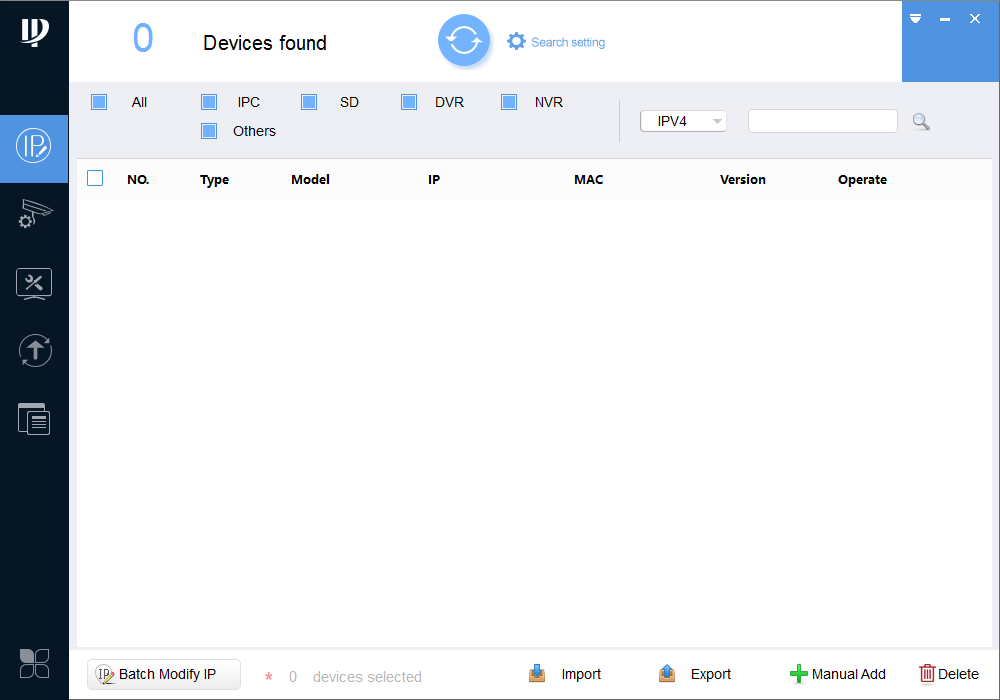
Dahua Config Utility — Пожалуй самая продвинутая утилита помимо поиска и установки адресов позволяет получат расширенную информацию о камере, создавать шаблоны настроек и применять их к группам камер, массово обновлять прошивки, устанавливать время на камерах и сбрасывать камеры на заводские установки.
Также вам могут пригодиться:
IP по умолчанию: 192.168.1.108
Логин по умолчанию: admin или 888888 или 666666
Пароль по умолчанию: admin или 888888 или 666666 (логин и пароль одинаковы)
Hikvision
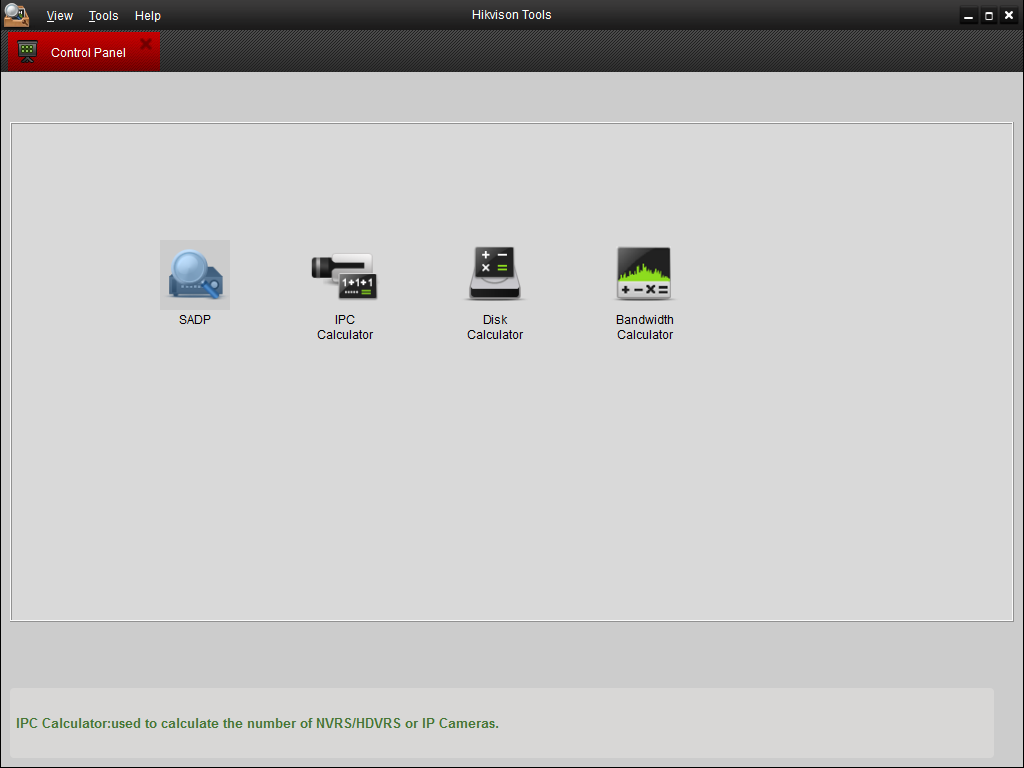
Hikvision Tools — Набор утилит от компании HIKVISION, помимо поиска и установки адресов позволяет сбрасывать камеры на заводские настройки, а также содержит несколько полезных калькуляторов.
Также вам могут пригодиться:
IP по умолчанию: 192.0.0.64 или 192.0.0.68
Логин по умолчанию: admin
Пароль по умолчанию: 12345
Panasonic
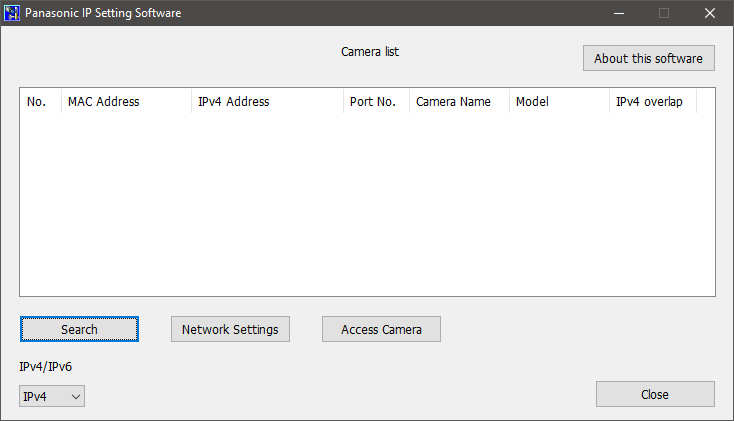
Panasonic Easy IP Setup — Самая маленькая утилита из представленных. Не содержит ничего лишнего — просто находит камеры и позволяет задавать им IP адреса.
Также вам могут пригодиться:
IP по умолчанию: 192.168.0.10 на старых камерах 192.168.0.253
Логин по умолчанию: admin
Пароль по умолчанию: 12345
Wisenet Samsung (Hanwha Techwin)
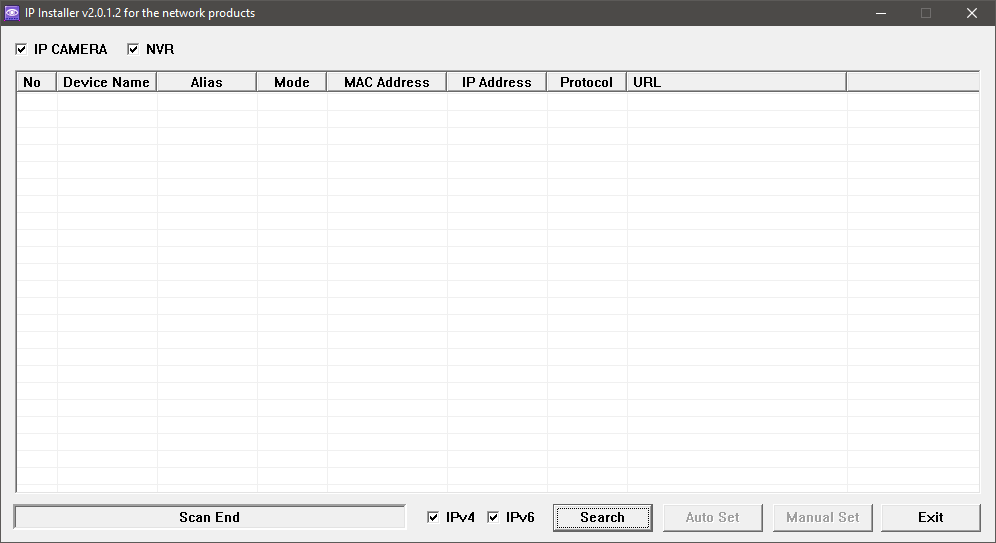
Samsung IP Installer — Утилита от компании Samsung для поиска IP камер и установки им IP адресов.
Также вам могут пригодиться:
IP по умолчанию: 192.168.1.200
Логин по умолчанию: admin
Пароль по умолчанию: 4321
Любая камера с поддержкой ONVIF
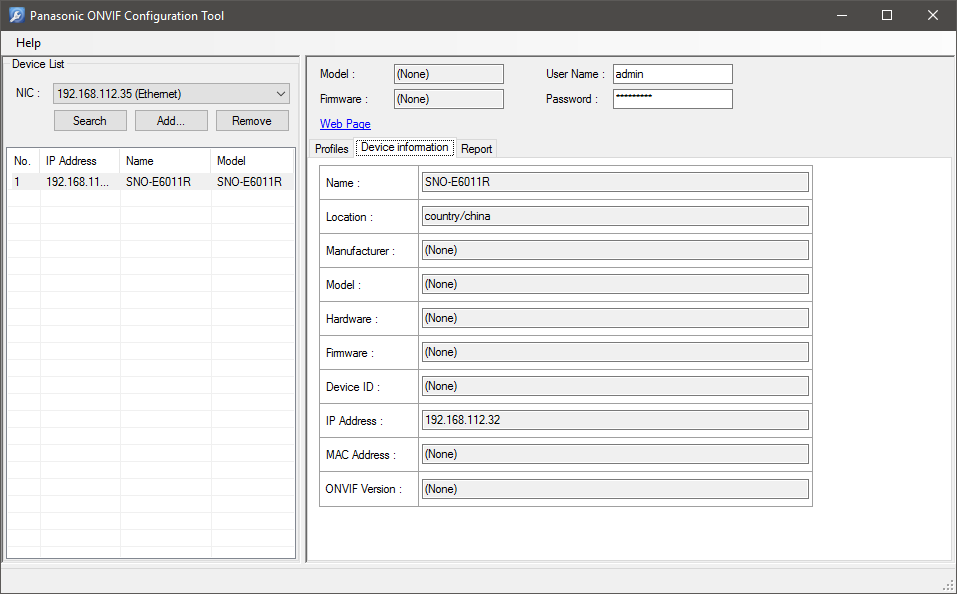
Panasonic ONVIF Configuration Tool — Утилита от компании Panasonic для поиска IP камер любого производителя и установки им большей части настроек. Отдельно хотелось бы отметить полезный функционал получения rtsp адресов для каждого потока с камеры (параметр Stream URI).
Что делать если камера не находится?
Всегда есть 2 надежных способа:
1. Просканировать сеть на наличие в ней камер. Для этого отлично подходит утилита nmap — скачать её с оболочкой Zenmap можно с официального сайта: https://nmap.org/download.html.
Всё что вам необходимо — это в поле цель указать диапазон сканирования (если вы его не знаете скорее всего подойдёт 192.168.0.0/24 или 192.168.1.0/24) и нажать кнопку сканировать. Дождаться окончания процесса, перейти на вкладку Сервисы и выбрать пункт rtsp. ИП адреса всех имеющихся камер будут представлены.
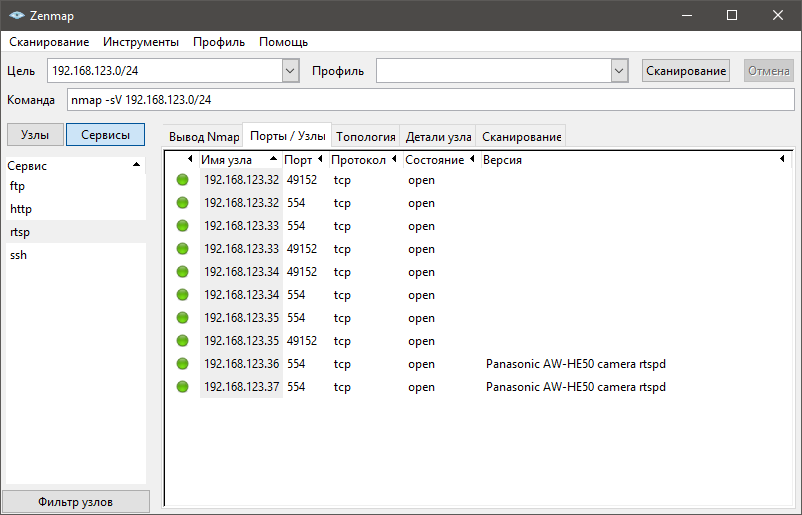
2. Воспользоваться утилитой перехвата трафика Wireshark — https://www.wireshark.org/. О том, как пользоваться данной утилитой — это тема отдельной статьи.
«Татрис» является дистрибьютором Panasonic, Samsung, Brother, LG, WISENET, basIP, GRD Systems по продаже проекционного оборудования, телефонии, копировально-множительной и офисной техники, систем безопасности, видеонаблюдения, контроля доступа и домофонии. А также имеет статус технического и сервисного центра большинства представленных брендов.
Россия, 129343, г. Москва, ул. Амундсена, д.9
Телефон: +7 495 133-64-68
Email: [email protected]