Как объединить несколько презентаций в PowerPoint в одну
У пользователей, которые часто создают презентации в PowerPoint, обычно есть коллекция файлов со слайдами, которые можно использовать повторно.
В этом материале мы расскажем, как объединить две презентации PowerPoint в одну с помощью копирования слайдов или встроенных функций редактора. Статья будет актуальной для последних версий PowerPoint, включая PowerPoint 2007, 2010, 2013, 2016, 2019 и 2021.
Как копировать слайды из одной презентации PowerPoint в другую
Если вам нужно объединить две или несколько презентаций PowerPoint в одну, то самым простым решением будет копирование и вставка слайдов в другую презентацию. Чтобы воспользоваться этим способом нужно сделать следующее:
- Откройте презентацию, с которой вы хотите скопировать слайды.
- Выделите нужные кадры в левом боковом меню PowerPoint.
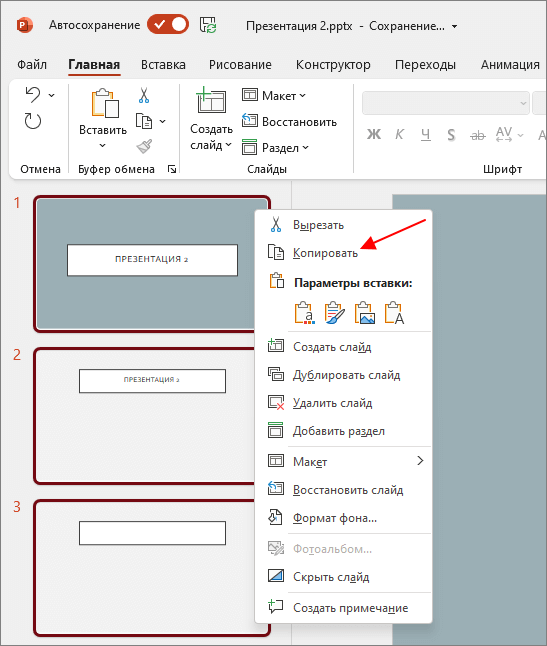
Для выделения нескольких зажмите клавишу CTRL на клавиатуре и кликните левой кнопкой мышки по нужным кадрам в левом боковом меню. Также вы можете зажать клавишу SHIFT и после этого кликнуть по первому и последнему кадру, таким образом вы выделите сразу целый блок. Чтобы выделить сразу все кадры, кликните по любому из них и нажмите комбинацию клавиш CTRL-A . - Скопируйте выделенные кадры с помощью комбинации клавиш CTRL-C или кликнув по ним правой кнопкой мышки и выбрав « Копировать ».
- Откройте презентацию, в которую вы хотите вставить скопированные слайды.
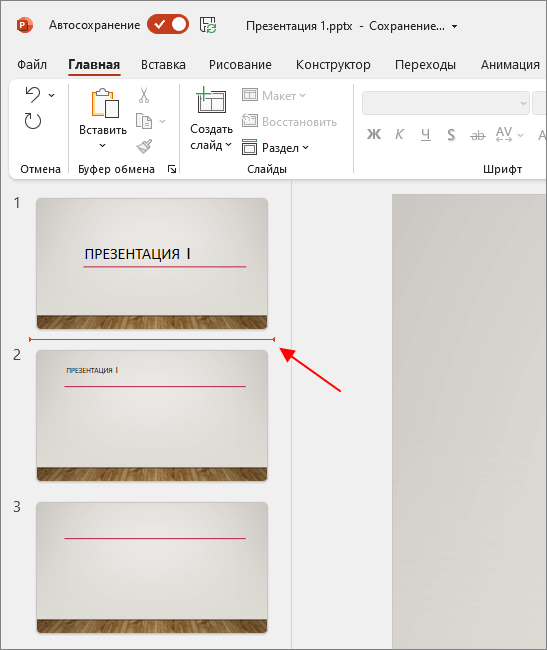
- Кликните между слайдами в той точке, где вы хотите выполнить вставку. При этом должен появится разделитель.
- Вставьте скопированные слайды с помощью комбинации клавиш CTRL-V или кликнув правой кнопкой мышки.
При вставке с помощью правой кнопки мышки можно выбрать один из следующих вариантов: « Использовать конечную тему », « Использовать исходное форматирование » или « Вставить как рисунок ».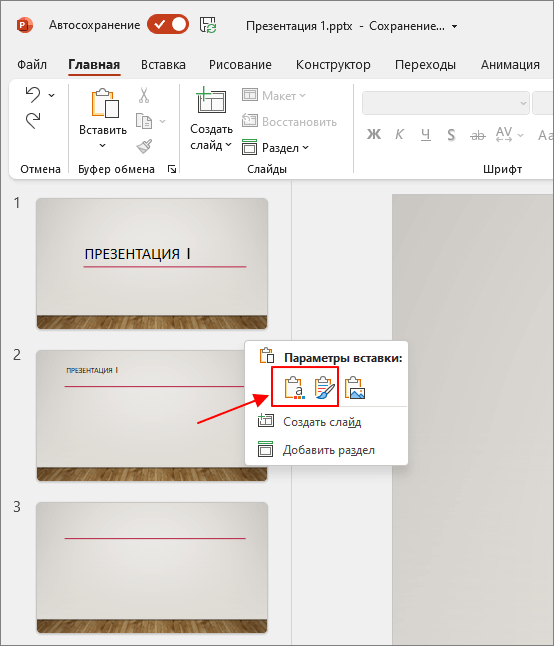
Если выбрать « Использовать конечную тему » — то дизайн вставленных кадров изменится в соответствии с настройками презентации, а в случае « Использовать исходное форматирование » исходный дизайн будет сохранен. « Вставить как рисунок » вставляет только один кадр в формате изображения, поэтому данный вариант не очень полходит для объединения презентаций в PowerPoint.
Объединение презентаций через «Повторное использование слайдов»
Еще один вариант объединения презентаций — это функция « Повторное использование слайдов ». Чтобы воспользоваться этой функцией нужно сделать следующее:
- Откройте презентацию, в которую нужно вставить слайды из другой презентации.
- Кликните между кадрами в том месте, где нужно сделать вставку. При этом должен появится разделитель.
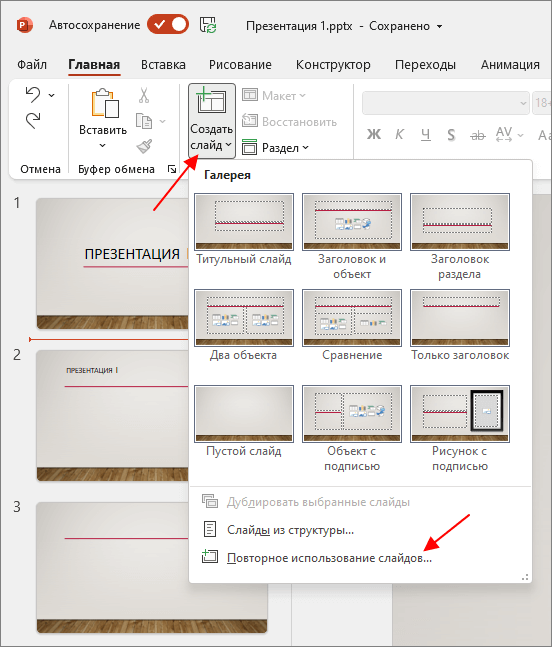
- Откройте вкладку « Главная », потом меню « Создать слайд » и выберите вариант « Повторное использование слайдов ».
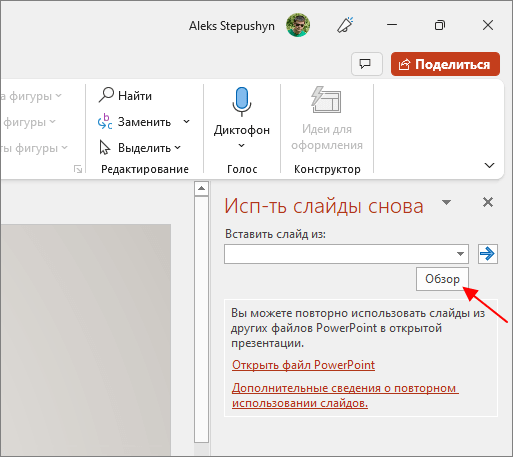
- После этого в правой части окна появится меню « Использовать слайды снова ». Здесь нужно нажать на кнопку « Обзор » и выбрать файл презентации из которого вы хотите перенести кадры.
- В результате в меню появится список кадров из выбранной презентации. Для того чтобы добавить их в текущую презентацию достаточно кликнуть по ним левой кнопкой мышки.
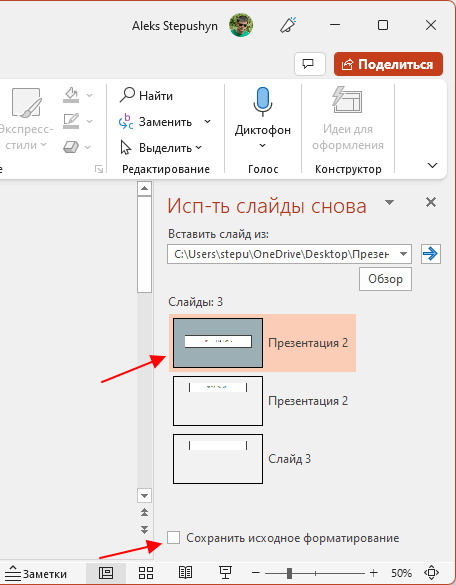
Также здесь можно установить отметку « Сохранить исходное форматирование » для того, чтобы слайды добавлялись без изменений в дизайне.
Объединение презентаций через «Сравнение и слияние»
Еще один вариант объединения презентаций в PowerPoint – это функция « Сравнение и слияние ». Чтобы воспользоваться этой функцией нужно сделать следующее:
- Откройте презентацию, в которую нужно вставить кадры из другой презентации.
- Перейдите на вкладку « Рецензирование », нажмите на кнопку « Сравнить » и выберите файл второй презентации.

- После этого появится новое меню. Здесь нужно выбрать вариант « Все слайды, вставленные в эту позицию ».
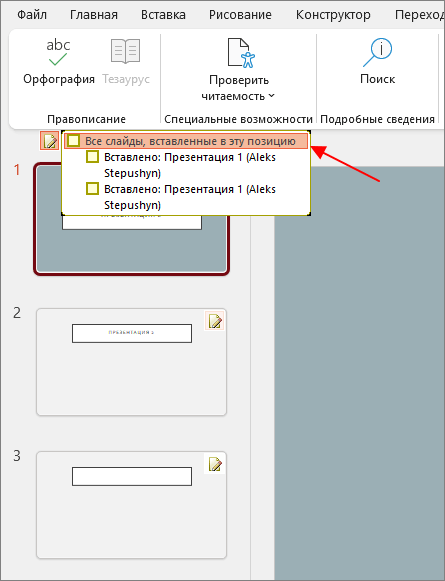
В результате все слайды из второй презентации будут скопированы и вставлены в начало первой. При этом исходный дизайн будет сохранен.
- Как добавить и удалить слайд в PowerPoint
- Как вставить музыку в презентацию PowerPoint на все слайды
- Как вставить GIF в презентацию PowerPoint
- Как создать презентацию в PowerPoint: пошаговая инструкция
- Как наложить музыку на все слайды презентации в PowerPoint
Создатель сайта comp-security.net, автор более 2000 статей о ремонте компьютеров, работе с программами, настройке операционных систем.
Задайте вопрос в комментариях под статьей или на странице «Задать вопрос» и вы обязательно получите ответ.
Как объединить файлы презентации PowerPoint за 60 секунд

Andrew Childress Last updated Jan 15, 2018
Иногда, нам нужно объединить несколько презентаций PowerPoint в один файл. Из этого короткого урока и видео вы узнаете как объединять презентации PowerPoint.
У нас также есть полезное дополнение к этому уроку. Загрузите нашу БЕСПЛАТНУЮ eBook: The Complete Guide to Making Great Presentations (Полное руководство по созданию отличных презентаций). Заберите прямо сейчас.


Примечание: В этом уроке мы используем шаблон X Note. Вы можете получить отличные шаблоны презентаций PPT на Envato Elements или из нашего Полного руководства по лучшим шаблонам Microsoft PowerPoint (Ultimate Guide to the Best Microsoft PowerPoint Templates).
Как быстро объединить файлы презентаций PowerPoint
Примечание: посмотрите это короткое видео или следуйте шагам, описанным ниже.
1. Выберите файлы презентаций для объединения.
Сперва, откройте Проводник и найдите файлы презентации, которые вы хотите объединить.


 Нажмите на название файла презентации, чтобы открыть его.
Решите, какие презентации вы хотите объединить. Это презентации с слайдами, которые вы хотите переместить в другой файл. Нажмите на название каждоо файла, чтобы открыть эти презентации.
2. Добавьте слайды для объединения
Когда презентации откроются, вы готовы к выбору слайдов для объединения.


 Выберите слайды PowerPoint, которые вы хотите объединить во второй презентации.
Нажмите на первый слайд, затем удерживая Shift нажмите на последний слайд. Теперь нажмите Ctrl+C на вашей клавиатуре, чтобы скопировать эти слайды.
3. Настройка темы для объединённой презентации PowerPoint
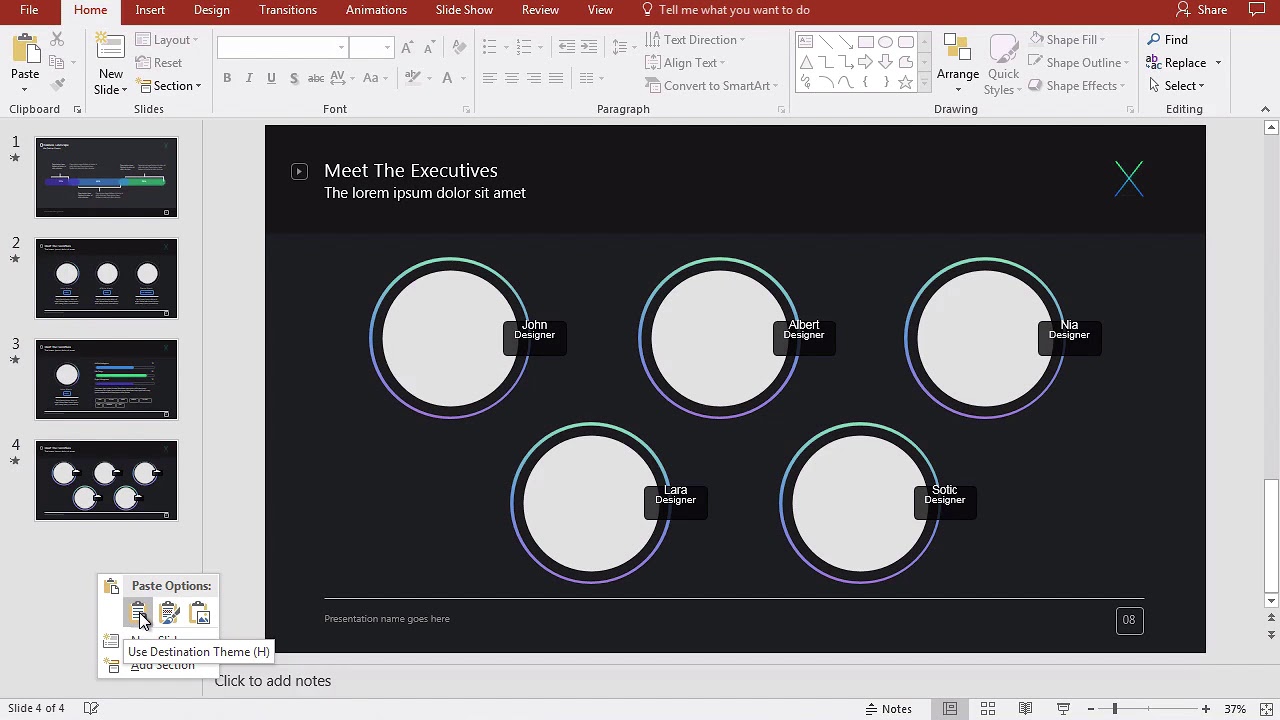
Переключитесь на тот файл презентации, в который вы хотите добавить слайды и сделайте правый клик в боковом меню. Есть два варианта, которые я хочу, чтобы вы попробовали при объединении презентаций.


 Нажмите вариант Использовать конечную тему, чтобы выбрать его.
Первый вариант — Использовать конечную тему. Продолжайте и выберите это. Это обеспечит то, что слайды которые мы вставляем будут в той же теме оформления, что и презентация, в которую мы вставляем слайды. Это хорошо позаботиться о том, что объединённые слайды правильно вписываются.
Чтобы использовать второй вариант — правый клик, чтобы выбрать вторую иконку.


Выберите вариант Сохранить исходное форматирование. С этим вариантом слайды сохранят исходную тему оформления, как в файле откуда вы их копируете.
Существует множество способов объединения презентаций, но это мой любимый способ сделать это быстро.
Закругляемся!
Только что вы узнали, как объединять презентации в PowerPoint. Полезно объединять файлы презентаций, если первая презентация содержит информацию, которую вы хотите включить во вторую.
Создание отличных презентаций (Загрузите бесплатный PDF)
У нас также есть прекрасное дополнение к этому уроку, которое проведет вас через весь процесс создания презентаций. Узнайте, как написать презентацию, спроектировать ее как профессионал и подготовить её к тому, чтобы её можно было представить мощно.


Загрузите нашу БЕСПЛАТНУЮ eBook: The Complete Guide to Making Great Presentations (Полное руководство по созданию отличных презентаций). Она доступна бесплатно с подпиской на нашу рассылку Tuts+ Business.
Sorry, you have been blocked
This website is using a security service to protect itself from online attacks. The action you just performed triggered the security solution. There are several actions that could trigger this block including submitting a certain word or phrase, a SQL command or malformed data.
What can I do to resolve this?
You can email the site owner to let them know you were blocked. Please include what you were doing when this page came up and the Cloudflare Ray ID found at the bottom of this page.
Cloudflare Ray ID: 803bd3f7e81198a6 • Your IP: Click to reveal 178.175.133.149 • Performance & security by Cloudflare
click fraud protection
У вас есть несколько презентаций PowerPoint, которые вам нужно объединить или объединить в одну презентацию? Мне приходилось делать это самому пару раз, и один из самых важных аспектов при объединении презентаций — это то, вы хотите сохранить формат и тему вставленной презентации или согласовать ее с темой основного презентация. Второй по важности фактор — нужно ли поддерживать какие-либо анимации и переходы, которые могут быть включены во вставленную презентацию.
В зависимости от того, как вы хотите, чтобы вставленные слайды отображались в основной презентации, вам нужно будет выбрать один из двух разных способов присоединения к презентациям. В этой статье я расскажу об обоих методах, а также о преимуществах и недостатках каждого из них.
Первый метод использует Повторное использование слайдов вариант в PowerPoint, а второй метод использует Вставить объект вариант.
Метод повторного использования слайдов
Если вы хотите, чтобы вставленные слайды соответствовали теме вашей основной презентации, вам необходимо использовать опцию «Повторное использование слайдов». Вставленные слайды просто возьмут слайды в точности так, как они есть во внешней презентации, и добавят их в основную презентацию.
Однако есть одна большая оговорка: ни одна анимация или переходы не будут перенесены. Все, что вы видите на слайде в обычном режиме просмотра, будет импортировано в основную презентацию.
Если вам нужно сохранить всю анимацию или переходы, перейдите к методу «Вставить объект».
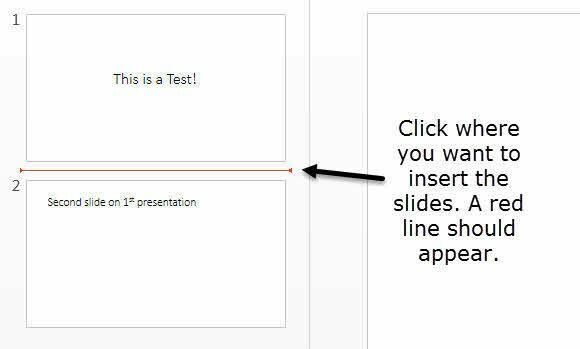
Чтобы начать работу с этим методом, откройте основную презентацию, а затем щелкните между двумя слайдами, в которые вы хотите импортировать слайды. Ничего не стоит, что этот метод также позволяет вам выбирать, какие слайды вы хотите вставить из внешней презентации, тогда как метод Insert Object вставит всю презентацию.
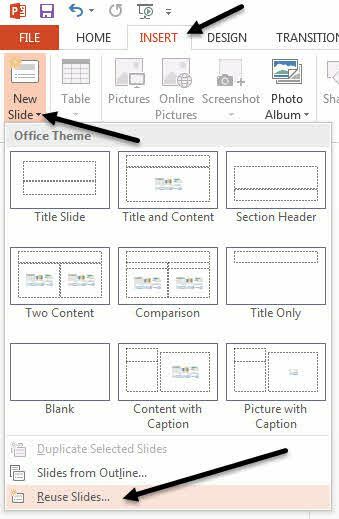
Теперь нажмите на Вставлять меню, а затем нажмите на слова Новый слайд и вы увидите меню. В самом низу этого меню есть опция под названием Повторное использование слайдов.
Когда вы нажмете на это, справа появится вкладка. Нажми на Просматривать кнопку, а затем выберите Обзор файла. Проверить Сохранить исходное форматирование box, если вы хотите сохранить тему и форматирование текста внешней презентации.
Если вы снимите этот флажок, то при вставке слайдов в основную презентацию исходное форматирование не будет сохранено. Вместо этого слайды будут использовать тему и форматирование основной презентации.
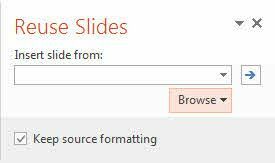
Выберите презентацию PowerPoint, которую хотите вставить, и нажмите OK. Сразу же вы должны увидеть небольшой эскиз и название каждого отображаемого слайда.
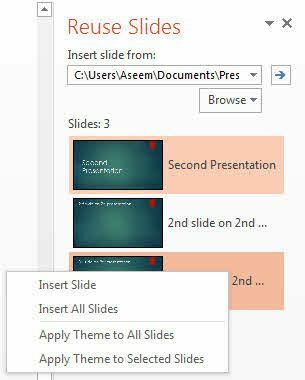
Как вы можете видеть выше, тема второй презентации отличается от темы моей первой. На этом этапе вы можете сделать несколько вещей. Во-первых, если вы просто хотите вставить один или несколько слайдов из своей внешней презентации, просто нажмите на слайд, и он будет вставлен!
Форматирование будет зависеть от того, проверили ли вы Сохранить исходное форматирование коробка, как я объяснил выше. Как показано ниже, я вставил только один слайд из внешней презентации и сохранил исходное форматирование.
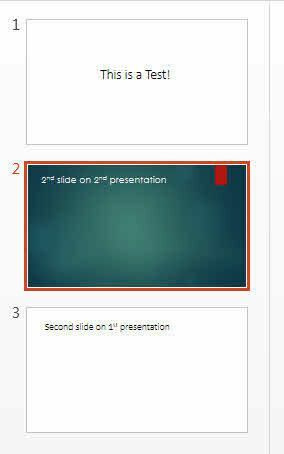
Он будет вставлен туда, где вы ранее щелкнули красной линией. Если вы хотите вставить все слайды, просто выберите Вставить весь слайдs вариант, который появляется, когда вы щелкаете правой кнопкой мыши по любому из слайдов.
Наконец, вы можете применить тему, используемую во внешней презентации, к своей основной презентации, щелкнув правой кнопкой мыши и выбрав Применить тему ко всем слайдам. Это применит тему внешней презентации к основной презентации.
Как упоминалось ранее, при использовании этого метода вы теряете все анимации, эффекты, переходы и т. Д. Теперь поговорим о другом способе объединения двух презентаций.
Вставить метод объекта
Второй метод вставит всю внешнюю презентацию в один слайд как объект. Затем вам нужно настроить некоторые параметры, чтобы при запуске слайд-шоу оно также проходило через все слайды во внешней презентации.
Прежде чем мы перейдем к использованию этого метода, необходимо упомянуть несколько вещей:
1. Когда вы вставляете презентацию как объект, это не ссылка на презентацию, а фактическая полная копия в основной презентации. Это означает, что если вы откроете внешнюю презентацию позже, вставив ее в основную презентацию, и внесите в него изменения, эти изменения не будут отражены в импортированной версии внутри основного презентация.
2. Если вы действительно хотите внести изменения в уже вставленную презентацию, вы можете редактировать ее внутри основной презентации. Опять же, эти изменения вносятся только в версию внутри основной презентации.
На мой взгляд, этот метод лучше, чем метод повторного использования слайдов, потому что он позволяет сохранить все ваши анимации и переходы, и это позволяет вам изменить или сохранить тему вставленных презентация.
Для начала откройте основную презентацию, а затем вставьте новый слайд. Обязательно удалите все текстовые поля по умолчанию или что-либо еще на новом слайде, чтобы он был полностью пустым.
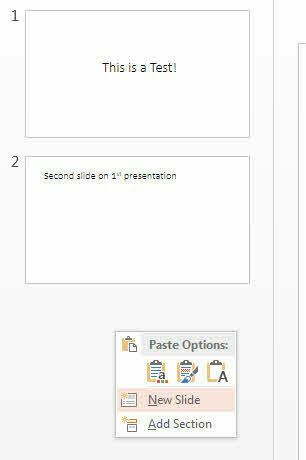
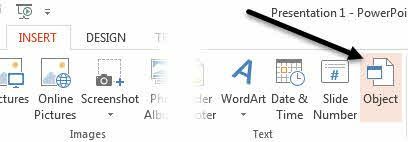
Теперь нажмите на Вставлять вкладка, а затем нажмите Объект.
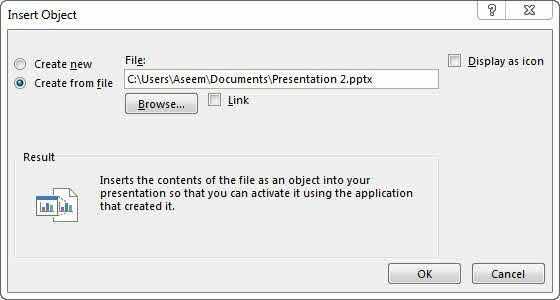
Выберите Создать из файла переключатель и щелкните Просматривать кнопка. Выберите внешнюю презентацию, которую вы хотите вставить в свою основную презентацию.
Теперь вы увидите первый слайд презентации, вставленный как выбираемый объект. Все остальные слайды есть, но вы их просто не видите.
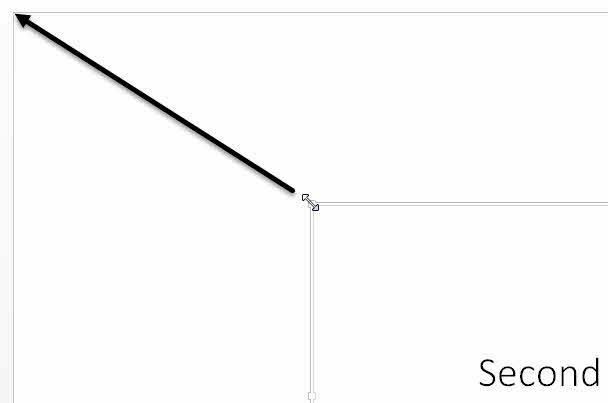
Следующим шагом является перемещение курсора в верхний левый угол вставленного объекта, пока он не превратится в двустороннюю стрелку. Щелкните и перетащите угол в верхний левый угол основного слайда. Теперь проделайте то же самое с правым нижним углом объекта и перетащите его в правый нижний угол на основном слайде.
Теперь вставленный объект должен быть точно такого же размера, как и слайд, на который он был вставлен. Это нужно сделать, чтобы размер слайдов не изменился при воспроизведении презентации.
После того, как это настроено, мы должны настроить вторую презентацию для воспроизведения, когда мы нажимаем на тот слайд, в который мы вставили презентацию. Для этого выделите объект, нажмите на Анимации лента, нажмите на Добавить анимацию а затем прокрутите до конца, где написано Глаголы действий OLE.
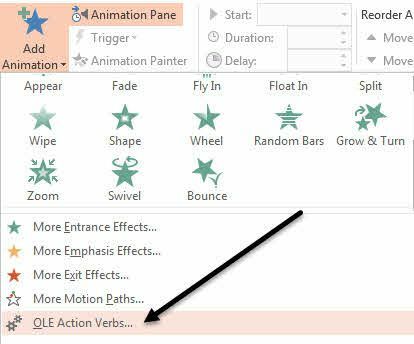
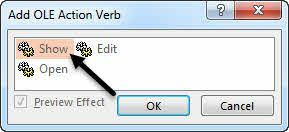
Появится другое диалоговое окно, в котором вы хотите выбрать Показать. Если бы вы на этом этапе проиграли презентацию, вы бы заметили, что когда вы дойдете до слайда со вставленной презентацией, он покажет все слайды во вставленной презентации, но он также будет включать неподвижный слайд первого слайда спереди и сзади вставленного презентация.
Меня это немного раздражало, и, к счастью, от этого можно почти избавиться. Сначала нажмите на Анимации еще раз, а затем нажмите Панель анимации, который появится справа.
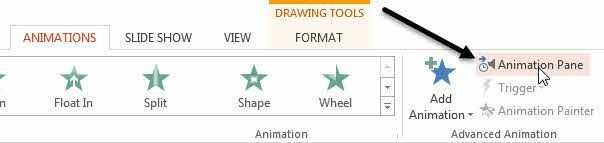
На панели анимации вы увидите вставленный объект, обозначенный как объект 1 или объект 2 и т. Д. и когда вы выберете его, появится небольшая черная стрелка, на которую вы можете щелкнуть. Появится несколько опций, а затем первый, который вы хотите выбрать, это Начать с предыдущего.
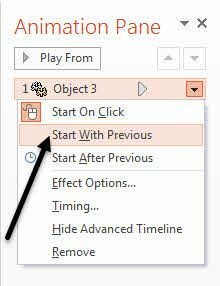
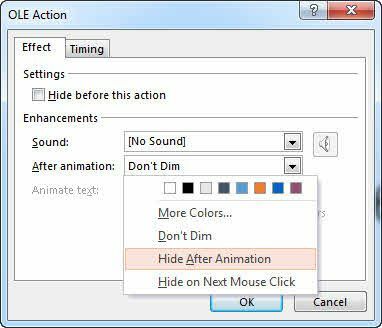
Теперь, когда вы воспроизводите презентацию, она не будет показывать вам неподвижное изображение первого слайда, но фактически будет воспроизводить первый слайд из внешней презентации. Чтобы избавиться от неподвижного изображения в конце презентации, вам нужно выбрать Параметры эффекта в меню выше, а затем выберите Скрыть после анимации из После анимации выпадающий список.
Это не идеально, потому что он по-прежнему показывает вам пустой слайд, который вставленная презентация была помещена один раз перед ее окончанием. К счастью, я нашел для этого простой способ, который очень хорошо работает. Просто добавьте к слайду что-нибудь, у кого есть внешний объект презентации, например, текстовое поле или что-то еще, а затем щелкните правой кнопкой мыши по объекту и выберите Отправить на задний план.
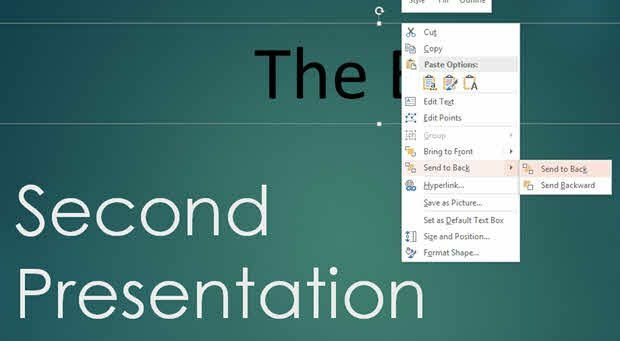
Это эффективно скроет объект за объектом презентации. Теперь, когда вы воспроизводите свою презентацию, она скроет объект презентации после последнего слайда, потому что это то, что мы выбрали в После анимации вариант. Когда объект презентации скрыт, вы увидите все содержимое, которое было скрыто под ним. Это отличный способ избежать показа пустых слайдов во время презентации.
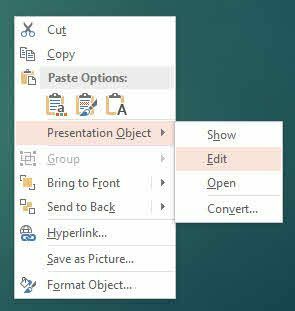
И последнее, что я хотел упомянуть, это редактирование вставленной презентации. Вы можете щелкнуть правой кнопкой мыши в любом месте объекта и выбрать Объект презентации — Редактировать для редактирования любого слайда во вставленной презентации прямо в основной презентации.
Надеюсь, это был достаточно подробный учебник для всех, кто хотел объединить, объединить или вставить одну презентацию PowerPoint в другую. Если у вас есть вопросы, не стесняйтесь комментировать. Наслаждаться!