Способы очистки кеша WhatsApp для Android

Встроенные возможности WhatsApp предполагают очистку кеша и различных файлов, которыми обмениваются пользователи. Причем можно выборочно удалить данные, а не все подряд, как в большинстве мессенджеров.
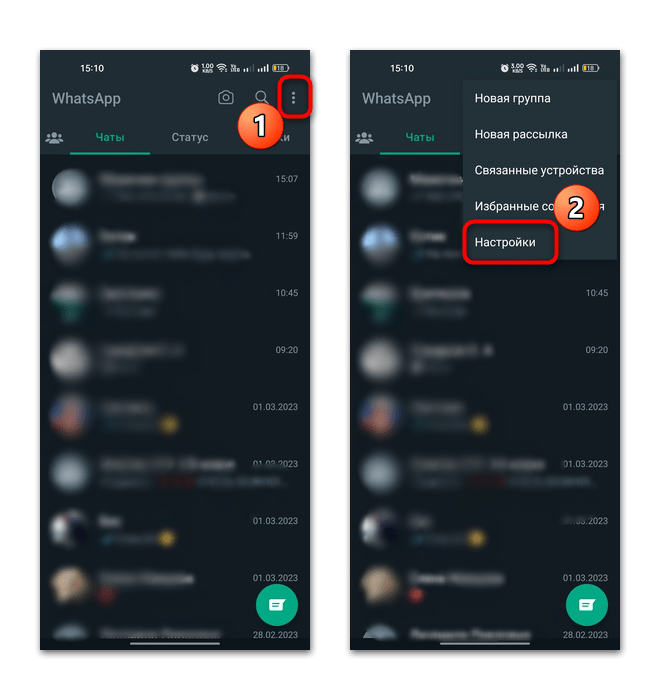
- Перейдите в WhatsApp, затем тапните по троеточию вверху, чтобы открыть главное меню. Нажмите на пункт «Настройки».
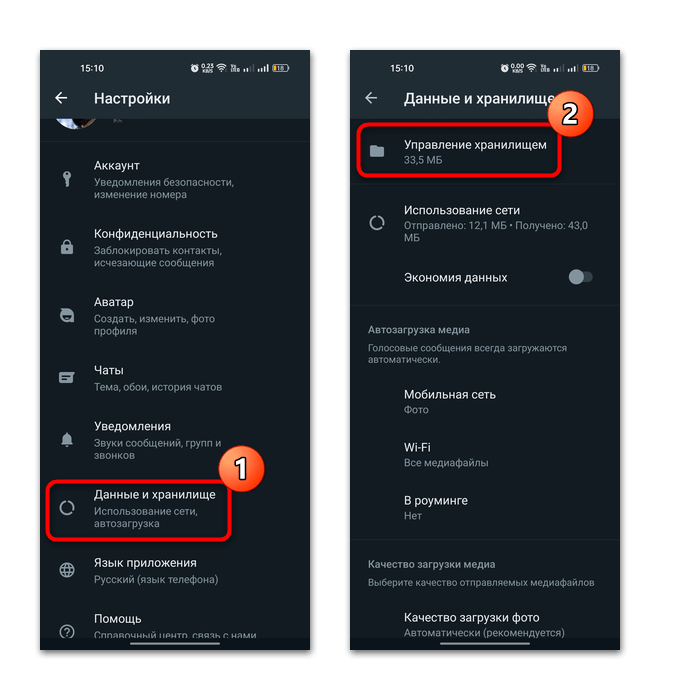
- В списке разделов откройте «Данные и хранилище», затем выберите пункт «Управление хранилищем».
- Далее откроется окно с информацией о том, сколько места занимают медиафайлы от мессенджера в памяти мобильного устройства, а ниже список чатов, в которых есть такие данные. Чтобы удалить кеш, выберите переписку. В новом окне выберите несколько файлов долгим нажатием или все, отметив соответствующий пункт вверху. Станет доступна дополнительная панель с инструментами – тапните по значку в виде мусорной корзины.
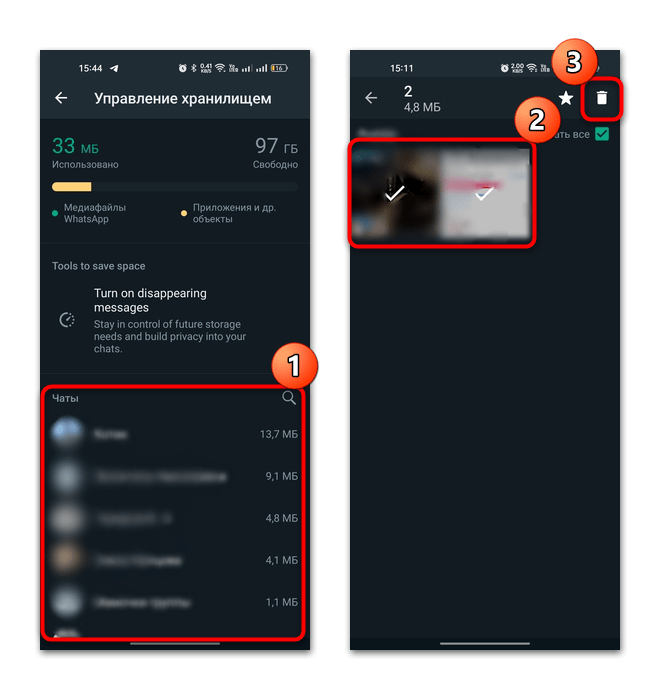
Далее то же самое придется проделать и с другими чатами, медиафайлы которых занимают место в памяти устройства.
Чтобы предотвратить сохранение лишних данных, в предыдущем подразделе «Данные и хранилища» можно настроить некоторые параметры. Например, при выборе опции «Экономия данных» файлы перестанут автоматически загружаться в вашу «Галерею». 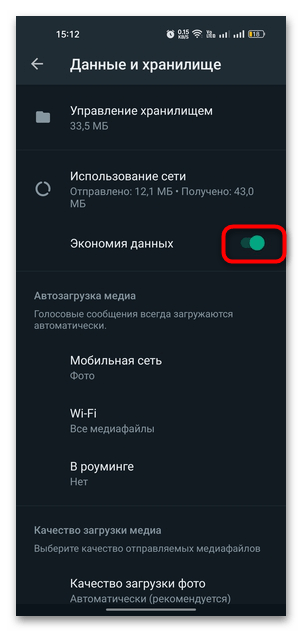
Также можно выборочно настроить автоматическую загрузку присланных медиафайлов. В разделе «Мобильная сеть» уберите отметки со всех типов данных. 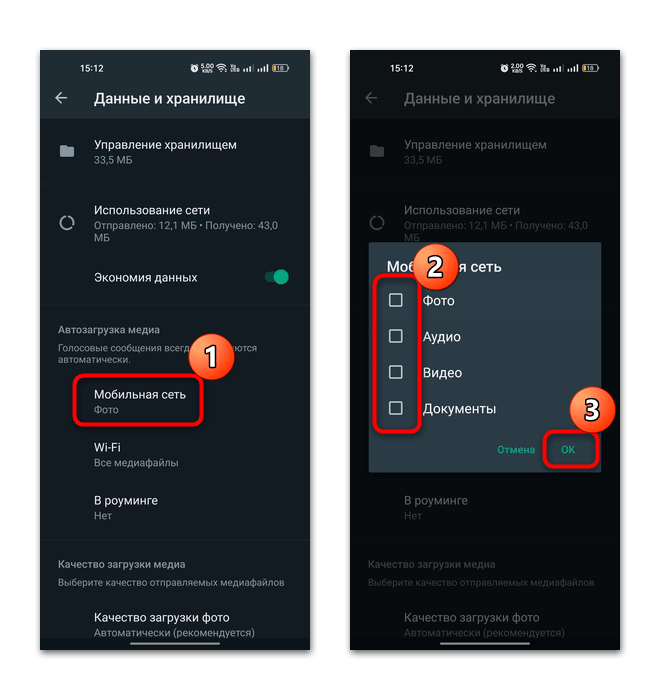
Так же сделайте и в других подразделах – «Wi-Fi» и «В роуминге».
Кроме того, есть возможность выбрать качество загружаемых фотографий. В некоторых случаях просмотр фото в низком качестве позволит сэкономить интернет-трафик. Тапните по пункту «Качество загрузки» фото, затем выберите соответствующий пункт. 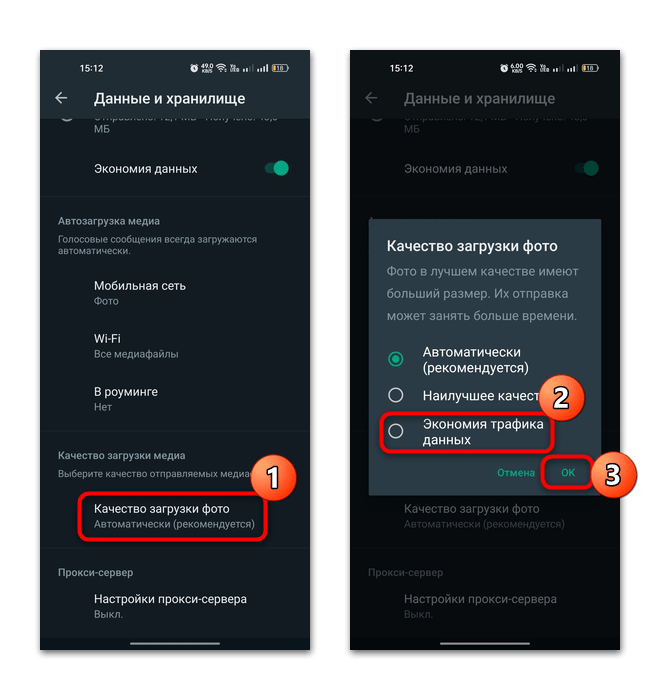
WhatsApp позволяет удалить данные прямо через окно с перепиской. Для этого в выбранном чате тапните по трем точкам вверху и нажмите на пункт «Еще». 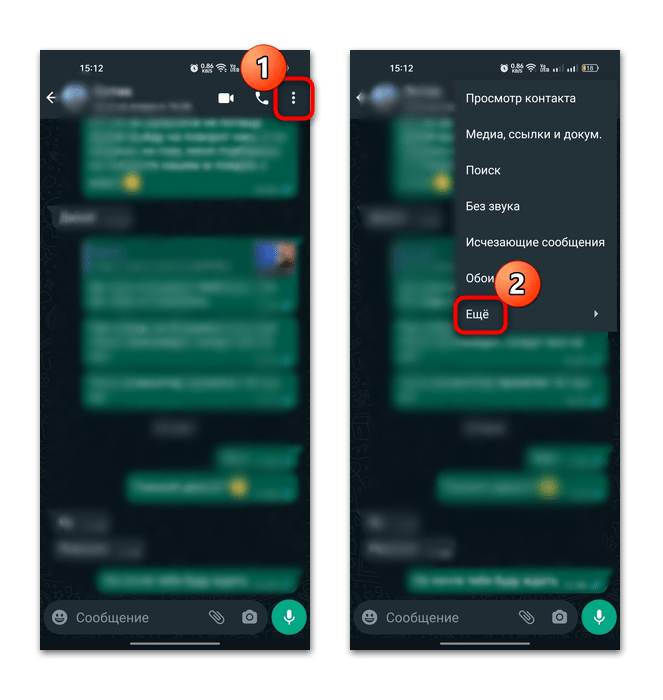
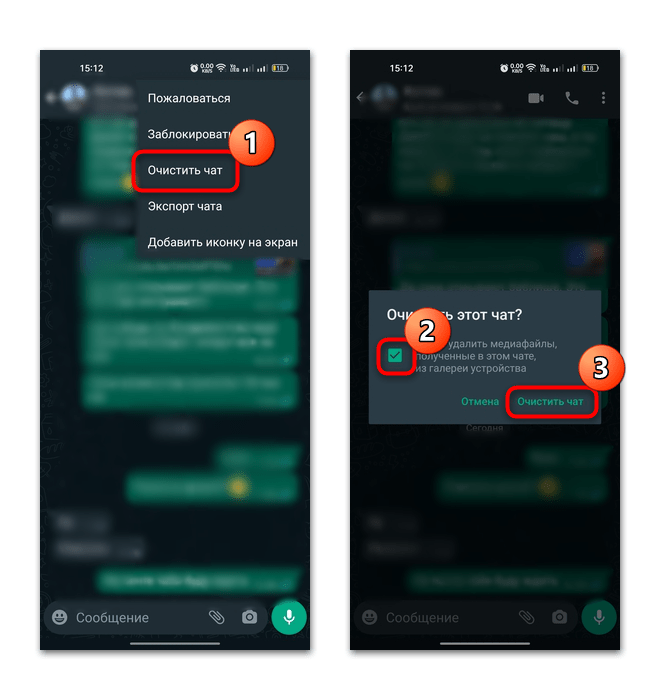
В дополнительном меню выберите «Очистить чат» и подтвердите действие, отметив пункт удаления кеша из «Галереи». После этого будут удалены не только медиафайлы, которые хранятся в памяти, но и сам диалог.
Способ 2: Средства ОС
Если нужно очистить весь кеш, который оставляет после себя мессенджер, то можно воспользоваться встроенными функциями операционной системы Android:
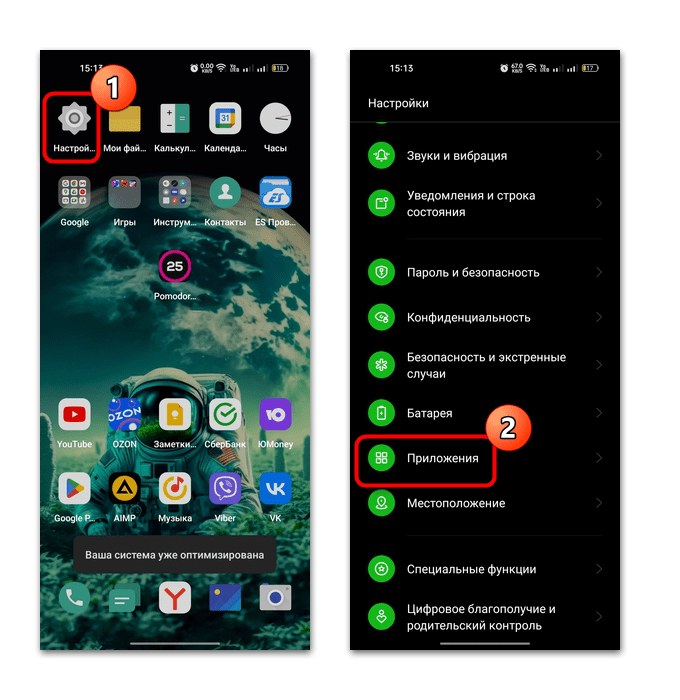
- Через главное меню или шторку перейдите в «Настройки», затем выберите пункт с приложениями.
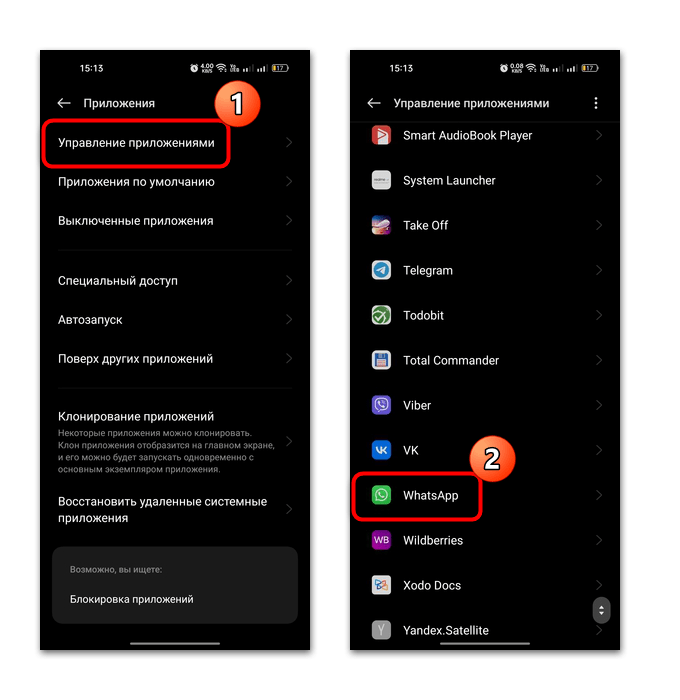
- Тапните по строке «Управление приложениями» (она может называться по-другому, в зависимости от оболочки), чтобы открылся список установленных программ. Затем отыщите в перечне «WhatsApp» и нажмите на него.
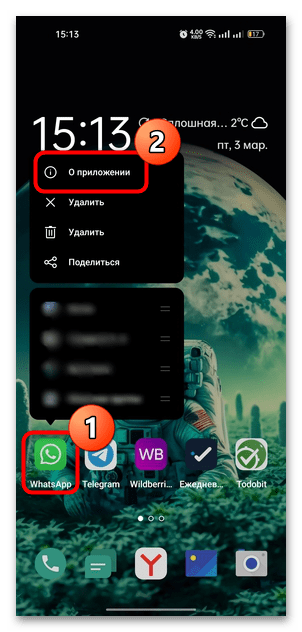
В более новых версиях Android перейти в окно с информацией о приложении можно через меню иконки на рабочем столе или в главном меню. В этом случае достаточно вызвать его долгим нажатием по значку, затем выбрать пункт «О приложении».
Способ 3: Файловый менеджер
Когда предыдущие способы не подходят, то можете очистить кеш WhatsApp через любой файловый менеджер: предустановленный или сторонний.
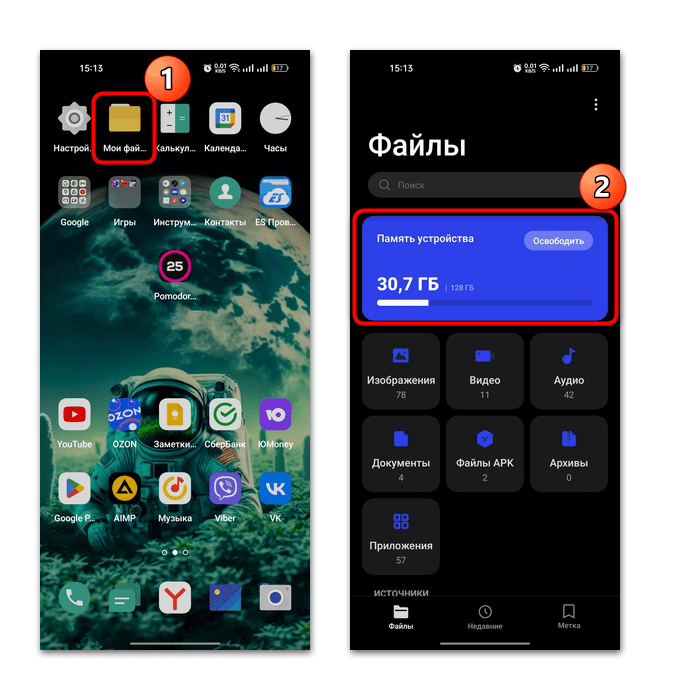
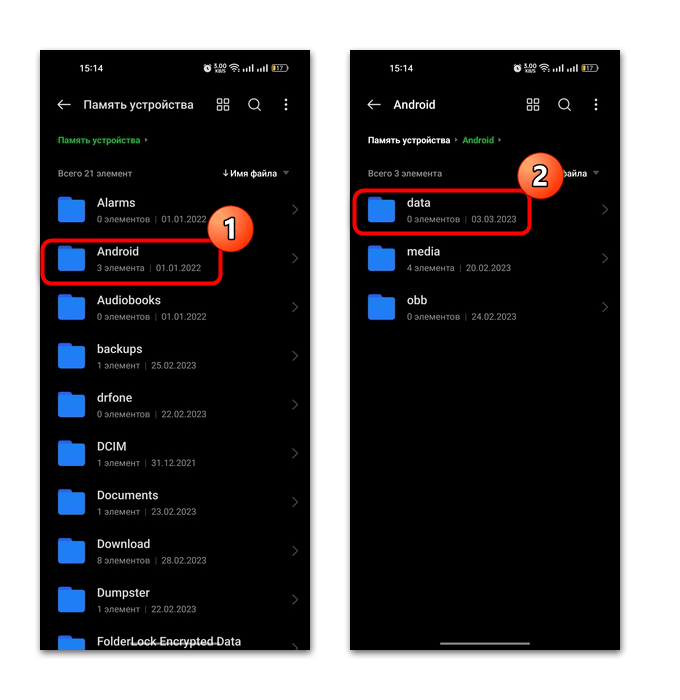
- Откройте файловый менеджер и выберите переход во внутреннее хранилище устройства.
- Зайдите в каталог «Android», затем в «data».
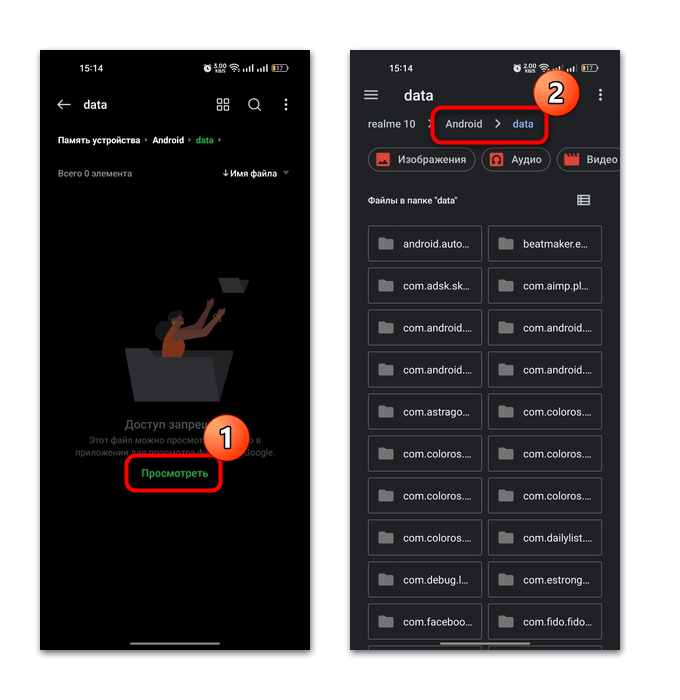
- Если доступ к папкам запрещен, нажмите на кнопку «Посмотреть». Вероятно, придется перейти по такому же пути через приложение от Google (оно называется «Файлы» и может быть скачано через Плей Маркет).
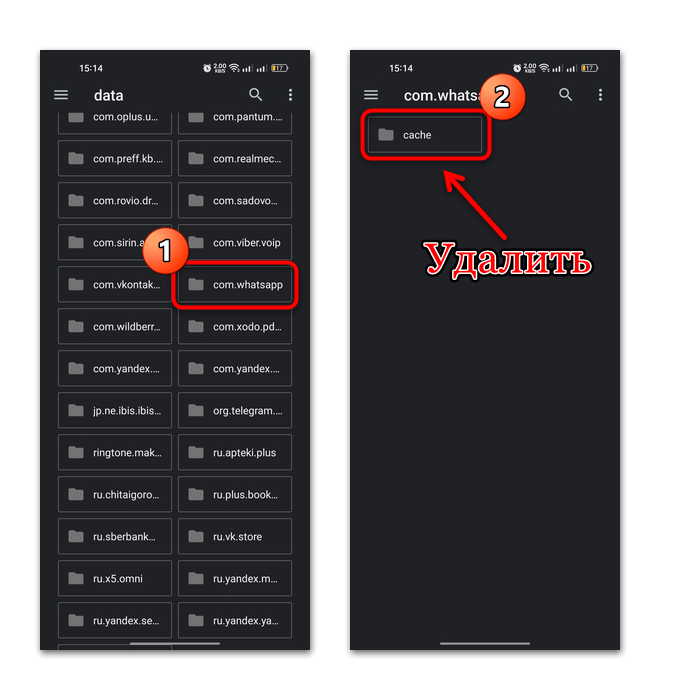
- Отыщите папку «com.whatsapp». В каталоге «cache» хранится кеш от переписок. Удалите его содержимое, чтобы освободить место.
К слову, выборочно удалить скачанные фотографии и видео можно и через «Галерею», правда в этом случае освобождается уже просто память смартфона, а не самого WhatsApp. Алгоритм действий может отличаться и зависит от используемого приложения, но обычно через проводник нужно отыскать раздел с альбомами, затем выбрать альбом, где в названии есть слово «WhatsApp». Здесь можно посмотреть загруженные медиафайлы и удалить их при необходимости.
How to clear the cache in WhatsApp
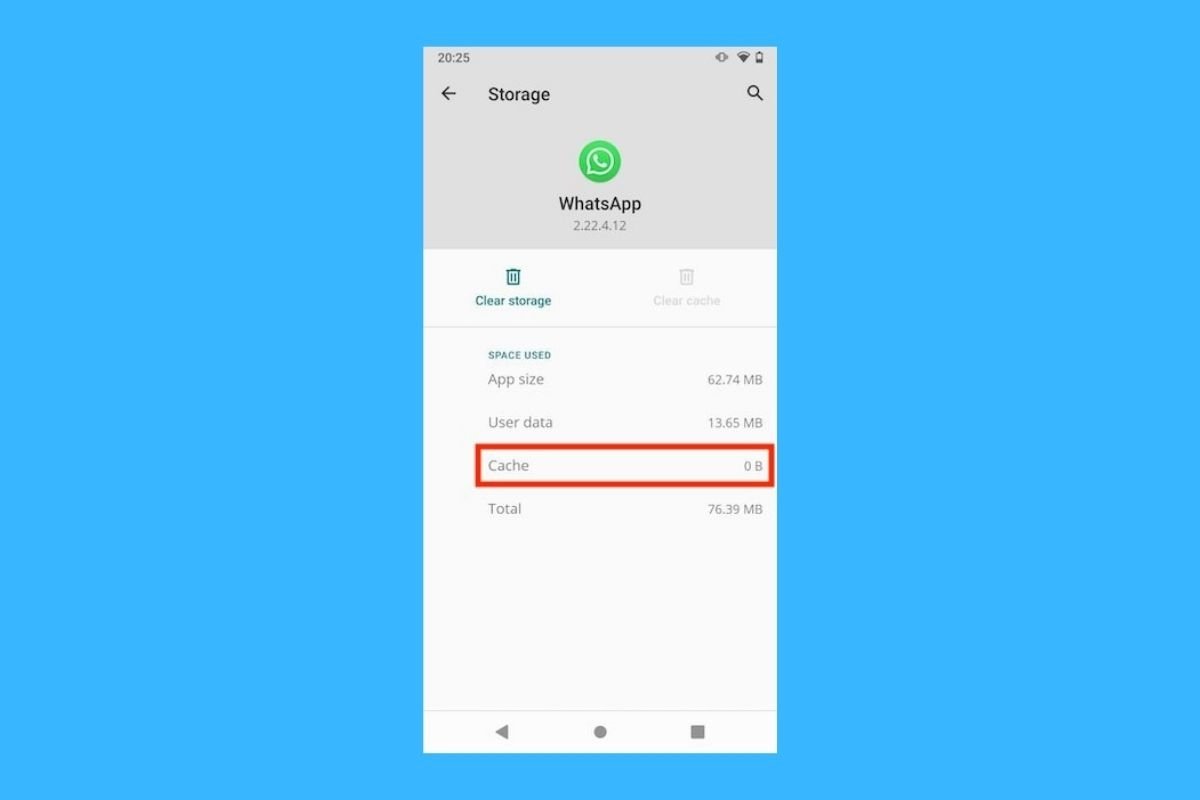
Generally, applications cache certain data for quick retrieval when needed. WhatsApp is no exception, and therefore, we will tell you how to clear your cache on Android in a very simple way.
Why should you clear your WhatsApp cache?
Clearing the cache may be necessary for some circumstances. For example, the application may not work correctly or may persistently display errors. Or maybe your phone’s internal memory is overcrowded and deleting temporary files is the only way to free up space. It is even possible that an excess of files in the cache is affecting the performance of the phone.
To solve problems such as those mentioned above, resetting the WhatsApp cache is might be necessary. However, do not forget that by deleting temporary files, you will force the application to download them again if they are needed.
How to clear WhatsApp cache on Android step by step
Now that you know the benefits of clearing the cache on WhatsApp, we explain what steps you need to take to do so on your Android device.
First of all, locate its icon in the launcher or the application box. Then, long-tap on it to display the context menu. Tap on App info to continue.
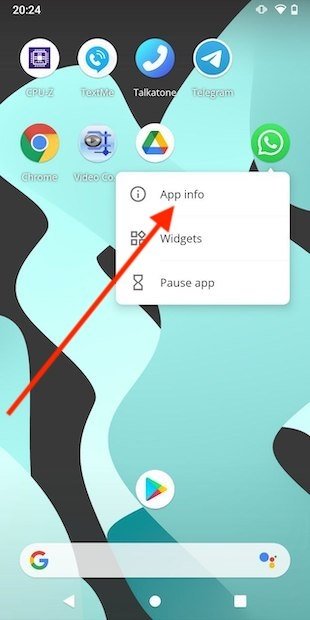
Open the app’s info
Open the storage options you will see in the application information screen.
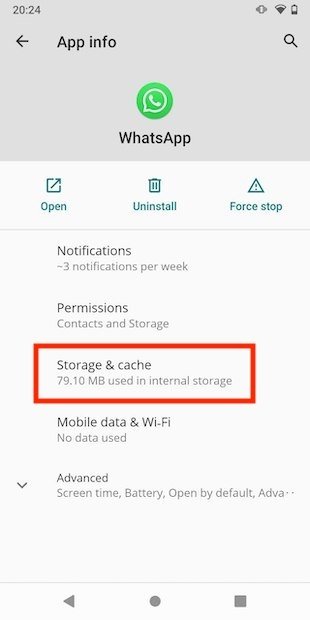
Storage options
Finally, tap on the corresponding button to delete WhatsApp temporary files. Be sure to tap the Clear cache button and not the Clear storage button. The latter resets the application completely.
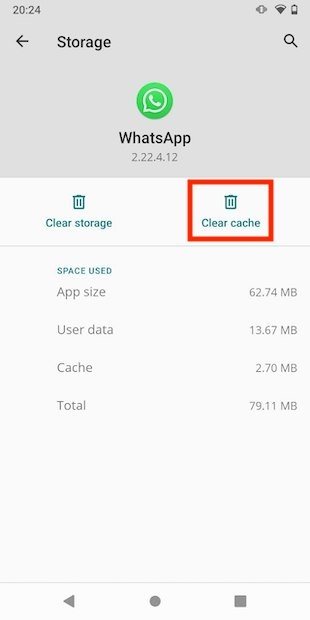
Clear the app’s cache
Once the process is completed, the corresponding line will be reset to zero as evidence that the cache has been cleared. You have just freed the space occupied by these files.
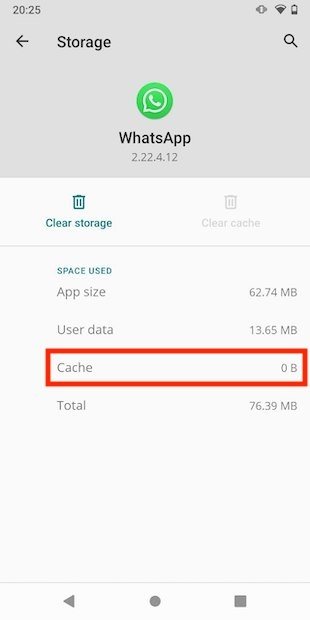
WhatsApp cache cleared
Remember that this method only deletes temporary files. In no case will you lose photos, videos, conversations, or any other content you save on WhatsApp. Your account will not be logged out either.
Как правильно очистить кэш популярных мессенджеров WhatsApp и Telegram, чтобы максимально освободить занятую память на смартфоне
Каждый день мы активно пользуемся популярными мессенджерами WhatsApp или Telegram и даже не догадываемся о том, что со временем все загруженные файлы оседают в памяти персонального компьютера или смартфона. А это в дальнейшем может отразиться на быстродействии приложения и смартфона в целом. Предлагаю рассмотреть, как почистить кэш или загруженные файлы популярных мессенджеров и не повредить системе в целом.

Содержание
Как очистить кэш на мобильной версии WhatsApp или Telegram
Начнем, пожалуй, именно с мобильных версий популярных и доступных мессенджеров. Потому как скорее всего, мобильные версии наиболее популярны и используются намного чаще.
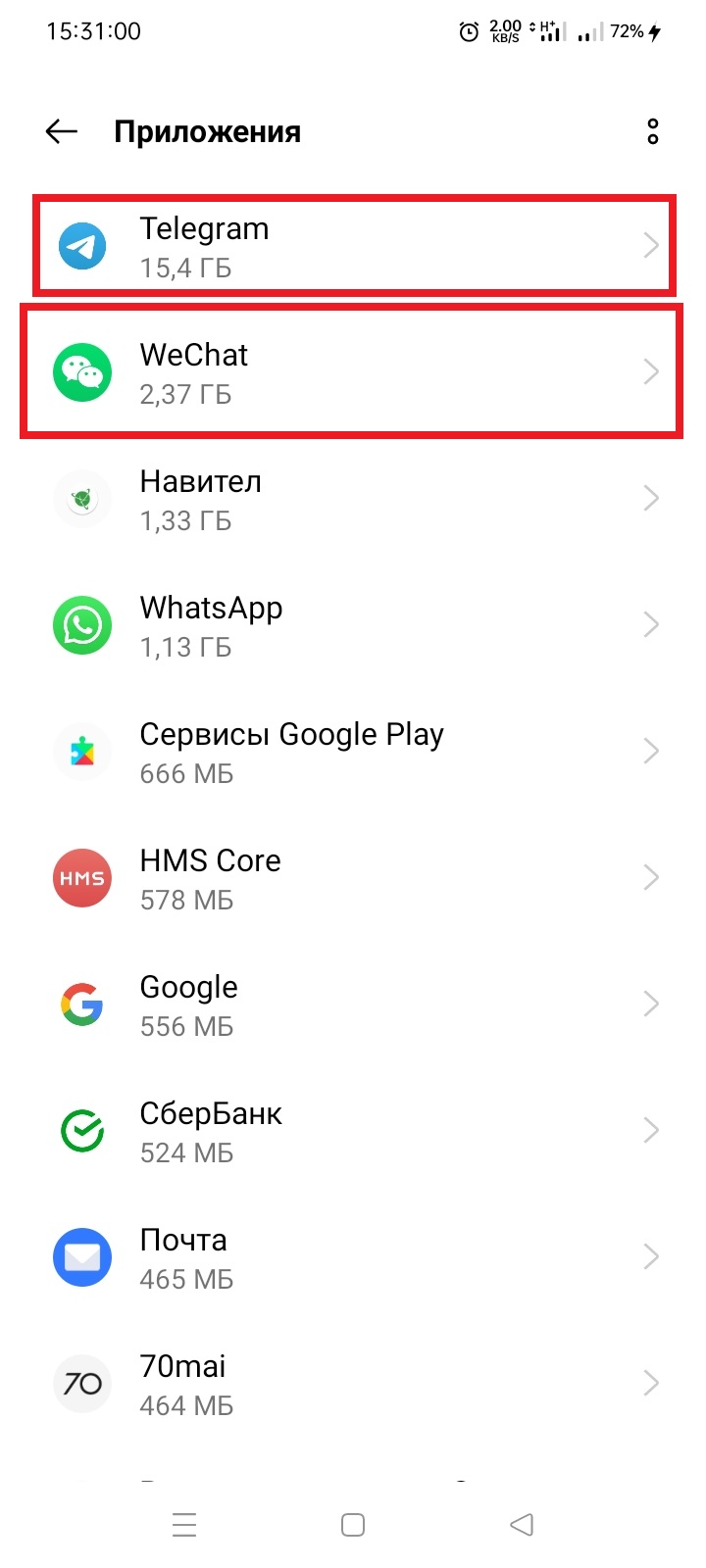
На самом деле, когда я посмотрел, сколько занимает места каждый мессенджер я малость, был ошеломлен. И на самом деле при довольно пассивном использовании занимаемый объем доходил до 15 Гб. А если у вас смартфон с ограниченным количеством памяти, то это очень скажется на работоспособность вашего мобильного гаджета.
Так вот, чтобы очистить кэш, можно воспользоваться несколькими способами, при этом получить 100% результат удаления ненужных файлов.
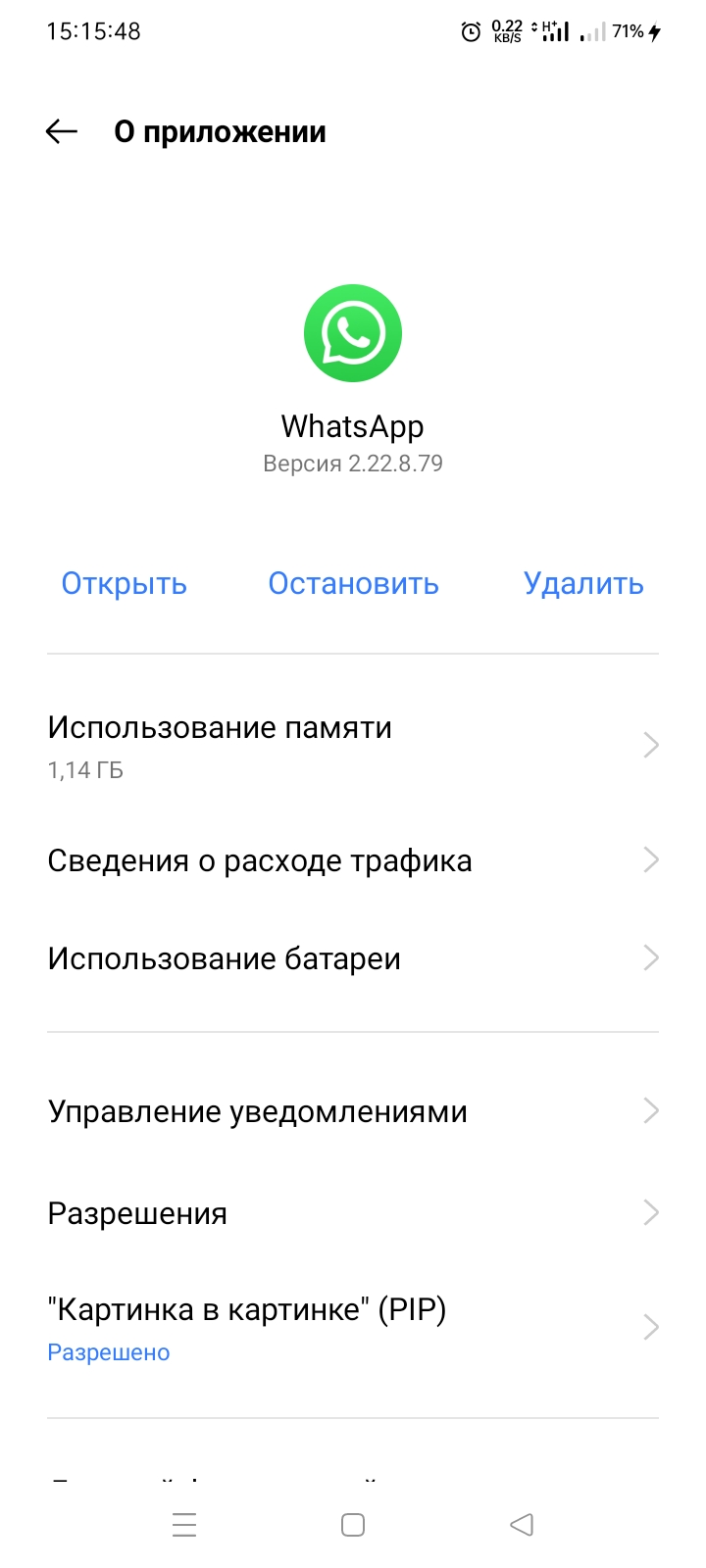
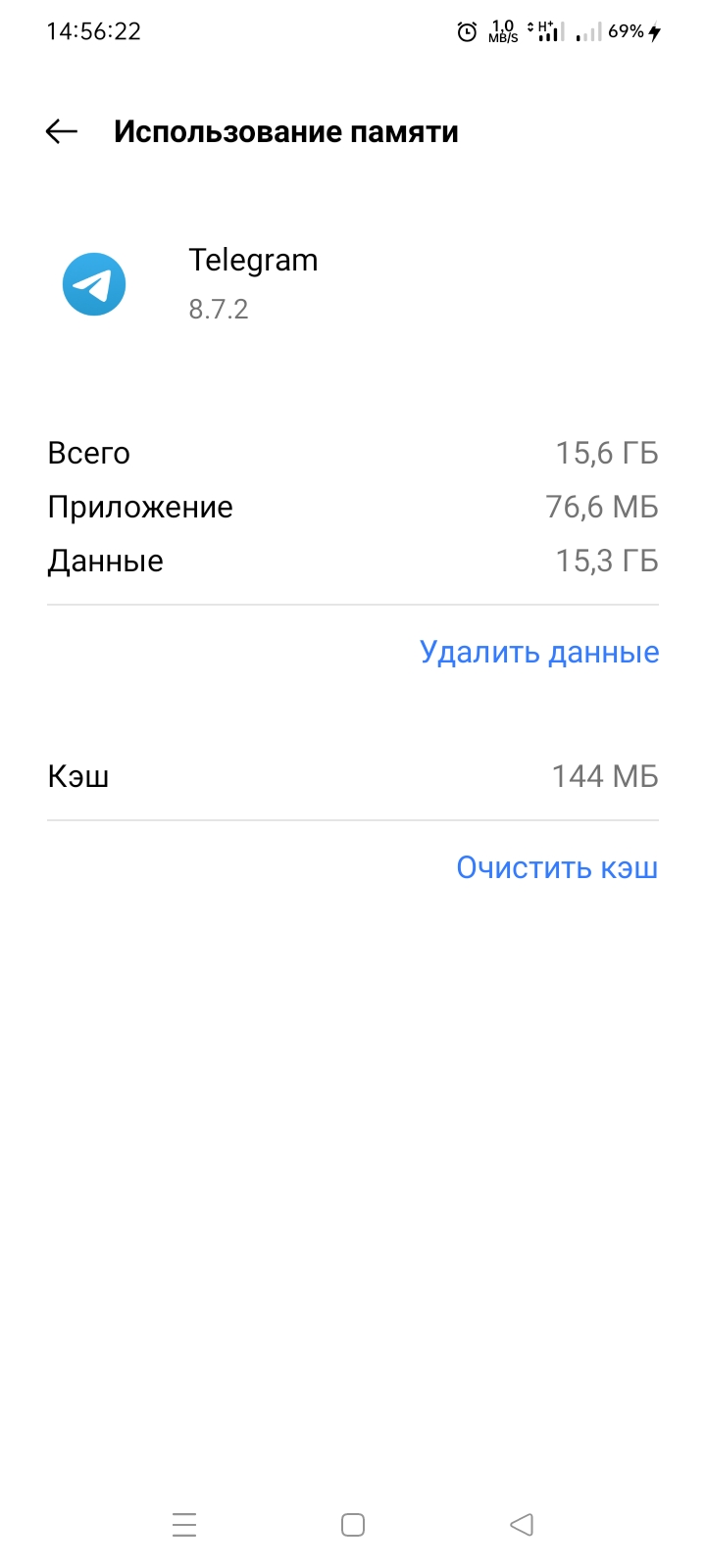
Первый и я считаю самый простой способ. Зажимаем ярлык программы и в открывшемся контекстном меню выбираем «О приложении». После чего открывается соответствующее меню, в котором можно посмотреть различные пункты меню: использование памяти, сведения о расходе трафика или использовании батареи. Все это позволит более точно настроить программу под ваши индивидуальные потребности. Но нам нужен пункт меню «использование памяти», внутри которого можно увидеть занятую программой память и возможность удаления загруженных файлов и очистка кэша.
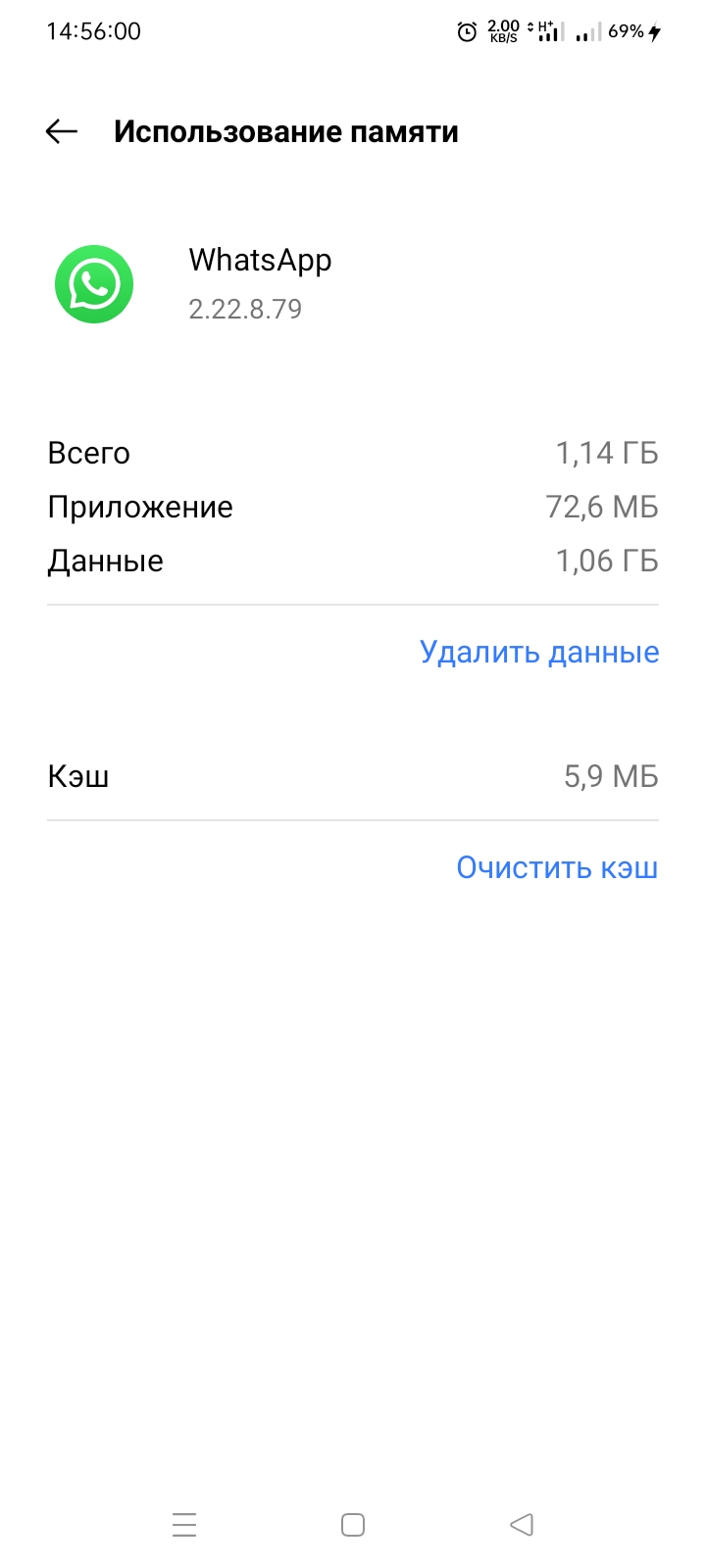
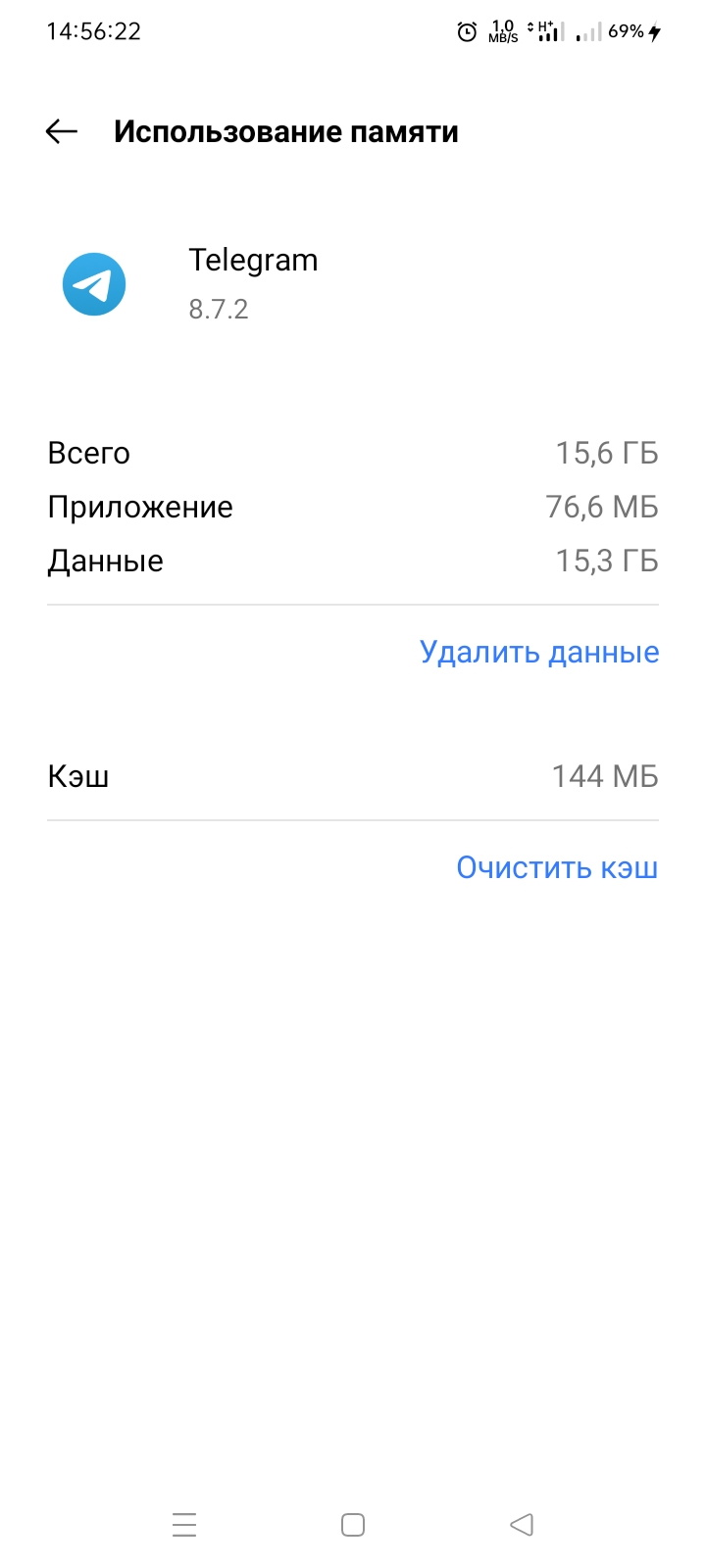
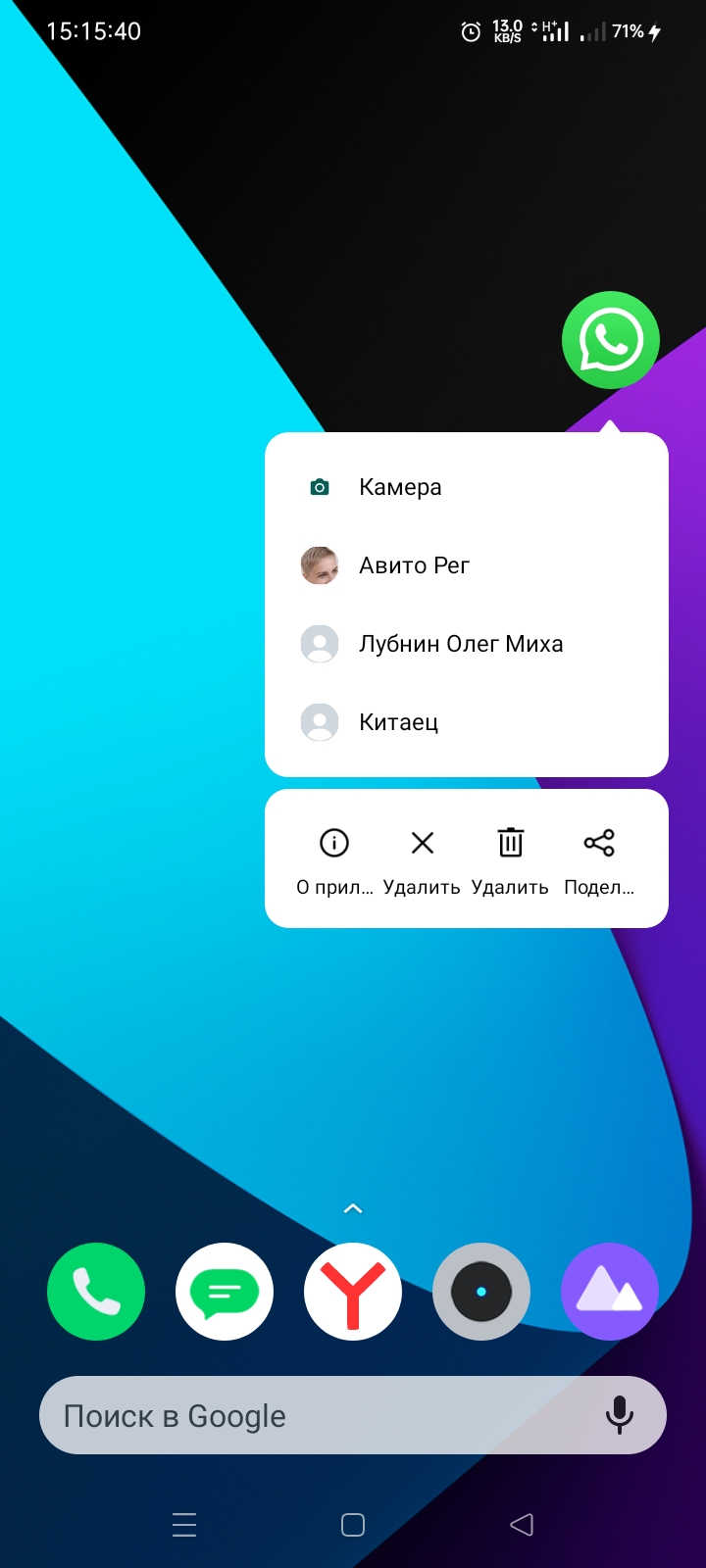
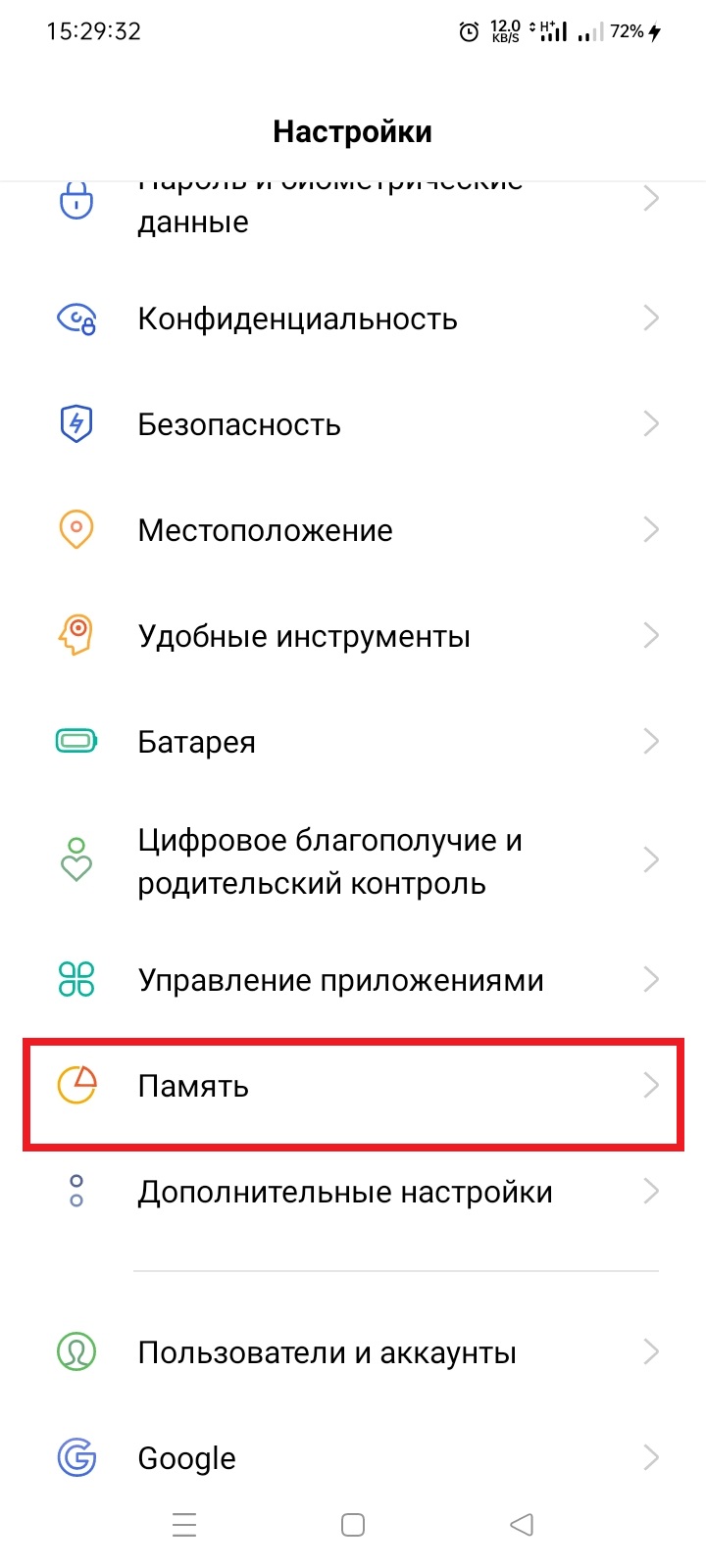
В те же меню можно попасть, но слегка другим путем, а именно через настройки. На разных версиях операционных систем названия могут слегка отличаться, но сам смысл примерно одинаковый. Для входа в меню нужно пройти в «настройки / память / приложения / использование памяти».
На самом деле используемые приложения скапливают в себе очень много мусора, поэтому надо чаще очищать.
Автоматическая очистка кэша в Telegramm
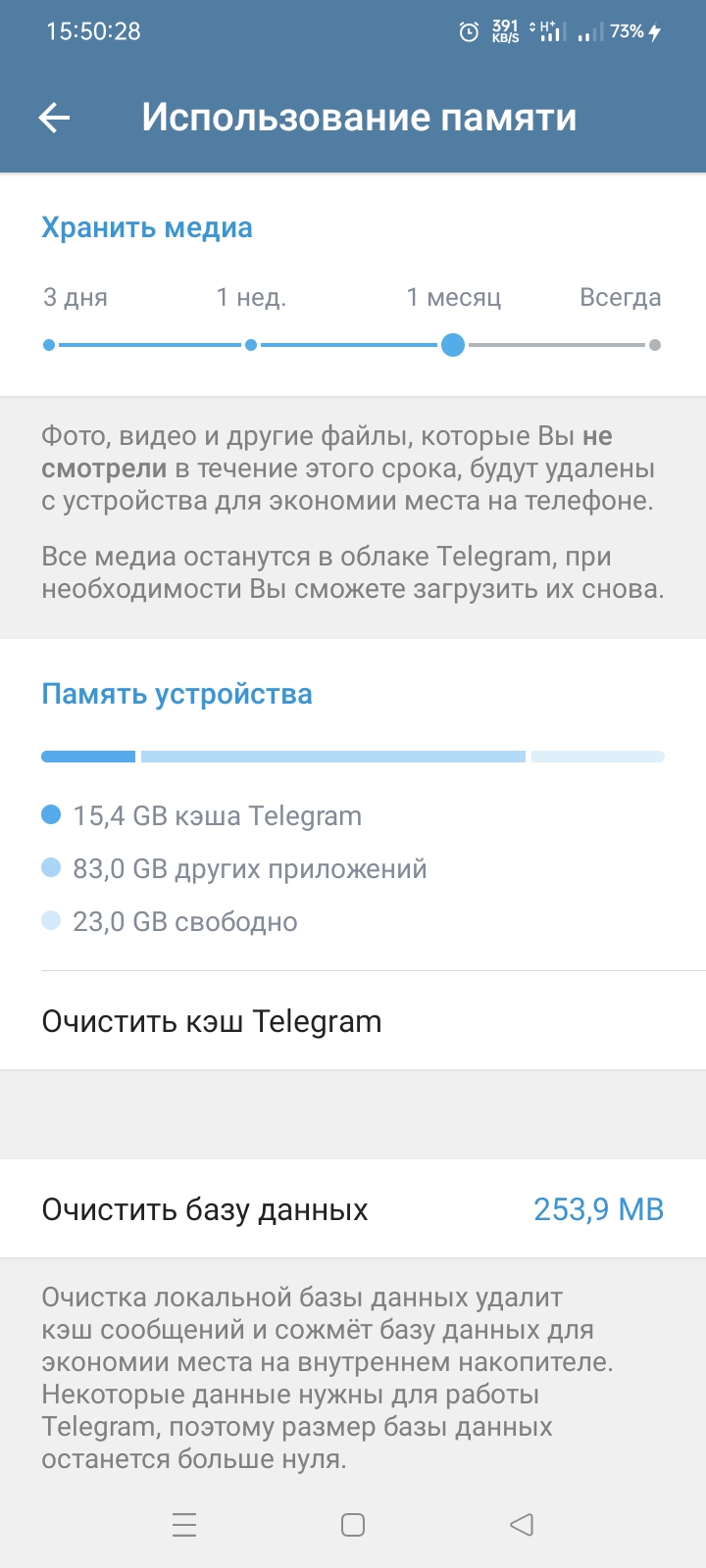
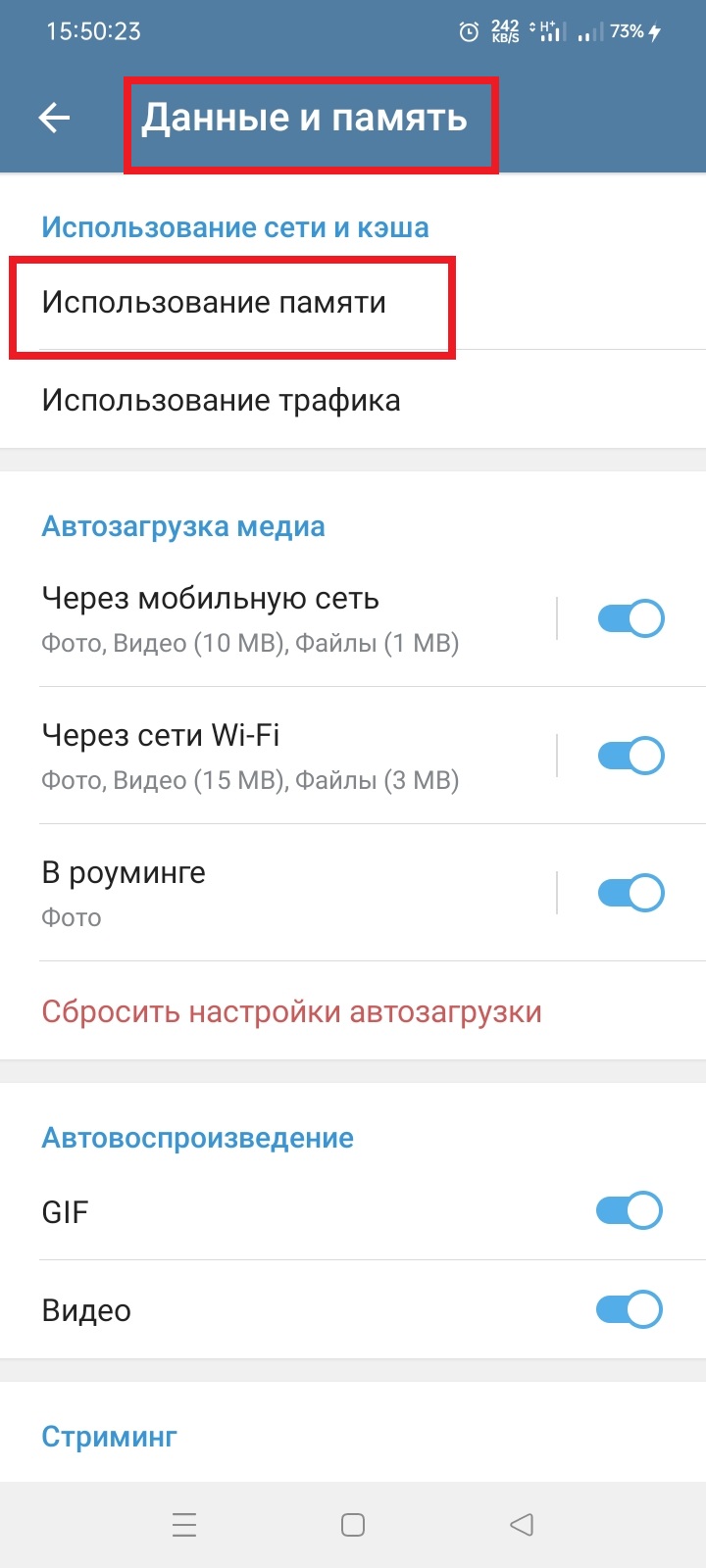
Если вы активный пользователь Телеграмм, то ручная очистка временного хранилища поможет но ненадолго. Поэтому рекомендую настроить автоматическую очистку кэш, а для этого стоит лишь перейти в соответствующие настройки расположенные в «данные и память / использование памяти».
Здесь можно плавно отрегулировать максимальный объем хранимых данных и определить временные интервалы хранения кэша.
Хранение медиафайлов предлагается выбрать из интервалов: 3 дня, 1 неделя, 1 месяц и всегда, а максимальный выделенный размер под временные может достигать от 5 Гб до бесконечности (пока не закончится память устройства). Правильно выставленные интервалы автоматически удалят кэш по достижению времени или объему.
Отключение автоматического сохранения файлов в WhatsApp
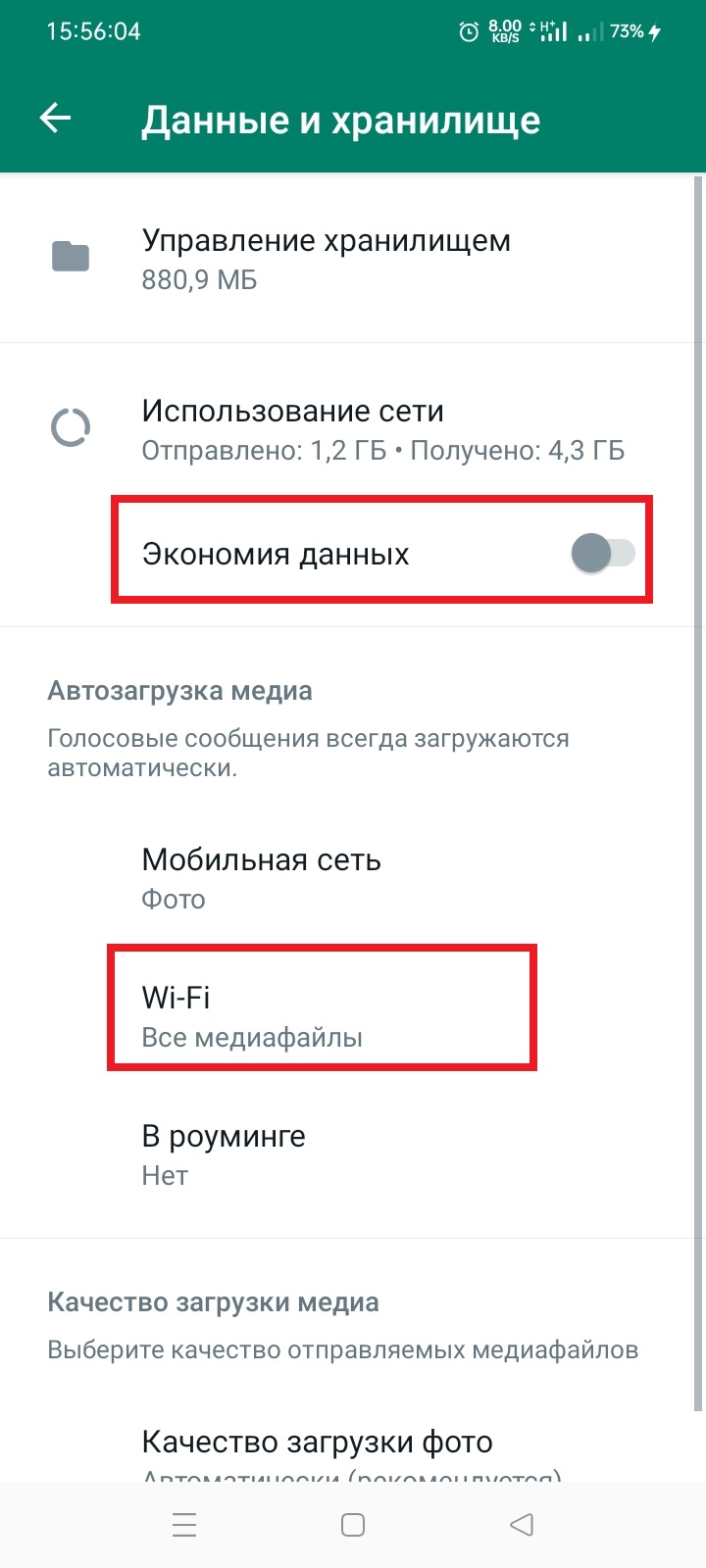
Если с Телеграмм все довольно просто, то с WhatsApp, немного запутаннее. Здесь нет жесткого ограничения по времени или объему, а есть лишь полная блокировка от загрузки файлов на внутреннюю память гаджета. Поэтому если не ограничить экономию данных, то все отправляемые вам или вами файлы сохраняются в галереях устройства. А чтобы этого избежать включаем в «настройках / данные и хранилище» — экономия данных. И выбираем, какие типы данных будут автоматически подгружаться в память вашего гаджета: видео, документы, аудио или фото).
Здесь же можно включить ограничение на автоматическую загрузку файлов через мобильную сеть и направить все через WiFi. Это позволит сохранить мобильный интернет-трафик.

Конечно же, самый простой и надежный способ очистки кэша можно считать полное удаление программы с мобильного устройства.
Надеюсь, мои рекомендации помогут очистить ваш смартфон или планшет от огромного количества ненужной информации.
Как очистить кэш в WhatsApp на Android
Кэш представляет собой тип хранилища, где приложения хранят временные файлы, которые, по их мнению, могут пригодиться в будущем. Примером может служить миниатюра фото профиля, кэшированную копию которой вы можете использовать для быстрой загрузки.
Это означает, что в долгосрочной перспективе кеш может занимать много места, поэтому периодически стоит его чистить, чтобы разгрузить память и избавиться от распространённых ошибок.
Как очистить кеш WhatsApp на Android
Делается это очень просто, следуя данным пошаговым инструкциям:
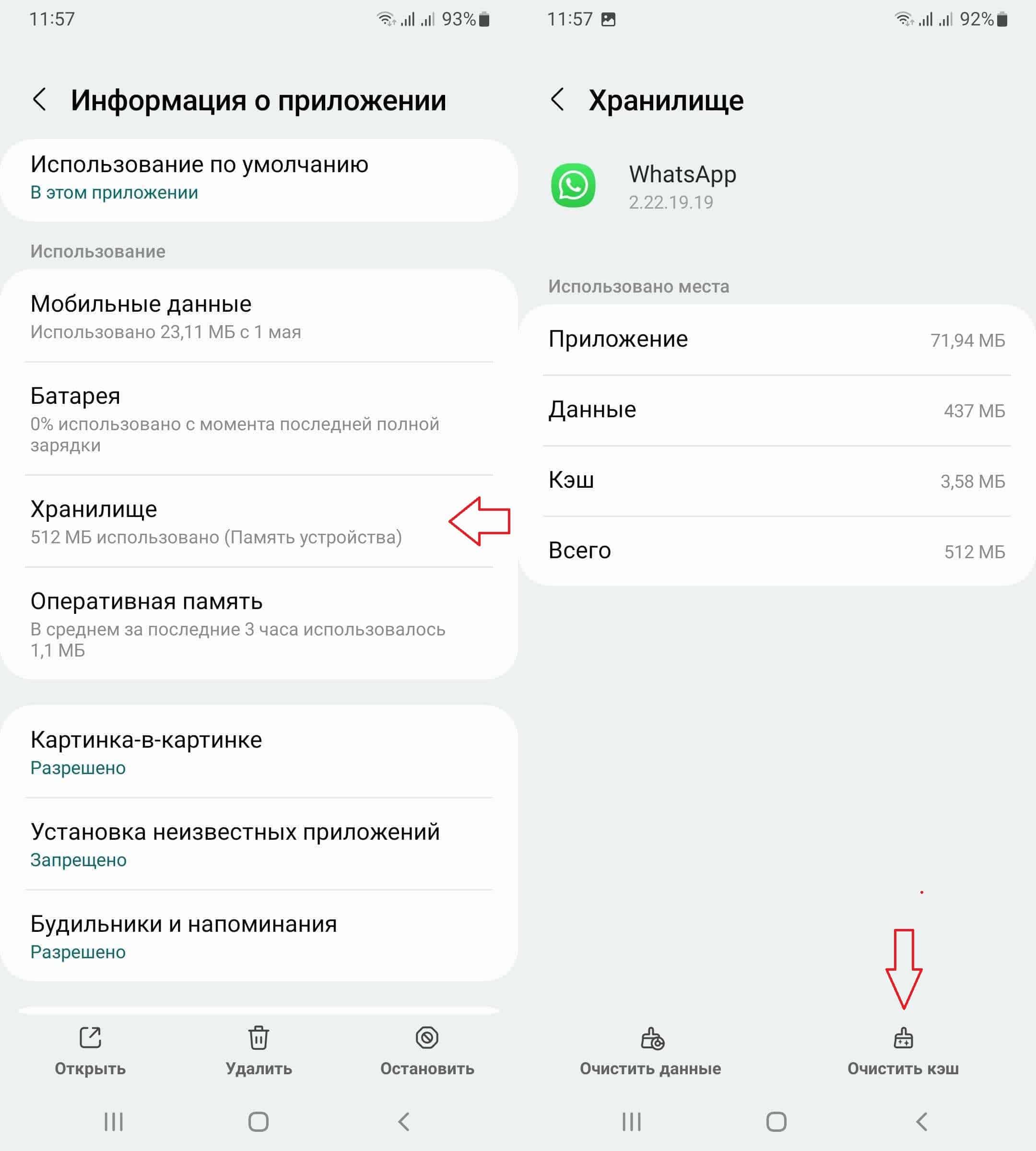
- Зайдите в Настройки смартфона и откройте опцию «Приложения»;
- Найдите WhatsApp и откройте опцию «Хранилище»;
- Выберите вариант «Очистить кэш» в правом нижнем углу, и дождитесь завершения процесса.
Важно не путать «Очистить данные» с «Очистить кэш». Первый удалит все данные, хранящиеся в приложении, и, в случае с WhatsApp, это будет похоже на переустановку приложения. Не нажимайте эту кнопку и не удаляйте приложение.
Кроме того вы можете узнать, как уменьшить использование хранилища Telegram, прочитав эту статью, если вы отдаёте своё предпочтению мессенджеру Павла Дурова.
WhatsApp Messenger
Качайте актуальную версию WhatsApp и оставайтесь на связи со своими друзьями и близкими из любой точки мира, зная как очищать кэш этого, чтобы не забивать память ненужными данными и информацией.