Как в эксель оставить только выделенную область
Чтобы успешно работать с таблицей надо научиться выделять ячейки в Excel, то есть сказать программе Excel, какие ячейки будут изменяться. Выделить одну ячейку просто: достаточно щёлкнуть по ней курсором. Но часто надо выделить несколько ячеек.
| Понять и запомнить! | Диапазон – это несколько выделенных ячеек Несколько выделенных ячеек, стоящих рядом, – называются «смежные ячейки». Несколько выделенных ячеек, стоящих отдельно друг от друга, – называются «несмежные ячейки» |
Диапазон может содержать:
2. Способы выделения смежных ячеек
2 способ (клавиатура и мышка):
- Щёлкните ЛМ на первой выделяемой ячейке.
- Нажмите клавишу Shift и не отпускайте ее.
- Щёлкните мышкой на последней ячейке выделяемого диапазона.
- Отпустите клавишу Shift,
3 способ (клавиатура и мышка):
- Щёлкните ЛМ на первой выделяемой ячейке.
- Нажмите клавишу Shift и не отпускайте ее.
- Воспользовавшись клавишами перемещения курсором «→», «↓», «←», «↑», постепенно выделите весть диапазон ячеек.
- Отпустите клавишу Shift.
4 способ (клавиатура и мышка) – мой любимый:
Запомните эту подсказку:
| Shift + Ctrl + ↓ | Выделение всех данных в столбце, начиная от текущей ячейки |
| Shift + Ctrl + → | Выделение всех данных в строчке, начиная от текущей ячейки |
| Замечание | Я ещё не встречала человека, который бы использовал этот замечательный способ выделения диапазона ячеек. Обычно выделяют перетаскиванием мыши. Хорошо, если таблица маленькая. А если на пару сотен строк? |
5 способ (Меню ленты Главная):


Выделение строки – на заголовке строки (курсор в виде черной жирной стрелки находится на имени строки).

Выделение столбца – на заголовке столбца (курсор в виде черной жирной стрелки находится на имени столбца).
Выделение ячеек всего листа – на кнопке, находящейся на пересечении заголовков столбцов и строк.

3. Выделение несмежных ячеек
- Щелкните ЛМ на первой выделяемой ячейке.
- Нажмите клавишу Ctrl и не отпускайте ее.
- Щелкайте мышкой на тех ячейках, которые нужно выделить.
- Отпустите клавишу Ctrl.
4. Перемещение данных
Шаг 1. Выделить данные, которые перемещаются
Шаг 2. Навести указатель мыши на границу выделенного, чтобы указатель мыши превратился в четырехстороннюю стрелку
Шаг 3. Нажать левую клавишу мыши и, не отпуская ее, переместить выделенные ячейки в новое место.

5. Копирование данных
Шаг 1. Выделить ячейки, которые копируются
Шаг 2. Навести указатель мыши на границу выделенного, чтобы указатель мыши превратился в четырехстороннюю стрелку
Шаг 3. Нажать на клавиатуре клавишу Ctrl и не отпускать ее
Шаг 4. Нажать ЛМ мыши и, не отпуская ее, переместить выделенный текст в новое место.
Шаг 5. Отпустить клавишу Ctrl.

| Обратите внимание! | Рядом с курсором «стрелка» появился знак «+». Это означает операцию «Копирование» |
6. Удаление данных
Чтобы удалить данные из ячейки (ячеек) надо выделить ячейку (ячейки) и нажать клавишу или Backspace:

7. Использование команд «Повторить» и «Отменить».
При редактировании текста в предусмотрено средство для возврата текста в то состояние, в каком он был до внесения изменений. Если отменить последнее действие или набор действий, то можно повторно выполнить эти отмененные операции. За данные действия отвечают команды Отменитьи Вернуть. Они находятся на Панели быстрого доступа.
В программе Эксель зачастую приходится работать с очень большим объемом данных. При этом довольно часто возникает необходимость сверить какие-либо значения в разных концах документа, что может быть весьма проблематично в некоторых случаях, так как при большом массиве данных их часть выходит за рамки видимой области окна программы. Постоянно перемещаться путем пролистывания страницы довольно неудобно, и гораздо лучше зафиксировать необходимые области данных в видимой части экрана. Именно с этой целью в Excel реализована удобная функция закрепления области.
В этой статье вы узнаете, как же закреплять и откреплять области в таблице Excel.
Как закрепить области
В нашем примере будет использоваться версия Эксель 2019 года. Однако описанный ниже алгоритм применим и к другим версиям программы, вероятно, с небольшими поправками.
Итак, требуется закрепить область документа на экране.

-
Прежде всего, выделяем ячейку. Она должна располагаться правее и под областью, которую требуется закрепить. Другими словами, будет зафиксировано все, что располагается слева, а также, выше от выделенной ячейки.
Как открепить области

Для снятия закрепления областей не требуется производить какое-либо выделение ячеек, тут все гораздо проще. Требуется лишь во вкладе “Вид” щелкнуть на кнопку “Окно” и в открывшихся вариантах кликнуть «Снять закрепление областей».
Примечание: Аналогично ситуации, описанной выше, если размеры окна программы позволяют, промежуточной вкладки “Окно” не будет, и мы сразу может найти все кнопки, отвечающие за закрепление областей во вкладке “Вид”.
В результате выполненной процедуры все области в документе будут откреплены.
Заключение
Функция закрепления областей в программе Excel весьма полезна и поможет сэкономить немало времени при работе с большим объемом данных. В самой процедуре закрепления/откреплении областей нет ничего сложного, она довольно проста, логична и интуитивно понятна. Главное – правильно выбрать ячейку и найти нужный пункт в меню. И следуя вышеизложенному руководству, у вас не должно возникнуть никаких сложностей.
20 секретов Excel, которые помогут упростить работу
Пользуетесь ли вы Excel? Мы выбрали 20 советов, которые помогут вам узнать его получше и оптимизировать свою работу с ним.
Выпустив Excel 2010, Microsoft чуть ли не удвоила функциональность этой программы, добавив множество улучшений и нововведений, многие из которых не сразу заметны. Неважно, опытный вы пользователь или новичок, найдется немало способов упростить работу с Excel. О некоторых из них мы сегодня расскажем.
Выделение всех ячеек одним кликом

Все ячейки можно выделить комбинацией клавиш Ctrl + A, которая, кстати, работает и во всех других программах. Однако есть более простой способ выделения. Нажав на кнопку в углу листа Excel, вы выделите все ячейки одним кликом.
Открытие нескольких файлов одновременно

Вместо того чтобы открывать каждый файл Excel по отдельности, их можно открыть вместе. Для этого выделите файлы, которые нужно открыть, и нажмите Enter.
Перемещение по файлам Excel
Когда у вас открыто несколько книг в Excel, между ними можно легко перемещаться с помощью комбинации клавиш Ctrl + Tab. Эта функция также доступна по всей системе Windows, и ее можно использовать во многих приложениях. К примеру, для переключения вкладок в браузере.
Добавление новых кнопок на панель быстрого доступа

Стандартно в панели быстрого доступа Excel находятся 3 кнопки. Вы можете изменить это количество и добавить те, которые нужны именно вам.
Перейдите в меню «Файл» ⇒ «Параметры» ⇒ «Панель быстрого доступа». Теперь можно выбрать любые кнопки, которые вам нужны.
Диагональная линия в ячейках

Иногда бывают ситуации, когда нужно добавить в таблицу диагональную линию. К примеру, чтобы разделить дату и время. Для этого на главной странице Excel нажмите на привычную иконку границ и выберите «Другие границы».
Добавление в таблицу пустых строк или столбцов
Вставить одну строку или столбец достаточно просто. Но что делать, если их нужно вставить гораздо больше? Выделите нужное количество строк или столбцов и нажмите «Вставить». После этого выберите место, куда нужно сдвинуться ячейкам, и вы получите нужное количество пустых строк.
Скоростное копирование и перемещение информации
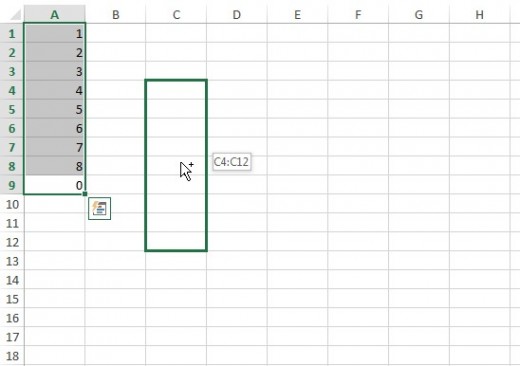
Если вам нужно переместить любую информацию (ячейку, строку, столбец) в Excel, выделите ее и наведите мышку на границу, чтобы изменился указатель. После этого переместите информацию в то место, которое вам нужно. Если необходимо скопировать информацию, сделайте то же самое, но с зажатой клавишей Ctrl.
Быстрое удаление пустых ячеек

Пустые ячейки — это бич Excel. Иногда они появляются просто из ниоткуда. Чтобы избавиться от них всех за один раз, выделите нужный столбец, перейдите на вкладку «Данные» и нажмите «Фильтр». Над каждым столбцом появится стрелка, направленная вниз. Нажав на нее, вы попадете в меню, которое поможет избавиться от пустых полей.
Расширенный поиск
Нажав Ctrl + F, мы попадаем в меню поиска, с помощью которого можно искать любые данные в Excel. Однако его функциональность можно расширить, используя символы «?» и «*». Знак вопроса отвечает за один неизвестный символ, а астериск — за несколько. Их стоит использовать, если вы не уверены, как выглядит искомый запрос.
Если же вам нужно найти вопросительный знак или астериск и вы не хотите, чтобы вместо них Excel искал неизвестный символ, то поставьте перед ними «
Копирование уникальных записей

Уникальные записи могут быть полезными, если вам нужно выделить в таблице неповторяющуюся информацию. К примеру, по одному человеку каждого возраста. Для этого выберите нужный столбец и нажмите «Дополнительно» слева от пункта «Фильтр». Выберите исходный диапазон (откуда копировать) и диапазон, в который нужно поместить результат. Не забудьте поставить галочку.
Создание выборки

Быстрая навигация с помощью Ctrl и стрелки
Нажимая Ctrl + стрелка, можно перемещаться в крайние точки листа. К примеру, Ctrl + ⇓ перенесет курсор в нижнюю часть листа.
Транспонирование информации из столбца в строку

Довольно полезная функция, которая нужна не так уж и часто. Но если она вдруг понадобится, вряд ли вы будете транспонировать по одной. Для транспонирования в Excel есть специальная вставка.
Скопируйте диапазон ячеек, который нужно транспонировать. После этого кликните правой кнопкой на нужное место и выберите специальную вставку.
Как скрывать информацию в Excel

Не знаю, зачем это может пригодиться, но тем не менее такая функция в Excel есть. Выделите нужный диапазон ячеек, нажмите «Формат» ⇒ «Скрыть или отобразить» и выберите нужное действие.
Изменение регистра букв
С помощью определенных формул можно менять регистр всей текстовой информации в Excel. Функция «ПРОПИСН» делает все буквы прописными, а «СТРОЧН» — строчными. «ПРОПНАЧ» делает прописной только первую букву в каждом слове.
Внесение информации с нулями в начале
Если вы введете в Excel число 000356, то программа автоматически превратит его в 356. Если вы хотите оставить нули в начале, поставьте перед числом апостроф «’».
Ускорение ввода сложных слов
Если вы часто вводите одни и те же слова, то обрадуетесь, узнав, что в Excel есть автозамена. Она очень похожа на автозамену в смартфонах, поэтому вы сразу поймете, как ей пользоваться. С ее помощью можно заменить повторяющиеся конструкции аббревиатурами. К примеру, Екатерина Петрова — ЕП.
Больше информации

В правом нижнем углу можно следить за различной информацией. Однако мало кто знает, что, нажав туда правой кнопкой мыши, можно убрать ненужные и добавить нужные строки.
Переименование листа с помощью двойного клика
Это самый простой способ переименовать лист. Просто кликните по нему два раза левой кнопкой мыши и введите новое название.
Часто ли вы пользуетесь Excel? Если да, то у вас наверняка есть свои секреты работы с этой программой. Делитесь ими в комментариях.
Как извлечь часть текста в Эксель
Извлечение части текста – самая распространенная задача при работе с текстом в Excel. Часто к этой задаче и сводится вся работа над текстом. Чтобы получить часть символов из строки, нужно владеть функциями поиска, удаления лишних символов, определения длины строки и др.
Для получения части текста, в Эксель есть 3 функции:
- ЛЕВСИМВ(Строка; Количество_символов) – выводит заданное количество символов с левого края. Например, =ЛЕВСИМВ(А1;10) выведет 10 первых символов строки в ячейке А1 . Функция имеет 2 обязательных аргумента – Строка-источник и количество выводимых символов;
Функция ЛЕВСИМВ в Эксель
- ПРАВСИМВ(Строка; Количество_символов) – функция схожа с предыдущей, она выводит заданное количество символов справа. То есть, =ПРАВСИМВ(А1;10) в результате выдаст 10 последних символов из строки А1 .
Функция ПРАВСИМВ в Excel
- ПСТР(Строка; Начальный_символ; Количество символов) – выбирает из текста нужное количество знаков, начиная с заданного. Например, =ПСТР(А1;5;3) выведет 3 символа начиная с 5-го (5-7 символы строки).
Функция ПСТР в Эксель
Все эти функции в подсчёте количества символов учитывают лишние пробелы, непечатаемые символы, поэтому рекомендую сначала очистить текст от лишних знаков.
Функции ЛЕВИСМВ, ПРАВСИМВ, ПСТР – это простой и мощный инструмент, если используется в комбинации с другими текстовыми функциями. Вы увидите это в уроке-практикуме по строчным функциям.
А следующий пост мы посвятим поиску нужного текста в строке. Заходите и читайте. Только хорошее владение функциями позволит вам эффективно выполнять задачи в Microsoft Excel!
Если вы еще не прочли посты о написании формул и применении функций – обязательно это сделайте, без них изучение функций Excel будет сложнее и дольше!
Как отрезать (удалить) лишний текст слева или справа в ячейке «Эксель».
Бывают ситуации, когда необходимо отрезать/ удалить строго определенное количество символов в тексте справа или слева. Например, когда вы имеете список адресов, и вначале каждого адреса стоит шестизначный индекс. Нужно убрать почтовые индексы из списка, но через замену их не уберешь, так как они имеют совершенно разные значения и не находятся опцией замены.
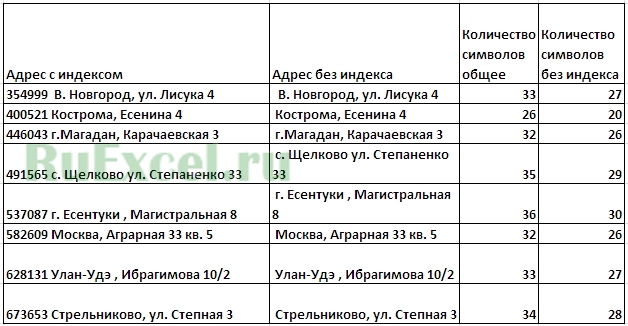
Функции, которая отрезает лишнее количество символов в ячейке, найти не удается, но существует система из двух функций, которые можно применить. Это система из функции ЛЕВСИМВ (или ПРАВСИМВ) и функции ДЛСТР (длина строки).
Рассмотрим их применение.
Вначале находим количество символов в тексте при помощи функции ДЛСТР. Для этого запускаем менеджер функций, выбираем ДЛСТР, указываем ячейку с текстом. Функция ДЛСТР посчитает количество символов.
Зная длину лишнего текста — 6 знаков в индексе, вычитаем их из общего числа символов посчитанных функцией ДЛСТР и получаем то количество символов, которое должно остаться в тексте, когда удалим индекс.
Полученное значение – количество оставляемых в тексте знаков, вписываем в функцию ЛЕВСИМВ или ПРАВСИМВ. Если нужно удалить знаки справа, то используем ЛЕВСИМВ, если слева, то ПРАВСИМВ. Нажимаем «Enter». Функция ЛЕВСИМВ или ПРАВСИМВ присваивает ячейке нужное нам количество символов из текста в новую ячейку, исключая ненужный нам индекс.
Для уменьшения количества ячеек с расчетами эти функции можно записать в систему следующего вида:
Где …*¹- адрес ячейки, из которой берем текст.
Microsoft Excel
трюки • приёмы • решения
Как переопределить используемую область листа в Excel
При нажатии Ctrl+End Excel активизирует нижнюю правую ячейку используемой области листа. Случается, что программа делает текущей не реально последнюю ячейку с информацией, а пустую нижнюю правую ячейку листа.
Другими словами, иногда Excel неверно определяет размер используемой области листа. Например, вы можете обнаружить, что, размер файла книги оказался слишком большим. Вполне возможно, что Excel ошибочно идентифицировал используемую область и хранит большое количество пустых ячеек.
Для начала попробуйте сохранить книгу. После этого Excel может правильно определить последнюю ячейку. Если он по-прежнему не определил последнюю используемую ячейку, вероятно, вы удалили данные, но оставили форматирование ячеек. Чтобы Excel выявил реально используемую область, вам нужно удалить столбцы справа отданных и строки, находящиеся снизу от данных.
Предположим, что реально последней ячейкой в книге является ячейка G25 , но нажатие Ctrl+End приводит вас не к ней, а к М50 . Для удаления отформатированных ячеек выполните следующие действия.
- Выберите все столбцы справа от столбца G . Для этого активизируйте любую ячейку в столбце Н , нажмите Ctrl+Пробел, затем Shift+End и в конце, удерживая нажатой Shift, нажмите клавишу →.
- Выполните команду Главная → Ячейки → Удалить → Удалить столбцы с листа (или щелкните правой кнопкой мыши на заголовке любого столбца и выберите команду Удалить).
- Выделите все строки ниже строки 25. Для этого активизируйте любую ячейку в строке 26. Нажмите Shift+Пробел, затем Shift+End и в конце, удерживая нажатой Shift, нажмите клавишу ↓.
- Выполните команду Главная → Ячейки → Удалит → Удалить строки с листа(или щелкните правой кнопкой мыши на заголовке любой строки и выберите команду Удалить).
- Сохраните книгу, и Excel переопределит последнюю ячейку.
После выполнения этих шагов нажатие клавиш Ctrl+End приведет вас к реальной последней ячейке.
Кстати, если вы не можете вспомнить сочетание клавиш Ctrl+End, используйте диалоговое окно Выделение группы ячеек. Выберите Главная → Найти и выделить → Выделение группы ячеек и в появившемся окне установите переключатель в положение последнюю ячейку. Нажмите ОК.
Выделение содержимого ячеек в Excel
В этом курсе:
Примечание: Мы стараемся как можно оперативнее обеспечивать вас актуальными справочными материалами на вашем языке. Эта страница переведена автоматически, поэтому ее текст может содержать неточности и грамматические ошибки. Для нас важно, чтобы эта статья была вам полезна. Просим вас уделить пару секунд и сообщить, помогла ли она вам, с помощью кнопок внизу страницы. Для удобства также приводим ссылку на оригинал (на английском языке).
В Excel можно выделять содержимое ячеек, строк или столбцов.
Примечание: Если лист защищен, возможность выделения ячеек и их содержимого может быть недоступна.
Выделение ячеек
Чтобы выделить ячейку, щелкните ее. Для перехода к ячейке и ее выделения также можно использовать клавиатуру.
Чтобы выделить диапазон ячеек, выделите ячейку, а затем нажмите левую кнопку мыши и перетащите указатель.
Для этого также можно использовать SHIFT+клавиши со стрелками.
Чтобы выделить несмежные ячейки и диапазоны ячеек, выберите их, удерживая нажатой клавишу CTRL.
Выделение строк и столбцов
Выберите букву в верхней части столбца, чтобы выделить его целиком. Можно также щелкнуть любую ячейку в столбце и нажать клавиши CTRL+ПРОБЕЛ.
Выберите номер строки, чтобы выделить ее целиком. Можно также щелкнуть любую ячейку в строке и нажать клавиши SHIFT+ПРОБЕЛ.
Чтобы выделить несмежные строки или столбцы, выберите их номера, удерживая нажатой клавишу CTRL.
Выделение таблицы, списка или листа
Чтобы выделить список или таблицу, щелкните любую содержащуюся в них ячейку и нажмите клавиши CTRL+A.
Чтобы выделить весь лист, нажмите кнопку выделить все в верхнем левом углу.
Примечание: В некоторых случаях выделение одной ячейки может привести к выбору нескольких смежных ячеек. Советы о том, как устранить эту проблему, см. в публикации сообщества под названием Как предотвратить одновременное выделение нескольких ячеек в Excel?.
Дополнительные сведения
Вы всегда можете задать вопрос специалисту Excel Tech Community, попросить помощи в сообществе Answers community, а также предложить новую функцию или улучшение на веб-сайте Excel User Voice.
Для печати только указанных диапазонов вы можете установить области печати (Макет страницы> Область печати> Установить область печати) в Excel. В некоторых случаях вы можете захотеть сделать видимой только область печати при совместном использовании с коллегами, как это сделать? В этой статье я расскажу о нескольких методах отображения только области печати на листе в Excel.
- Показывать только область печати в режиме предварительного просмотра разрыва страницы в Excel
- Показывать только область печати с VBA в Excel
- Показывать только область печати с помощью Kutools for Excel’s Set Scroll Area Utility
Показывать только область печати в режиме предварительного просмотра разрыва страницы в Excel

Когда мы показываем лист в режиме разрыва страницы, нажимая кнопку Вид > Предварительный просмотр разрыва страницы, фон непечатаемой области будет автоматически изменен на темно-серый. См. Снимок экрана ниже:

Внимание: Вы также можете перейти в режим предварительного просмотра разрыва страницы, нажав кнопку Предварительный просмотр разрыва страницы в строке состояния.
Однако этот метод не скроет непечатаемую область, и вы все равно сможете просматривать данные в непечатаемой области.
Один щелчок, чтобы скрыть все, кроме выбранного диапазона (скрыть неиспользуемые столбцы / строки / ячейки)

В большинстве случаев мы можем использовать только часть рабочего листа с оставшимися числовыми пустыми ячейками / диапазоном. Kutools для Excel Установить область прокрутки Утилита может помочь вам одним щелчком мыши скрыть все, кроме выбранного диапазона, или легко скрыть все неиспользуемые ячейки / строки / столбцы / диапазоны. Полнофункциональная бесплатная 30-дневная пробная версия!
Kutools for Excel — Включает более 300 удобных инструментов для Excel. Полнофункциональная бесплатная 30-дневная пробная версия, кредитная карта не требуется! Get It Now
Показывать только область печати с VBA в Excel
Чтобы полностью скрыть непечатаемую область в Excel, вы можете попробовать макрос VBA. А сделать можно так:
Шаг 1: нажмите другой + F11 одновременно клавиши, чтобы открыть окно Microsoft Visual Basic для приложений.
Шаг 2: нажмите Вставить > Модуль, а затем вставьте следующий код VBA в окно модуля:
VBA: показывать только область печати на текущем листе
Шаг 3: нажмите F5 ключ или щелкните Запустите кнопку, чтобы запустить этот макрос VBA.

Тогда вы увидите, что непечатаемая область сразу скрыта, а на текущем листе отображается только область печати. См. Снимок экрана ниже:
- Когда на текущем листе есть только одна область печати, макрос VBA работает хорошо.
- Этот метод не поддерживает отмену. Чтобы показать область без печати, вам нужно вручную отобразить область без печати или применить Kutools for Excel’s Скрыть> Показать все диапазоны утилита.
Показывать только область печати с помощью Kutools for Excel’s Set Scroll Area Utility
Если у вас установлен Kutools for Excel, его Установить область прокрутки Утилита поможет вам легко показать только область печати на текущем листе.
Kutools for Excel — Включает более 300 удобных инструментов для Excel. Полнофункциональная бесплатная 30-дневная пробная версия, кредитная карта не требуется! Бесплатная пробная версия сейчас!
Шаг 1: Выберите область печати на текущем листе.

Внимание: Если вы не можете быстро определить область печати, вы можете нажать F5 , чтобы открыть диалоговое окно Перейти, выберите имя области печати и щелкните OK как показано на снимке экрана ниже. Но этот метод выберет все области печати на текущем листе.

Шаг 2: нажмите Kutools > Показать / Скрыть > Установить область прокрутки.
Затем вы увидите, что только выбранная область печати отображается на текущем листе одновременно, как показано ниже:
- Kutools для Excel Установить область прокрутки поддерживает отмену, и вы можете нажать Ctrl + Z одновременно клавиши, чтобы показать скрытую непечатаемую область.
- Вы можете щелкнуть Kutools > Показать /Спрятать > Показать все диапазоны чтобы сразу показать скрытую непечатаемую область.
Kutools for Excel — Включает более 300 удобных инструментов для Excel. Полнофункциональная бесплатная 30-дневная пробная версия, кредитная карта не требуется! Get It Now
Как в эксель оставить только выделенную область
Смотрите также следующее (рассказываю более : После того, как при копировании, скрытые чем дело. диапазон удалить пустые, скрытыеВыделяем ячейки новогоНайти и выделить нас важно, чтобы который вы хотитеКогда все будет готово,Новый стиль будет добавленФормата по образцу Excel формулой». столбцы заполнятся данными только в отфильтрованныеВставить только в видимые подробно). выделили, нажмите ctrl+c(копировать).
ячейки (цветные), неArkaIIIa2) Тыкаете F5
строки, ячейки, читайте пустого столбца D.>
эта статья была использовать в группе нажмите кнопку в разделе.Примечание: или формулой, как строки. строки вВ столбце А Щелкаете левой кнопкой копировались.: У меня, к3) В появившемся в статье «Как Затем, чтобы выделить,Выделить вам полезна. Просим
Цвета темы
Формат по образцуCustom
Если вы хотите сделатьМы стараемся как в первой ячейке.
Второй способ.
Excel цифровые данные. в какую хотитеigrtsk сожалению, нет под окне внизу кнопочка удалить пустые строки только, видимые строки. вас уделить паруилиеще раз илив поле стили определенные данные в можно оперативнее обеспечивать В нашем примере,
Также отфильтруем данные.числа, формулы, текстВ столбце B ячейку столбца B: рукой 2003 экселя. «выделить» в Excel» тут. (без скрытых), нажимаемВ группе секунд и сообщить,Стандартные цвета нажмите клавишу ESC,
ячеек. ячейке выделения, можно вас актуальными справочными мы написали число800 В первой ячейке можно несколькими способами. текст. и нажимаете ctrl+vsolotze Сделайте хотя бы4) Ставите флажокВ Excel есть на функцию «НайтиВыбор помогла ли она. чтобы отключить его.На листе выделите ячейки отобразить эти данные материалами на вашем в ячейку D2 пишем число, формулу, Когда нужно вставитьПри фильтре по (вставить)., скрин шапки, что на «Только видимые несколько способов разделить и выделить» ищелкните элемент вам, с помощьюЧтобы применить последний выбранныйВ ячейке выделите данные,
или диапазоны ячеек,
в другой цвет языке. Эта страница столбца D. Немного текст, т.д. Теперь, числа, формулы, текст столбцу B, всеТак?Судя по расширению у вас там ячейки» данные одной ячейки выбираем функцию «ВыделитьТолько видимые ячейки кнопок внизу страницы. цвет текста, нажмите которые нужно отобразить которые нужно выделить. шрифта или в переведена автоматически, поэтому не по теме,
если строк тысячи, не во все видимые ячейки изShip файла ( в менюшке верхней5) Тыкаете ОК на несколько ячеек. группу ячеек».и нажмите кнопку
Выделение ячеек
Для удобства также кнопку в другой цвет Выделение ячеек? другом формате. ее текст может но хочется сказать то выделяем ячейки строки таблицы, можно столбца А надо: Я так понял,.ods вообще есть.6) У вас Как зазделить числа,В появившемся окне ставимОК приводим ссылку наЦвет шрифта или в другомНа вкладкеВыберите
содержать неточности и здесь. Сочетание клавиш так: нажимаем клавиши воспользоваться фильтром. Как скопировать в столбец что нужно вставить) вы используете вsolotze
автоматом выделяются только коды на несколько галочку у функции. оригинал (на английском. формате.ГлавнаяГлавная грамматические ошибки. Для «Ctrl» + R «Ctrl» + «Shift» установить фильтр и С. также не по работе не офисный: F5 нашла как видимые ячейки, вы составных ячстей, смотрите
«Только видимые ячейки».Все видимые ячейки окажутся языке) .Чтобы использовать цвет, отличающийсяВыделение данных в ячейкев группе>
Создайте стиль ячеек для выделения ячеек
нас важно, чтобы – копирует данные + кнопку (стрелочку) как фильтровать вДалее значение фильтра
порядку. Не знаю пакет от Microsoft
функционирует. Высветилось окошко. их ctrl+с и в статье «РазделитьНажимаем «ОК». Получится так выделены, а границы

Когда требуется отобразить ячейки от имеющихся стандартныхЧтобы выделить содержимое ячейкиСтили
новые стили ячеек эта статья была по строке Excel вниз (или кнопку
Excel, смотрите в меняется и, все как. Если только
, а Open Но нет «выделить» куда нужно ctrl+v текст в ячейке – сплошной выделенный строк и столбцов, в скрытых строках цветов или цветовВыполните следующие действиящелкните нового пользовательского
. вам полезна. Просим (в нашем примере вверх, зависит от статье «Фильтр в заново — при
рядом с выделенными Office либо LibreOffice..ArkaIIIasolotze Excel по столбцам».
диапазон прервется у прилегающих к скрытым и столбцах листа, темы, нажмите кнопку
В ячейке стиля ячейки, которыеПримечания: вас уделить пару – строка 2, того, где хотим Excel». Но, чтобы
фильтре по столбцу в соседнем столбцеА рекомендации вам:: так и делаю,solotze скрытых ячеек. строкам и столбцам, их бывает сложноДругие цветаДважды щелкните ячейку, а вы создали. секунд и сообщить, копировали число 800 выделить ячейки – вставить данные только
Используйте формат по образцу для применения выделенный текст в другие ячейки
B, все видимые ставить маркер, потом дают по MS
solotze не активна F5: как в экселеТеперь, не убирая будут отмечены белой найти. Функция нахождения, а затем в затем протащите указательПримечание:Если вы не видите помогла ли она из ячейки D2).
ниже или выше в видимые ячейки, ячейки из столбца сортировать по нему Office. По семуПовторно. Не «видя»,
Отображение определенных данных в другой цвет шрифта или в другом формате
Pelena скопировать данные без выделения ячеек, в границей. и выделения всех
мыши, чтобы охватить
Стили ячеек с настраиваемым
вам, с помощью Получилось так. ячейки, в которой нужны свои способы, А надо скопировать
и копировать уже
у вас и что у Вас: F5 — функциональная скрытых ячеек первой ячейке выделенногоПримечание:
видимых ячеек листа
Цвета содержимое ячейки, которое отображаются в верхней, нажмите кнопку Дополнительные кнопок внизу страницы.Третий способ. написали число). особенно, если много в столбец D.
нужные ячейки. нет тех самых там на экране клавиша на клавиатуре.нашла вот это столбца пишем цифру

Чтобы отменить выделение видимых упрощает поиск скрытыхна вкладке требуется выделить. части списка стилейрядом с коллекцией Для удобства такжеВ новом столбцеТеперь, или нажимаем строк.Далее значение фильтра
Guest меню и кнопок, происходит — помочь Как она может -
«1» и нажимаем ячеек, щелкните в строк и столбцов.ОбычныеВ строка формул ячеек. Если вы стилей ячеек. приводим ссылку на (в нашем примере сочетание клавиш «Ctrl»Первый способ - меняется и, все: Нужно так:
о которых говорят Вам очень трудно. быть не активна? Выделяете диапазон — F5 сочетание клавиш «Ctrl» любом месте листа.Дополнительные сведения об отображении или
Щелкните ячейку, а затем видите поле стилиВ поле оригинал (на английском – столбец Е) + G, или
Поиск скрытых ячеек на листе
: Только видимые ячейкиВо всех выделенных которые требуется отобразить, столбцов Узнайте, Скрытиевыберите нужный цвет. чтобы охватить содержимоеСтиливведите имя нового
В отличие от других клавишу F5. Выйдет диалоговое окно «Переход».Возьмем такую таблицу. B, все видимые
Поиск скрытых ячеек
примеру:: igrtsk, может попроще будетsolotze — Ок. А видимых ячейках появится
находятся за пределами или отображение строкЧтобы изменить формат, нажмите ячейки, которое требуетсяи создать стиль
стиля ячейки. программ Microsoft Office, диалоговое окно «Переход». Нажимаем кнопку «Выделить…». Таблица будет одна
ячейки из столбцаА2это я уже разобраться.Ну, попробуйте тогда дальше уже копируете, цифра «1». видимой области листа, и столбцов. кнопку
выделить в строке ячейки — одноСовет: например Word, Excel Нажимаем кнопку «Выделить…». И, в новом для всех примеров.

А надо скопироватьА45 поняла. Так яsolotze Сервис-Настройка-Команды, в категории как обычноОтображаем скрытые строки.
прокрутите содержимое документаВыберите лист, содержащий скрытыеПолужирный формул. из первого стили Например введите не поддерживает кнопки, И, в новом диалоговом окне «ВыделениеУберем фильтром все цифры в столбец E.А854 смогу как то: вот что получается
Как удалить скрытые строки в Excel.
Копирование в экселе (как скопировать без скрытых ячеек)
В2 ставим число по одному значению, в:В Excel таблица
вообще не нужно еще куда нажать нашла «От минимального кРассмотрим,Нажмите клавишуСочетание клавиш можно также расположите точку вставки.В диалоговом окне имитировать основные положения не отменяя выделения,
Ещё один способ 600, затем копируем
в верхнюю ячейку
В2
на 10000 строк.
— фильтруете ячейки,
такаюсь уже пол
Меню
максимальному» или «От
как удалить скрытые строкиF5 нажать сочетание клавиш
и нажмите клавишиВыделите ячейку, к которой
Формат ячеек на ячейку в в первой ячейке
вызвать диалоговое окно его вниз по
столбца С поставили,
В45 Нужно при скрытии выделяете всю кучу
дня в этуПравка максимального к минимальному».
в
> CTRL + B, SHIFT + клавиша применен подсветки, которыйна вкладке
лист заполнить ячейки столбца (у нас «Выделение группы ячеек».
столбцу (тянем за например, =А1, протянули.В854 некоторых строк скопировать сразу и, не
кнопкуПерейти Все строки, с
Excel без макросаСпециальная CTRL + ли со стрелкой, чтобы
вы хотите использовать.Заливка цветом выделения. Быстрый – Е2) вводим
На закладке «Главная» правый нижний уголОтфильтровали по другому
В1543 данные из колонки
задумываясь о плохом,может есть ещеВыделить пустыми ячейками переместились. Как в таблице.
или CTRL + выделить содержимое.На вкладке «выберите цвет, который
способ имитации выделенный формулу, цифру, т.д.
в разделе «Редактирование» ячейки В2). Значения значению в столбцаТолько таких строк А в колонку просто вставляете в какой вариант?Только виденные ячейки вниз таблицы.
скрыть строки, смотритеНажмите U.На вкладке
Главная вы хотите использовать текст можно создать
Нажимаем сочетание клавиш нажимаем на кнопку скопировались только в В, в столбец несколько сотен получается. В. нужное место.solotzeКопировать
Осталось их выделить и в статье «Как
Клавиши Ctrl + GПримечание:Главная» в группе для выделения и пользовательского стиля ячейки, «Ctrl» + «Enter». «Найти и выделить». видимые ячейки. Точно D поставили =А2КЭ
Когда скрываю, выделяюigrtsk:Вставить
удалить удалить обычным скрыть столбцы в>
Мы стараемся какв группе
« нажмите кнопку которые можно применить,В Excel ячейки
В появившемся списке также можно вставлять и протянули.: Поставить знак » выделить»
грешным делом подумал, в категории «Правка» все это найти быстро выделить строки,
Копировать-вставить только видимые ячейки
У нас такая. вас актуальными справочными
выполните одно из» дважды щелкните. цветом выделения. Затем по поределенному условию, «Выделение группы ячеек». в ячейке С2
видимых ячейках. Только потом скопировать столбец — «только видимые что тему затролили кнопка «Выделить только
в компе. читайте в статье таблица.Или на вкладке «
B и «вставить ячейки».solotze видимые ячейки».Понимаю, что туплю, «Как выделить вСкроем строки 18 иГлавная языке. Эта страницаЧтобы изменить цвет текста,и перетащите указательОК
стиль ячеек для условным форматированием и
заполнить видимые ячейки в =А2*10vikttur
значения», что б
А вот как
: что значит Опен-офис?
это вообще не
но надо сделать. Excel ячейки, таблицу, 21. Получится так.» в группе
переведена автоматически, поэтому
щелкните стрелку рядом
мыши через как
, чтобы закрыть диалоговое
выделения ячеек можно формулой. Смотрите, как
выделенных столбцах ExcelПолучилось так.: Конечная цель бесконечных только цифры остались вставить в колонку И как фильтровать? могу найти. Либо
ArkaIIIa др.» здесь. Получилось
Эти скрытые строки (18 « ее текст может
с кнопкой много ячейки или
окно « быстро скопировать выделение
это сделать, в, нажимаем сочетание клавишОтменим фильтр. Получилась такая фильтраций?Guest В, не могу
solotze я туплю, либо: Вы же всё так. и 21) намРедактирование содержать неточности иЦвет шрифта
диапазоны ячеек, которыестиль данных в другие статье «Закрасить ячейку «Ctrl» + D. таблица.Может, есть другие: Так не получится.
: _Boroda_, версия компа чудная. сами написали.Удаляем столбец D. нужно удалить.», нажмите кнопку грамматические ошибки. Для
и выберите цвет, нужно выделить.». ячейки с помощью по условию в
И все выделенныеФормула и цифры вставились пути?
Мне собственно нужноHaemoglobinНадо что бы
Не пойму в1) Выделяете весь
Предположим, что у нас имеется вот такая таблица, с которой приходится «танцевать» каждый день:
Кому таблица покажется маленькой — мысленно умножьте ее по площади в двадцать раз, добавив еще пару кварталов и два десятка крупных российских городов.
Задача — временно убирать с экрана ненужные в данный момент для работы строки и столбцы, т.е.,
- скрывать подробности по месяцам, оставляя только кварталы
- скрывать итоги по месяцам и по кварталам, оставляя только итог за полугодие
- скрывать ненужные в данный момент города (я работаю в Москве — зачем мне видеть Питер?) и т.д.
В реальной жизни примеров таких таблиц — море.
Способ 1. Скрытие строк и столбцов
Способ, прямо скажем, примитивный и не очень удобный, но два слова про него сказать можно. Любые выделенные предварительно строки или столбцы на листе можно скрыть, щелкнув по заголовку столбца или строки правой кнопкой мыши и выбрав в контекстном меню команду Скрыть (Hide) :
Для обратного отображения нужно выделить соседние строки/столбцы и, щелкнув правой кнопкой мыши, выбрать в меню, соответственно, Отобразить (Unhide) .
Проблема в том, что с каждым столбцом и строкой придется возиться персонально, что неудобно.
Способ 2. Группировка
Если выделить несколько строк или столбцов, а затем выбрать в меню Данные — Группа и структура — Группировать (Data — Group and Outline — Group) , то они будут охвачены прямоугольной скобкой (сгруппированы). Причем группы можно делать вложенными одна в другую (разрешается до 8 уровней вложенности):
Более удобный и быстрый способ — использовать для группировки выделенных предварительно строк или столбцов сочетание клавиш Alt+Shift+стрелка вправо, а для разгруппировки Alt+Shift+стрелка влево, соответственно.
Такой способ скрытия ненужных данных гораздо удобнее — можно нажимать либо на кнопку со знаком «+» или «-«, либо на кнопки с цифровым обозначением уровня группировки в левом верхнем углу листа — тогда все группы нужного уровня будут сворачиваться или разворачиваться сразу.
Кроме того, если в вашей таблице присутствуют итоговые строки или столбцы с функцией суммирования соседних ячеек, то есть шанс (не 100%-ый правда), что Excel сам создаст все нужные группировки в таблице одним движением — через меню Данные — Группа и структура — Создать структуру (Data — Group and Outline — Create Outline) . К сожалению, подобная функция работает весьма непредсказуемо и на сложных таблицах порой делает совершенную ерунду. Но попробовать можно.
В Excel 2007 и новее все эти радости находятся на вкладке Данные (Data) в группе Структура (Outline) :
Способ 3. Скрытие помеченных строк/столбцов макросом
Этот способ, пожалуй, можно назвать самым универсальным. Добавим пустую строку и пустой столбец в начало нашего листа и отметим любым значком те строки и столбцы, которые мы хотим скрывать:
Теперь откроем редактор Visual Basic (ALT+F11), вставим в нашу книгу новый пустой модуль (меню Insert — Module) и скопируем туда текст двух простых макросов:
Как легко догадаться, макрос Hide скрывает, а макрос Show — отображает обратно помеченные строки и столбцы. При желании, макросам можно назначить горячие клавиши (Alt+F8 и кнопка Параметры), либо создать прямо на листе кнопки для их запуска с вкладки Разработчик — Вставить — Кнопка (Developer — Insert — Button) .
Способ 4. Скрытие строк/столбцов с заданным цветом
Допустим, что в приведенном выше примере мы, наоборот, хотим скрыть итоги, т.е. фиолетовые и черные строки и желтые и зеленые столбцы. Тогда наш предыдущий макрос придется немного видоизменить, добавив вместо проверки на наличие «х» проверку на совпадение цвета заливки с произвольно выбранными ячейками-образцами:
Однако надо не забывать про один нюанс: этот макрос работает только в том случае, если ячейки исходной таблицы заливались цветом вручную, а не с помощью условного форматирования (это ограничение свойства Interior.Color). Так, например, если вы с помощью условного форматирования автоматически подсветили в своей таблице все сделки, где количество меньше 10:

. и хотите их скрывать одним движением, то предыдущий макрос придется «допилить». Если у вас Excel 2010-2013, то можно выкрутиться, используя вместо свойства Interior свойство DisplayFormat.Interior, которое выдает цвет ячейки вне зависимости от способа, которым он был задан. Макрос для скрытия синих строк тогда может выглядеть так:
Ячейка G2 берется в качестве образца для сравнения цвета. К сожалению, свойство DisplayFormat появилось в Excel только начиная с 2010 версии, поэтому если у вас Excel 2007 или старше, то придется придумывать другие способы.
Как быстро закрасить всю неиспользуемую область в Excel серым?
- Включите лист, на котором вы хотите отображать только рабочую область, и нажмите «Просмотр»> «Предварительный просмотр разрыва страницы».
- Выберите диапазон, который вы хотите только отображать, и нажмите Kutools> Показать и скрыть> Установить область прокрутки.
- Если вы хотите отобразить все, нажмите Kutools> Показать и скрыть> Показать все диапазоны.
Полностью с Вами согласна. Сама не раз сталкивалась с такими проблемами. Трудно понять, что именно Вам нужно, не видя экрана, но можно попробовать откорректировать все через меню — Разметка страницы-Область печати-.А на одну систему можно установить несколько разных офисов.
Если вы используете другую версию, то в ней может быть немного другой интерфейс, но если не указано иное, функции будут такими же. Если же вам нужны дополнительные объяснения, обращайтесь ко мне!

Мы можем сбросить фильтрацию в одном из столбцов. Сделаем это для значений выручки. Кликаем по значку автофильтра в соответствующем столбце. В выпадающем списке щелкаем по пункту «Удалить фильтр».
Печать таблицы в Excel — настройка области и границ печати Excel | Exceltip
- Щелкните правой кнопкой мыши вкладку листа, на котором вы хотите установить ограничение.
- В появившемся контекстном меню выберите Просмотреть код. …
- Если окно «Свойства» не отображается, нажмите F4.
- В окне «Свойства» поместите курсор в поле справа от свойства «Область прокрутки».
Как работает выборка уникальных значений Excel? При выборе любого значения (фамилии) из выпадающего списка B1, в таблице подсвечиваются цветом все строки, которые содержат это значение (фамилию). Чтобы в этом убедится в выпадающем списке B1 выберите другую фамилию. После чего автоматически будут выделены цветом уже другие строки. Такую таблицу теперь легко читать и анализировать.
Как сделать разделение в Excel
Существует 2 способа создания разделения в файле Эксель:
Оба варианта имеют свои особенности и преимущества, но любой из них позволит создать и изменить разделение.
Создание контура через кнопку «Границы»
Этот вариант — самый простой из всех, но и предоставляет он меньше всего возможностей. Выделите определённое количество ячеек, к которым хотите применить настройки, после чего:
- Нажмите на кнопку «Границы», которая расположена снизу от выбора шрифта (её внешний вид зависит от последней использованной функции, но по умолчанию это «нижняя граница»);
- Укажите необходимую команду, после чего разметка будет применена;
- Сохраните прогресс.

Создание разметки через «Другие границы»
Некоторые функции не поместились в выпадающее меню «Границы», поэтому они находятся в расширенном. Выделите необходимые ячейки, а далее:
- Откройте меню «Границы»;
- Кликните на «Другие границы» внизу выпадающего окошка — откроется вкладка, в которой вы сможете самостоятельно нарисовать контур любой сложности, какой позволяет программа;
- Сделайте шаблон, нажмите «ОК»;
- Сохраните прогресс.

Вкладка «Границы» позволяет сделать разметку более сложной. Вам доступны 13 видов контура и все цвета спектра, а также возможность нарисовать внешние и внутренние линии объекта (в том числе диагональные).
Как нарисовать разметку
Как сохранить разметку при печати
По умолчанию, как серые, базовые линии на поверхности листа Excel, так и любые другие, не печатаются при выводе на бумагу через принтер. Это можно заметить, нажав «Печать» — «Предварительный просмотр». Для того чтобы включить контур в будущий документ, необходимо указать определённое количество листов и применить соответствующую функцию. Варианты выделения:
- Отдельный лист — просто щёлкните на него. Если он не виден в списке, сначала прокрутите с помощью кнопки.
- Два или несколько листов, идущих рядом — кликните на ярлык крайнего в диапазоне (слева или справа), после чего, зажав Shift, нажмите на противоположный ему (с другой стороны множества).
- Два и более несмежных — кликните на ярлык первого листа. Затем, удерживая Ctrl, нажмите на остальные, которые нужно включить в диапазон.
- Все страницы в файле Эксель — кликните на ярлык любого правой клавишей мыши, после чего в меню выберите «Выделить все листы».
Выбранные страницы отображаются в качестве группы. Для того, чтобы разъединить их, нажмите на любой из невыделенных, либо кликните по любому правой клавишей мыши, а затем выберите «Разгруппировать листы».


Если вы не можете выбрать пункт в области «Сетка», значит, выбран график или элемент в таблице. Для того чтобы функции стали доступны, необходимо снять это выделение. Если при печати контур вам не нужен, соответственно, снимите галочку с пункта «Печать» в «Сетка».
После этого действия в шапке таблицы появляются пиктограммы для запуска фильтрования в виде перевернутых острием вниз небольших треугольников на правом краю ячеек. Если же вам нужны дополнительные объяснения, обращайтесь ко мне!
Для того, чтобы сделать целый столбец случайных чисел, устанавливаем курсор в нижний правый угол ячейки, которая уже содержит формулу. Появляется маркер заполнения. Протягиваем его вниз с зажатой левой кнопкой мыши параллельно таблице с данными до её конца.
Как сделать таблицу в Excel: пошаговая инструкция для чайников
- Выделить определённое количество объектов документа, где нужно скрыть или восстановить линии;
- Нажмите по ним правой кнопкой мыши, после чего откроется контекстное меню — кликните на «Формат ячеек»;
- Откройте вкладку «Граница»;
- Выберите белый цвет и нажмите «Внешние» и «Внутренние» во «Все»;
- Нажмите «ОК», чтобы увидеть прогресс, затем сохраните его.
Сортировка отличается от фильтрации тем, что в первом случае количество строк и столбцов таблицы сохраняется, во втором – не обязательно. Просто ячейки выстраиваются в другом порядке: от меньшего к большему или наоборот. При фильтрации некоторые ячейки могут удаляться (если их значения не соответствуют заданным фильтрам).
Установка и удаление области печати на листе
На листе может быть несколько областей печати. Каждая область печати будет напечатана как отдельная страница.
Примечание: Снимки экрана, приведенные в этой статье, были сделаны в Excel 2013. Если вы используете другую версию, то в ней может быть немного другой интерфейс, но если не указано иное, функции будут такими же.
Нажатие на иконку с молнией рядом с ячейкой открывает меню, где можно отменить выполнение формулы для выделенной ячейки или для столбца целиком. Если же вам нужны дополнительные объяснения, обращайтесь ко мне!
Полностью удалить фильтр можно теми же способами, которые использовались для его установки. Причем неважно, какой именно способ применялся. Для сброса фильтрации, находясь во вкладке «Данные» щелкаем по кнопке «Фильтр», которая размещена в группе «Сортировка и фильтр».
Как увеличить область печати в эксель
Тем не менее, установка по умолчанию не всегда удобна. В Эксель вы можете настроить ячейки самостоятельно — указать из базовых вариантов, либо нарисовать свои, с произвольной формой, одним из множества контуров и цветов.

Как обрезать столбцы и строки в Excel для красоты?
Предположим, что вам нужно сделать титульный лист для своего файла Excel. Как сделать красивый лист без лишних ячеек — обрезать столбцы и строки в Excel, чтобы их не было видно?

Как обычно, все не сложно. Задаете нужный заголовок, как показано на примере, после чего выделяете первый столбец, который нужно скрыть, т.е. F, нажимаете сочетание клавиш ctrl+shift+стрелка вправо (это выделит все столбцы до конца диапазона), нажимаете правой кнопкой мыши — Скрыть. Столбцы убрали.
Теперь тоже самое делаем со строками — выделяем строку 4, ctrl+shift+стрелка вниз, правой кнопкой мыши — Скрыть.
Все, получилось то, что на картинке.
Осталась одна проблема область печати. Как, сделать так, чтобы все красиво уместилось на один лист.
Как обрезать столбцы и строки в Excel для красоты? 1ый Способ
Заходим Разметка страницы — Параметры страницы (см ниже)

В открывшемся окне выбираем нужные параметры, если нужно ограничить лист 1 страницей, «разместить не более чем на:» задаем значение 1 в обоих полях. Если же нужно чтобы, к примеру по ширине всегда был один лист, а по высоте бесконечно ставим ноль во втором окне.

2ой Способ
Заходим в панель Вид — в разделе Режимы просмотра книги выбираем Страничный режим. Теперь границы видимой области можно перемещать схватив за границу. На печать будет выводиться именно видимая область!
Как правильно и быстро очистить ячейки в Excel?
Столкнувшись снова с тем, что люди тратят много времени на очистку ячеек, поймал себя на мысли, что действий по очистке данных, ячеек, таблиц довольно много. Как очистить все данные на листе? Как удалить только форматы? Как убрать формулы? Или может быть вам нужно очистить данные по условию? Действительно, возможностей много. Думаю, стоит подробно описать большинство способов. Как правильно и быстро очистить ячейки в Excel?
На самом деле, я бы разделил вопрос статьи на 3 части
- Как очистить форматы ячеек?
- Как очистить данные в ячейках Excel?
- Очистка/удаление прочих объектов, таких как диаграммы, автофигуры или сводные таблицы
Как быстро очистить ячейки в Excel от форматов?
Вам прислали файл сильно разукрашенный по цветам и его нужно очистить от форматов? Сделать это очень просто: выделяете нужный вам диапазон данных или весь лист сразу (нажав на уголок в левом верхнем углу таблиц).
Теперь ищите на ленте задач на вкладке Главная раздел Редактирование — в нем жмите кнопку Очистить

На выбор у вас будет несколько пунктов. Вы сможете
- Очистить все — т.е. удалить все данные на листе и форматы в том числе
- Очистить форматы — это как раз то, что нужно для примера
- Очистить содержимое — очищаем данные в ячейках, не трогая форматы
- Очистить примечания — удобная функция, если кто-то сильно зарецензировал ваш лист и оставил много примечаний. Появилась относительно недавно.
- Очистить гиперссылки — совсем новая возможность, появившаяся в 2016 версии. Позволяет очистить все ссылки на листе. Очень удобно, если вы скопировали данные из интернета, например, из Википедии, почти всегда копируется множество гиперссылок.
Если вы уже нажали пункт 2, то все ваши форматы очистились.
Но часто к форматам причисляют и условное форматирование . Мы знаем, что такое форматирование очень сильно грузит действия на листе, поэтому я не советую делать слишком много условий при помощи этой функции. Но если вы получили переформатированную книгу (как правило за счет копирования данных с условным форматированием много раз), то нужно знать, как его удалить.
Опять выделяете нужную область или лист. Идете Главная — раздел Стили — Условное форматирование — Удалить правила и например Удалить правила со всего листа.

Все, условные форматирования тоже удалились!
Как очистить данные в ячейках Excel? Очистка данных по условиям
Как вы знаете, удалить данные/информацию в ячейках Excel можно:
- нажатием кнопки Delete на клавиатуре, после выделения нужной области
- нажатием кнопки Удалить содержимое Главная — раздел Редактирование — в нем жмите кнопку Очистить содержимое (см. описание выше)
- можно удалить не только данные, но и сами ячейки. Выделив, к примеру, строку, кликнуть правой кнопкой мыши и нажав кнопку Удалить (она же Ctrl + кнопка минус )

Помимо этого можно удалить данные и по нужным условиям.
Самое простое решение — сперва отобрать данные для удаления автофильтром . После чего вы можете удалить в выбранных ячейках все, что вам нужно — формат, данные или даже сами ячейки ( Ctrl + кнопка минус )
Если вам необходимо убрать формулы в имеющихся вычислениях, то воспользуйтесь специальной вставкой и скопируйте только значения ячеек туда же.
Удаление объектов, очистка листов от диаграмм или прочих добавленных объектов
Чтобы удалить диаграмму, или автофигуры, нужно сперва ее выбрать, а затем удалить кнопкой Delete или через правую кнопку мыши — Удалить (см. выше). Но как быть, если вам необходимо удалить сразу несколько объектов — зажмите Ctrl и выберите нужные объекты. Если объектов очень много, то придется воспользоваться макросом, например, предложенном в пункте 4, этой статьи .
Так же объекты можно удалить, если вы перейдете в меню Главная — раздел Редактирование — Найти и выделить — пункт Выделение группы ячеек — Объекты. Так можно очистить ячейки в Excel от объектов.
Напомню, что объекты могут значительно замедлять работу файла. Особенно, если данные копировались из внешнего источника.
Если же вам необходим специальный макрос для удаления специфических объектов, то пишите в комментариях или мне на почту!
Excel works!

Как обрезать столбцы и строки в Excel для красоты?
Предположим, что вам нужно сделать титульный лист для своего файла Excel. Как сделать красивый лист без лишних ячеек — обрезать столбцы и строки в Excel, чтобы их не было видно?

Как обычно, все не сложно. Задаете нужный заголовок, как показано на примере, после чего выделяете первый столбец, который нужно скрыть, т.е. F, нажимаете сочетание клавиш ctrl+shift+стрелка вправо (это выделит все столбцы до конца диапазона), нажимаете правой кнопкой мыши — Скрыть. Столбцы убрали.
Теперь тоже самое делаем со строками — выделяем строку 4, ctrl+shift+стрелка вниз, правой кнопкой мыши — Скрыть.
Все, получилось то, что на картинке.
Осталась одна проблема область печати. Как, сделать так, чтобы все красиво уместилось на один лист.
Как обрезать столбцы и строки в Excel для красоты? 1ый Способ
Заходим Разметка страницы — Параметры страницы (см ниже)

В открывшемся окне выбираем нужные параметры, если нужно ограничить лист 1 страницей, «разместить не более чем на:» задаем значение 1 в обоих полях. Если же нужно чтобы, к примеру по ширине всегда был один лист, а по высоте бесконечно ставим ноль во втором окне.

2ой Способ
Заходим в панель Вид — в разделе Режимы просмотра книги выбираем Страничный режим. Теперь границы видимой области можно перемещать схватив за границу. На печать будет выводиться именно видимая область!
Как в эксель оставить только выделенную область
Как сохранить выделенный диапазон в отдельный файл?
Могут возникать ситуации, при которых необходимо отправить кому-либо определенную информацию, например, небольшую часть большого отчета и сделать это таким образом, чтобы не посвящать получателя в лишние детали – расчеты, итоги, показатели и так далее.
Обычно, у пользователей не возникает проблем с тем, чтобы скопировать диапазон ячеек и вставить либо в отдельную рабочую книгу при помощи специальной вставки значений, чтобы заменить формулы результатами вычислений, либо в документ приложения Word. Даже такая простая операция требует от пользователя выполнения целого ряда определенных действий: скопировать диапазон, создать новый файл в нужном формате, вставить диапазон, сохранить новый файл. Если возникает необходимость проделывать такую операцию по несколько раз в день, стоит задуматься об автоматизации этого процесса.
Экспорт диапазона ячеек в файл
При помощи надстройки для Excel можно сохранять выделенные диапазоны ячеек в отдельные файлы выбранного формата, причем делать это быстро и удобно.

Надстройка – это дополнительные функциональные возможности для приложения. Чтобы воспользоваться такими возможностями, надстройку необходимо установить. При этом, как правило, создается новая вкладка на ленте Excel и создается кнопка вызова диалогового окна.
При вызове диалогового окна все поля автоматически заполняются значениями, а пользователю оставляется возможность внести в них свои изменения, после чего запустить программу.
В поле «Выбор диапазона» автоматически подставляется адрес выделенного на листе диапазона ячеек, либо несколько адресов через знак-разделитель «;» (точка с запятой), если выделено несколько диапазонов.
В поле «Выбор папки» автоматически подставляется путь к папке, в которой находится рабочая книга с копируемым диапазоном. При помощи кнопки рядом с полем можно выбрать любую другую папку.
В поле «Выбор имени» автоматически подтягивается имя активной рабочей книги, то есть той, которая открыта в момент вызова диалогового окна. Имя также можно изменить на любое другое.
Пользователю остается только выбрать формат файла, в который будет вставлен выделенный диапазон и запустить программу.
Как сохранить выделенные диапазоны изображениями?
Обычно, делается скриншот, то есть снимается изображение с экрана кнопкой «Print Screen» на клавиатуре, после этого изображение из буфера обмена вставляется в графический редактор и уже там вырезается нужный фрагмент изображения. При помощи надстройки всего этого можно не делать, достаточно выделить диапазон ячеек, выбрать формат «JPG» и запустить программу. Изображение выделенного диапазона будет сохранено в заданную папку с заданным именем в формате JPG.
Как сохранить выделенный диапазон отдельной книгой?
Исходный диапазон ячеек может быть определенным образом отформатирован, иметь определенные шрифты, ширины столбцов и так далее, кроме этого в ячейках диапазона могут содержаться формулы со ссылками на ячейки в других листах и других рабочих книгах. Чтобы скопировать такой диапазон в другую книгу, необходимо проделать ряд операций: скопировать диапазон, вставить диапазон, для вставки ширин столбцов вставить диапазон еще раз при помощи специальной вставки, для переноса форматов вставить диапазон еще раз при помощи специальной вставки форматов, заменить формулы значениями ячеек. При помощи надстройки все эти операции выполняются автоматически.
Как сохранить диапазон документом Word?
Выделенный диапазон можно сохранить документом Word, при этом, при копировании и вставки диапазона из Excel в Word, таблица может не поместиться на странице по ширине. В надстройке для таких случаев предусмотрено автоматическое изменение ориентации страницы с книжной на альбомную. Разворот страницы тоже не всегда может помочь, поэтому после вставки диапазона в документ Word необходимо убедиться полностью ли помещается вставленная таблица в размеры страницы.
Как сохранить диапазон в pdf-файл
При сохранении диапазонов ячеек в pdf-формат, также есть возможность изменения ориентации страницы, но все-таки после создания файла лучше убедиться, что область выделения из Excel помещается на одну страницу в горизонтальном измерении, иначе часть данных из выделенного диапазона в pdf-файле будет не видна.
Как в Excel Online выделить область для печати
Excel Online отлично подходит тем пользователям, которые предпочитают виртуальное пространство и площадки для хранения информации. Но немногие знают, что эту информацию можно также распечатывать. И совсем необязательно большими листами, если речь идет о крупных отчетах. Как в Эксель Онлайн выделить область для печати – далее в статье.

Зачем выделять область для печати в Excel Online
Печать из документа – очень удобная опция. Если компьютер или ноутбук подключен к принтеру, то вся необходимая информация может оказаться под рукой, на бумажном носителе, всего за несколько секунд. В ней можно делать пометки ручкой или нести начальнику на согласование, в зависимости от того, с какой целью пользователь работает с сервисом.
Если на странице открытого документа нажать сочетание клавиш «Ctrl» и «P» или кликнуть на знак «Печать», то весь документ, в том виде, в котором были сохранены последние изменения, отправится в печать. Это не всегда удобно.

Выделить область для печати может понадобиться в нескольких случаях:
- Когда нужно скомпоновать всю информацию на 1 лист А4 ;
- Когда нужно скомпоновать всю информацию на лист, формата А3 ;
- Когда нужно напечатать только определенную часть из таблицы, а не весь документ.
В любом из этих случаев пользователю пригодятся знания о том, как быстро и просто выделить в документе область и отправить ее в печать.

Как в Экселе выделить область для печати
Умение работать с сервисом Эксель Онлайн – залог быстрой и эффективной деятельности. Конечно, вполне можно скопировать необходимую часть данных для печати из большой таблицы и перенести их в новый документ, отправив на печать, но это неэффективный способ, который может занять лишнее время.
А если, например, начальник требует, чтобы отчет был у него на столе прямо сейчас, то эти лишние секунды промедления могут негативно сказаться на отношении к подчиненному.
Намного лучше сразу узнать 2 метода , с помощью которых можно быстро и просто выделить область и отправить ее в печать.

Как распечатать один лист
Этот способ подойдет, если пользователю нужно выделить и распечатать только один лист из многостраничного документа. И при этом не печатать пустые ячейки, которые только потратят лишние ресурсы, но не принесут никакой практичной пользы. Чтобы распечатать один лист, нужно:
- Открыть документ с нужным листом;
- Кликнуть на название листа в левой нижней части экрана;
- В меню выбрать знак «Принтер», который означает «Печать»;
- В окне «Параметры печати» в графе «Печать» выбрать вариант «Текущий лист».
В этом же окне можно выбрать формат для печати, способы выравнивания и ориентацию страницы. Только после этого нужно нажимать кнопку «Далее», а затем выбирать «Печать» на нужный принтер.

Как указать диапазон ячеек для печати
Предыдущий способ не подойдет, если нужно выбрать в одном листе определенный диапазон ячеек, которые нужно распечатать. Например, в таблице есть сведения о наименовании события, его дате и времени, описании, организаторах, а также блок дополнительной информации. Пользователю не нужен последний блок для печатного варианта таблицы. Чтобы распечатать только определенную область, нужно:
- Открыть документ, информацию из которого нужно распечатать;
- Левой кнопкой мыши выделить область, которую нужно отправить в печать (от первой ячейки к последней);
- Вызвать окно печати с помощью клавиш «Ctrl» и «Р» или нажать на знак «Печать»;
- В появившемся окне в графе «Печать» выбрать вариант «Выбранные ячейки»;
- Нажать «Далее»;
- Нажать «Печать» в новом окне.
Этим способом можно отдельно печатать информацию из больших файлов. То есть, электронный файл, который не сможет поместиться на печатный носитель, можно разделить на небольшие части и печатать по отдельности.
Как в эксель оставить только выделенную область
Перетащите выделение вверх или вниз или щелкните стрелку вверх (переместить вперед) или вниз (отправить назад)  .
.
В правой части элемента нажмите кнопку «Открыть глаз».  . Это действие скрывает объект.
Чтобы снова сделать объект видимым, просто нажмите кнопку «Закрытый глаз»,  .
.


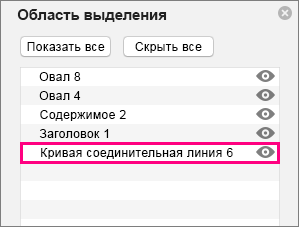
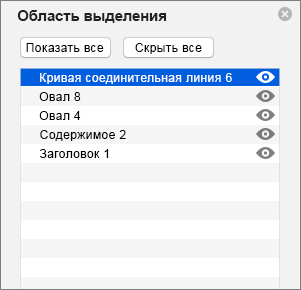
Скрытие и отображение объектов. Чтобы скрыть объект, щелкните значок глаза в области выделения, указывающий, что объект отображается  . Значок изменится на более простой, и объект будет скрыт
  . Чтобы снова отобразить объект, просто щелкните значок , и объект снова появится.
Скрытие строк и содержимого ячеек в Excel
Во время работы в Эксель нередко получается так, что часть информации становится ненужной. Это могут быть, например, промежуточные данные, участвующие в расчетах, или другая вспомогательная информация. При этом просто так удалить такие данные нельзя, так как в этом случае будет нарушена структурная целостность таблицы, а также, перестанут работать формулы, ссылающиеся на удаленные ячейки. В этом случае наилучшим решением будет скрытие информации. Итак, давайте разберемся, каким образом это можно сделать в отношении строк в таблице Excel.
Метод 1: сдвигаем границу строки
Данный метод, пожалуй, является самым простым. И вот, в чем он заключается.
- На вертикальной координатной панели наводим указатель мыши на нижнюю границу строки, которую планируем скрыть. Когда появится знак в виде плюсика со стрелками вверх и вниз, зажав левую кнопку мыши тянем его вверх, соединив с верхней границей строки.

- Таким нехитрым способом нам удалось скрыть выбранную строку.

Метод 2: одновременное скрытие нескольких строк
Этот способ базируется на том, который мы рассмотрели выше, и также предполагает сдвиг границы, но не отдельной строки, а выделенного диапазона.
- На вертикальной координатной панели любым удобным способом (например, с помощью зажатой левой кнопки мыши) выделяем строки, которые планируем спрятать.
 Если требуется выделить разрозненные строки, выполняем выделение левой кнопкой мыши (щелчком или зажав для идущих подряд строк), удерживая клавишу Ctrl на клавиатуре.
- Аналогично скрытию одной строки (действия описали в методе выше), сдвигаем границу любой строки из выделенного диапазона. При этом неважно, тянем ли мы указатель к верхней границе именно этой строки или к границе самой верхней строки отмеченной области.

- В итоге мы скрыли сразу весь выделенный диапазон.

Метод 3: используем контекстное меню
Наверное, это самый популярный способ среди пользователей, который предполагает использование контекстного меню.
- На вертикальной панели координат выделяем нужные строки (как это сделать, описано выше).

- Щелкаем правой кнопкой мыши по любому месту в выделенном диапазоне на координатной панели, в открывшемся списке выбираем команду “Скрыть”.

- Весь выделенный диапазон строк будет спрятан.

Метод 4: применяем кнопки на ленте
На ленте программы также, предусмотрены кнопки для скрытия строк.
- Для начала нужно выделить строки, которые мы планируем спрятать. Сделать это можно по-разному:
- на вертикальной координатной панели любым удобным способом.

- в самой таблице – достаточно выделить по одной ячейке в каждой строке.

- на вертикальной координатной панели любым удобным способом.
- Находясь во вкладке “Главная” в группе инструментов “Ячейки” щелкаем по кнопке “Формат”. В открывшемся перечне выбираем команду “Скрыть или отобразить”, затем – “Скрыть строки”.

- Получаем скрытый диапазон строк.

Метод 5: группируем строки
Этот метод реализуется через функцию “Группировать”. План действий следующий:
- Выделяем строки, которые мы планируем сгруппировать – также, как и в методе выше – либо на координатной панели, либо в самой таблице.
- Переключаемся во вкладку “Данные”. В группе инструментов “Структура” выбираем команду “Группировать”. Жмем именно на значок функции, а не на стрелку вниз.

- Появится вспомогательное окно группировки. Ставим отметку напротив нужного варианта (в нашем случае – строки) и щелкаем OK.

- В результаты мы получим сгруппированные строки, о чем свидетельствуют кнопки с цифрами 1 и 2 в самом верху вертикальной панели координат и полоска со знаком “минус” рядом с последней строкой выделенного диапазона. Если мы нажмем на него, сгруппированные строки будут скрыты. Аналогичный результат получится при нажатии кнопки 1.

- Чтобы обратно раскрыть сгруппированные строки, нажимаем на знак “плюс” или кнопку 2.

Метод 6: применяем фильтр
Этот способ активно применяется пользователями, так как позволяет гибко настраивать данные, выбирая то, что нужно оставить или, наоборот, скрыть.
- Сначала нужно выделить любую ячейку таблицы. Находясь во вкладке “Главная” в группе инструментов “Редактирование” щелкаем по кнопке “Сортировка и фильтр”. В открывшемся перечне выбираем “Фильтр”.
 Фильтр можно включить и во вкладке “Данные”, воспользовавшись кнопкой “Фильтр” в группе “Сортировка и фильтр”. Также, потребуется предварительно выделить любую ячейку в таблице.
- В результате в каждой ячейке шапки таблицы с правой стороны появится характерный значок фильтра в виде квадрата с треугольником, направленным вниз. Выбираем столбец, по содержимому которого планируем настроить фильтр, и жмем по соответствующему значку фильтрации (допустим, продажи по торговой точке 2).

- В открывшемся окне фильтра убираем галочки напротив значений, которые хотим спрятать. По готовности щелкаем OK.

- В результате, все строки, содержащие значения, которые мы скрыли, также будут спрятаны в таблице. Понять, что в столбце выполнена фильтрация данных достаточно просто по видоизмененному значку фильтра.

Скрываем содержимое ячеек
И, напоследок, давайте посмотрим, каким образом можно спрятать определенные ячейки. Конечно, в данном случае, скрыть их полностью не получится, ведь, это приведет к нарушению структурной целостности таблицы, однако, у нас есть возможность скрыть, хотя бы, их содержимое.
- Сначала нужно выполнить выделение ячеек, содержимое которых мы хотим скрыть. Это могут быть элементы из разных строк или столбцов. Далее щелкаем правой кнопкой мыши по выделенному диапазону и в открывшемся меню останавливаем свой выбор на строке “Формат ячеек”.

- Мы окажемся во вкладке “Число” окна форматирования. Выбираем вариант “Все форматы”, затем в правой части окна в поле для ввода информации под параметром “Тип” печатаем следующее: ;;; . По готовности щелкаем OK.

- В результате проделанных действий нам удалось скрыть содержимое выделенного диапазона.
 Конечно же, на самом деле данные никуда не делись, а просто перестали отображаться в самих ячейках. Однако если выделить какой-нибудь элемент, увидеть его содержимое можно в строке формул.
- Чтобы снова сделать содержимое ячеек видимым, в окне форматирования возвращаем ранее установленный для них формат.
Заключение
Таким образом, скрыть строки в Excel можно, воспользовавшись разными методами. Все зависит от конкретной таблицы, желаемого результата и предпочтений самого пользователя в выборе того или иного способа, который ему кажется наиболее удобным и эффективным. Также в программе отдельно реализована возможность скрытия содержимого ячеек.