Как отформатировать SD-карту/USB-накопитель на 64 ГБ в FAT32
О том, как отформатировать SD-карту в FAT32 в Windows 10/8/7, разные методы для SD-карты 32 ГБ, 64 ГБ или 128 ГБ или USB-накопителя. Вот полное руководство пользователя Windows по форматированию SD-карты в FAT32.
«Я не могу отформатировать MicroSD Sandisk Ultra 64 ГБ в FAT32. Я использовал форматирование по правой кнопке мыши и «Управление дисками» Windows — там нет опции «файловая система FAT32». Затем я попробовал команду форматирования CMD, и получил сообщение об ошибке, в котором говорится, что объём слишком большой для FAT32. Вы знаете, как отформатировать SD-карту на 64 ГБ в FAT32?»
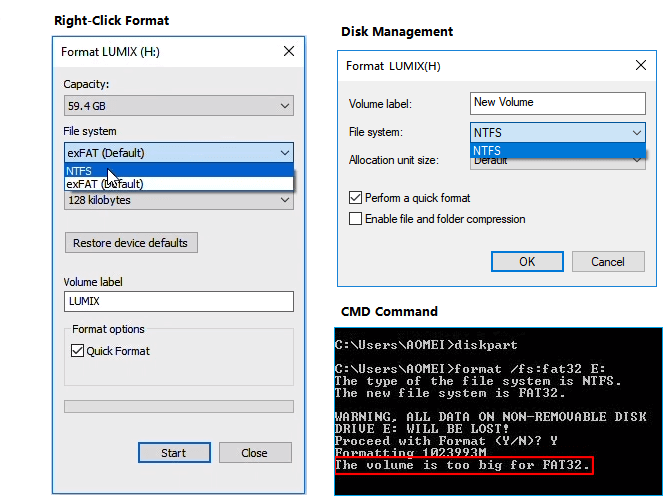
Почему не удается отформатировать SD-карту в FAT32 в Windows 10/8/7
Обычно, как и USB-накопители, SD-карты с объёмом памяти 32 ГБ или меньше по умолчанию настроены на FAT32. В то время как exFAT устанавливается в качестве файловой системы по умолчанию для больших SD-карт с 64 ГБ или 128 ГБ. Поскольку некоторые специальные устройства поддерживают только файловую систему FAT32, например, SD-карты 3Ds, пользователям нужно отформатировать SD-карту в FAT32, независимо от ее размера.
Из-за ограничения FAT32 система Windows не поддерживает создание раздела FAT32 на разделе диска размером более 32 ГБ. В результате вы не можете напрямую отформатировать карту памяти объемом 64 ГБ или USB-накопитель в FAT32. Итак, что вы будете делать, если вам нужно отформатировать SD-карту на 64 ГБ в FAT32?
К счастью, существует вариант помимо встроенной утилиты Windows, если вы не можете отформатировать свою SD-карту или флешку на 64 ГБ в FAT32. Мощный сторонний инструмент форматирования в FAT32 может помочь эффективно решить эту проблему. Прочтите и загрузите замечательный инструмент для помощи при форматировании.
Полное руководство по форматированию SD-карты в FAT32
Говоря об инструменте форматирования SD-карты, некоторые из вас могут попытаться поискать в Интернете, потратив время и энергию на тестирование найденных приложений. Здесь мы хотели бы порекомендовать вам попробовать EaseUS Partition Master.
В отличие от встроенных утилит Windows, программа обходит ограничения FAT32 на ПК с Windows и устройствах хранения. Другими словами, вы можете напрямую отформатировать SD-карту емкостью 64 ГБ, 128 ГБ и даже больше в FAT32 без потери ёмкости хранилища, а также влияния на скорость чтения / записи SD-карты. Помимо FAT32, эта программа также поддерживает форматирование вашего устройства в NTFS, ReFS, FAT16, Ext2, Ext3 и т. п.
Подключите SD-карту к компьютеру и начните с лёгкостью форматировать SD-карту 32 ГБ/64 ГБ/128 ГБ в FAT32.
Шаг 1. Запустите EaseUS Partition Master, щёлкните правой кнопкой мыши по разделу, который вы хотите отформатировать, и выберите «Format».
Шаг 2. В новом окне введите метку раздела, выберите файловую систему FAT32/EXT2/EXT3/EXT4 и установите размер кластера в соответствии с вашими потребностями, затем нажмите «ОК».
Шаг 3. Затем вы увидите окно с предупреждением, нажмите в нем «ОК», чтобы продолжить.
Шаг 4. Нажмите кнопку «Execute Operation» в верхнем левом углу, чтобы просмотреть изменения, затем нажмите «Apply», чтобы начать форматирование раздела в FAT32/EXT2/EXT3/EXT4.
Когда процесс форматирования завершится, вы можете напрямую отключить SD-карту и снова использовать ее на других устройствах для хранения игр или фотографий. Вы также можете без проблем использовать её на своих компьютерах с Windows и Mac.
Если вы предпочитаете изменить размер или разбить SD-карту на разделы, вы можете получить помощь в статье «Как разбить жесткий диск в Windows 10».
Вот видео-инструкция как отформатировать SD-карту в FAT32.
FAT32, NTFS и exFAT: что лучше для вашей SD-карты?
FAT32, NTFS и exFAT также доступны при форматировании SD-карты с помощью утилит Windows: «Управление дисками», «Проводник», CMD или стороннего менеджера разделов. Но знаете ли вы, какой формат лучше всего подходит для вашей SD-карты? Далее мы покажем вам разницу между FAT32, NTFS и exFAT и дадим подходящее решение по выбору правильной файловой системы для вашей SD-карты или USB-накопителя.
Сравнение FAT32, NTFS и exFAT
FAT32, exFAT и NTFS — все это совместимые файловые системы на ПК с Windows. Вот основное сравнение:
| Сравнение | FAT32 | NTFS | exFAT |
|---|---|---|---|
| Поддерживаемые ОС | Windows 95/2000/XP/7/8.1/8/10 | Windows 10/8/7/XP/Vista/2000 | Windows Vista/7/8/8.1/10 |
| Максимальный размер кластера | 64 Кбайт | 64Кбайт | 32768 Кбайт |
| Максимальная ёмкость форматирования | 32 Гбайт | 2 Тбайт | 16 Эбайт |
| Максимальный размер файла | 4 Гбайт | 256 Тбайт | 16Эбайт |
Далее приведены выводы о преимуществах и недостатках трех популярных файловых систем, которые помогут вам лучше понять их применение.
Особенности:
- NTFS считается самой современной файловой системой, которая по умолчанию широко используется на системном диске.
- FAT32 не так эффективна, как NTFS, но обладает большей совместимостью с другими операционными системами. Что касается совместимости, то FAT32 по-прежнему является самой распространенной.
- exFAT рассматривается как альтернативная файловая система для замены FAT32 с большей совместимостью, чем NTFS, на большем количестве устройств и операционных систем.
Ограничения:
- NTFS: нет максимальных ограничений по размеру файла или раздела.
- FAT32: максимальный размер файла 4 ГБ, максимальный размер раздела 8 ТБ.
- exFAT: нет максимальных ограничений по размеру файла или раздела.
Какую файловую систему выбрать для SD-карты?
Какую файловую систему выбрать для SD-карты или USB-накопителя? Следуйте приведенным ниже рекомендациям, чтобы установить подходящий формат для ваших устройств:
FAT32
Применяется к: небольшой SD-карте, USB-накопителю с объемом памяти 32 ГБ или меньше, игровой карте памяти и т. п.
Если объём памяти вашей SD-карты меньше 32 ГБ и вы не планируете хранить на карте большие файлы (более 4 ГБ для одного файла), FAT32 — лучший формат.
Всякий раз, когда вам нужно конвертировать NTFS в FAT32 на SD-карте 64 ГБ или USB-накопителе 128 ГБ, вы можете применить EaseUS Partition Master, следуя инструкциям на этой странице.
exFAT
Применяется к: памяти мобильного телефона, камере, цифровой камере, видеокамере, GoPro, дронам DJI и т. п., вместительным SD-картам.
Если размер вашей SD-карты или USB-накопителя составляет 64 ГБ или больше, или вам необходимо хранить большие файлы (один файл размером более 4 ГБ), рекомендуется exFAT. Хотя формат похож на FAT32 с точки зрения совместимости, он не имеет ограничений по объёму памяти.
NTFS
Применяется к: большому USB-накопителю или внешнему жёсткому диску, разделам жёсткого диска Windows и т. п.
NTFS — это файловая система на базе Windows, в которой используются более совершенные технологии, чем в FAT32 и exFAT. Если вы просто используете SD-карту между компьютером Windows и цифровым устройством, и не ожидаете каких-либо ограничений по размеру файла или объёму хранилища, используйте NTFS для достижения наилучшей производительности SD-карты. Опять же, EaseUS Partition Master — это уникальное решение для конвертирования FAT32 в NTFS без форматирования или потери данных.
Как отформатировать SD-карту в FAT32 — часто задаваемые вопросы
1. Могу ли я отформатировать SD-карту на 64 ГБ в FAT32?
Поскольку 64 ГБ превысили максимальный предел ёмкости FAT32, «Проводник» Windows и «Управление дисками» не позволят отформатировать карту в FAT32. Однако EaseUS Partition Master может сделать это без проблем. Скачайте программу EaseUS для форматирования в FAT32.
- Подключите SD-карту на 64 ГБ к компьютеру с Windows
- Щёлкните правой кнопкой мыши по SD-карте и выберите «Format»
- Выберите FAT32 в качестве файловой системы
- Примените изменения
2. Как перейти с exFAT на FAT32?
- Щёлкните правой кнопкой мыши по разделу exFAT и выберите «Удалить том».
- Снова щёлкните правой кнопкой мыши по нераспределённому разделу и выберите «New Simple Volume».
- Следуйте указаниям мастера, чтобы создать новый раздел и назначить том как раздел FAT32.
- Узнайте больше о том, как конвертировать exFAT в NTFS или FAT32.
3. Можно ли отформатировать SD-карту на 128 ГБ в FAT32?
Точно таким же образом, как вы отформатировали SD-карту на 64 ГБ в FAT32, вам необходимо загрузить EaseUS Partition Master, чтобы отформатировать большую SD-карту на 128 ГБ в FAT32. Независимо от ёмкости вашей SD-карты, вы можете напрямую отформатировать эту карту без потери дискового пространства с помощью самого эффективного и мощного инструмента форматирования SD-карт.
Последние статьи — Также в программе EaseUS
Windows не может завершить форматирование SD-карты, USB-накопителя или внешнего .
Вы пытаетесь расширить или увеличить том в Windows 11/10, 8 или 7? Не удается ра.
На системном разделе не хватает свободного места? Не волнуйтесь! На этой страниц.
Что такое ScanDisk? Можно ли запустить команду ScanDisk для сканирования и устра.
Как отформатировать флешку в FAT32

Около получаса назад я написал статью о том, какую файловую систему выбрать для флешки или внешнего жесткого диска — FAT32 или NTFS. Теперь же — небольшая инструкция о том, как отформатировать флешку в FAT32. Задача не сложная, а потому сразу приступим. См. также: как форматировать флешку или внешний диск в FAT32, если Windows пишет, что диск слишком велик для данной файловой системы.
В данной инструкции по порядку рассмотрим, как это сделать в Windows, Mac OS X и Ubuntu Linux. Также может оказаться полезным: Что делать, если Windows не удается завершить форматирование флешки или карты памяти.
Форматирование флешки в FAT32 Windows
Подключите флешку к компьютеру и откройте «Мой компьютер». Кстати, вы можете сделать это быстрее, если нажмете клавиши Win + E (латинская E).

Кликните правой кнопкой мыши по нужному USB накопителю и выберите пункт контекстного меню «Форматировать».
По умолчанию уже будет указана файловая система FAT32, и все, что останется сделать — нажать кнопку «Начать», ответить «ОК» на предупреждение о том, что все данные на диске будут уничтожены.

После этого дождаться, когда система сообщит о том, что форматирование завершено. Если пишет «Том слишком велик для FAT32», решение смотрим здесь.

Если по какой-то причине файловая система FAT32 не отображается в диалоговом окне форматирования, то поступите следующим образом: нажмите кнопки Win + R, введите CMD и нажмите Enter. В открывшемся окне командной строки введите команду:
Где E — буква вашей флешки. После этого, чтобы подтвердить действие и отформатировать флешку в FAT32, нужно будет нажать Y.
Видео инструкция о том, как форматировать USB диск в Windows
Если после текста выше что-то осталось непонятным, то вот видео, в котором флешка форматируется в FAT32 двумя различными способами.
Как отформатировать флешку в FAT32 в Mac OS X
В последнее время и у нас в стране становится все больше владельцев компьютеров Apple iMac и MacBook с операционной системой Mac OS X (я бы тоже купил, но нет денег). А потому стоит написать и о форматировании флешки в FAT32 в этой ОС:
- Откройте дисковую утилиту (Запустите Finder — Приложения — Дисковая утилита)
- Выберите флешку, которую следует отформатировать и нажмите кнопку «Стереть»
- В списке файловых систем выберите FAT32 и нажмите стереть, дождитесь, когда процедура будет завершена. Не отключайте USB накопитель в это время от компьютера.
Как отформатировать USB диск в FAT32 в Ubuntu
Для форматирования флешки в FAT32 в Ubuntu, найдите в поиске приложений «Диски» или «Disk Utility», если вы используете английский язык интерфейса. Откроется окно программы. В левой части выберете подключенную флешку, после чего с помощью кнопки с иконкой «настроек», вы можете отформатировать флешку в нужный Вам формат, в том числе, в FAT32.

Кажется, рассказал обо всех наиболее вероятных вариантах при процедуре форматирования. Надеюсь, кто-то найдет эту статью полезной.
Как отформатировать флешку в FAT32
Файловая система FAT32 считается устаревшей из-за целого ряда ограничений, которые не приемлемы по современным меркам. Но, тем не менее, во многих случаях использование FAT32 бывает оправданно. Например, если вы хотите обновить BIOS с флешки, то, скорее всего, вам придется отформатировать ее в FAT32. Если у вас возникла такая необходимость, то данная статья должна вам помочь. Здесь мы расскажем о том, как отформатировать флешку в FAT32 в операционной системе Windows 7 или Windows 10.
Форматирование флешки в FAT32 через контекстное меню
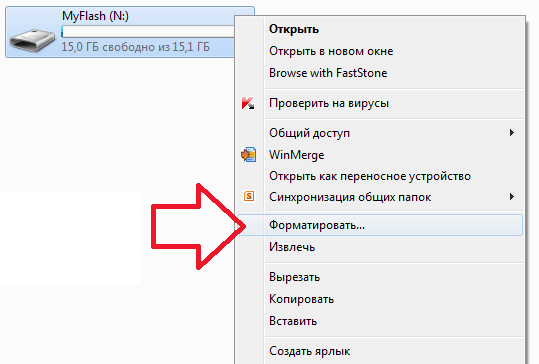
Самый простой способ, отформатировать флешку в FAT32, это воспользоваться стандартными инструментами операционной системы Windows 7 или Windows 10. Для этого подключите флешку к компьютеру и откройте окно « Мой компьютер ». После этого кликните правой кнопкой мышки по появившейся флешке и выберите пункт меню « Форматировать ».
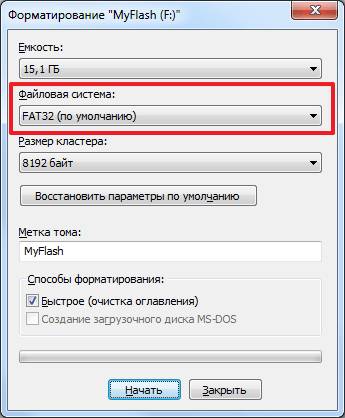
После этого перед вами откроется окно для форматирования флешки. Здесь убедиться, что в выпадающем списке файловых систем выбрана FAT32. Если там выбрана файловая система NTFS или exFAT, то меняем значение на FAT32.
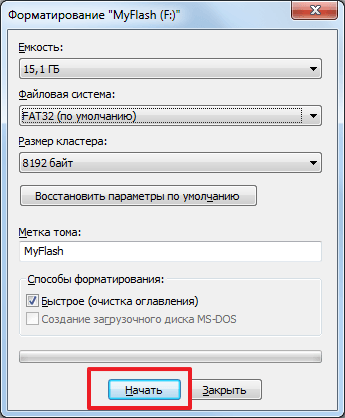
При желании можете сменить метку тома (название флешки) и включить (или отключить) функцию быстрого форматирования. Быстрое форматирование это перезапись файловой системы без физического удаления файлов с флешки. В большинстве случаев пользователями используется именно быстрое форматирование. После того как все настройки внесены, нажмите на кнопку « Начать ».
После этого появится предупреждение об удалении всех данных с флешки. Для того чтобы продолжить форматирование флешки просто нажимаем на кнопку «OK».
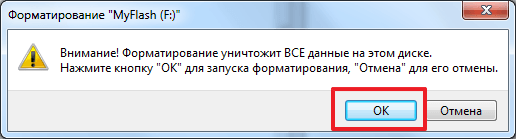
Если вы выбрали быстрый режим, то форматирование флешки в FAT32 должно занять всего несколько секунд.
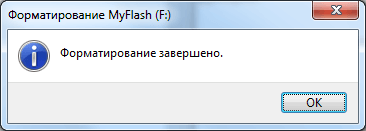
Об окончании форматирования сообщит всплывающее окно.
Форматирование флешки в FAT32 через командную строку
Также вы можете выполнить форматирование флешки в файловую систему FAT32 с помощью командной строки. Для этого нажмите комбинацию клавиш Windows-R и в появившемся окне введите команду « cmd ».
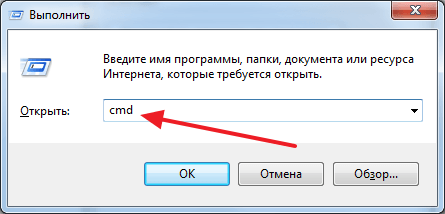
После этого перед вами должна открыться командная строка Windows. Для того чтобы выполнить форматирование флешки нужно воспользоваться командой « format ». Данная команда может принимать большое количество разных параметров, но для того чтобы выполнить форматирование в FAT32 нам нужно всего несколько:
- /FS:FAT32 – указываем файловую систему, которую хотим использовать;
- F: — буква, которая присвоена вашей флешке;
- /q – режим быстрого форматирования;
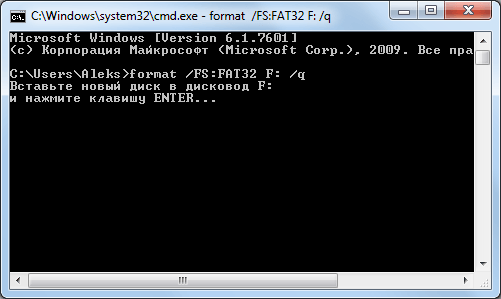
Итого, конечный вид нашей команды будет примерно таким: format /FS:FAT32 F: /q . Введите данную команду в командную строку. При этом не забудьте заменить F на букву, которая присвоена вашей флешке.
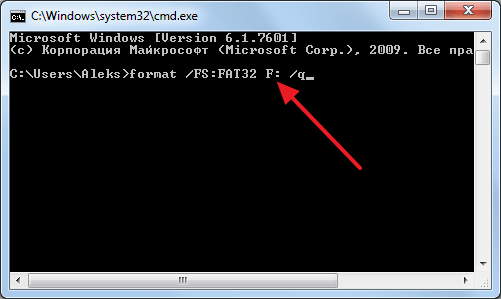
После ввода данной команды появится сообщение о том, что нужно вставить новый диск и нажать ENTER. Если флешка уже подключена к компьютеру, то просто нажимаем ENTER.
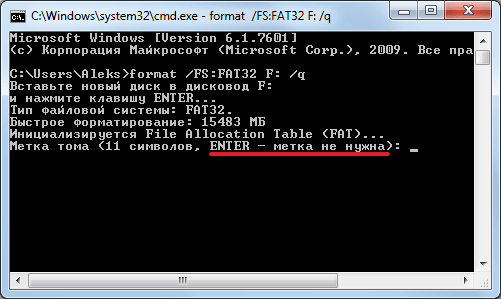
Дальше появится сообщение с требованием ввести метку тома. Вводим и снова нажимаем ENTER. Если метка не нужна, то пропускаем этот этап, просто нажимая клавишу ENTER.
После этого будет выполнено форматирование флешки в файловую систему FAT32.
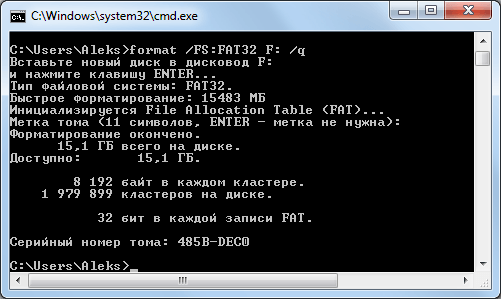
После того как в командной строке появится предложение ввести другую команду, флешку можно отключать.
Кстати , у нас есть отдельная статья о форматировании карт памяти SD. Рекомендуем ознакомиться.
- Файл слишком велик для конечной файловой системы
- Как в БИОСе поставить загрузку с флешки
- Флешка не открывается и просит отформатировать
- Как загрузиться с флешки
- Программа для создания загрузочной флешки
Создатель сайта comp-security.net, автор более 2000 статей о ремонте компьютеров, работе с программами, настройке операционных систем.
Задайте вопрос в комментариях под статьей или на странице «Задать вопрос» и вы обязательно получите ответ.
Форматирование флешки в файловую систему FAT32
Сейчас многие пользователи активно задействуют флеш-накопители разных объемов и подключают их к разнообразным устройствам. Иногда оборудование требует, чтобы соединенная с ней флешка имела определенную файловую систему, что и позволит считать данные. Больше всего распространены ФС NTFS и FAT32. О форматировании в первый тип структуры вы можете прочитать в отдельном нашем материале по следующей ссылке, а про FAT32 мы хотим подробно рассказать в рамках этого материала.
Форматируем флешку в файловую систему FAT32
Суть подобного форматирования заключается не только в изменении ФС, но и в полной очистке устройства от имеющейся там информации. Поэтому заранее подготовьтесь к выполнению этой процедуры, поскольку важные данные после будет достаточно проблематично восстановить. Когда все готово, приступайте к действиям. Осуществить форматирование можно разными методами, каждый из которых будет оптимальным в определенной ситуации. Давайте разберем их все, чтобы вы могли сделать правильный выбор после ознакомления с инструкциями.
Способ 1: HP USB Disk Storage Format Tool
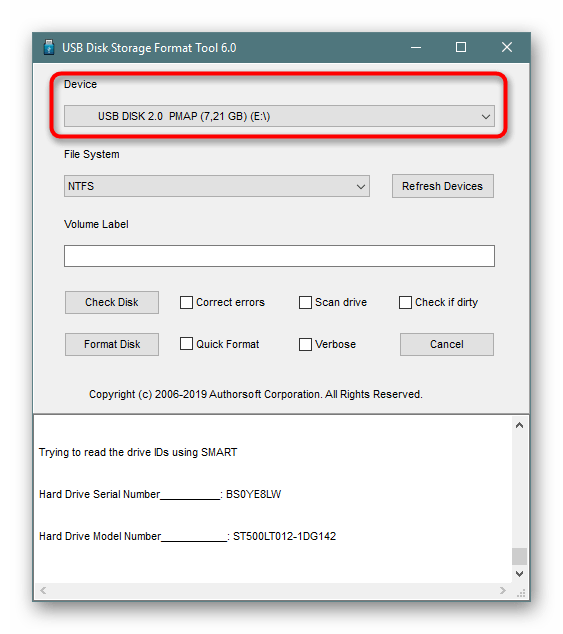
Одно из самых известных сторонних приложений для форматирования накопителей подобного рода создала компания Hewlett-Packard и называется оно HP USB Disk Storage Format Tool. Интерфейс данной программы предельно прост, а разобраться в управлении сможет даже начинающий пользователь, поэтому давайте сразу посмотрим, как в ней производится смена файловой системы на FAT32.
-
После запуска программы из всплывающего меню сверху выберите нужную подключенную флешку.
Выше вы могли заметить ссылку-кнопку «Скачать HP USB Disk Storage Format Tool». Перейдя по ней, вы не только сможете приступить к загрузке этого программного обеспечения на компьютер, но и ознакомитесь с подробным описанием ее функциональности. Это поможет понять предназначение всех имеющихся дополнительных параметров, которые можно активировать перед полной очисткой накопителя.
Если представленное приложение по каким-либо причинам не подходит вам, рекомендуем ознакомиться со списком подобного ПО, перейдя по ссылке далее. Там вы найдете обзоры решений и ознакомитесь с их функциональностью.
Способ 2: Стандартное средство Windows
В операционной системе Windows присутствует множество вспомогательных утилит, позволяющих наладить работу подключенных устройств и выполнить с ними любые другие действия. Сюда относится и встроенный инструмент по форматированию, который позволит избежать использования сторонних программ. Работа в нем выглядит так:
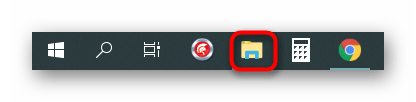
- Откройте «Проводник» любым удобным методом.
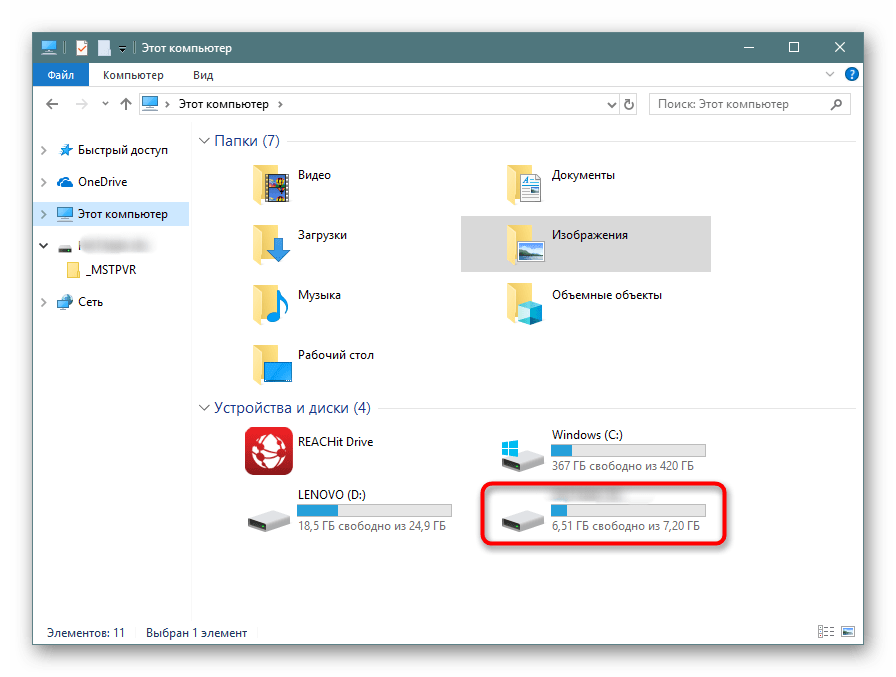
- В разделе «Этот компьютер» отыщите необходимый накопитель и кликните по нему правой кнопкой мыши.
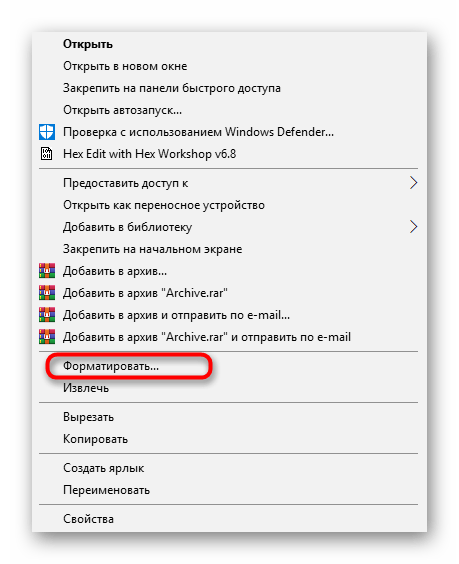
- Должно появиться всплывающее меню, где нажмите на надпись «Форматировать».
- Выберите файловую систему, способ форматирования и запустите эту процедуру.
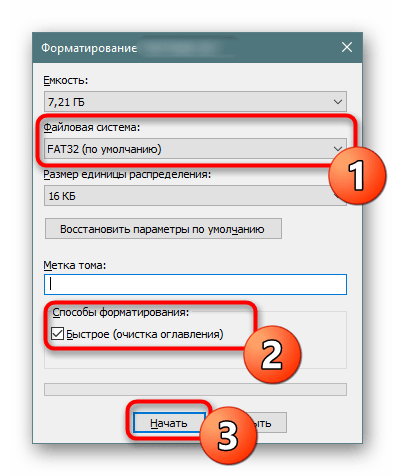
- Подтвердите операцию, щелкнув на «ОК».
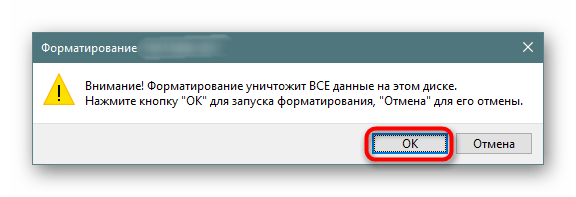
При переходе в меню «Управление дисками» вы найдете тот же инструмент «Форматировать», поэтому нет разницы, как запускать полную очистку и изменение файловой системы, ведь в этом принимает участие один и тот же инструмент.
Способ 3: «Командная строка»
Не многие пользователи любят обращаться за помощью ко встроенной в Видновс консоли и вводить там разнообразные команды, однако данный метод поможет отформатировать флешку в тех случаях, когда стандартный инструмент не может закончить эту операцию или во всплывающем меню нет строки «FAT32». Самый простой метод изменения ФС выглядит так:
- Откройте «Пуск» в поиске наберите cmd и запустите приложение «Командная строка».
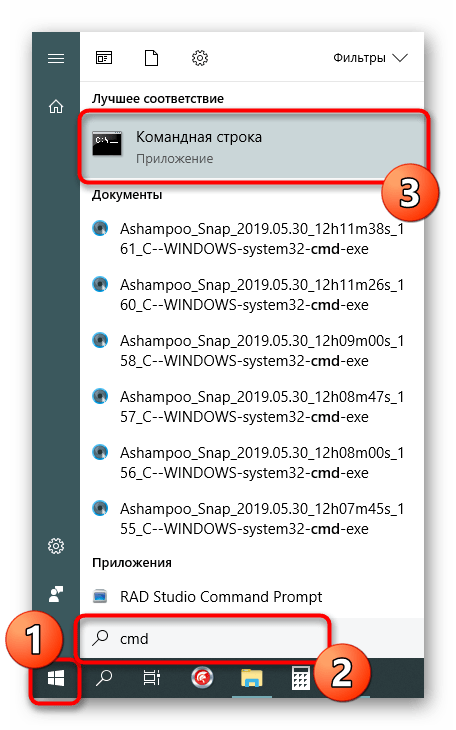
- В поле ввода напишите команду format /FS:FAT32 E: /q , где E: — присвоенная накопителю буква. Затем нажмите на клавишу Enter.
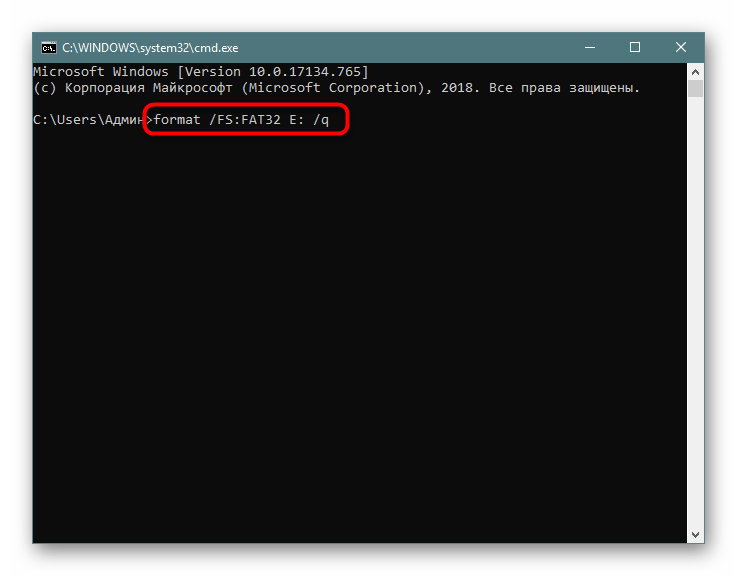
- Подтвердите форматирование повторным нажатием на Enter.
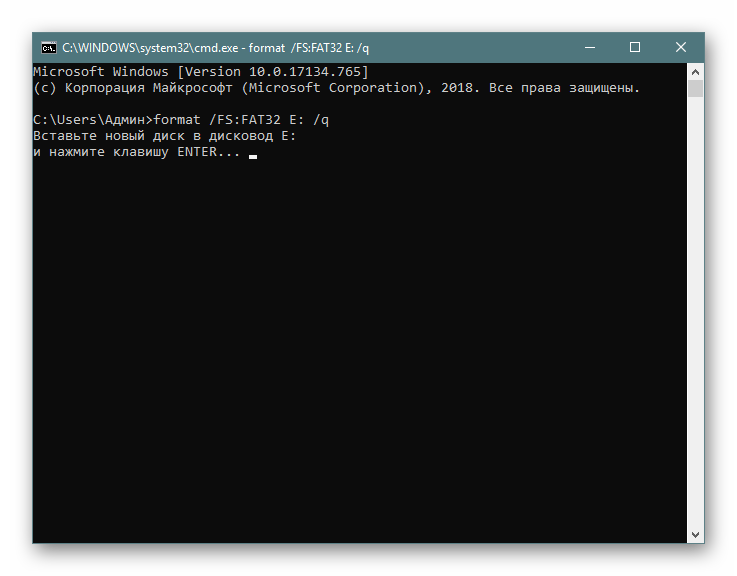
Существует еще одна встроенная команда, выполняющая ту же операцию. Предлагаем ей воспользоваться в том случае, когда эта утилита не принесла никаких результатов. Развернутое руководство по этому варианту вы найдете в указанном далее материале.
Устранение неполадок с форматированием
Иногда во время попытки изменения файловой системы или обычного форматирования на экране появляется уведомление о невозможности завершить эту операцию. Связано это всегда с проблемами самого устройства, которые следует решать самостоятельно. Для начала мы предлагаем задействовать каждый приведенный выше метод и попробовать разные сторонние приложения для форматирования. Если это не поможет, произведите восстановление флешки с помощью фирменного софта. Всю необходимую информацию по этой теме ищите ниже.
Часто ошибки возникают из-за того, что накопитель имеет формат RAW, а значит содержит в себе необработанную информацию. Эту проблему нужно устранять с помощью стандартных или дополнительных средств, а уже потом переходить непосредственно к попыткам форматирования.
Решение других часто встречающихся неполадок с очисткой содержимого и изменением ФС флеш-накопителя описаны в другой нашей статье, которую вы найдете по указанной ниже ссылке.
Только что мы ознакомили вас с доступными методами перевода съемного накопителя в формат файловой системы FAT32, а также показали доступные решения проблем. Как видите, осуществляется этот процесс разными методами, важно лишь подобрать оптимальный и следовать приведенным инструкциям.