Как отключить AdBlock в Яндекс браузере
Расширение для Яндекс браузера AdBlock спасает пользователя от надоедливой рекламы и спама, ускоряет загрузку страниц. Но в то же время может препятствовать скачиванию софта, открытию сайтов с программным обеспечением, воспроизведению видеороликов онлайн и т.д. Если такая ситуация возникла, удалять плагин не нужно. Его активность в браузере достаточно приостановить на время. Выясним, как отключить Адблок в Яндекс Браузере, если расширение мешает комфортной работе с web-обозревателем.

Алгоритм отключения блокировщика рекламы
Все дополнительные опции, которые устанавливает пользователь для повышения комфорта использования Yandex.Browser, находятся в разделе «Дополнения». Чтобы в него попасть, надо действовать так:
- Перейти в настройки;
- Выбрать из списка «Дополнения»;
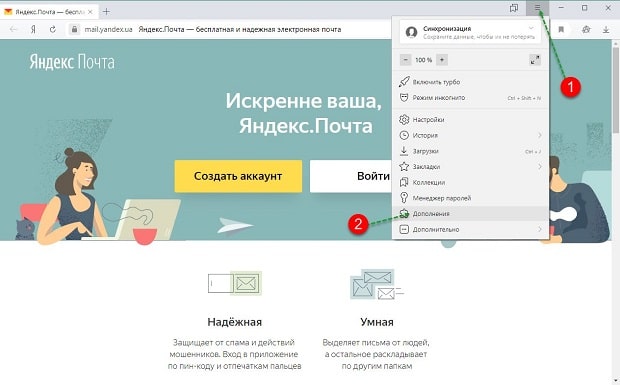
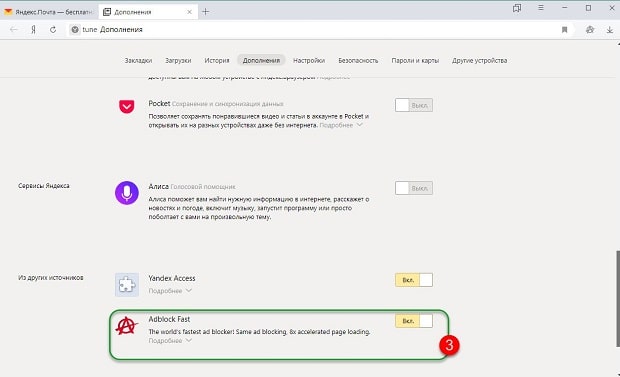
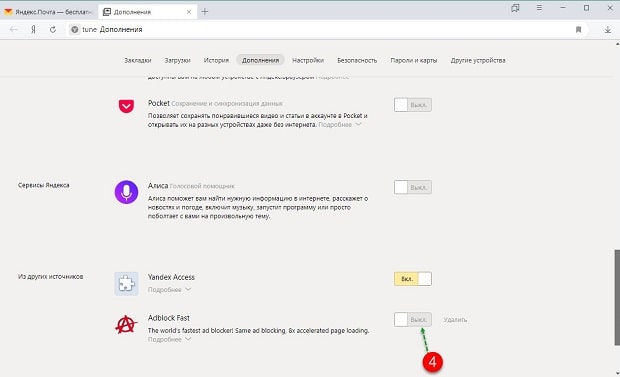
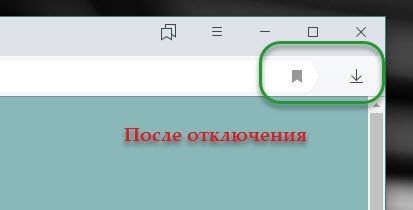
Никаких особых навыков для отключения AdBlock в Яндекс браузере пользователю применять не нужно. Но если часто приходится выполнять эту процедуру, стоит задуматься о смене расширения и удалении старого. Провести деактивацию блокировщика тоже несложно.
Как выключить adblock в Яндекс браузере
Нередко у пользователей возникает вопрос: «Как отключить adblock в браузере?» и причины здесь могут быть разные. Одной из причин может быть блокировка содержимого сайта при включенном блокировщике рекламы: создатель сайта намеренно блокирует его содержимое от тех пользователей, у которых включен адблок. Поэтому, чтобы посмотреть содержимое таких сайтов, требуется отключить adblock в браузере. Далее рассмотрим, как на различных устройствах отключить адблок в яндекс браузере.
На компьютере
Небольшое отступление: будем рассматривать два случая отключения адблока. Первый – это полное отключение, то есть на всех сайтах будет отключена реклама. Второй – отключение блокировщика рекламы на определенной странице.
Полностью
- Открываем яндекс браузер с рабочего стола и переходим во вкладку «Дополнительные».

- Далее пролистываем вниз, находим приложение «AdBlock» и нажимаем на кнопку выключения, которая расположена справа от описания приложения.

На определенной странице
- Для этого открываем страницу на которой вы хотите отключить AdBlock, нажимаем на значок блокировщика рекламы и внутри него нажимаем на кнопку отключения.

На Android
Полностью
- Открываем яндекс браузер и переходим настройки. Для этого нажимаем на троеточие снизу, после чего в диалоговом окне нажимаем на «Настройки».

- Далее пролистываем немного вниз и находим вкладку «Блокировка рекламы». Нажимаем на нее.

- Затем открывается окно, в котором следует убрать все галочки. После этой процедуры ваш браузер будет отключен от блокировщика рекламы adblock.

На определенной странице
- Для этого необходимо перейти на любой сайт, в котором требуется включить показ рекламы и нажать на троеточие, расположенное в нижнем правом углу. Далее нажать блокировка рекламы.

- Затем следует нажать на желтый ползунок, чтобы отключить адблок на сайте. После соответствующих действий реклама на сайте станет снова появляется.

На iPhone
Полностью
- Открываем приложение «яндекс браузер» и переходим в настройки при помощи свайпа снизу на основной странице.

- Далее пролистываем вниз и открываем вкладку «Блокировка рекламы». Внутри вкладки остается только снять галочки с шокирующей и мешающей рекламы, после чего адблок перестанет работать.

На определенной странице
Для отмены функционирования блокировщика на определенной странице следует свайпнуть снизу-вверх и нажать на «Блокировка рекламы», после чего реклама на странице снова появится. 
Видео: 3 способа отключить Adblock
Теперь вы знаете как быстро отключить adblock в яндекс браузере на определенной странице, либо полностью. Для этого следует перейти в настройки приложения, открыть вкладку блокировка рекламы и отключить адблок.
Отключаем AdBlock в популярных браузерах

Современное киберпространство построено на маркетинге. Для бесплатного просмотра фильмов, видеоклипов и прочего контента владельцы сайтов добровольно-принудительно просят отключить блокировщик рекламы. Также это требуется для стабильной работы браузерных онлайн игр, т.к. некоторые скрипты воспринимаются антирекламным плагином как коммерческий код. Поэтому важно знать, как отключить AdBlock в Google Chrome и прочих популярных браузерах.

Временное отключение AdBlock
Это нужно в тех случаях, когда хочется посмотреть любимый сериал, но сайт угрожает предоставить видео в качестве 240p. Это недопустимо для настоящего сериаломана, поэтому отключить на некоторое время AdBlock – довольно выгодная сделка.
Этот метод универсален для всех интернет-обозревателей, выполните следующее:
- Найдите на «Панели инструментов» своего браузера значок AdBlock и кликните по нему.
- Выберите пункт «Приостановить AdBlock» или «Отключить везде».
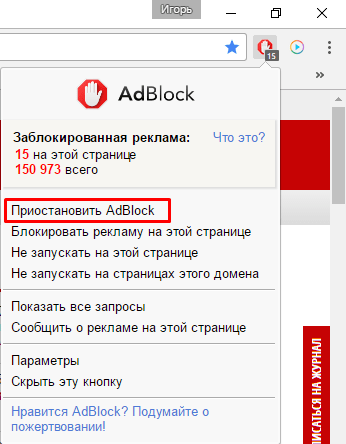
Каждый раз включать/отключать плагин утомляет. Поэтому при регулярном просмотре контента на одном и том же сайте рекомендуется добавить его в исключения. Для этого:
- Снова нажмите на значек AdBlock.
- Выберите пункт «Не запускать на страницах этого домена» или «Отключить на %Имя домена%».
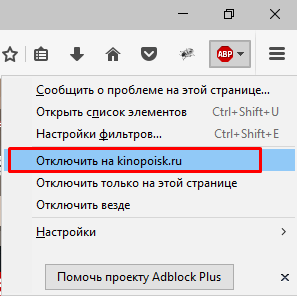
После этого дополнение будет работать везде, кроме указанных вами ресурсов.
Как отключить AdBlock полностью
Если проблема не решилась – единственным выходом остается отключение AdBlock в настройках браузера. А иногда и полное его удаление.
Рассмотрим последовательность действий для каждого из популярных интернет-обозревателей.
Google Chrome
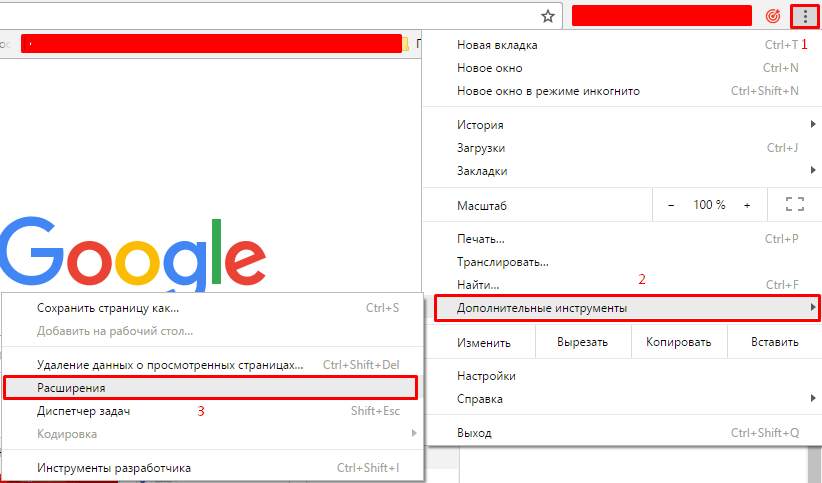
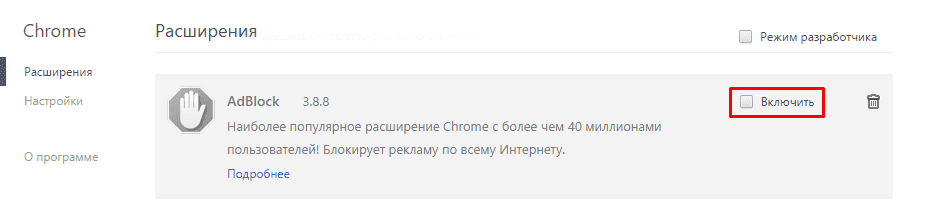
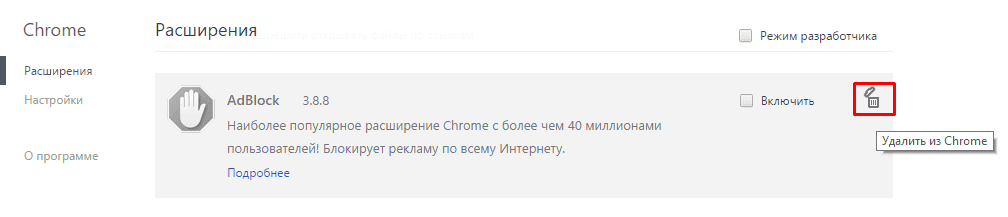
Чтобы отключить AdBlock в Google Chrome, необходимо:
-
Перейти в «Параметры» – «Дополнительные настройки» – «Расширения» (или в адресной строке введите chrome://extensions/).
Mozilla Firefox
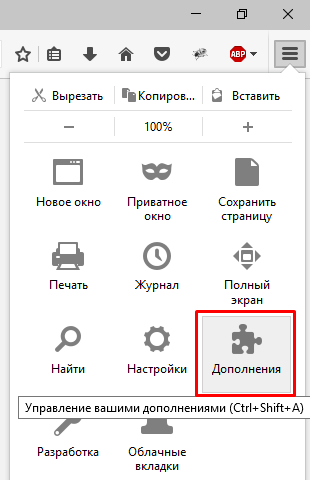
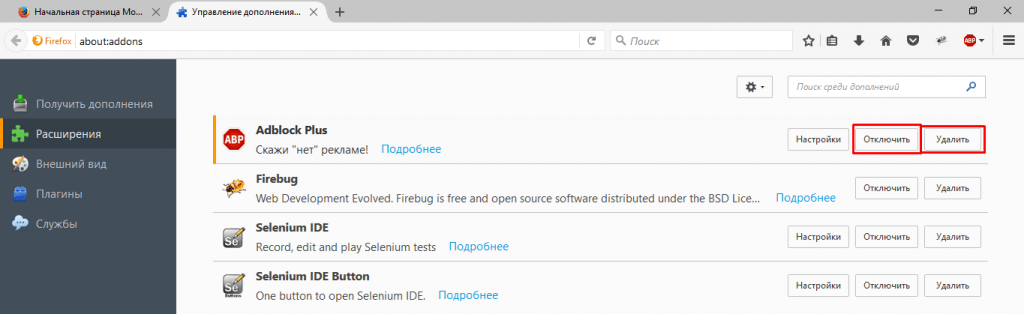
Чтобы отключить AdBlock в Mozilla Firefox, необходимо:
-
Зайдите в «Параметры» – «Дополнения».
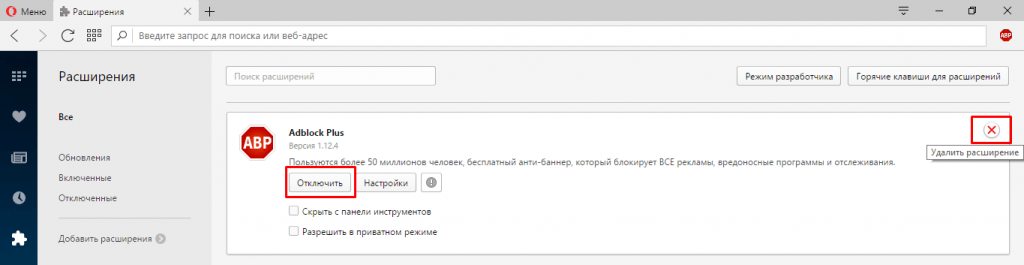
Opera
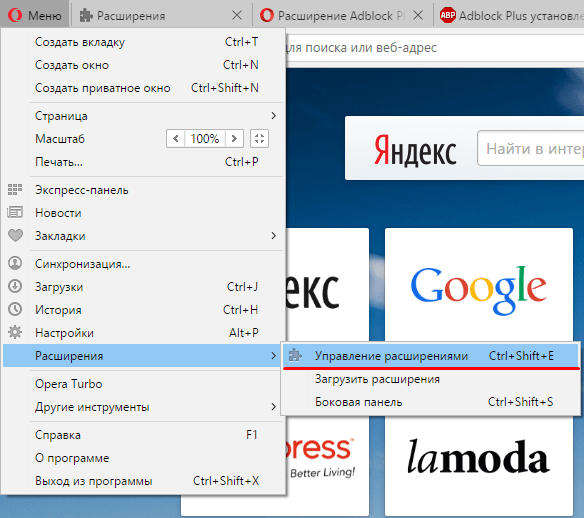
Здесь практически никаких изменений в сравнении с предыдущими браузерами. Чтобы отключить AdBlock в Opera, необходимо:
-
Перейдите в «Меню» – «Расширения» – «Управление расширениями».
Яндекс Браузер
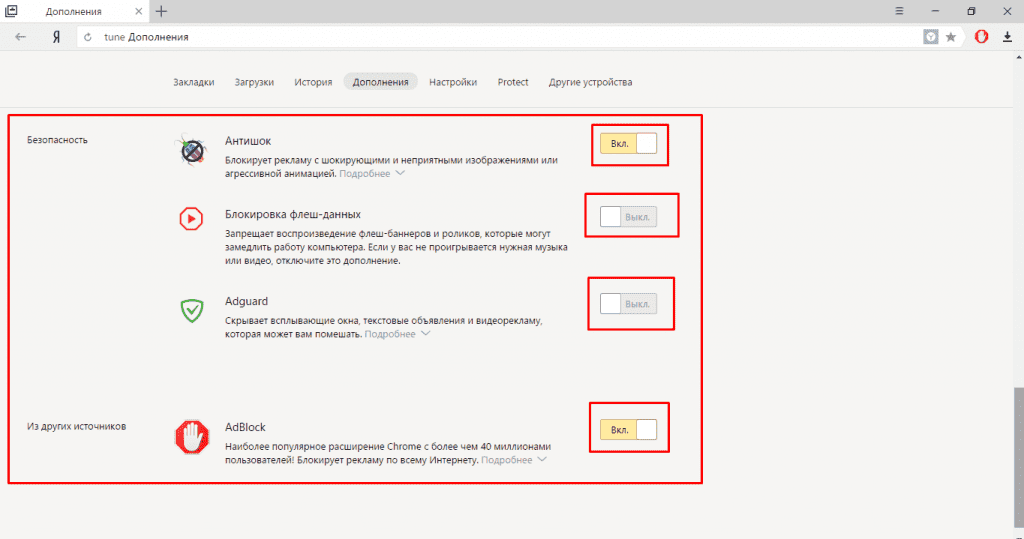
Начнем с того, что в обозреватель от Яндекс AdBlock ставится только через интернет-магазин Chrome, поэтому по умолчанию у вас может стоять другое дополнение. В принципе, сути это не меняет, но нужно обратить внимание на название подпрограммы.
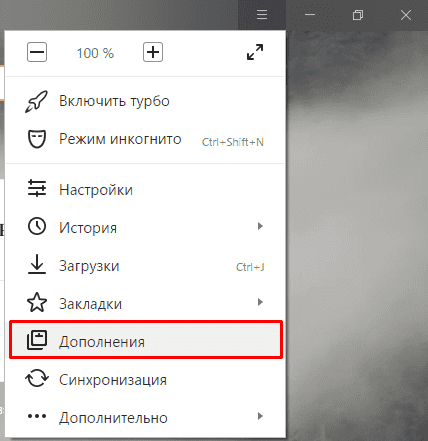
Итак, для отключения нужно:
-
Перейти в «Параметры» – «Дополнения».
Microsoft Edge
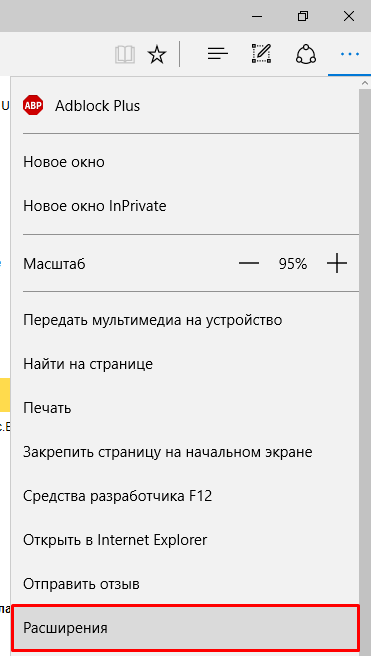
Не путайте сие чудо с Internet Explorer. Здесь поддерживаются плагины и работают они вполне корректно. Для отключения нужно:
-
Вызвать «Параметры» – «Расширения».
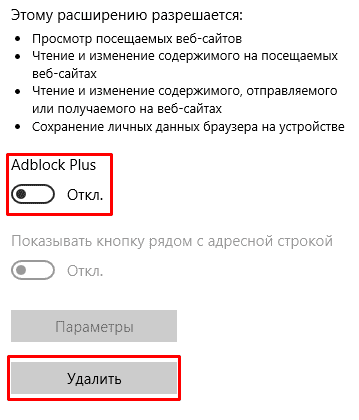
На этом мои рекомендации подошли к концу. Теперь вы знаете, как приостановить, удалить и отключить AdBlock в браузере Google Chrome и прочих интернет-обозревателях. Удачи на просторах интернета!
Как отключить AdBlock
Яндекс и Google Chrome – это два самых популярных браузера в России и СНГ, поэтому мы решили рассмотреть вопрос, что такое AdBlock и как его отключить в браузере, на примере этих двух решений. Если вы пользуетесь другим средством просмотра Интернета, например, Оперой или другим, смело пишите его название в комментарии, и в будущем мы постараемся подготовить подобный материал специально для вас.

Что такое AdBlock
AdBlock – это популярная во всем мире утилита для блокировки рекламы в Интернете. Реклама с помощью ЭдБлока или, как его иногда называют ещё – ЭдБлокса, осуществляется только на вашем компьютере, на самом сайте реклама остаётся на месте – но вы её не видите. В 2019 году это очень полезное решение, так как многие сайты буквально грешат рекламой, а свежая версия AdBlock способа защитить вас от различного формата рекламы:
- Классические баннеры;
- Внезапные и незапланированные переходы и редиректы;
- Агрессивная реклама;
- Pop-up и pop-under;
- И другие форматы рекламы.
Люди, кто пользуется ЭдБлоксом много лет, после его отключения буквально не узнают Интернет, так как он кишит рекламой, которая зачастую занимает на сайте большую часть контента.
Утилита распространяется в формате плагинов и расширений для браузера, и на 2019 год доступна для всех современных средств:
-
; ; ; ;
- И других.
Ранее утилита существовала в единственной экземпляре и её делала одна единственная команда, но потом всё поменялось. Сейчас вы можете найти различные варианты, которые часто похожи друг на друга по названиям, например:
-
;
- AdBlock Plus;
- AdBlock Original.
Это лишь три самых похожих названия, есть и вовсе странные, как AdGuard и т.д. Мы рассмотрим процесс отключения на классической версии – оригинальном AdBlock. Если вы пользуетесь AdBlock Plus или любой другой разновидностью данного ПО, то вы можете сделать всё по нашей инструкции, так как разработчики копий стараются сделать их очень похожими на оригинал, в том числе и в вопросе отключения рекламы.
Зачем отключать ЭдБлок
Если вам нужна инструкция по отключению, листайте ниже и находите свой браузер, но мы же уточним, зачем нужно отключать AdBlock:
- Вы хотите увидеть сайт в том виде, как его сделал вебмастер – иногда сайты с заблокированной рекламой «ломаются», то есть «ползут» блоки и случаются другие проблемы. Отключив «резальщик рекламы» вы сможете увидеть рабочий сайт;
- Сайт просит вас отключить AdBlock, не показывая контент;
- Вы хотите купить что-то с Кешбеком, и знаете, что если ЭдБлок включен, то вы можете потерять свою покупку. Это связано с принципом работы Cookie файлов, которые используются для подсчета кешбека именно вам.
Есть некоторые другие ситуации, когда вам может понадобиться отключить плагин, но эти три основные. Следуйте нашей инструкции по отключению, она же вам поможет и со включением – этот процесс обратим в обе стороны.
Как отключить AdBlock в Яндекс Браузере
У вас есть два варианта, как отключить плагин – конкретно для одного сайта или для всего браузера. Остановимся на каждом варианте отдельно.
Отключение для конкретного сайта
Внутри этого варианта также несколько возможностей – отключить на конкретной одной странице сайта или же массово для всех страниц одного проекта. Всё это делается максимально просто:
- Кликайте на знак AdBlock в верхней панели. Он выглядит как белая рука на красном фоне.
- У вас откроется меню, выберите вариант, который вам нужен.
Подробнее можете увидеть на скриншоте ниже:

После того, как вы примените новые настройки, значок утилиты сменится на зеленый, и будет выглядеть так:

Это правило сохранится в вашем браузере. В следующий раз, когда вы зайдете в Яндекс.Браузер вам не потребуется снова его создавать. Чтобы снова включить блокировку рекламы, нужно проделать тоже самое, активировав ЭдБлок в выпадающем окне.
Учтите, чтобы изменения вступили в силу, после первой настройки вам нужно обновить страницу, иначе она так и останется с рекламой, ведь вы ее уже загрузили.
Как отключить блокировку навсегда
Если вы не хотите более пользоваться плагином, его можно отключить совсем или удалить. В обеих случаях он перестанет работать, но при отключении вы сможете его быстро вернуть обратно, а при удалении – вам потребуется заново скачивать.
Чтобы отключить AdBlock в Яндекс браузере навсегда, вам нужно зайти в раздел «Дополнения», который доступен по клику на иконку из трех полосок в верхнем правом углу вашего браузера:

В разделе дополнения необходимо найти AdBlock. Как правило, несмотря на то, что он начинается на букву A, он находится внизу списка. Далее вы можете:
- Отключить плагин: для этого нужно передвинуть ползунок.
- Удалить расширение: для этого нужно кликнуть на кнопку «Удалить».

Если вы не планируете пользоваться утилитой в будущем, то лучше ее удалить. Это сделает ваш браузер немного быстрее. Так как большое количество плагинов, даже неиспользуемых, негативно сказывается на скорости работы Яндекс.Браузера. Тем более, в будущем вы всегда сможете восстановить работу, снова скачав необходимое расширение из библиотеки дополнений.
Как отключить плагин AdBlock Plus в браузере Google Chrome
Процесс отключения плагина AdBlock в браузере Google Chrome во многом похож на процесс в Яндекс Браузере, но давайте разберем детально, какие шаги необходимо сделать, чтобы отключить плагин в Хроме навсегда или же на конкретной странице. Разберем на примере популярного клона – AdBlock Plus.
Отключение AdBlock Plus на конкретной странице в Google Chrome
Плагин в Хроме отображается белой рукой на красном фоне, в формате маленькой иконки в верхнем углу справа. Найдите эту иконку:

У вас на иконке может быть не 4, а другая цифра. Это число отражает количество заблокированных рекламных материалов на сайте, который вы просматриваете.
Чтобы отключить работу плагина на конкретной странице, сдвиньте ползунок, как показано на скриншоте ниже:

После этого вам потребуется обновить страницу, иначе изменения не вступят в силу.
Плагин с суффиксом «Плюс», умеет чуть меньше оригинала, и он предлагает блокировку на конкретной странице, под чем подразумевается, что будет заблокирована реклама на всем сайте или на всем сайте она будет работать. Сделать исключение для одной страницы можно, но куда сложнее чем в классической версии. Поэтому здесь мы рекомендуем пользоваться только опцией включения или отключения для конкретного домена.
Также, как и в оригинальном ЭдБлоке, настройка сохранится даже после перезагрузки ПК, и в будущем, когда вы посещаете какой-то сайт, AdBlock Plus будет работать по тем правилам, которые вы задали в момент первой настройки. Для включения плагина обратно нужно сдвинуть ползунок туда, где он был изначально. По умолчанию плагин работает на всех страницах.
Как отключить плагин AdBlock Plus в Хроме навсегда
Если вы не хотите пользоваться плагином, или хотите заменить его на оригинал, вам нужно отключить его. Для этого вам нужно перейти на страницу настройки «Расширений». Для этого вам нужно либо в натсройках (иконка с тремя точками) зайти в «Дополнительные инструменты» и выбрать «Расширения»:

Либо, вы можете в браузерной строке написать chrome://extensions/ и нажать Энтер – это также приведет вас на страницу со всеми расширениями, которые установлены в вашем Google Chrome браузере.

Здесь нужно найти AdBlock / AdBlock Plus и либо отключить его, либо удалить. Отключение производится ползунком, показанном на скриншоте ниже:

Если вам не нужен плагин, кликайте на кнопку «Удалить», дожидайтесь окончания процесса и на этом отключение/удаление AdBlock / AdBlock Plus или любого другого аналога ЭдБлокса в Хроме закончено на 100%. В будущем, если вы захотите вернуть расширение, вы сможете это сделать также, как сделали первый раз – то есть установить с нуля из библиотеки дополнительных расширений.
Делитесь в комментариях, удалось ли вам отключить расширение и, почему вы решили это сделать? Также делитесь, какой инструкцией вы воспользовались – для Яндекс Браузера или для Google Chrome? Эта статистика позволит нам лучше понимать свою аудиторию, а значит, делать в будущем лучшие материалы для вас на нашем проекте.