Как включить и отключить push уведомления в Mozilla Firefox
Push уведомления появляются вверху (как запрос на подписку) или внизу (как рассылка push уведомления от сайта) окна браузера, даже если пользователь был офлайн на момент отправки. В этой статье рассмотрим, как включить и отключить push уведомления в Mozilla Firefox.
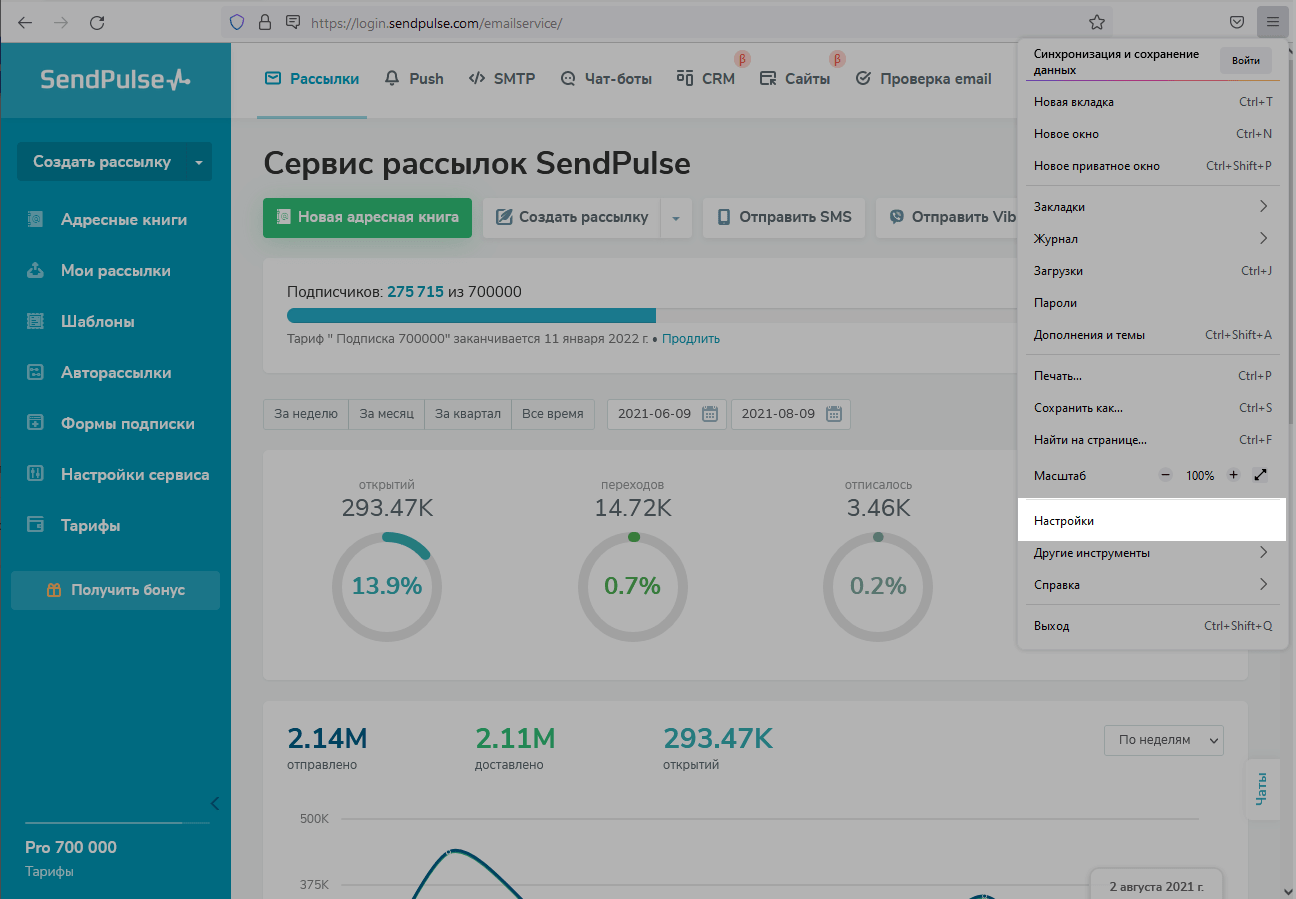
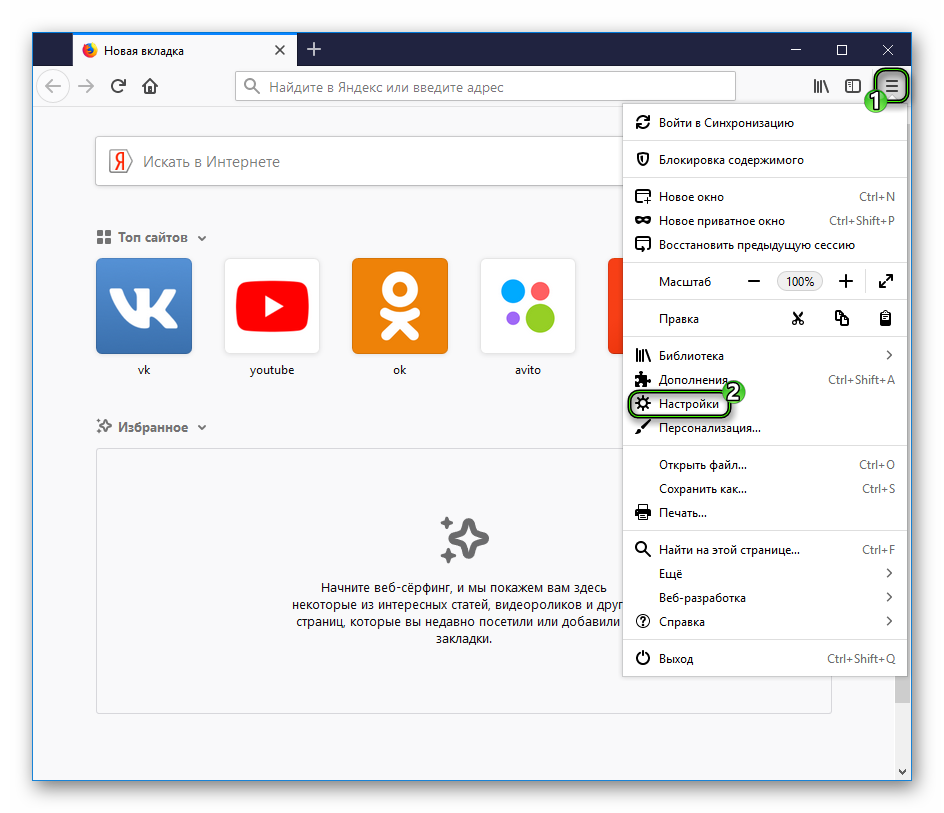
Нажмите на значок настроек справа в окне вашего браузера и выберите «Настройки».
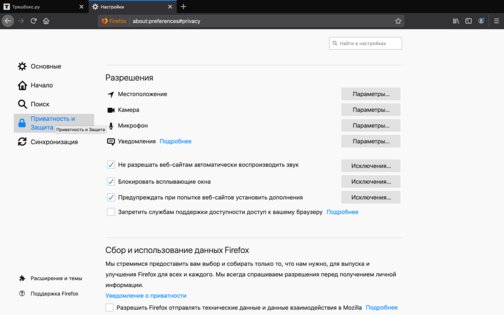
Слева нажмите на «Приватность и Защита».

Прокрутите до окна с разрешениями до пункта «Уведомление».

Если вы хотите отключить уведомления, отметьте «Отключить уведомления до перезапуска Firefox». Таким образом, уведомления не будут отображаться, пока вы не перезапустите Firefox.
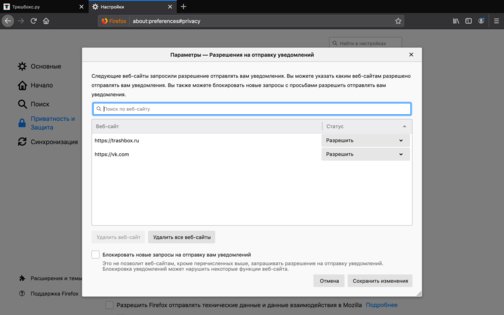
Для настройки дополнительных разрешений по каждому сайту отдельно нажмите «Параметры. ».
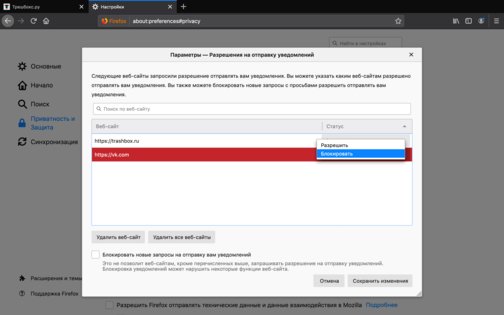
Напротив каждого сайта есть выпадающее меню, где вы можете разрешить или заблокировать получение push-уведомлений.
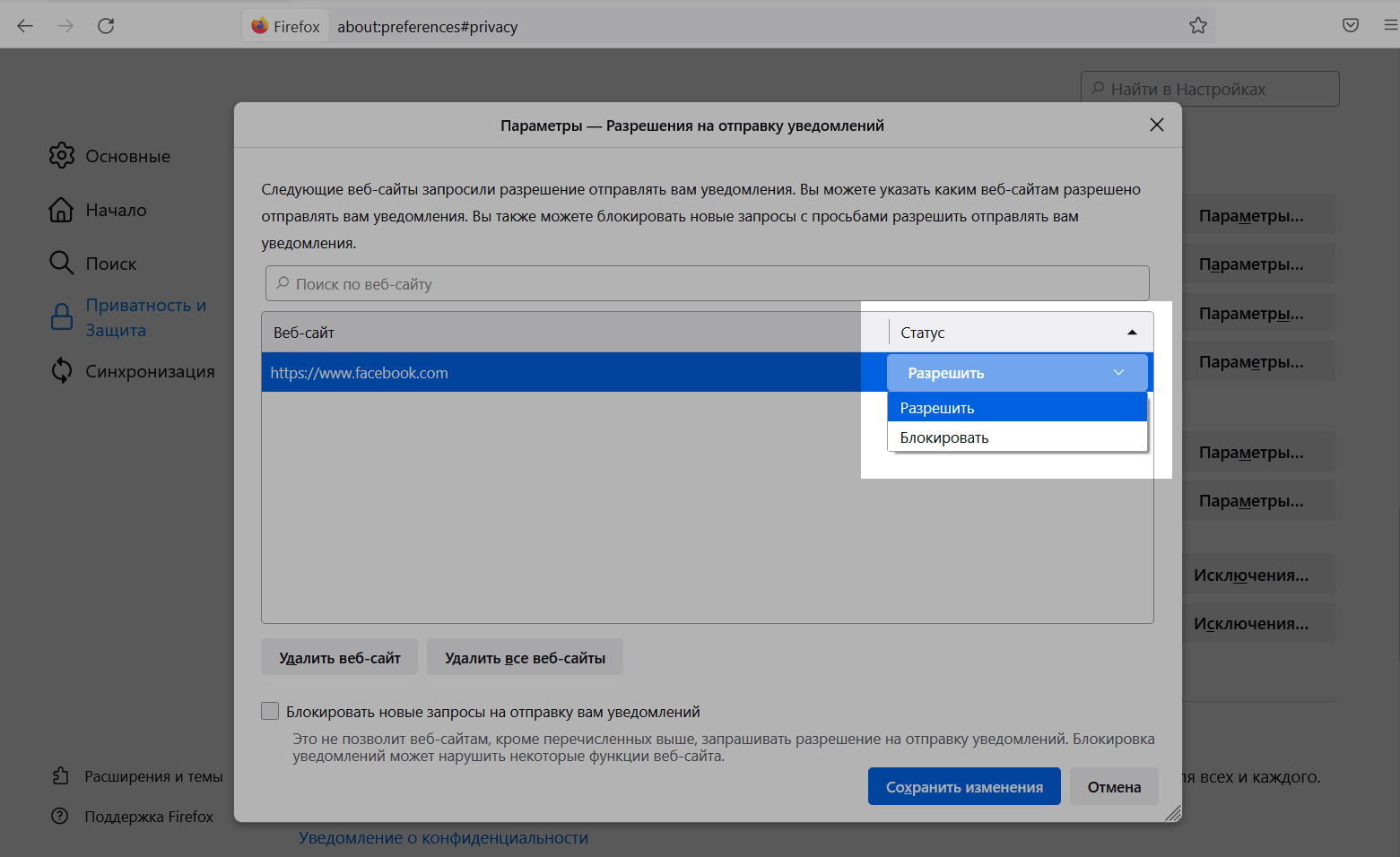
Если вы удалите сайт, вам снова придет запрос на разрешение отправки уведомлений.
Для остановки уведомлений на всех сайтах, одобренных ранее, выберите опцию «Удалить все веб-сайты»
Как отключить уведомления в Mozilla Firefox
С каждым годом функционал популярных приложений и браузеров расширяется в угоду пользовательских запросов. Своеобразным ноу-хау стали PUSH-уведомления, облегчающие взаимодействие человека с системой. Сегодня мы поговорим о том, как отключить уведомления в Фаерфокс, рассмотрим их пользу и деструктив.
Краткая справка
WEB PUSH – новая функция в браузере Firefox, позволяющая получать уведомления в фоновом режиме. Это могут быть выгодные предложения от торговых платформ или новое сообщение в социальной сети.
В целом, такая практика позволяет всегда держать руку на пульсе и быть в курсе всех важных новостей и новинок.
Для отправки таких сообщений используются алгоритмы шифрования (стандарт IETF) и могут быть получены только вашей копией браузера.
Настройка
Стандартные инструменты Firefox позволяют настраивать работу и количество PUSH-сообщений для персонального компьютера или Android-системы. Об этом поговорим чуть подробнее.
Для удобства восприятия разобьем дальнейшее повествование на несколько логических блоков.
Отмена для определенного сайта
По умолчанию фоновые сообщения выключены и площадки не могут ими воспользоваться. Чтобы отказать им вправе присылать вам PUSH, достаточно:
- Перейти в раздел пользовательских настроек.
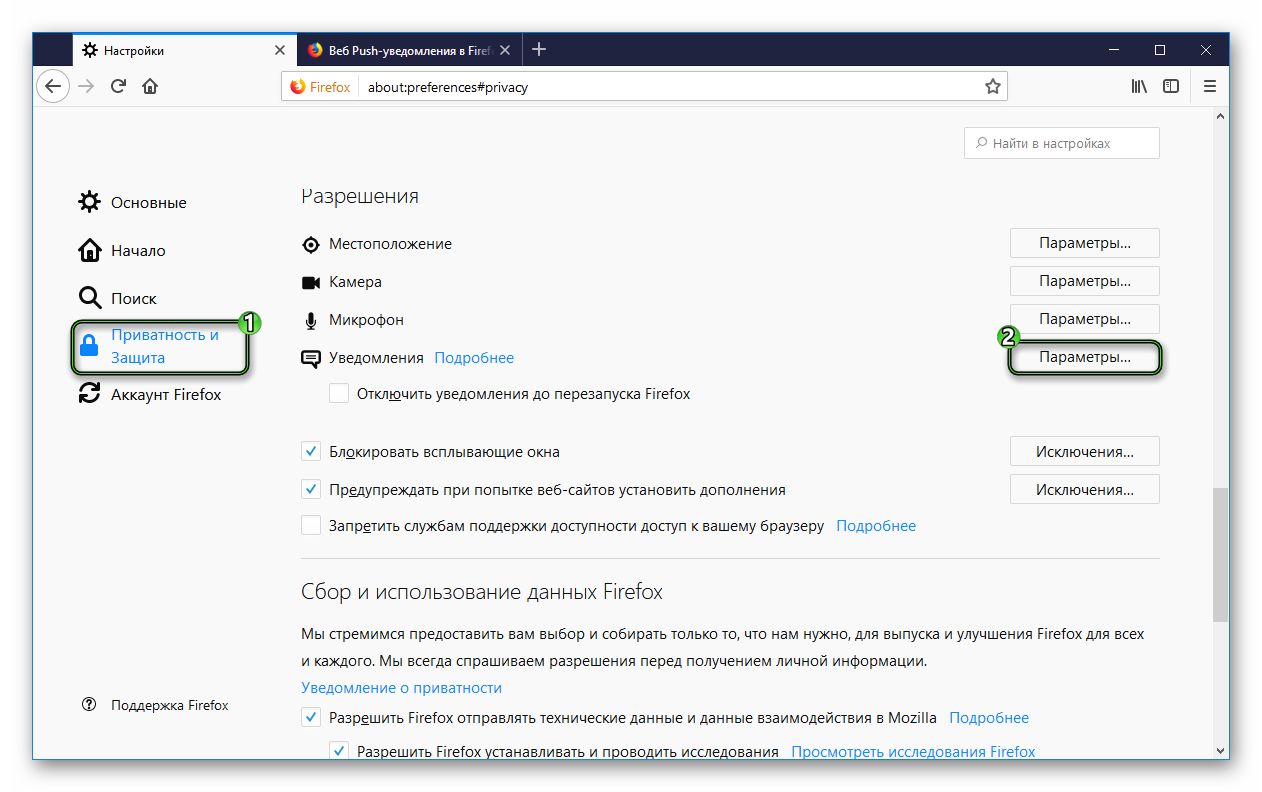
- Выбрать панель «Приватность и защита», найти подпункт «Разрешения».
- Открыть расширенное меню настроек с помощью соответствующей кнопки.
- Определить неугодный сайт и удалить его из списка.
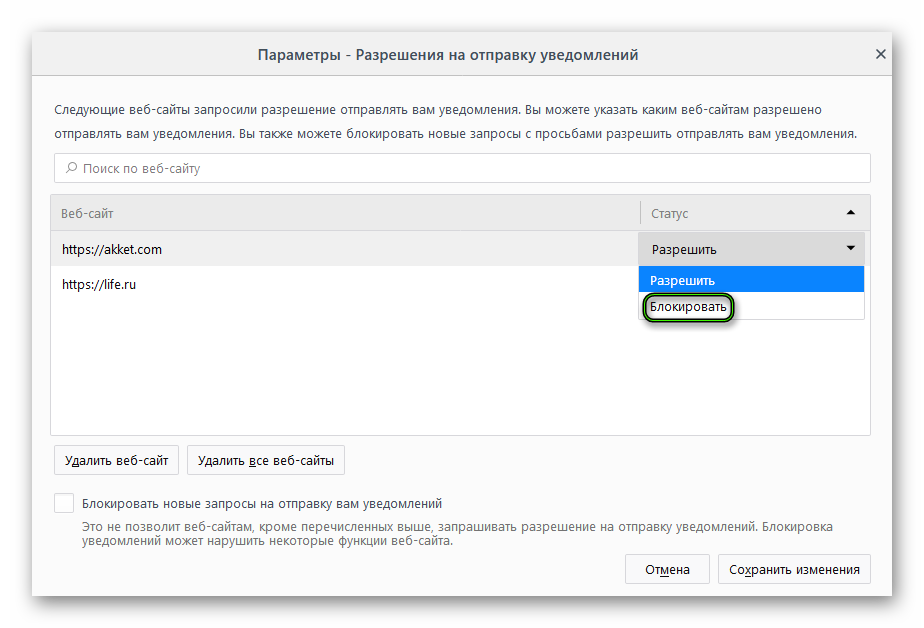
Для глобального запрета нужно проделать все шаги, представленные выше и кликнуть на кнопку «Удалить все веб-сайты».
Отмена на запрос
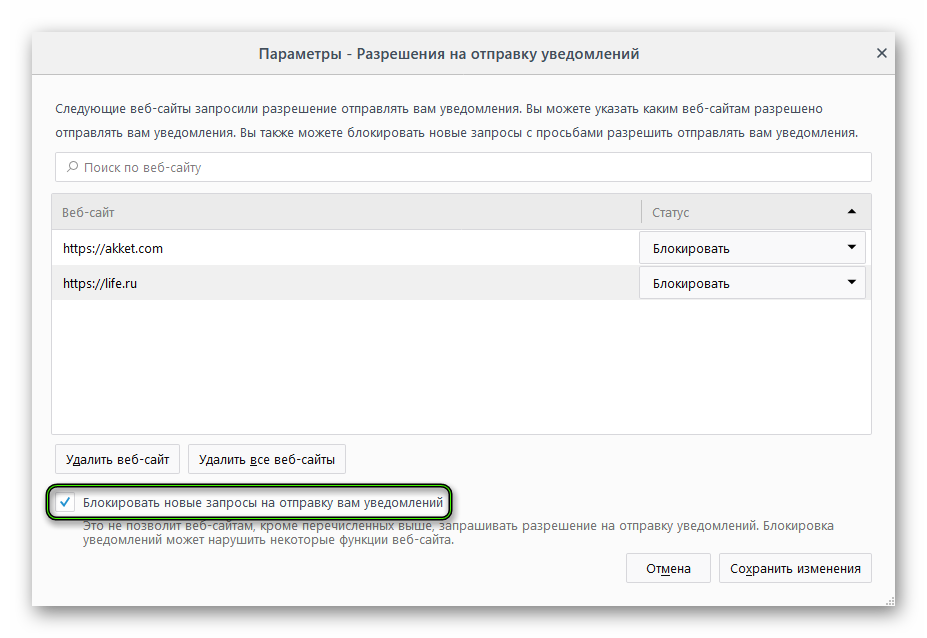
Чтобы вам больше никогда не приходили предложения подобного толка, активируйте опцию «Блокировать новые запросы…».
Полномасштабное отключение
Чтобы полностью отключить PUSH-уведомления в Firefox достаточно выполнить несколько шагов инструкции, представленной ниже:
- Открываем браузер и в поисковую строку вводим about:config, соглашаемся с риском лишения лицензии этой копии Мазилы.
- Изменяем значение двух параметров (dom.webnotifications.enabled и dom.push.enabled) на логическую ложь или false, дважды кликнув по ним.
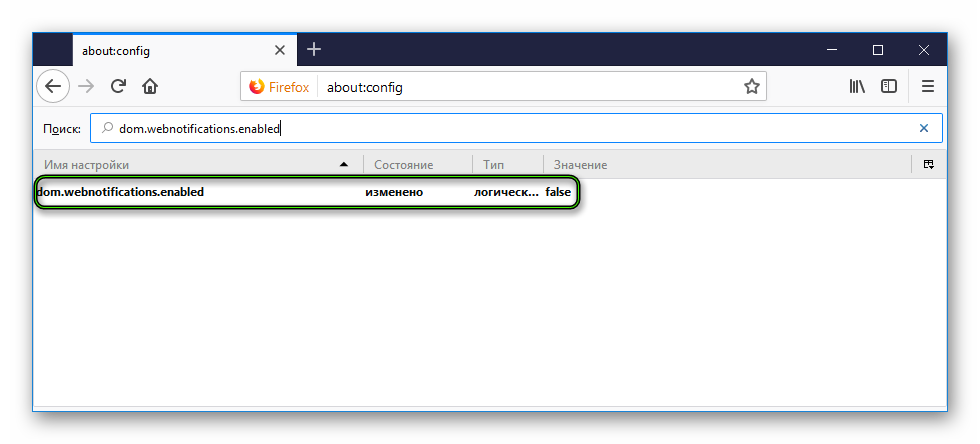
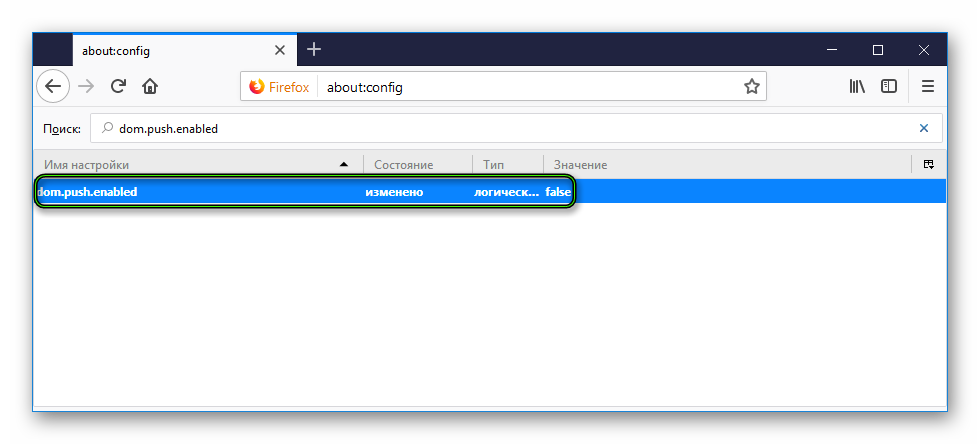
- Сохраняем внесенные изменения, закрыв вкладку параметров.
Подведем итоги
PUSH-сообщения – удобный инструмент для активных людей, стремящихся знать обо всех новостях из первых уст. Но рост их количества пропорционально уменьшает внимательность и концентрацию пользователя, занимающегося профессиональной деятельностью.
Как навсегда отключить надоедливые уведомления от сайтов

Современные веб-сайты могут легко свести с ума любого. Помимо большого количества рекламы, автоматически воспроизводимых видеороликов и всплывающих на каждом углу окон, создатели очень часто просят ещё одну вещь в дополнение ко всему — это разрешение на отправку надоедливых пуш-уведомлений. И если против рекламы мы ничего не имеем, поскольку она является основным источником дохода для многих издателей и разработчиков, то уведомления начинают сильно раздражать, когда перед глазами выскакивает очередное всплывающее окно с такой просьбой.
К счастью, если вы не хотите, чтобы неинтересный веб-сайт отправлял вам какие-либо пуш-уведомления, это можно навсегда отключить. Времени понадобится немного — всего пара минут на простые настройки в браузере.
Как отключить уведомления в Chrome
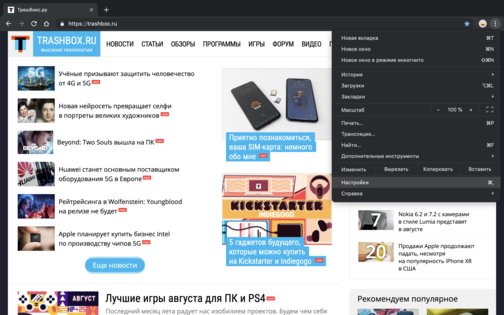
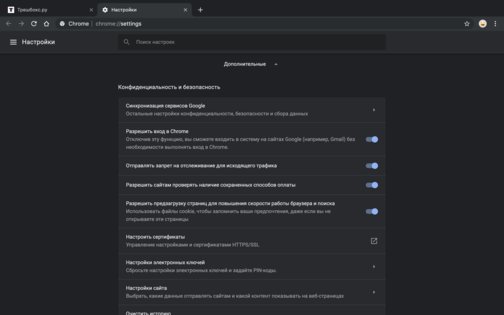
- Нажмите на значок меню с тремя точками (Настройка и управление Google Chrome) в правом верхнем углу браузера и выберите «Настройки».
- Прокрутите вниз до нижней части страницы и нажмите «Дополнительные».
- Выберите раздел «Настройки сайта» под заголовком «Конфиденциальность и безопасность».
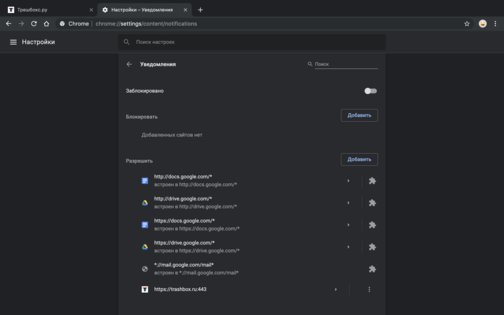
- Перейдите в «Уведомления» на появившемся экране.
- Выключите переключатель «Спрашивать разрешение перед отправкой (рекомендуется)».
- Готово! Переключатель станет серым, а текст изменится на «Заблокировано».
Если вы хотите разрешить отправлять вам уведомления только небольшому количеству определённых веб-сайтов — например, Twitter и Gmail — можете добавить их как исключения в белый список на той же странице настроек Chrome.
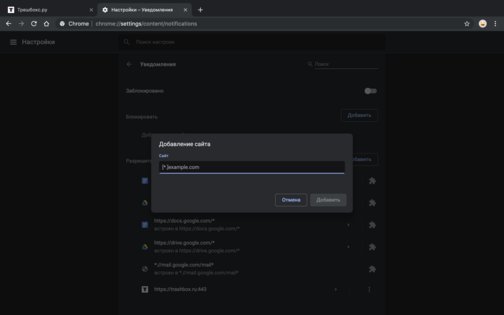
- Нажмите на кнопку «Разрешить» рядом со словом «Разрешить».
- Введите URL-адрес веб-сайта, который вы хотите добавить в белый список, в следующем формате: [*.]example.com.
Как отключить уведомления в Firefox
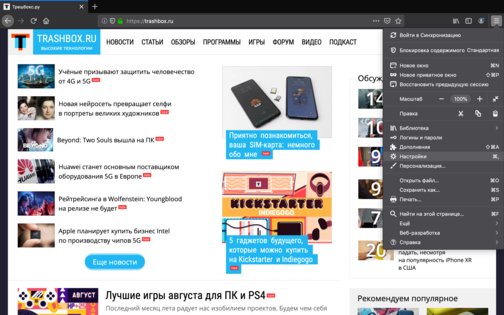
- Нажмите на значок меню с тремя полосками в правом верхнем углу браузера и выберите «Настройки».
- Выберите раздел «Приватность и Защита» в меню слева.
- Прокрутите вниз до заголовка «Разрешения» и нажмите на кнопку «Параметры» рядом с «Уведомления».
- Если вы хотите запретить каким-то определённым веб-сайтам отправлять вам уведомления, выберите их в списке в открытом окне, а затем назначьте статус «Блокировать». Строка с названием и статусом сайта станет красной. Чтобы удалить все веб-сайты из белого списка одновременного,, вы можете нажать соответствующую кнопку «Удалить все веб-сайты».
- Установите галочку «Блокировать новые запросы на отправку вам уведомлений»
- Готово!
Firefox не предоставляет никаких способов добавления веб-сайтов в качестве исключений в разделе настроек, поэтому, если вы хотите внести какие-либо веб-сайты в белый список, нужно оставить разрешение на отправку уведомлений активным только для тех веб-сайтов, где они требуются.
Как отключить уведомления в Opera
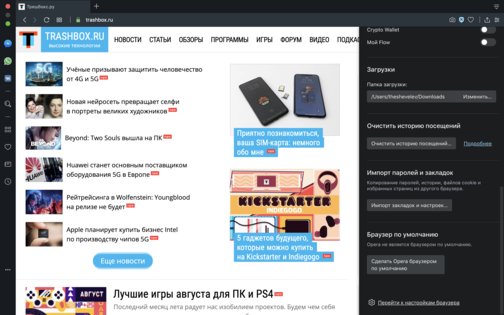
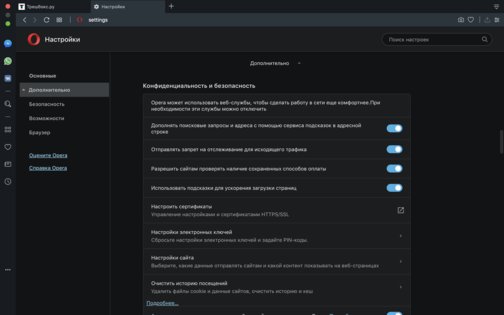
- Нажмите на значок меню с тремя полосками (Простая настройка) в правом верхнем углу браузера и выберите «Перейти к настройкам браузера».
- Прокрутите вниз до нижней части страницы и нажмите «Дополнительно».
- Выберите раздел «Настройки сайта» под заголовком «Конфиденциальность и безопасность».
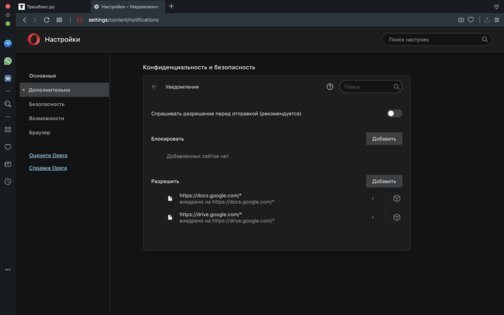
- Перейдите в «Уведомления» на появившемся экране.
- Выключите переключатель «Спрашивать разрешение перед отправкой (рекомендуется)».
- Готово! Переключатель станет серым.
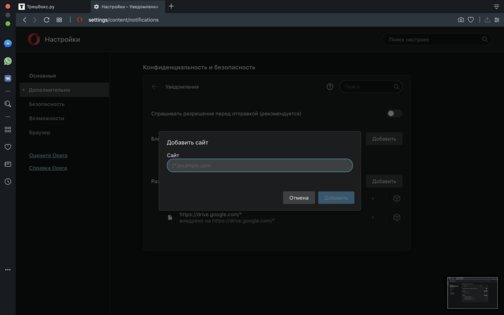
Добавление исключений в белый список работает так же, как в Chrome:
- Нажмите на кнопку «Разрешить» рядом со словом «Разрешить».
- Введите URL-адрес веб-сайта, который вы хотите добавить в белый список, в следующем формате: [*.]example.com.
Как отключить уведомления в Safari
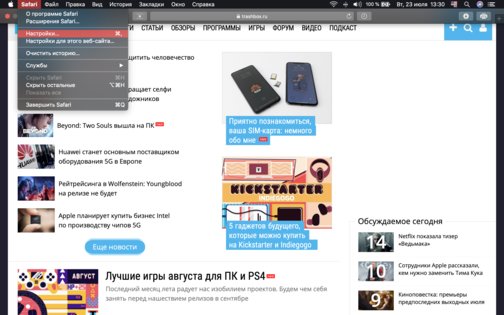
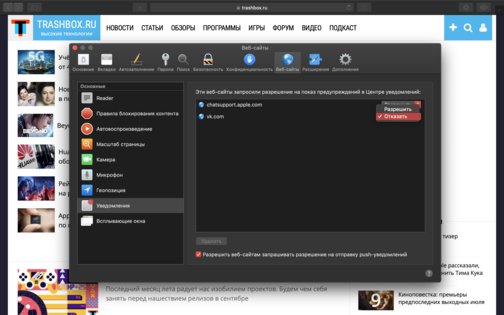
- Перейдите в «Safari» → «Настройки», используя верхнюю строку меню macOS.
- Выберите раздел «Веб-сайты».
- Нажмите на «Уведомления» в левом меню «Основные».
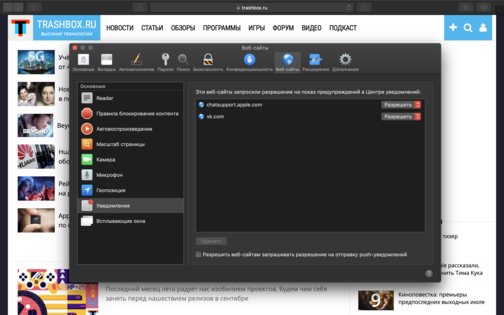
- Будут перечислены все веб-сайты, которые запросили разрешение на показ предупреждений. Вы можете перейти вниз по списку и разрешить или запретить любому или всем из них. Запретить отправлять уведомления всем веб-сайтам можно только вручную или выделив весь список левой кнопкой мыши и затем нажав кнопку «Удалить».
- Снимите галочку «Разрешить веб-сайтам запрашивать разрешение на отправку push-уведомлений» в нижней части открытого окна.
- Готово!
Вы пользуетесь пуш-уведомлениями на веб-сайтах? Расскажите в комментариях, зачем они вам нужны или почему вы от них отказались.
Как отключить пуш-уведомления в браузере
Уверен, что данная статья будет пользоваться гораздо большим спросом среди читателей, чем предыдущая (про то, как подписываться на эти сообщения).
Сегодня расскажу, как отключить пуш-уведомления в самых популярных обозревателях сети Интернет.
Как отключить push-уведомления

Дело в том, что блокировщики рекламы пока ещё не научились эффективно бороться с такими всплывающими сообщениями. В этой схватке добра со злом решающую роль играет пользователь — только он сможет своими ручками отключить push-уведомления в настройках обозревателя.
Не буду долго растягивать, ведь пришли за конкретной информацией — вот и получайте…
Как отключить пуш-уведомления в Mozilla Firefox
Отложить push-уведомления (включить режим «Не беспокоить») или отключить их с определённого сайта в Mozilla Firefox можно из самих сообщений — это самый быстрый и простой способ.
Как только появляется окошко — тыкаем по маленькой шестерёнке в уголку…

…дальше всё понятно, надеюсь? Тыкаем по нужному пункту.
Глобально и одним махом разобраться с пуш-уведомлениями в Mozilla Firefox (и в его всех клонах) можно в настройках браузера.
В параметры уведомлений можно сразу попасть кликнув по нижней строке меню из шестерёнки (скрин выше) или пойти длинным путём…
Читайте также на сайте:


В разделе настроек «Содержимое» находим «Уведомления» и жмём кнопку «Выбрать»…

Тут тоже всё должно быть понятно — удаляете по одному сайту или полностью все, одним кликом.
Таким образом «отпишитесь» от push-уведомлений, на которые уже были «подписаны».
Не забывайте жать на «Сохранить изменения».
Если заметили — есть в списке сайт со значением «Блокировать». С него меня теперь не будут беспокоить никогда (пока не удалю его из этого списка).
Как это реализуется? Просто, когда спрашивают о разрешении отправки push-уведомлений — не нужно спешить…

Кстати, в Mozilla Firefox можно быстро и просто удалить разрешение на push-уведомления прямо со страницы сайта…


Ещё в настройках обозревателя можно включить временный (до перезапуска браузера) режим «Не беспокоить»…

…но это печальная полумера. Чувствую, как затрепетали многие пользователи, предвкушая сладенькое…
Как отключить push-уведомления в Mozilla Firefox полностью
Давайте выключим в Mozilla Firefox способность получать (отображать) любые пуш-уведомления полностью .
Для этого вбиваем в адресную строку…
…и тыкаем на «Enter». Дальше аккуратненько копируем/вставляем в поисковую строчку такой параметр…
Осталось дважды кликнуть по найденному результату…


Теперь знаете, как отключить пуш-уведомления в Mozilla Firefox полностью.
Обращаю внимание — после очередного обновления браузера, эту процедуру нужно будет повторить.
Как отключить пуш-уведомления в Google Chrome
Отключить push-уведомления в Google Chrome (и в его всех клонах) тоже очень просто — идём в настройки…

…там спускаемся в самый низ (колёсиком мышки) и тыкаем на «Показать дополнительные настройки»…

В разделе «Личные данные» кликаем на кнопку «Настройки контента…»…

…и снова спустившись ниже, отыскав раздел «Оповещения» — переставляем точку на «Не показывать оповещения на сайтах».
Как понял — это глобальное распоряжение (работает даже после перезапуска Google Chrome) и лезть в конфигурацию браузера не нужно, как у коллеги выше. Проверьте это самостоятельно и напишите в комментариях о результате (домашнее задание �� )…

Как видите — можно также настроить исключения (кнопочка есть такая внизу) для push-уведомлений с определённых сайтов…

Не забываем жать «Готово» в этом окне и в том, которое появится после него.
Вот так просто и быстро можно отключить пуш-уведомления в Google Chrome.
Думаю, что большинство читателей были рады узнать информацию выше, но повторюсь — лично мне они абсолютно не мешают и очень даже нравятся.
Подписан на десяток сайтов и сообщения с них меня абсолютно не напрягают — по половине даже не перехожу, а воспринимаю их как ленту новостей (просто читаю сообщение в окошке).
До новых интересных компьютерных программ и полезных околокомпьютерных советов.
ПОЛЕЗНОЕ ВИДЕО
 Уверенный пользователь трех домашних ПК с многолетним опытом, «компьютерщик» для всех родственников, соседей и знакомых, в течении 13-ти лет автор более тысячи обзоров интересных и полезных программ для компьютера на собственном софтовом блоге OptimaKomp.RU