Как посмотреть историю покупок в стиме
Как узнать когда покупалась игра в Стим
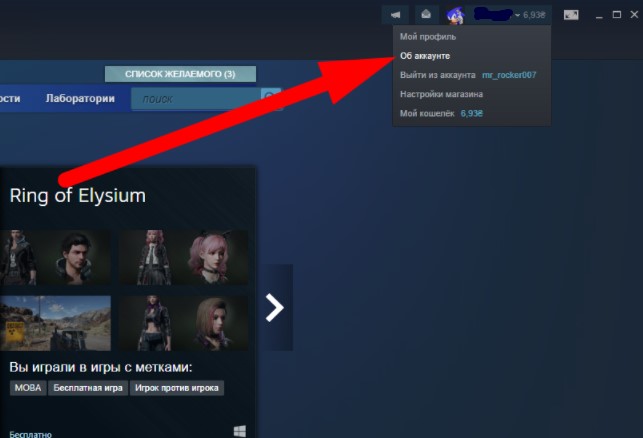
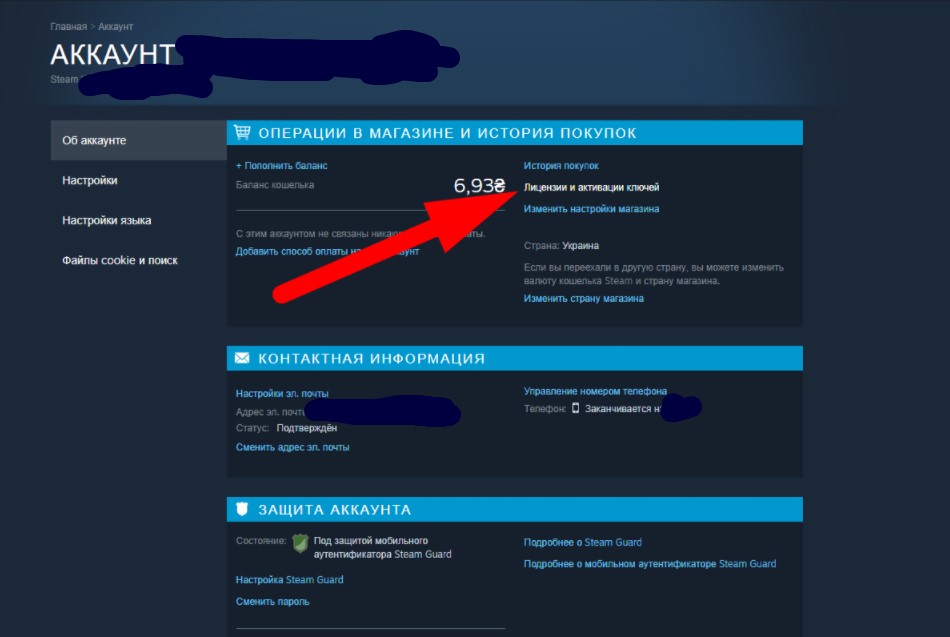
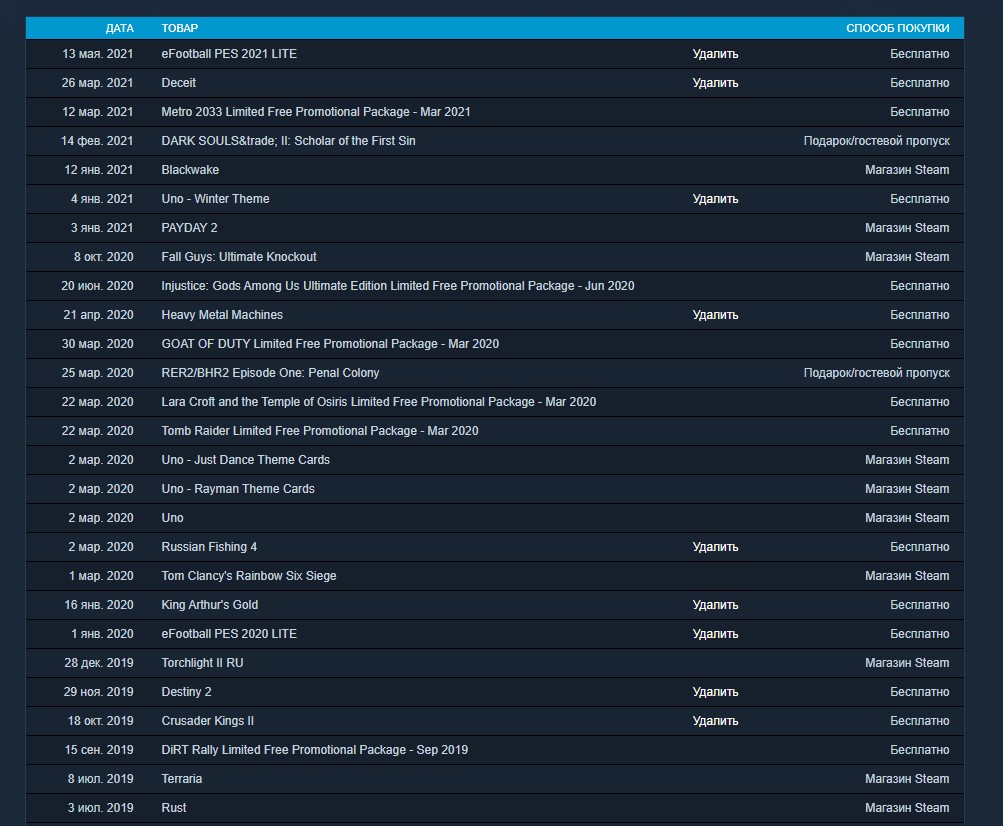
Чтобы убедится про дату покупки нажимаем на наш ник в правом верхнем углу, переходим во вкладку «Об аккаунте». Находим историю покупок, нажав «Лицензии и активации ключей» и ищем нужную нам игру.
ОТЛИЧНОЕ РЕШЕНИЕ : Как настроить прицел точку
Steam — это самый большой и популярный магазин онлайн игр на сегодняшний день. Иногда бывают случаи, когда нужно узнать: когда мы покупали игру. Это может пригодиться на случай, чтобы ее вернуть, если она вам не понравилась. В магазине, есть возможность возврата на протяжении 14 дней после покупки, если вы не наиграли более 2 часов в самой игре. Давайте рассмотрим, где и как искать на примере реального профиля в Стим:
- Первым делом открываем Steam, нажимаем на свой ник с балансом кошелька;
- После чего переходим в «Об аккаунте»
- В открывшемся меню, выбираем «Лицензии и активации ключей»
- Здесь, будут указаны все игры купленные или подаренные вам за время существования вашего аккаунта
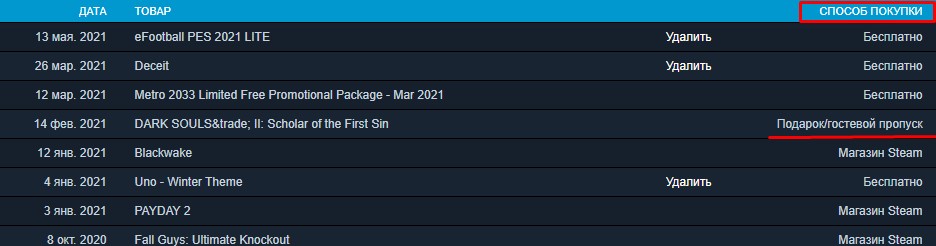
Нужно уточнить, что подаренные игры, вернуть нельзя. Чтобы убедится купленная игра или подаренная можно посмотреть в статусе покупки
Видосик:
Библиотека Стим
Ваша библиотека состоит из игр и приложений. Все позиции попадают в список после покупки, активации ключа или же подаренного вам цифрового продукта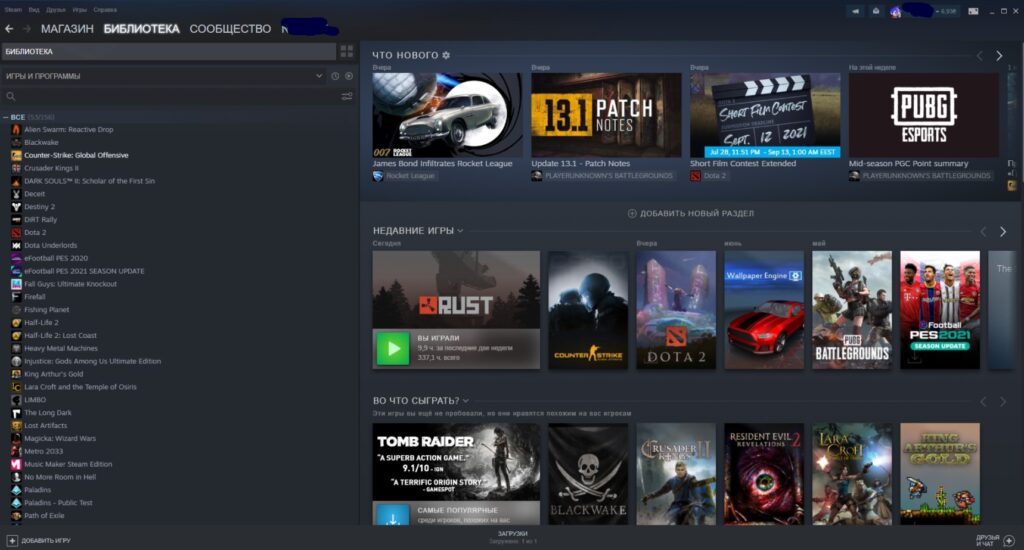
В библиотеке можно группировать игры по их типам или жанрам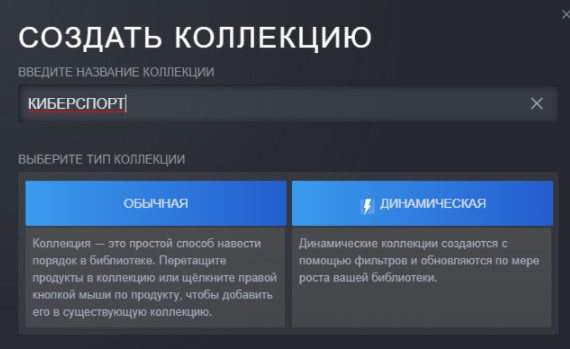
ПОЛЕЗНАЯ СТАТЬЯ : Убираем отдачу в кс го
Сортировать нужно с помощью коллекций. На выбор дано два типа — динамические и обычные коллекции:
- Динамические коллекции — создаются с помощью фильтров и
пополняются с ростом игр в вашей игровой коллекции. - Обычные коллекции — это простой способ структурировать вашу
библиотеку для удобства и порядка.
Созданные коллекции можно вставить на главную страницу библиотеки для быстрого доступа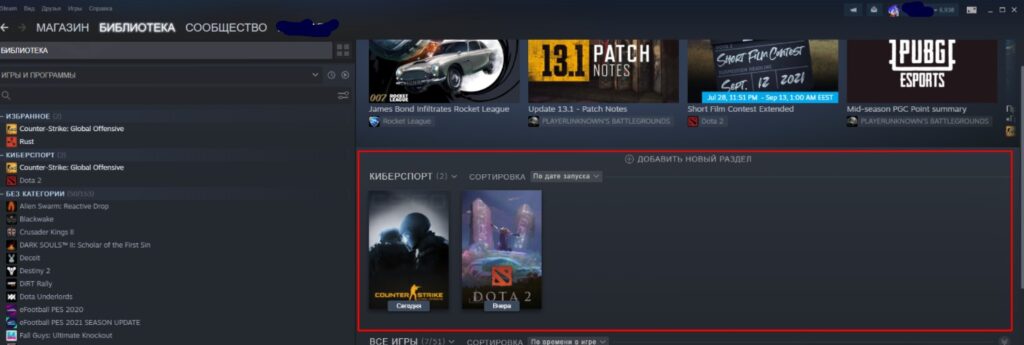 От сюда же, можно переходить в магазин игры, смотреть различные новости и обновления
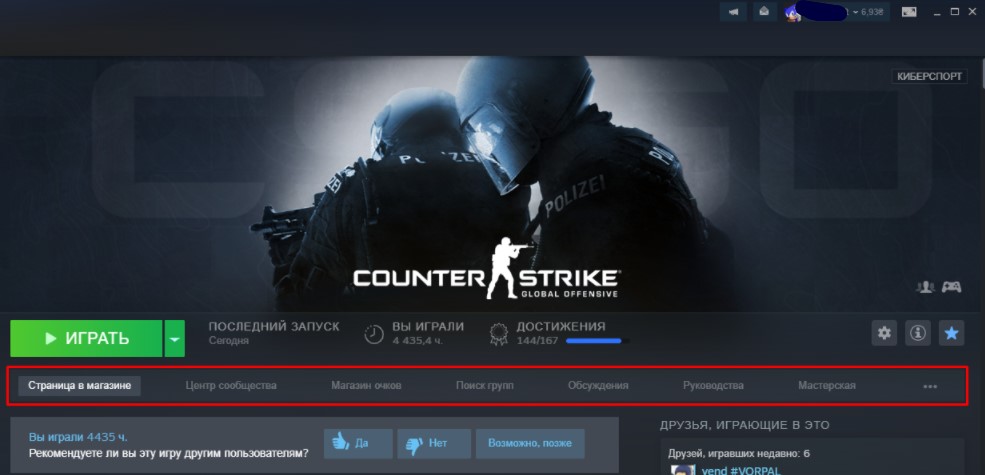
Скидки и распродажи в Стим
Самый выгодный вариант прибавить парочку игр в вашу библиотеку, это различные распродажи, которых в предостаточно. Зачастую, распродажа приурочивается к какому-то событию или поре года. Самые основные проходят раз в три месяца каждый год:
- Весенняя распродажа Стим
- Летняя распродажа Стим
- Распродажа на Хэллоуин
- Осенняя распродажа Стим
- Зимняя распродажа Стим
Фиксированной определенной даты нет, но догадаться не сложно, что самые большие скидки бывают раз в три месяца. Существуют также скидки от самого разработчика, такие ивенты называются «Выходные издателя», или события приуроченному китайскому новому году.

Крупные распродажи будут красоваться на главной странице, на протяжении всего ивента, так что пропустить такой момент будет сложно
Если после покупки вам не понравилась игра, ее можно вернуть на протяжении 14 дней и при использовании менее 2 часов, как назначалось ранее.
Для этого нужно сделать пару не сложных действий:
- Войдите под своим аккаунтом, где совершалась покупка;
- Перейдите в меню поддержки Стим help.steampowered.com/ru
- Выберите пункт «Покупки»
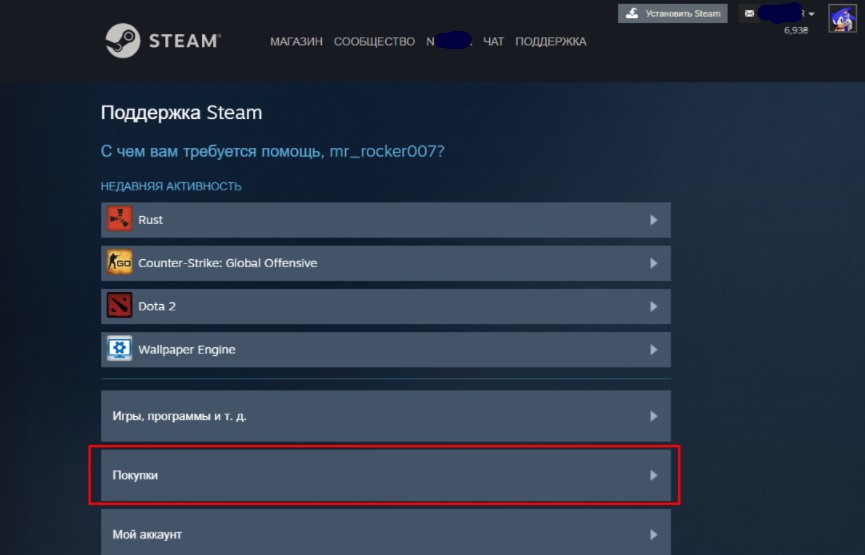
- В самом низу нажмите на «Полная история покупок»
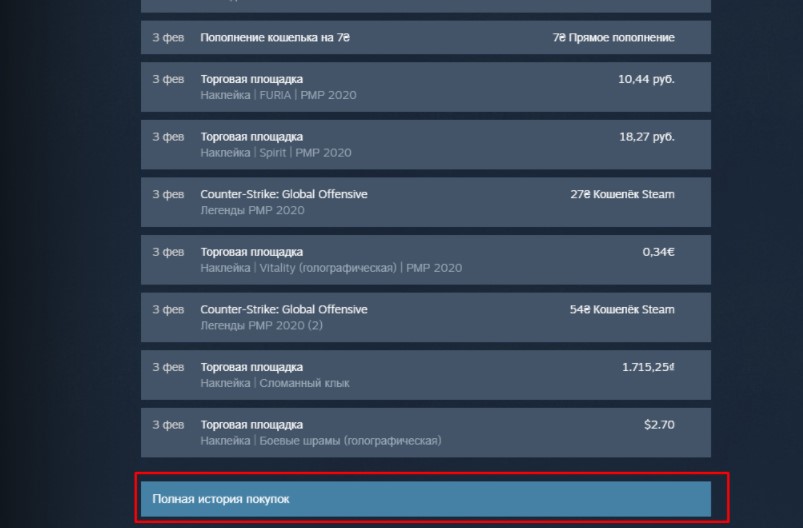
- Выбираем нужную игру;
- Нажимаем «Я хочу запросить возврат средств»
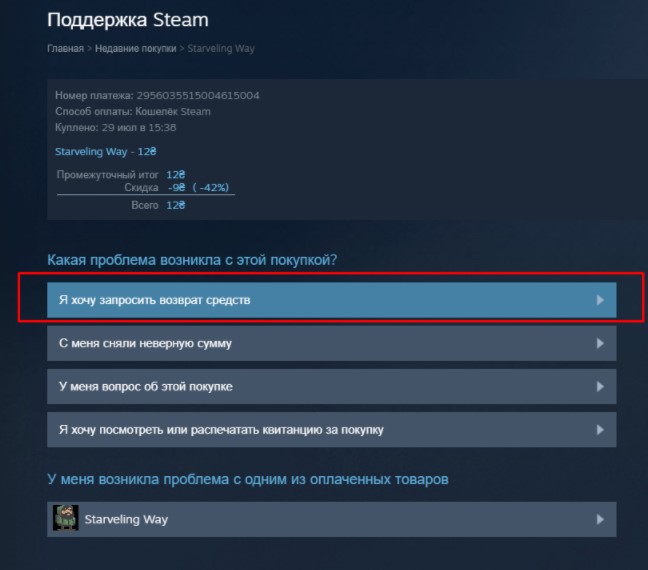
- В окне опять нажимаем «Я хочу запросить возврат средств» и отправляем запрос
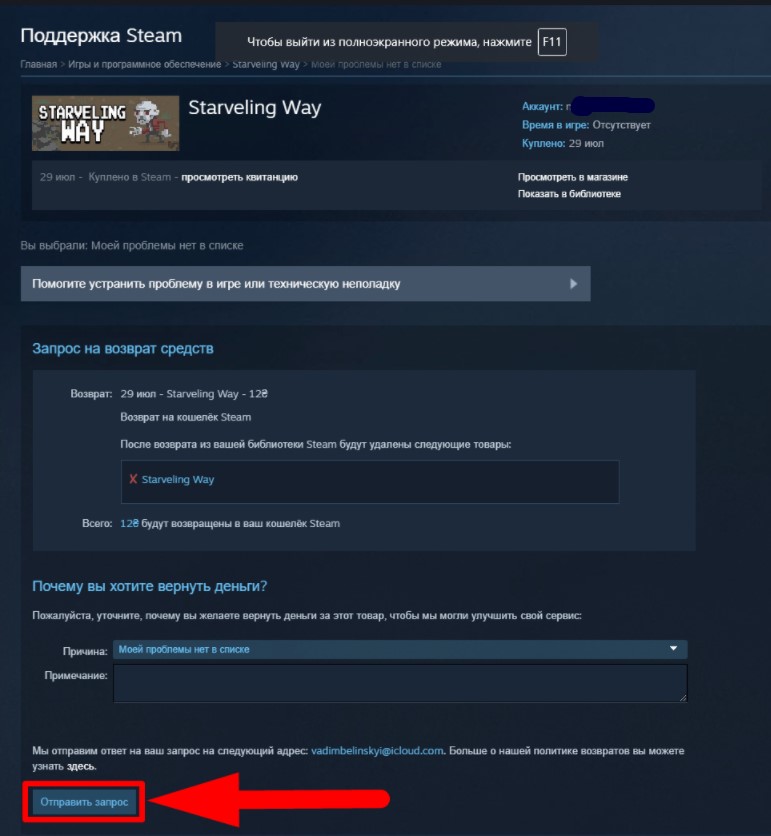
На моем опыте, возврат средств проходит до 10 часов, в зависимости от способа оплаты
ПОЛЕЗНАЯ СТАТЬЯ : Все про cl_interp
Если сделать выводы, то можно только понять, что Стим остается самым лояльным и удобным магазином игр на данный момент. Покупайте, дарите и играйте в игры!

Виталий Бене
Обожаю играть в компьютерные игры с детства. Меня зовут Виталий Бене. Являюсь редактором на сайте с 2018 года. Почти с момента его создания. Всегда мечтал работать в индустрии киберспорта. А особенно, если речь идет о CS:GO! Хочу создать максимально больше полезного материала для всей индустрии киберспорта и любителей CS:GO.
- → Как отключить уведомления в стиме
- Моменты — когда S1mple удивил весь мир ←

- 1. Vitality
- 2. Heroic
- 3. FaZe Clan
- 4. G2 +1
- 5. ENCE -1
- 6.
 Cloud9
- 7. Natus Vinsere
- 8. GamerLegion
- 9. Apeks +1
- 10.
 Liquid -1

Почта для связи
 gocsgo.net@gmail.com
Как в Steam посмотреть историю покупок
Увлечение пользователя играми закономерно приводит к инсталляции сервиса Steam. Сервис предлагает 30.

Как просмотреть историю покупок в Steam
Количество контента в Steam почти не ограничено, что заставляет многих людей тратить кучу денег на платформу. К счастью, есть новый способ просмотра всей истории покупок. Это дополнение произошло из-за Общего регламента по защите данных (GDRP) в ЕС.
Продолжайте читать эту статью и узнайте, как просмотреть историю покупок в Steam.
Как посмотреть историю покупок в Steam
Следуйте инструкциям, чтобы просмотреть историю покупок в Steam:
-
Войдите в свою учетную запись Steam. Мы предлагаем установить и использовать клиент Steam вместо веб-сайта. Нажмите на ссылку, чтобы загрузить или обновить Steam.
Вы можете прокрутить вниз и увидеть каждую покупку и рыночную транзакцию, совершенную вами в Steam. Да, они даже добавили покупки и продажи на торговой площадке Steam Community Market, чтобы обеспечить максимальную прозрачность.
Что вы можете найти в своей истории покупок в Steam
Благодаря изменениям в законодательстве ЕС история покупок в Steam теперь предлагает очень подробное оглавление. Вы можете легко просматривать транзакции и видеть, когда, где и как вы потратили деньги в Steam или заработали на нем.
-
Просмотрите раздел «Дата» , в котором указана точная дата покупки.
В целом, история покупок в Steam — это фантастический инструмент и отличное дополнение, и теперь отслеживать все ваши платежи в Steam стало еще проще. Конечно, Steam всегда отправляет вам уведомление по электронной почте, когда вы совершаете продажу или покупку на платформе, но кто может отслеживать все их электронные письма в течение длительного периода времени?
Используйте историю покупок Steam в качестве доказательства покупки
История покупок в Steam — это не только хороший обзор всех ваших транзакций в Steam. Его также можно использовать в качестве доказательства покупки в случае, если что-то пойдет не так, например, отсутствие DLC, отсутствие в библиотеке, проблемы с ключом и т. д. Вы также можете запросить возмещение, задать вопрос, пожаловаться на переплату, попросить квитанцию и т. Д. Это меню очень удобно, особенно если и когда что-то пойдет не так.
Вот как выбрать соответствующий элемент, ответить и сделать снимок экрана с подтверждением покупки.
-
Нажмите на значок своего профиля или тег игры в правом верхнем углу, затем выберите « Информация об учетной записи».
Вы также можете выбрать транзакцию покупки, а не конкретную игру, для использования с описанными выше шагами.
Steam продолжает улучшаться
Просмотр истории покупок в Steam может вызвать стресс у некоторых, но он полезен для всех. Valve постоянно совершенствует платформу, внедряя новые функции и повышая прозрачность.
Покупка, дарение и продажа проходят без проблем, и теперь все аккуратно в одном месте. Раздел истории покупок Steam следует этому примеру.
Как просмотреть историю покупок в Steam
Steam — это известная игровая онлайн-платформа, где все геймеры могут загружать несколько игр, играть в них и обсуждать вопросы, связанные с играми. От покупки бесплатных до платных игр — вы можете получить игры по вашему выбору в Steam. Эту историю покупок можно проверить в Steam, чтобы увидеть недавно купленные или старые игры. Если вы также хотите проверить свою историю покупок в Steam, то вы попали по адресу. У нас есть для вас идеальное руководство, которое поможет вам узнать, как можно помочь вам с историей покупок в Steam. Продолжайте читать документ, чтобы узнать, что такое история покупок в Steam и как ее просмотреть.
Как просмотреть историю покупок в Steam
История покупок в Steam — это неотъемлемая функция Steam, которая позволяет пользователям видеть свои платежные транзакции, совершенные для покупки игр в Steam. Эта функция отслеживает все игры, купленные на платформе, и соответствующую информацию. От сыгранных до не сыгранных, он содержит всю информацию об играх, на которые вы подписаны.
Кроме того, эта функция предоставляет пользователям Steam подробную информацию о подписках, профилях и регистрациях. Если это как-то связано с деньгами, оно будет доступно в истории покупок Steam, включая обмены и записи контента.
Что такое GFWL Windows 10?
Games for Windows — Live или GFWL — это игровая онлайн-служба, которая позволяет ПК с операционной системой Windows подключаться к службе Microsoft Live. Пользователи GFWL могут играть онлайн и пользоваться функциями чата, включая сообщения и голосовой чат.
Доступ к истории покупок в Steam можно легко получить, не только это, но вы также можете узнать, что найти и какие функции вы можете использовать в истории покупок, с помощью простых методов, которые вы собираетесь раскрыть ниже:
Шаг 1. Просмотр истории покупок
Первый способ выбрать — просмотреть историю покупок. Ваша история покупок может быть очень информативной при просмотре всех ваших последних покупок в Steam. При этом все, что вы купили в Steam, отразится в истории покупок. Это позволяет вам иметь доказательство покупки на платформе, и поэтому вам необходимо знать шаги для доступа к нему:
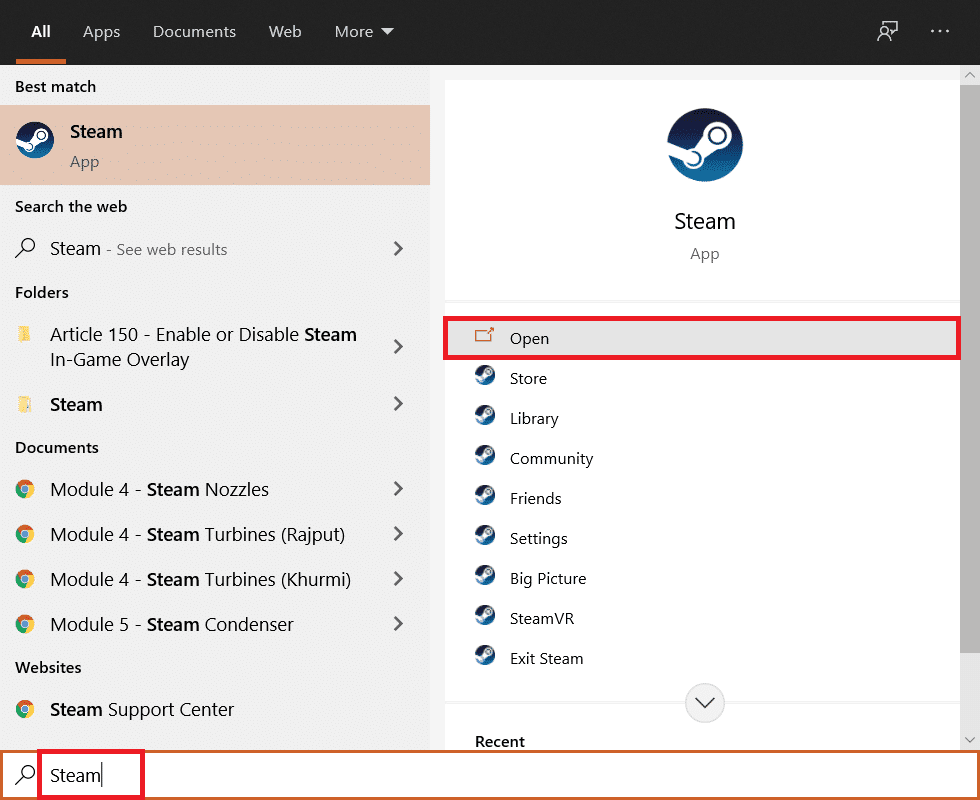
1. Нажмите клавишу Windows, введите Steam и нажмите «Открыть».
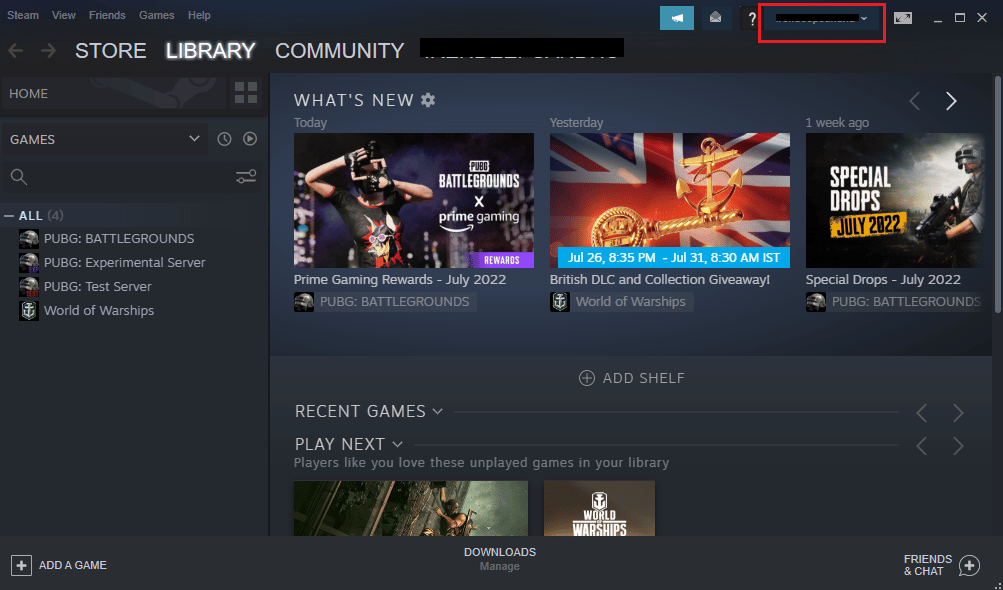
2. Теперь на домашней странице Steam нажмите на свое имя в правом верхнем углу.
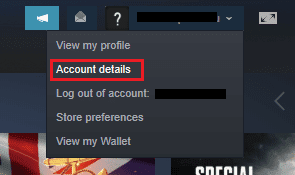
3. Выберите Сведения об учетной записи в раскрывающемся меню.
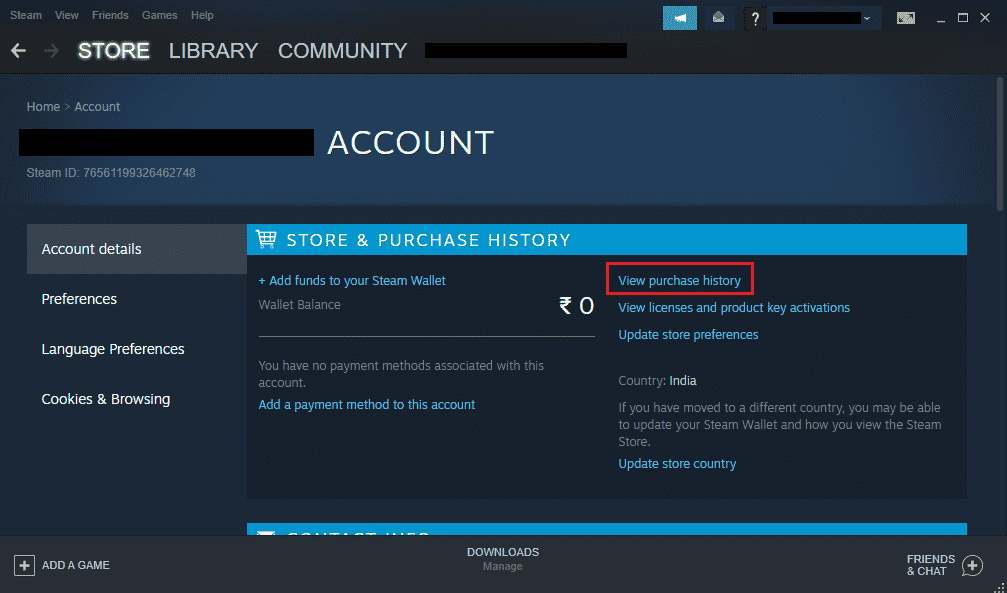
4. В МАГАЗИНЕ И ИСТОРИИ ПОКУПОК нажмите Просмотреть историю покупок.
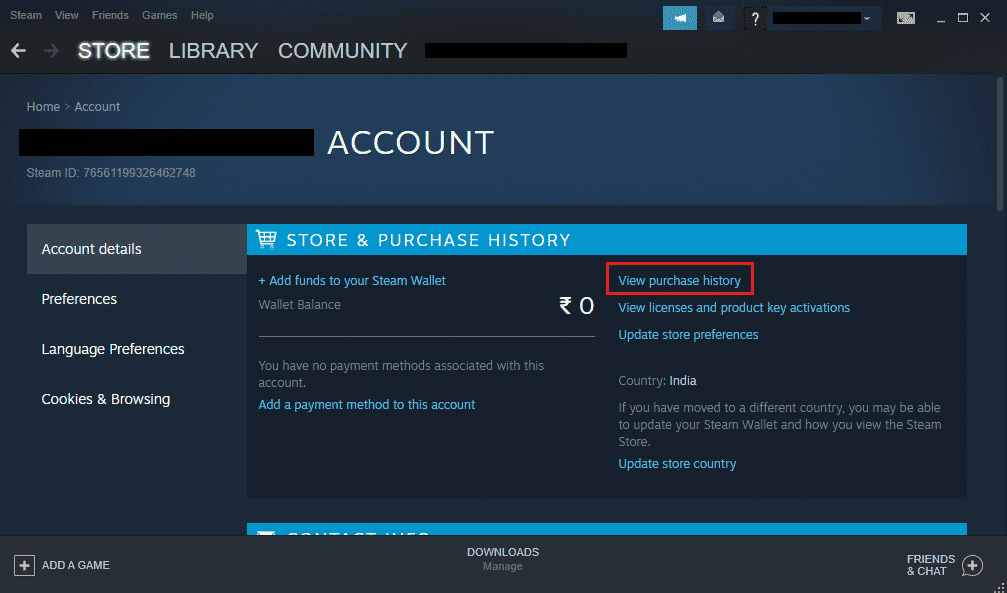
5. В окне истории покупок вы получите запись обо всех ваших покупках.
Шаг II: просмотр транзакций
Помимо просмотра истории покупок, в ней также можно просматривать транзакции. Это дает вам полное представление о том, когда, где и какую сумму вы потратили или денег, которые вы заработали в Steam. Все это можно просмотреть в истории покупок Steam, выполнив следующие действия:
1. Перейдите к окну просмотра истории покупок в приложении Steam, как показано на шаге I.
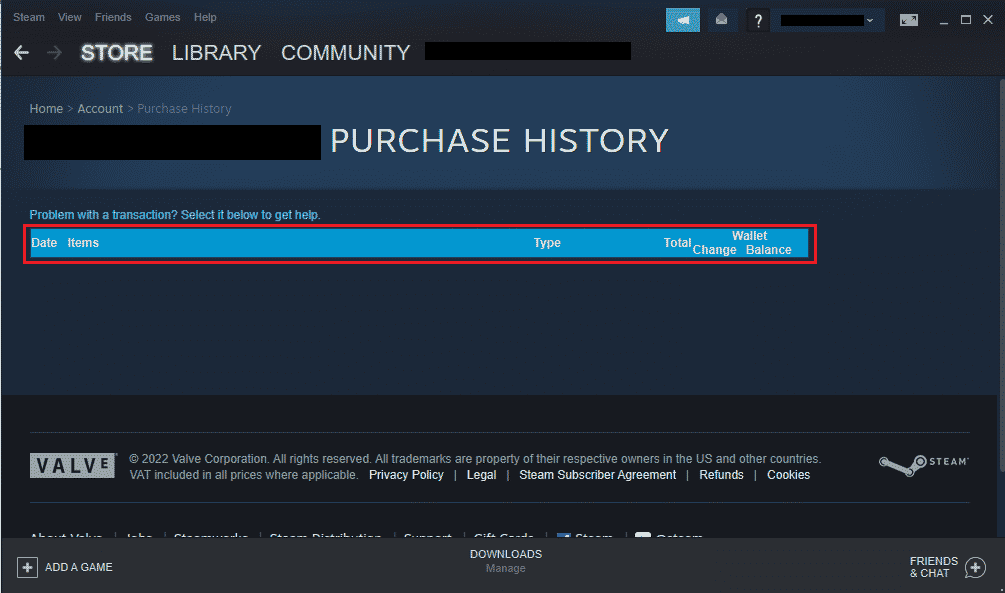
2. Теперь найдите раздел «Дата», в котором указана точная дата совершения покупки.
3. В разделе «Элементы» вы можете просмотреть купленные игры, приложения или программы в Steam.
4. Рядом с ним находится раздел «Тип», который поможет вам узнать, как вы потратили или заработали деньги.
5. Сразу к этому вы можете проверить общую сумму баланса, которую вы потратили или потеряли на платформе.
Шаг III: Подтверждение покупки
История покупок в Steam не только полезна для просмотра транзакций, совершенных через Steam, но и позволяет вам получить подтверждение вашей покупки. Возможно, что купленный вами предмет недоступен в разделе библиотеки Steam, в таком случае вы можете получить подтверждение покупки из истории покупок и при необходимости получить возврат средств.
1. Откройте «Просмотр истории покупок» в разделе «Учетная запись» вашей учетной записи Steam.
2. Нажмите на транзакцию, сведения о которой вы хотите получить.
3. Затем нажмите Я хочу просмотреть или распечатать квитанцию об этой покупке.
После того, как вы нажмете на эту опцию, вы получите квитанцию о покупке вместе с именем учетной записи, способом оплаты и деталями транзакции.
Часто задаваемые вопросы (FAQ)
Q1. GFWL Windows 10 все еще работает?
Ответ Да, клиент загрузки GFWL по-прежнему доступен для онлайн-геймеров. GFWL был заменен Microsoft Store для пользователей Windows.
Q2. Можно ли скачать историю покупок?
Ответ К сожалению, нет, историю покупок скачать нельзя. Нет встроенной функции загрузки истории. Если вам нужен чек на одну покупку, вы можете получить его, нажав Я хотел бы просмотреть или распечатать чек на эту покупку. Для получения более подробной информации проверьте метод 3, указанный выше.
Q3. Что показывает история покупок?
Ответ История покупок показывает транзакции, совершенные вами в Steam. Он предоставляет подробную информацию о платежах, сделанных для покупки приложений, игр или подписок в магазине Steam. В транзакциях предоставляется подробная информация о дате, способе оплаты и общей потраченной сумме.
Q4. Почему моя история покупок находится на рассмотрении?
Ответ Если вы видите ожидающую покупку в истории покупок вашей учетной записи Steam, это может быть связано с незавершенной покупкой. Это может произойти из-за проблем с сетью или когда пользователь пытается продолжить покупку.
Q5. Как долго я могу ожидать, что покупка Steam будет оставаться в ожидании?
Ответ Обычно для завершения незавершенной покупки требуется около 5 дней. Однако некоторые пользователи также сообщили, что ждали 10 дней, после чего запрос на покупку был выполнен. Следовательно, это зависит от вашей покупки и учетной записи.
Q6. Могу ли я отменить незавершенную транзакцию?
Ответ Да, вы можете отменить незавершенную транзакцию, связавшись с продавцом, который произвел оплату. После того, как ожидающая транзакция будет отменена, вы можете связаться со своим банком или владельцами счетов, чтобы проверить местонахождение платежа.
Хотя просмотр истории покупок в Steam может быть полезен для одних, для других это может быть стрессовой работой. По той же причине мы надеемся, что наше руководство помогло вам во многих отношениях и успешно проинформировало вас не только о том, как просмотреть историю покупок в Steam, но и о том, как вы можете получить информацию о своей покупке на платформе. Если это было полезно для вас, сообщите нам, какой метод был вашим любимым и почему. Для получения дополнительных вопросов или предложений, оставьте комментарий для нас.