Как восстановить вкладки в браузере Яндекс

Не важно, работаете ли вы или отдыхаете в сети интернет, но так или иначе в вашем браузере открыто несколько вкладок. Иногда случаются ситуации, когда пропали открытые окна с необходимой информацией или они были закрыты случайно. Само собой, прямой адрес ссылки никто не запоминает и многие, вполне возможно, начинают искать информацию которая исчезла, по новой. Современные интернет обозреватели (в частности, такие известные, как Гугл хром и Яндекс) для таких случаев имеют одну очень необходимую опцию – можно открыть одну или несколько случайно закрытых вкладок или посещенных страниц. Способов, как это можно сделать, существует несколько.
Восстановление страниц
В последних версиях браузера Яндекс реализована опция автоматического восстановления страниц после перезагрузки или при отключении браузера. Если выключился или завис компьютер и браузер был отключен некорректно, после перезапуска программы появится диалоговое окно с предложением восстановить все закрытые вкладки. Согласившись с предложенным вариантом, браузер автоматически загрузит все ранее открытые сайты.
Для исключения возможности потери информации при закрытии браузера можно настроить автоматическую загрузку последних просматриваемых страниц. Для этого:
- Откройте меню интернет-обозревателя;
- Выберете пункт «Настройки»;
- Найдите раздел «При запуске открывать» в открывшемся окне
- Поставьте галочку напротив пункта «Ранее открытые».
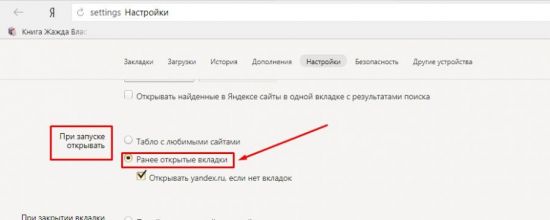
Если после этих действий страницы все-таки не открываются, переходите к следующим вариантам восстановления.
Сочетание клавиш (горячие клавиши)
Удобным и простым способом открыть закрытые вкладки в Яндекс браузере является нажатие на клавиатуре сочетания клавиш Ctrl+Shift+T.
При нажатии данная комбинация откроет последнюю закрытую страницу в активном окне браузера (независимо от времени ее закрытия). Повторное нажатие откроет предпоследнюю и так далее по нисходящей. Таким образом, методом перебора можно вернуть необходимую нам информацию, которая была случайно или специально закрыта. Однако это является и минусом данного способа, нельзя напрямую указать конкретную ссылку, можно только перебирать.
С помощью контекстного меню
Некоторые не любят или не умеют пользоваться хоткеями (клавиатурными сокращениями), а отдают предпочтение работе с мышкой. В этом случае для того, чтобы восстановить вкладки в Яндекс браузере, можно навести курсор на панель вкладок, и вызвать контекстное меню правой кнопкой мыши. В открывшемся окне выбираем пункт «Открыть только что закрытую»:
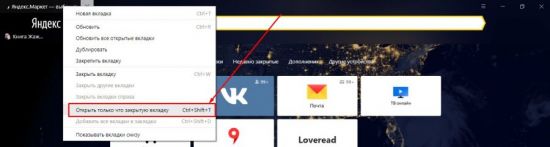
К сожалению, минус такого способа – можно работать только с последними действиями. Если нам необходимо открыть информацию более раннего периода, этот способ не эффективен.
Восстановить с помощью «Табло»
Для того чтобы вернуть недавно закрытую страницу, можно воспользоваться специальной кнопкой на табло Яндекс браузера.
1.Запускаем браузер или открываем новое окно;
2.Нажимаем кнопку «Недавно закрытые»;
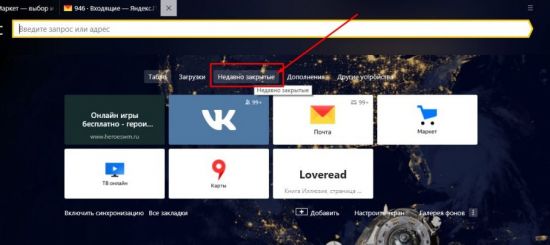
3.В открывшемся окне выбираем нужную ссылку.
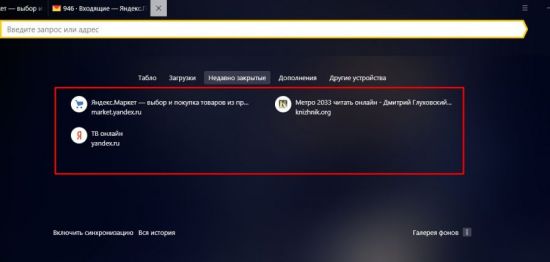
Кнопка «Назад»
В случае если пользователь просто перешел на другой сайт в том же окне, вернуться на прежние страницы можно при помощи специальных кнопок управления программы:
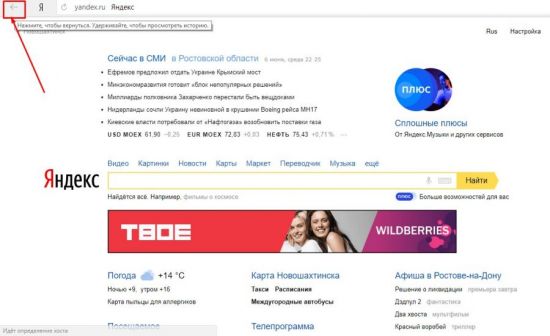
Данный способ устраняет минусы вышеописанного. При наведении курсора на кнопку «Назад» (стрелка влево) выпадает вспомогательное окно со списком всех переходов по страницам (в некоторых версиях браузеров необходимо удерживать нажатие для выпадения списка). Нажимаем на любой пункт списка и переходим на нужный ресурс.
У этого способа тоже имеется минус – список переходов показывается только для данной конкретной вкладки, не получится восстановить данные, если это окно было закрыто.
История посещений
Данный способ восстановления является более громоздким, но зато он имеет некоторые преимущества перед двумя вышеописанными.
Как известно, любой браузер, в том числе и обозреватель Яндекс, ведет постоянную статистику всех действий пользователя. Вся эта статистика доступна и с ее помощью можно без труда открыть закрытую вкладку, для этого необходимо:
- Открыть меню обозревателя;
- Навести курсор на пункт «История»;
- Во всплывающем окне кликнуть по нужной ссылке;
- Откроется окно с ранее посещенной страницей.
Полный список посещенных страниц можно увидеть при помощи еще одного сочетания клавиш Ctrl+H, или добраться через меню браузера:
- Кликаем по иконке меню браузера;
- Выбираем и кликаем по разделу «История»;
- Во всплывающем окне так же кликаем по «История»;
- Перед пользователем откроется окно со всеми посещенными страницами за все время пользования интернет-обозревателем.
Если вы активно пользуетесь интернетом, то список может быть достаточно обширным. Разработчики предусмотрели это и все гиперссылки удобно рассортированы не только по дням недели, но и по времени посещения того или иного сайта. Кроме этого можно перейти в данный раздел по прямой ссылке: browser://history/.
Закладки
Чтобы не терять важную информацию или просто интересный сайт, случайно найденные в сети, функционал Яндекс браузера позволяет сохранить ссылки на эти ресурсы в специальном разделе «Закладки».
Добавив ссылку в закладку, вы сможете беспрепятственно и без лишних движений перейти на нужную страницу, даже если случайно закрыли вкладку с ней. Сделать это просто. Существует два вида закладок: текстовые и визуальные (Табло), и, соответственно два способа добавить нужную страницу.
Для добавления текстовой закладки достаточно кликнуть по звездочке, находящейся справа в адресной строке:

И ссылка на страницу появится в панели закладок сразу под адресной строкой.
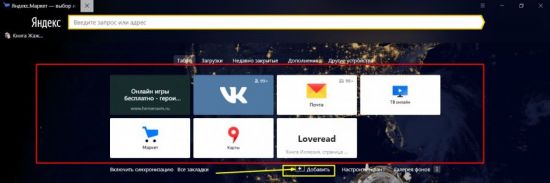
Для добавления визуальной закладки на табло в принципе ничего делать не надо, при многократном посещении одного сайта ссылка на него автоматически появится на Табло. Однако можно это сделать и вручную.
1.Достаточно открыть новое окно и ниже визуальных плиток выбрать кнопку «Добавить».
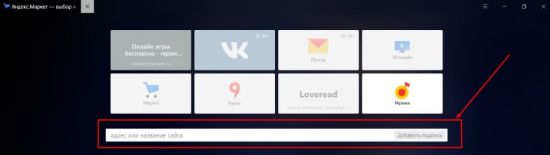
2.В открывшемся окне в специальную строку вводим ссылку.
Как видно, восстановить закрытые окна с информацией в браузере можно многими способами. Каждый пользователь выберет тот вариант, который ему будет наиболее удобен в реализации.
Напоследок еще несколько полезных возможностей браузера.
Для того чтобы открыть новую вкладку в браузере Яндекс , необходимо просто кликнуть на «+» рядом с уже открытой. Для любителей горячих клавиш – сочетание Ctrl+T.
Для переключения между вкладками можно использовать как обычную мышь, либо сочетание клавиш Ctrl+Tab. Данная комбинация будет переключать открытые страницы поочередно слева на право. Для переключения в обратном порядке можно использовать комбинацию Ctrl+Shift+Tab.
Открыть ссылку в новой вкладке можно несколькими способами:
Используя контекстное меню:
- наводим курсор на нужную гиперссылку,
- правой кнопкой мыши вызываем меню,
- выбираем пункт «открыть ссылку в новой вкладке»,
- пункт меню «Открыть в новом окне» открывает новые окна вместо вкладок.

Второй вариант удобен тем, кто «дружит» с сочетаниями клавиш. Наводим курсор на ссылку, зажимаем на клавиатуре клавишу Ctrl и просто кликаем по ссылке. Она автоматически откроется в новой вкладке. Чтобы открыть новое окно, необходимо вместо Ctrl зажать клавишу Shift.
Существует еще и третий вариант – наводим курсор на ссылку и кликаем по колесику на мышке. Просто и удобно.
Группировка вкладок
Для удобства разработчики предусмотрели возможность сгруппировать информацию. Для этого можно просто, зажав левую кнопку мыши, перетащить страницу в нужное место. Кроме этого, страницы можно группировать в разных окнах, для этого, зажав страницу левой кнопкой, перетаскиваем ее на свободное место на рабочем столе. При этом автоматически откроется второе окно браузера. Далее можно перетащить остальные по одной для их группировки.
Закрепить вкладки
Так бывает, что одна или несколько вкладок у нас открыты постоянно. Это могут быть соцсети, почта, или другой необходимый материал, который необходимо сохранить. С целью недопущения случайного закрытия, а так же экономии места в окне браузера предусмотрена возможность закрепить открытую страницу. Для этого вызываем контекстное меню правой кнопкой мыши на активном окне и выбираем пункт «Закрепить вкладку». Теперь эти сайты будут отдельно сгруппированы в левой части окна браузера, пока вы принудительно их не закроете.
Закрыть вкладки
Тут тоже существует несколько вариантов.
На активной вкладке кликаем на крестик «Х» справа.
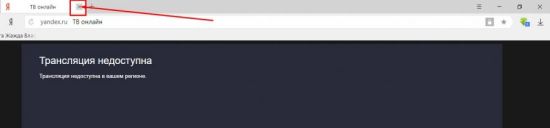
На активной странице кликаем правой кнопкой мыши и выбираем пункт «Закрыть».

На активной вкладке применяем сочетания клавиш, которые её закрывают Alt+F4 или Ctrl+W.
Кроме этого, можно закрыть все страницы, кроме активной, либо закрыть все вкладки справа от активной. Сделать это можно при помощи того же контекстного меню с выбором соответствующих пунктов:
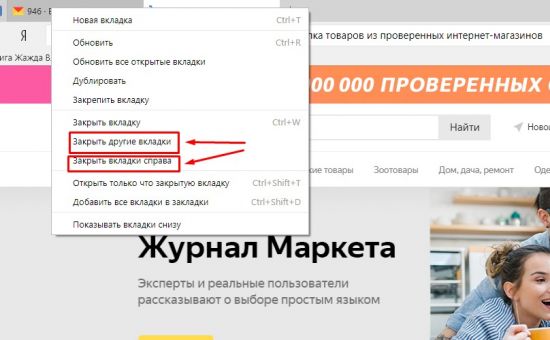
Работа с группой вкладок
Все вышеперечисленные действия можно производить не с одной вкладкой, а с группой. Для этого нам необходимо выделить группу вкладок. Зажимаем клавишу ctrl на клавиатуре и не отпуская кликаем по нужным нам. Далее по аналогии мы можем закрыть, переместить, сгруппировать выбранные вкладки.
Вкладки снизу
Возможно, кому-то будет удобен вариант отображения страниц внизу окна браузера. Для этого варианта необходимо на строке вкладок браузера при помощи правой кнопки мыши вызвать контекстное меню и выбрать пункт «Показывать вкладки снизу»:
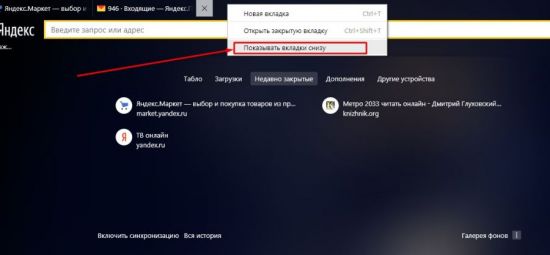
Проделав обратную процедуру, мы переместим вкладки вверх, соответственно.
Размер вкладок
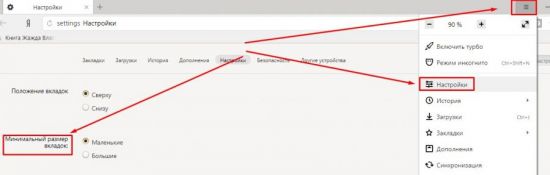
При открытии большого количества вкладок каждый ярлычок умньшается для того, чтобы поместиться на вашем экране. При помощи меню программы можно уменьшить или увеличить размер отображения вкладок:
Переходим в Меню -> Настройки -> Минимальный размер вкладок -> «выбрать нужный пункт».
Итак, мы видим, что компания Яндекс приложила массу усилий для удобства пользования своей программой и с каждой новой версией увеличивает количество полезных функций своего продукта. Каждый пользователь может выбрать для себя необходимые ему настройки. Воспользоваться удобными опциями в повседневной работе или использовать механизмы восстановления и поиска данных.
Как переключаться между вкладками в Яндекс Браузере
Несмотря на негативные отзывы о браузере Яндекс, связанными с нагрузкой на систему, он остаётся лучшей российской программой для сёрфинга в Интернете. В этом руководстве мы подробно разберём вопросы удобства работы с закладками и боковой панелью. Вы узнаете все способы, каким образом переключаться с одной вкладки Яндекс Браузера на другую.
Способы открыть вкладку в браузере Яндекс
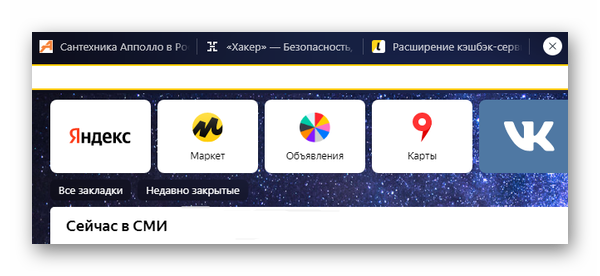
Новую вкладку пользователи могут открывать разными способами. Первая открывается после того, как вы введёте название сайта в адресную строку. Следующая вкладка запускается при нажатии на белую кнопку с крестиком в верхней области.
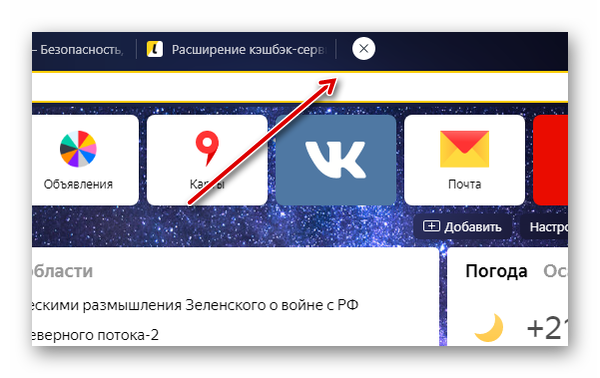
При этом нет визуализации запуска нового окна, как это бывает в других браузерах. Курсор сосредотачивается в адресной строке, куда пользователь может ввести имя сайта. Этим способом открываются все последующие вкладки в вашем браузере Яндекс.
Чтобы через клавиатуру открыть новую вкладку, нажмите CTRL+T. Произойдёт то же – появится курсор на строке для ввода адреса страницы. Часто приходится в Интернете открывать разнообразные ссылки на другие порталы.
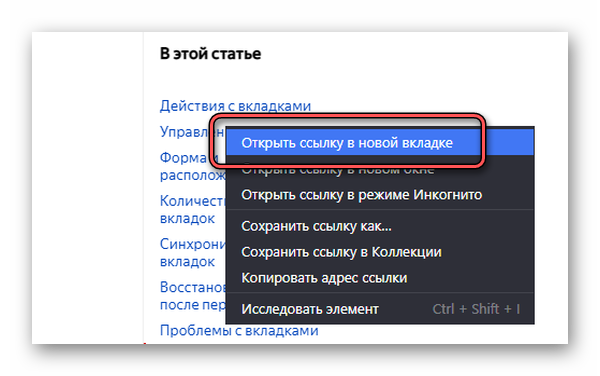
Если вы хотите это сделать в новой вкладке, можно вызвать контекстное меню правой кнопки и выбрать этот пункт. Также можно подключать клавиши клавиатуры. Нажмите и удерживайте CTRL и наведите курсор мыши на ссылку. Откройте её, и она будет запущена в новой вкладке.
Управление вкладками в Яндекс.Браузере
Что касается самих вкладок в российском браузере, то можно отметить большой выбор функций. Вы можете сменять их стандартными для всех навигаторов способами или применять уникальные блоки, созданные только в Яндекс.Браузере. Уникальное сочетание клавиш во всех браузерах Windows для перемещения – CTRL+TAB.
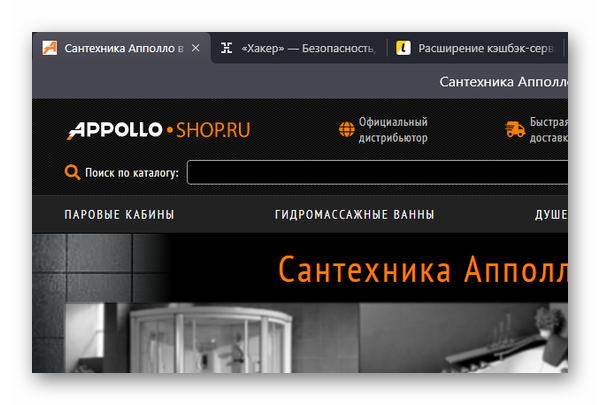
При этом направление перемещения будет слева направо. Если использовать другую комбинацию – CTRL+SHIFT+TAB, то направление сменится. Вкладки будут перелистываться справа налево.
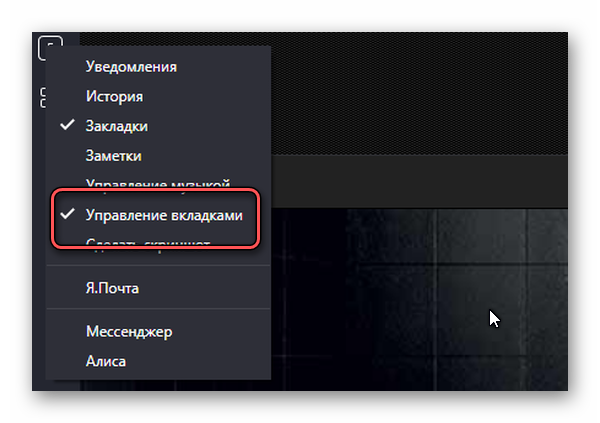
Отдельного внимания заслуживает блок с открытыми вкладами на боковой панели. Он называется «Управление вкладками». Кнопка с цифрой открытых сайтов будет расположена слева, если пользователь сам её не выключит. Нажав на неё, появится окно со всеми вкладками.
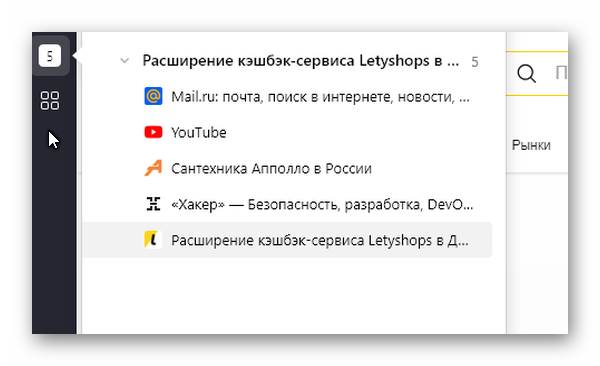
Если их много, вы можете совершить поиск по названию. Также можно использовать курсор мыши, чтобы перемещаться на нужную вкладку в браузере Яндекс.

И переходить от одного сайта к другому. Из этого блока все открытые можно выделить и перенести в новое окно.
Как сделать закладку в Яндекс.Браузере
Закладки в программах этого типа делаются при помощи клавиш CTRL+D. Нажав их, справа вы увидите окно, где можно выбрать хранилище для закладки. Место их расположения можно найти в левом нижнем углу, если нажать на кнопку с плюсом. Окно со всеми закладками можно редактировать мышью. А уже готовые закладки доступно открыть, перенести на панель приложений или удалить. Эти опции доступны из контекстного меню по щелчку мыши.

Если вы привыкли пользоваться другим браузером, будет не комфортно открывать закладки по кнопке, которая находится на боковой панели. В этом случае мы можем настроить их так, чтобы они были в одном месте и всегда на виду – на верхней панели.
- Нажмите на кнопку настроек вверху браузера;
- Листайте страницу вниз до блока с настройками «Интерфейс»;
- Поставьте галочку на параметре «Показывать».
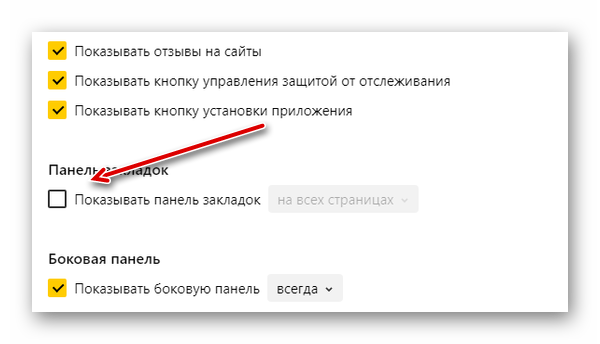
Все ранее сохранённые закладки отобразятся в верхней панели. Также здесь можно заметить кнопку «Яндекс». Она перенаправляет пользователя на главную страницу российской поисковой системы. Её нельзя убрать, она встроена в интерфейс приложения. Но бывает очень удобно, когда нужно быстро открыть поиск и ввести новый запрос. Ещё одна фирменная кнопка изображена на боковой панели в виде разделённого на части квадрата. Она открывает сервисы Яндекс: музыку, историю и прочее.
Табло Яндекс браузера
Табло играет немалую роль в использовании браузера. Из этого экрана начинается любая открытая вкладка. Если его использовать по назначению, можно значительно увеличить количество полезных сайтов, сохранённых в вашем браузере. Каждую платку можно сменить на свою. Чтобы приступить к настройке табло, нужно нажать на соответствующую кнопку под плитками. Из этого раздела доступно менять фон браузера, которые программа предлагает бесплатно.
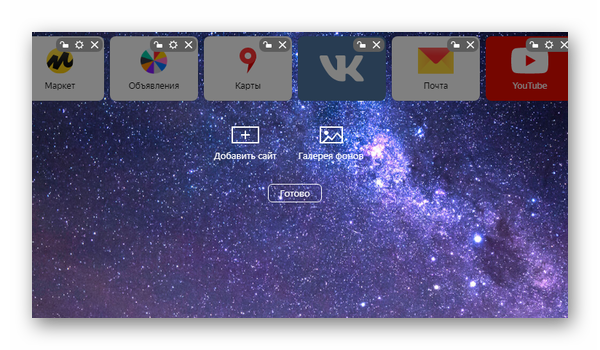
Плитки табло могут со временем менять свою позицию, скрываться в уменьшенный блок. Если вы хотите задержать здесь какую-то из плиток, выберите кнопку настроек и нажмите на замок возле интересующей. Чтобы удалить из этого раздела определённую плитку, нажмите на ней маленький крестик, который тоже появляется, если выбрать кнопку настроек. В завершении настройки параметров выберите кнопку «Готово». Яндекс браузер предоставляет огромный выбор обоев. Рекомендуем обратить на них внимание и выбрать любой из них для установки в качестве фона.
Видеоинструкция
Чтобы увидеть, как использовать вкладки в браузере Яндекс, переключаться между ними, сохранять и освоить программу, посмотрите видео.
Только без паники! Как восстановить закрытые вкладки в браузере

Когда-то у каждого школьного компьютерщика в жизни был момент, когда одноклассница рассказывала что случайно закрыла браузер и спрашивала как восстановить вкладки. Конечно сегодня, с развитием компьютерной грамотности, это происходит всё реже, но, всё равно, порой, такая проблема может сбить с толку и бывалого любителя посёрфить в интернете.
Чтобы решить вопрос с тем, как восстановить закрытую вкладку в браузере, совсем не важна первопричина. Не имеет значения сами ли вы по неосторожности прекратили работу браузера или же он сделал это из-за ошибки компьютера –– все открытые страницы легко вернуть буквально в пару кликов. Причём осуществить это возможно независимо от того, каким браузером вы пользуетесь.
Internet Explorer
Пожалуй, это первый браузер с которым сталкивалось в своей жизни большинство современных пользователей. Несмотря на то, что компания Microsoft, в последнее время активно предлагает ему на смену браузер Edge, часть аудитории до сих пор использует Internet Explorer. И для того чтобы восстановить закрытые вкладки в данном браузере существуют различные варианты.
- Сочетание клавиш Ctrl+T или команда «Создать вкладку» с последующим открытием нужной страницы в области «Повторное открытие закрытых вкладок».
- Меню «Сервис» в браузере и раздел «Повторное открытие последнего сеанса просмотра».
Этими способами можно восстановить закрытые вкладки в браузере Edge как-будто это Internet Explorer. Горячие клавиши обоих браузеров идентичны для решения сложившейся проблемы.
Mozilla Firefox
Восстановить закрытую вкладку в браузере Mozilla Firefox, как и в случае c Internet Explorer, также можно несколькими способами.
- Если страницей по умолчанию установлена начальная страница Mozilla Firefox, то достаточно кликнуть справа внизу экрана по кнопке «Восстановить предыдущую сессию».
- В настройках выбрать меню «Журнал», а в нём либо «Показать весь журнал» и перезапустить нужную вкладку, либо «Восстановить предыдущую сессию» и вернуть все ранее открытые вкладки.
Opera
Ещё один популярный браузер. Его разработчики предоставляют пользователю возможность восстановить закрытую случайно вкладку в браузере опера, как минимум, тремя вариантами.
- Меню «История» позволит выбрать либо какую-то конкретную из посещённых страниц, которую надо восстановить, либо же последнюю открытую вкладку.
- Есть отдельное меню «Недавно закрытые» в верхнем углу страницы, где можно найти все последние вкладки в браузере, которые были закрыты.
- В экспресс-панели есть раздел «Открыть последнюю закрытую вкладку», который также позволяет вернуть закрытую страницу.

«Яндекс.Браузер»
Российский браузер практически ничем не отличается с точки зрения функциональности от своих зарубежных аналогов и в том, что касается восстановления закрытых вкладок. Как и у своих «коллег»», возможностей восстановить недавно закрытые вкладки у Яндекс.Браузера также несколько.
- Клик правой кнопкой мыши и выбор в меню пункта «Открыть только что закрытую вкладку» — самый простой способ вернуть последнюю посещённую страницу.
- Также можно выбрать нужную вкладку в разделе «История», где хранятся все страницы, на которых вы побывали с помощью браузера.
- Использование горячих клавиш в Яндекс.Браузере восстановит закрытые вкладки сочетанием Shift + Ctrl + T
Safari
Воспользовавшись стандартными функциями программы, можно с лёгкостью открыть как одну закрытую вкладку в браузере Apple, так и несколько.
- Иконка «+», если удерживать на ней курсор, позволит не только создать новую вкладку, но и открыть список закрытых ранее страниц и восстановить их.
- В меню «История» есть раздел «Недавно закрытые», в списке которого можно легко выбрать нужные для повторного открытия вкладки.
- С помощью сочетания клавиш Command + Z можно открыть последнюю закрытую в браузере вкладку.
Google Chrome
Чаще всего пользователей волнует как восстановить закрытую вкладку именно в браузере Хром. И это неслучайно, ведь он один из самых популярных на сегодняшний день браузеров. Детище корпорации Гугл, также предоставляет массу возможностей заново открыть закрытые вкладки.
- Клик по любой открытой вкладке и выбор в меню «Открыть закрытую вкладку» вернёт последнюю закрытую страницу.
- Меню «История» и в нём раздел «Недавно закрытые» даёт возможность открыть сразу несколько закрытых ранее вкладок.
Есть и другие универсальные опции по восстановлению закрытых страниц, которые присущи для любого браузера. В целом то, как открыть закрытую вкладку в браузере, не вдаваясь в подробности его названия, можно тремя путями. Во-первых, можно в настройках браузера указать открытие при запуске всех вкладок, что были в нём при закрытии в предыдущий раз. Во-вторых, сочетание клавиш Ctrl + Shift + T работает практически во всех браузерах и позволяет открывать закрытые страницы. В-третьих, существуют различные плагины, упрощающие работу с закрытыми вкладками. Так что из представленного многообразия вариантов каждый сможет найти тот, что подойдёт именно ему.
Как посмотреть вкладки в Яндексе
Панель управления вкладками может быть очень полезной для удобства пользовательского опыта. Если вы теряетесь в большом количестве открытых страниц в браузере, то можете использовать эти хитрости, чтобы легко находить нужную информацию.
Как увидеть все открытые вкладки
- Откройте браузер Chrome на устройстве Android.
- Справа от адресной строки нажмите на значок «переключения между вкладками». Будут показаны все открытые вкладки.
- Нажмите на значок с тремя точками «Закрыть все вкладки», если вы хотите закрыть все открытые вкладки.
Как вернуть закрытую вкладку
- Кликните правой кнопкой мыши.
- Выберите «Открыть только что закрытую вкладку» из меню.
- Это самый простой способ вернуть последнюю посещённую страницу.
Как посмотреть историю вкладки
- Откройте браузер Chrome на компьютере.
- В адресной строке введите «@history».
- Нажмите на клавиатуре «Tab» или «Пробел».
- Вы также можете нажать на значок «История поиска» в подсказках.
- Введите ключевые слова для страницы, которую посещали ранее.
- Выберите страницу из списка результатов.
Как восстановить закрытые вкладки
- В Chrome закрытые вкладки можно восстановить по одной при помощи комбинации клавиш Ctrl + Shift + T.
- Список вкладок, которые вы закрывали недавно, есть в меню настроек.
- Выберите пункт «История» → «Недавно закрытые».
- Браузер предложит открыть сразу несколько вкладок, которые были закрыты.
Полезные советы и вывод
- Использование панели управления вкладками может значительно ускорить работу в браузере.
- Если вы часто теряетесь в множестве открытых вкладок, старайтесь закрывать ненужные страницы вовремя.
- Попробуйте использовать горячие клавиши, чтобы еще быстрее работать с вкладками.
- Не забывайте про функционал истории и закрытых вкладок — это может быть очень полезно, если вам нужно быстро перейти на предыдущую страницу.
Таким образом, при использовании вышеперечисленных хитростей, вы сможете значительно повысить свою продуктивность в браузере и более эффективно работать с множеством открытых вкладок.
Как посмотреть избранные в Яндексе
Для того чтобы просмотреть все свои избранные в Яндексе, необходимо перейти в диспетчер закладок. Для этого нужно нажать значок Избранное и выбрать в выпадающем меню пункт Открыть диспетчер закладок. Если на разных устройствах была проведена синхронизация браузера, то в левом меню появятся папки с названием каждого устройства. Например, это может быть планшет или смартфон. В этом случае для того чтобы просмотреть избранные конкретно на нужном устройстве, нужно выбрать соответствующую папку. Открывшаяся страница диспетчера закладок содержит все сохраненные пользователем ссылки с возможностью добавления новых и редактирования избранных.
Где искать закладки в телефоне
Если вы используете приложение Chrome на вашем Android телефоне или планшете и хотите узнать, где находятся закладки, тогда этот небольшой гайд поможет вам. Для того чтобы открыть закладку, вы должны открыть приложение Chrome и перейти в правый верхний угол экрана. Там вы увидите значок в виде трёх точек, нажмите на него. После этого вы увидите список с опциями и среди них вы найдёте «Закладки». Если адресная строка расположена внизу экрана, проведите по ней вверх и нажмите на звездочку. Все ваши закладки будут отображаться на экране, и вы можете выбирать нужную вам и переходить на страницу, которую вы ранее сохранили.
Где находится папка Избранное в телефоне
Если вы хотите найти папку Избранное в своем телефоне, то вам необходимо перейти в раздел «Закладки» вашего браузера. Для этого нужно нажать на кнопку с тремя точками и выбрать нужный пункт в меню. Затем, перейдите в раздел «Мобильные закладки» и вы увидите все закладки, которые были сохранены на вашем устройстве. Среди них вы найдете папку Избранное. В ней хранятся ссылки на ваши любимые сайты, которые вы зачастую посещаете. Благодаря папке Избранное, вы можете быстро найти нужную вам страницу без необходимости вводить адрес вручную. Так что, если вы захотите перенести свои закладки на другой телефон или сохранить их в облаке, обратите внимание на папку Избранное.
Как посмотреть Закладки в Яндекс браузере на телефоне
Если вам необходимо посмотреть Закладки в Яндекс Браузере на мобильном устройстве, то следуйте инструкции. Сначала на дисплее поискового браузера нажмите значок с количеством вкладок. После этого вы увидите значок настроек. Нажмите его. После этого откройте нужную папку, которая может быть, как «Компьютер», так и «Мобильные устройства». Далее выберите строку с закладкой, которую вы хотите посмотреть. В данном случае, можно открыть закладки где угодно и в любое время. Это удобная функция браузера, которая помогает сохранить интересующие вас страницы для быстрого доступа в будущем. С помощью этого совета вы не потеряете важную информацию, которую сохраняли на прошлых посещенных страницах.
Если вы пользователь Яндекса и хотите научиться просматривать вкладки в браузере, вам следует выполнить несколько простых действий. Для начала, необходимо открыть панель управления вкладками. Для этого на боковой панели браузера нужно нажать на значок, который обозначен как три плашки (если у вас открыта несколько вкладок). Если же у вас открыта только одна вкладка, то символ будет выглядеть как одна плашка. Кроме этого, можно воспользоваться горячими клавишами: в Windows — Ctrl + Shift + E; в macOS — Shift + ⌘ + E. После нажатия нужной кнопки управления вкладками, откроется окно, где будут перечислены все открытые вами вкладки. В свою очередь, вы сможете перейти на любую из них, просмотреть и управлять ими.