Как настроить для сопоставления фотографий в SketchUp — манекены
Моделирование с помощью функции фотосъемки SketchUp — это, как правило, шаг поэтапная процедура. Будь вы строите новую модель или выстраиваете существующую модель с фотографией, начните с подготовки окна моделирования. Как вы это делаете, зависит от того, что вы пытаетесь сделать:
Выровняйте модель, которую вы создали уже с фотографией: Этот случай требует, чтобы вы переориентировали свое представление, а затем переместите оси чертежа прежде чем вы будете готовы начать сопоставление фотографий. Для этого выполните следующие действия:
Орбита вокруг, пока ваша модель более или менее не соответствует позиции камеры на вашей фотографии.
Выберите «Инструменты» → «Оси», а затем нажмите, чтобы поместить начало оси где-нибудь в вашей модели.
Начало оси — это то, где встречаются ваши цветные оси. Попробуйте выбрать место, которое также видно на вашей фотографии, если оно есть.
Нажмите где-нибудь в левом нижнем квадранте окна моделирования.
Это гарантирует, что красная ось будет перемещаться из верхнего левого угла в нижний правый угол экрана.
Следите за своими линейными выводами, чтобы убедиться, что ваша репозиционированная красная ось параллельна некоторым краям вашей модели.
Нажмите где-нибудь в верхнем правом квадранте окна моделирования, чтобы убедиться, что синяя ось направлена вверх.
Используйте фотографию для создания модели: Откройте новый, новый файл SketchUp, и вам будет хорошо.
После того, как вы настроили окно моделирования, выполните следующие действия, чтобы создать новую фотографию с совпадением в файле SketchUp:
Выберите «Камера» → «Совместить новую фотографию».
Откроется диалоговое окно.
Выберите изображение на своем компьютере, которое вы хотите использовать, и нажмите кнопку «Открыть».
Диалоговое окно закрывается, и вы видите изображение, которое вы выбрали в окне моделирования. Вы также видите беспорядок красочных техно-спагетти повсюду. Не волнуйтесь — все это часть интерфейса фотосочетания.

Функция фотосъемки SketchUp требует, чтобы вы использовали определенные виды фотографий для правильной работы.
В диалоговом окне «Сопоставление фотографий» («Окно» → «Сопоставить фотографию») выберите стиль, соответствующий вашей фотографии.
Кнопки стиля в диалоговом окне Match Photo соответствуют трем типам фотографий, которые вы можете использовать:
Внутри , если ваша фотография является внутренним видом
Выше , если это @ — антенна shot
Внешний вид , если ваше фото — внешний вид, сделанный с точки зрения человека

Начните позиционирование маркеров перспективы, начиная с двух зеленых, выстроив их двумя любыми параллельными краями.
Вершины и днища окон — хорошие кандидаты, а также линии крыши, столешницы и потолочные плитки. Сделайте глубокий вдох — это легче, чем кажется. Перемещайте каждую панель перспективы по одному, перетаскивая каждый конец в положение отдельно.
Следующие советы помогут вам правильно расположить столбцы:
Увеличение и уменьшение масштаба (с помощью колеса прокрутки на мыши), чтобы лучше просматривать вашу фотографию, когда вы размещаете свои точки зрения. Чем точнее вы поместите бары, тем лучше все получится.
Совместите ваши точки зрения с хорошими длинными краями на фотографии; вы получаете лучшие результаты таким образом.
Если вы работаете с существующей моделью, скрывая ее, когда вы помещаете свои точки зрения, может помочь; иногда модель мешает. Отмените выбор флажка «Модель» в диалоговом окне «Сопоставление фотографий», чтобы временно скрыть его.
Выровняйте две красные панели перспективы с помощью другого набора параллельных краев — просто убедитесь, что эти параллельные края перпендикулярны (под прямым углом) к первой паре.
Если параллельные ребра не перпендикулярны первому набору ребер, фотосоединение не работает.
Перетащите начало оси (маленький квадрат, где оси сойдутся), к месту, где ваше здание касается земли.
Вот как вы скажете SketchUp, где находится наземная плоскость. Постарайтесь убедиться, что ваше начало оси находится прямо на пересечении двух перпендикулярных краев.
Если вы сопоставляете фотографии с существующей моделью, перетаскивание начала оси также перемещает вашу модель. Выровняйте свою модель с фотографией так, чтобы место, где вы разместили начало оси, находится прямо над соответствующим пятном на вашей фотографии. Не беспокойтесь о размере прямо сейчас; вы справляетесь с этим в какой-то момент.
Грубо установите масштаб своей фотографии, нажимая и перетаскивая в любом месте линии синей шкалы / вертикальной оси, чтобы увеличить или уменьшить масштаб до тех пор, пока ваша фотография не приблизится к правильной шкале.
Сделайте это, предварительно установив интервал сетки в диалоговом окне Match Photo, а затем используя линии сетки в окне моделирования, чтобы увеличить размер вашей фотографии до тех пор, пока она не будет выглядеть правильно.
Если вы пытаетесь сопоставить существующую модель с фотографией, просто увеличивайте или уменьшайте масштаб до тех пор, пока ваша модель не станет похожей на нужный размер. На этом этапе игры вам не обязательно быть очень точным. Вы можете всегда масштабировать свою модель позже, используя инструмент «Измерение ленты».
Нажмите кнопку «Готово» в диалоговом окне «Сопоставление фотографий».
Когда вы нажимаете кнопку «Готово», вы перестаете редактировать свою фотографию. Все красочные линии и ручки исчезают, и вы остаетесь с фотографией, которую вы принесли, вашими топорами модели и вашими мыслями. Возможно, это было похоже на волшебство, но то, что вы сделали, было довольно простым:
Вы использовали сопоставление фотографий, чтобы создать сцену с позицией камеры и настройками объектива, которые соответствуют тем, которые используются для съемки на экране, Фактически, вы сейчас «стоите» именно там, где стоял фотограф, когда фотография была сделана.
Render an Image
Enscape is designed to allow the process of rendering an image quick and easy, not requiring any user to have an in-depth knowledge of rendering processes and techniques. This means a user doesn’t have to spend a lot of time adjusting a large range of settings to produce a good quality image.
To begin, you must start the Enscape viewport . This can be done by clicking on the Start button located within the Enscape toolbar / ribbon in SketchUp .

Enscape Toolbar in SketchUp
Once the Enscape window is open and is running you will see the Enscape Viewport toolbar at the top of that window, which means you are ready to start rendering.

The Enscape Viewport Toolbar
If you can’t see the toolbar at the top of the Enscape viewport, then click on the small orange arrow / chevron seen in the middle of the toolbar above, which will expand / collapse the toolbar.
If the Enscape window doesn’t open at all, check that your system meets our recommended System Requirements.
Types of Rendering
In Enscape, you can render a single image or you can batch render a set of images.
For a single image render you can either render the current ‘live’ view, or you can first select a previously created ‘View’ from the View Management feature and then click the Screenshot button. You will then be asked to save the location of the rendered image via the Save Screenshot dialog.

Single Image Screenshot button
For the Batch Rendering button to become available you will need to have created at least one View via the View Management panel. Having done that, the Batch Rendering button will become available. If no Views are available, this button is grayed out and therefore disabled.
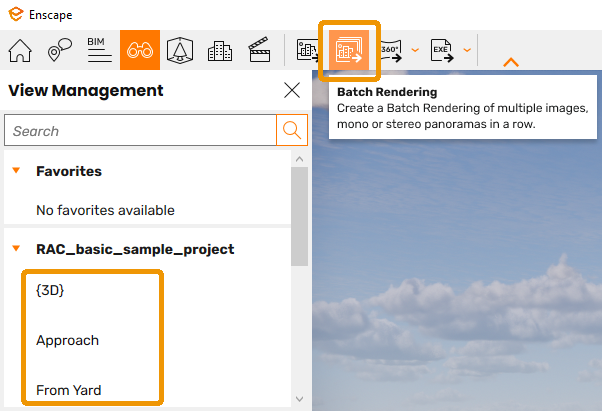
Batch Rendering button
For more details on the Batch Rendering process, please click here.
Additionally, you can also Link a View to a Settings Preset as well as Save a screenshot in Virtual Reality. Other export functions include Panoramas, Video, as well as export the project as a packaged Standalone Executable or Web Standalone.
However, before you render your first Enscape image, you should adjust the resolution of your rendering. You’ll find the option to change the resolution under the Enscape Visual Setting’s “Output” tab. You can pick any preset or custom resolution you want (up to 8192 x 8192px), but be warned: using extremely high resolutions may result in the rendering process taking more than just a few seconds – and may even clog your GPU’s VRAM, causing Enscape and SketchUp to crash or stop responding all together. In such a situation, remember to send feedback to Enscape support who will clarify what caused the crash and provide you with a solution.

The Resolution options
It is worth noting that if you choose the Custom Resolution setting, the Use Viewport Aspect Ratio setting then becomes available. This will disable the resolution height input field, meaning you can only define the width value. Enscape will now apply the aspect ratio of the SketchUp Viewport to the resolution of the Enscape window and the height value will be respectively adjusted.

Use Viewport Aspect Ratio option

In addition to the Screenshot button, you can also use the hotkeys [SHIFT + F11] to achieve the same action. You can set your own hotkey in the General Settings‘ Input options, under the Hotkeys option, by pressing a modifier key, [CTRL], [ALT], or [SHIFT] in combination with another key.

General Settings button
Furthermore, you have the option to further customize your renderings with a watermark and other options via the Enscape General Settings’ Customization options.
How do I get the best quality in my rendered images?
As already mentioned, setting the Resolution to ‘UltraHD’ will give you a high resolution image, but if you then also set the Rendering Quality slider in the Visual Settings’ – Main tab to Ultra, this will give you the highest quality image possible.
However, setting Rendering Quality to High or even Medium is generally recommended when using Enscape in real-time to save on GPU resources. You can adjust this to be higher when it comes to rendering the image out if required. If you suffer from crashes when rendering images out to file from Enscape, then look to lower both Resolution and Rendering Quality to FullHD and High respectively.
All settings (e.g. Fog, Depth of Field, etc.) are the same for both rendered images and real time output.
If Rendering Quality is set to Draft, then there will be no glass reflections in the final render.

Rendering Quality Settings
Under the Image tab of the Visual Settings dialog the Auto Contrast setting is disabled by default, allowing you to adjust the strength of the Highlights and Shadows in your render. Enabling Auto Contrast will hide these sliders and apply optimal contrast to the image.
Трассировка изображений
Трассировка изображения – простой и распространенный способ создать план этажа в SketchUp: сначала в 2D, а затем превратить в 3D‑модель.
Инструкция по трассировке изображения:
1. Импортируйте изображение в SketchUp, выбрав «Файл» > «Импорт»«Файл» > «Импорт». Затем наведите на изображение, которое хотите импортировать, и выберите его. Если вы не видите изображение, убедитесь, что выбран правильный формат файла (например, JPG или PNG).
2. Убедитесь, что в нижнем поле установлено «Использовать изображение как: изображение», и нажмите «Импорт».
3. Щелкните там, где вы хотите поместить изображение и щелкните еще раз, чтобы масштабировать изображение.
4. (Дополнительно) Выберите «Камера» > «Стандартные представления» > «Сверху», чтобы получить вид сверху. Если вы выполните этот шаг, также обязательно переключитесь на «Камера» > «Параллельная проекция».
5. Выберите инструмент рисования, чтобы начать трассировку изображения. Для прямых участков используйте инструмент «Линия», для плавных изгибов – «Дуга» по 2/3 точкам.
Если для вас важна точность, используйте «Линию» для масштабирования.
В видео продемонстрированы два примера создания плана этажа. В первом — использовался набросок на бумаге, во втором — чертеж плана с точными размерами.
Работа с подложками
Загрузить картинки в программу можно двумя способами:
- Файл — Импорт — выбор формата и файла.
- Простое перетаскивание файла в рабочую область программы.
Для перетаскивания файла нужно открыть проводник поверх SketchUp, и перетащить изображение.

Если качество импортированного изображения получается не очень хорошим, идем в настройки: Окно — Параметры

В открывшемся окне выбираем Множественное сглаживание 16х и ставим галочку Использовать максимальный размер текстуры.

Качество изображения улучшится.
Если нам нужно вставить фасад или разрез в плоскости, перпендикулярной плану, нужно примерно выставить камеру так, чтобы перпендикулярно взгляду находилась эта плоскость.

Масштабирование изображений
Для масштабирования картинки нужно знать точное значение одного из размеров. Лучше ориентироваться на максимальный известный размер. Сначала нужно нарисовать линию между точками этого размера, параллельную красной оси (для привязки к оси можно использовать клавишу Вправо.
Выберем созданную линию.

Раскроем окошко Информация об объекте. В нем мы увидим параметры созданной линии.

Как видим, ее длина не соответствует значению размера на чертеже.
Теперь, нам нужно выбрать линию и картинку вместе, используя для этого выбор рамкой.

Из из выбранных двух элементов необходимо создать группу. Нажимаем правую кнопку мыши и выбираем Создать группу

Чтобы зайти в группу, нужно дважды щелкнуть на ее элементах

Чтобы выйти из группы, нужно щелкнуть на свободном поле.
Итак, зайдя в группу, выберем инструмент Рулетка.

Установим начальную и конечную точку (точки начала и окончания ранее созданной линии). Затем, ничего не нажимая, введем значение нужного размера в окошке Длина

Появится окно с предупреждением

Подтвердим изменение. Увидим, что план смасштабировался, а остальные элементы модели не изменились.

Такую же операцию нужно провести и с разрезом.

Установка нулевой точки
Для удобства дальнейшей работы установим направляющие линии, параллельные красной и зеленой осям и пересекающиеся в левом нижнем углу здания. Воспользуемся инструментом Рулетка — Щелкнем по оси и затем по центру наружной грани стены на чертеже. Затем так же поступим с перпендикулярной стеной.
Подробнее о направляющих линиях читайте в этой статье.

Изменение шага построений
Чтобы ускорить процесс черчения, изменим шаг длины откладываемых отрезков и расстояний с 1 мм до 50 мм.
Зайдем в Окно-Данные модели — Единицы, и настраиваем параметры следующим образом:

Нажимаем Enter, подтверждая изменения.
Ортогональная проекция
Процесс черчения удобно выполнять в ортогональной проекции. Для её активирования нужно перейти в Камера — Параллельная проекция.

И уже при черчении на подложке плана включаем вид сверху, а на подложке разреза — вид спереди.

2D-черчение по подложке в Sketchup
После всех произведенных настроек можно перейти непосредственно к черчению по подложкам. На первом этапе будет обводка стен. На плане наружные стены рекомендуется обводить отдельно от внутренних. Окна учитывать не будем, а вот дверные проемы будем обводить.
Для удобства построений можно создавать большое количество направляющих линий инструментом Рулетка (Горячая клавиша — латинская T), от осей или ранее построенных направляющих. Также, направляющие появляются по ранее начерченной линии, если дважды щелкнуть по ней.

И имея настроенный шаг длин, просто повторять инструментом Линия (Горячая клавиша — L) контуры стен.
После выполнения обводки части стены, появится плоскость, вот такая:

Аналогичным образом строим другие участки стен от одного дверного проема до другого. Для контроля откладываемых расстояний всегда смотрим в окошко Длина.

Начертив все наружные стенки основной части здания, соберем их в группу, чтобы в дальнейшем геометрия внутренних стенок не взаимодействовала с наружными. Для этого, сначала выберем одну стенку тройным кликом. А затем, с нажатой клавишей Контрол, добавляем к выбору другие стенки двойными кликами.

Затем создаем группу из выбранных элементов — правая кнопка мыши — Создать группу.
Дочертим стены пристройки, в конце также создав из них группу. Чтобы нарисовать плоскость с отверстием, нужно обвести контуры плоскости, затем удалить ее (останутся только линии контуров). Затем нужно обвести контуры проема. И уже после этого, чтобы создать плоскость с проемом, нужно обвести одну из её линий. Основная плоскость будет создана, а плоскость проема можно будет удалить.

После обводки внутренних стен также объединяем их в группу. Для выбора можно воспользоваться рамкой слева на право, чтобы в нее попали внутренние стены, а ранее созданные группы целиком не попали.

Переключимся на вид спереди, на разрез.
Создадим вертикальную направляющую линию. Для этого выберем инструмент Угломер, щелкнем в первую точку линии, созданной нам для масштабирования, и повернем линию на 90 градусов.

Далее, создадим горизонтальную направляющую линию на отметке 0, щелкнув угломером в соответствующей точке. Затем Рулеткой ставим параллельную линию на отметке 5,600, а также линию уклона кровли. Для регулирования параметров отложения угла можно вернуться в окно настроек — Окно — Данные модели — Единицы.

Направляющие можно копировать, перемещая их с нажатой клавишей Ctrl, это удобно для создания трех параллельных направляющих вдоль кровли:

Обводим направляющие, создавая профили кровли, каждый после построения объединяем в группу, по аналогии со стенами.

Перейдем в трехмерную проекцию и удалим направляющие (снимем галку Вид — Направляющие)