Монтирование образов
Монтирование — это операция, которая делает виртуальный образ диска доступным для использования. Если программа DAEMON Tools Ultra установлена на вашем ПК, то вы можете монтировать образы, дважды кликнув по ним в проводнике. Однако для более удобной работы мы рекомендуем вам монтировать образы через интерфейс DAEMON Tools Ultra.
DAEMON Tools Ultra работает со всеми популярными типами виртуальных дисков. Полный список поддерживаемых форматов можно найти в статье Ассоциация файлов. Также программа работает с ZIP, RAR и 7z архивами, начиная с DAEMON Tools Ultra 2.4, 5.1 и 5.2 соответственно. С версией DAEMON Tools Ultra 5.4 вы также можете монтировать WIM архивы и DAA образы.
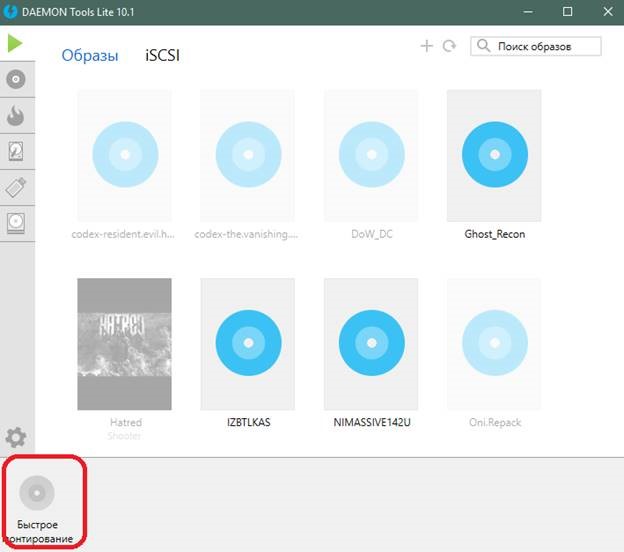
Для того чтобы смонтировать образ из DAEMON Tools Ultra, кликните кнопку Быстрое монтирование в главном окне программы и выберите нужный образ в открывшемся диалоге:
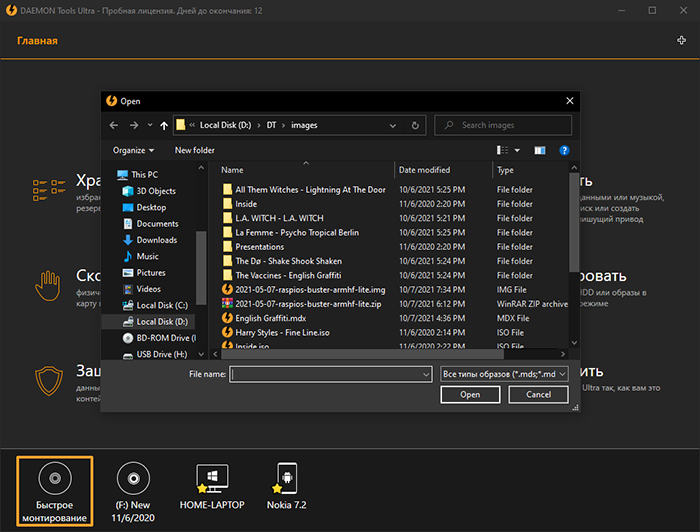
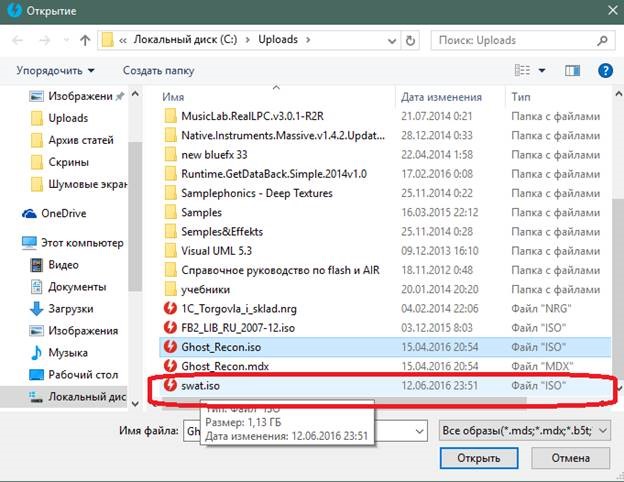
Нажмите кнопку Открыть. DAEMON Tools Ultra автоматически создаст виртуальное устройство, так что уже через несколько мгновений образ будет готов.
Добавлять и монтировать также можно через окно Образы. Нажмите на плитку Хранить, кликните правой кнопкой мыши на каталог образов и выберите Добавить образы. . Также работает функция drag and drop: просто перетащите в окно каталога образов DAEMON Tools Ultra файл образа из проводника, и он добавится в список.
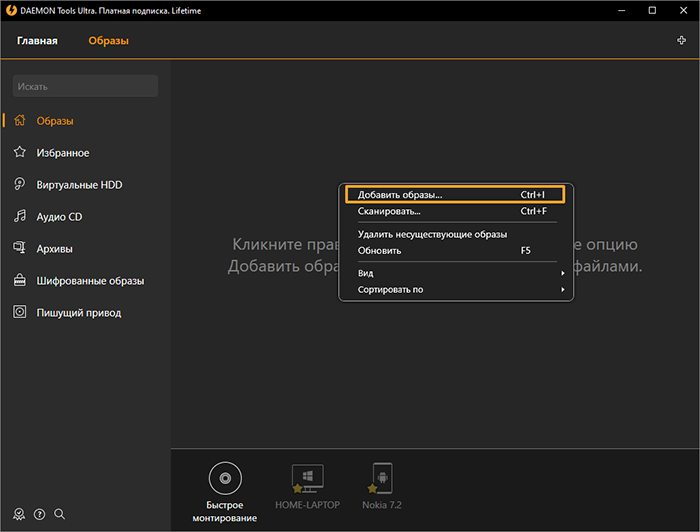
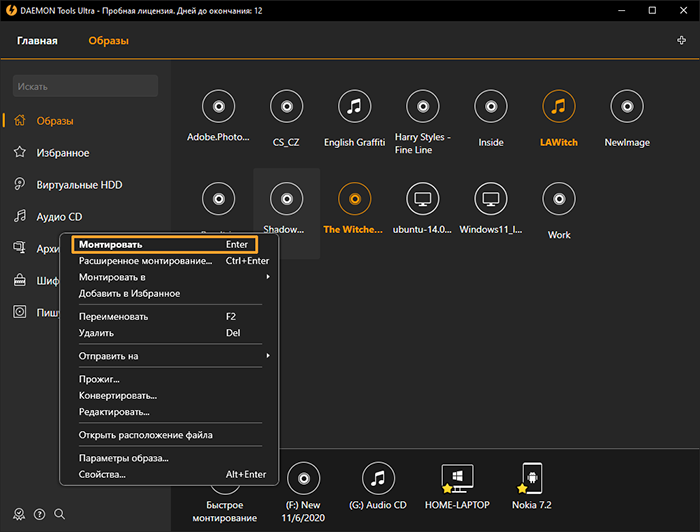
После добавления образов в каталог можно монтировать их с помощью контекстного меню Образов: найдите нужный образ, откройте его контекстное меню и выберите Монтировать. Либо же просто дважды кликните по образу.
Также смонтировать образ можно с помощью гаджета DAEMON Tools или агента DAEMON Tools Ultra.
И наконец, монтировать образ можно с помощью контекстного меню файла образа в Проводнике.
Если образ защищен паролем, его не получится смонтировать без пароля.
Можно настраивать опции монтирования в DAEMON Tools Ultra с помощью Продвинутого монтирования образов. Мастер монтирования в расширенном режиме позволяет выбрать виртуальный или физический привод; также для виртуального — тип привода (DT, SCSI или IDE), DVD-регион, букву привода либо папку; а для физического привода — устройство, тип шины и приоритет медиа. Чтобы открыть мастер Продвинутого монтирования, необходимо выбрать плитку Монтировать, а затем — Образ; либо открыть контекстное меню образа в Каталоге образов, и выбрать соответствующую опцию; либо вписать Продвинутое монтирование образов в строку поиска в главном меню.
Чтобы размонтировать образ необходимо нажать крестик у иконки образа в области Быстрого монтирования, либо выбрать опцию Удалить в контекстном меню образа.
Как монтировать образ в Daemon Tools
Чтобы получить доступ к функциям Дэймон Тулс, сначала ее нужно скачать и проинсталлировать на свой компьютер. Дальше, программа сама установит в систему и настроит новый виртуальный BD-ROM (полноценную программную «вертушку», работающую со всеми видами и типами дисков, будь то, CD/DVD/Blu-ray Disc). Теперь, все, что вам осталось, это лишь научиться монтировать и запускать/воспроизводить образы дисков! И сделать это можно сразу несколькими легкодоступными даже для неопытного пользователя способами.
1. Монтировать с помощью Daemon Tools на рабочем столе
Нажмите на этом виджете кнопку «Монтировать» (опция со значком-стрелочкой), как это показано на скриншоте снизу.
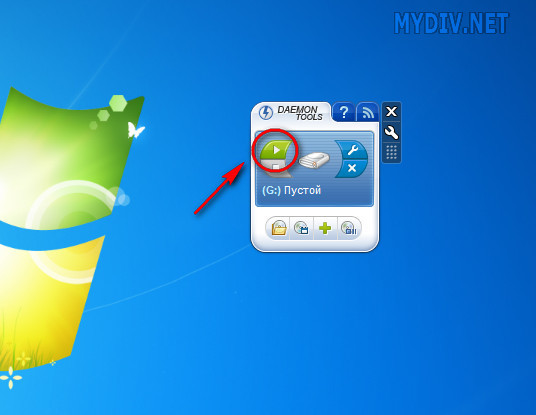
Далее, в открывшемся «Проводнике», выберите папку в которой у вас лежат образы дисков и выделите нужный файл-образ лев. клав. мышки. Затем нажмите на кнопку «Открыть».
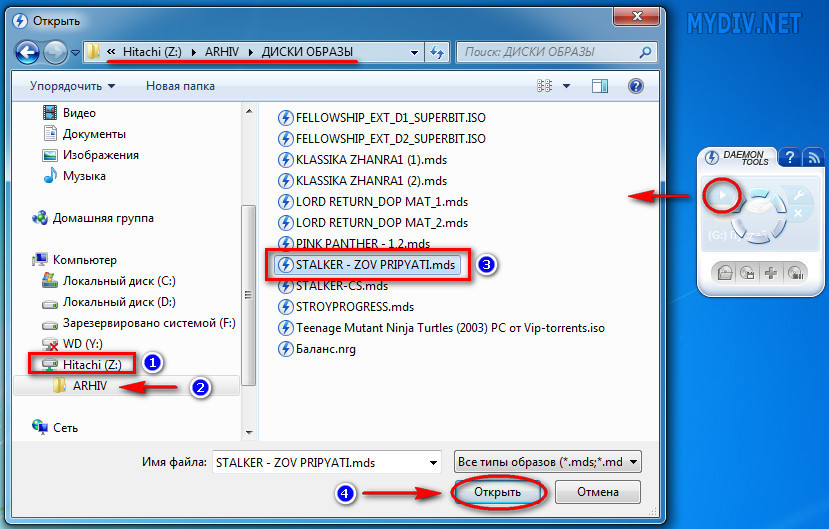
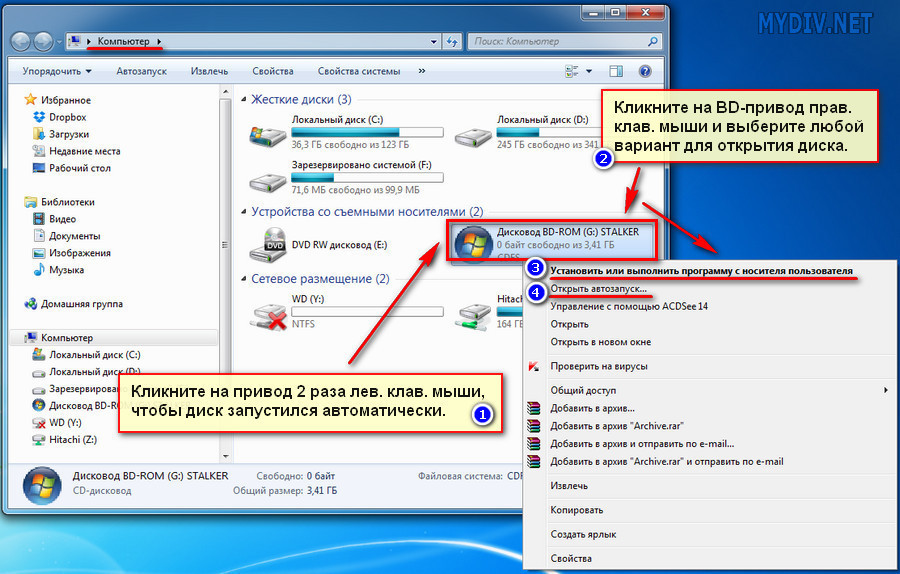
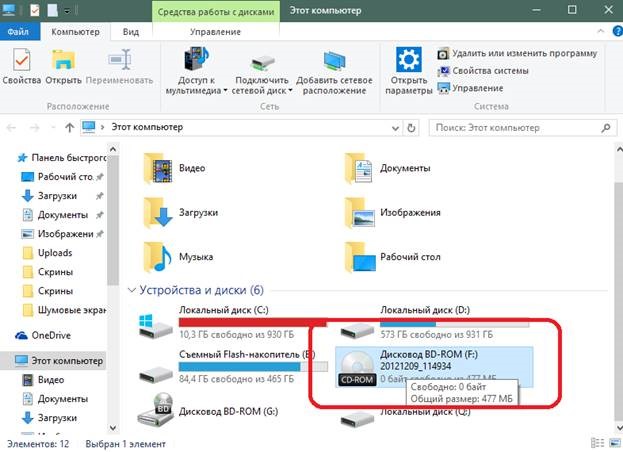
Образ автоматически добавится в приложение и смонтируется на диск . Готовый к работе образ вы найдете в виртуальном приводе , созданном Daemon Tools, зайдя в «Мой Компьютер». Чтобы запустить диск кликните дважды лев. клав. мышки на значок виртуального «BD-ROM» привода или же нажмите на него пр. клав. мыши, а затем выберите любой из понравившихся вариантов запуска (см. скриншот).
2. Монтировать через проводник
Откройте папку , где у вас находятся файлы с электронными образами дисков и выберите нужный . Нажмите на него пр. клав. мышки и кликните на следующие опции: «Открыть с помощью» —> «Daemon Tools». Файл сам (автоматически!) добавится в приложение и в виртуальную «вертушку» (привод).
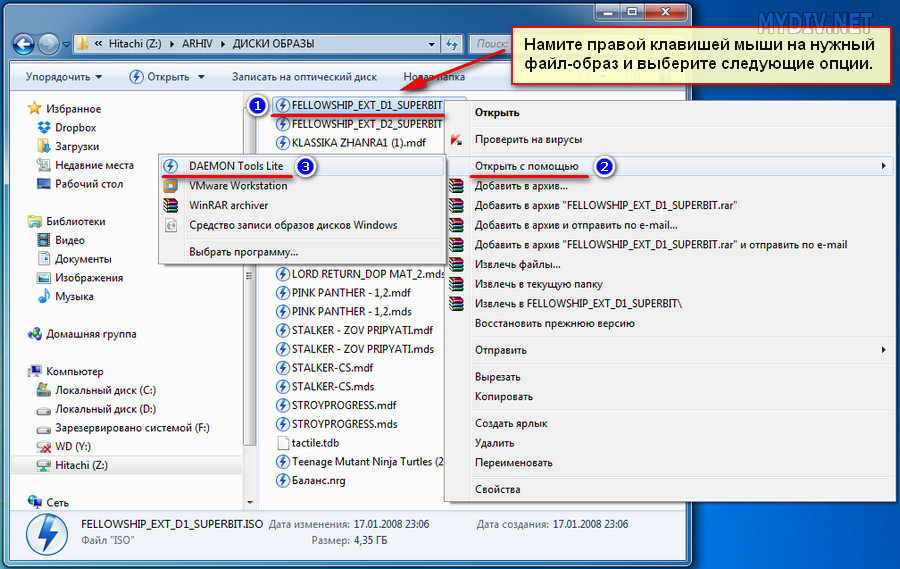
Чтобы начать пользоваться диском , так же зайдите в «Мой компьютер» и нажмите на значок «BD-ROM»!
3. Монтировать в самой программе Daemon Tools
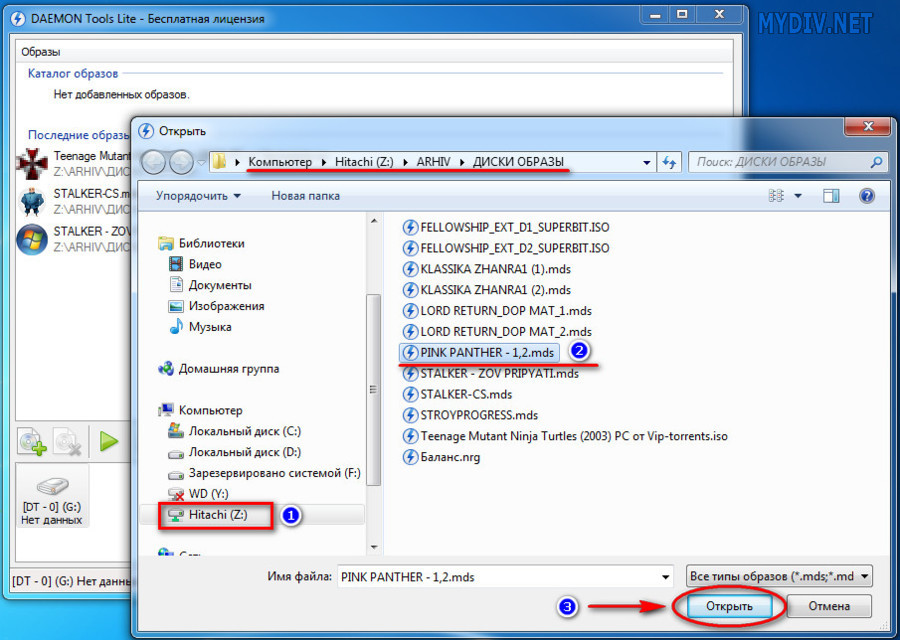
Запустите программу с ярлычка на десктопе/рабочем столе. В нижнем окне утилиты вы увидите значок виртуального привода . Нажмите на него пр. клав. мышки и выберите опцию «Монтировать».
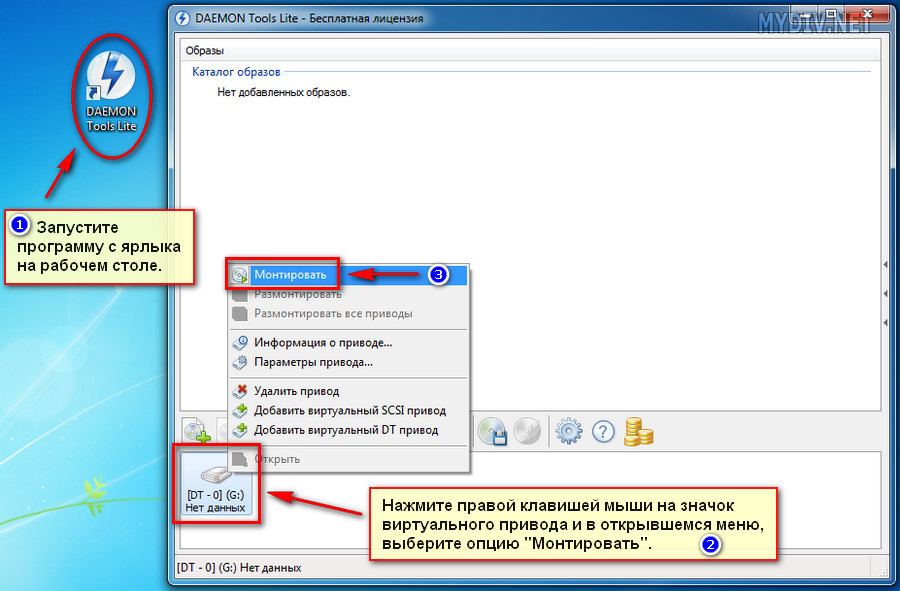
Дальше, (точно также, как и в первом методе) в открывшемся Проводнике Windows вы переходите в нужную папку, где хранятся образ-диски и, выделив левой клавишей мыши , выбираете нужный из них. Не забудьте также и про кнопочку «Открыть».
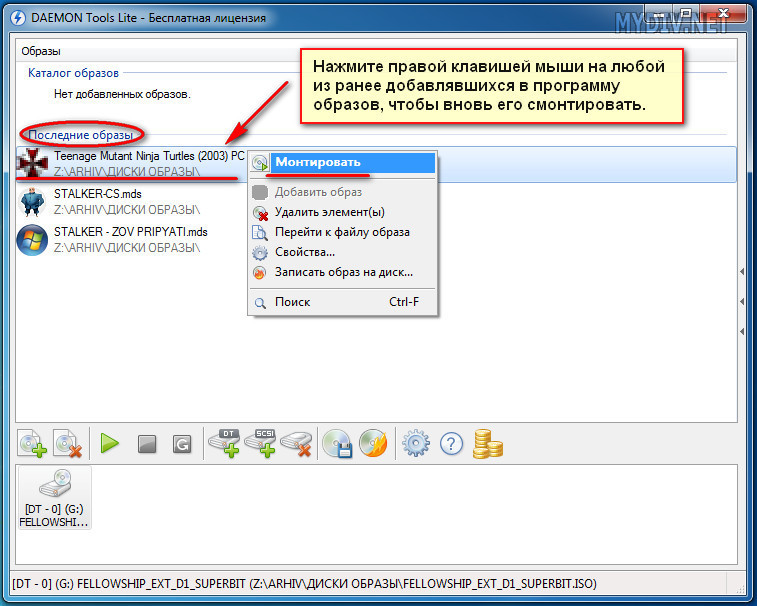
«Последние образы»
Примечательно, что данная программа автоматически сохраняет всю историю ваших действий. Поэтому, все, ранее открывавшиеся вами в Daemon Tools, образы вы найдете в списке «Последние образы», располагающемся в центральном окне программы , и в любой момент без труда сможете их вновь запустить ! Просто нажмите пр. клав. мыши на любой образ из списка и кликните на функцию «Монтировать».
Теперь вам точно больше не понадобится постоянно доставать нужные диски через «Проводник».
«Каталог образов»
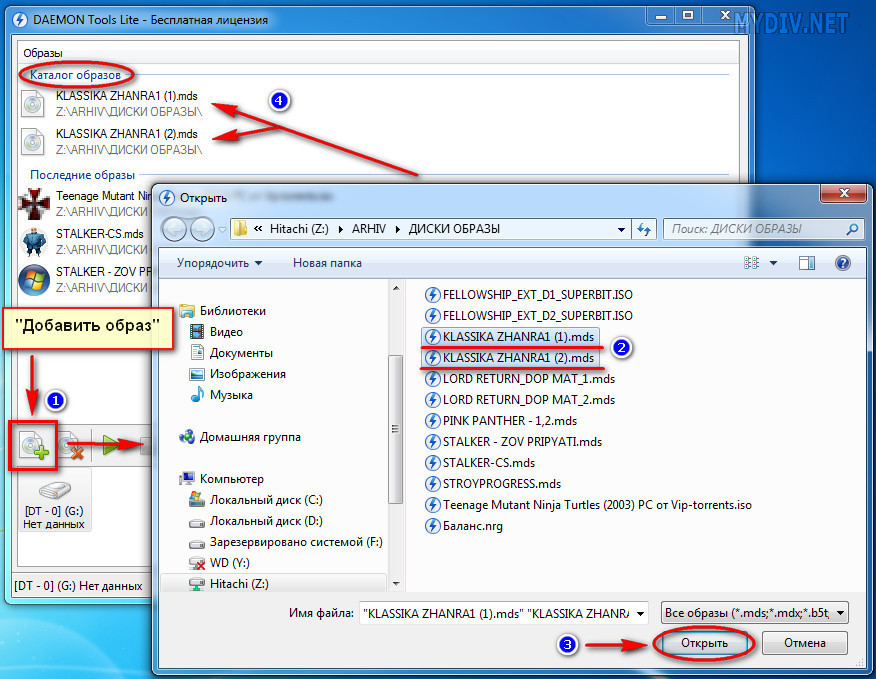
Также, для большего удобства, вы можете создать в Деймон Тулс свой собственный «Каталог образов», например, наиболее часто используемых дисков , чтобы больше не приходилось каждый раз за ними лазить в «Проводник» и можно было бы мгновенно запускать их прямо из верхнего центрального окна программы. Для этого, нажмите на значок «Добавить образ» в нижнем окне приложения, затем, в «Проводнике» выберите один или сразу несколько образов, кликнете на кнопку «Открыть» и они самостоятельно (автоматически!) появятся в верхнем центральном окне программы, которое и называется «Каталог образов».
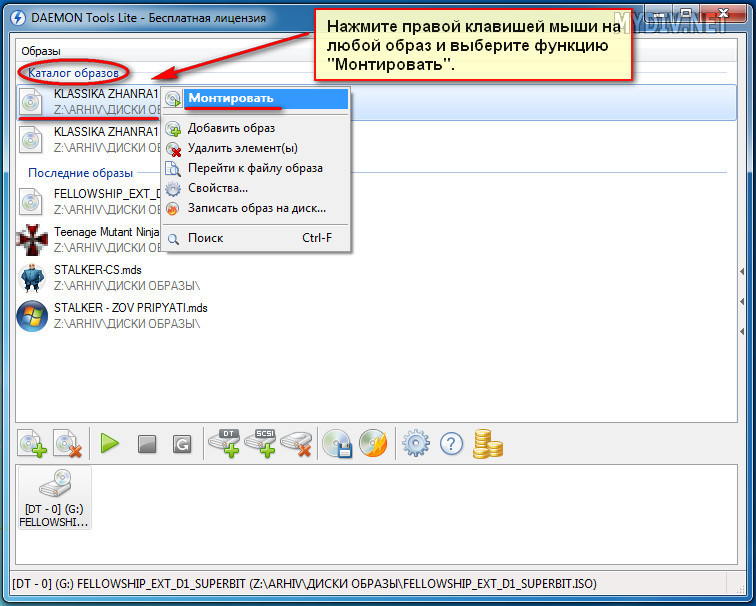
Когда понадобится, также просто нажмите на любой из них пр. клав. мыши и активируйте функцию «Монтировать».
Как видите, монтировать диски в «ДТ» действительно очень просто, а главное, еще и удобно!
Как смонтировать образ в программе DAEMON Tools

Приложения Даймон Тулс разных версий – это отличные решения для работы с образами дисков формата ISO и других. Они позволяют не только монтировать и открывать образы, но и создавать свои собственные. Читайте далее, и вы узнаете, как монтировать образ диска в каждой из разновидностей этой программы.
Монтируем образ диска в DAEMON Tools
Рассматриваемое приложение распространяется в 3 редакциях: Lite, Pro, Ultra. Первый вариант наиболее широко известен рядовому пользователю, с него и начнём.
DAEMON Tools Lite
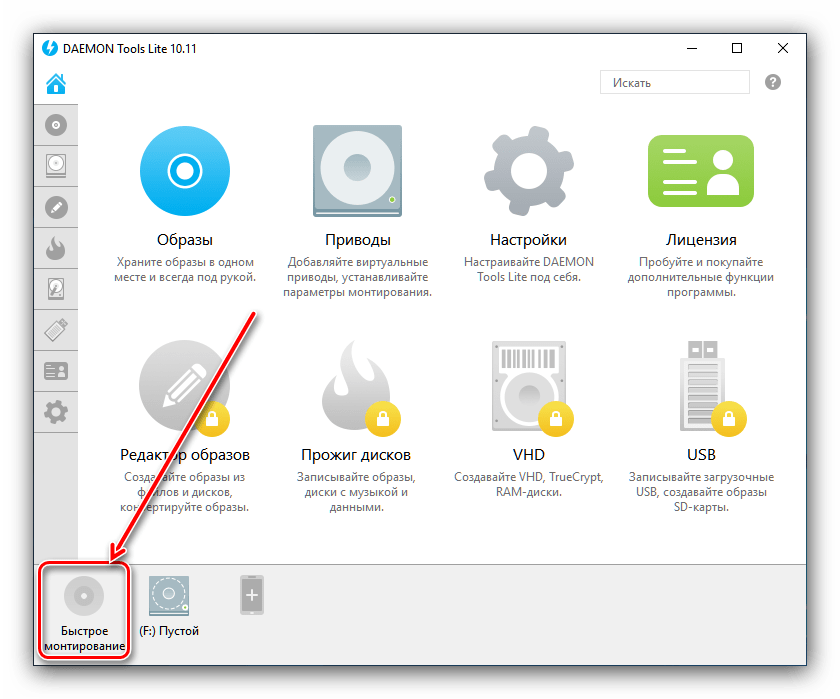
Монтирование образа диска в DAEMON Tools – дело несложное. Действуйте следующим образом:
-
Запустите программу, после чего нажмите на кнопку «Быстрое монтирование», которая расположена в нижнем левом углу интерфейса программы.
DAEMON Tools Pro
В профессиональном платном варианте Даймон Тулс монтирование образов происходит по несколько другому алгоритму, чем в версии Лайт.
- Откройте программу и воспользуйтесь пунктом «Монтировать».

- Выберите образ через «Проводник» – действия те же, что и с Lite-версией.

DAEMON Tools Ultra
В самой полной редакции приложения доступна также возможность монтирования образов жестких дисков в более чем 10 популярных форматах. Образы CD и DVD подключаются точно так же, как и в Lite-вариации, поэтому рассмотрим только подключение виртуальных копий HDD.
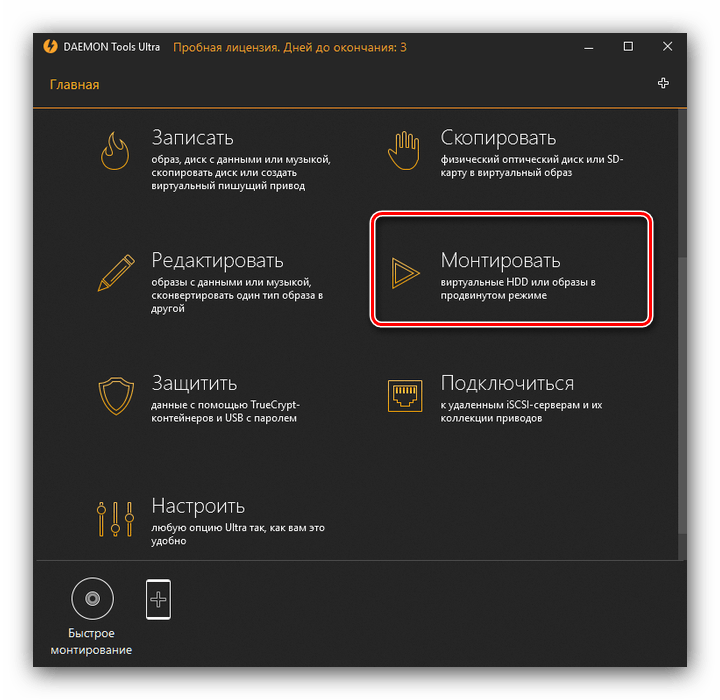
- Запустите Даймон Тулс Ультра, затем найдите и задействуйте опцию «Монтировать».
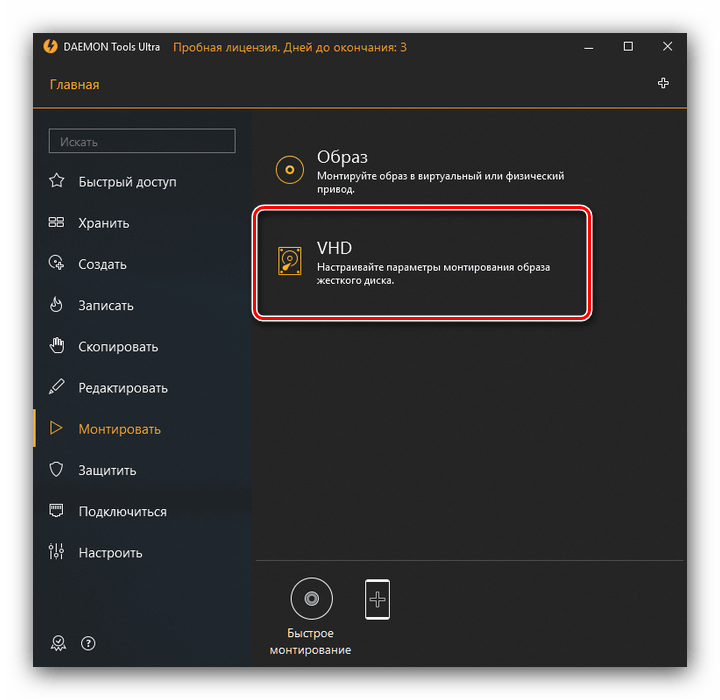
- Далее выберите вариант «VHD».
- В окне монтирования первым делом нужно выбрать образ – воспользуйтесь кнопкой с тремя точками возле соответствующей строки.
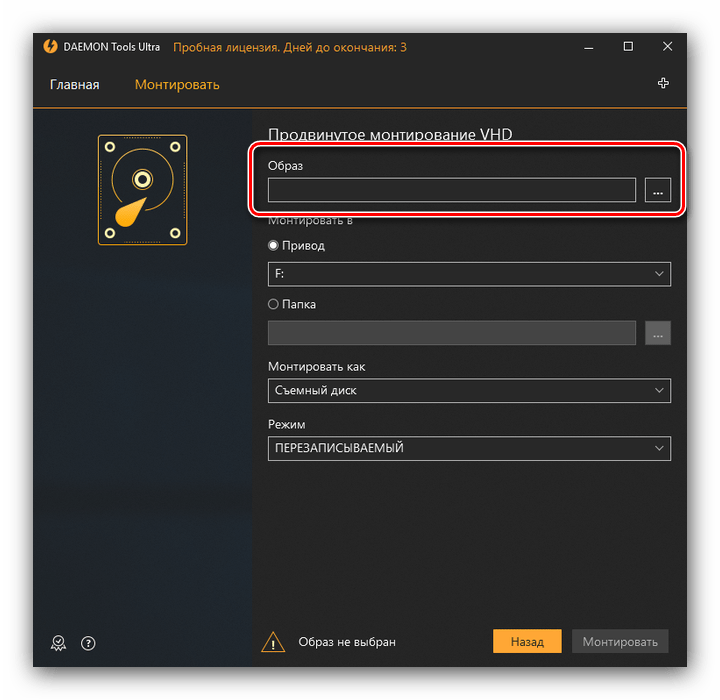
Используйте диалоговое окно «Проводника», чтобы выбрать нужный файл.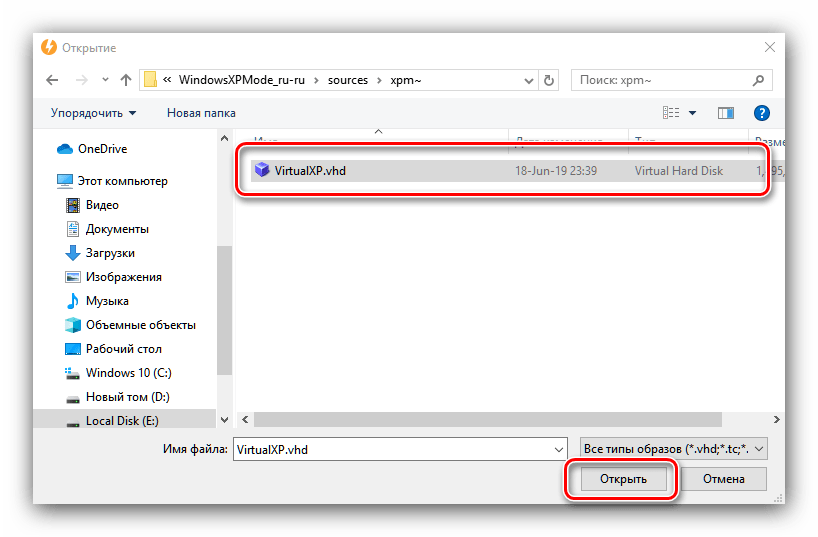
- Дальше следует выбрать, каким именно образом будет смонтирован виртуальный HDD. Первый вариант – монтирование в привод: отметьте соответствующую позицию и выберите букву диска.
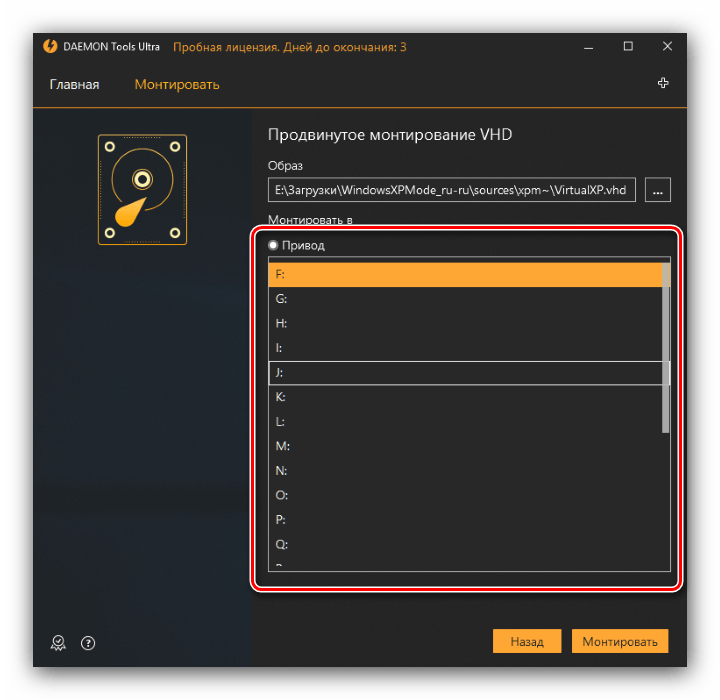
Альтернативный метод – монтирование к той или иной папке, которую тоже следует задать вручную.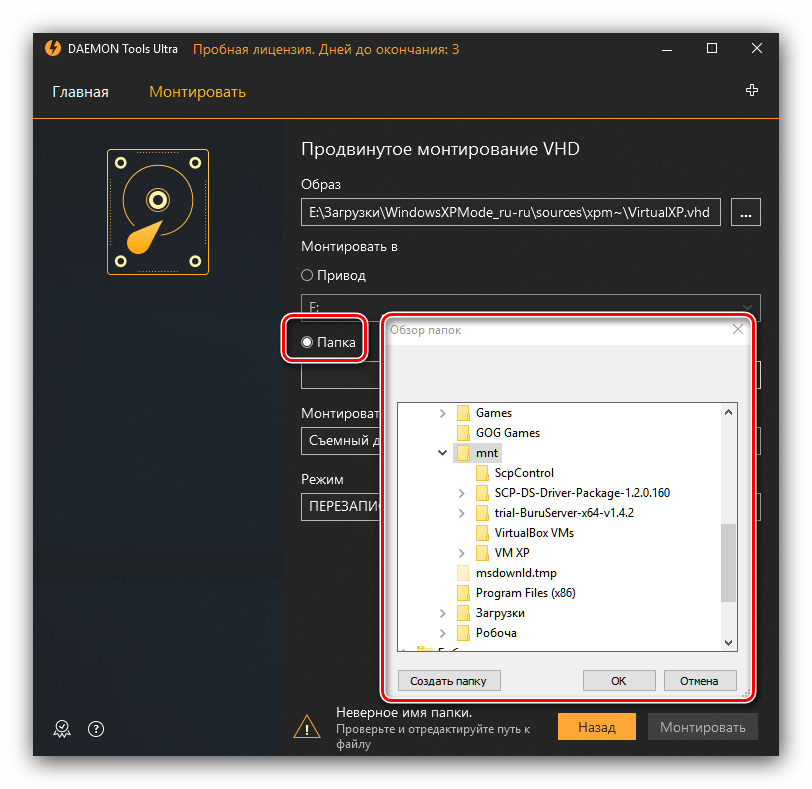
- Далее следует установить метод подключения – как съёмный диск (вроде флеш-накопителя) или полноценный HDD.
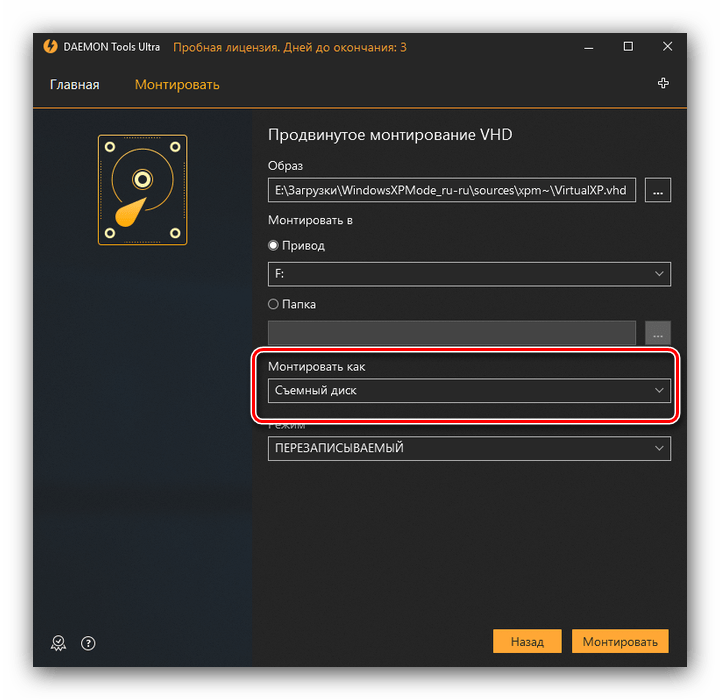
Также выберите режим монтирования – только для чтения или же как перезаписываемый носитель.
- После внесения требуемых настроек нажмите на кнопку «Монтировать». Образ будет автоматически открыт для просмотра.
Заключение
Как видим, нет никаких сложностей в монтировании образов посредством всех вариантов программы DAEMON Tools, даже учитывая различия в интерфейсе разных версий.
Как смонтировать образ игры в Daemon Tools
Daemon Tools — это программа, которая дает возможность быстро монтировать виртуальный образ. Чаще всего ее применяют для установки игр, скачанных из Интернета. Программа отвечает всем требованиям пользователя, создавая виртуальный привод для работы приложения без физического носителя. Основные преимущества — качество, функциональность и возможность бесплатного использования.
Назначение и преимущества Daemon Tools
Daemon Tools — это классика ПО, которое относится к самым популярным решениям для работы с образами. Продуманный до мелочей интерфейс понятен всем, а число предоставленных функций подходит для продвинутых пользователей. Кроме того, приложение русифицировано, что является неоспоримым плюсом.
К основным назначениям программы относятся:
1. Восстановление образа. Программа позволяет создавать файлы в трех основных форматах. Самый популярный тип — это ISO, на котором распространяют большую часть пиратских продуктов.
2. Воспроизведение программ. Если вы скачали пиратский продукт, то при помощи программы легко смонтируете его и получите доступ.
3. Сохранность образов. Любой образ, который скачали, разрешается сохранять на жесткий диск и использовать по необходимости.
К преимуществам относят возможность:
- создания эмуляций-образов с диска в формате md, iso;
- использования в качестве облачного хранилища;
- поддержки всех существующих форматов;
- работы с любым форматом дисковой записи;
- защиты эмуляций паролем;
- сжатия и оптимизации образов;
- в автоматическом порядке копировать информацию с синхронизированных устройств на ПК;
- обхода практически всех защитных функций дисков, которые предохраняют от установки игр.
Программа полностью автоматизирована, что делает ее последовательной и простой в использовании.
Версии программы
Вы можете установить одну из трех версий программы:
1. Бесплатная. В этом варианте некоторые функции будут ограничены. Версия идеально подходит, чтобы быстро создать образ диска и открыть его.
2. Персональная. Вы будете регулярно получать обновления, сможете использовать лицензию на трех компьютерах и пользоваться программой без рекламы. Также получите возможность быстро получать ответы, отправленные в службу поддержки. От платных обновлений можно отказаться в любой момент.
3. Коммерческая. Подходит для владельцев бизнеса. Версия обеспечивает поддержку 24/7. Пользователь может создавать эмуляцию образа без создания привода, использовать планировщика и резервное копирование.
Также есть возможность один раз приобрести пожизненное обновление и скачивать все основные и промежуточные версии бесплатно. Необходимые функции и фичи будут добавляться в программу без требования оплаты.
Как устанавливать игры
Для начала работы скачайте приложение «Даймон Тулс», а затем запустите его. Далее следуйте инструкции, которая объясняет, как монтировать образ правильно:
1. Кликните в нижнем левом углу на надпись «Быстрое монтирование».
2. На экране возникнет проводник Windows. Найдите на ПК и откройте файл с образом игры. Кликните на кнопку «Открыть».
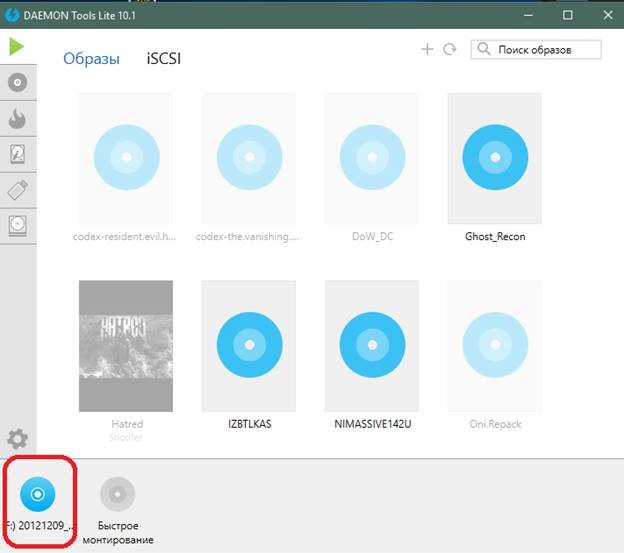
3. Программа автоматически начнет монтировать диск. После завершения процесса вы увидите оповещение, а в нижнем левом углу появится значок, изображающий синий диск.
4. Смонтированный образ запускается в ручном или автоматическом режиме. Чтобы установить игру, откройте в меню «Мой компьютер». Дважды нажмите на новый дисковод. Обычно установка начинается автоматически. В редких случаях может открыться папка с файлами.
5. В открывшейся папке выберите файл установки игры. Обычно он называется «setup», «установка» или «install». Запустите его, дважды нажав на значок файла.
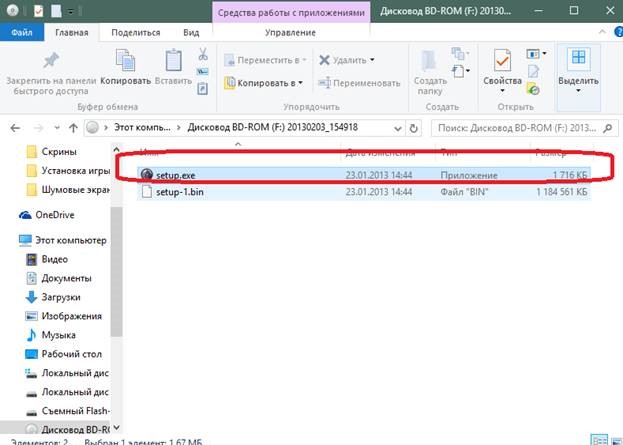
На экране вы увидите окно установки игр. Внешний вид будет зависеть от производителя. В процессе выскакивают детальные подсказки, следуя которым, пользователь без проблем установит игры.
Что делать, если диск защищен
Образ защищенного диска смонтировать по описанному выше способу не получится. Придется воспользоваться виртуальным SCSI-приводом. Чтобы выполнить операцию, необходимо во время установки «Даймон Тулс» ставить SPTD-драйвер.
По умолчанию каждый привод для более быстрой работы монтируется в виртуальное DT-устройство. Зайдите в меню файла и выберите необходимую опцию, сохраненную в каталоге образов.
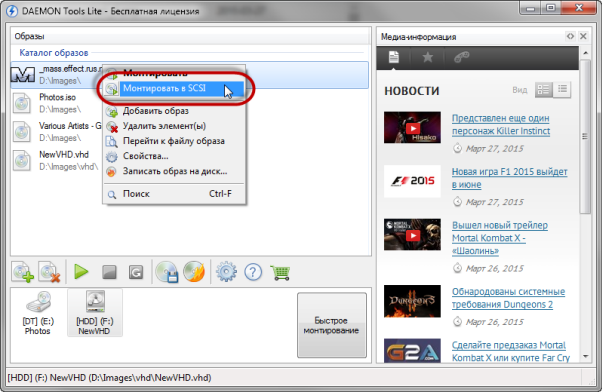
Daemon Tools обладает понятным на интуитивном уровне интерфейсом, который дает возможность пользователю моментально осваивать все функции. При помощи программы вы сможете создавать образ с закодированного носителя и применять личные диски, защищенные от копирования без физических носителей.