Гайд по F-commerce: как создать магазин в Facebook
Есть мнение, что SMM нужен только для имиджа, но это не мешает пользователям покупать прямо в соцсетях. Для продаж именно в Facebook даже существует отдельный термин — F-Commerce . Увы, официальная справка Facebook по электронной коммерции довольно запутанная, поэтому Ringostat подготовил гайд о том, как создать магазин в Facebook .
Магазин в Facebook — это часть публичной страницы, где представлены товары компании. Здесь пользователи видят ассортимент и могут либо оформить заказ через Messenger, либо перейти на сайт компании и купить товар уже там. Выглядит интернет-магазин в Facebook примерно так:
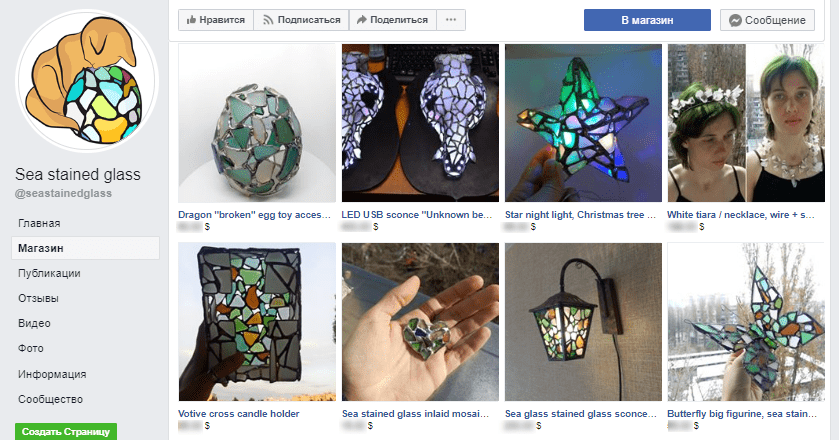
«Мы советуем использовать вкладку «Магазин» компаниям, которые продают одежду, аксессуары (в том числе сумки и чемоданы), мебель для дома и товары для детей», — говорится в справке Facebook.
Главное преимущество интернет-магазина в Facebook — дополнительна возможность заявить о своих товарах. Но у компаний до сих пор возникают сомнения насчет эффективности этого инструмента.
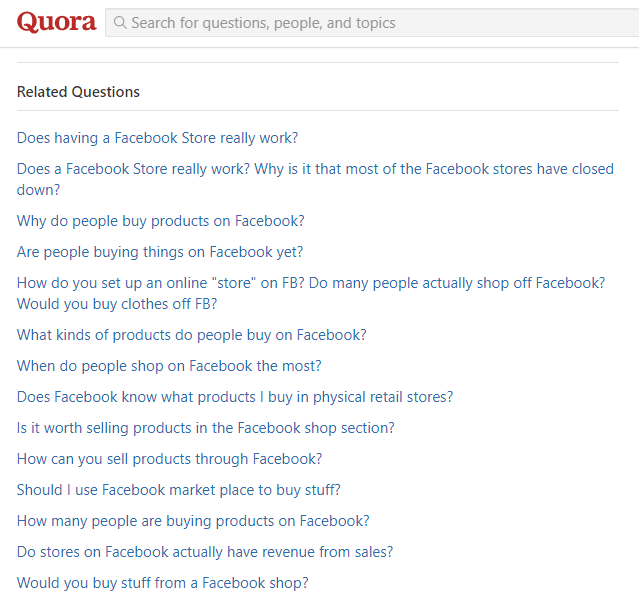
На сайте Quora есть десятки вопросов в духе «А люди действительно что-то покупают в Facebook?»
Создание магазина и добавление в него товаров откроет новые цели кампаний при настройке рекламы . Появится возможность запускать рекламу с целью «Конверсии» и «Продажи товаров из каталога».
�� Узнайте, как настроить рекламу, которая приведет максимум клиентов
Получите данные Ringostat об источников звонков и заявок, чтобы оптимизировать рекламу
Как создать страницу магазина в Facebook
Открыть магазин в Facebook может любой пользователь, но сначала нужно создать страницу. Если у вас уже есть страница, где нужно создать магазин — листайте до следующего подзаголовка.
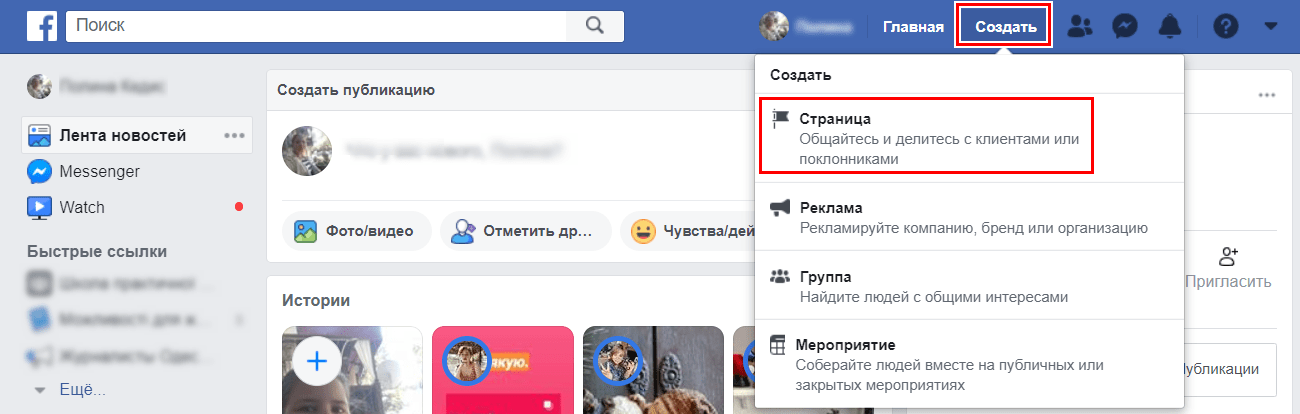
Чтобы создать страницу, нажмите в шапке сайта «Создать» и выберите «Страница».
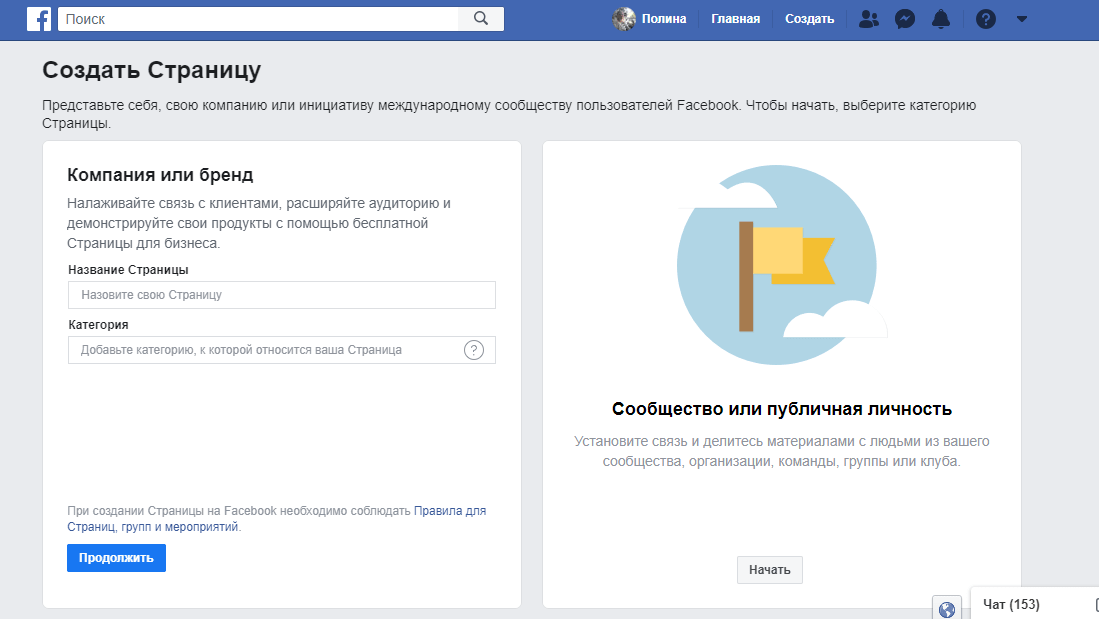
Откроется окно с двумя карточками: «Компания или бренд» и «Сообщество или публичная личность». Нажмите «Начать» под первой карточкой. Введите название страницы и выберите ее категорию — позже эти данные можно будет изменить.
После выбора категории появится поле для адреса и телефона. Поле адреса обязательное для заполнения, но его можно скрыть и тогда пользователи будут видеть только город. Телефон вписывать необязательно, но если вы хотите отслеживать звонки из соцсети, используйте номер из пула статического коллтрекинга .
Дальше Facebook предложит залить аватарку и обложку страницы. Эти шаги можно пропустить, но желательно все же добавить графику, чтобы не работать с «голым» профилем.
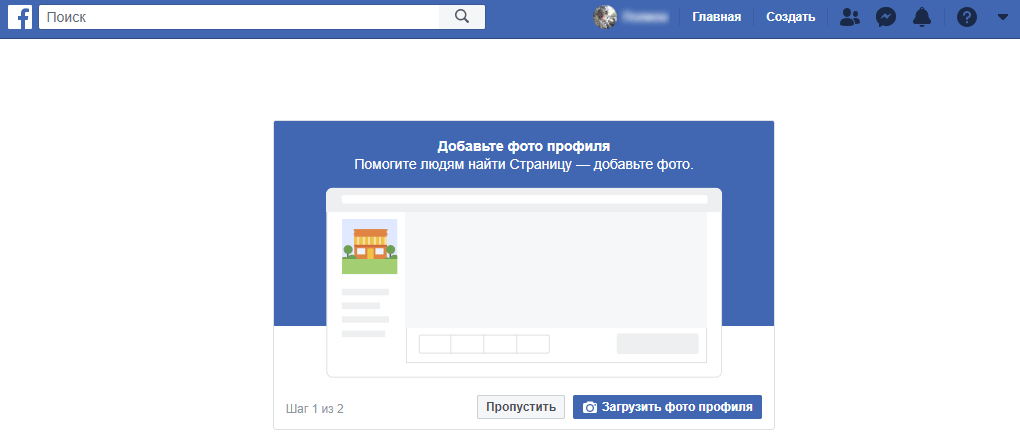
Новосозданная страница выглядит примерно как на скрине ниже. Она явно нуждается в оформлении и настройке, но создать магазин уже можно.
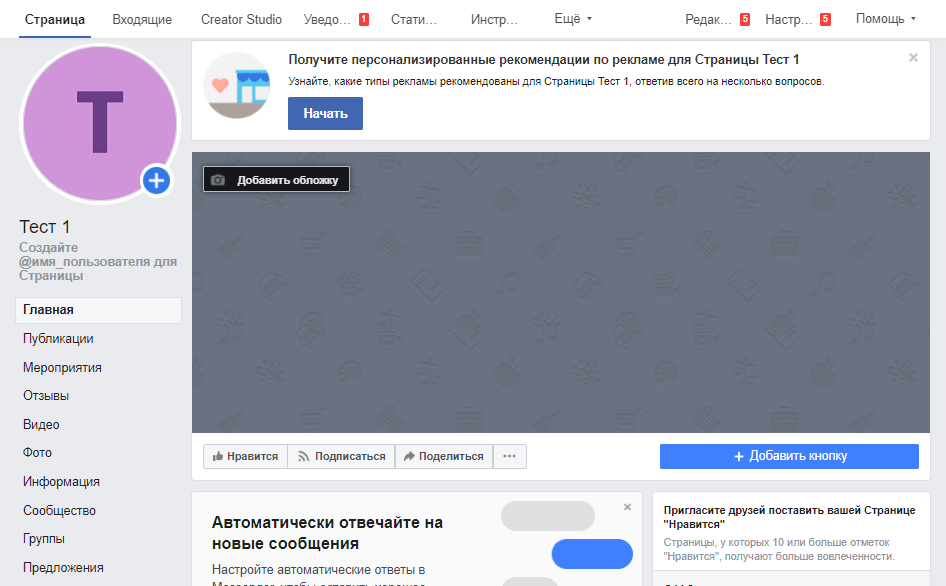 По умолчанию новые страницы создаются без вкладки «Магазин»
Что делать, если нет вкладки магазин в фейсбуке
Чтобы добавить раздел «Магазин» в уже существующую страницу, откройте ее и перейдите в настройки.
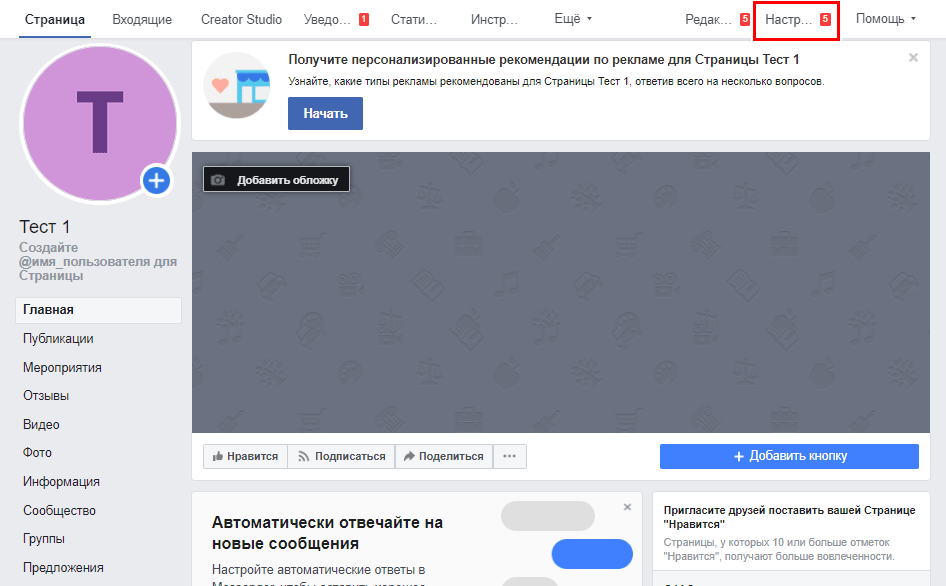
В настройках откройте раздел «Шаблоны и вкладки». Есть два варианта добавления магазина.
Первый — изменить шаблон со «Стандартного» на «Покупки», в котором вкладка «Магазин» есть по умолчанию.
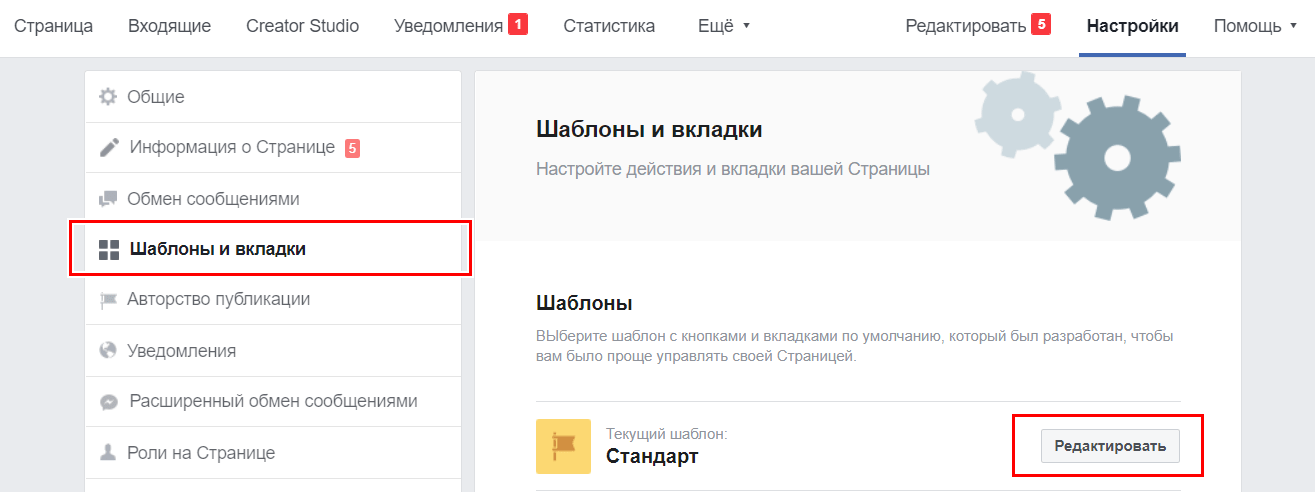
Это немного изменит расположение блоков на странице. Превью магазина появится на видном месте и поменяются кнопки под обложкой страницы.
Второй вариант — открыть в настройках раздел «Шаблоны и вкладки», промотать окно в самый низ и нажать кнопку «Добавить вкладку».
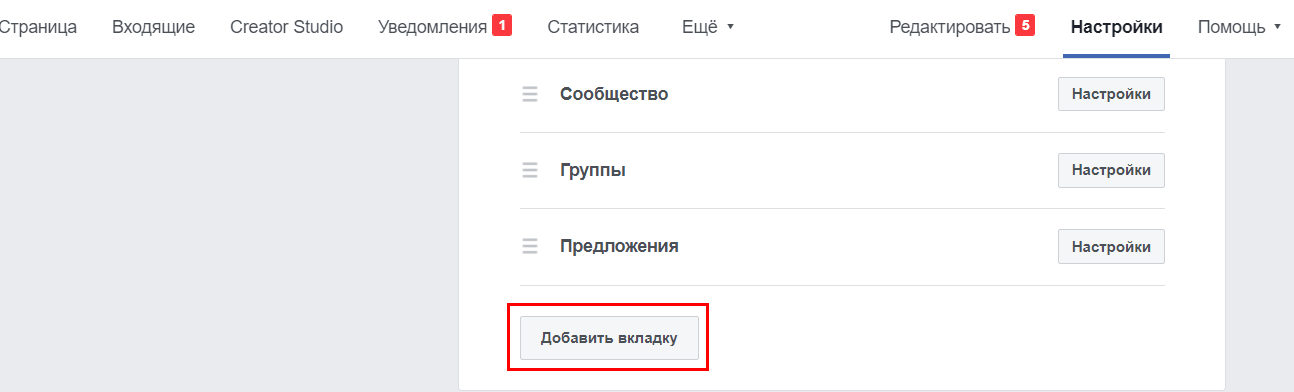
После этого вы сможете добавить вкладки, которые пока не отображаются на странице.
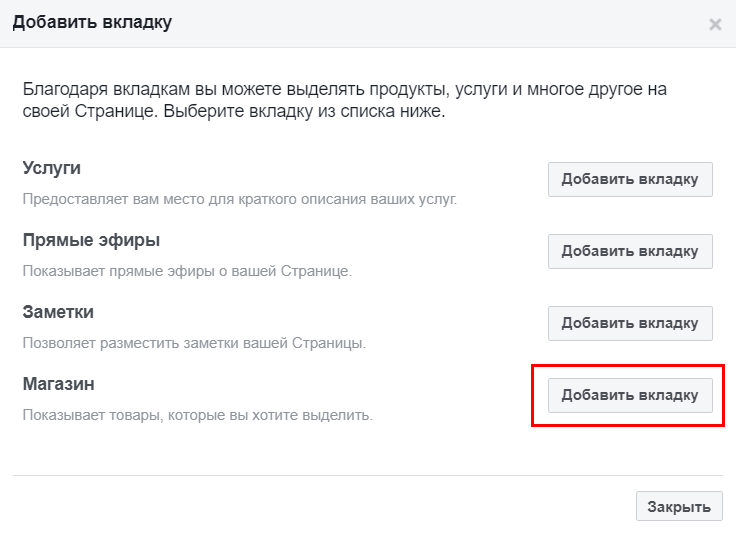
Список может быть другим, если ранее кто-то настраивал страницу и отключил часть вкладок.
После этого на странице появится вкладка «Магазин», но работа еще не закончена. Вернитесь на страницу и нажмите «Магазин» в колонке под аватаркой справа.
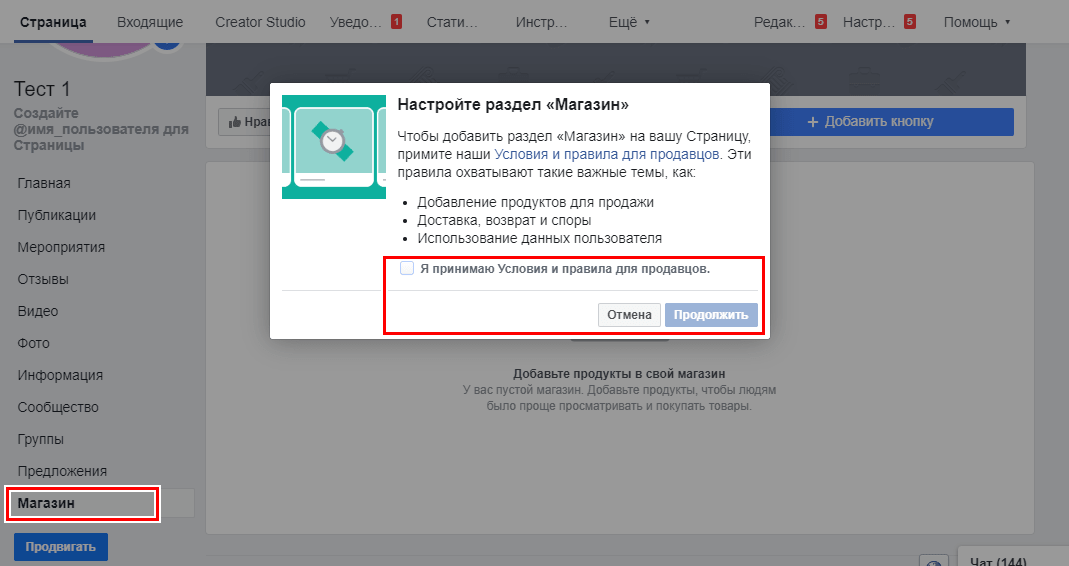
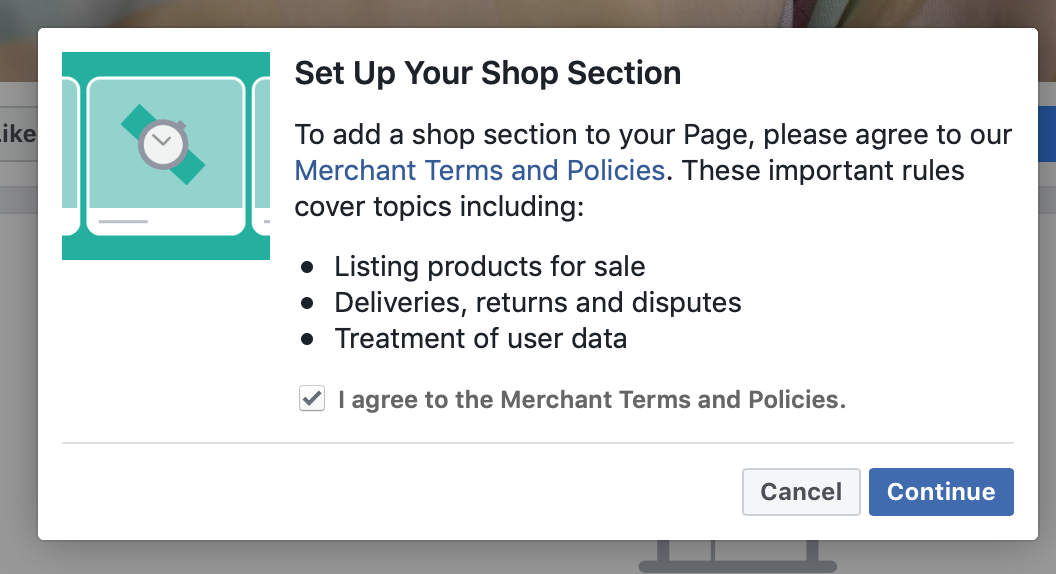
Сервис предложит принять Условия и правила для продавцов. Прочитайте их на всякий случай, чтобы Facebook не забанил за нарушения.
Причины, по которым можно лишиться рекламного кабинета, читайте в статье «За что могут забанить рекламодателей Google и Facebook» .
Дальше предстоит выбрать, куда будут вести целевые кнопки магазина. Посетители будут либо писать вам в Messenger, либо переходить на другой сайт для оформления покупки. Если выбрать первый вариант, к карточкам товаров не получится приложить ссылки. Если же выбрать второй — к карточкам товаров можно приложить платежные кнопки, которые будут вести на страницу оплаты. При этом нет необходимости иметь свой сайт — подробнее здесь.
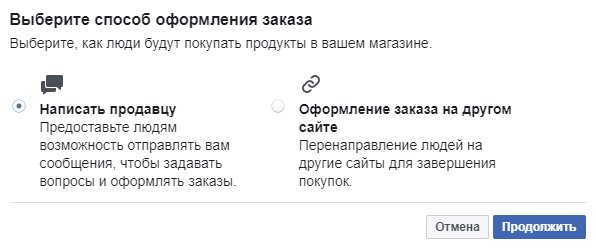
Вариант «Оформление заказа на другом сайте» не обязательно должен ссылаться на сайт компании. Некоторые продавцы ведут пользователей на сайты объявлений вроде Etsy. Если у вас нет сайта, но вы регулярно размещаете товары на классифайде — протестируйте, даст ли Facebook поставить ссылки на него.
Потом сайт спросит, в какой валюте вы хотите указывать цены.
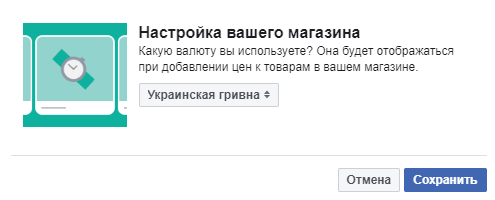
Как изменить валюту магазина в Facebook
Мы не нашли раздел настроек, в котором можно было бы сменить валюту магазина. Официальная справка также не содержит информации о том, как это сделать. Принято считать, что для смены валюты, придется удалять магазин и создавать его заново.
Таким же сносом и пересозданием «лечится» невозможность добавить ссылку на товар. Добавить ссылку на товар в Facebook можно только если изначально выбрать опцию «Оформление заказа на другом сайте». В ином случае все заявки будут «падать» через соцсеть.
Чтобы удаление магазина прошло максимально безболезненно, мы советуем загружать товары через функцию «Каталоги» или, если есть такая возможность, настроить интеграцию Facebook с движком своего сайта. Тогда после удаления и создания нового магазина не придется вручную заливать товары. Рассмотрим подробнее, как добавить товары в интернет-магазин в Facebook и настроить его.
Как настроить интернет-магазин в Facebook
Как дать доступ к магазину
Чтобы предоставить стороннему пользователю доступ к магазину, достаточно зайти в магазин со страницы, выбрать настройки и скопировать прямую ссылку.

Это пригодится, чтобы открыть стороннему специалисту доступ к конкретному разделу страницы.
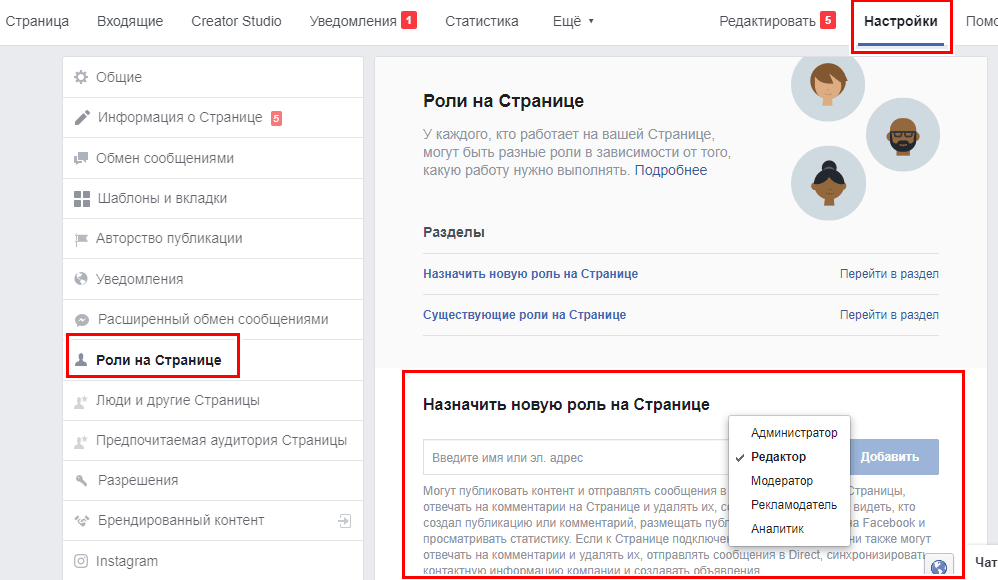
Также к магазину получают доступ пользователи, которым вы открываете доступ к редактированию страницы через Роли. Для этого нужно зайти в настройки страницы, открыть вкладку «Роли на Странице» и разослать приглашения с указанием прав доступа.
Как удалить магазин в Facebook
Чтобы удалить магазин, зайдите в него со страницы, нажмите кнопку настроек и выберите последний пункт — «Удалить магазин».
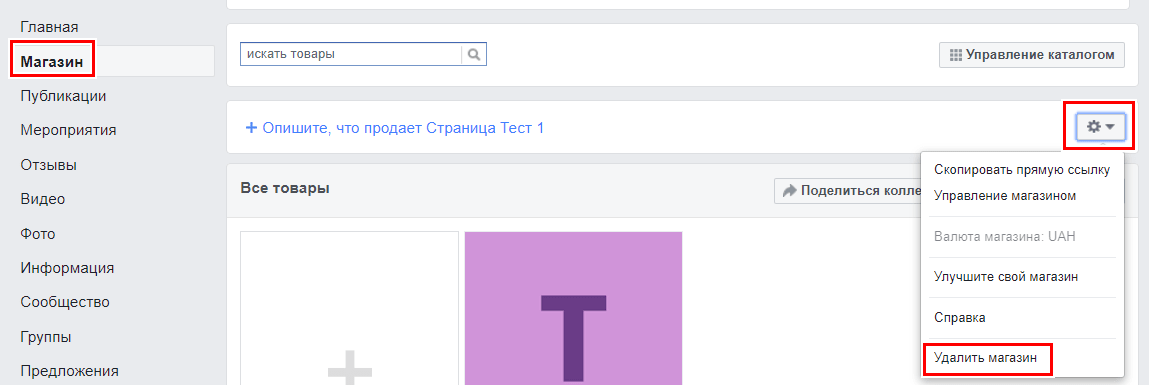
Сайт уточнит, правильно ли он вас понял и, если вы согласитесь, магазин исчезнет. Эта вкладка перестанет отображаться в меню страницы, а все загруженные через магазин товары пропадут.
�� Оптимизируйте рекламу на основе данных Ringostat, чтобы она приводила больше лидов
Узнайте, какие кампании и ключевики генерируют звонки и заявки, оценивайте качество лидов — используйте эту информацию для настройки по-настоящему успешной рекламы
Получите отчеты, которые помогут доказать, что настроенные вами кампании эффективны
Как добавить товары в Facebook
Как добавить товары по одному
Самый очевидный способ добавить товар в магазин Facebook — нажать кнопку «Добавить товар».
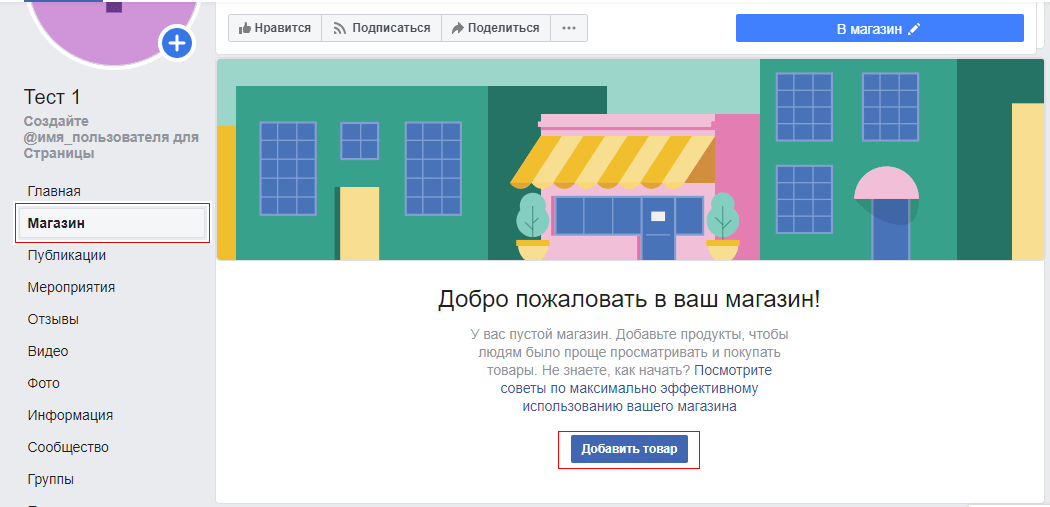
Откроется окно, где можно создать facebook каталог: загрузить фото, название и описание товара, установить цены, рассказать прочие детали.
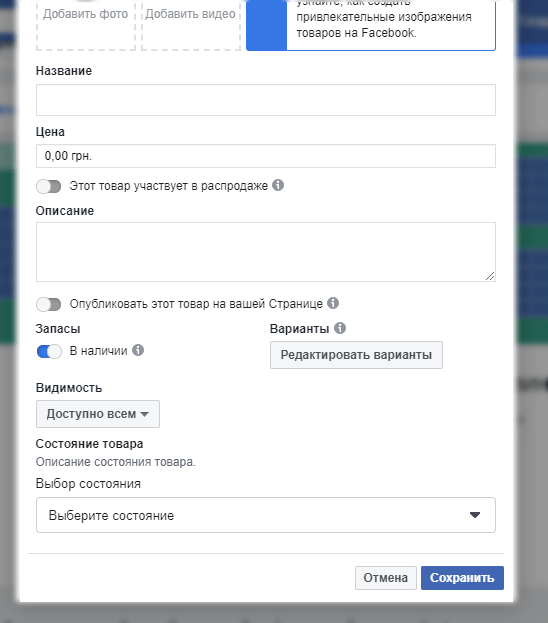
Если у вас есть несколько похожих товаров, указать их отличия можно через блок «Варианты». Например, несколько разноцветных подушек можно выгрузить как один товар, а цвета указать через «Варианты».

После этого товар появится во вкладке «Магазин» — примерно так, только без кнопки «Редактировать» его будут видеть посетители страницы.
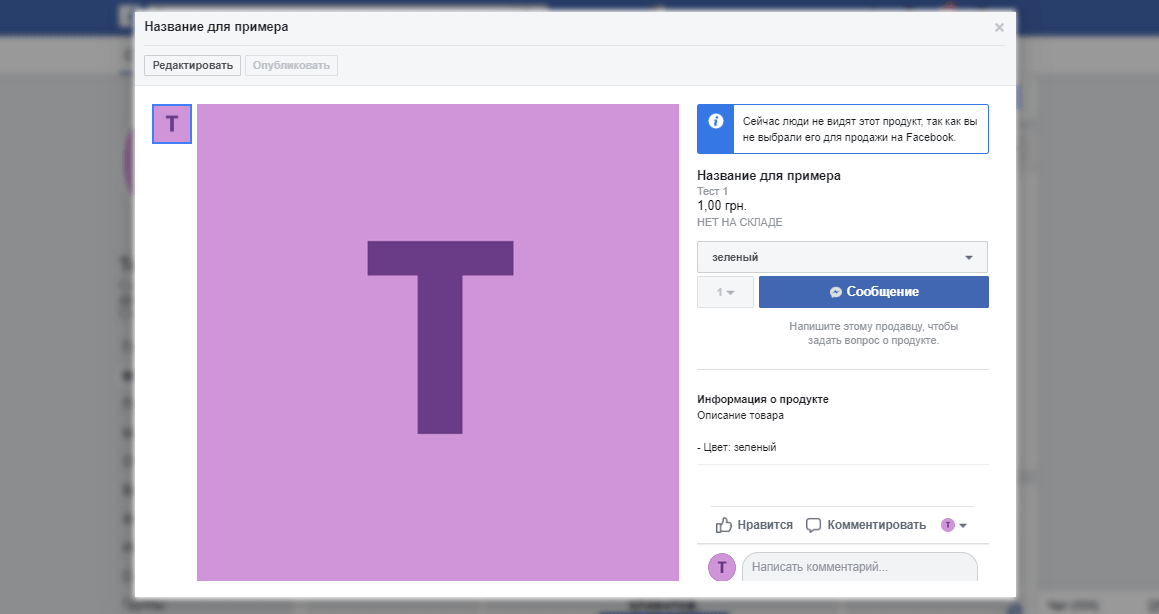
ВАЖНО: если вы решите пересоздать магазин, все добавленные товары пропадут.
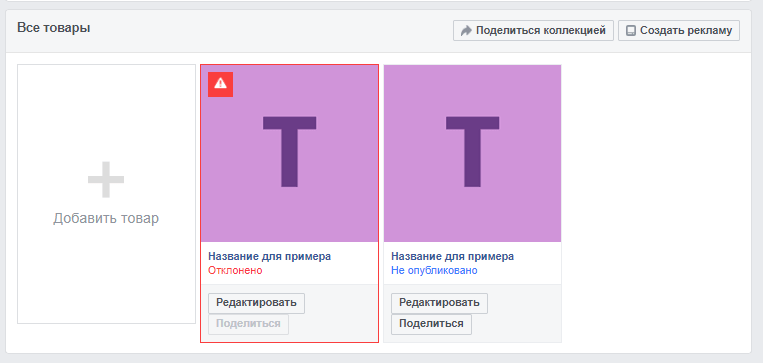
Товары проходят модерацию, и Facebook может их не пропустить. Если вы наблюдаете картину как ниже, обновите карточку товара — добавьте описание, фото и проверьте, чтобы цена была больше «0».
Это отличный способ загрузки для малого бизнеса. Если нужно добавить пару десятков товаров, нет смысла усложнять себе жизнь составлением таблиц и настройкой связок. Но если вам предстоит залить несколько сотен товаров — воспользуйтесь каталогами.
Как добавить в Facebook каталог товаров
Catalog Facebook — это отдельное хранилище информации о товарах и услугах компании. Каталоги могут создавать пользователи с Business Manager, а управлять ими можно через специальное рабочее пространство — Catalog Manager . При создании магазина автоматически создается его каталог, который удаляется вместе с удалением магазина. Поэтому более надежный способ — загрузить товары в каталог и затем уже импортировать в магазин.
Откройте менеджер каталогов и нажмите «Создать каталог». Facebook предложит выбрать категорию — от этого зависит, как будут отображаться товары. Обратите внимание, у категории «Путешествия» есть дополнительные варианты.
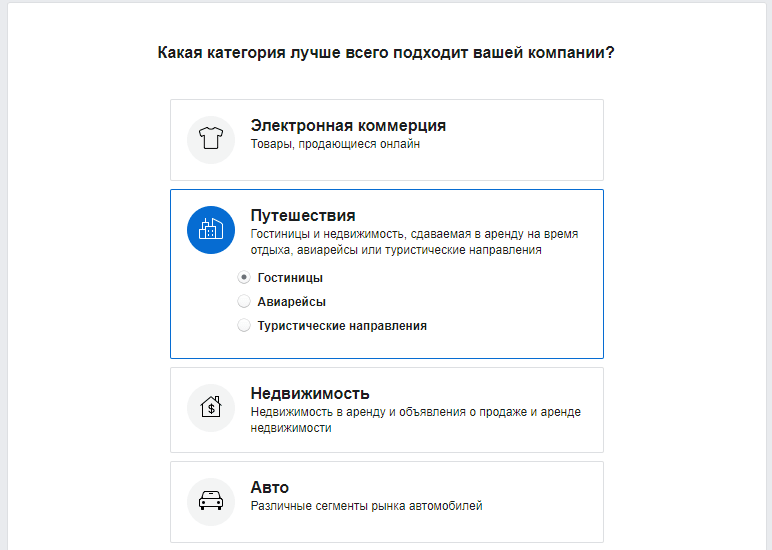
Для примера выберем первый пункт — «Электронная коммерция». Facebook предложит задать название каталога и выбрать его владельца — один из подключенных в Business Manager аккаунтов, или «Личный» — скрытый от остальных пользователей. Также на следующем окне предстоит выбрать, загружать ли товары вручную, или настроить интеграцию между Facebook и движком сайта.
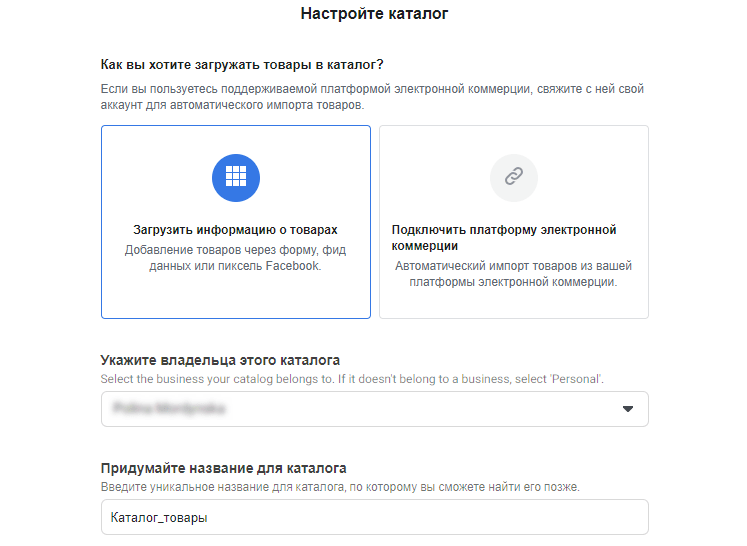
Если выбрать «Подключить платформу электронной коммерции», интерфейс предложит такие системы:
- Shopify;
- Big Commerce;
- 3dcart;
- Magento;
- OpenCart;
- Storeden;
- WooCommerce.
Если выбрать «Загрузить информацию о товарах», Facebook скажет, что каталог создан и предложит в него перейти.
Чтобы добавить товары в сам каталог, нажмите «Источники данных о товарах».
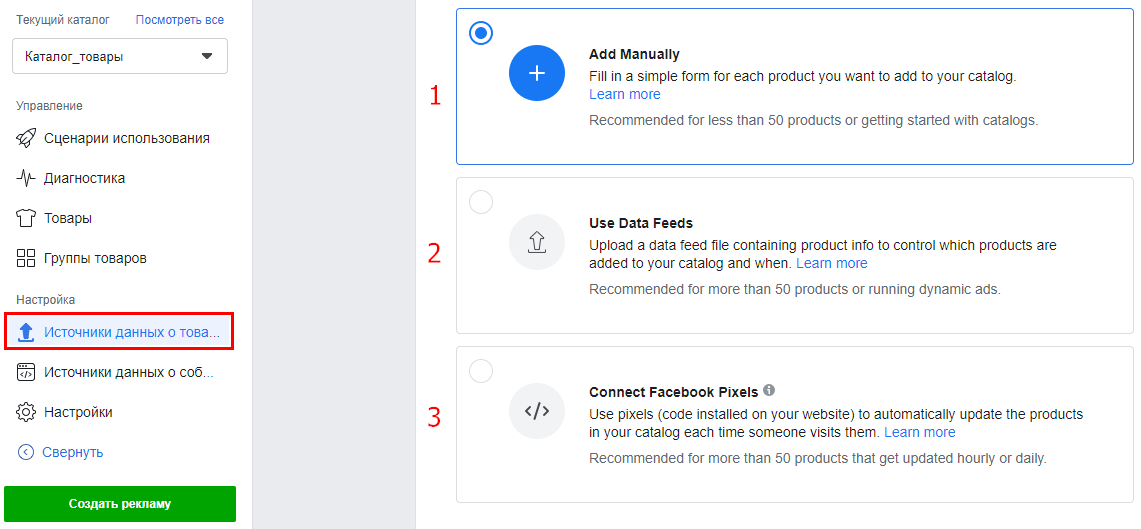
Facebook предложит три варианта загрузки информации о товарах:
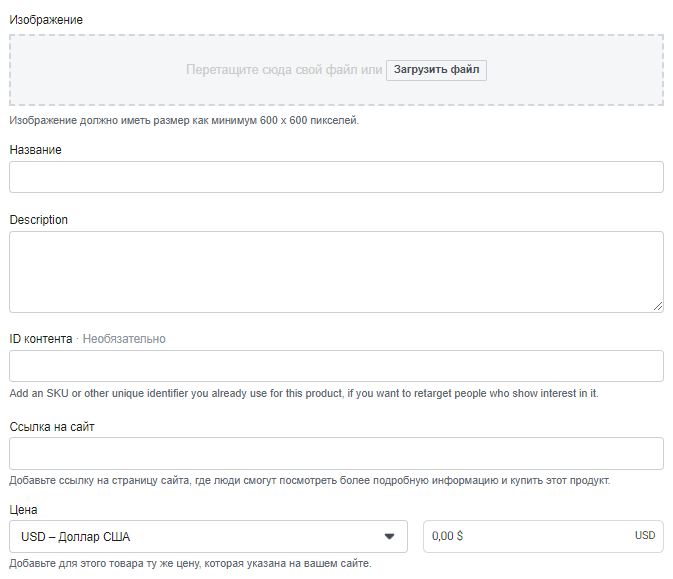
- Добавить вручную . Откроется карточка товара вроде той, что заполняется при добавлении товаров в магазин.
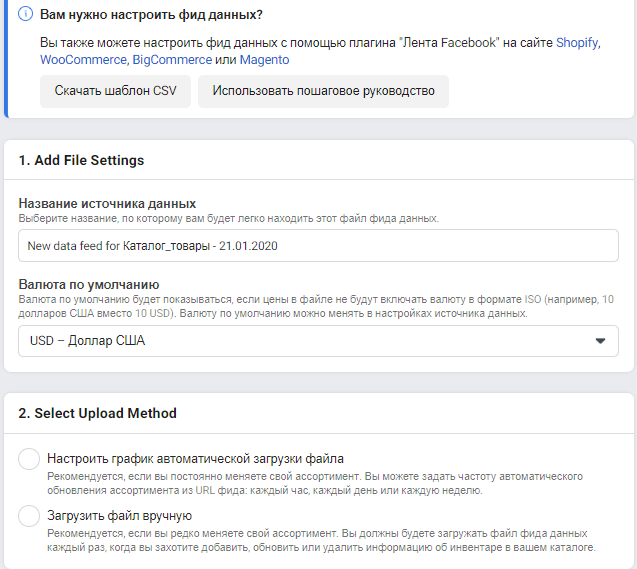
- Использовать каналы данных . В открывшемся окне можно скачать шаблон CSV-таблицы, которую нужно загрузить для массовой загрузки товаров. Также здесь можно указать ссылку на CSV-таблицу с актуальной информацией по магазину и настроить периодичность проверки этой таблицы. Facebook может подтягивать информацию каждый час, каждый день или еженедельно.
- Присоединить пискель. Этот раздел направляет пользователя в Events Manager для создания пикселя. При правильной настройке он будет автоматически собирать информацию об ассортименте магазина.
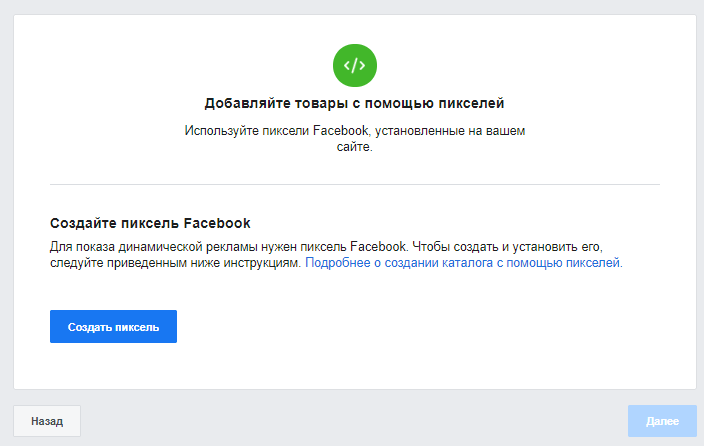
Как оптимизировать рекламу в Facebook на основе данных о звонках, прочитайте в статье «Интеграция Ringostat и Facebook Pixel» .
Как удалить товар из магазина Facebook
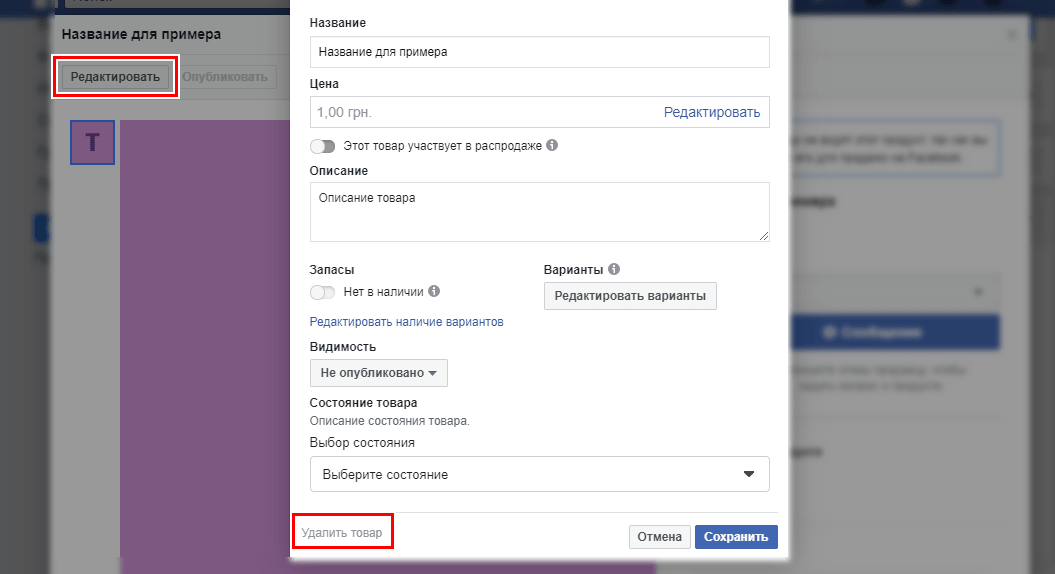
Чтобы удалить товар, откройте окно редактирования карточки. Промотайте окно вниз и найдите тусклую серую надпись «Удалить товар».
Магазин в Facebook

Почти год назад мы в блоге Wezom детально рассказывали, как открыть интернет-магазин в «Инстаграм». Статья получила хороший отклик среди читателей. Она помогла многим лучше разобраться в инструментах торговли в Instagram.
Мы некоторое время откладывали написание аналогичной статьи о создании интернет-магазина в Facebook. В основном из-за того, что тенденции постоянно меняются, а мы всегда стремимся давать вам только наиболее актуальную информацию. Да и преобразование Facebook в Meta тоже внесло некоторые серьезные коррективы. Сейчас мы готовы представить вам исчерпывающий мануал о запуске онлайн-магазина в соцсети Facebook.

Что такое магазин в Фейсбук?
Магазин в Facebook — это своего рода виртуальная витрина, которой очень легко пользоваться, добавлять и удалять товары, наполнять и редактировать карточки. Технически это отдельная вкладка на бизнес-странице компании, где размещены товары. Такой магазин Facebook несложно настроить и использовать, что очень удобно для продавца. Потенциальный покупатель с легкостью найдет здесь искомый товар, не покидая сайт или приложение социальной сети.
Преимущества интернет-магазина в Facebook
Пожалуй, главное достоинство такой площадки — это ее бесплатность. Вы не платите ни за создание виртуального магазина, ни за его содержание, ни за наполнение товарами.
Среди других важных преимуществ можем назвать следующие:
- Магазин охватывает аудиторию в Facebook, в Instagram и Marketplace. Кроме того, он выглядит одинаково во всех приложениях Meta (экс-Facebook).
- Формат демонстрации товаров максимально нативный, отображение сразу оптимизировано для мобильных устройств.
- У вас получится создавать различные подборки товаров, гибко настраивать онлайн-магазин и привлекать новых клиентов.
Магазин Facebook может послужить хорошим дополнением к вашему основному интернет-магазину. Если у вас небольшой бизнес, то он выступит в роли его основной альтернативы.
Как создать страницу магазина в Facebook?
Если у вас на коммерческой странице Фейсбук или Инстаграм есть раздел «Магазин», то система предложит преобразовать его в обновленный магазин. После подтверждения вы получите письмо на email о доступности функции Facebook Магазина. Если ваша коммерческая страница связана с Instagram-профилем, то можно создать общий магазин для обеих соцсетей.
Если нет вкладки магазин в Фейсбуке
Что делать, если вкладка «Магазин» попросту отсутствует на вашей бизнес-странице? Самый простой вариант — создать интернет магазин в Facebook с нуля. Это делается так:
- Перейдите в Commerce Manager (залогиньтесь в свой FB-аккаунт, если не сделали этого ранее) и ознакомьтесь с основной информацией на вкладке «Начать». Потом нажмите «Далее».

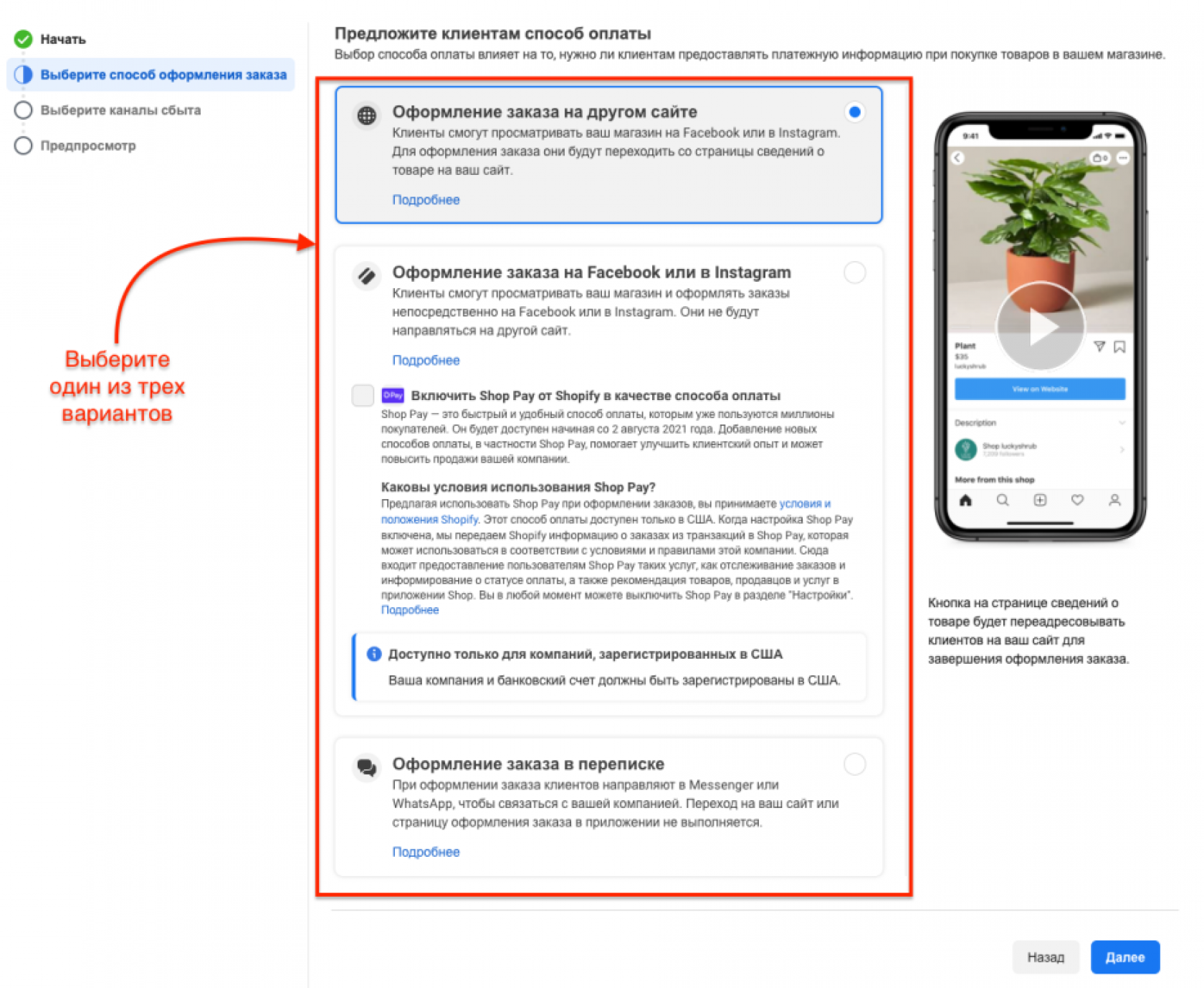
- Выберите способ оформления заказа. Доступно три варианта:
- оформление заказа на другом сайте;
- оформление на Фейсбуке или в Инстаграм;
- заказ в переписке.
В дальнейшем способы оформления заказа и оплаты можно будет изменить. После выбора нажмите «Далее».
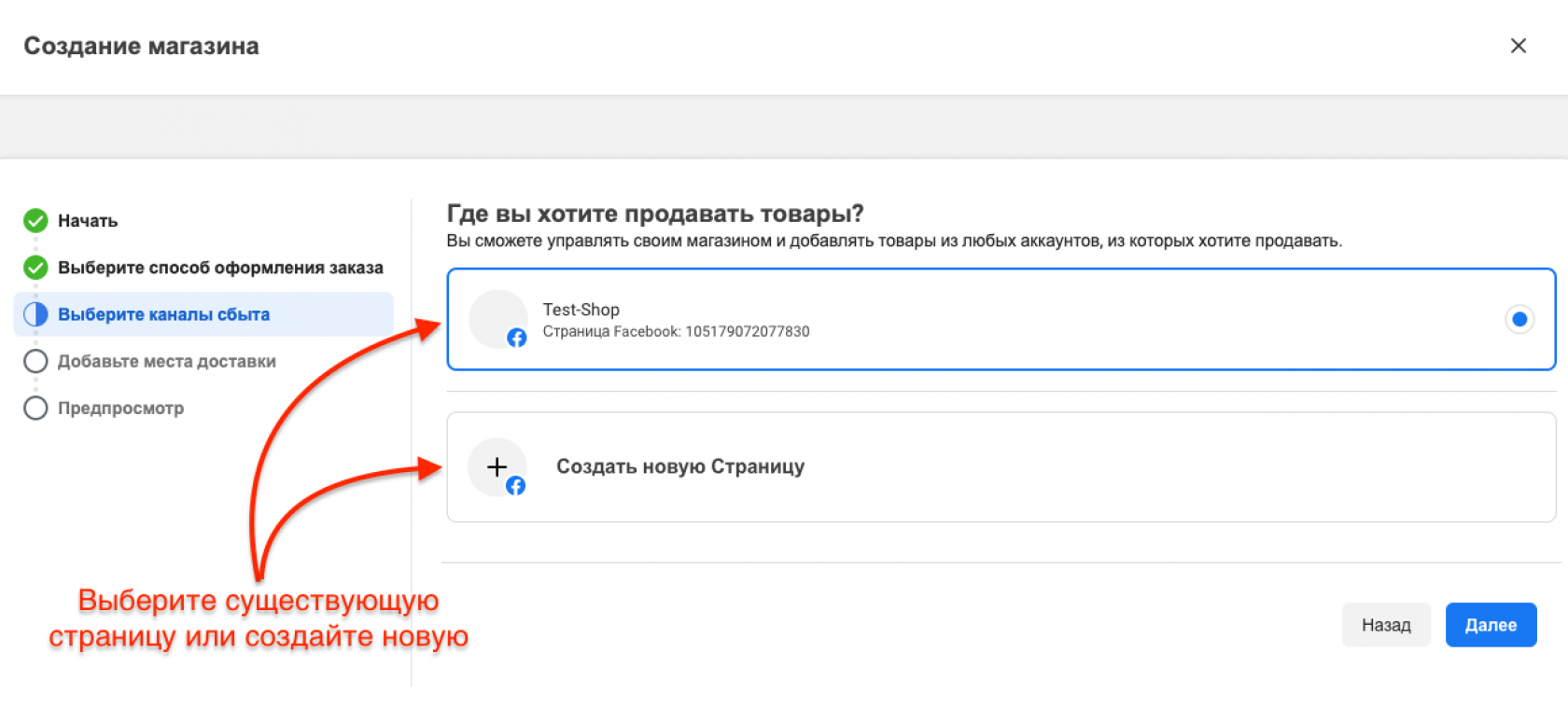
- На этом этапе вам нужно выбрать каналы сбыта. Если у вас до этого была создана коммерческая страница (или несколько), она появится в списке. Если нет, нужно нажать кнопку «Создать новую Страницу» и следовать дальнейшим инструкциям.
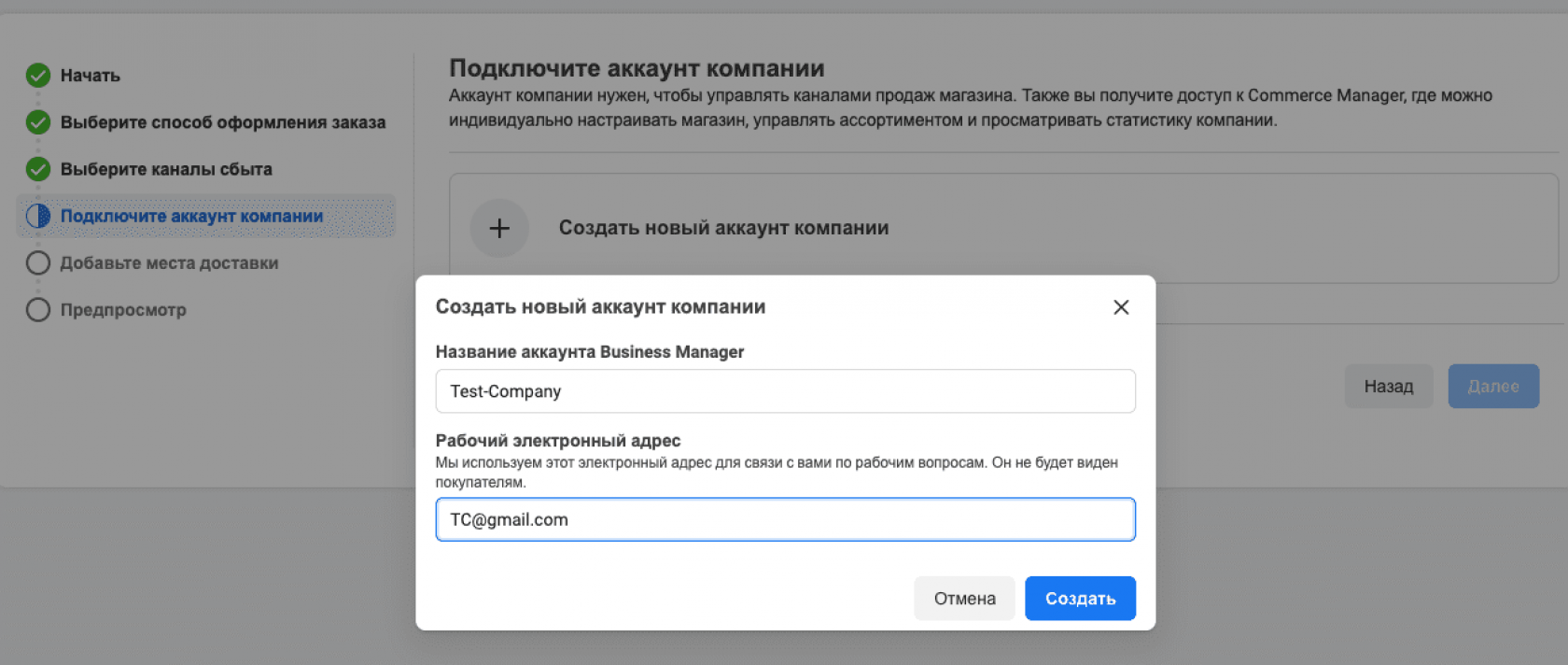
- Далее вам необходимо подключить аккаунт компании или создать новый, указав название аккаунта в Business Manager и рабочий email.
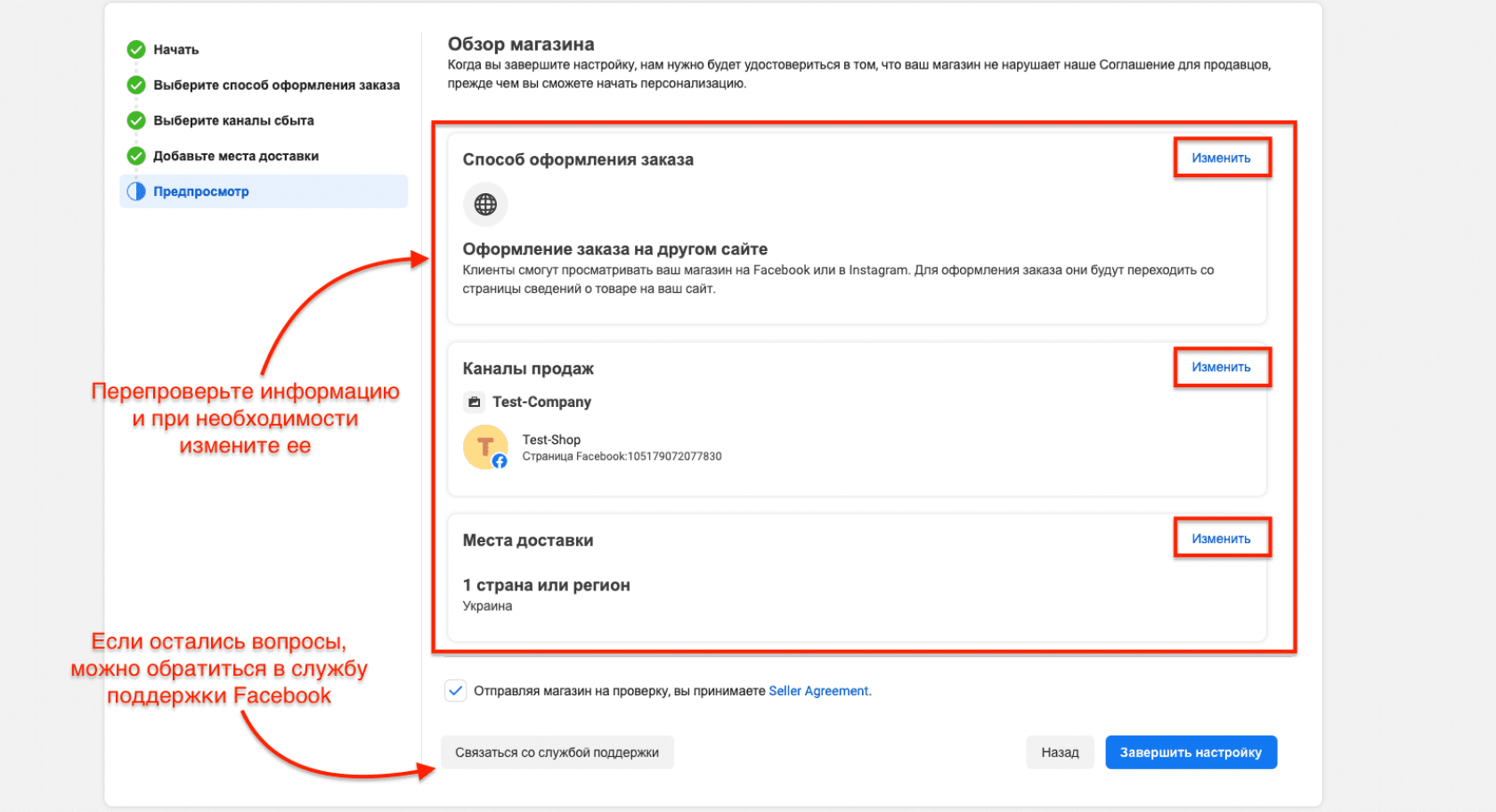
- Теперь остается только указать место доставки (страну) и нажать «Далее». Вы будете перенаправлены на страницу предпросмотра вашего магазина. Поставьте галочку в чекбоксе о том, что принимаете условия Seller Agreement и нажмите «Завершить настройку».
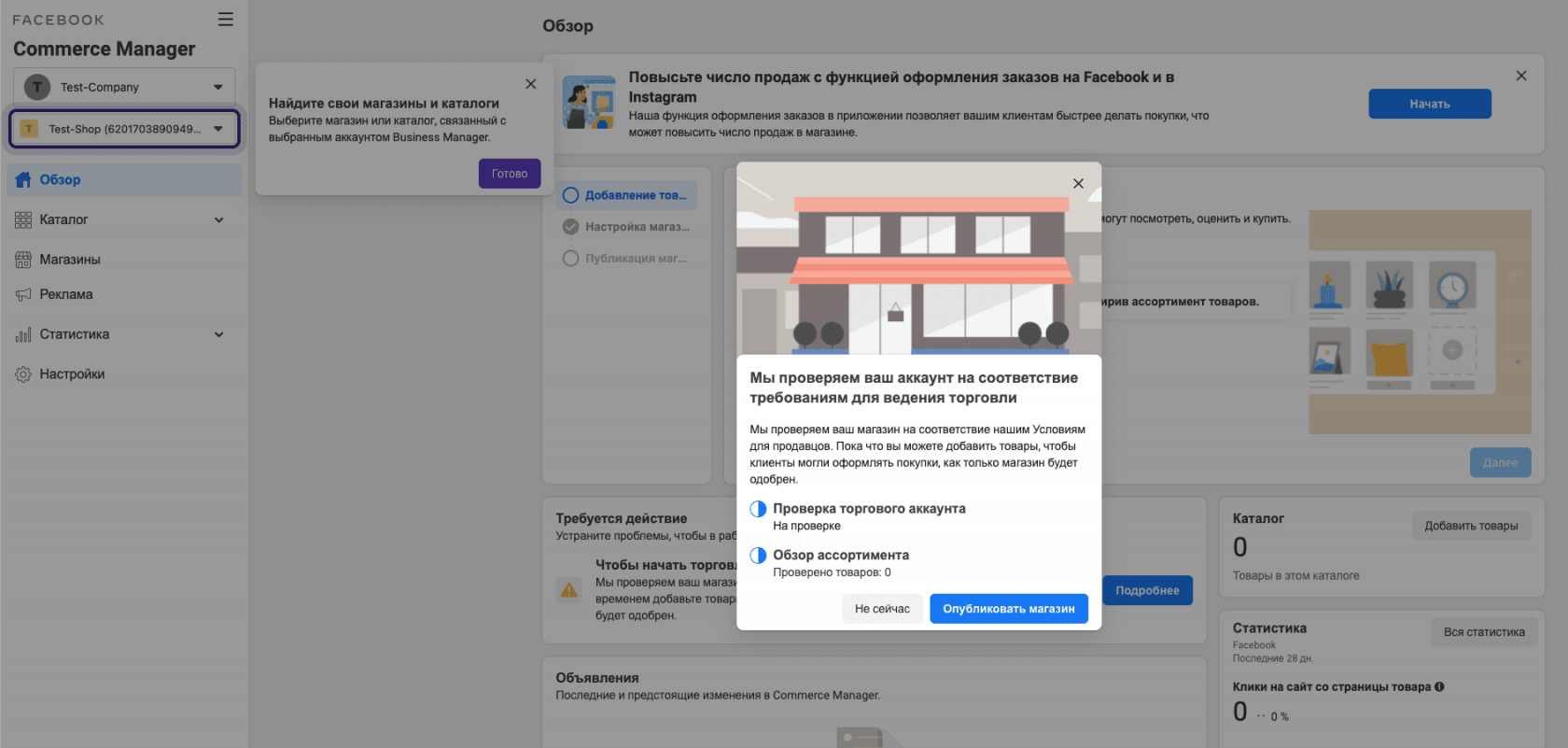
В принципе, на этом все. Ваш магазин отправляется на проверку модераторами на соответствие Условиям для продавцов. Вы уже в это время можете добавлять товары в каталог, чтобы клиенты могли пользоваться им и оформлять заказы сразу после одобрения.
Как поменять валюту в магазине Фейсбук?
Вы выбираете актуальную валюту во время первичной настройки своего магазина в соцсети Facebook. Здесь есть очень важный момент — изменить ее в дальнейшем невозможно. Придется создавать новый магазин, настраивать его с нуля и выбирать нужную вам валюту.
Возможно, в будущем Facebook изменит свою политику в этом плане, а пока ситуация именно такая. Будьте внимательны!
Как настроить магазин в Фейсбуке?
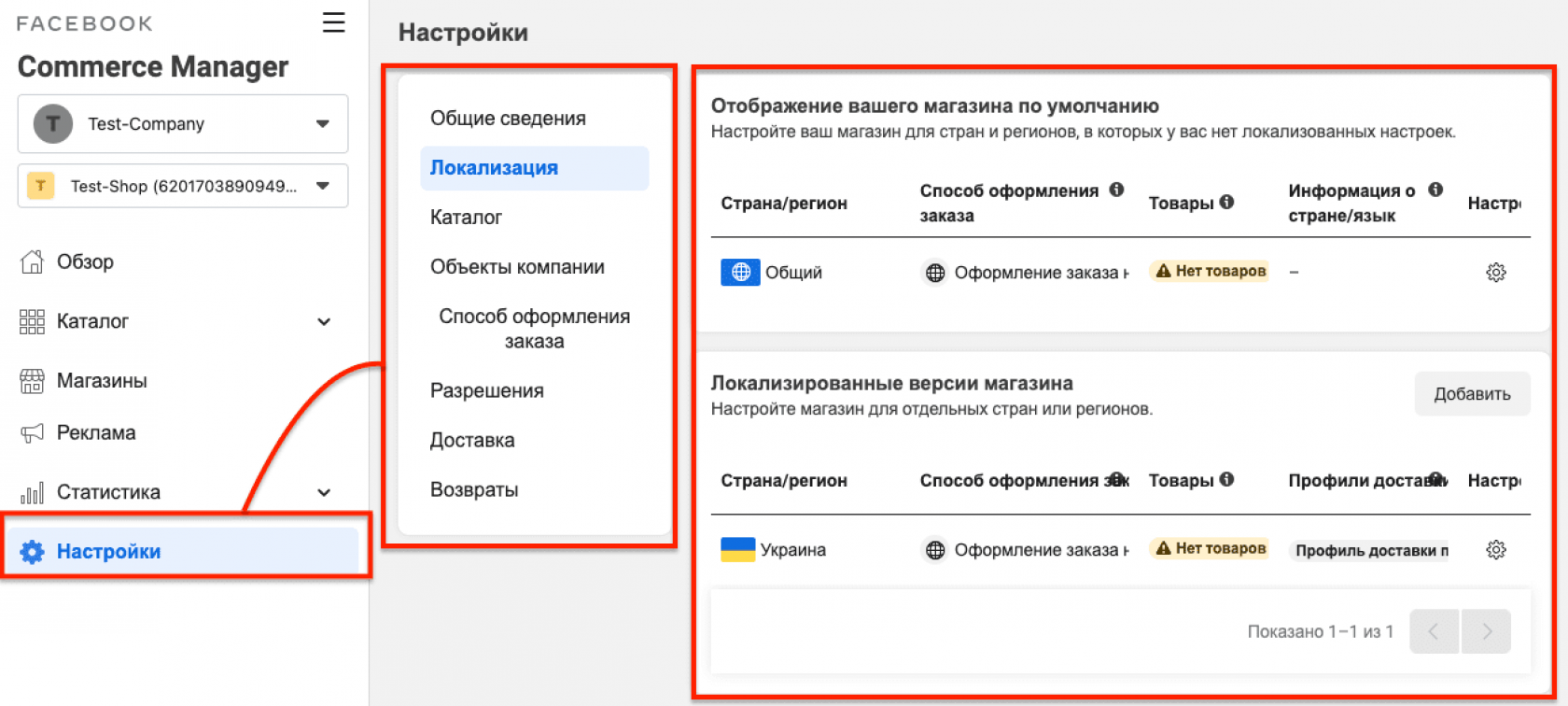
Commerce Manager предоставляет достаточно обширный набор инструментов, чтобы настраивать и редактировать интернет магазин в Facebook. В нижней части меню слева находится кнопка «Настройки». Кликните на нее, чтобы открыть блок с настройками:
- общие сведения;
- локализация;
- каталог;
- объекты компании;
- способ оформления заказа;
- разрешения;
- доставка;
- возвраты.
Почти все параметры здесь можно менять и редактировать. Для многих пунктов есть короткие пояснения. Открываются они при наведении курсора мыши на значок с буквой i.
Как предоставить доступ к магазину?
Создавая магазин в Facebook, вы автоматически становитесь его администратором. Но при желании можно добавлять других сотрудников и устанавливать для каждого уровни доступа.
Для этого нужно выполнить несколько шагов:
- На главной странице Catalog Manager в нижнем левом углу нажмите «шестеренку» («Настройки компании»). Не путайте с кнопкой «Настройки» в боковом меню.
- На открывшейся странице обратите внимание на верхний блок «Пользователи». Здесь есть несколько подкатегорий: «Люди», «Партнеры» и «Системные пользователи». Выбирайте категорию «Люди», в соседней колонке нажимайте «Добавить».
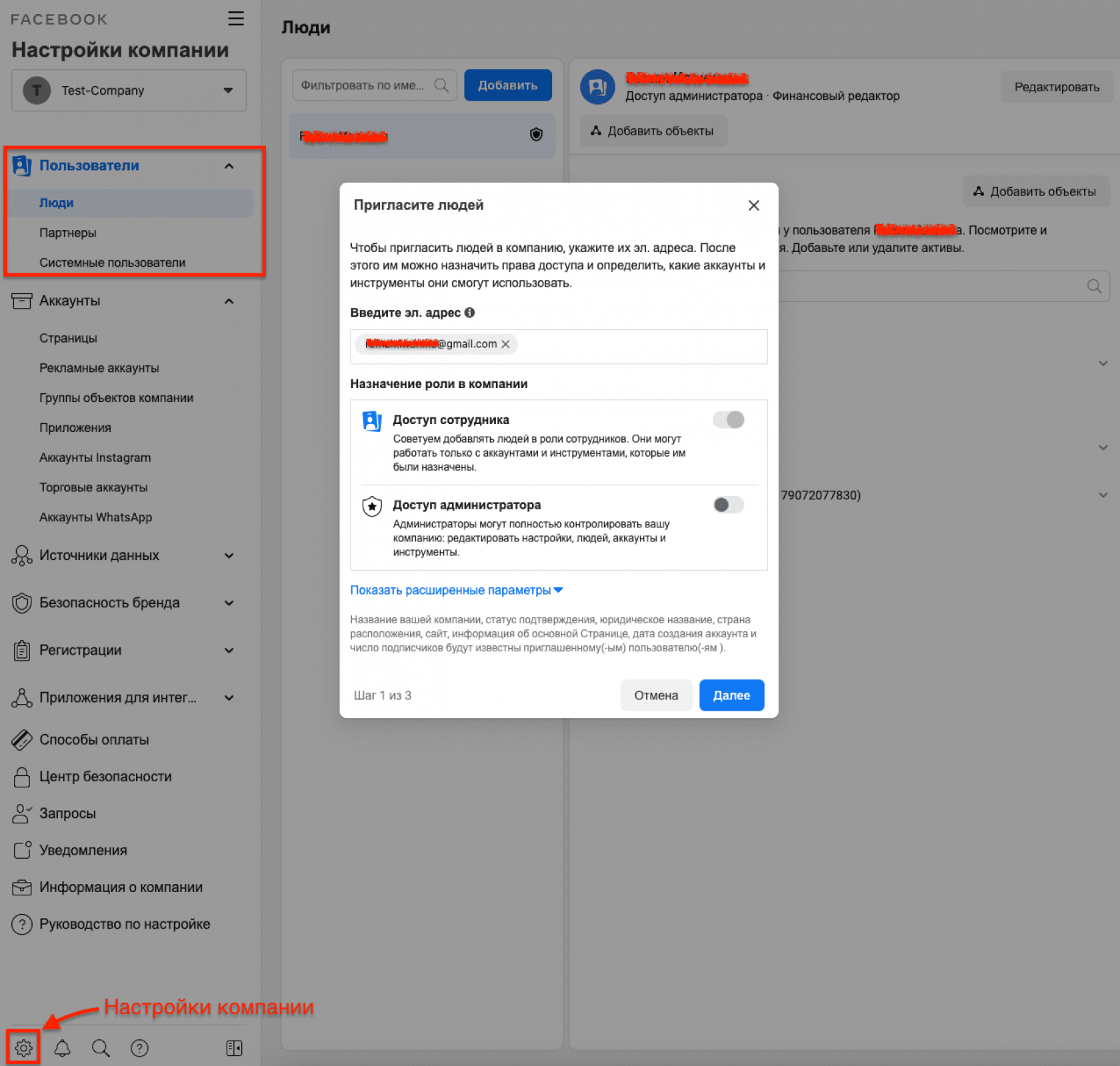
- Введите email человека, которому вы хотите открыть доступ к магазину, установите для него настройки — сотрудник или администратор. По желанию можно назначить дополнительные роли: финансовый аналитик, финансовый редактор или разработчик. Нажмите «Далее».
- Теперь перед вами откроется окно с еще более детальными настройками доступа для выбранного пользователя. Рекомендуем тщательно изучить все параметры и установить наиболее подходящие. Когда закончите, нажмите на кнопку «Пригласить». Пользователь получит приглашение на почту.
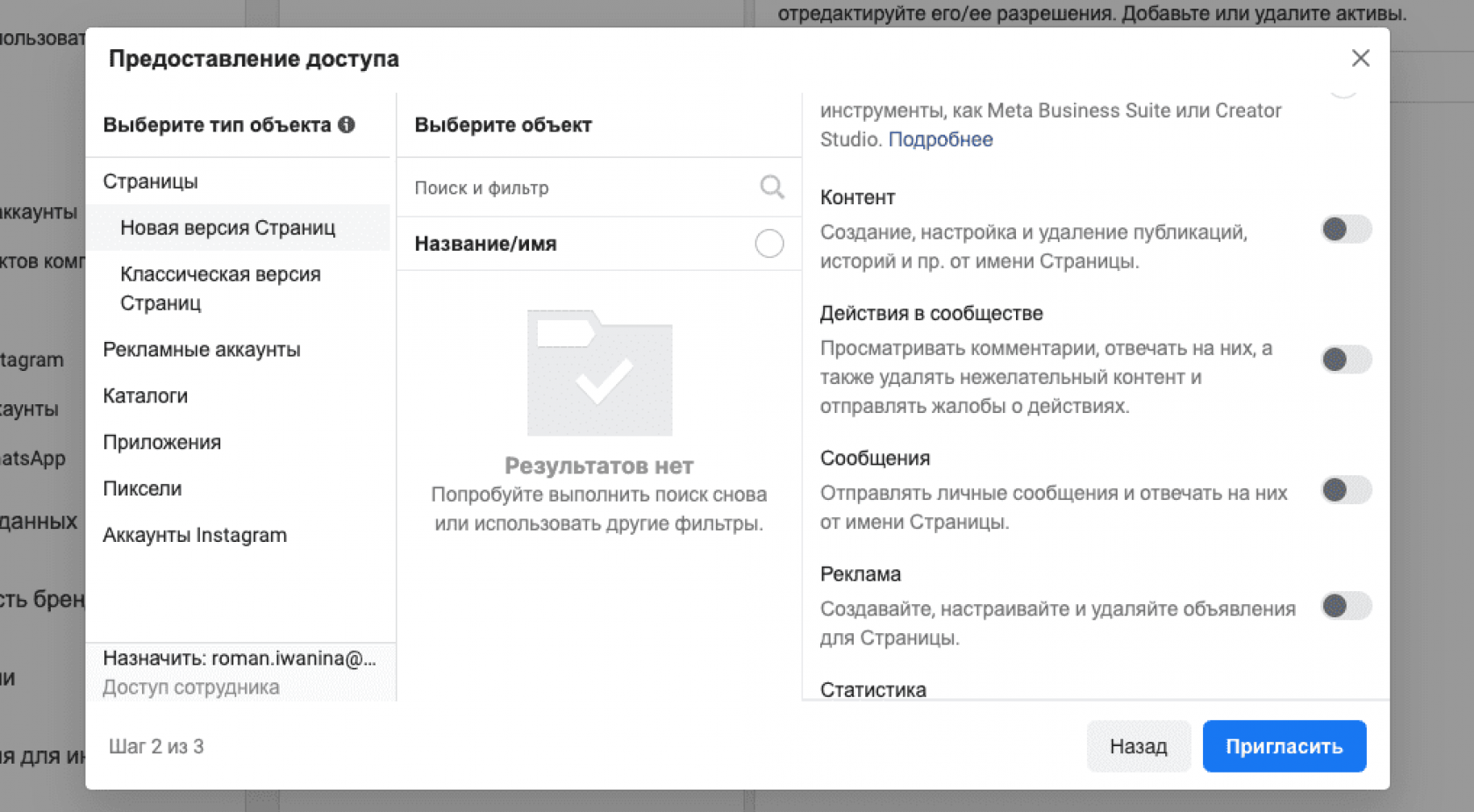
Новый участник сразу появится в списке «Люди». Пока он не примет приглашение, его статус будет «На рассмотрении». В дальнейшем вы, естественно, сможете менять уровни доступа для каждого пользователя, добавлять и удалять участников.
Как удалить магазин в Фейсбуке?
Вы можете в любой момент удалить ранее созданный магазин. Удаление происходит через все тот же Commerce Manager.
На главной странице Commerce Manager нажмите «шестеренку» внизу слева, чтобы перейти в настройки компании. Здесь в выпадающем меню «Аккаунты» кликните на «Страницы». В меню справа появятся все созданные вами магазины. Кликните на тот, который хотите удалить, и нажмите кнопку «Убрать».
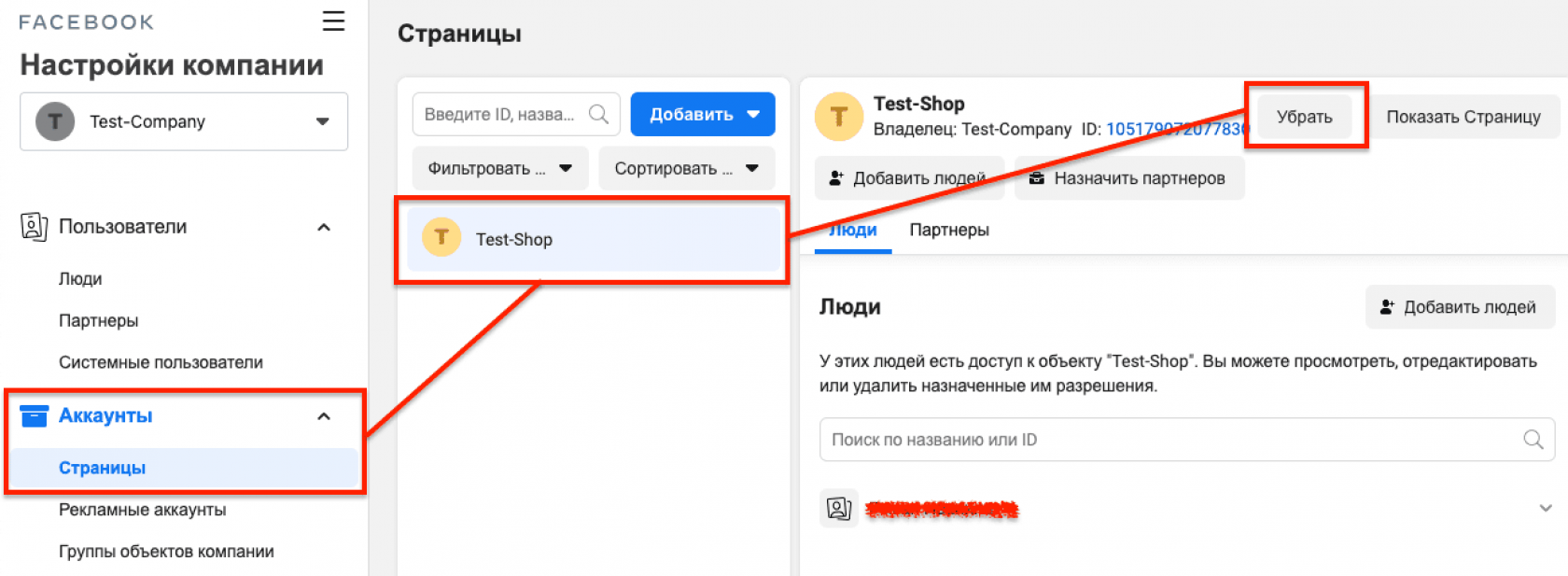
На экране появится предупреждение с просьбой подтвердить удаление. Нажмите «Удалить».
Обратите внимание! Если ваша страница связана с торговым аккаунтом, она не может быть удалена. Потребуется сначала отключить торговый аккаунт.
Требования к товарам на Facebook
У Meta достаточно жесткие требования к товарам, которые вы продаете на Facebook, в Instagram и в WhatsApp. Любой товар и каждое объявление обязательно проходят проверку. В случае нарушений они не будут размещены до исправления проблемы.
Есть большой перечень запрещенных товаров и контента, размещение которых на площадке невозможно:
- Любые коммерческие объявления, так или иначе нарушающие Нормы сообщества компании.
- Продукция для взрослых.
- Алкоголь, в том числе и слабоалкогольные напитки.
- Продукция с сексуальным подтекстом.
- Человеческие органы, части тела, биологические жидкости.
- Электронные устройства, которые могут быть использованы для слежения за людьми и трансляции контента несанкционированными способами (например, микрокамеры).
- Любые материалы, которые могут нести в себе элементы дискриминации.
- Поддельные финансовые инструменты, валюта, документы.
- Азартные игры.
- Какие-либо опасные товары и материалы.
- Интимные услуги, предложения по эксплуатации людей в любой форме.
- Пищевые добавки.
- Медицинские товары, отпускаемые только по рецептам.
- Никотиновая продукция и наркотические вещества.
- Подписки и цифровые продукты (нелегальные или частично нелегальные).
- Б/у косметические средства.
- Оружие, боеприпасы, взрывчатые вещества.
Есть еще несколько важных дополнительных рекомендаций. Описание товара должно быть актуальным, в нем не допускается содержание номеров телефонов и HTML-тегов. Также рекомендуется тщательно перепроверять описания на предмет грамматических, пунктуационных и других ошибок.
Что касается изображений, то их рекомендованный размер — 1 024 х 1 024 пикселей. Нежелательно наличие на них водяных знаков, временной информации (например, сезонная скидка), текста, рекламной символики и пр.
Кстати, рекомендуем ознакомиться с нашей статьей «Реклама в Facebook 2021». В ней много полезной информации как раз по этой теме.
Дополнительная информация на изображениях — это не прямой запрет, но несоблюдение этих простых правил может вызвать некоторые трудности с прохождением модерации.
Как добавить товар в магазин Фейсбук?
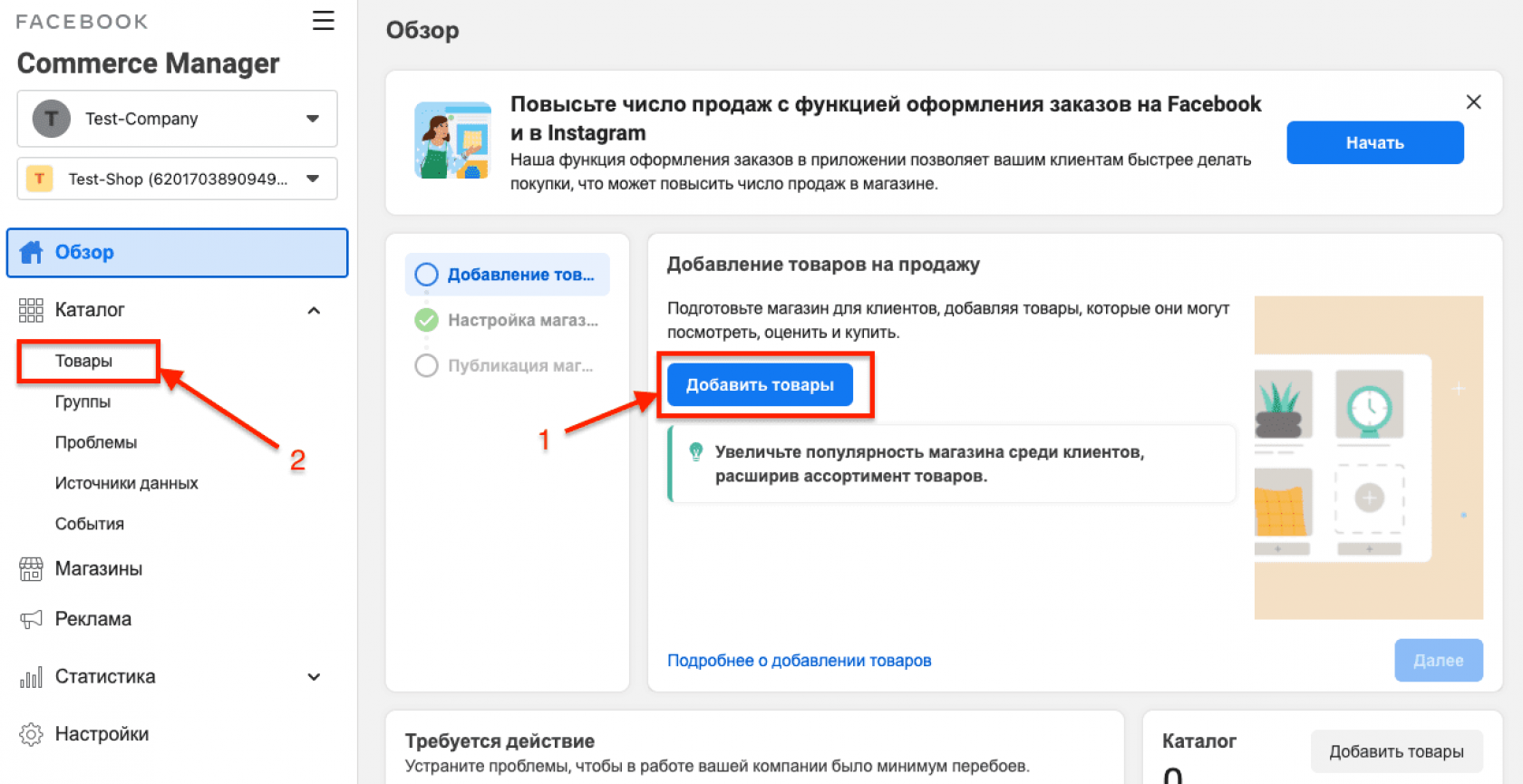
На главной странице Commerce Manager есть блок для добавления товаров на продажу. Это самый быстрый способ. Вы также может кликнуть в левом меню «Каталог» и добавить товары из него. Рассмотрим первый вариант как основной.
Добавление товаров по одному
Когда вы нажмете кнопку «Добавить товары», откроется вкладка с тремя способами добавления на выбор: «Вручную», «Фид данных» и «Пиксель». Для добавления в магазин Facebook одного товара подойдет первый вариант.

После нажатия «Далее» вы будете перенаправлены на страницу добавления товара. Здесь необходимо написать название, добавить описание, дать ссылку на сайт, загрузить изображения и указать цену. Можно прописать стоимость со скидкой. Легко получится указать категорию товара, его состояние, наличие, статус, бренд, ID контента.
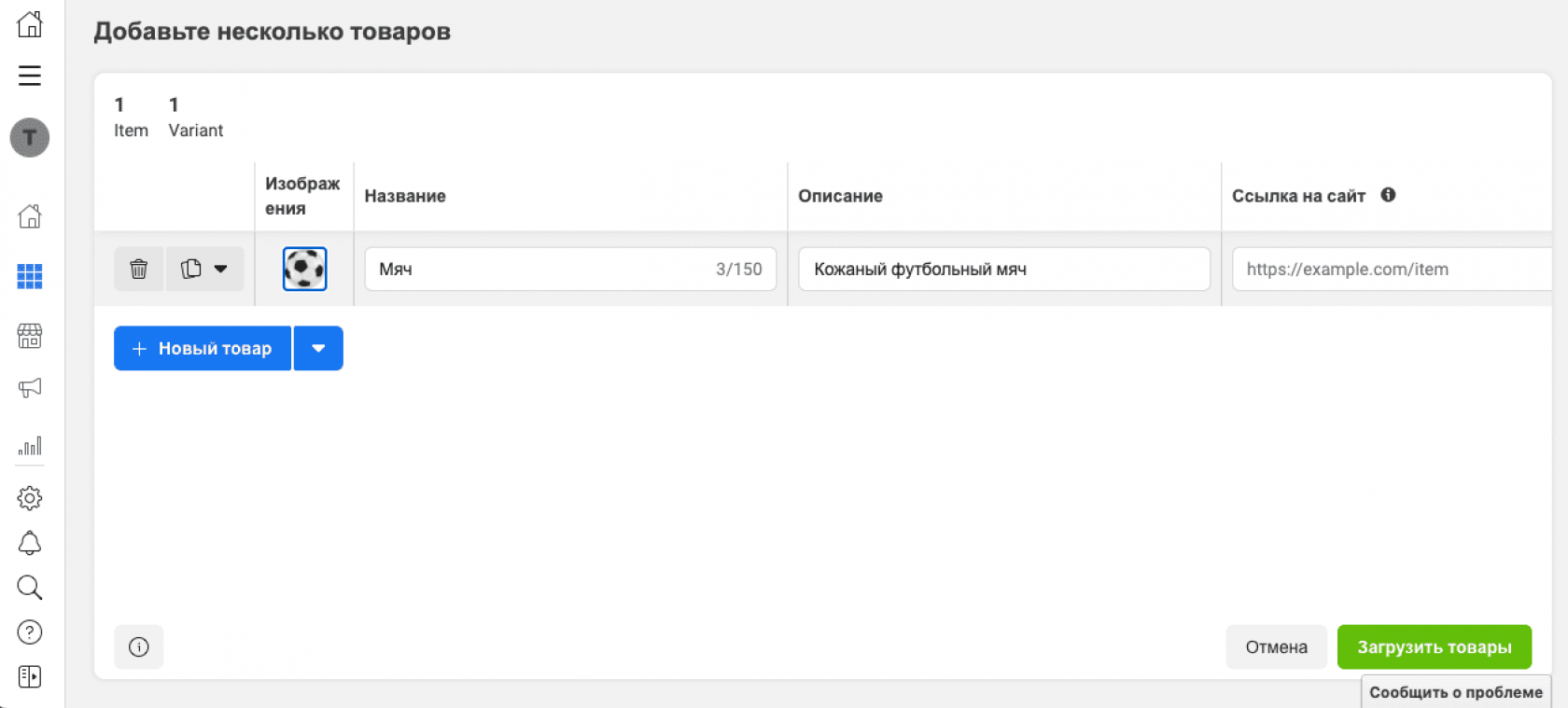
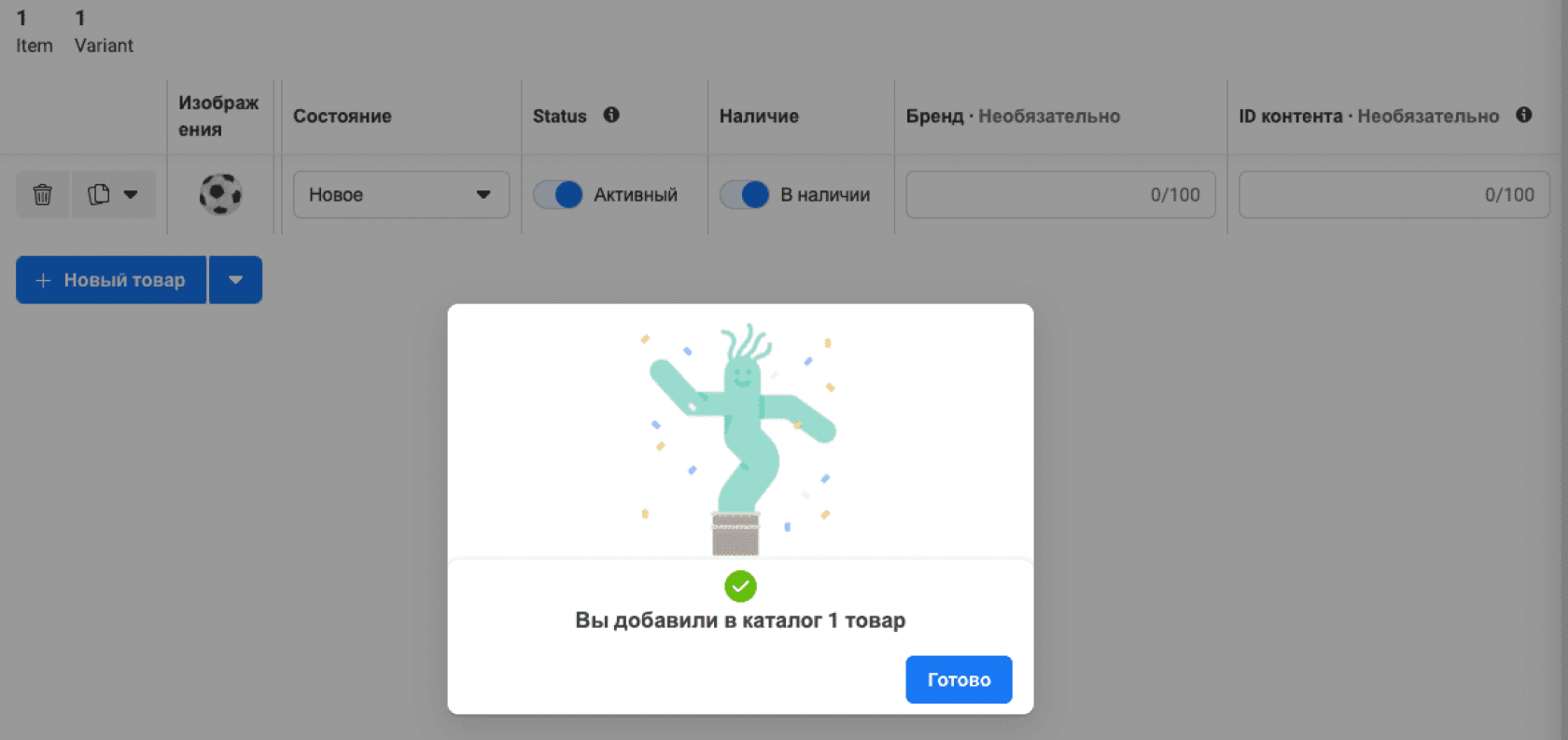
Далее нажмите «Загрузить товары», подождите несколько секунд, и товар появится в каталоге.
Как создать каталог товаров в Фейсбуке
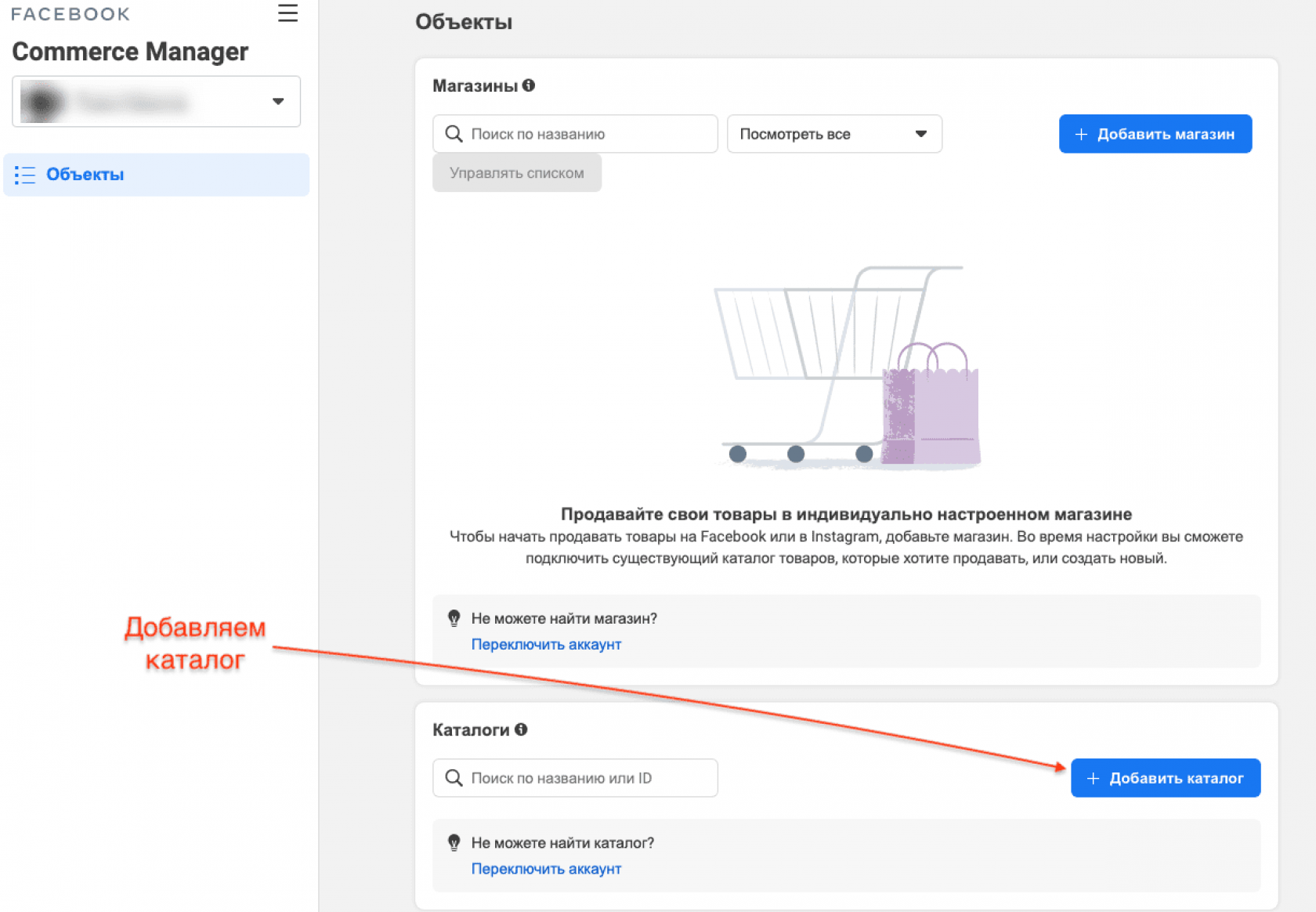
Магазин в Facebook позволяет создавать каталоги товаров. Это отдельные хранилища информации о продукции и услугах. Чтобы создать такой каталог, вам понадобится аккаунт в Facebook Manager. Управлять им можно через специальное пространство — Catalog Manager:
- На открывшейся странице получится найти свой магазин через поиск, добавить новый магазин, найти каталог по названию или ID, а также добавить новый каталог. Нас интересует именно последний пункт.
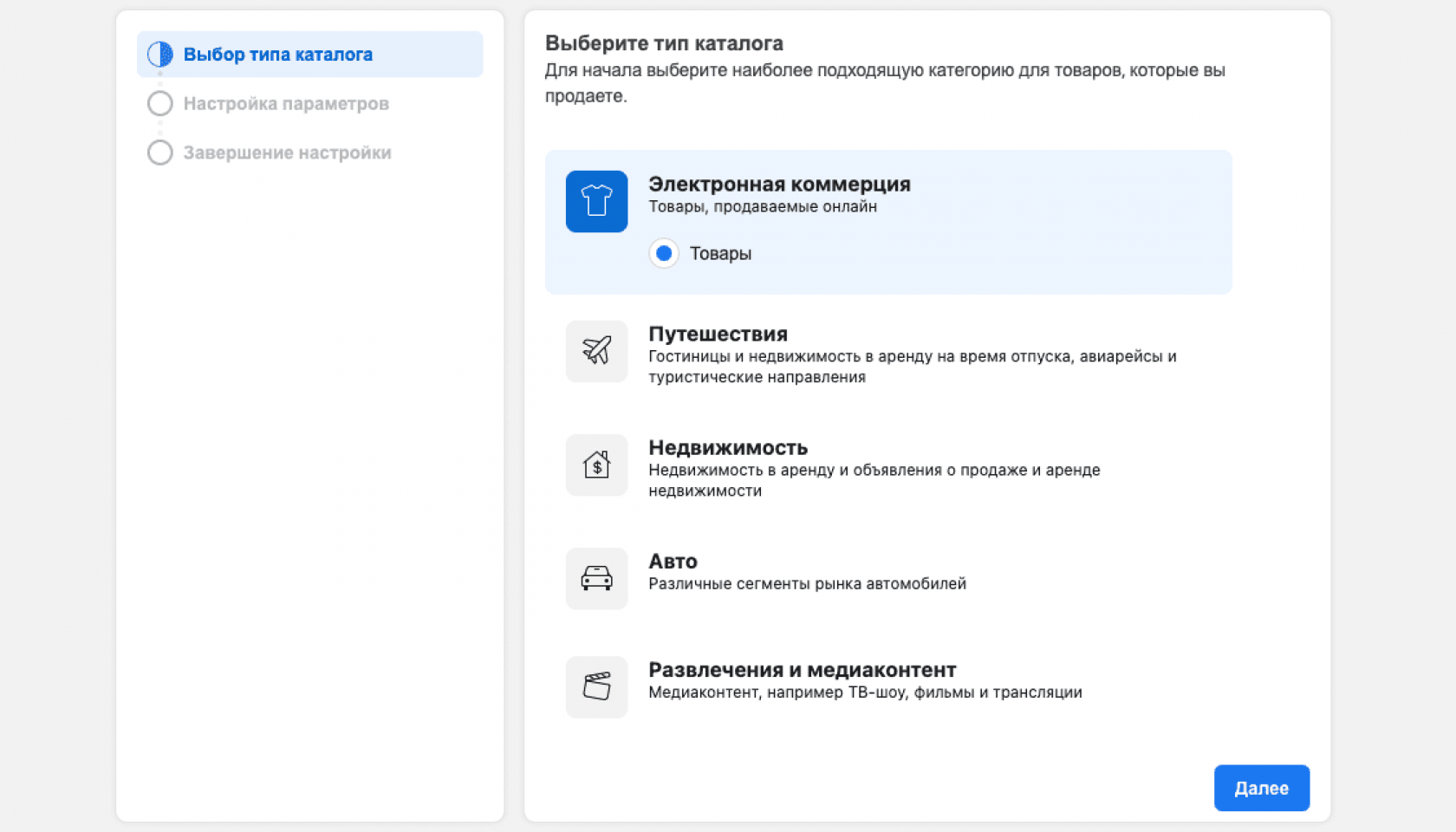
- На открывшейся странице необходимо выбрать тип каталога – «Электронная коммерция», «Путешествия», «Недвижимость», «Авто», «Развлечения и медиаконтент».
- На следующей странице можно загрузить информацию о товарах, указать владельца каталога и дать ему название. Здесь же можно подключить партнерскую платформу. После завершения настроек нажмите «Создать».
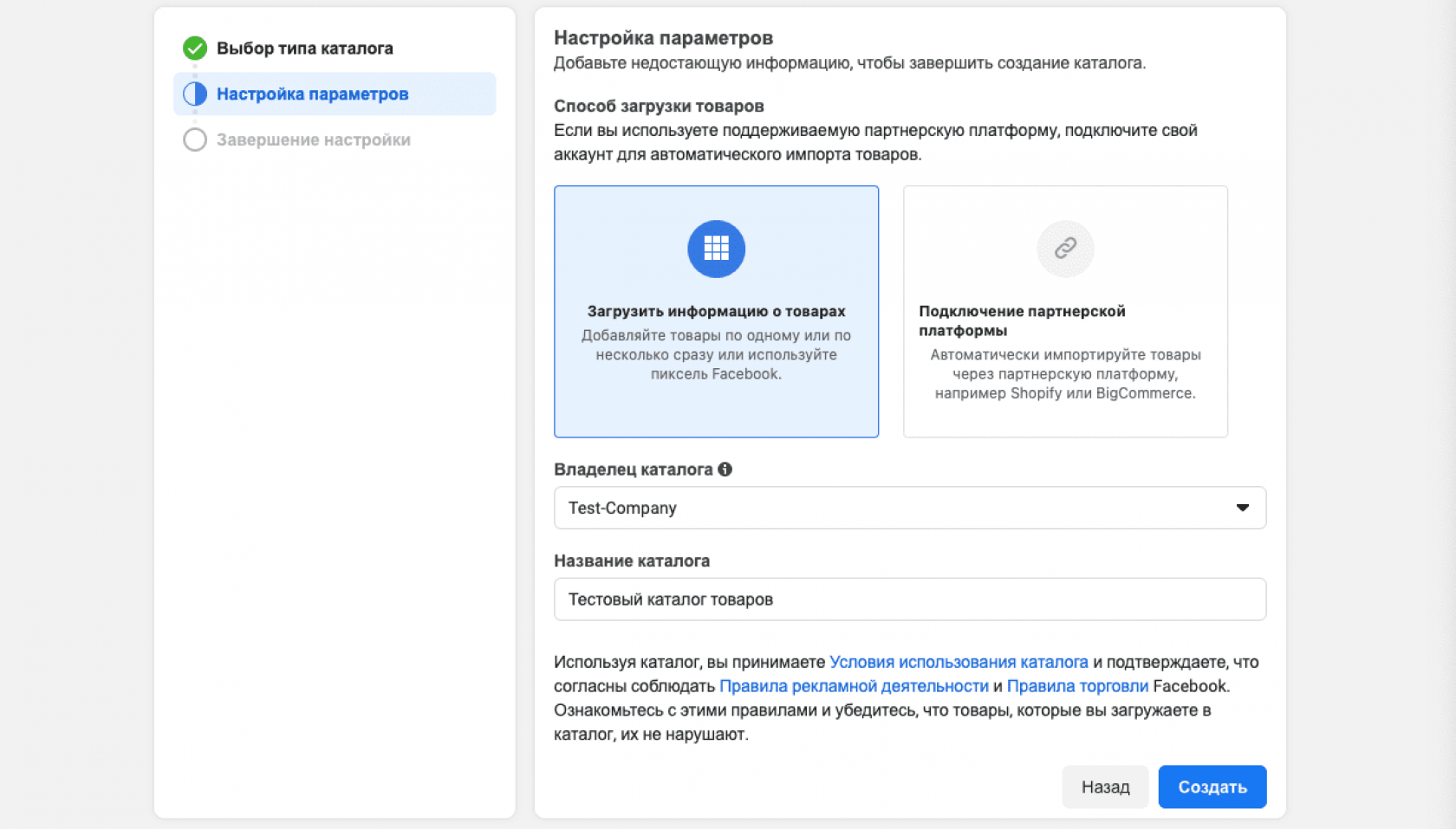
Каталог создан. Теперь вы будете перенаправлены на главную страницу Commerce Manager, где можно добавить в него товары, указать источники данных и пр.
Обратите внимание на выпадающее меню под названием вашей компании. Здесь можно в один клик переключаться между магазином и каталогом.
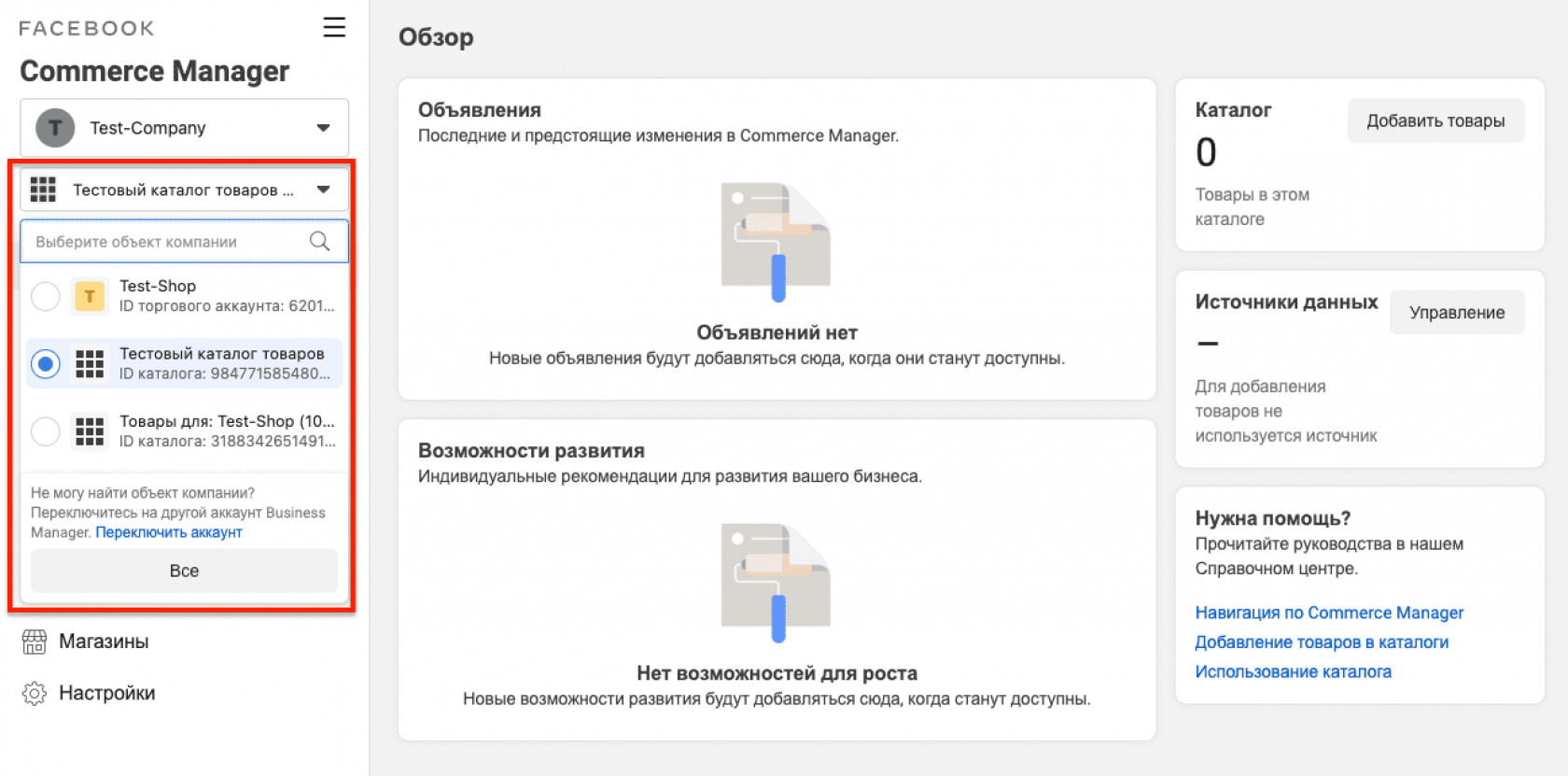
Как удалить товар из интернет-магазина в Facebook?
Магазин Facebook позволяет удалять товары из каталога буквально в несколько кликов. На странице магазина в Commerce Manager нажмите в меню слева «Каталог» — «Товары». Появится список всех ваших товаров. Достаточно кликнуть на нужном и нажать кнопку «Удалить».
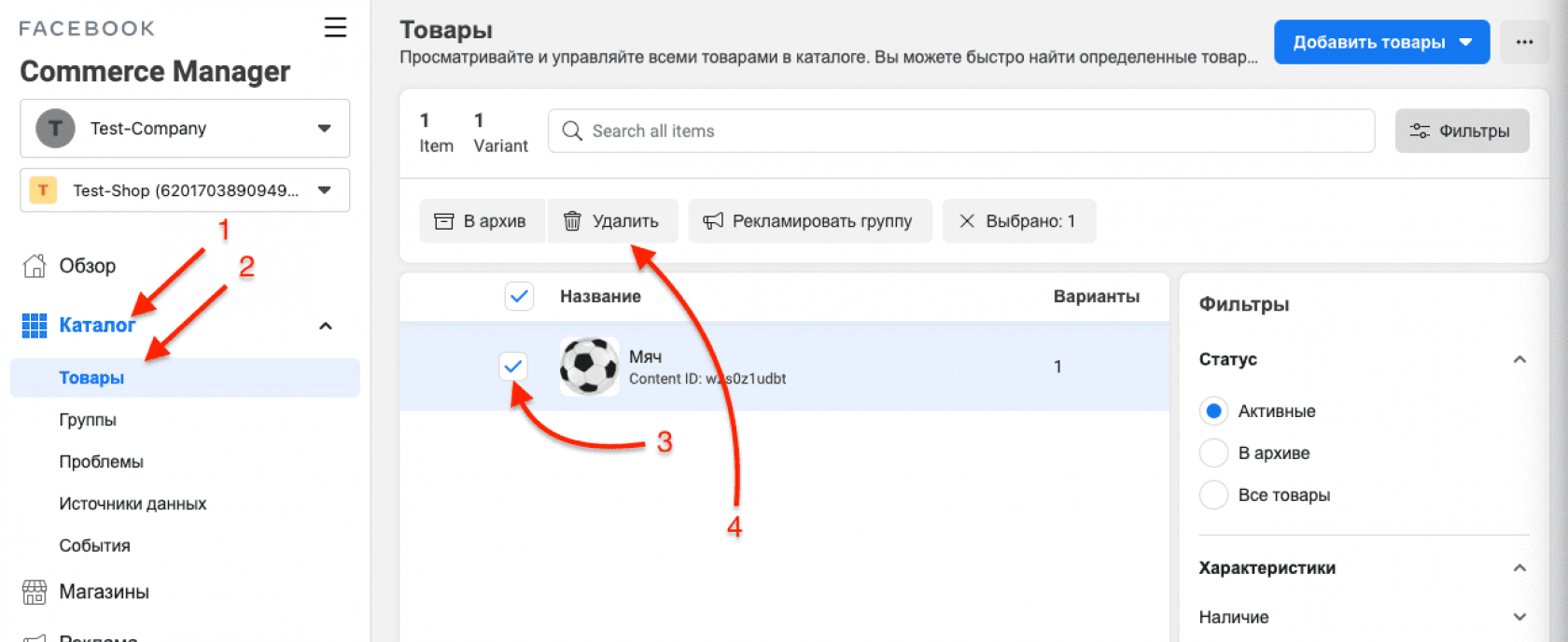
После подтверждения товар сразу же будет удален. Для удобства поиска тех или иных наименований есть специальные фильтры. Если количество продукции идет на десятки, сотни и даже тысячи, они могут оказаться весьма полезными.
Выводы
Итак, теперь вы знаете, как создать магазин в Facebook, как наполнить его товарами, как добавить других участников, которые будут помогать вам в ведении бизнеса в соцсети. Однако это лишь малая часть задачи. Чтобы о вашем магазине узнали, в нем начали покупать, предстоит проделать еще большой путь. У нас есть для вас предложение!
Компания Wezom — это опытная команда специалистов в сфере диджитал-маркетинга. Мы предлагаем вам услугу комплексного продвижения в Facebook — от создания вашего первого магазина в социальной сети, его настройки и наполнения до привлечения целевой аудитории, запуска эффективной рекламы, продвижения и продаж. Чтобы узнать подробности, свяжитесь с менеджерами Wezom любым удобным вам способом.
Магазин в Facebook — все що треба знати перед створенням

Якщо ви шукаєте додатковий канал продажів для свого інтернет-магазину, то зверніть увагу на Facebook. Частіш за все соцмережу використовують для таргетованої реклами, але в ній можна створити сторінку магазину. На сторінці користувачі зможуть ознайомлюватися з асортиментом вашого інтернет-магазину.
- Як створити магазин в Facebook
- Крок 1 — створення сторінки для магазину
- Крок 2 — назва сторінки
- Крок 3 — оформлення сторінки
- Крок 4 — налаштування сторінки
- Крок 5 — створення каталогу
- Крок 6 — додавання товарів
- Крок 7 — керування товарами
- Крок 8 — публікація магазину
- Висновок
Якщо ви шукаєте додатковий канал продажів для свого інтернет-магазину, то зверніть увагу на Facebook. Частіш за все соцмережу використовують для таргетованої реклами, але в ній можна створити сторінку магазину. На сторінці користувачі зможуть ознайомлюватися з асортиментом вашого інтернет-магазину.
В цій статті ми розповімо як почати продавати на Facebook.
Як створити магазин в Facebook
Повноцінний інтернет-магазин в Facebook створити не можна. Така можливість доступна лише на території США, коли можна робити замовлення та розраховуватися за них на сторінці в соцмережі. Магазин в Facebook у нас — це каталог, де є ціни, модифікації та знижки на товари. Покупка відбувається на сайті інтернет-магазину, куди користувачі переходять з соцмережі, тому це інструмент просування інтернет-магазину, а не окремий бізнес.
Крок 1 — створення сторінки для магазину
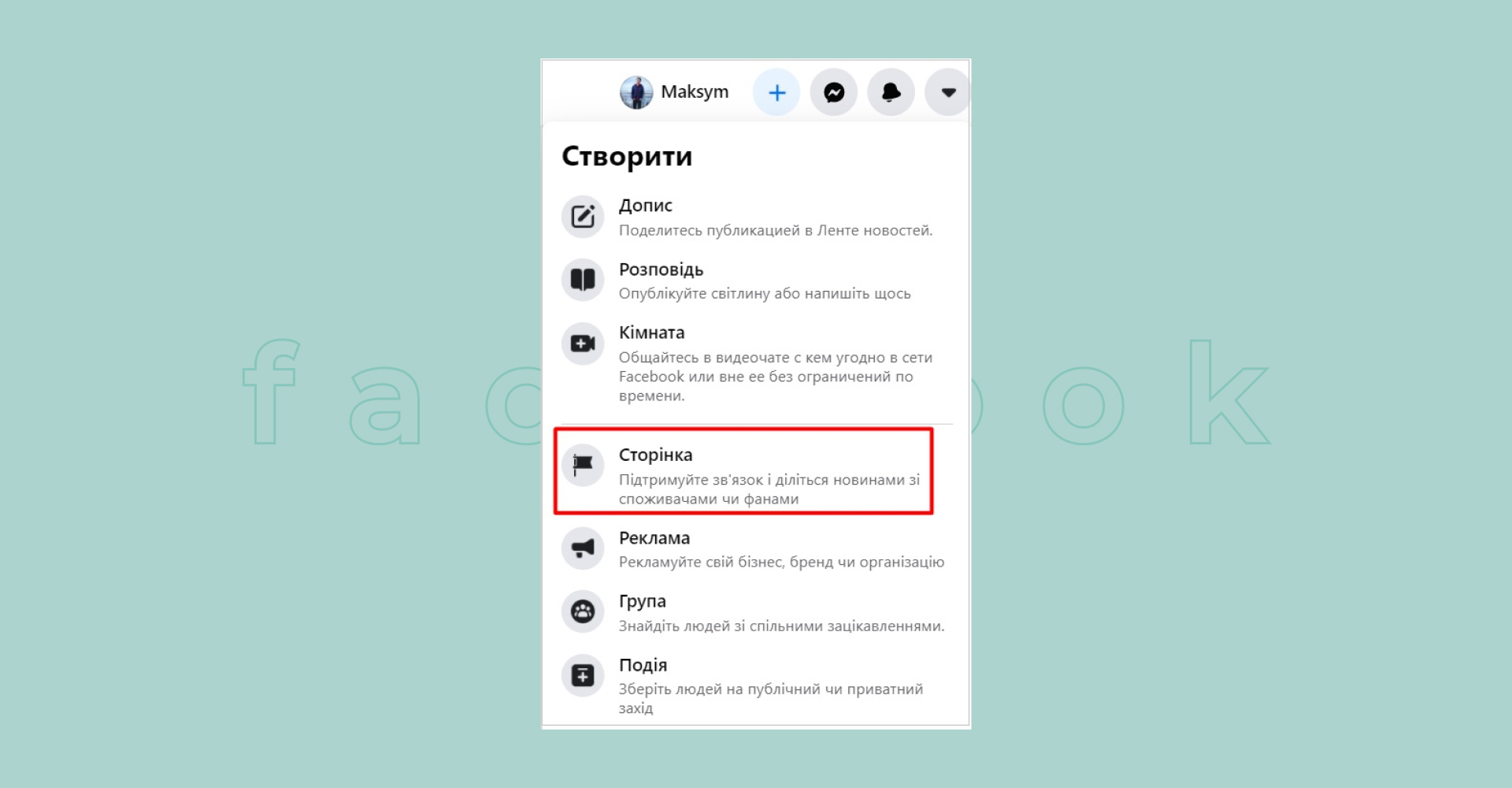
Для створення сторінки магазину потрібна особиста сторінка в Facebook. Якщо профілю немає — зареєструйтесь за посиланням. Після реєстрації натисніть «Створити» в шапці сайту та оберіть пункт «Сторінка».
Крок 2 — назва сторінки
Facebook запропонує заповнити початкову інформацію щодо компанії. Вкажіть її назву та сферу діяльності, а опис додайте за бажанням. Сервіс відразу покаже як буде відображатися заповнена інформація на сторінці для десктопу та мобільного. Після заповнення натисніть «Створити сторінку».
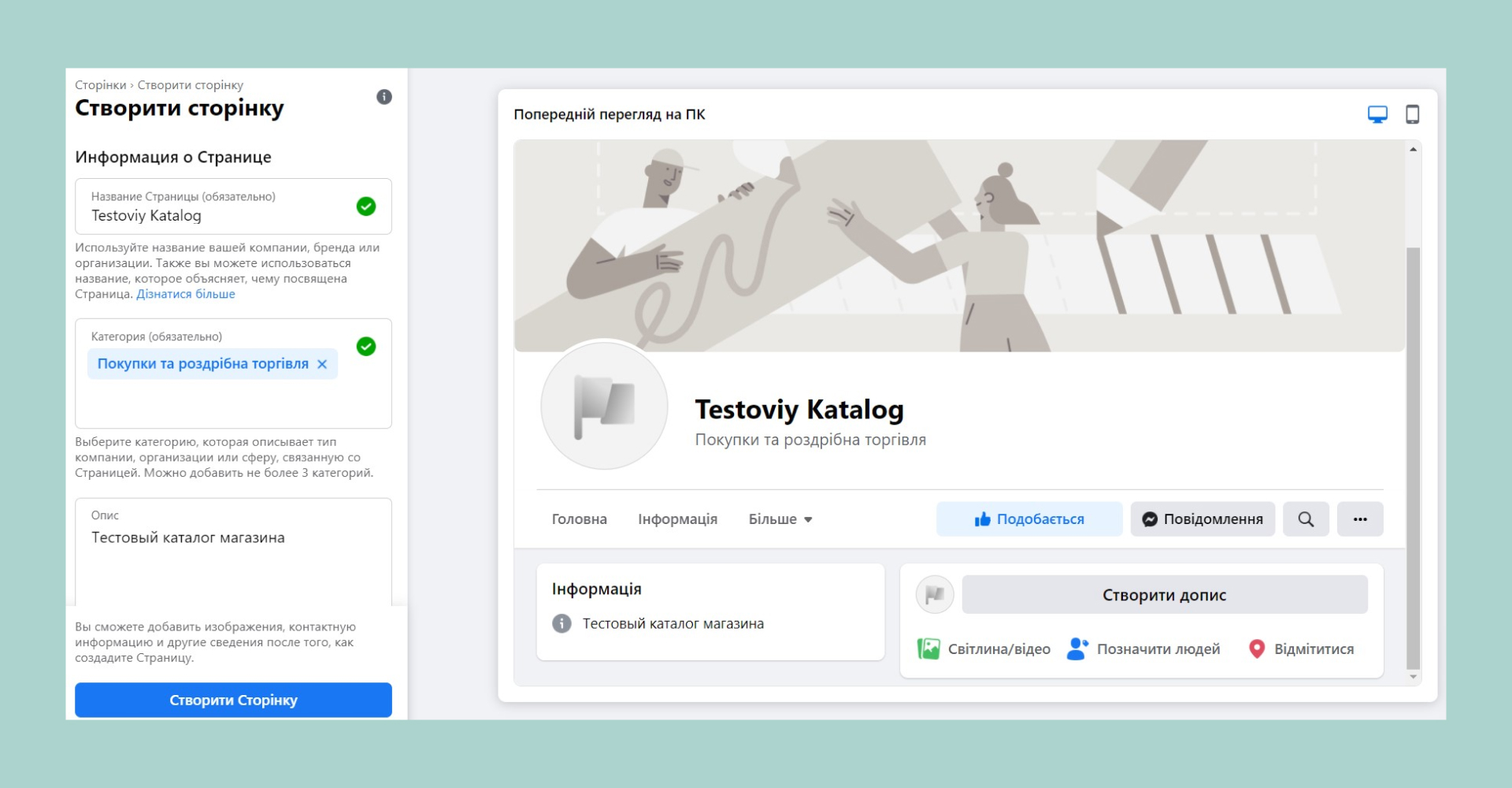
Крок 3 — оформлення сторінки
Кастомізувати дизайн сторінки в Facebook неможливо, але можна додати фото та обкладинку сторінки, які допоможуть користувачам впізнавати вас. Також, вкажіть інформацію про магазин в однойменному блоці.
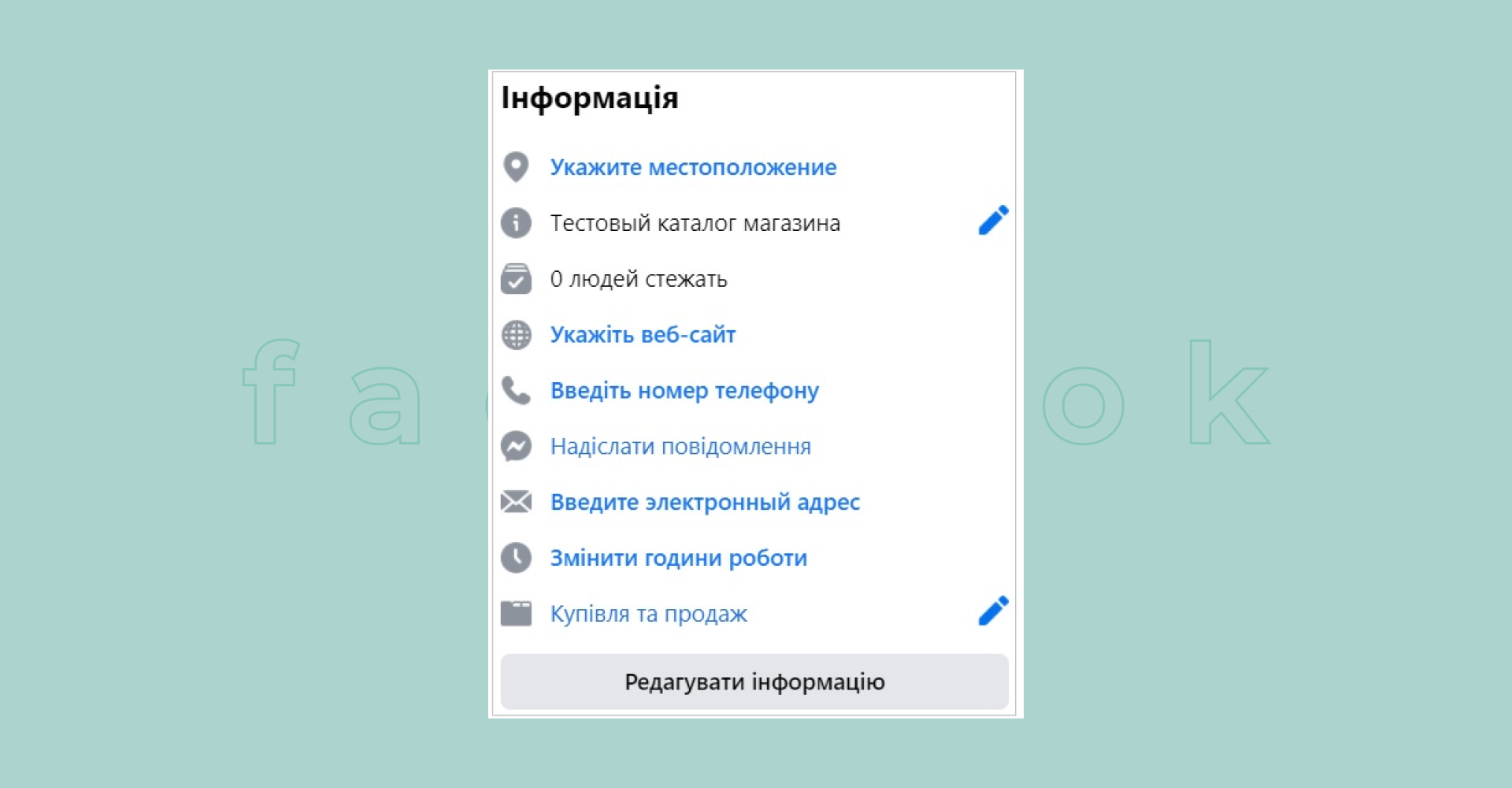
Крок 4 — налаштування сторінки
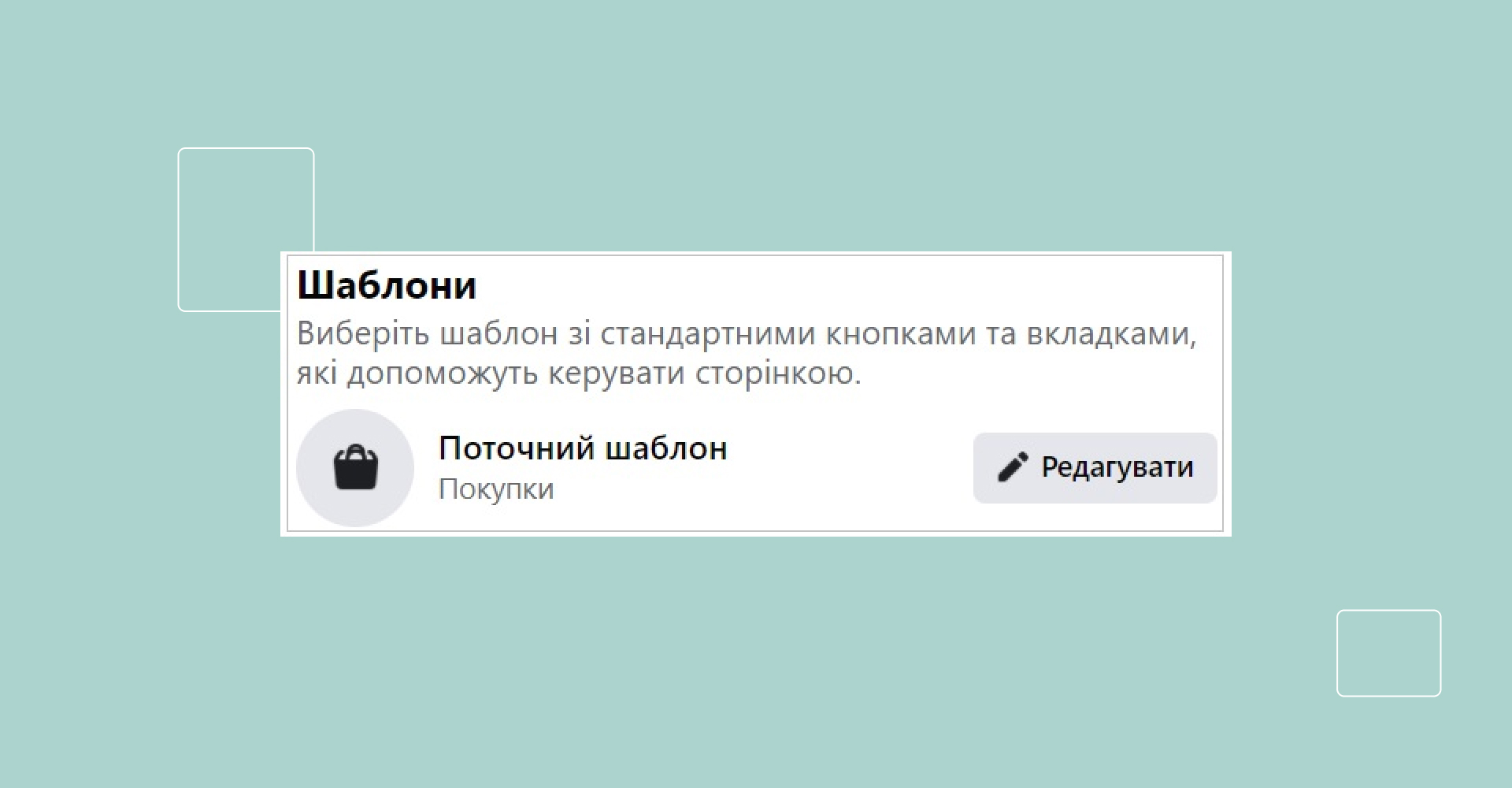
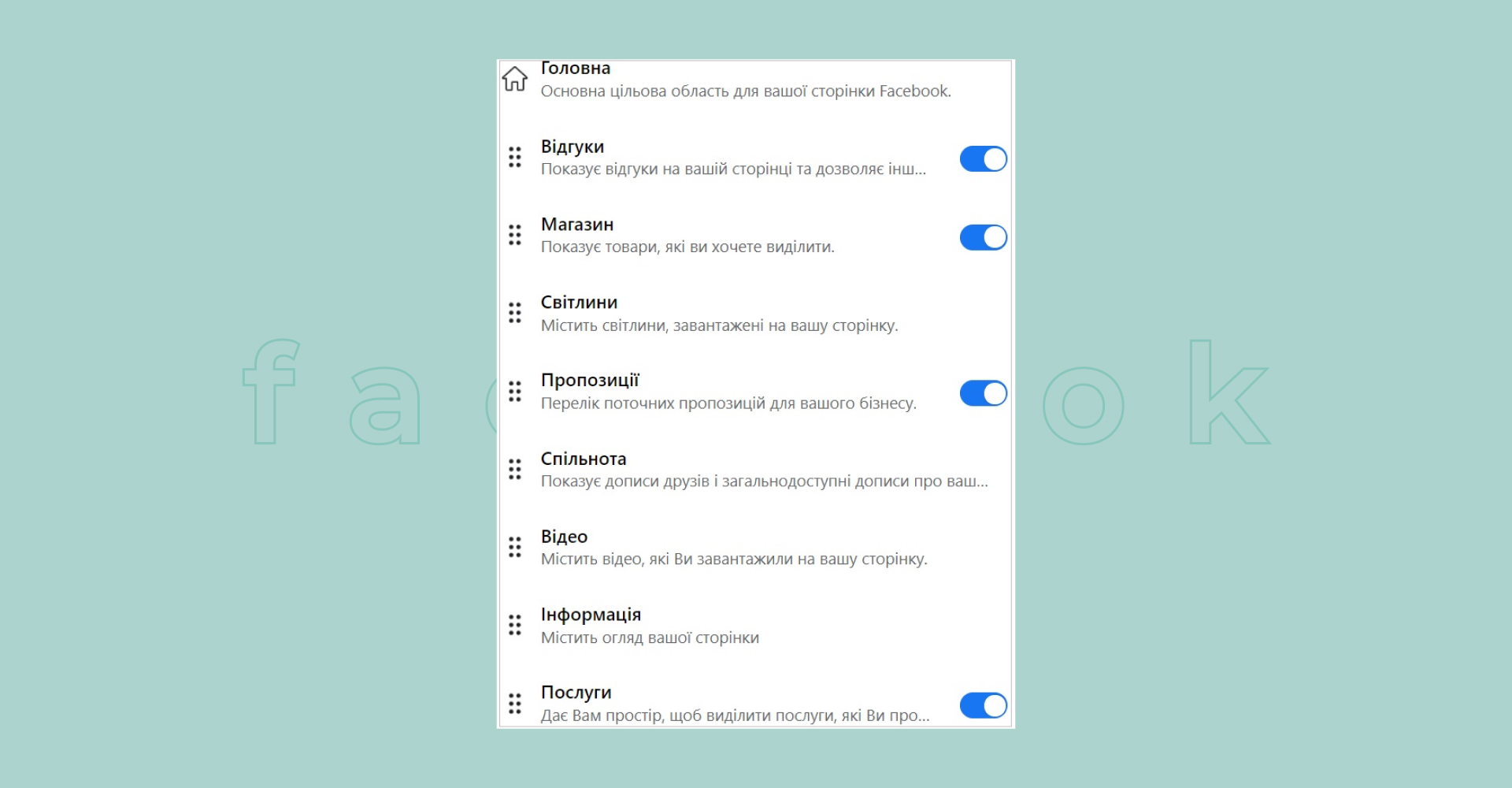
Відкрийте на панелі інструментів вкладку «Більше» та оберіть пункт «Редагувати вкладки». У Facebook є декілька шаблонів для сторінок, які визначають набір вкладок на ній. Під час створення сторінки ми обрали сферу покупок та розничної торгівлі, тому автоматично був заданий шаблон «Покупки».
Проте навіть в спеціальному шаблоні є непотрібні для покупців вкладки. Потрібно налаштувати шаблон так, щоб користувач одразу бачив «Магазин». За замовчуванням вона прихована під кнопкою «Більше», а щоб вкладка з’явилася — її потрібно пересунути вгору за списком на перше чи друге місце. Зайві для клієнтів кнопки, такі як вакансії, можна відключити.
Крок 5 — створення каталогу
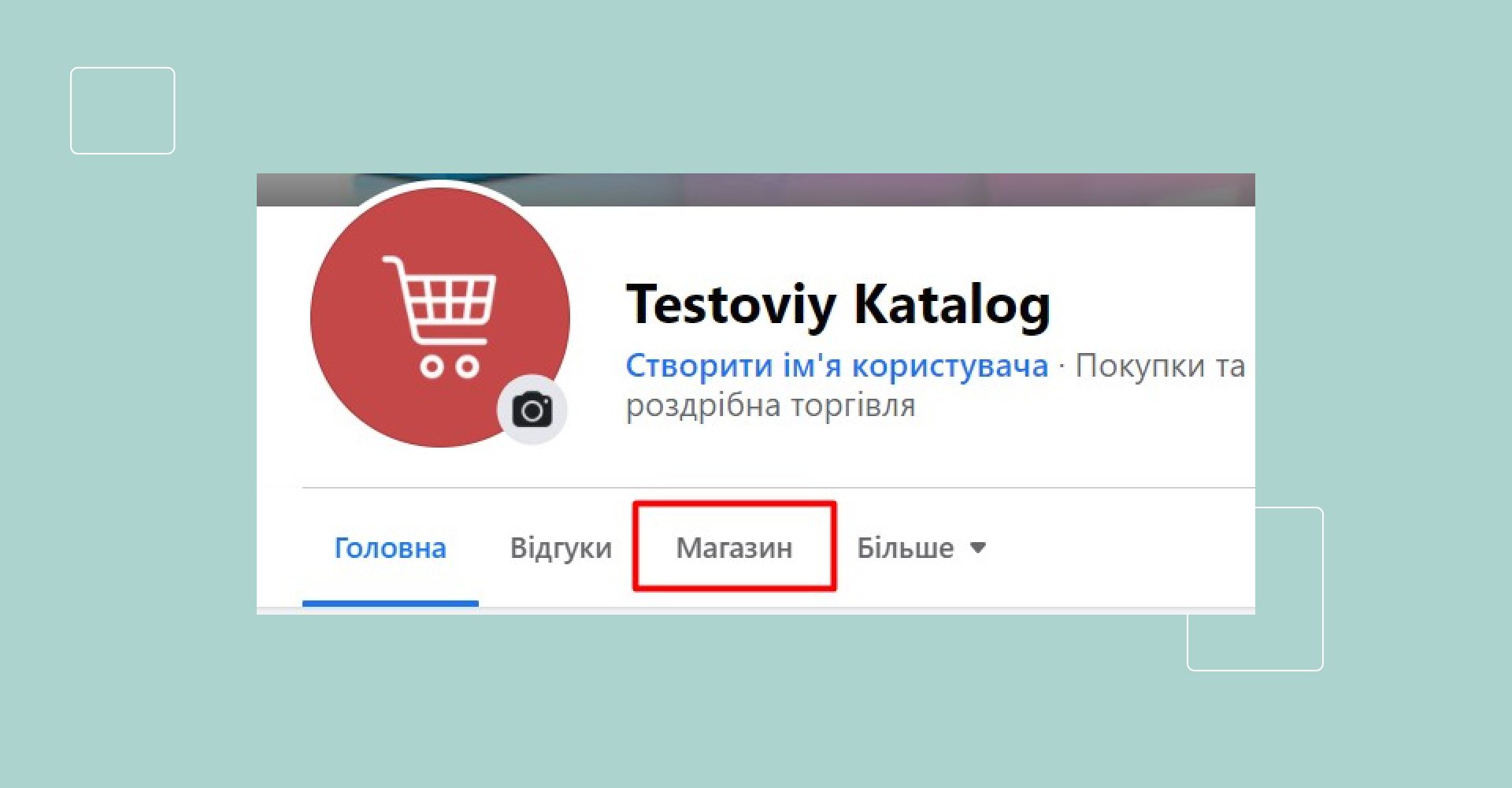
Переходимо до створення каталогу інтернет-магазину. Для цього клікніть на кнопку «Магазин» на самій сторінці. Facebook запропонує перейти до Commerce Manager, де відбудеться створення каталогу.
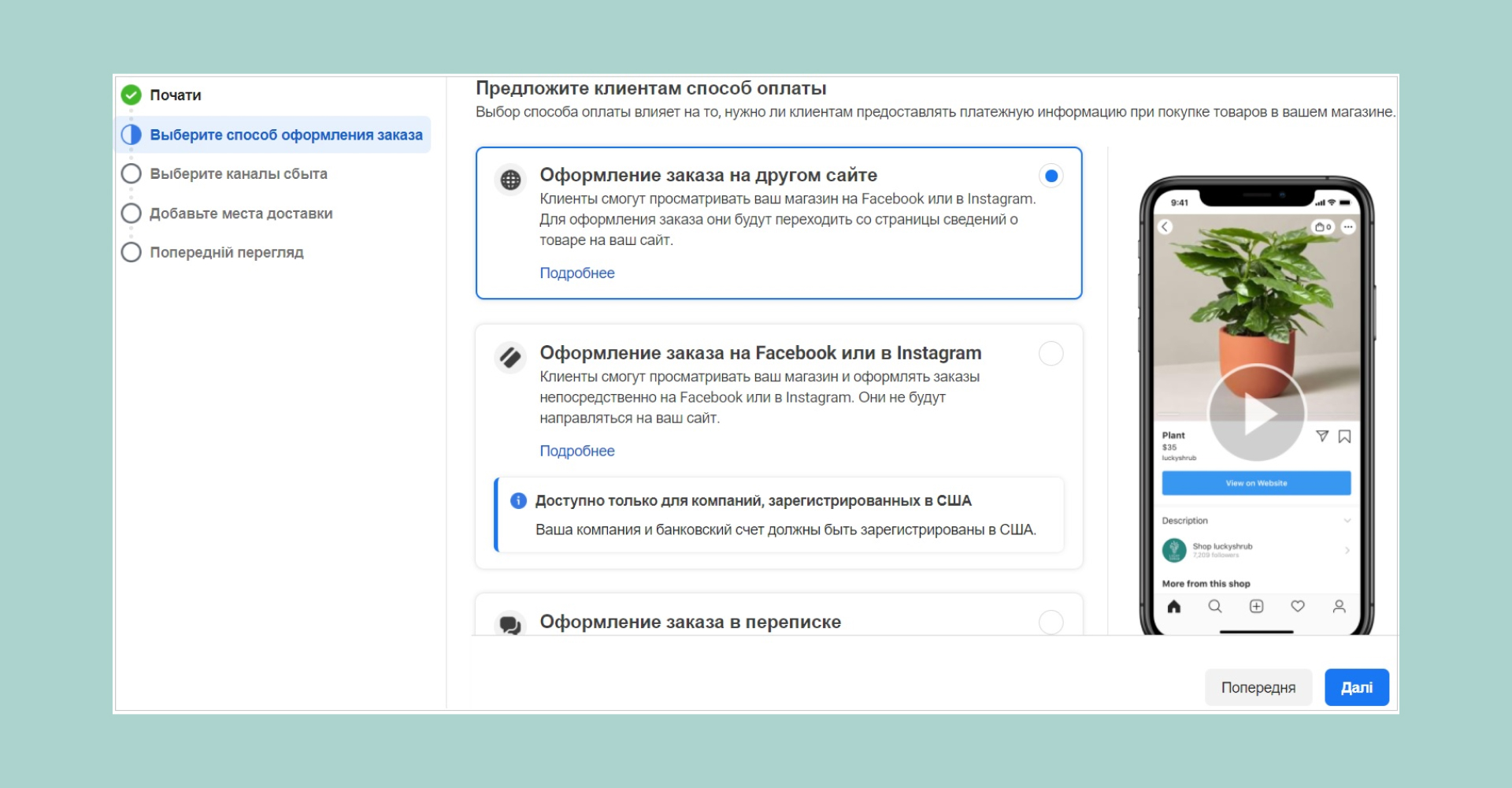
Для початку виберіть платформу для продажів — Facebook. Далі оберіть спосіб оплати за товар. Для нашого регіону доступні два варіанти — оплата на сайті або оформлення замовлення в переписці, якщо сайту немає. Ми вибираємо перший варіант.
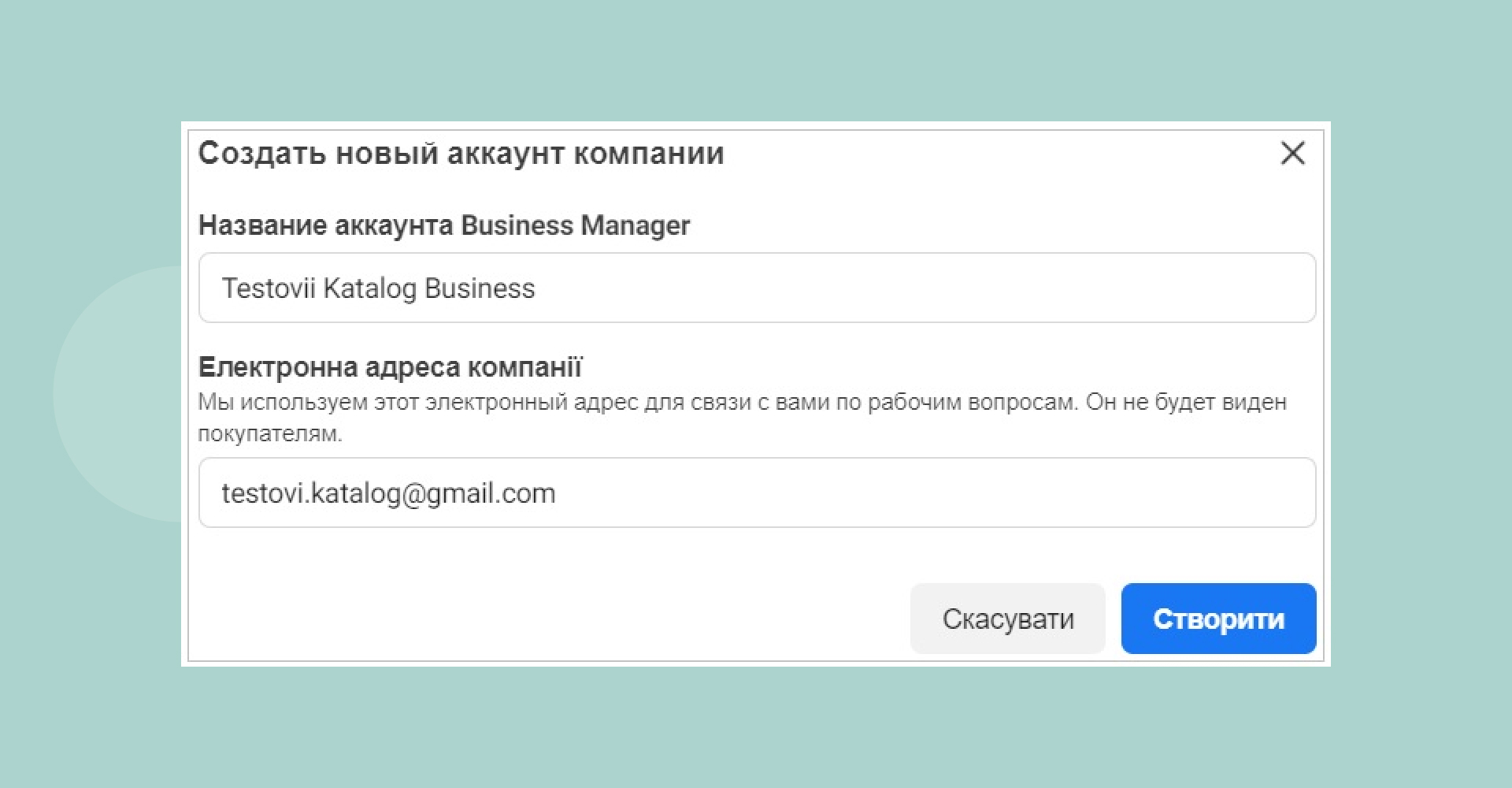
Виберіть сторінку магазину в Facebook — вона у нас одна, яку ми нещодавно створили. Після чого нам запропонують створити бізнес-акаунт. Натисніть «Створити новий акаунт компанії», введіть його назву та електронну пошту.
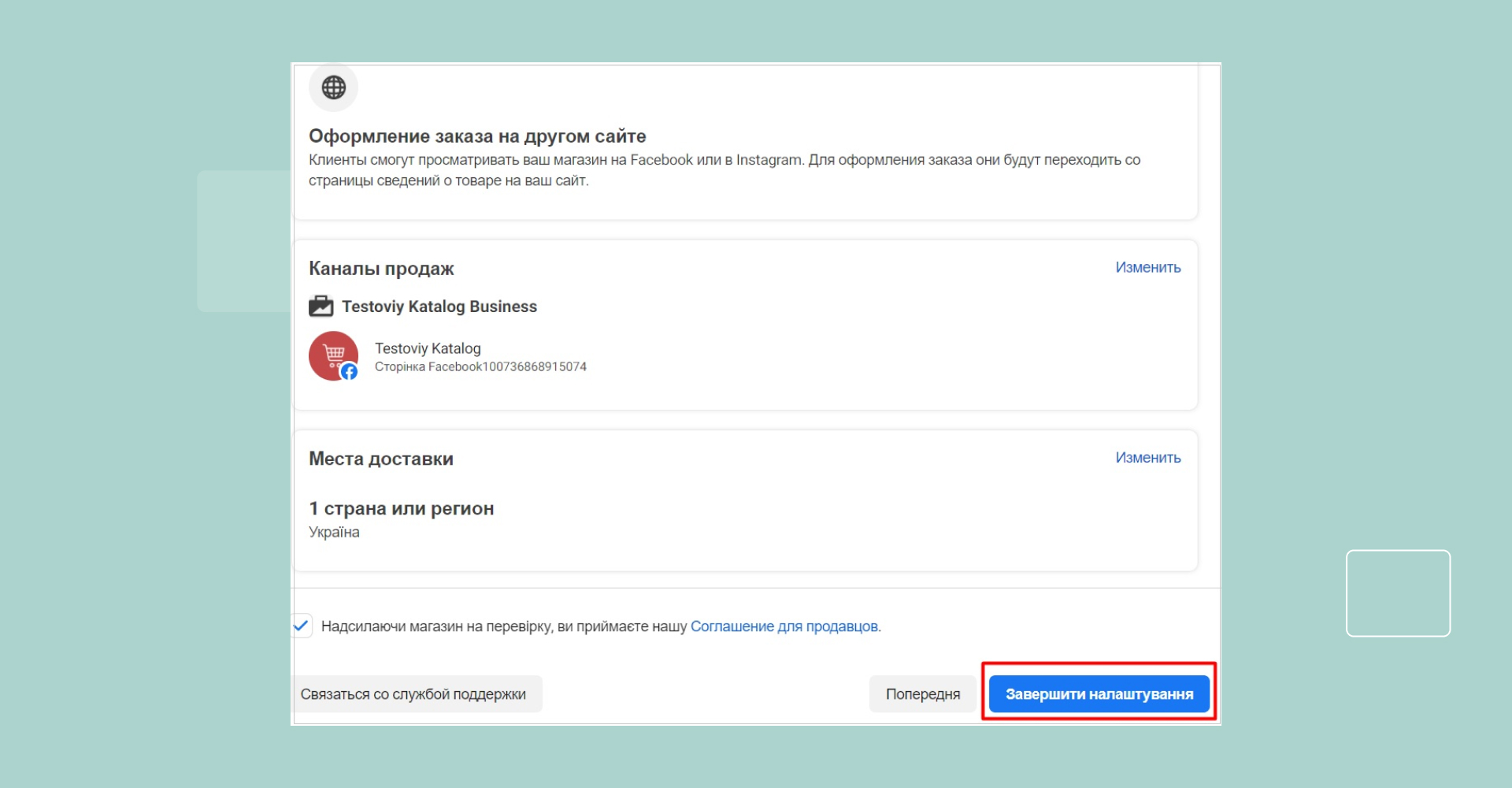
Вкажіть регіон доставки — країну, в якій працює ваш інтернет-магазин. Якщо ви працюєте тільки в Україні, то виберіть її, якщо доставляєте за кордон — додайте ці країни. Після цього погодьтесь з умовами роботи сервісу та закінчить налаштування. Магазин відправиться на модерацію. Перевірка може тривати до місяця, але зазвичай займає декілька днів.
Крок 6 — додавання товарів
Після створення бізнес-акаунту система перенаправить вас на його сторінку. Ще до закінчення модерації ви можете додавати товари в каталог. Сторінка акаунту лише частково перекладена з англійської, тому для її використання знадобиться знання мови. Для додавання товару натисніть кнопку «Add items».
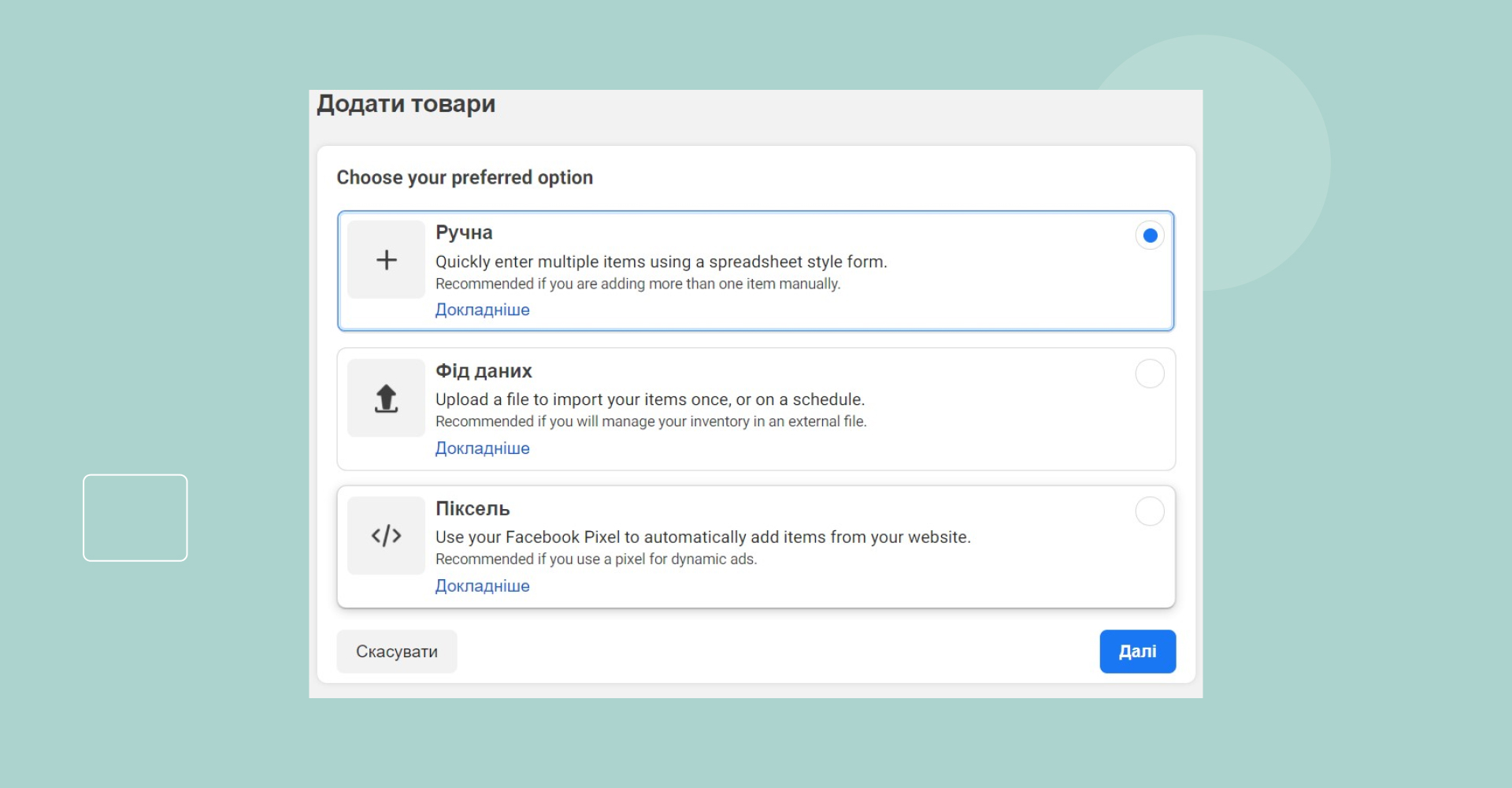
Доступно три способи додавання товарів.
- Ручне додавання. Можна завантажувати товари по одному або одразу декілька за допомогою інструментів Facebook.
- Фід даних. Завантаження товарів за допомогою файлів CSV, XML, TSV або Google Таблиць. Можна вказати посилання на файл, який зберігається на сервері, та, під час оновлення фіда, Facebook буде самостійно підтягувати інформацію.
- Facebook Pixel. Завантаження товарів за допомогою Facebook Pixel, якщо він встановлений на вашому сайті. Як встановити та налаштувати Pixel на сайтах Хорошопу читайте в інструкції.
Ми додамо кілька товарів для прикладу, тому виберемо ручний спосіб. Для цього потрібно вказати:
назву та опис товар;
посилання на товар на сайті інтернет-магазину;
ціну та ціну зі знижкою, якщо вона є;
категорію товару — у Facebook вони вже готові;
видимість товару і статус наявності;
стан товару — нове чи б/у;
content ID — він може знадобитися в разі проведення рекламних кампаній.
Якщо товар має кілька модифікацій, натисніть кнопку «Add variant» — з’явиться новий рядок товару з такими ж характеристиками. Вам залишиться поміняти потрібну характеристику і додати для нього фото. Для додавання нового товару клікніть на «New Row».
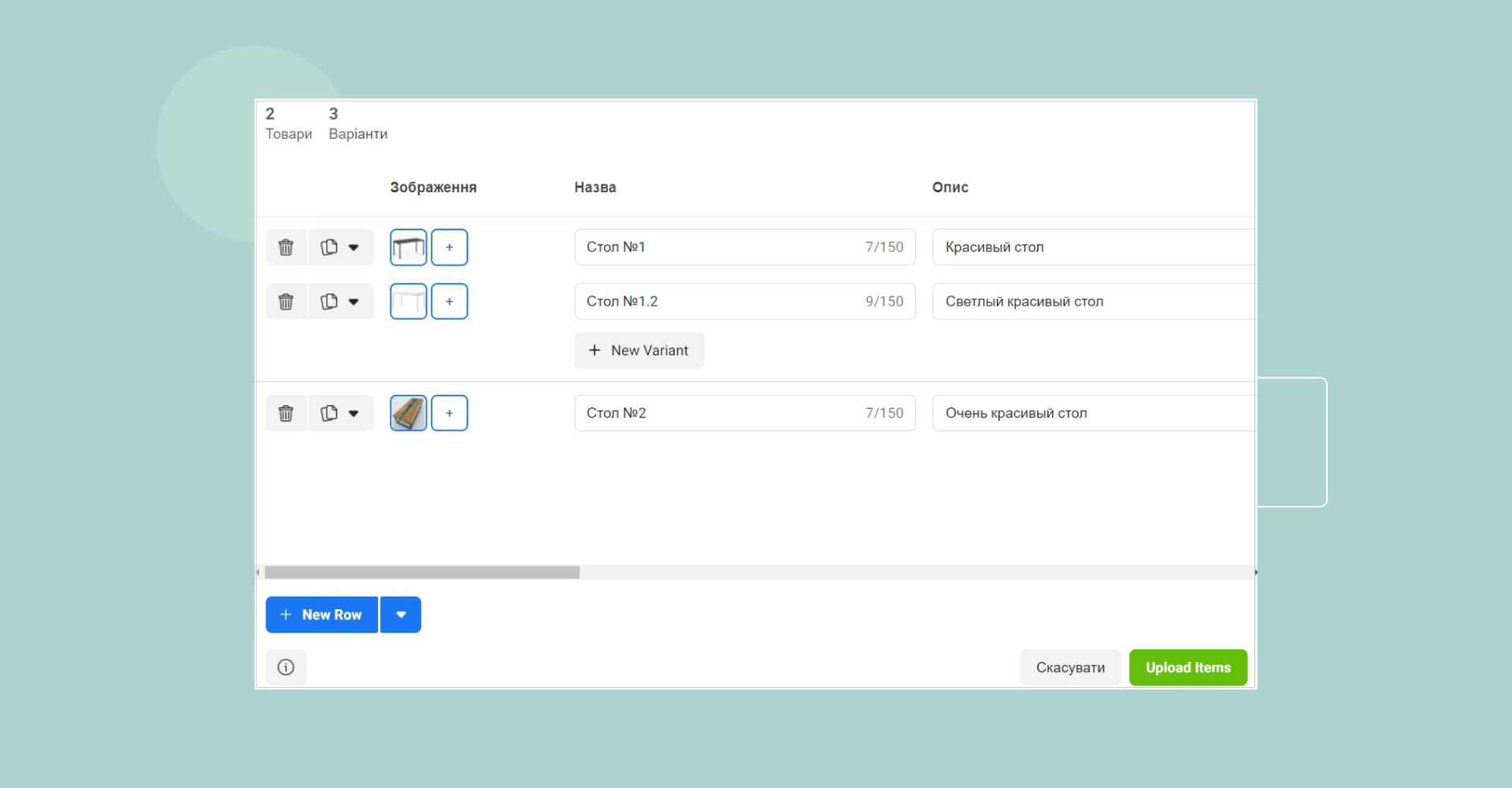
Коли всі товари додані, залишається їх завантажити натисканням кнопки «Upload Items».
Крок 7 — керування товарами
У вкладці «Каталог»> «Товари» ви можете управляти асортиментом свого магазину — деактивувати товари, редагувати їх, видаляти та додавати нові. Для налаштування товару потрібно клікнути по ньому в переліку.
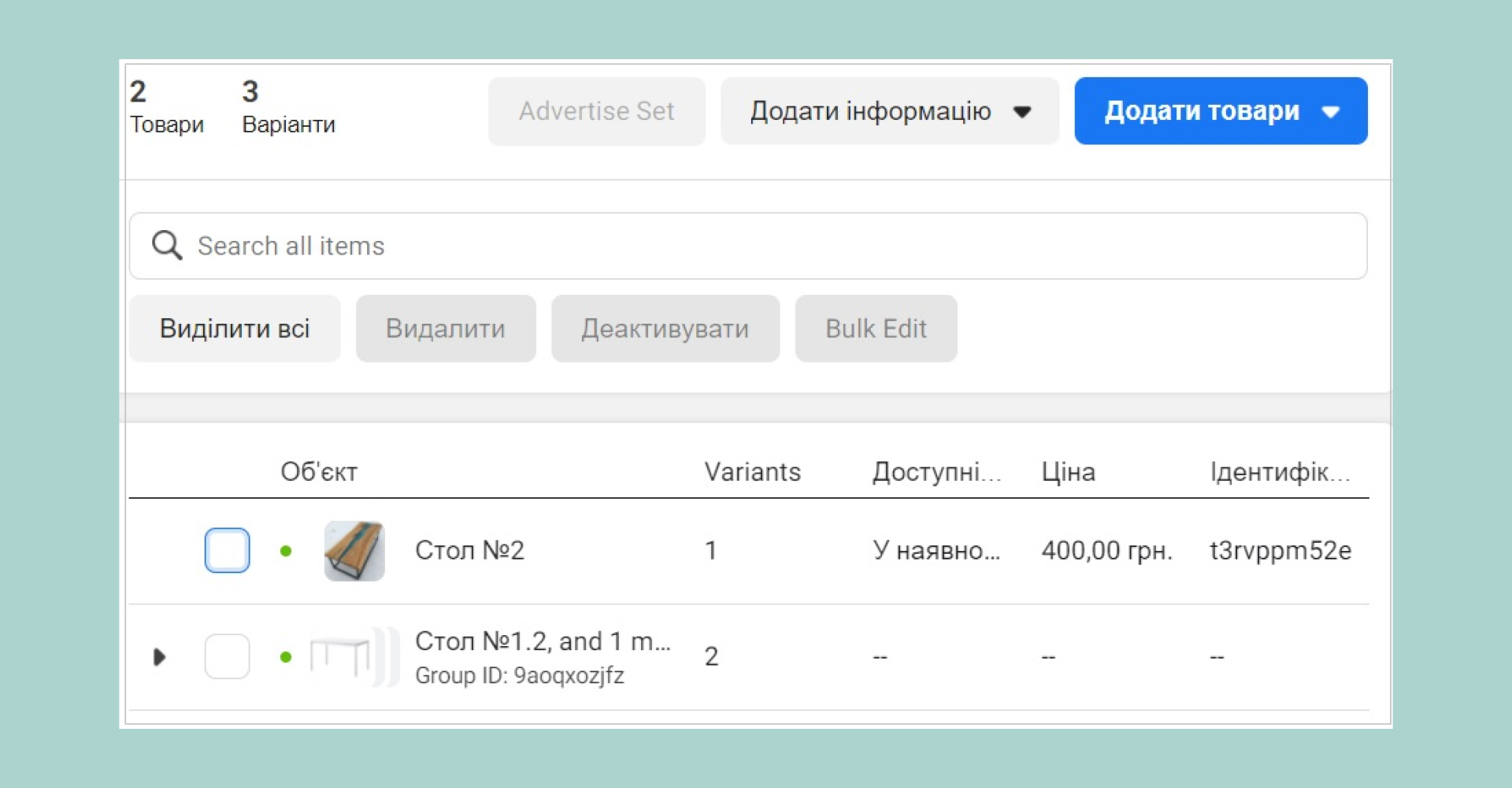
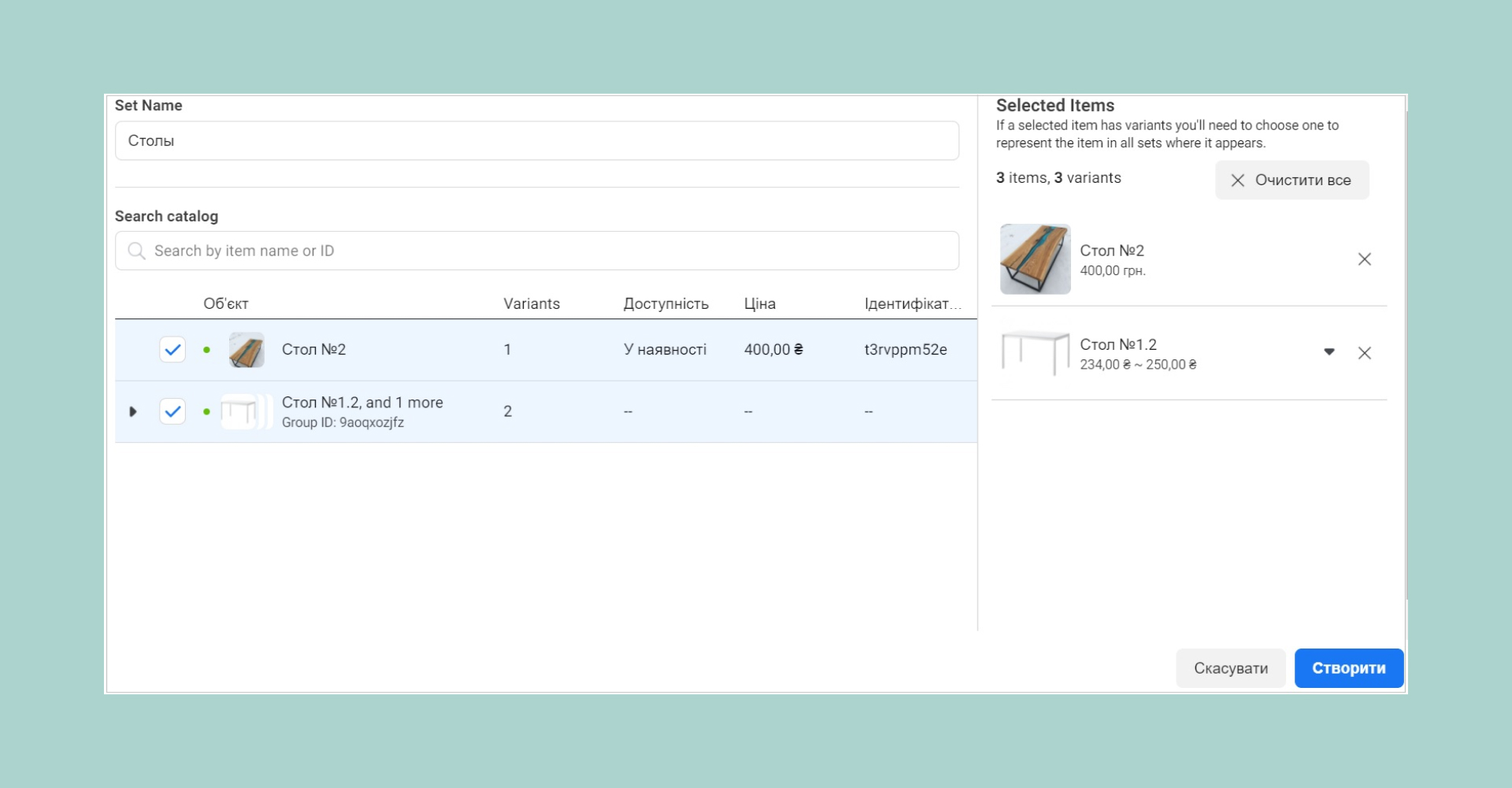
За необхідності товари можна об’єднувати в набори. Набір — це щось на зразок категорії в каталозі товарів. Для створення набору відкрийте «Каталог»> «Набори» та натисніть «Створити набір». Виберіть товари, які ви хочете додати в набір, дайте назву та натисніть «Створити».
Крок 8 — публікація магазину
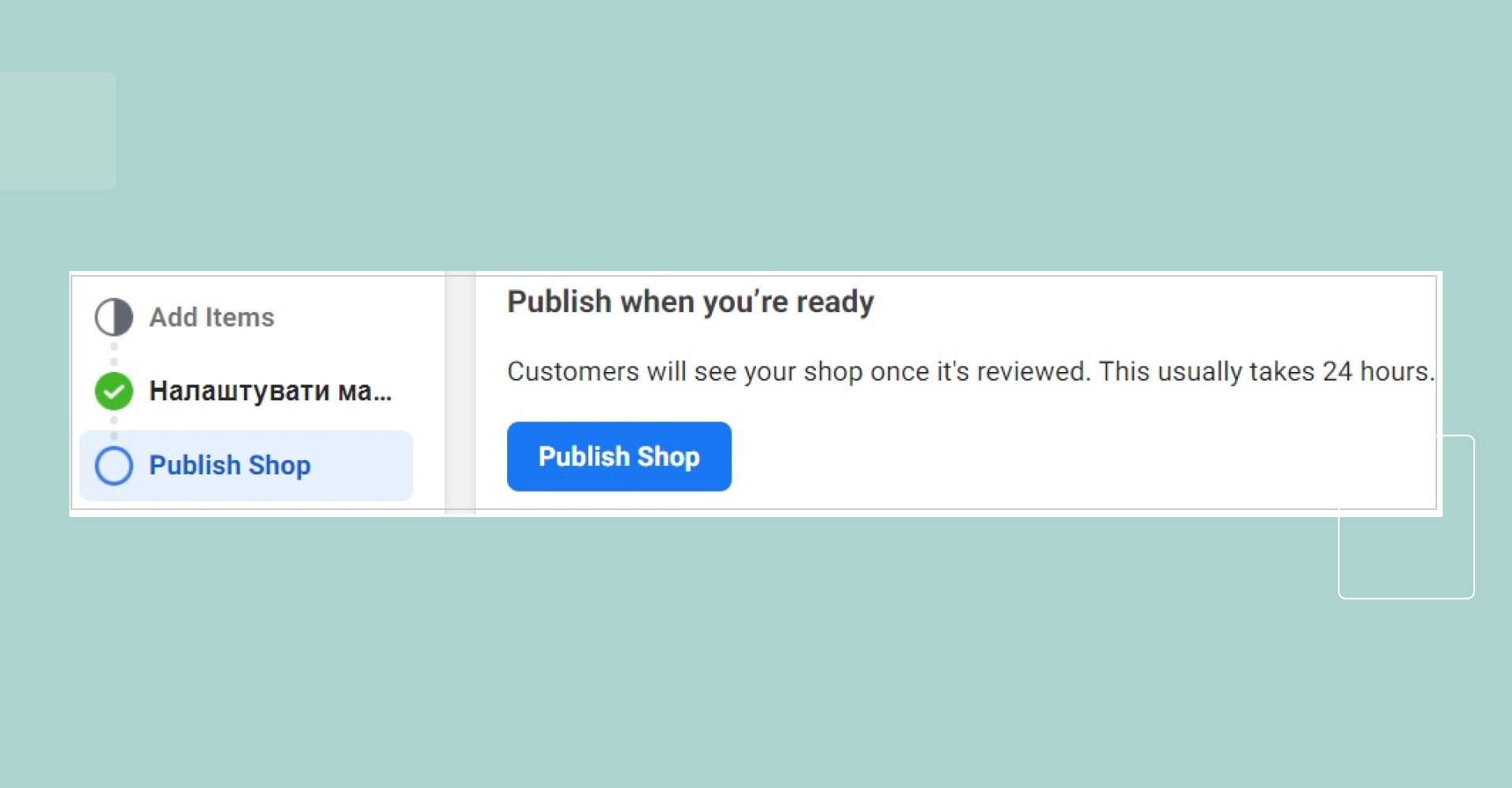
У своєму Commerce Manager ви будете бачити статус перевірки магазину. Як тільки вона буде закінчена, ви зможете натиснути «Publish Shop» та магазин стане видимим для користувачів.
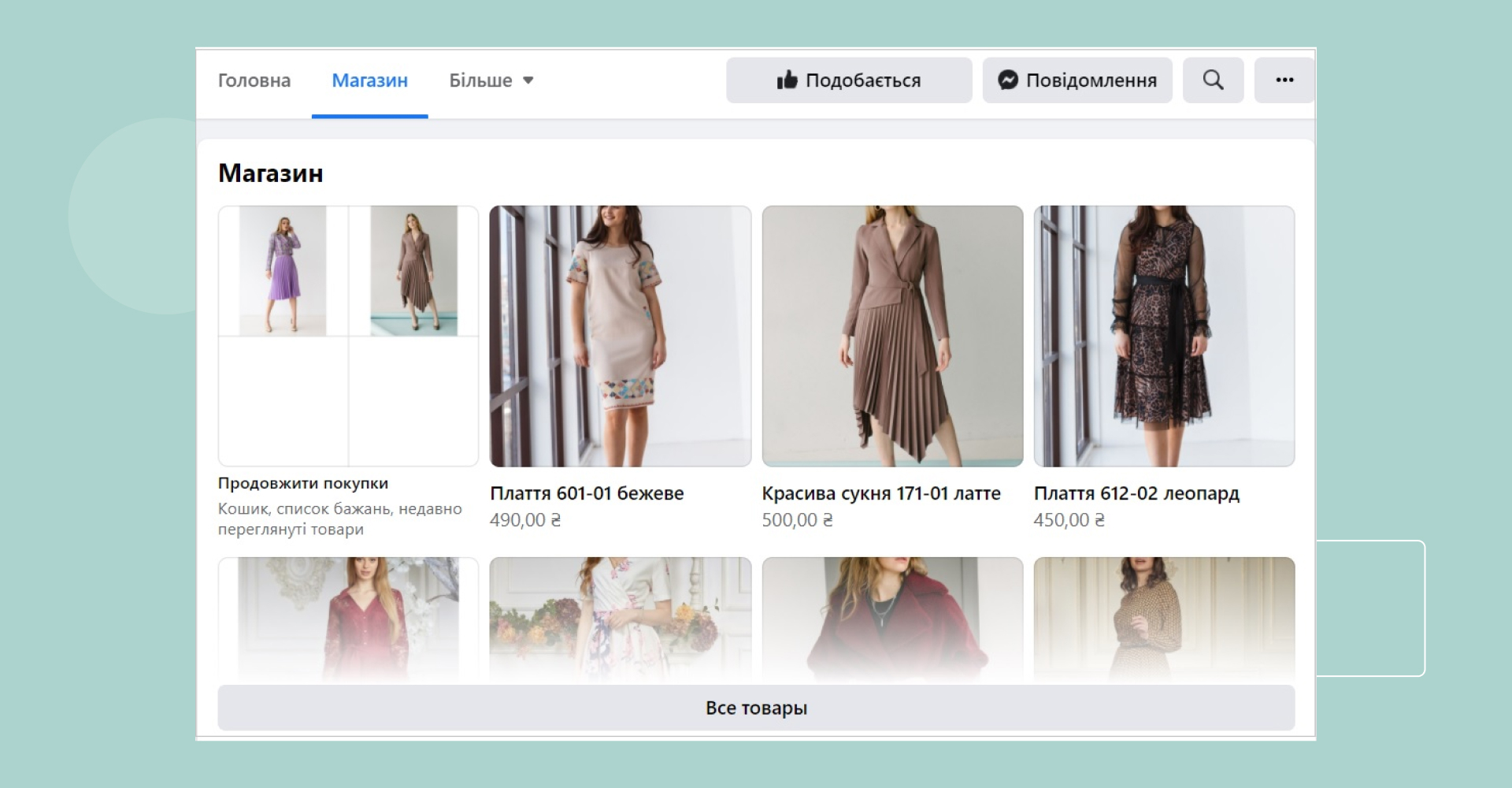
Після публікації користувачі зможуть заходити на сторінку магазину в Facebook і вивчати ваш асортимент. Для цього їм потрібно відкрити вкладку «Магазин», де вони побачать каталог товарів. Після кліку на картку відкриється сторінка товару з інформацією про нього та посиланням на інтернет-магазин. Для навігації за каталогом у користувачів будуть фільтри по ціні, наявності та знижці.
Висновок
Сторінка магазину в Facebook може стати хорошим каналом продажів і джерелом трафіку для сайту інтернет-магазину. Якщо у вас ще немає свого інтернет-магазину, але ви про нього думаєте — залишайте заявку на нашому сайті і отримуйте 14 днів безкоштовного тесту.
Как создать страницу магазина в Facebook (2023): руководство из 5 шагов — узнайте, как продавать на Facebook
Вот 5-шаговое руководство о том, как продавать на Facebook и настроить страницу магазина Facebook как можно быстрее.
Если вы подпишитесь на услугу по ссылке на этой странице, Reeves and Sons Limited может получить комиссию. Смотрите наши заявление об этике.
На скольких платформах вы сейчас продаете продукты? Один? Три? Десять? Является ли одна из тех страниц Facebook Shop? Так должно быть. Вот почему продажи в Facebook имеют большой смысл:
�� «Вам нужно научиться продавать на Facebook!» Все компании, большие и малые, слышат эти слова, не получая много советов о том, как на самом деле сделать это успешно. Дело в том, что если у вас есть интернет-магазин, вам также следует подумать о продаже в других местах, таких как Amazon, Facebook и даже Etsy. Это поможет вам расширить охват и найти больше клиентов, поскольку люди с большей вероятностью будут проводить время на этих других платформах, чем на вашем веб-сайте.
�� В этом руководстве мы фокусируемся на магазине Facebook. Вот как можно создать страницу магазина Facebook за полдня и отправиться в путь к продаже на Facebook!
Мы рассмотрим все этапы процесса, от пустого холста до рабочей страницы магазина Facebook. Но сначала:
Почему и как продавать на Facebook
В мире, наполненном многоплатформенными компаниями, трудно идти в ногу с конкуренцией, если вы не расширяетесь там, где больше всего тусуются ваши клиенты. И так уж сложилось, что Facebook — это одно из мест в Интернете, где люди проводят большую часть своего времени. Это единственная причина, почему продажи в Facebook — это хорошая идея!
На самом деле, Facebook пользователи тратят в среднем 40 + минут в день в популярной социальной сети. И хороший кусок того времени идет на покупки в Facebook.
Это довольно много времени, учитывая, что это происходит ежедневно! Не говоря уже о том, что многие из нас могут подумать о нашем личном опыте тратить слишком много времени на клики по ссылкам и лайки на Facebook в течение рабочего дня.
Поэтому пришло время воспользоваться Facebook как платформой продаж! Facebook может не дать вам столько возможностей электронной коммерции, как, скажем, Shopify or BigCommerce, но вы получаете все, что действительно важно для вас, чтобы начать продавать свои продукты.
Что хорошего в странице магазина Facebook, так это то, что вам даже не нужно иметь какой-либо ранее существующий интернет-магазин, и вы можете выполнять всю свою работу через Facebook, если хотите. Но преимущества на этом не заканчиваются. На странице магазина Facebook вы можете:
- добавить неограниченное количество товаров,
- организовать ваши продукты в коллекции и категории,
- общаться с вашими клиентами через страницу напрямую,
- просматривать статистику по продажам, посещениям и т. д.,
- размещайте свои продукты на Facebook Marketplace, предоставляя вам доступ к гораздо большей базе потенциальных клиентов.
Последнее, что есть в этом списке, является достаточно веской причиной, чтобы заглянуть на всю эту страницу Facebook Shop самостоятельно!
Как настроить магазин Facebook с помощью Facebook?
Выполните следующие действия для настройки магазина Facebook:
Шаг 1: перейдите на свою страницу Facebook и настройте страницу магазина.
Шаг 2: настройте детали своего магазина.
Шаг 3: Настройте свои платежи.
Шаг 4: Добавьте товары в свой магазин Facebook.
Шаг 5: Управление вашими заказами.
Хорошо, со всеми «почему», вот как настроить страницу магазина Facebook:
Что нужно для создания страницы магазина в Facebook?
�� Если вы еще не знаете, позвольте мне заверить вас, что каждый может создать страницу магазина Facebook и начать продавать в Facebook своим подписчикам в основном немедленно.
Вот что вам нужно, прежде чем вы сможете начать:
- Аккаунт Facebook
- Бизнес-страница Facebook
Получение двух вычеркнутых из списка не должно быть слишком сложным. Вероятно, у вас уже есть бизнес-страница в Facebook, поэтому мы пропустим эту часть и перейдем непосредственно к мясу и картофелю:
Помимо двух вышеуказанных требований, ваша страница в Facebook также должна соответствовать следующим требованиям:
- Продавайте физические товары — это означает, что нет возможности продавать цифровые или загружаемые товары со страницы вашего магазина Facebook.
- Согласен с фейсбуком Условия торговца
- Ссылка на действительный банковский счет *
- Иметь налоговый идентификационный номер *
* Это действительно только для магазинов в США. Точный налоговый идентификационный номер будет зависеть от того, где находится ваш бизнес.
Если вы уверены, что вышеизложенное не будет проблемой в вашем случае, вы можете приступить к настройке своего магазина Facebook:

Шаг 1: перейдите на свою страницу Facebook и настройте страницу магазина
Первый шаг — перейти на свою бизнес-страницу в Facebook. Вы должны войти на бизнес-страницу и иметь права администратора.
По умолчанию на многих бизнес-страницах Facebook уже отображается страница «Магазин», когда вы вошли в систему. Ваши клиенты не видят ее, но вы видите.
Чтобы начать работу, найдите вкладку «Магазин» слева и нажмите на нее.
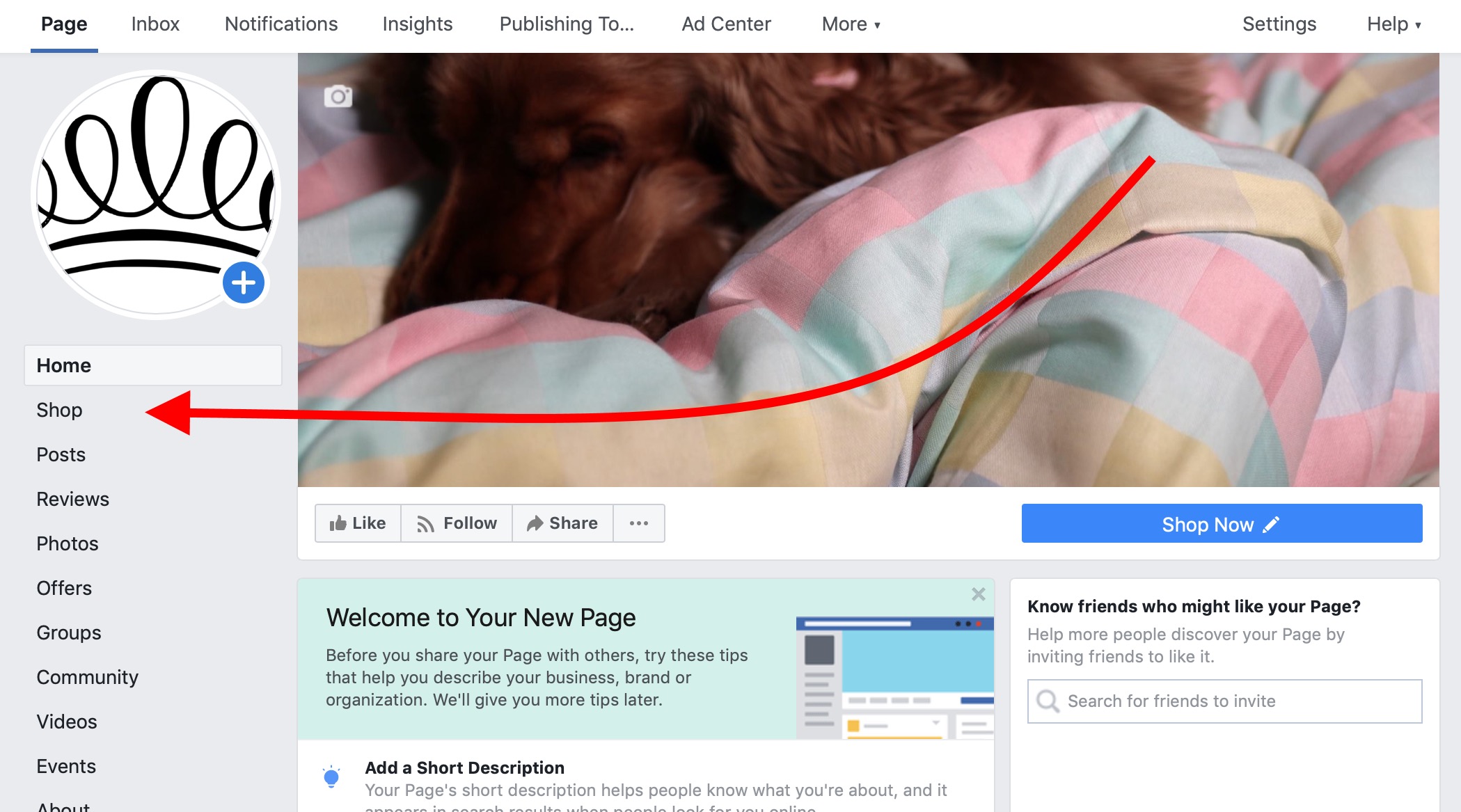
Если вы не видите вкладку, это означает, что у вас не активирован нужный шаблон страницы. Чтобы создать магазин в Facebook, вам понадобится шаблон с метким названием «Покупки».
Чтобы изменить свой шаблон, перейдите на Настройки → Шаблоны и вкладки.
Найдите Текущий шаблон области и нажмите на Редактировать кнопку.
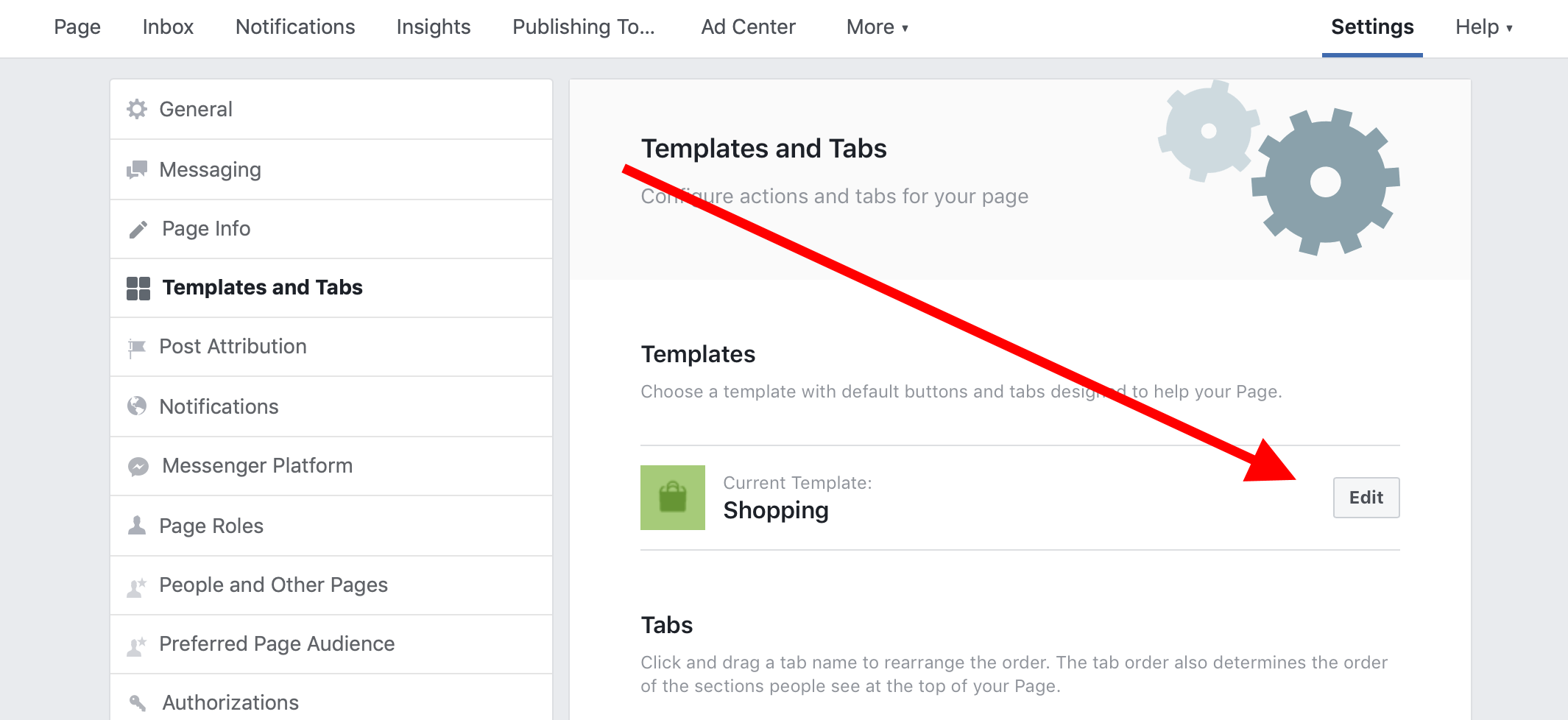
Оттуда вы можете применить Торговые центры шаблон. Некоторые из них также имеют вкладку «Магазин», но Торговые центры Шаблон должен хорошо работать для большинства магазинов.
После того, как вы получите это Магазин вкладку на вашей странице, нажмите на нее.
Шаг 2: настройте детали своего магазина
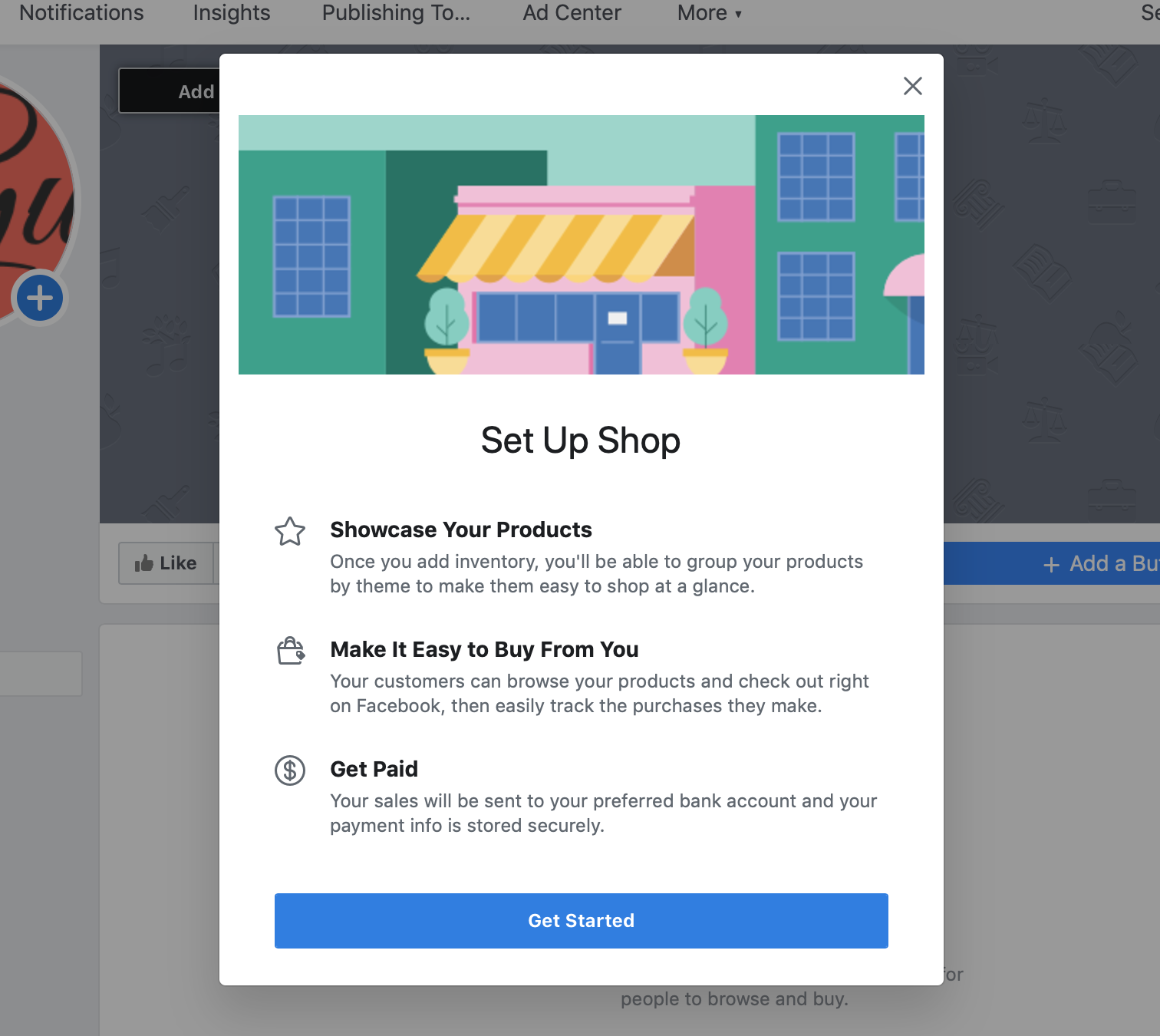
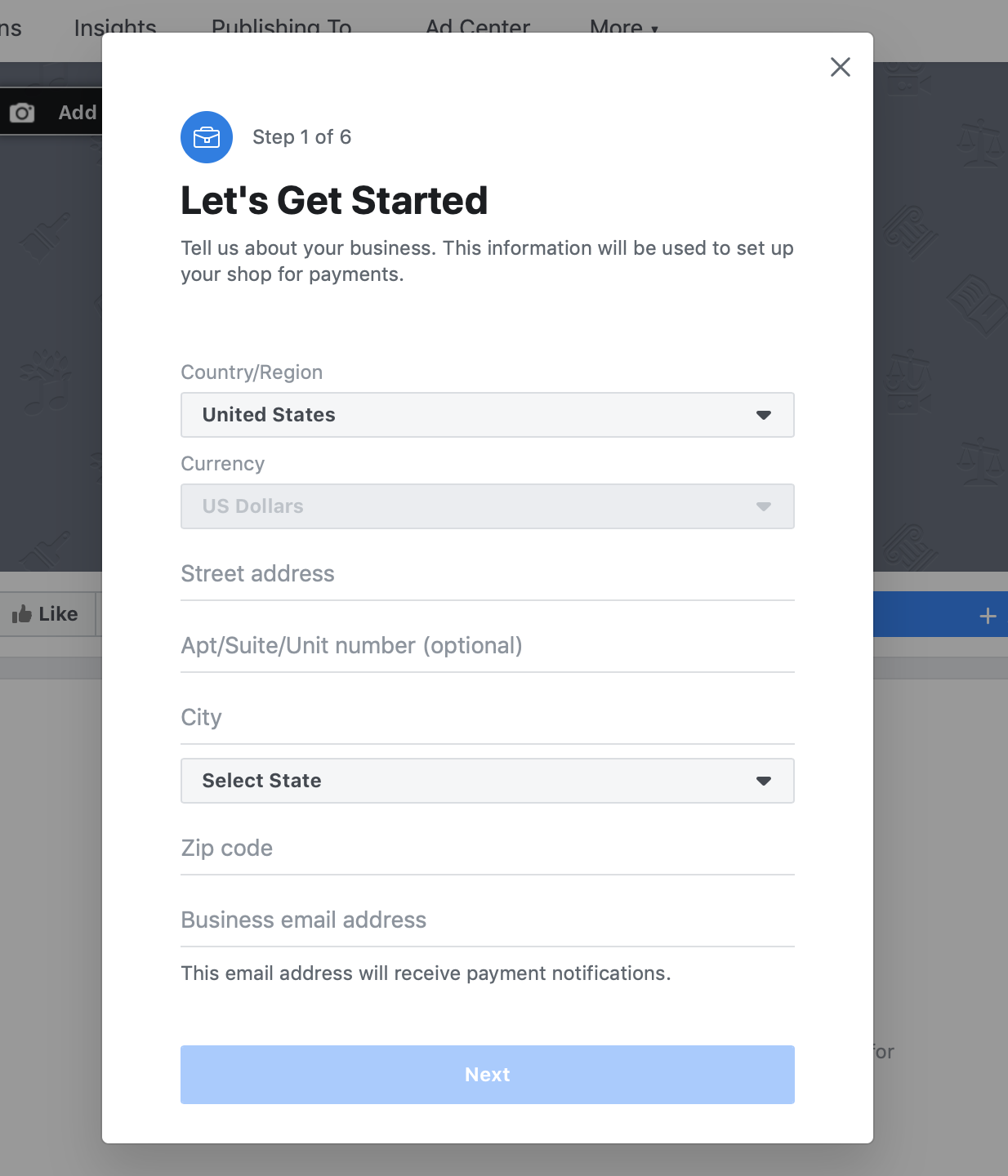
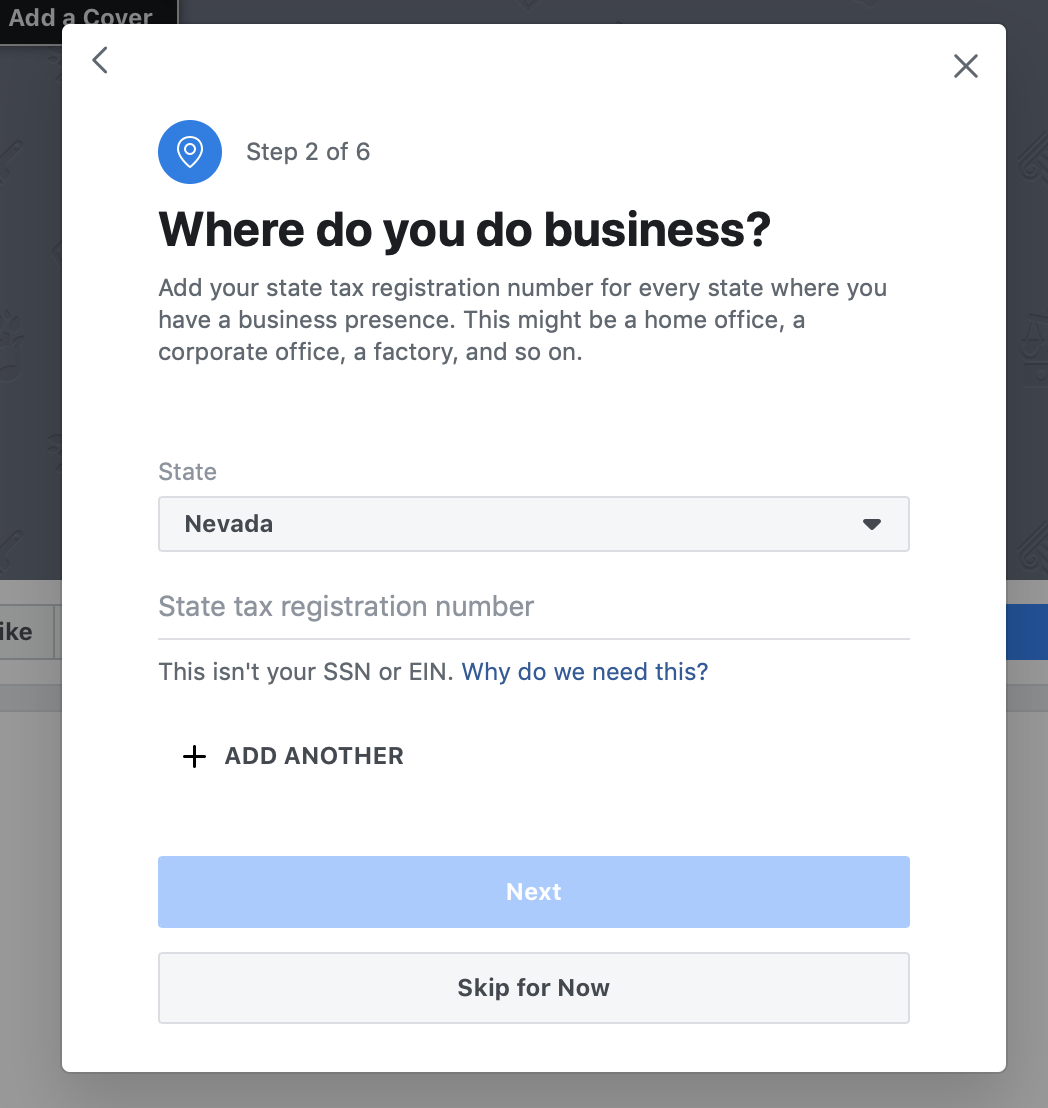
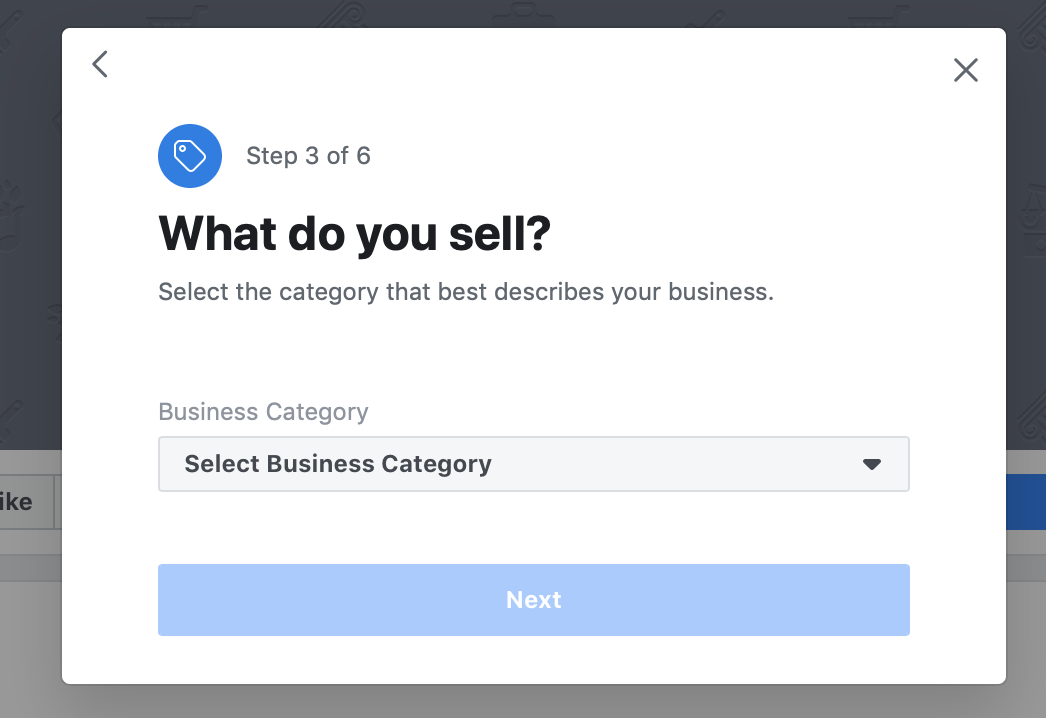
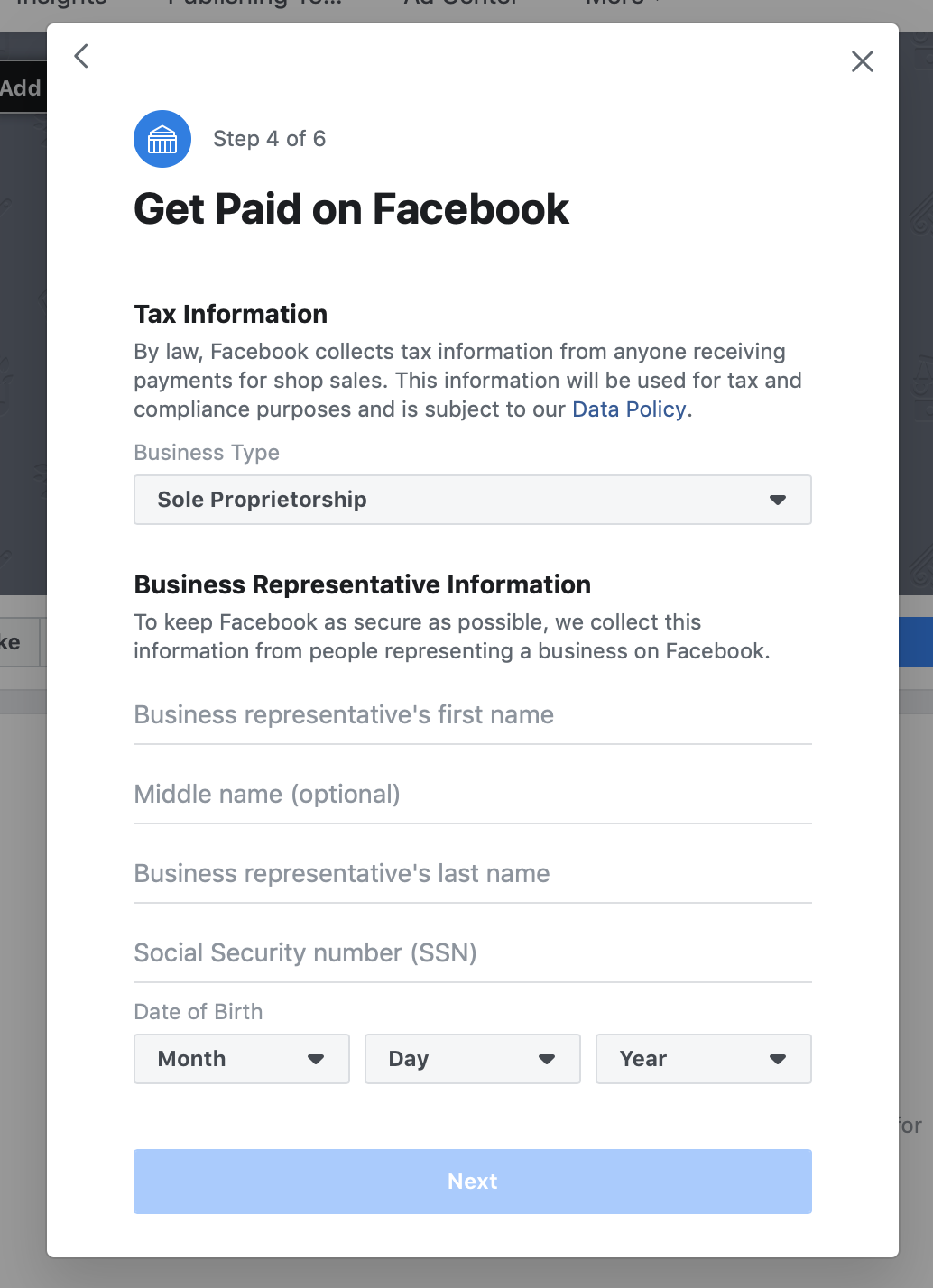
После этого у вас есть сложные вещи, и теперь вы можете завершить настройку вашего магазина на Facebook.
Последнее, что нужно уточнить, это ваши варианты доставки, политика возврата и электронная почта обслуживания клиентов. Просто выберите из списка доступных вариантов доставки и укажите свои данные для каждого.
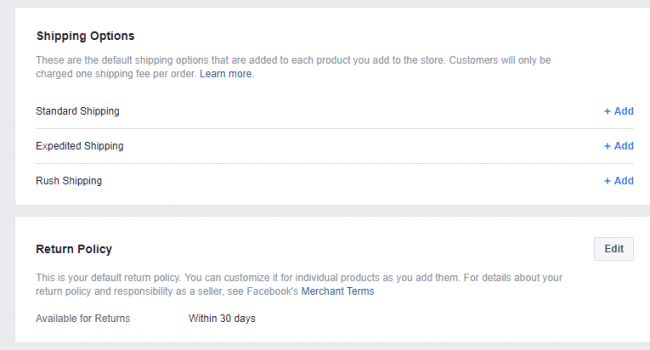
Согласно правилам Facebook, вы должны отправить посылку в течение трех рабочих дней после получения заказа. Покупатель должен получить посылку не позднее, чем через десять дней после заказа — это один из факторов, которые делают покупки в Facebook привлекательными для людей. Вы также должны использовать службы доставки, которые предлагают такие функции, как отслеживание и подтверждение доставки. Еще одна важная деталь: покупатель может отменить свой заказ в течение 30 минут с момента покупки, если вы еще не отметили его как отправленный.
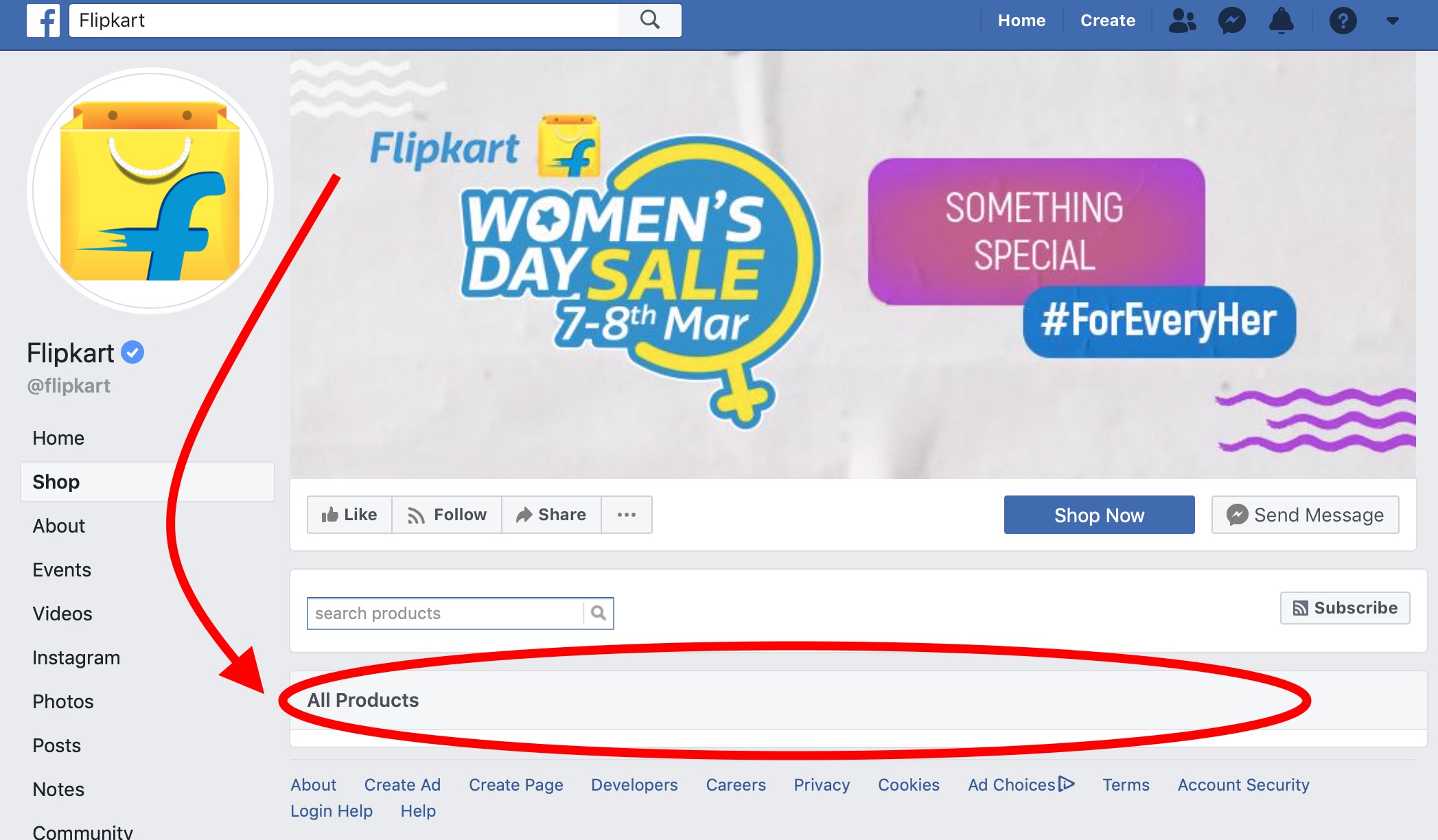
Более того, Facebook не позволяет вам осуществлять международную доставку или продажу в страны, отличные от вашей — страны, в которой был открыт магазин. В большинстве случаев, если человек из другой страны заходит на страницу вашего магазина, он видите пустую страницу, например эту:
Затем вы должны выбрать фактический метод обработки заказов.
⚠️ Важно; в зависимости от вашей страны вы можете даже не увидеть следующую панель, но вместо этого будете перенаправлены прямо на экран создания страницы магазина.
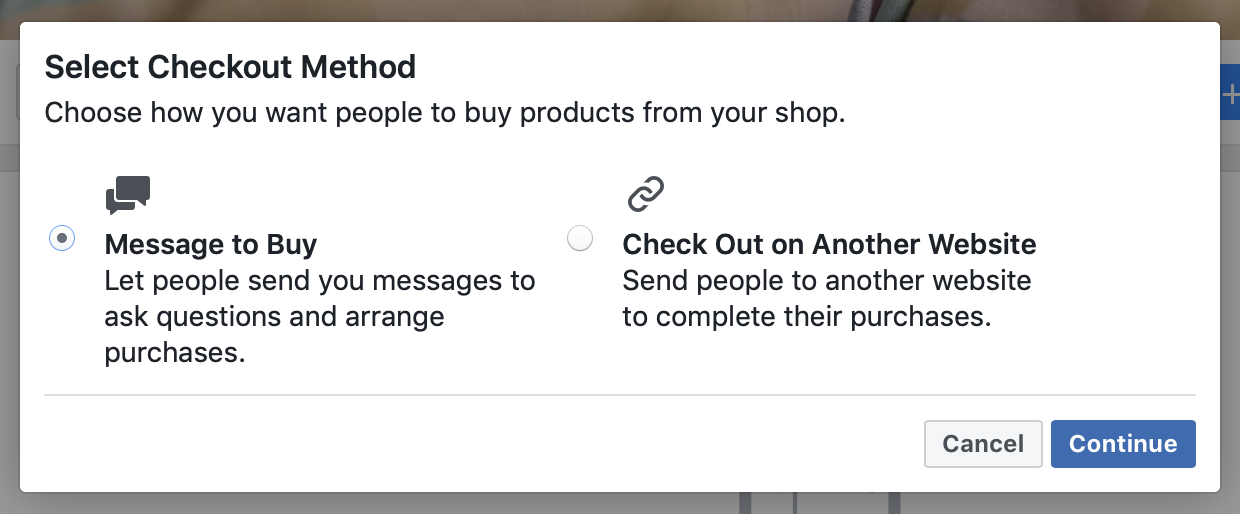
- (A) Сообщение на покупку это самый простой способ обработки заказов. В этой модели, как написано на этикетке, всякий раз, когда кто-то захочет купить продукт, вы получите сообщение (внутри Facebook Messenger), а затем вы должны общаться с покупателем, согласовывать все детали и, в конечном итоге, сделать его покупки на Facebook положительными.
- (B) Проверить на другом сайте это, возможно, более удобный для пользователя подход, когда все заботится о внешней настройке / магазине электронной коммерции.
Итак, какой выбрать?
Что ж, преимущество варианта (а) в том, что вам вообще не нужно иметь интернет-магазин, чтобы иметь возможность получать заказы через Facebook. Буквально каждый шаг процесса может быть обработан через Facebook Messenger где вы и клиент договариваетесь о том, как обрабатывать заказ, способ оплаты и так далее.
Недостатком является то, что обработка всех сообщений — это большая ручная работа, и легче упускать из виду новый поступающий заказ. Кроме того, вы не получаете преимущества от того, что большая часть технической тяжелой работы обрабатывается таким инструментом электронной коммерции, как Shopify.
Преимущество варианта (b) заключается в том, что клиент может выбрать нужный продукт на Facebook, а затем быть перенаправлен прямо в программное обеспечение вашей корзины для покупок, чтобы завершить покупку (предоставлено, это не 100% покупки в Facebook, а больше о вождении люди в ваш внешний интернет-магазин).
Очевидным недостатком является то, что вам нужно иметь интернет-магазин. К счастью, получить его не так уж сложно. Мы покрываем тему в этом руководстве.
Краткий ответ таков:
- Если у вас уже есть интернет-магазин, работающий на Shopify, BigCommerce, WooCommerce, или любую другую платформу электронной коммерции, выберите вариант (b).
- Если у вас нет настроенного магазина электронной коммерции и вы не хотите делать это сейчас, перейдите к варианту (а).
Для этой демонстрации я выбираю (б).
�� Примечание; Если вы выберете вариант (а) — «сообщение к заказу» — ваша установка будет в основном такой же, с небольшими отличиями, так что не стесняйтесь следовать этому руководству.
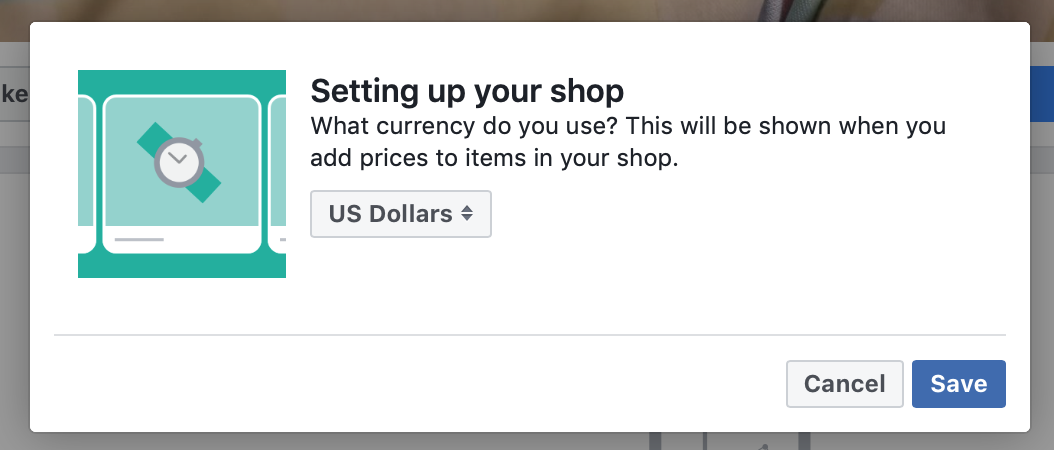
Следующим шагом является выбор вашей валюты. Здесь нет ничего сложного:
После этого вы попадете на новую страницу магазина, где сможете добавить свои продукты и все настроить.
Шаг 3: настройка ваших платежей
В зависимости от страны, в которой вы работаете, модуль магазина Facebook предоставит вам другой набор опций. Для предприятий в США наиболее распространенная настройка заключается в связывании банковского счета и размещении на нем средств (из ваших заказов).
Сам процесс интеграции прост, но время от времени меняется из-за обновлений PayPal и Stripe самих себя.
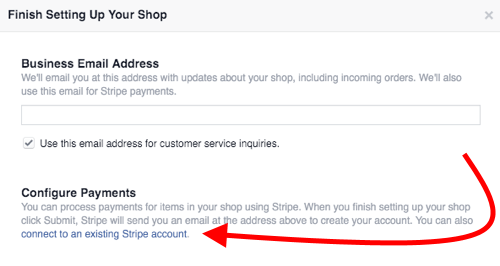
Хорошая новость заключается в том, что на протяжении всего процесса настройки вас поймает за руку интерфейс магазина Facebook.
⚠️ «Я не вижу этот раздел!»
Да, в некоторых случаях вы можете вообще не увидеть этот раздел настройки — это то, что происходит, например, если вы являетесь пользователем из ЕС. В этом случае вы можете перейти к следующему шагу, нажав здесь.
�� Далее следует настройка банковского счета для пользователей в США. .
На этом этапе вы должны увидеть модуль, который попросит вас настроить платежи для публикации вашего магазина. Нажми на Настройка платежей чтобы продолжить.