Удалить объект с фото онлайн за считанные секунды
Удаляйте людей, текст и другие ненужные объекты с фото с помощью средства удаления объектов Fotor с искусственным интеллектом.
Получите чистое, отшлифованное изображение за считанные секунды – бесплатно!
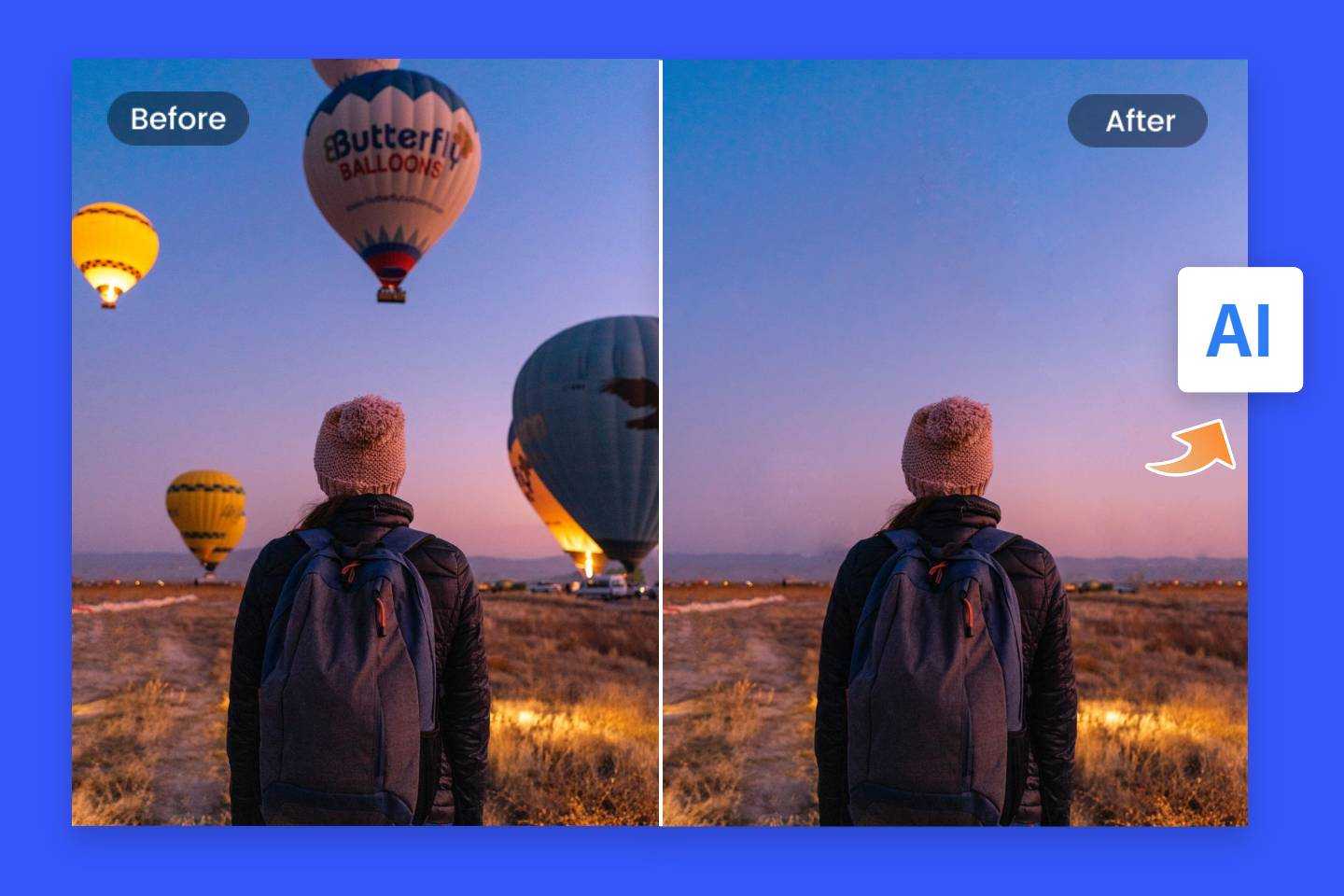
Как убрать предмет с фото?
Нужно всего 3 простых шага, чтобы удалить что-либо с фото с помощью бесплатного онлайн-инструмента для удаления объектов Fotor.
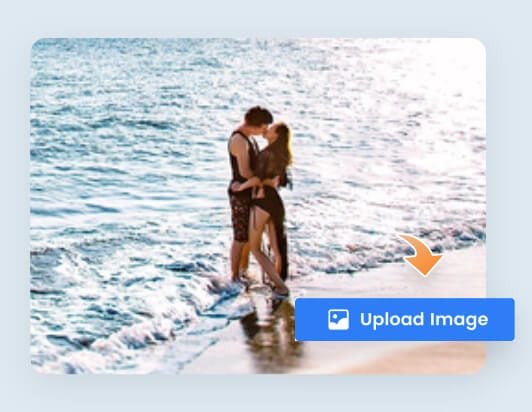
Шаг 1: Загрузите фото
Загрузите или перетащите в Fotor фото, которое хотите изменить.

Шаг 2. Выберите ненужный объект
Закрасьте ненужный объект, Fotor автоматически удалит его с фото, как будто его и не было!
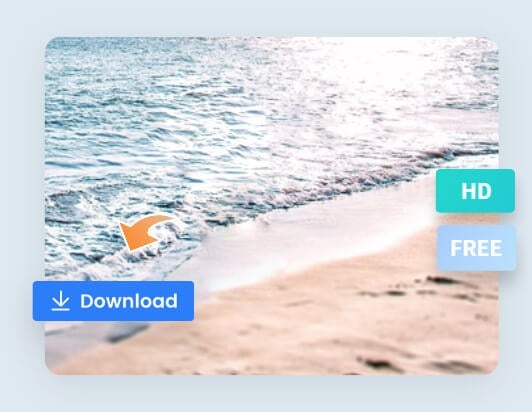
Шаг 3: Загрузите и поделитесь
После удаления объекта скачайте изображение в формате JPG, PNG или PDF высокого качества. И все!
Убрать лишнее с фото автоматически
Удаление объекта или человека с фото может быть трудоемкой и сложной задачей. Средство для удаления фотообъектов Fotor делает этот процесс намного проще. Потребуется всего несколько секунд, чтобы удалить ненужные объекты с Ваших фото. Воспользуйтесь им, чтобы исправить и восстановить Ваше изображение до совершенства прямо сейчас!
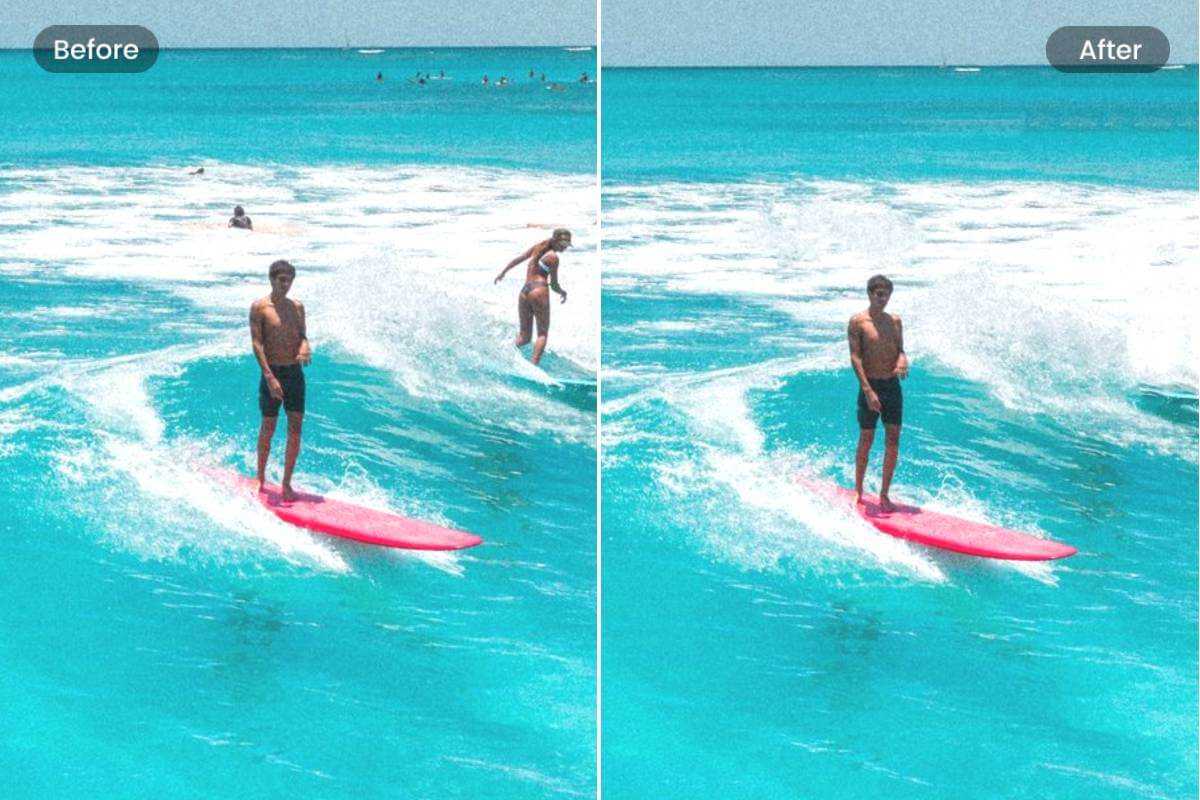
Убрать человека с фото
Не позволяйте нежелательным прохожим снова испортить Ваши фото. Легко удаляйте людей с фото, как будто их и не было!
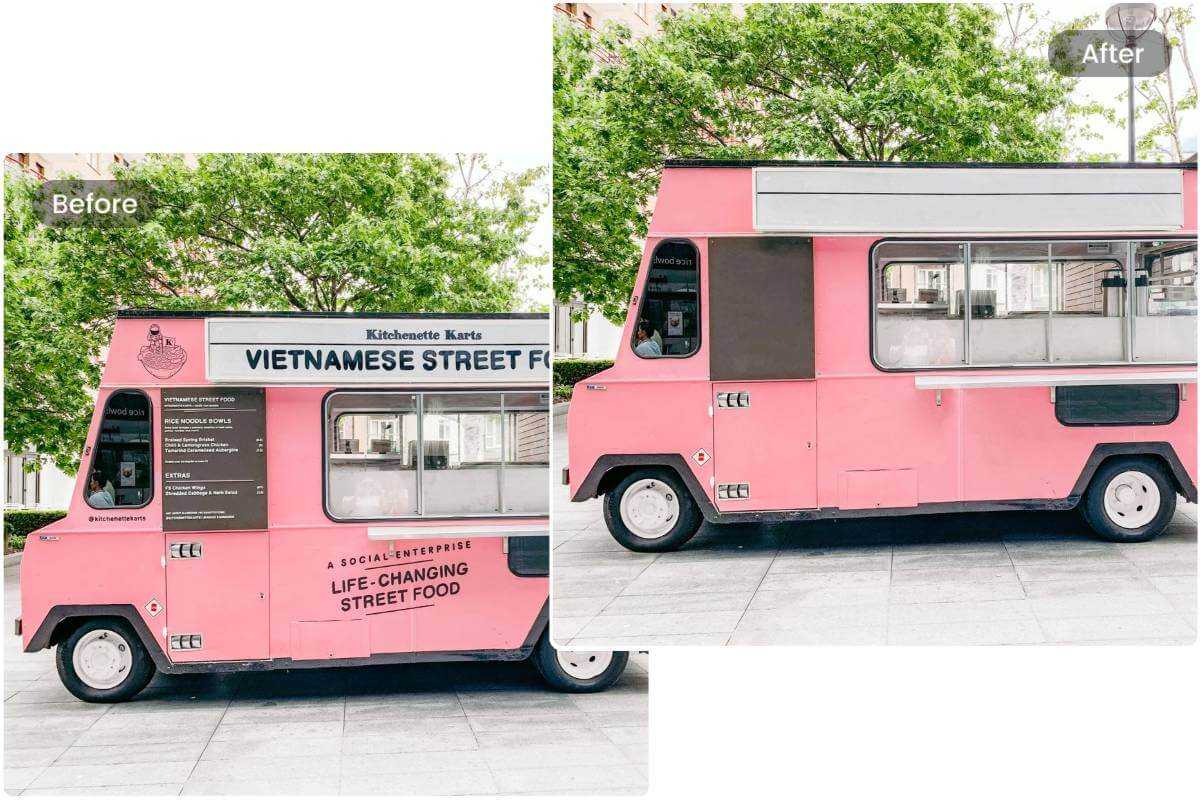
Убрать текст с фото
Удаляйте водяные знаки, текст, подписи, логотипы, штампы с датами, стикеры и другие ненужные элементы с изображений, не нарушая фон.
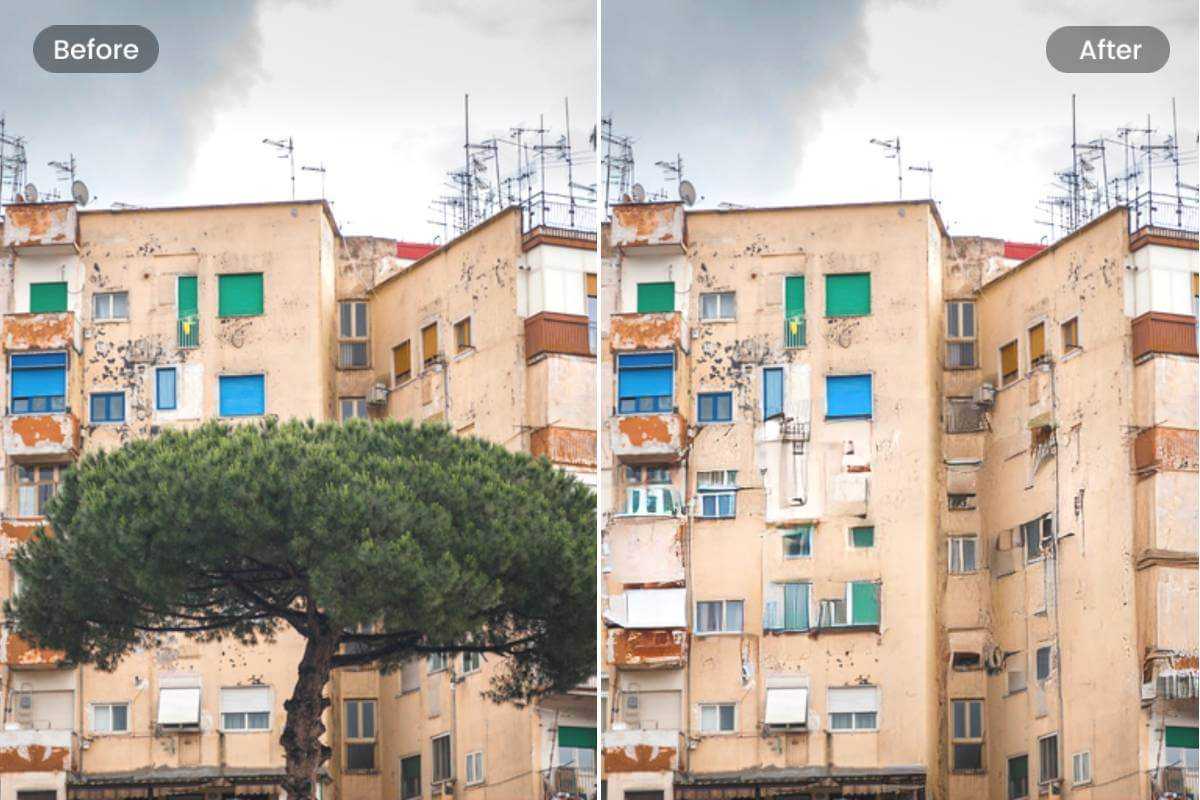
Убрать мусор с фото
Стирайте мусорные баки, линии электропередач, дорожные знаки и другие ненужные предметы, которые портят Ваше фото. Легко очищайте фото и выделяйте объекты.
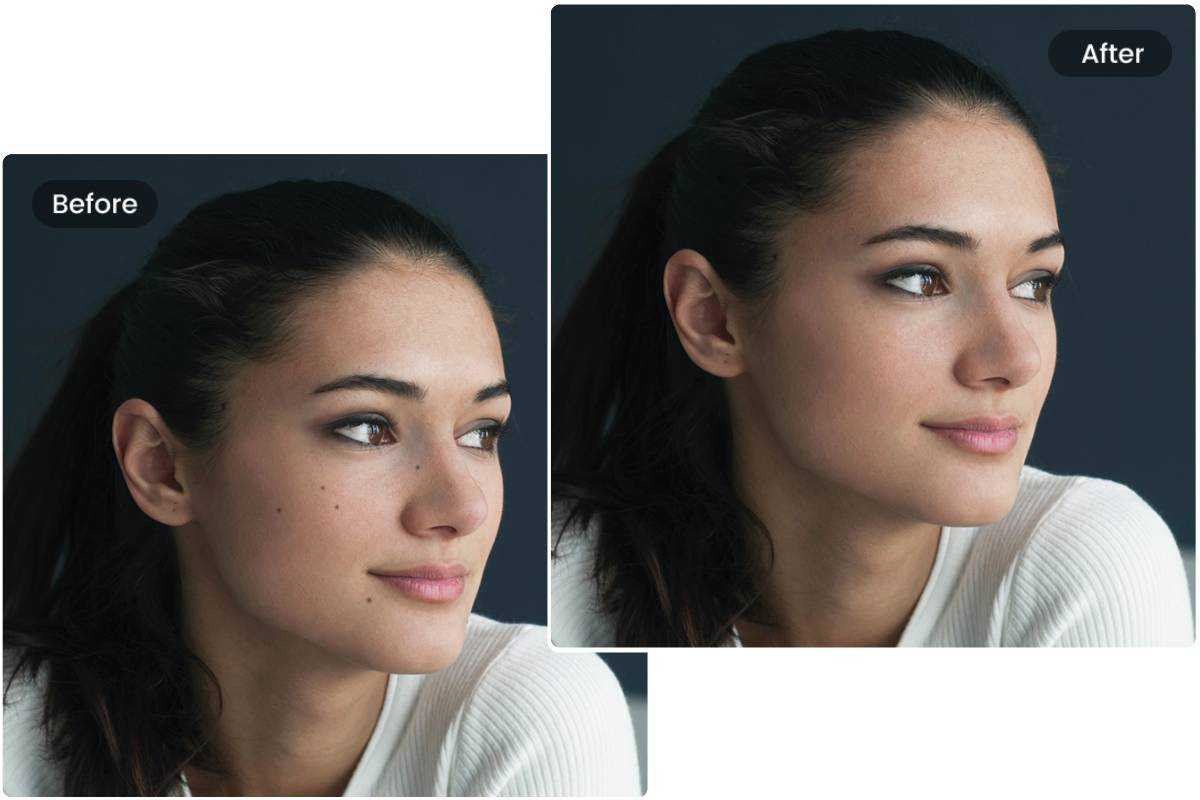
Удалить дефекты кожи
Избавьтесь от пятен, прыщей и акне на фото профиля. Сделайте Ваше фото еще лучше и покажите свои лучшие качества.
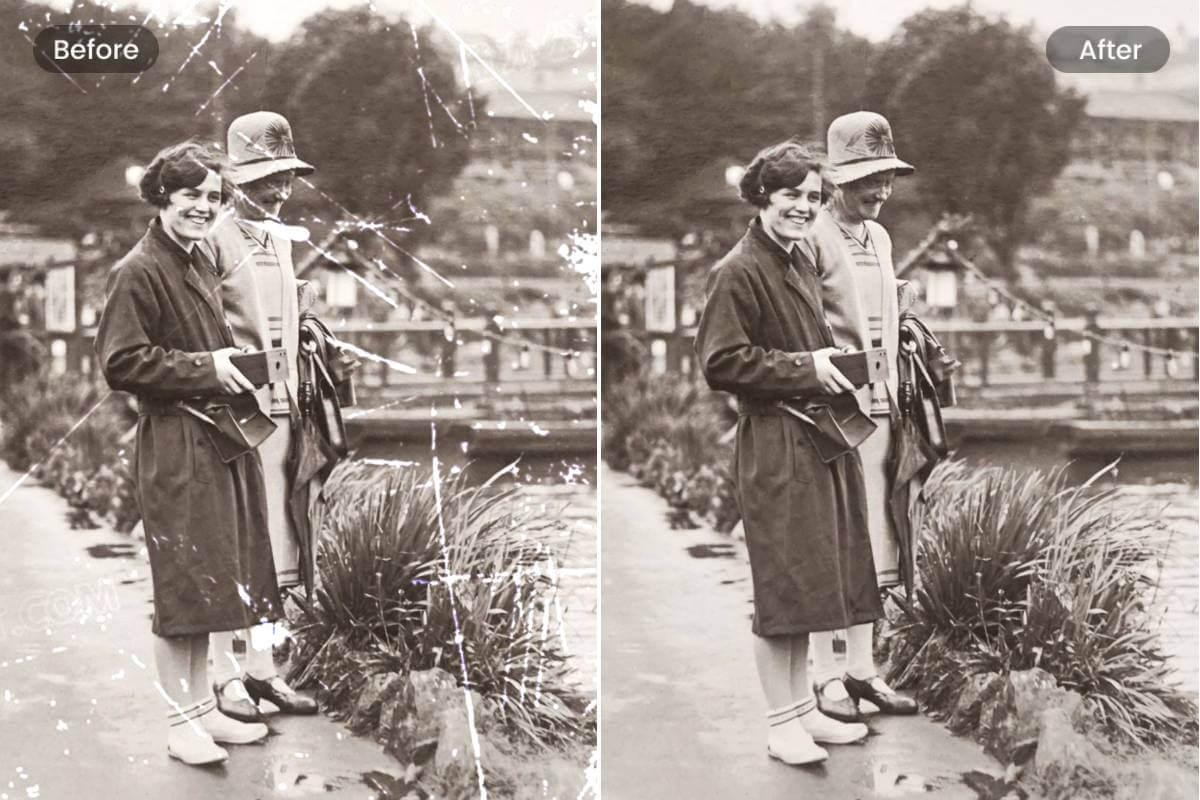
Удалить царапины со старых фото
Верните к жизни Ваши драгоценные воспоминания. Удаляйте царапины, разрывы, пятна и трещины, чтобы быстро восстановить старые фото.
Часто задаваемые вопросы
Удалить объект с фото никогда не было проще
Онлайн-инструмент для удаления фотообъектов от Fotor – лучший бесплатный онлайн-инструмент для удаления ненужных объектов с изображения без удаления фона. Вы можете удалить все, что портит Ваши фото легко и быстро.
Удалить объект
Всего 4 простых шага, чтобы удалить объект с фотографии, очистить изображение и создать красивые изображения, как профессиональный фотограф.
4 Скачать и поделиться
После редактирования приложений загрузите красивое изображение, которое вы отредактировали, или поделитесь им непосредственно в социальных сетях.
1 Загрузить картинку для очистки
Загрузите или перетащите изображения в рамку "Загрузить фото", чтобы начать редактирование с помощью SnapEdit.App — бесплатного фоторедактора.
2 Выберите функцию для редактирования изображения
Выберите «Объекты, автоматически обнаруженные ИИ», чтобы удалить объект с фотографии, или выберите «Ластик», чтобы размыть, украсить, удалить прыщи или восстановить старые фотографии.
3 Отрегулируйте и просмотрите
Искусственный интеллект SnapEdit мгновенно редактирует изображения, увеличивает, уменьшает, отменяет или повторяет манипулирование, предварительный просмотр и применение.
4 Скачать и поделиться
После редактирования приложений загрузите красивое изображение, которое вы отредактировали, или поделитесь им непосредственно в социальных сетях.
1 Загрузить картинку для очистки
Загрузите или перетащите изображения в рамку "Загрузить фото", чтобы начать редактирование с помощью SnapEdit.App — бесплатного фоторедактора.
2 Выберите функцию для редактирования изображения
Выберите «Объекты, автоматически обнаруженные ИИ», чтобы удалить объект с фотографии, или выберите «Ластик», чтобы размыть, украсить, удалить прыщи или восстановить старые фотографии.
3 Отрегулируйте и просмотрите
Искусственный интеллект SnapEdit мгновенно редактирует изображения, увеличивает, уменьшает, отменяет или повторяет манипулирование, предварительный просмотр и применение.
4 Скачать и поделиться
После редактирования приложений загрузите красивое изображение, которое вы отредактировали, или поделитесь им непосредственно в социальных сетях.
- 1
- 2
- 3
- 4
Получить мобильное приложение SnapEdit
Попробуйте наше мобильное приложение, чтобы насладиться лучшим пользовательским интерфейсом и отличной производительностью
Быстрее и качественнее с мощным технология ИИ
Удаление объектов на фото
С помощью нескольких простых нажатий вы удалите ненужные объекты/людей и получите четкие, красивые фотографии, именно такие, какие вы хотели.
Remove tourists from travel photos
Разочарованные неприятными туристами, которые бродят взад и вперед и портят лучшие фотографии, собирайте их и бросайте с помощью SnapEdit AI.
Удаление водяных знаков, удаление текста
Легко удаляйте водяные знаки, стирайте логотипы, тексты или значки, нажимая на них или стирая пером.
Устранение прыщей, морщин на лице
Фото когда у вас на лице красные прыщики, морщины, убрать дефекты кожи.
Исправить старые фотографии
Удаляйте царапины, пятна и разрывы на старых фотографиях, просто выделяя проблемные места на изображении.
Бесплатный и простой в использовании
SnapEdit — это совершенно бесплатный онлайн-продукт для редактирования фотографий с помощью ИИ. Простота в использовании, редактируйте свои фотографии в одно мгновение. Наслаждайтесь
Поддержка как веб, так и мобильного приложения
Используйте SnapEdit в браузере или на смартфоне, чтобы редактировать изображения где угодно
Шаг 1

Открываем в Photoshop фото с женщиной File — Open (Файл — Открыть). Я буду работать непосредственно на оригинальном фото, но вы можете скопировать его (Ctrl+J) и работать с дубликатом.
Теперь активируем Lasso Tool(L) (Лассо). Проверяем, чтобы на верхней панели был активен режим New Selection (Новое выделение).
Шаг 2
С помощью Лассо создаем выделение вокруг женщины.
Вот так выглядит мое выделение:
Затем переходим Edit — Fill (Редактирование — Выполнить заливку) и в настройках выбираем Content-Aware (С учетом содержимого).
Закончив, жмем ОК. Затем нажимаем комбинацию клавиш Ctrl+D, чтобы снять выделение, и смотрим результат.
Как использовать инструмент Заплатка
Шаг 1
Далее мы будем удалять указатель на стене, используя инструмент Patch Tool(J) (Заплатка). Активируем его и проверяем, чтобы был выбран режим New Selection (Новое выделение), Patch(Заплатка) установлен на Normal (Нормальный) и активен Source (Источник).
Теперь мышкой выделяем указатель, как показано ниже.
Шаг 2
Не снимая выделение, перемещаем курсор на любую область изображения, которая подходит для перекрытия. Например, я сместил выделение вправо на подходящую для клонирования область и отпустил кнопку мышки. Инструмент Заплатка автоматически клонирует выбранную область и перекрывает выделение.
Вы можете переместить выделение вверх, вниз, вправо или влево и потом отпустить кнопку мышки.
Как видите, мы всего за несколько минут удалили две объекта на фото, используя базовые инструменты Photoshop:
Как использовать инструмент Штамп
Шаг 1
Открываем в Photoshop фото со стариком. Дублируем (Ctrl+J) оригинальный слой и называем копию «Вырезанный объект». С помощью Pen Tool(P) (Перо) выделяем мужчину и добавляем маску на слой Layer — Layer Mask — Reveal All (Слой — Слой-маска — Показать все).
Далее нам нужно расширить выделенную область. Зажимаем клавишу Ctrl и левой кнопкой кликаем по миниатюре маски на панели слоев, чтобы загрузить выделение мужчины. Выбираем оригинальный слой и переходим Select — Modify — Expand (Выделение — Модификация — Расширить). В открывшемся окне вводим 5 пикселей и жмем ОК.
Теперь, чтобы удалить мужчину, применяем к нему заливку Content-Aware (С учетом содержимого), которую мы использовали в начале урока.
Основной объект фото у нас вырезан на отдельном слое, и мы можем продолжить удалять лишнее с оригинального слоя.
Шаг 2
Активируем Clone Stamp Tool(S) (Штамп) и проверяем, чтобы параметр Sample (Образец) был установлен на Current and Below (Активный и ниже). Эта функция позволит нам работать на пустом слое, при этом образцы для клонирования брать со слоя ниже.
Жмем Ctrl+Shift+N, чтобы создать новый слой, который называем «Клонирование». Размещаем его над оригинальным слоем и Штампом начинаем клонировать плитку. Чтобы взять образец, зажимаем клавишу Alt и кликаем по области, которую хотим клонировать, затем проводим кисточкой по участку с деталями, которые нужно скрыть.
Ниже вы можете посмотреть на мой результат с законченной нижней частью:
Шаг 3
С помощью Rectangular Marquee Tool(M) (Прямоугольное выделение) выделяем верхнюю часть двери. Копируем (Ctrl+C) выделенную область и вставляем (Ctrl+V) ее на новый слой.
С помощью свободной трансформации (Ctrl+T) растягиваем скопированную часть вниз до самого основания двери. Для этого тянем за нижнюю центральную опорную точку.
Шаг 4
Добавляем маску на слой с частью двери и черной кистью(В) проводим по маске, чтобы удалить область, которая перекрыла ручку на оригинальном фото.
Неразрушающее удаление любых объектов
Перед продолжением я хочу показать вам один трюк, который позволит клонировать область без редактирования оригинального слоя.
Для начала создаем объединенную копию всех слоев (Ctrl+Alt+Shift+E).
Выше этой копии добавляем новый слой и на нем продолжаем клонирование, при этом мы не трогаем оригинальный слой, который остался у нас в качестве резервной копии. Только проверьте, чтобы при работе Штампом на панели параметров Sample (Образец) был установлен на Current and Below (Активный и ниже), как это было в Шаге 2, чтобы мы могли брать образец для клонирования со слоя ниже.
В том случае, если вы захотите вернуться к работе с теми слоями, которые находятся ниже объединенной копии, просто удалите эту копию. В следующем шаге я буду работать с объединенной копией, чтобы скрыть оставшиеся детали мотоцикла.
Шаг 5
Продолжаем удалять мотоцикл.
Начинаем с задней части. Клонируем часть стены и перекрываем багажник мотоцикла.
Удаляем центральную часть мотоцикла:
Как видите, мотоцикл практически исчез:
Шаг 6
Мы сделали все возможное и практически получили нужный результат. Однако нижняя граница двери все еще недоработана. Чтобы это исправить, я воспользуюсь оригинальным слоем.
Дублируем (Ctrl+J) слой «Вырезанный объект», который у нас на данный момент выключен. Скопировав, перемещаем копию под оригинал и включаем ее видимость, нажав на кнопку с глазом возле названия слоя. Кликаем по маске копии и заливаем ее черными цветом, чтобы полностью скрыть все детали. Теперь мягкой белой кисточкой(В) восстанавливаем оригинальную нижнюю часть двери.
Далее нам нужно удалить оставшуюся часть колеса. Для этого воспользуемся все тем же Clone Stamp Tool(S) (Штамп).
Вот такой результат получился у меня:
Включаем видимость слоя «Вырезанный объект» с мужчиной. Дополнительно я восстановил тень от обуви мужчины, используя оригинальный слой, как мы делали это в предыдущем шаге. Но с тенью работайте очень аккуратно, чтобы получился плавный переход без резких границ.
Вы должны получить вот такой результат:
Больше примеров
Ниже вы можете посмотреть на другие примеры, в которых я использовал описанные выше техники клонирования:
удалить нежелательный объект · 4+
Ищете онлайн-инструмент для удаления ненужных объектов с фона ваших фотографий? С нашим эксклюзивным приложением для удаления фона вы можете быстро удалить фон с любой из ваших фотографий, сохранив при этом прозрачность. Создайте свое идеальное изображение, удалив фон, выделив объект и наложив его на новое изображение.
Инструмент для удаления фона позволяет выделить тему вашей фотографии, создавая полупрозрачный фон, что позволяет размещать новое изображение в различных стилях и местах. Поместите его на красочный фон или добавьте новый фон, чтобы полностью изменить окружение вашего объекта.
Это приложение является лучшим в своем классе, так как включает автоматическое удаление фоновой области. Просто коснитесь области, которую хотите удалить, и функция «Волшебная палочка» автоматически удалит область похожего цвета. Используйте прозрачные изображения с другими приложениями, такими как Keynote. Страницы и более.
— Ластик для фона — Сотрите фон любой фотографии и замените его новым.
— Удаление объектов — Быстро удаляйте ненужные объекты с фона вашего изображения.
— Размытие фона. Размывайте фон любого изображения всего несколькими нажатиями.
— Инструмент "Всплеск" — выделите или измените определенные цвета на изображениях, чтобы создать фантастические эффекты всплеска изображения.
— Инструмент «Переход» — позволяет создавать переходы, представляющие собой набор промежуточных элементов и цветов между двумя или более выбранными объектами.
— Профессиональные фотофильтры. Применяйте наши высококачественные уникальные фильтры к своим фотографиям, чтобы создавать потрясающие эффекты.
— Регулировка непрозрачности фона. Отрегулируйте непрозрачность фильтров, слоев и эффектов так, как вы хотите, на фоне вашего изображения.
Смешайте обрезанные изображения, чтобы получить окончательные результаты.
Вы можете добавить наложения на фотографии для получения отличных результатов, это улучшит ваши фотографии, добавив дополнительные художественные объекты на ваши фотографии.
ПОДПИСКА НА ПРЕМИУМ-ФУНКЦИИ:
Remove Object предлагает 1 вариант автоматического продления подписки:
Затем 3-дневный пробный период
Еженедельно $ 2,99 в неделю
• Подписка автоматически продлевается, если автоматическое продление не отключено по крайней мере за 24 часа до окончания текущего периода.
• С аккаунта будет взиматься плата за продление в течение 24 часов до окончания текущего периода и указана стоимость продления.
• Пользователь может управлять подписками, а автоматическое продление можно отключить, перейдя в настройки учетной записи пользователя после покупки.
• Любая неиспользованная часть бесплатного пробного периода, если она предлагается, будет аннулирована, когда пользователь приобретет подписку на эту публикацию, где это применимо.