ИСПРАВЛЕНИЕ: Моя папка загрузки не отвечает в Windows 10.

В каталоге Downloads хранятся файлы, которые вы загружаете с помощью браузеров. Однако не отвечает Папка для скачивания может потребоваться много времени, чтобы открыть. Некоторые пользователи заявили, что они вообще не могут открывать Загрузки.
Когда эта папка не отвечает, Проводник может перестать работать. Вот как вы можете исправить невосприимчивую папку загрузок, которая требует времени для открытия или не открывается вообще.
Что делать, если моя папка загрузки не отвечает?
1. Запустите сканирование системных файлов
Если вы вообще не можете открыть папку «Загрузки», возможно, там повреждены системные файлы. В Проверка системных файлов исправляет поврежденные системные файлы.
Таким образом, это также может исправить каталог загрузок. Вы можете использовать утилиту SFC в командной строке следующим образом.
- Откройте служебную программу SFC, нажав кнопку Клавиша Windows + горячая клавиша X и выбирая Командная строка (администратор) в меню.
- Вход DISM.exe / Online / Cleanup-image / Restorehealth и нажмите Входить перед тем, как инициировать сканирование SFC.
- Затем введите sfc / scannow в командной строке и нажмите Возвращаться ключ. Сканирование, вероятно, займет до получаса.
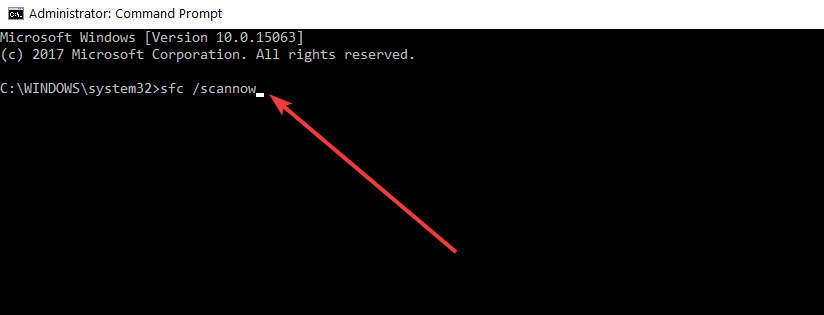
- Перезагрузите Windows после сканирования, если WRP восстанавливает поврежденные файлы.
Команда scannow остановлена до завершения процесса? Не волнуйтесь, у нас есть для вас простое решение.
2. Удалить файлы в Загрузках
Папки открываются медленнее, если в них много файлов. Некоторые файлы в разделе «Загрузки» могут даже сбой проводника при попытке открыть папку.
Таким образом, удаление файлов из Загрузки, безусловно, ускорит работу этого каталога и может даже исправить его, если он не открывается.
Если ваша папка «Загрузки» в основном содержит установщики программного обеспечения и другие файлы, которые вам не нужны, вы можете быстро стереть ее содержимое с помощью Autodelete Cyber-D.
Запустите сканирование системы, чтобы обнаружить потенциальные ошибки

Скачать Restoro
Инструмент для ремонта ПК

Нажмите Начать сканирование чтобы найти проблемы с Windows.

Нажмите Починить все для устранения проблем с запатентованными технологиями.
Запустите сканирование ПК с помощью Restoro Repair Tool, чтобы найти ошибки, вызывающие проблемы с безопасностью и замедление. После завершения сканирования в процессе восстановления поврежденные файлы заменяются новыми файлами и компонентами Windows.
Это программное обеспечение позволяет пользователям быстро удалять старые файлы в каталоге с фильтрами даты. Затем вы можете запустить Autodelete для автоматического удаления файлов в папке, которые были сохранены в разделе «Загрузки» дольше заданного периода времени.
Вот как вы можете удалять файлы с помощью Autodelete.
- Нажмите Загрузки на этом Страница софтпедии . Если вы вообще не можете открыть папку загрузок по умолчанию, вам также необходимо выбрать альтернативный каталог загрузок в настройках вашего браузера.
- Открыть Мастер настройки Autodelete для добавления программного обеспечения в Windows.
- Открой Cyber-D Autodelete окно, показанное непосредственно ниже.

- Нажмите Добавить папки выбрать Загрузки каталог.
- Затем нажмите Фильтры даты, чтобы открыть настройки фильтра, показанные непосредственно ниже.
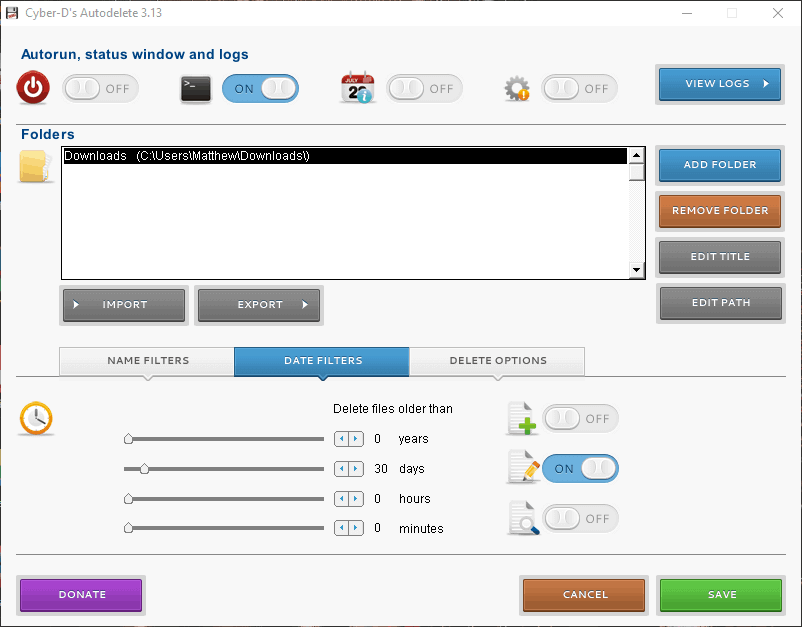
- Вы можете настроить автоматическое удаление для удаления файлов старше месяца, перетащив ползунок дней вправо на 30 дней. Затем Autodelete удалит все файлы, сохраненные в Загрузках дольше месяца.
- нажмите Сохранить кнопку, а затем щелкните да чтобы удалить файлы.
- Вы также можете стереть файлы, нажав кнопку Запустить автоудаление сейчас ярлык рабочего стола.
3. Оптимизируйте папку загрузок для общих элементов
Папка «Загрузки», не отвечающая на запросы, часто возникает из-за автоматического определения типа папки, которое автоматически оптимизирует каталоги для определенных типов файлов.
Обнаружение папок отлично подходит для папок «Видео», «Изображения» и «Музыка», которые содержат файлы одного очень определенного типа. Однако это не так хорошо работает с каталогом Downloads, который включает больше файлов переменных.
Таким образом, обнаружение папок может быть скорее ошибкой, которая значительно замедляет время загрузки папки загрузок. В проводнике нет возможности отключить обнаружение папок.
Однако вы все равно можете настроить, для каких файлов он оптимизирует загрузки. Оптимизация загрузок для общих элементов может исправить эту папку. Вот как вы можете настроить параметры обнаружения папок.
- нажмите Проводник на панели задач Windows 10.
- Щелкните правой кнопкой мыши свой Загрузки каталог и выберите Характеристики.
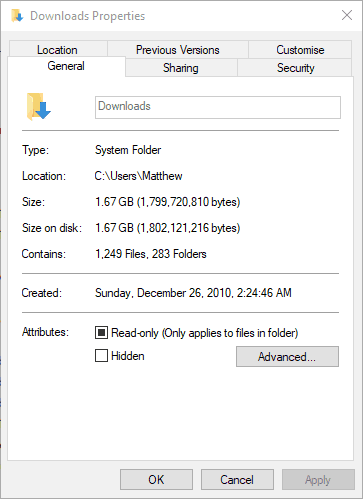
- Выберите вкладку «Настроить» на снимке экрана ниже.
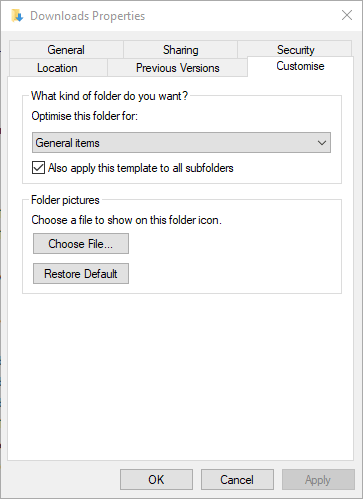
- Выбирать Общие предметы из раскрывающегося меню.
- Затем нажмите кнопку Также применитеэтот шаблон во все подпапки флажок.
- Выберите Применять вариант и щелкните ОК закрыть окно.
4. Выберите параметр Всегда показывать значки.
- Папка «Загрузки» может не открываться, если в ней есть поврежденные эскизы изображений. Вы можете настроить проводник так, чтобы он отображал значки, только щелкнув вкладку Файл и выбрав Изменить папку и параметры поиска.

- Щелкните вкладку «Просмотр», показанную непосредственно ниже.

- Выберите Всегда показывать значки, а не эскизы вариант.
- нажмите Применять кнопка.
- Нажмите ОК закрыть Опции папки окно.
5. Отключить автоматическое обнаружение типа папки
Как уже упоминалось, вы не можете отключить автоматическое определение типа папки с помощью проводника. Однако программа настройки Winaero Tweaker включает параметр «Отключить автоматическое обнаружение типа папки».
Таким образом, вы можете выбрать этот вариант, чтобы гарантировать, что обнаружение папок больше не замедляет работу каталога загрузок.
- Нажмите Скачать Winaero Tweaker на эта веб-страница .
- Открыть ZIP-архив WinAero в проводнике.
- Щелкните значок Извлечь все и выберите путь для его извлечения.
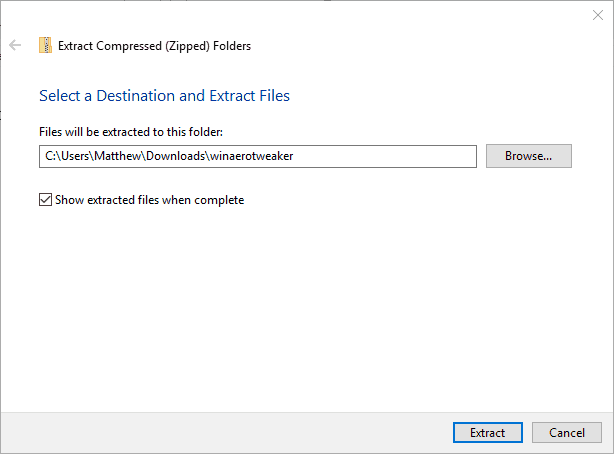
- нажмите Извлекать кнопка.
- Откройте установщик программного обеспечения из извлеченной папки, чтобы установить Winaero.
- Закройте проводник перед запуском Winaero.
- Откройте окно Winaero Tweaker, показанное ниже.

- Щелкните Проводник в левой части окна, чтобы развернуть дополнительные параметры.
- Выберите Автоматическое обнаружение типа папки в левой части окна, а затем нажмите кнопку Отключить автоматическое обнаружение типа папки флажок.
Некоторые из этих разрешений, вероятно, исправят невосприимчивую папку загрузок, чтобы она открывалась и загружалась быстрее. Несколько советов в эта почта может также пригодиться для исправления папок загрузок, которые не открываются.
 По-прежнему возникают проблемы? Исправьте их с помощью этого инструмента:
- Загрузите этот инструмент для ремонта ПК получил рейтинг «Отлично» на TrustPilot.com (загрузка начинается на этой странице).
- Нажмите Начать сканирование чтобы найти проблемы с Windows, которые могут вызывать проблемы с ПК.
- Нажмите Починить все исправить проблемы с запатентованными технологиями (Эксклюзивная скидка для наших читателей).
Restoro был загружен 0 читатели в этом месяце.
Часто задаваемые вопросы
В папке «Загрузки» отображается значок работаю над этим сообщение, потому что Windows создает эскизы для фотографий и видео, даже если ни один из включенных файлов не является изображениями.
Чтобы открыть загрузки в Windows 10, откройте Проводник , затем найдите и выберите Загрузки. В этот момент должен появиться список всех ваших недавно загруженных файлов.
Есть много подтвержденных исправлений этой проблемы, поэтому ознакомьтесь с этим руководство по исправлению папки «Моя загрузка» не отвечает на проблемы .
![Загрузите и установите SyncToy в Windows 10 [ЛЕГКИЕ ШАГИ]](https://koroglutech.com/f/20f4e6146aec3741171c0f3d960e44b4.jpg)
Загрузите и установите SyncToy в Windows 10 [ЛЕГКИЕ ШАГИ] Установить Windows 10 Облако Скачать Синхронизация файлов
Для решения различных проблем с ПК мы рекомендуем DriverFix:Это программное обеспечение будет поддерживать ваши драйверы в рабочем состоянии, тем самым защищая вас от распространенных компьютерных .
![Загрузить TeamViewer для Windows 10/8/7 [Последняя версия]](https://koroglutech.com/f/6c479378416099b7c137be8879c2f2e7.jpg)
Загрузить TeamViewer для Windows 10/8/7 [Последняя версия] загрузки для Windows Скачать программное обеспечение Windows Бесплатная загрузка
Для решения различных проблем с ПК мы рекомендуем Restoro PC Repair Tool:Это программное обеспечение исправит распространенные компьютерные ошибки, защитит вас от потери файлов, вредоносных програм.
ИСПРАВЛЕНИЕ: Epic Games Store не может загружать контент на ПК Вопросы Скачать Эпический магазин
Для решения различных проблем с ПК мы рекомендуем Restoro PC Repair Tool:Это программное обеспечение исправит распространенные компьютерные ошибки, защитит вас от потери файлов, вредоносных програм.
Что делать, если не открывается папка «Загрузки» в Windows 10
Вариант 1: Сканирование системы на наличие поврежденных файлов
Повреждение системных файлов (а рассматриваемая папка как раз к ним и относится) нередко приводит к различным ошибкам в работе Windows. Операционная система от компании Microsoft предусматривает встроенные инструменты, с помощью которых можно проверить целостность файлов и при необходимости вернуть их состояние в первоначальное.
Одним из инструментов для проверки защищенных файлов системы на целостность, а также их исправления является команда SFC, которая вводится в интерфейсе «Командной строки». В нашем отдельном материале подробно описан алгоритм действий для анализа Windows, а также пути решения самых распространенных проблем. Кроме того, в статье можно найти информацию о том, что делать при серьезных системных ошибках, используя команду в среде восстановления.
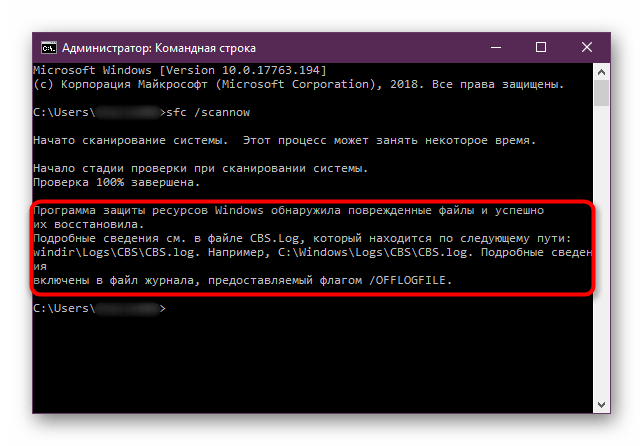
Подробнее: Использование и восстановление проверки целостности системных файлов в Windows 10
Вариант 2: Оптимизация папки
Поскольку многие пользователи практически не очищают папку с загрузками самостоятельно, то из-за этого переполненный каталог может очень долго (и порой безуспешно) пытаться открыться. Сама система иногда классифицирует каталог под те данные, формат которых преобладает. Например, если больше всего скачиваются картинки, то папка оптимизируется под изображения (это нужно для создания эскизов для просмотра данных), хотя там много и других файлов. Параметры можно изменить самостоятельно, чтобы попробовать решить проблему с открытием:
- Запустите «Проводник» и найдите папку «Загрузки». Щелкните правой кнопкой мыши по ней и из контекстного меню выберите пункт «Свойства».
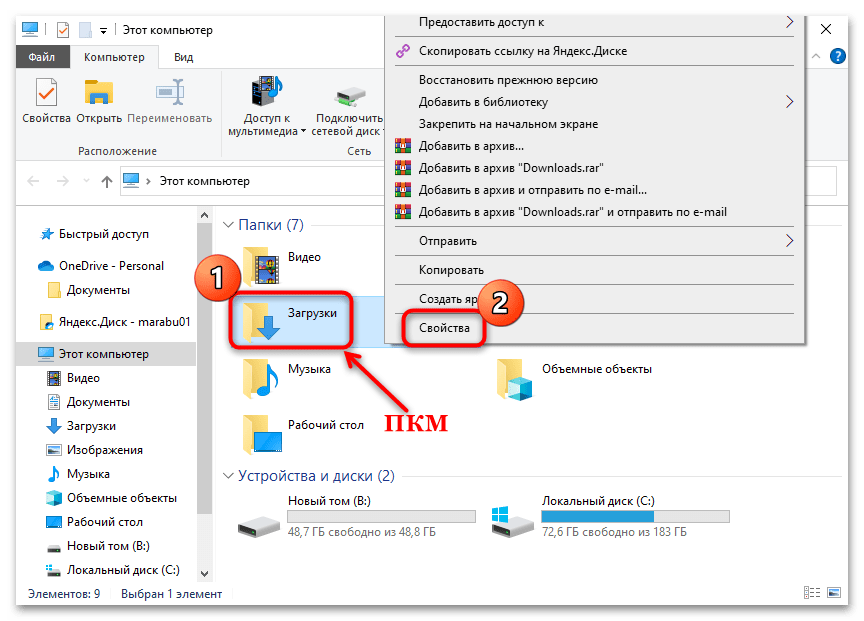
- В новом окне перейдите на вкладку «Настройки». В разделе оптимизации папки разверните меню и выберите «Общие элементы». Также можно отметить галочкой функцию «Применять этот же шаблон ко всем подпапкам».
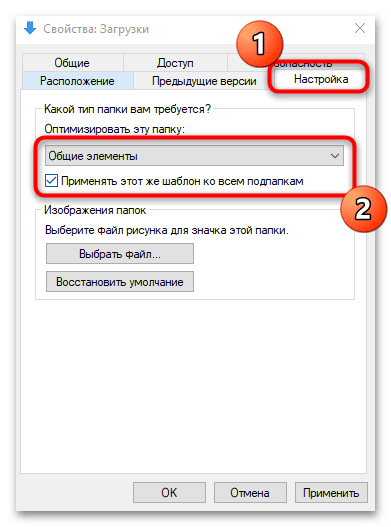
Попробуйте снова открыть папку «Загрузки», чтобы проверить, ушла ли проблема. Если потребуется, можно оптимизировать каталог под другой тип данных.
Вариант 3: Изменение настроек просмотра
Еще одна проблема с открытием папки «Загрузки» также связана с ее переполненностью. Как уже говорилось, система автоматически создает эскизы для файлов, что может занимать довольно много времени при открытии. Если они повреждены, то это тоже может вызывать проблему, при которой каталог не реагирует на нажатия.
-
Запустите «Проводник» или откройте «Этот компьютер», щелкнув по соответствующей иконке на рабочем столе. Нажмите на вкладку «Файл» на верхней панели. Выберите из меню пункт «Изменить параметры папок и поиска».
Такая процедура поможет разгрузить компоненты компьютера, что позволит открывать папки с большим количеством файлов и данных, например, «Загрузки».
Очистка кеша эскизов
Если вариант отключения эскизов вас не устраивает (ведь отключится он для всей операционной системы), можно периодически очищать кеш эскизов. После их удаления при первом запуске папка снова может быть не очень отзывчивой, поскольку в этот момент начнут создаваться эскизы для имеющихся файлов.
Выполнять такую очистку достаточно по мере возникновения рассматриваемой проблемы. Для этого можно воспользоваться как встроенным инструментом, так и сторонним ПО.
Способ 1: Штатная утилита
В Windows 10 есть свой инструмент очистки диска, который позволяет удалить разные временные файлы, включая и эскизы. Вызвать его достаточно просто:
- Откройте «Проводник», нажмите правой кнопкой мыши по «Локальный диск (С:)» и вызовите его «Свойства».
- В новом окне кликните по кнопке «Очистка диска».

- Отметьте галочкой пункт «Эскизы», остальные галочки оставьте или снимите (на свое усмотрение) и нажмите «ОК».
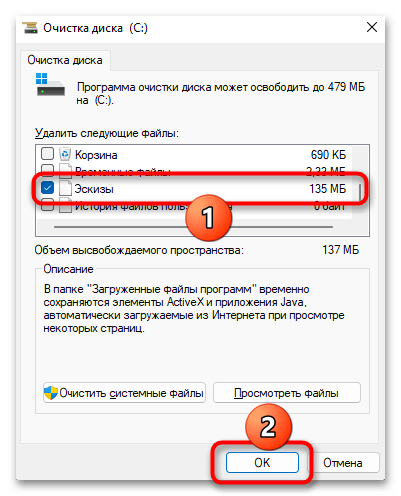
После этого можно проверять, открывается ли папка.
Способ 2: Стороннее приложение
Если вам привычнее и удобнее пользоваться разными приложениями для очистки и оптимизации ОС, можете заодно очищать через них и кеш эскизов — такая возможность есть почти везде. На примере CCleaner покажем, где находится интересующая функция.

- Откройте приложение, переключитесь на вкладку «Стандартная очистка».
- В блоке «Windows» отыщите пункт «Кэш эскизов» и отметьте его галочкой. Остальные галочки снимайте или добавляйте, исходя из собственных предпочтений. Далее остается нажать либо «Анализ», чтобы сперва получить сводку о том, сколько файлов и МБ/ГБ будет удалено, либо сразу «Очистка» — для мгновенного удаления мусора.
Вариант 4: Восстановление системы
Если ни один способ не помог, то можно попробовать восстановить предыдущее состояние системы. Это способно помочь, если проблема с открытием папки «Загрузки» вызвана деятельностью вирусов, ошибок в работе Windows или недавно установленным приложением.
Для таких случаев в ОС предусмотрена функция создания контрольных точек для восстановления системы. Метод подойдет, если она была активирована заранее или пользователь сам вручную периодически создает их.
Следует отметить, что все программы, установленные после создания точки восстановления, буду удалены, и их придется инсталлировать заново. То же самое касается недавно внесенных изменений в настройки системы.
Как откатить Windows 10 до предыдущего состояния, подробно разобрано в нашем отдельном материале. Для этого можно использовать не только «Панель управления», но и функции «Параметров».
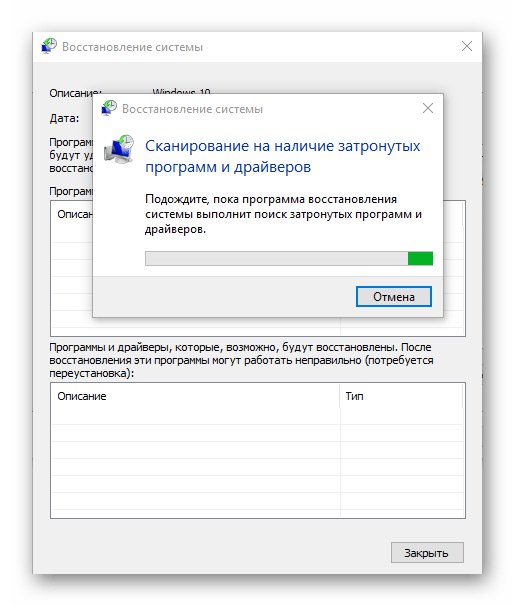
Подробнее: Откат к точке восстановления в Windows 10
Помощь! Я не могу открыть папку «Загрузки» в Windows 10/11 — что делать

Расположение по умолчанию, где наши загруженные файлы хранятся в Windows 10 и Windows 11, — это Скачать папку. Все файлы, которые мы экспортировали из Интернета на наш компьютер, находятся там. Но иногда мы сталкиваемся с ошибками, которые мешают нам получить доступ ко всем нашим загруженным файлам.
«папка загрузки не отвечает” является одной из самых известных ошибок, ответственных за это.
А вот и темнеет. Если вы не можете открыть папку загрузок, Проводник может падения и запретить вам доступ к любым вашим файлам. Чтобы предотвратить эту катастрофическую ситуацию, решения по исправлению «папка загрузки не отвечает” нужна ошибка. К счастью, все эти решения находятся на этой странице. Проверьте их ниже!
- Часть 1: Причины, по которым вы не можете открыть папку «Загрузки»
- Часть 2: Не удается открыть загруженные файлы? Вот как с этим справиться
часть 1 : Причины, по которым вы не можете открыть папку «Загрузки»
Прежде чем мы перейдем к решениям, давайте сначала узнаем возможные причины «папка загрузки не отвечает» ошибка. Это поможет вам предотвратить повторение этой досадной ошибки.
- Данные большого размера может замедлить работу вашей системы, вызывая ошибки в некоторых папках. Если “папка загрузки не отвечает” возникает на вашем компьютере, это может быть связано с тем, что вы скачали большие данные.
- Помимо больших объемов данных, поврежденные файлы сохраненный в папке загрузки, также может вызвать ошибку. Такие файлы могут заражать другие файлы или, что еще хуже, заразить вашу компьютерную систему.
- Там может быть что-то не так с вашим компьютером это влияет на некоторые из его функций, включая папку «Загрузки».
Теперь, когда вы знаете возможные причины, пришло время узнать решения.
Решения 1 : Запустите сканирование SFC, чтобы исправить ошибку «Папка загрузок не отвечает»
Один из способов ремонта «папка загрузки не отвечает” возникает при запуске Сканирование SFC на вашем компьютере с Windows 10 или Windows 11. Это просканирует и восстановит любые поврежденные данные на вашем ПК.
- Перейти на Командная строка на вашем компьютере с Windows 10 или Windows 11 и запустите его от имени администратора.
- Введите команду « ПФС / SCANNOW И нажмите Enter.

После сканирования попробуйте открыть папку загрузки и посмотреть, возникает ли ошибка по-прежнему.
Решения 2 : Запустите утилиту CHKDSK, чтобы исправить ошибку «Папка загрузок не отвечает».
Помимо сканирования SFC, Утилита CHKDSK также может помочь в раскрытии этого загадочного дела. Как я уже упоминал, с вашим компьютером может быть что-то не так, это могут быть ошибки, поврежденные сектора и т. д. Утилита CHKDSK помогает удалять и исправлять эти ошибки и устранять любые проблемы.
- В окне командной строки введите « chkdskG:/f/r/x (замените G буквой, назначенной диску, на котором находится папка загрузки), затем нажмите Enter .
- Дождитесь завершения сканирования и проверьте папку «Загрузки», если она восстановлена.
часть 2 : Не удается открыть загруженные файлы? Вот как с этим справиться
Вот два решения, если вы не можете открыть загруженные файлы на компьютере с Windows 10 или Windows 11.
Решения 1 : изменить место загрузки, чтобы открыть недоступную папку загрузки
Вы также можете попробовать изменить место назначения загруженных файлов. Если повреждена только папка загрузки, создание нового места загрузки может помочь вам снова получить доступ к вашим файлам.
Перед загрузкой файла выберите или создайте другую папку для их хранения. После этого откройте новое место назначения и посмотрите, сможете ли вы получить там доступ к загружаемым файлам.
Решения 2 : Восстановить файлы из недоступной папки загрузки
Если вам по-прежнему не могу открыть загрузки на виндовс 10 или ваш компьютер с Windows 11, то вы должны расставить приоритеты сохранение загруженных файлов. Эта ошибка не позволит вам получить доступ к вашим файлам или, что еще хуже, вы потерять их навсегда.
Итак, мы не хотим, чтобы это произошло, не так ли? Вот почему мы настоятельно рекомендуем вам использовать echoshare Восстановление данных чтобы восстановить файлы в недоступной папке загрузки.
Этот инструмент может легко восстановить любой тип данных в один миг! Да! Вы можете получить все свои данные обратно независимо от того, какой формат или тип. Теперь вы можете легко восстановить скачанный фотографии, видео, документы, песни, игры и т. д. Кроме того, этот инструмент гарантирует без потери качества к любому файлу, который вы восстанавливаете. Вы можете вернуть то же качество и быть уверенными, что все данные не повреждены!

echoshare Восстановление данных также восстанавливает поврежденные и поврежденные файлы. Это еще один способ предотвратить «папка загрузки не отвечает» ошибка. Вместо того, чтобы удалять поврежденные файлы, почему бы и нет ремонт их и вернуть им былую славу? Будьте уверены, что echoshare Вам поможет
на протяжении всего процесса.
И говоря об ошибках, этот инструмент также защищает ваш компьютер и файл от любых вредные ошибки. Да! Не нужно беспокоиться о потере файлов из-за ошибок, echoshare будет охранять их и оберегать.
Так что не теряйте время и сохраняйте файлы с помощью echoshare Восстановление данных сейчас!
echoshare Восстановление данных
Восстановление удаленных, поврежденных или потерянных данных с любого устройства
√ Поддерживает видео, аудио, документы, изображения, электронную почту, архив
√ Подходит для USB-накопителей, жестких дисков, Android и SD-карты камеры.
√ Совместимость с NTFS, FAT16, FAT32, exFAT, EXT
Шаги по восстановлению файлов из папки загрузки
- Загрузите, установите и запустите программу, нажав кнопку выше.
- В главном интерфейсе выберите как файл пропал и то, что тип файла ты хочешь восстановиться, тогда нажми Следующая .
- Выберите диск, на котором находилась папка загрузки, и нажмите Сканировать .

- После сканирования вы заметите, что восстановленные файлы организованы по папкам, найдите папку загрузки и выберите файлы, которые вы хотите получить, затем нажмите Восстановить .

- Затем выберите место назначения для извлеченных файлов. Не храните их в папке загрузки, если она еще не восстановлена.
После этих 5 простых шагов все ваши потерянные данные теперь восстановлены. Спасибо, echoshare!
echoshare Восстановление данных
Восстановление удаленных, поврежденных или потерянных данных с любого устройства
√ Поддерживает видео, аудио, документы, изображения, электронную почту, архив
√ Подходит для USB-накопителей, жестких дисков, Android и SD-карты камеры.
√ Совместимость с NTFS, FAT16, FAT32, exFAT, EXT
Заключение
Что бы ни случилось, большинство из нас всегда уделяет первостепенное внимание безопасности наших файлов. Вот почему, когда вы находитесь в ситуации, когда ваши файлы потеряны или удалены. Позволять echoshare Восстановление данных поможет вам восстановить их. Будьте уверены, что они вернутся снова без потери качества.
Моя папка загрузки не отвечает в Windows 10
В каталоге Downloads хранятся файлы, которые вы загружаете с помощью браузеров. Однако не отвечающая на загрузку папка может открываться годами. Некоторые пользователи заявили, что вообще не могут открывать Загрузки. Когда эта папка не отвечает, File Explorer может перестать работать. Вот как вы можете исправить не отвечающую папку «Загрузки», которая открывается или не открывается вообще.
Решено: папка для скачивания не открывается
1. Запустите сканирование системных файлов
Если вы вообще не можете открыть папку «Загрузки», возможно, повреждены системные файлы. Проверка системных файлов исправляет поврежденные системные файлы. Таким образом, это также может исправить каталог загрузок. Вы можете использовать утилиту SFC в командной строке следующим образом.
- Откройте утилиту SFC, нажав клавишу Windows + горячую клавишу X и выбрав в меню Командная строка (Администратор) .
- Введите «DISM.exe/Online/Cleanup-image/Restorehealth» и нажмите клавишу «Ввод» перед началом сканирования SFC.
- Затем введите «sfc/scannow» в командной строке и нажмите клавишу возврата. Сканирование, вероятно, займет до получаса.

- Перезапустите Windows после сканирования, если WRP восстанавливает поврежденные файлы.
2. Удалить файлы в загрузках
Папки открываются медленнее, когда в них много файлов. Некоторые файлы в разделе «Загрузки» могут даже вызвать сбой проводника при попытке открыть папку. Таким образом, удаление файлов из загрузок, безусловно, ускорит этот каталог и даже может исправить его, если он не открывается.
Если ваша папка «Загрузки» в основном содержит установщики программного обеспечения и другие файлы, которые вам не нужны, вы можете быстро стереть ее содержимое с помощью Autodelete Cyber-D. Это программное обеспечение, которое позволяет пользователям быстро удалять старые файлы в каталоге с фильтрами даты. Затем вы можете запустить Автоудаление, чтобы автоматически удалять файлы в папке, которые были сохранены в Загрузках дольше заданного периода времени. Вот как вы можете удалять файлы с помощью Autodelete.
- Нажмите Загрузки на этой странице Softpedia. Если вы вообще не можете открыть папку «Загрузки» по умолчанию, вам также необходимо выбрать альтернативный каталог загрузки с настройками вашего браузера.
- Откройте мастер установки Autodelete, чтобы добавить программное обеспечение в Windows.
- Откройте окно автоматического удаления Cyber-D, показанное непосредственно ниже.

- Нажмите Добавить папки , чтобы выбрать каталог загрузок.
- Затем нажмите Фильтры даты , чтобы открыть настройки фильтра, показанные непосредственно ниже.

- Вы можете настроить Автоудаление для удаления файлов старше месяца, перетаскивая панель дней до 30 дней. Затем Autodelete удалит все файлы, сохраненные в загрузках, более чем на месяц.
- Нажмите кнопку Сохранить , а затем нажмите Да , чтобы удалить файлы.
- Вы также можете стереть файлы, нажав на ярлык «Выполнить автоудаление» на рабочем столе.
– СВЯЗАННЫЕ: полное исправление: игры из Магазина Windows не будут загружаться в Windows 10
3. Оптимизируйте папку загрузок для общих элементов
Не отвечающая папка «Загрузки» часто возникает из-за автоматического обнаружения типов папок, который автоматически оптимизирует каталоги для файлов определенного типа. Папка Discovery отлично подходит для папок «Видео», «Изображения» и «Музыка», которые содержат один очень специфический тип файла. Тем не менее, он не очень хорошо работает для каталога загрузок, который содержит больше переменных файлов. Таким образом, обнаружение папок может быть скорее ошибкой, которая значительно замедляет время загрузки папки загрузок.
В проводнике не предусмотрена возможность отключения обнаружения папок. Тем не менее, вы все равно можете настроить, для каких файлов он оптимизирует загрузку. Оптимизация загрузок для общих элементов может исправить эту папку. Вот как вы можете настроить параметры обнаружения папок.
- Нажмите кнопку «Проводник» на панели задач Windows 10.
- Нажмите правой кнопкой мыши на каталог загрузок и выберите Свойства .

- Выберите вкладку «Настроить» в моментальном снимке ниже.

- Выберите Основные элементы в раскрывающемся меню.
- Затем установите флажок Также применитьэтот шаблон ко всем подпапкам .
- Выберите параметр Применить и нажмите ОК , чтобы закрыть окно.
4. Выберите опцию Всегда показывать значки.
- Папка «Загрузки» может не открыться, если она содержит поврежденные эскизы изображений. Вы можете настроить Проводник на отображение значков, только щелкнув его вкладку «Файл» и выбрав Изменить папку и параметры поиска .

- Нажмите вкладку View, показанную непосредственно ниже.

- Выберите параметр Всегда показывать значки, а не эскизы .
- Нажмите кнопку Применить .
- Нажмите ОК , чтобы закрыть окно параметров папки.
– СВЯЗАННО: Как изменить местоположение загрузки в Windows 10, 8, 7
5. Отключите автоматическое обнаружение типа папки
Как уже упоминалось, вы не можете отключить автоматическое обнаружение типов папок с помощью опции «Проводник». Однако в программе настройки Winaero Tweaker есть параметр Отключить автоматическое обнаружение типов папок. Таким образом, вы можете выбрать эту опцию, чтобы Folder Discovery больше не замедлял загрузку каталога.
- Нажмите Загрузить Winaero Tweaker на этой веб-странице.
- Откройте ZIP-архив WinAero в проводнике.
- Нажмите кнопку Извлечь все и выберите путь для его извлечения.

- Нажмите кнопку Извлечь .
- Откройте установщик программного обеспечения из извлеченной папки, чтобы установить Winaero.
- Закройте проводник перед запуском Winaero.
- Откройте окно Winaero Tweaker, показанное ниже.

- Щелкните «Проводник» в левой части окна, чтобы развернуть дополнительные параметры.
- Выберите автоматическое обнаружение типа папки в левой части окна, а затем установите флажок Отключить автоматическое обнаружение типа папки .
Некоторые из этих разрешений, вероятно, исправят не отвечающую папку «Загрузки», чтобы она быстрее открывалась и загружалась. Несколько советов в этом посте также могут пригодиться для исправления не загружаемых папок загрузок.