Как удалить фото из Viber на телефоне?

Вряд ли для кого-то станет откровением тот факт, что с помощью мессенджеров пользователи пересылают друг другу множество самых различных фотографий. Иногда наступает пора удалить часть этих изображений. Как это сделать? Давайте рассмотрим вариант как удаления фотографий, полученных или отправленных вами, так и удаление своего аватара.
Как удалить изображения в Viber?
Итак, мы видим присланное изображение.
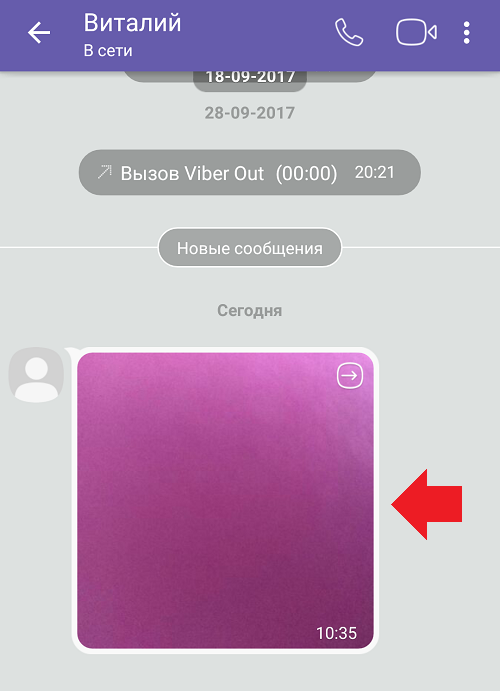
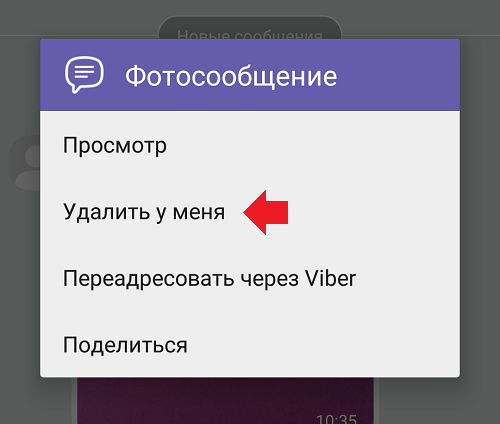
Первым делом нажимаем на него, пока не появится меню. В меню выбираем «Удалить у меня». В случае, если вы отправили фотографию, добавляется подраздел «Удалить везде», который позволит вам удалить изображение не только у себя, но и на смартфоне пользователя, которому вы это изображение отправили.
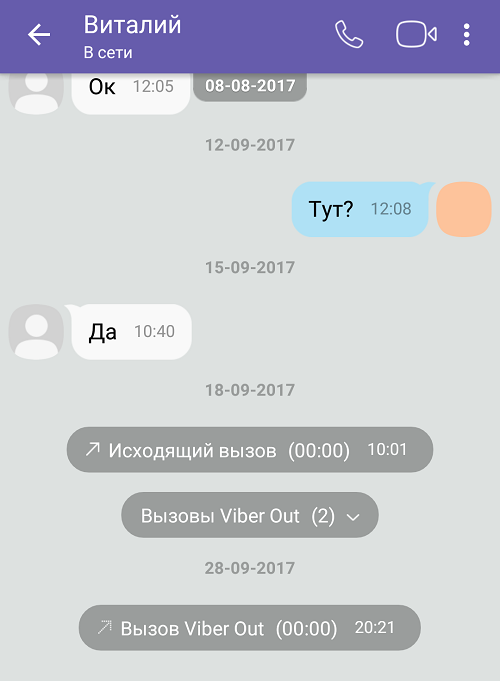
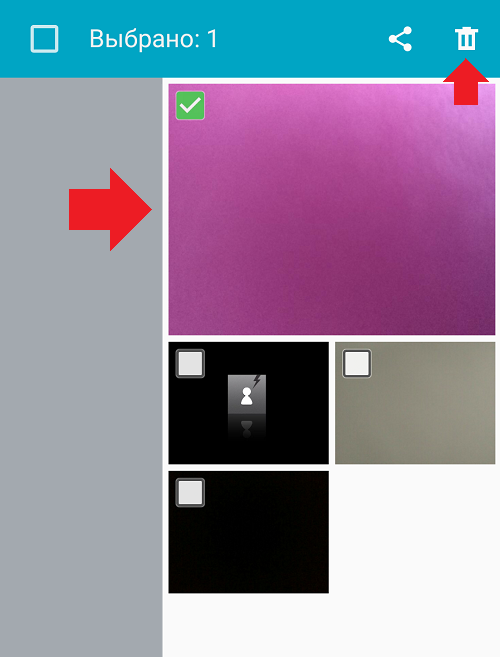
Но это еще не все. Идем в галерею на смартфоне, находим раздел Viber Images и видим все то же изображение.
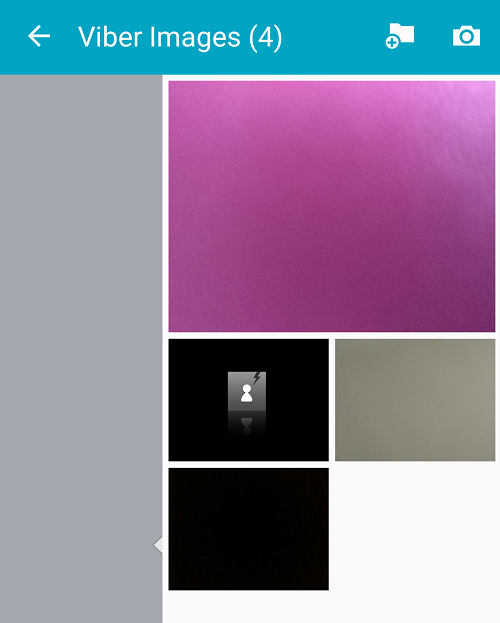
Тапаем по нему, затем удаляем.
Как удалить аватар в Viber?
Если у вас установлена фотография профиля (аватар), вы можете удалить ее в любой момент.
Восстановление фотографий в Viber после их удаления
Для облегчения коммуникации многие пользователи социальных сетей и мессенджеров используют не только текстовые сообщения, но и фото/видео. Если фотографий несколько, то это не вызывает дискомфорта, но со временем количество диалогов растёт, а вместе с ними — и количество лишних файлов. Поэтому рано или поздно встанет вопрос о том, как удалить фото в Вайбере, ответ на который можно найти ниже.
Из переписки или группы
Для начала можно постепенно подчищать личные чаты и общие группы. Сделать это не так трудно, как может показаться на первый взгляд.
На IPhone
Для удаления фотографии или видеофайла из личной переписки в Viber на iOS, нужно проделать следующее:
- Заходим в Viber.
- Переходим в интересующий диалог.
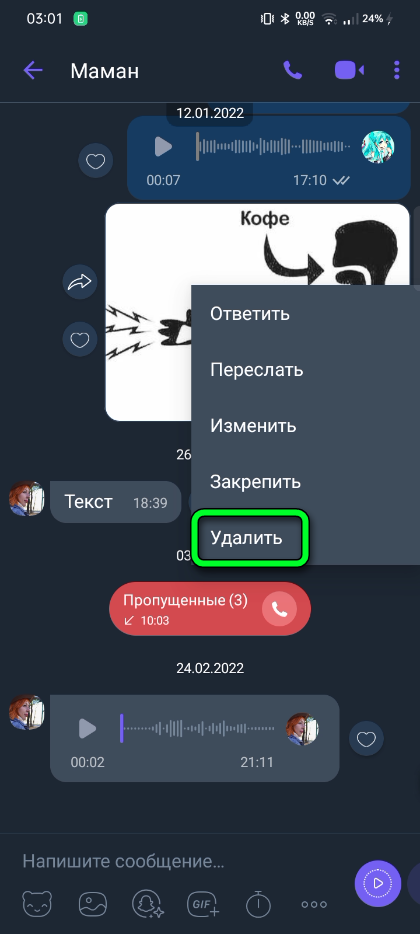
- Находим файл, который необходимо удалить, и зажимаем его пальцем несколько секунд.
- Откроется всплывающее меню, где необходимо выбрать пункт «Удалить».
- Откроется дополнительно окно, где нужно выбрать ещё один из двух пунктов: «Удалить у меня» — файл удалится исключительно с вашей стороны диалога, «Удалить везде» — удаление произойдёт у обеих участников беседы.
Теперь поговорим о том, как удалить фото из группы в Вайбере. Проблема заполненности памяти картинками и видео на 90% складывается из общих диалогов, где количество участников может исчисляться десятками, а то и сотнями. Для удаления файлов оттуда действует тот же самый алгоритм: зайти в приложение — перейти в диалог — выбрать вариант удаления — наслаждаться чистотой на устройстве.
На Android
Чтобы очистить диалоги от ненужных фото на устройствах с ОС Android, нужно проделать ту же самую цепочку действий. Это касается как как личных, так и общих переписок.
На компьютере
Возможность удаления медиафайлов представлена и на ПК-версии приложения. Вдобавок, за счёт синхронизации, файлы будут удалены и с мобильных устройств (но не из памяти самого телефона, об этом в разделе «Возможные проблемы»). Стоит отметить, что цепочка действий идентична как для мобильных, так и для ПК: заходим в приложение — выбираем файлы — удаляем.
Убираем аватар
На этапе создания профиля Viber предлагает выбрать себе аватар. В спешке не всегда имеется возможность поставить хорошее фото. Как быть, если захочется поменять аватар?
Для телефонов на ОС Android нужно проделать следующие действия:
- Зайти в Viber.
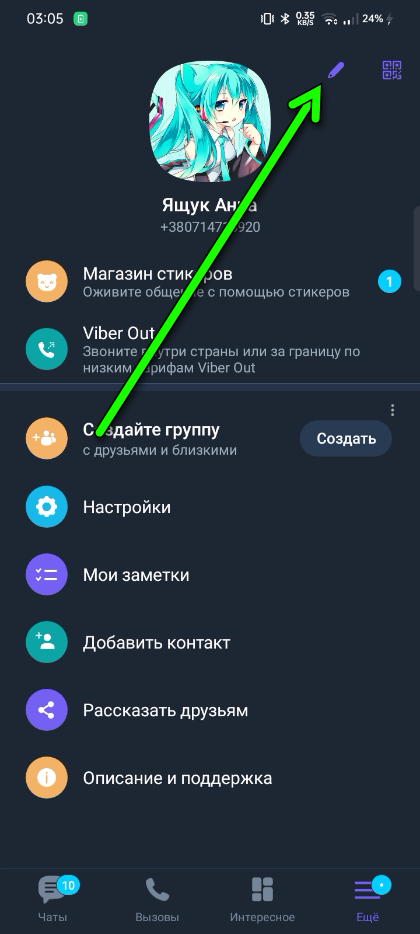
- Нажать на раздел «Ещё» в правом нижней части экрана. Откроется окно, где будут расширенные настройки профиля, а также доступ к фотографии профиля.
- Для удаления старого аватара, нужно нажать на клавишу карандаша (расположен в правом верхнем углу). Откроется меню профиля, где, помимо изменения фото, можно сменить электронную почту.
- Нажмите на фото, приложение предложит 3 варианта изменения: выбрать изображение из галереи, сделать фотографию на камеру в режиме реального времени, удалить текущий аватар (тогда, если ничего не вставить на его место, то везде будет отображаться человечек).
На iOS ситуация выглядит следующим образом:
- Зайти в приложение, где также необходимо перейти в раздел «Ещё».
- Нажать на клавишу карандаша (располагается справа от имени).
- Откроется новое меню, где будет строчка «Удалить фото». Подтверждаем.
- После удаления можно сменить изображение на новое.
Если говорить про версию Viber для ПК, то с неё также можно заменить фотографию профиля. Делается это так:
- Открываем приложение Viber.
- В левом верхнем углу должно быть изображение человечка (или фотографии, если при первоначальной настройке вы её туда вставили). Нажимаем на него.
- Открывается большое меню, в котором нужно ещё раз нажать на аватар.
- Откроется новое окно, которое сразу же перейдёт в «Проводник» с целью выбора новой фотографии профиля.
- После выбора нажмите клавишу «Подтвердить». Благодаря синхронизации с мобильными устройствами, фото обновится также и там.
Удалить таким образом фото на ПК не получится, можно только заменить.
Как восстановить удалённые фотографии в Viber
Теперь нужно ответить на вопрос, как восстановить фото в Вайбере. Дело в том, что разработчики не хранят данные на своих серверах. Максимум, что они смогли предложить пользователям — настройка функции резервного копирования файлов, которая выполняется строго в определённое время (раз в месяц, к примеру).
Проблема в том, что во время регистрации про эту функцию никто не сообщает и всё приходится настраивать самому. Сделать это легче с мобильной версии устройства. Алгоритм следующий:
- Зайдите в Viber.
- Перейдите в раздел «Ещё», а оттуда — в «Настройки».
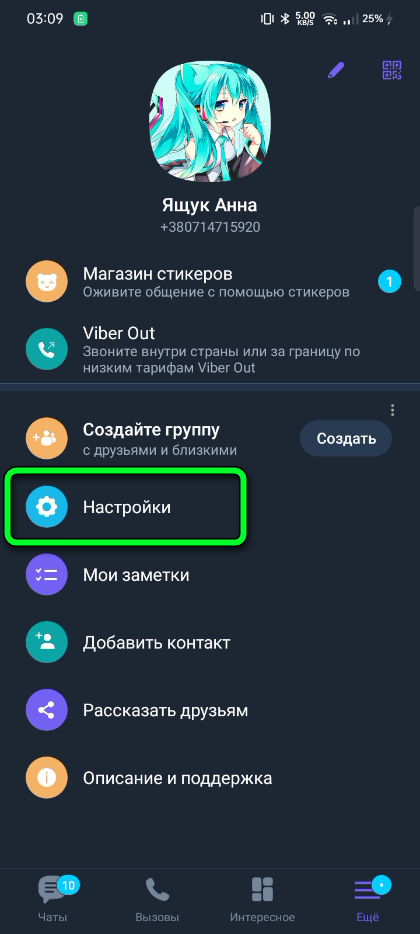
- Нажмите на раздел «Учётная запись», а после — на «Резервное копирование».

- Выберите место, куда будете сохранять данные (к примеру Google Drive), периодичность (каждый день, неделя, месяц), через какой источник сигнала выполнять копирование (Wi-Fi и мобильные сети либо только Wi-Fi).
Без этих настроек восстановить файлы никак не получится.
Возможные проблемы
При удалении файлов из чата можно столкнуться с тем, что они не удалились из мобильной памяти устройства. Постепенно память телефона может заполниться, поэтому необходимо позаботиться об дополнительной очистке.
Для ОС Android нужно проделать следующее:
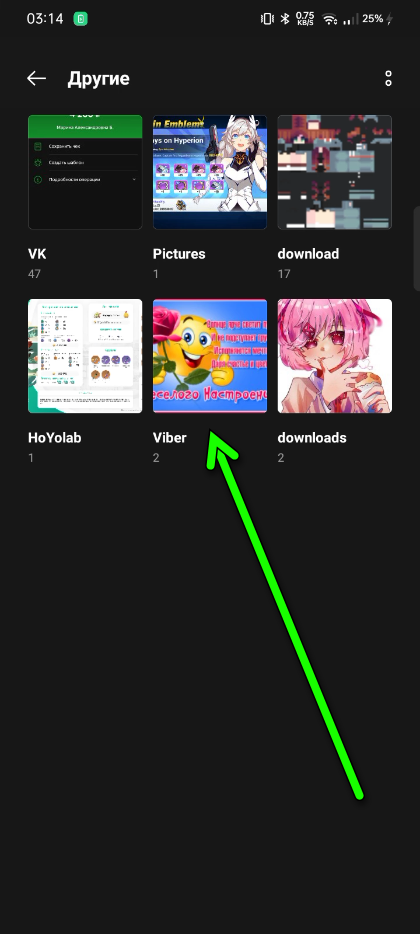
- Переходим в «Галерею»/«Фотогалерею».
- Ищем папку Viber Images, именно там и расположены все файлы, которые загружаются из диалогов.
- Удаляем все ненужные медиафайлы стандартным способом: зажимаем — выделяем всё, что необходимо — щёлкаем по значку корзины или выбираем функцию «Удалить» из контекстного меню.
Из-за особенностей функционирования iOS не всегда получается быстро и просто удалить медиафайлы с памяти устройства, но можно настроить время хранения. Делается это так:
- Переходим в Viber, оттуда — в раздел «Ещё».
- Переходим в «Настройки» — «Мультимедиа» — «Хранить медиафайлы».
- Теперь нужно выбрать период, по истечении которого программа автоматически удалит все фото и видео, которые были скачаны на устройство.
Можно подчистить сохранённые файлы и на ПК. Для этого необходимо:
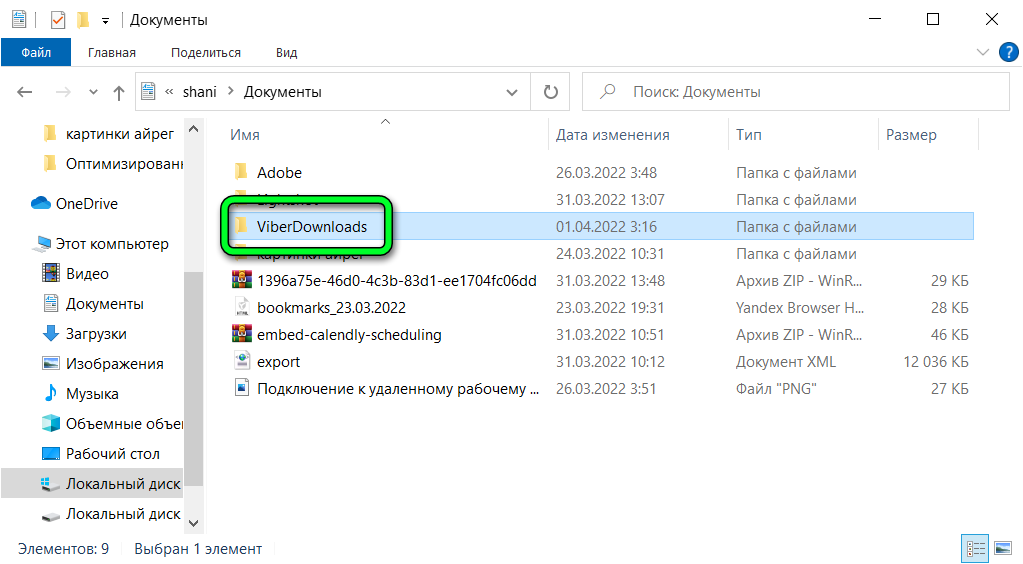
- Открыть «Проводник».
- В строке поиска (расположена в правом верхнем углу окна) ввести путь (или просто проследовать по нему внутри диска С:) «C:\Пользователи\ ИМЯ_ПОЛЬЗОВАТЕЛЯ\ Документы\ViberDownloads» . Есть и альтернативный способ (актуален для Windows 7): «Проводник» — в левой части экрана найти раздел «Библиотеки» — «Документы» — «Viber Downloads».
Таким образом можно вычистить все ненужные файлы и освободить место на диске, ускорив его работу.
Заключение
Важно поддерживать файлы на мобильных устройствах в чистоте и не только не загружать ненужное, но и чистить то, что накопилось. Теперь, разобравшись с тем, как удалить фото в Вайбере, можно произвести полную ревизию фотографий и видео, не боясь потерять что-то действительно важное.
Как удалить фото из Вайбера навсегда
Как удалить фото в Viber? В целом процесс не особо сложный. Но нужно уделить определенное количество времени. Поэтому мы решили полностью продумать процедуру удаления фото и расстановки знаков «i».
Удаление фото из чатов
Для начала рассмотрите вариант с мобильным телефоном. В конце концов, Viber — это мобильное приложение. Для выполнения этого процесса вам понадобится устройство с установленным и активированным мессенджером. Больше ничего не нужно:
- В нижней части главного окна перейдите на вкладку «Чат». Далее выберите нужный разговор и тапните по нему.
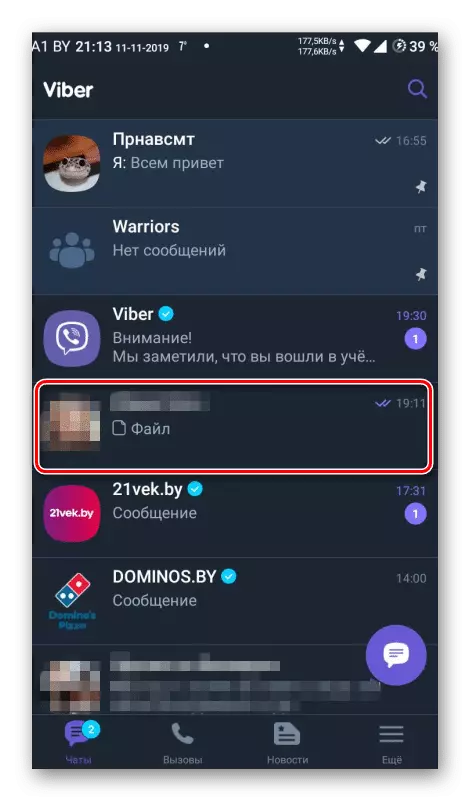
- Теперь среди сообщений ищем нужное изображение и долгим тапом нажимаем на него. Появится меню, в котором нужно выбрать «Удалить».
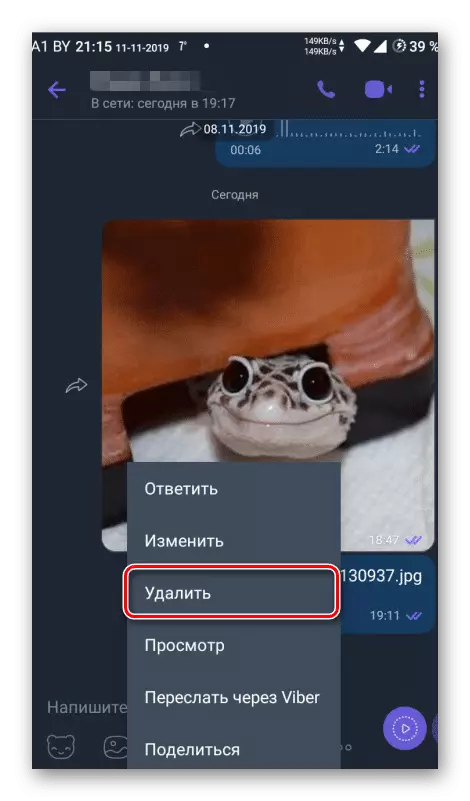
- Подтверждаем действие кнопкой «ОК».
Впоследствии изображение исчезнет из разговора. Вы можете сделать то же самое с другими изображениями. Как видите, процесс не особо сложный. Достаточно свободного времени, чтобы удалить все изображения.
Удаление фото профиля
Теперь поговорим о том, как удалить аватарку. Иногда бывает необходимо провести такую процедуру. Сделать это на смартфоне очень просто:
- В нижней части главного окна перейдите на вкладку «Другое». В появившемся окне нажмите на изображение своего профиля долгим тапом.
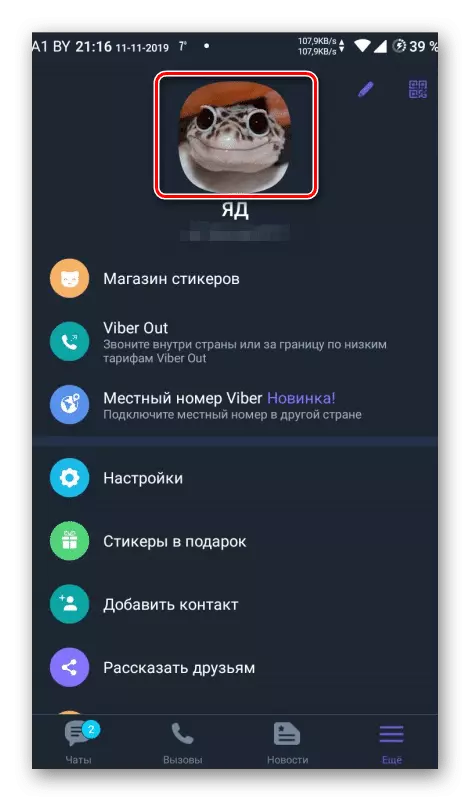
- Появится меню, в котором нужно выбрать «Удалить фото».
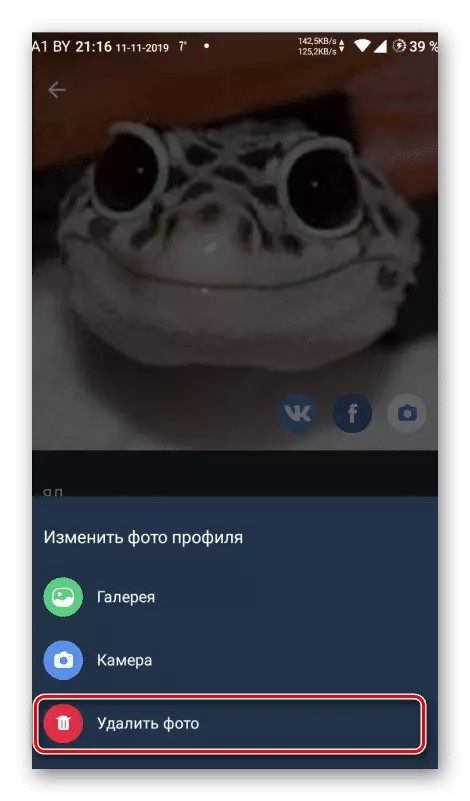
- Остается только подтвердить действие соответствующей кнопкой.
После этого фото профиля не будет. Сам процесс не особо сложный, но новички могут запутаться в пунктах меню. Поэтому такое образование было необходимо.
Если вы являетесь владельцем технологии Apple, вы можете легко использовать приведенные выше инструкции. Дело в том, что у Viber абсолютно одинаковый интерфейс для всех платформ. Названия пунктов меню также совпадают. Поэтому давать отдельные инструкции для iPhone и iPad нет смысла.
Удаление на компьютере
Если вам нравится использовать Viber на ПК, то вы будете рады узнать, что программа для ПК также имеет возможность удалять изображения. В некотором смысле процесс все же намного проще, чем в случае со смартфоном:
- В левом столбце нажмите «Чат». Выберите нужный разговор и откройте его.
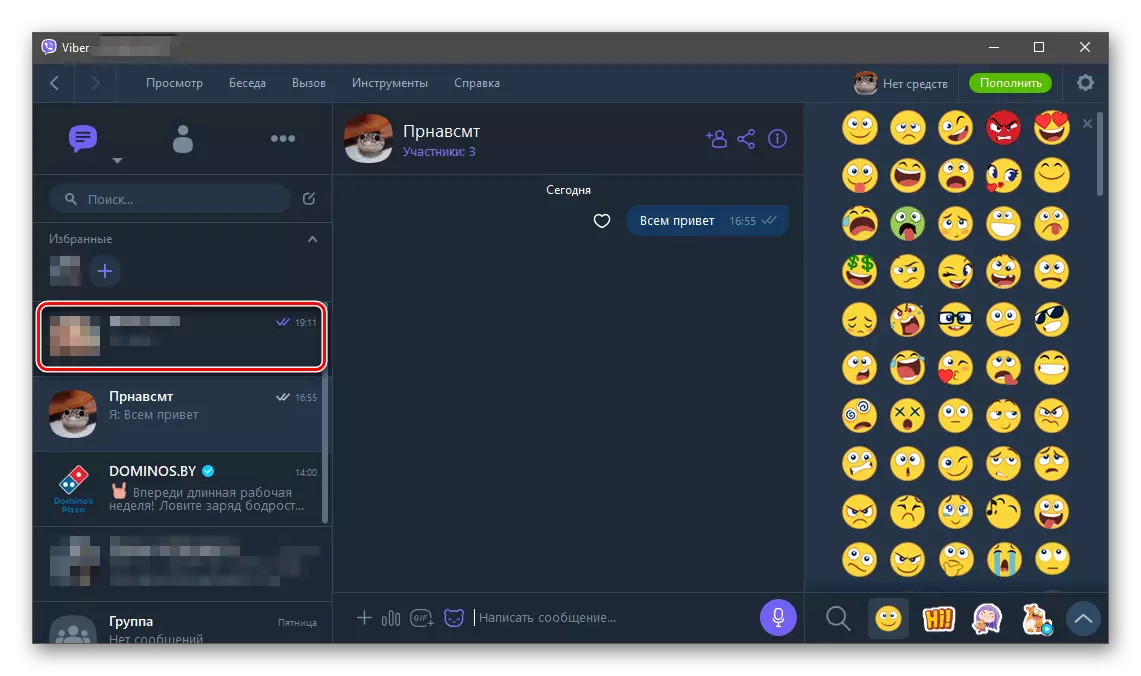
- Затем среди сообщений выберите нужное изображение и щелкните по нему правой кнопкой мыши. Появится меню, в котором вам нужно будет выбрать пункт «Удалить от меня». Подтверждаем действие кнопкой «ОК».
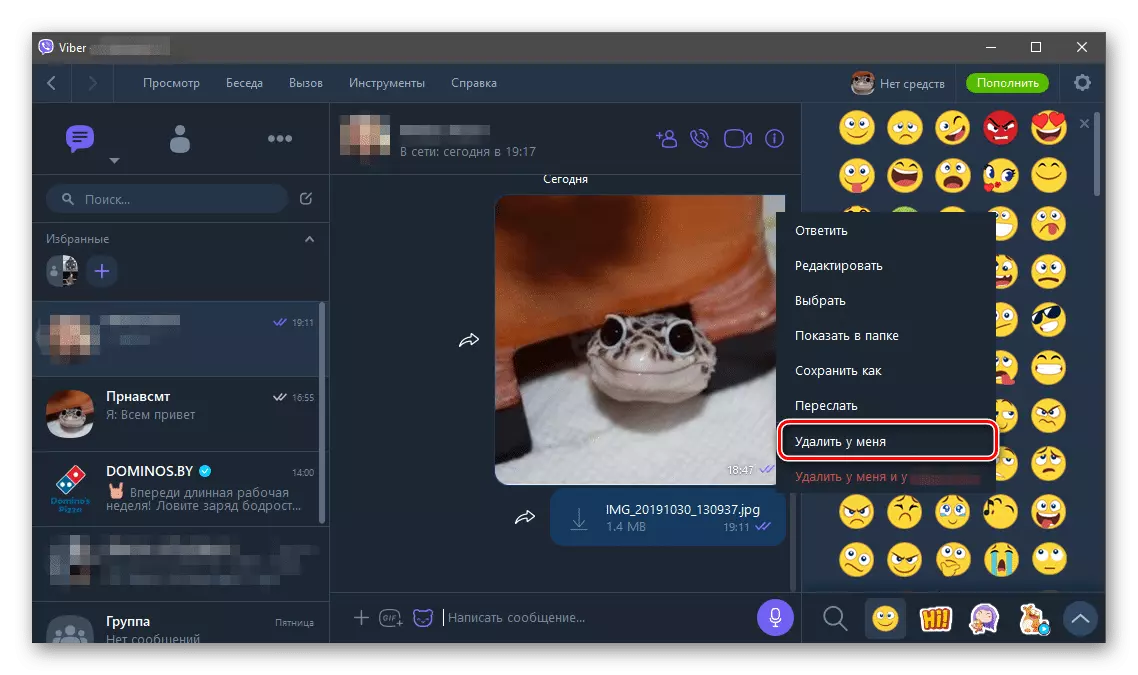
После этого изображение будет уничтожено. Если вам нужно удалить другие изображения, просто повторите вышеуказанные шаги. Сам процесс не занимает много времени. Так что проблем не будет.
Многие пользователи спрашивают, как можно удалить изображение профиля в Viber на компьютере. К сожалению, это невозможно. Клиент Windows лишен этой функциональности. Это можно сделать только на смартфоне. И после синхронизации фото исчезнет в версии на вашем компьютере.
Заключение
В этой статье мы рассказали о том, как удалить изображения из Viber. Мы рассмотрели практически все варианты. Мы также говорили об удалении фото профиля. Это не так сложно, как кажется. В любом случае мы предоставили подробную инструкцию с четким алгоритмом действий. Это поможет вам избежать ошибок.
Как удалить фото из Вайбера навсегда
Как удалить фото в Вайбере? Вообще, процесс не особо сложен. Но придется потратить определенное количество времени. Поэтому мы решили всесторонне рассмотреть процедуру удаления фото и расставить все точки над «i».
Удаление фото из чатов
Для начала рассмотрим вариант с мобильным телефоном. Ведь Вайбер – это мобильное приложение. Для осуществления этого процесса понадобится аппарат с установленным и активированным мессенджером. Более ничего не нужно:
- В нижней панели главного окна переходим на вкладку «Чаты». После этого выбираем нужную беседу и тапаем по ней.
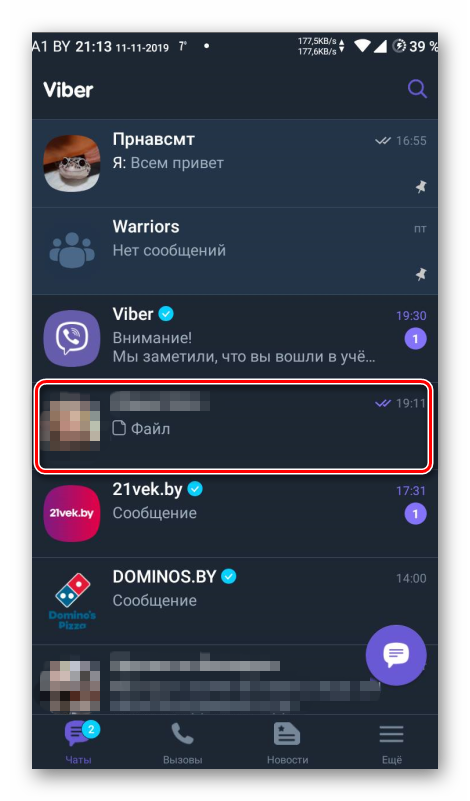
- Теперь среди сообщений ищем нужную картинку и нажимаем на нее долгим тапом. Появится меню, в котором нужно будет выбрать «Удалить».
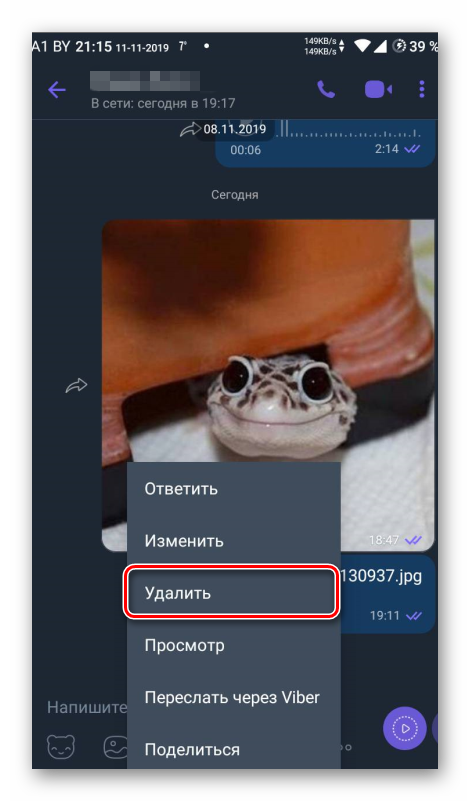
- Подтверждаем действие при помощи кнопки «ОК».
После этого картинка исчезнет из беседы. Точно так же можно поступить и с другими изображениями. Как видите, процесс не особо сложен. Достаточно располагать некоторым количеством свободного времени для того, чтобы удалить все картинки.
Удаление фото профиля
Теперь поговорим о том, как убрать изображение профиля. Иногда нужно осуществить и такую процедуру. На смартфоне сделать это очень легко:
- В нижней панели главного окна переходим на вкладку «Еще». В появившемся окошке нажимаем на изображение профиля долгим тапом.
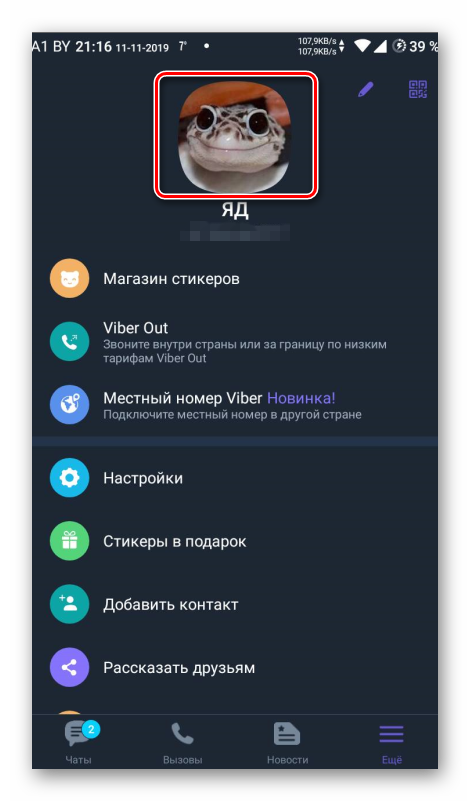
- Появится меню, в котором нужно выбрать «Удалить фото».
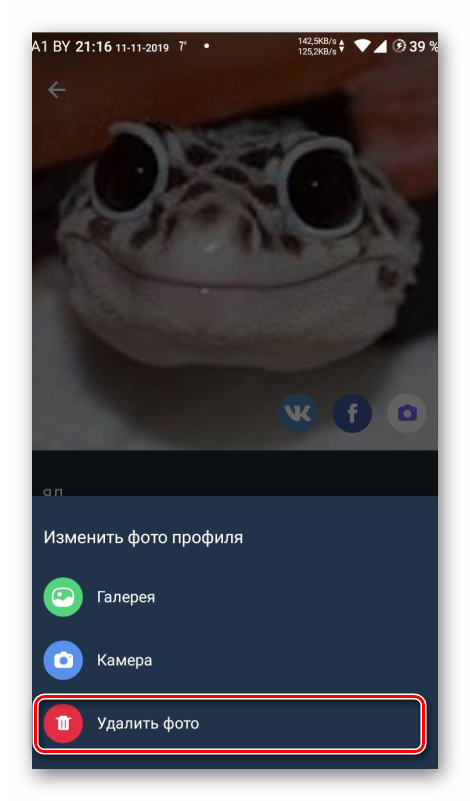
- Далее нужно всего лишь подтвердить действие при помощи соответствующей кнопки.
После этого никакого изображения профиля уже не будет. Сам процесс не особо сложен, но новички могут запутаться в пунктах меню. Поэтому и понадобилась такая инструкция.
Если вы являетесь владельцем техники от компании Apple, то вы вполне можете использовать те инструкции, которые предоставлены выше. Дело в том, что у Viber совершенно одинаковый интерфейс для всех платформ. Даже названия пунктов меню ничуть не отличаются. Поэтому для iPhone и iPad не имеет смысла предоставлять отдельную инструкцию.
Удаление на компьютере
Если вы любите использовать Вайбер на ПК, то вам будет приятно узнать, что возможность удаления изображений есть и в программе для PC. В некотором роде, процесс даже намного проще, чем в случае со смартфоном:
- В левом столбце щелкаем по пункту «Чаты». Выбираем нужную беседу и открываем ее.
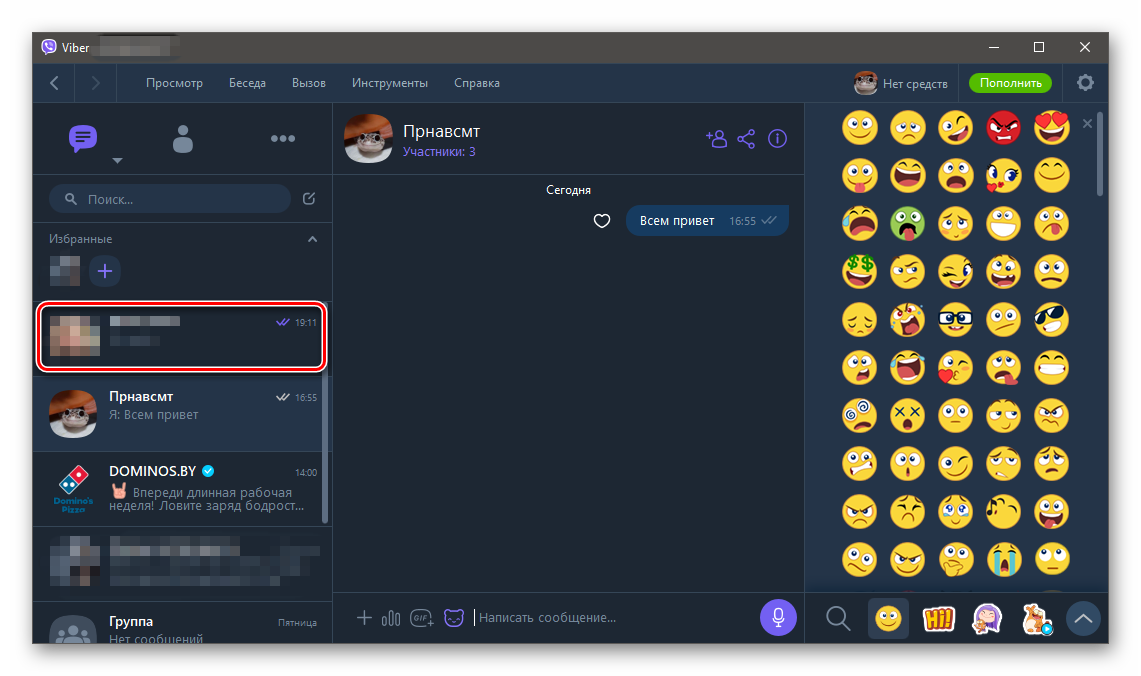
- После этого среди сообщений выбираем требуемое изображение и кликаем по нему правой кнопкой мыши. Появится меню, в котором потребуется выбрать пункт «Удалить у меня». Подтверждаем действие при помощи кнопки «ОК».
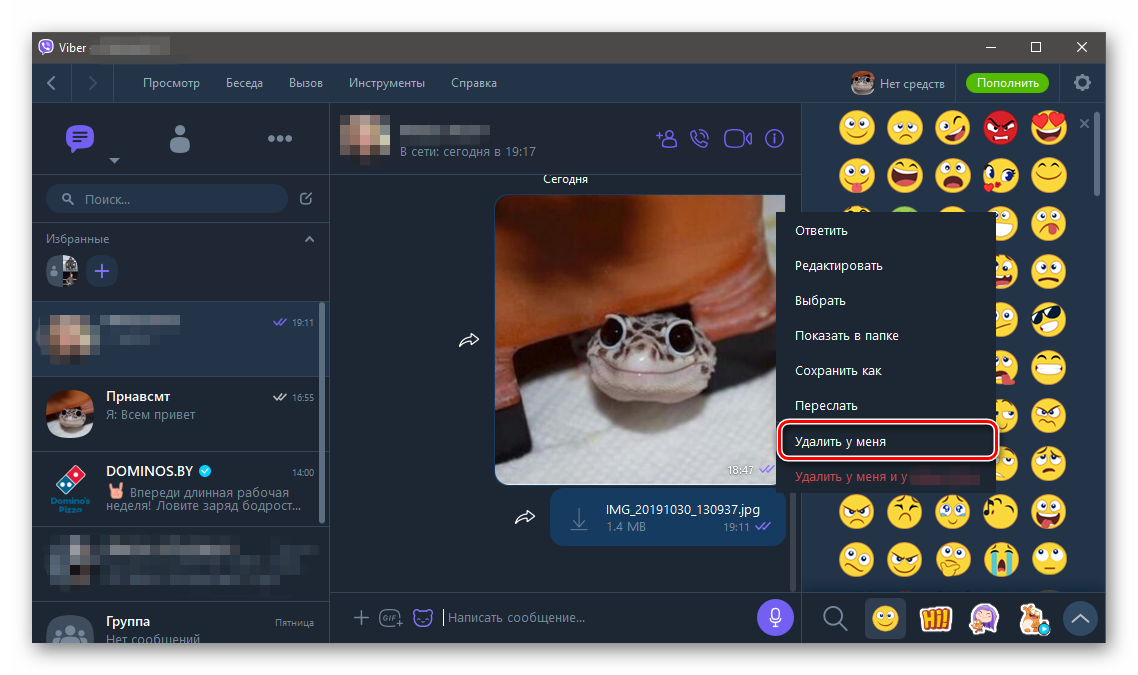
После этого картинка будет уничтожена. Если вам нужно удалить еще какое-либо изображение, то достаточно будет всего лишь повторить действия, описанные выше. Много времени сам процесс не занимает. Так что проблем не возникнет.
Многие пользователи спрашивают о том, как можно удалить фото профиля в Вайбере на ПК. К сожалению, сделать это невозможно. Клиент для Windows лишен этой функции. Данную операцию можно осуществить исключительно на смартфоне. А после синхронизации фото исчезнет и в версии на компьютере.
Заключение
В данном материале мы поговорили о том, как удалить изображения из Вайбера. Мы рассмотрели практически все варианты. В том числе поговорили об удалении фото профиля. Сделать это не так сложно, как кажется. В любом случае, мы предоставили подробную инструкцию с четким алгоритмом действий. Она поможет избежать ошибок.