Как узнать MAC-адрес компьютера (сетевой карты)
Прежде всего о том, что такое MAC (МАК) адрес — это уникальный физический идентификатор сетевого устройства, записываемый в него еще на стадии производства. Любая сетевая карта, Wi-Fi адаптер и роутер и просто маршрутизатор — все они имеют MAC адрес, как правило, 48-разрядный. Также может быть полезным: Как узнать MAC-адрес компьютера или ноутбука Windows 10, Как изменить MAC-адрес. Инструкция поможет узнать MAC-адрес в Windows 10, 8, Windows 7 и XP несколькими способами, также ниже вы найдете видео руководство.
Для нужен MAC адрес? В общем случае — для правильно работы сети, а для обычного пользователя он может понадобиться, например, для того, чтобы настроить роутер. Не так давно я пробовал помочь с настройкой роутера одному из своих читателей из Украины, и это по какой-то причине ни в какую не получалось. Позже оказалось, что провайдер использует привязку по MAC адресу (чего я раньше никогда не встречал) — то есть выход в Интернет возможен только с того устройства, MAC-адрес которого известен провайдеру.
Как узнать MAC адрес в Windows через командную строку
Около недели назад я писал статью о 5 полезных сетевых командах Windows, одна из них поможет нам узнать и пресловутый MAC адрес сетевой карты компьютера. Вот что нужно сделать:
- Нажмите клавиши Win+R на клавиатуре (Windows XP, 7, 8 и 8.1) и введите команду cmd, откроется командная строка.
- В командной строке введите ipconfig /all и нажмите Enter.
- В результате отобразится список всех сетевых устройств вашего компьютера (не только реальных, но и виртуальных, таковые тоже могут наличествовать). В поле «Физический адрес» вы и увидите требуемый адрес (для каждого устройства свой — то есть для Wi-Fi адаптера он один, для сетевой карты компьютера — другой).
Вышеописанный способ — описан в любой статье на эту тему и даже в Википедии. А вот еще одна команда, которая работает во всех современных версиях операционной системы Windows, начиная с XP, почему-то не описана почти нигде, к тому же у некоторых не работает ipconfig /all.
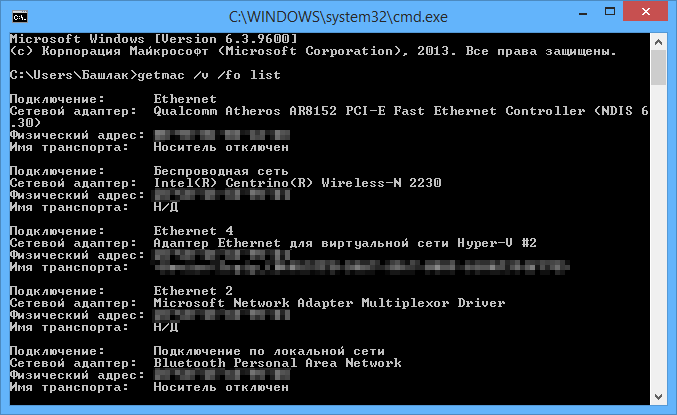
Быстрее и в более удобном представлении вы можете получить информацию о MAC-адресе с помощью команды:
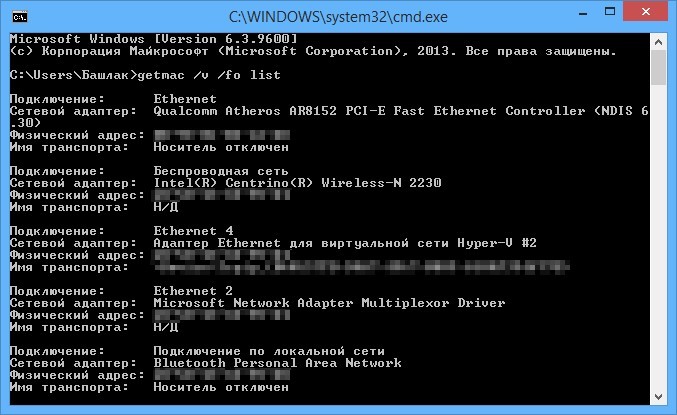
Ее так же нужно будет ввести в командную строку, а результат будет выглядеть следующим образом:
Просмотр MAC-адреса в интерфейсе Windows
Возможно, данный способ узнать MAC-адрес ноутбука или компьютера (а точнее его сетевой карты или Wi-Fi адаптера) окажется даже проще, чем предыдущий для начинающих пользователей. Работает он для Windows 10, 8, 7 и Windows XP.
Потребуется выполнить три простых шага:
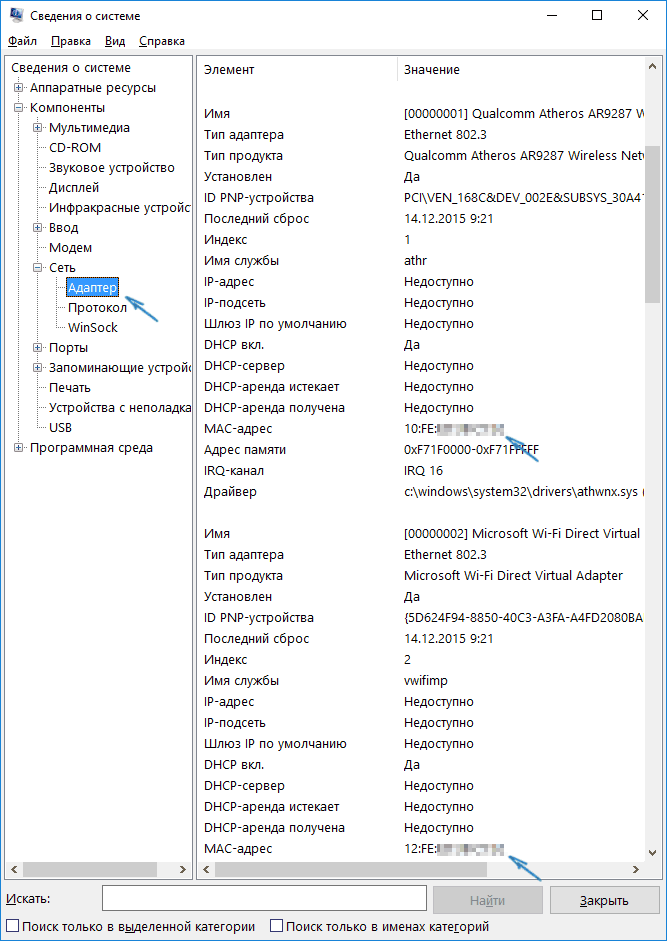
- Нажмите клавиши Win+R на клавиатуре и введите msinfo32, намите Enter.
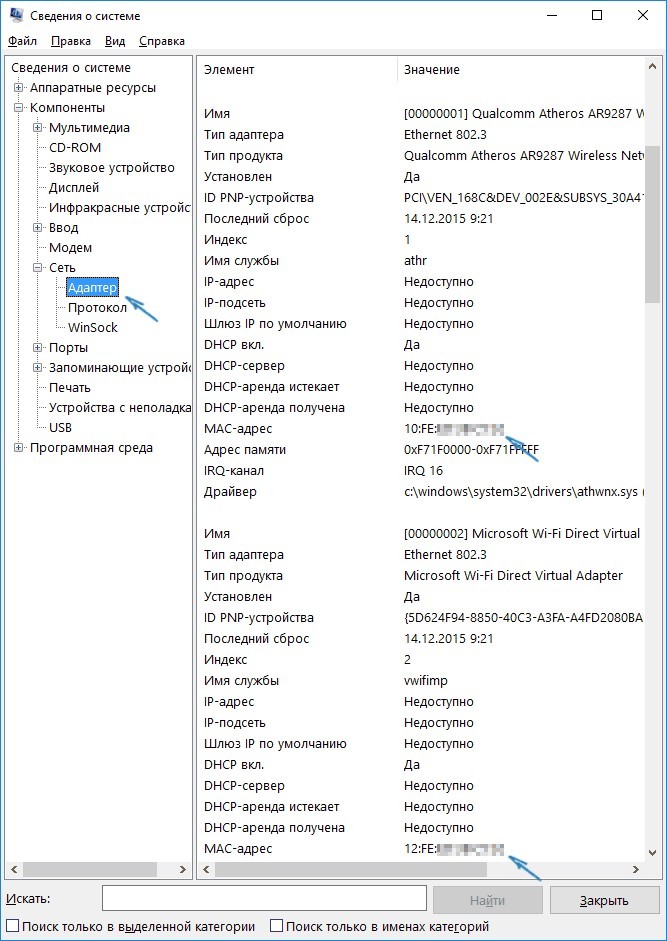
- В открывшемся окне «Сведения о системе» перейдите к пункту «Сеть» — «Адаптер».
- В правой части окна вы увидите сведения обо всех сетевых адаптерах компьютера, включая их MAC-адрес.
Как видите, всё просто и наглядно.
Еще один способ
Еще один простой способ узнать MAC адрес компьютера или, точнее, его сетевой карты или Wi-Fi адаптера в Windows — зайти в список подключений, открыть свойства нужного и посмотреть. Вот как это можно сделать (один из вариантов, так как в список подключений можно попасть более привычными, но менее быстрыми путями).
- Нажмите клавиши Win+R и введите команду ncpa.cpl — это откроет список подключений компьютера.
- Кликните правой клавишей мыши по нужному подключению (нужное — то, которое использует сетевой адаптер, MAC-адрес которого нужно узнать) и нажмите «Свойства».
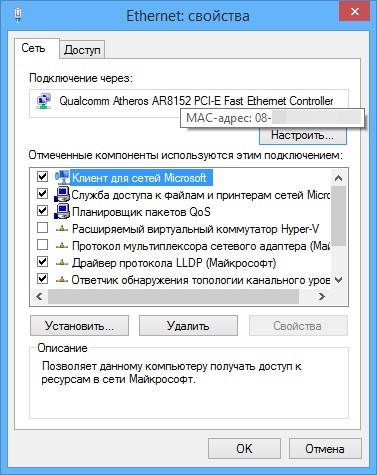
- В верхней части окна свойств подключения имеется поле «Подключение через», в котором указано название сетевого адаптера. Если к нему подвести указатель мыши и задержать его на некоторое время, то появится всплывающее окно с MAC-адресом этого адаптера.
Думаю, указанных двух (или даже трех) способов определить свой MAC адрес будет достаточно пользователям Windows.
Видео инструкция
Заодно подготовил видео, в котором пошагово показаны способы просмотра мак-адреса в ОС Windows. Если же вас интересует эта же информация для Linux и OS X, вы можете найти ее ниже.
Узнаем MAC-адрес в Mac OS X и Linux
Не все пользуются Windows, а потому на всякий случай сообщаю, как узнать MAC-адрес на компьютерах и ноутбуках с Mac OS X или Linux.
Для Linux в терминале используйте команду:
В Mac OS X можно использовать команду ifconfig, либо зайти в «Системные настройки» — «Сеть». Затем, откройте расширенные настройки и выберите либо Ethernet, либо AirPort, в зависимости от того, какой MAC-адрес вам нужен. Для Ethernet MAC-адрес будет на вкладке «Оборудование», для AirPort — см. AirPort ID, это и есть нужный адрес.
Как узнать MAC-адрес компьютера: определяем физический адрес устройства
MAC адрес (еще зовут физический) – это уникальный идентификатор устройства, которое может подключаться к сети. Он задается для каждого девайса еще при производстве. В рамках статьи рассмотрены вопросы: зачем нужен МАК-adress, как узнать Mac адрес компьютера, и в чем разница между ним и IP-адресом.
Для чего нужен?
МАС необходим для верной работы сети. Пользователям чаще всего он нужен для первичной настройки роутера в сети Интернет-провайдера. Также, физические адреса можно использовать в локальных сетях, чтобы присвоить статический IP-adress конкретному устройству в локальной сети. Зачем? Например, чтобы открыть порт FTP-сервера для конкретного устройства. Также, например, в коммутаторах идет адресация с помощью МАК-адресов, а не с помощью IP – более подробно читайте про модель OSI.
Определение через командную строку
Определить физический адрес компьютера реально через командную строку операционной систем Виндовс. Для этого:
- Комбинацией клавиш Win+R выполните команду: CMD.
- В появившемся окне на темном фоне пропишите:
- В отобразившемся списке появится данные о всех сетевых устройствах вашего ПК (реальных и виртуальных). В частности, для каждого адаптера используется собственный физический (или МАК) адрес.
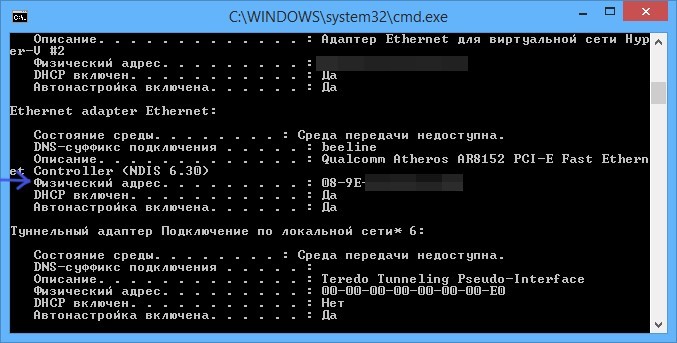
Узнать MAC адрес компьютера можно через иную команду, выводящую информацию в более оптимальном и читаемом варианте. Прописав команду: getmac /v /fo list – получится список такого типа.
Интерфейс Windows
Не одной командной строкой едина операционная система Виндовс. Определить Mac-address сетевой карты компьютера, ноутбука или планшета можно через окно «Сведения о системе». Для этого:
- На клавиатуре ПК жмите «Win+R» и выполняйте команду:
- Затем в новом окне разверните в левой колонке древовидный список, выбрав «Сеть» – «Адаптер».
- В правой колонке будет обозначен физический adress.
Свойства Ethernet
Определение адреса можно обозначить еще одним простым методом. Поскольку в компьютере задействована сетевая карта и она подсоединена к локалке, наверняка сетевое соединение уже создано и скорей всего активно. При этом нет разницы, подключение по кабелю или через Wi-Fi. Как раз посмотрев свойства соединения адаптера сети, можно найти MAC адрес и IP адрес:
- Через команду «Выполнить», открывающуюся по команде Win+R введите:
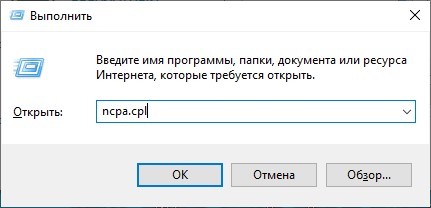
- Правой кнопкой мыши кликайте по активному соединению нужной вам реальной сетевой карты и вызовите «Свойства».
- Наведите указатель мыши на название вашего подключения. Через секунду высветится нужная вам информация о МАК-adress.
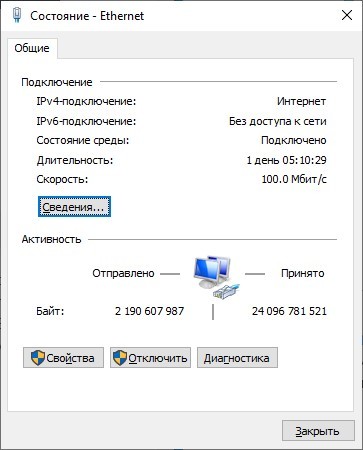
- Если же нужно определить IP, нажав ПКМ по ярлыку соединения, вместо «Свойства» выберите «Состояние».
- Кликнув по кнопке сведения будет указан как IP, так и MAC сетевой платы.
Определение для других устройств
Проверить физический адрес девайсов с другими операционными системами можно с помощью различных опций. Например:
- Linux – откройте терминал и выполните команду: ifconfig -a | grep HWaddr
- MACOS – введите команду: ifconfig. Обратите внимание, что здесь два разных физических адреса (для Ethernet и для AirPort).
- Android – опустите шторку и длинным тапом удерживайте – «Вай-Фай». В открывшемся окне нужно нажать на три точки справа вверху и выбрать «Настройки Wi-Fi». В разделе «MAC-Adress» будут нужные данные.
В чем отличие IP и MAC?
Для работы в сети используются два адреса:
- MAC – это физический, уникальный, присваиваемый каждому устройству еще с заводкой сборки.
- IP – это уникальный сетевой адрес узла в пределах сети. Задается DHCP-сервером на роутере.
Реальный MAC меняться не может, а IP-адрес можно менять вручную или с помощью роутера автоматически, настроенного в режиме DHCP.
Как узнать
MAC-адрес компьютера
MAC-адрес компьютера — это уникальный постоянный идентификатор его сетевой карты. Он представляет собой 6 пар символов, разделенных черточками или двоеточиями.
MAC-адрес часто используется интернет-провайдерами для привязки своих услуг только к конкретному компьютеру. Нужно учитывать, что если в компьютере установлено несколько сетевых карт, он одновременно будет иметь несколько MAC-адресов. При настройке сети нужно брать во внимание MAC-адрес того сетевого адаптера, через который компьютер подключен к этой сети.
Если у Вас возникла необходимость узнать MAC-адрес компьютера, сделать это можно несколькими способами.
Способ 1
• открыть меню «Пуск» и зайти в «Панель управления». Там в разделе «Сеть и Интернет» щелкнуть по пункту «Просмотр состояния сети и задач»;
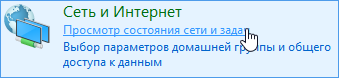
• откроется окно, в правой части которого нужно щелкнуть по пункту «Изменение параметров адаптера»;

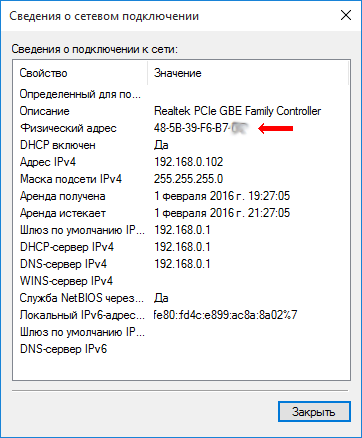
• в следующем окне дважды щелкнуть левой кнопкой мышки по интересующему соединению. Откроется еще одно окно, в котором необходимо нажать на кнопку «Сведения»;

• в появившемся окне отобразится вся информация о сетевом соединении, в том числе и MAC-адрес сетевой карты компьютера. При этом, MAC-адрес будет иметь название «Физический адрес» (см. изображение).
Способ 2
MAC-адрес компьютера можно узнать через командную строку, действуя следующим образом:
• открыть командную строку (см. в меню «Пуск»). Подробнее о том, как открыть командную строку, читайте здесь;
• сразу после приглашения типа «С:\Users\. >» ввести команду GETMAC и нажать клавишу Энтер. Через несколько мгновений в окне командной строки отобразится MAC-адрес компьютера, который, как и в предыдущем способе, будет называться «Физический адрес» (см. изображение).

Способ 3
В операционной системе Windows присутствует утилита, предоставляющая подробную информацию о компьютере, в том числе и о его MAC-адресе.
Чтобы запустить эту утилиту, необходимо на клавиатуре нажать комбинацию клавиш Win+R, в открывшемся окне напечатать или скопировать туда с этой страницы слово msinfo32 , после чего нажать клавишу Enter.

Появится окно сведений о системе, в левой части которого необходимо открыть «Компоненты» ⇒ «Сеть» ⇒ «Адаптер».
После этого в правой части окна отобразятся сведения о сетевом адаптере компьютера, включая и его MAC-адрес.


НАПИСАТЬ АВТОРУ
 Насколько длинными могут быть кабели HDMI, USB, Ethernet
Длинные кабели нужны в различных ситуациях: установка домашнего кинотеатра, аудиосистемы, подключение удаленного принтера и др. Чаще всего возникает необходимость в использовании длинных кабелей HDMI, USB, Ethernet. Но есть ли какие-то ограничения по их максимальной длине? Об этом и пойдет речь в статье.
 Как изменить MAC-адрес компьютера
У каждого компьютера, ноутбука или любого другого устройства, подключаемого к сети, есть так называемый MAC-адрес. Это уникальный идентификатор, «вшитый» производителем в его сетевую карту.
Тем не менее, настройки Windows можно изменить таким образом, чтобы вместо «вшитого» MAC-адреса сетевая карта компьютера использовала другой идентификатор.
Зачем это нужно? Например, многие провайдеры Интернета для предоставления своих услуг конкретным пользователям используют идентификацию их компьютеров по MAC-адресу. В случае приобретения нового компьютера, просто подключить его к такой сети не получится. Потребуется либо обращение к провайдеру, либо изменение MAC-адреса компьютера на тот, который был у предыдущего. По понятным причинам, второй вариант удобнее.
Для изменения MAC-адреса может быть много других причин.
 Как соединить два компьютера сетевым кабелем
Количество владельцев двух и более домашних компьютеров (ноутбуков) постоянно увеличивается. У каждого такого человека периодически возникает необходимость переноса определенных файлов с одного компьютера на другой.
Для этих целей можно использовать съемные носители, Bluetooth и др., но если речь идет о переносе значительных объемов информации, самым практичным и быстрым способом будет подключить компьютер к компьютеру напрямую через их сетевые карты. Кроме этого, такое соединение можно использовать для подключения второго компьютера к Интернет-соединению первого, а также решения других задач.
 Как открыть раздел «Сетевые подключения»
Во многих инструкциях по настройке сетевых параметров компьютера встречаются рекомендации открыть раздел «Сетевые подключения» и осуществить в нем какие-то действия. Однако, в таких инструкциях часто не указывается, как именно в этот раздел можно попасть.
В то же время, далеко не всем пользователям, в том числе и достаточно опытным, известно, что для этого необходимо сделать. Тем более, что в новых версиях Windows пункт с соответствующим названием в Панели управления отсутствует.
Если Вы принадлежите к их числу, Вам поможет эта краткая инструкция.
 Как узнать IP-адрес компьютера
Понятие «IP-адрес компьютера» относится к базовым и имеет большое значение для понимания принципов работы любой современной компьютерной сети, а также успешного использования всех преимуществ сетевых технологий.
Из этой небольшой заметки вы узнаете, что такое IP-адрес, какое его практическое значение, научитесь определять IP-адрес компьютера.
 Как включить AHCI-режим для SATA в Windows Vista и Windows 7
AHCI – продвинутый режим работы интерфейса (разъема) SATA, через который современные запоминающие устройства (жесткие диски, SSD) подключаются к материнской плате компьютера. Использование AHCI позволяет ускорить работу дисковой подсистемы компьютера.
В статье описан порядок активации AHCI в Windows Vista и Windows 7.

ПОКАЗАТЬ ЕЩЕ
Как изменить MAC адрес компьютера
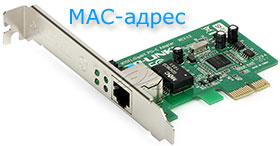
Многие пользователи компьютеров, планшетов, смартфонов, роутеров и другого активного сетевого оборудования сталкиваются с таким термином как mac-адрес. В данном материале мы рассмотрим, что такое mac адрес, как его узнать и изменить на другой.
Когда зарождалась архитектура компьютерных сетей встал вопрос о способе идентификации устройств, чтобы знать отправителя и получателя пакетов данных. Таким способом на канальном уровне сделали mac адрес. Его не стоит путать с ip-адресом работающим на сетевом уровне.
MAC-адрес (Media Access Control) — уникальный шестибайтный идентификатор активного сетевого оборудования присваиваемый устройству в процессе изготовления. Чтобы это обеспечить на практике, существует единый общемировой орган регулирующий раздачу номеров между производителями оборудования. Идентификатор представляет собой комбинацию цифр от 0 до 9 и букв латинского алфавита от A до F. Общая его длина равна 12 символам, которые часто записываются в виде шести пар символов разделенных двоеточием или дефисом.
Как узнать MAC-адрес сетевой платы
Существует несколько способов узнать свой физический адрес, мы будем рассматривать на примере Windows 7, в других версиях могут быть незначительные отличия. Главное помнить, что в компьютере может быть установлено несколько сетевых адаптеров и следовательно у каждого будет свой mac-адрес.
Щелкаем по иконке сети мышью и выбираем «Центр управления сетями и общим доступом», откроется соответствующее окно.
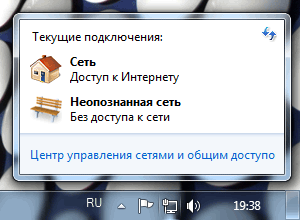
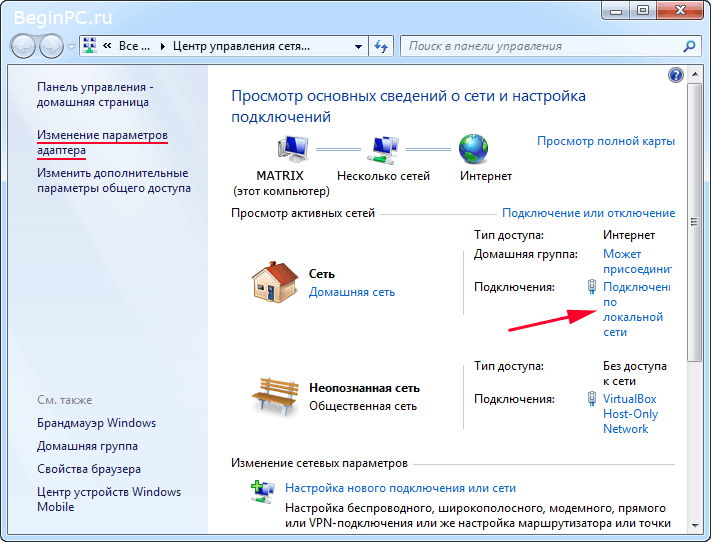
Так же его можно открыть через «Пуск» ⇒ «Панель задач» ⇒ «Центр управления сетями и общим доступом». Щелкаем по строчке справа от «Подключения:» интересующей нас сети. Появится новое окно, в котором нужно нажать кнопку «Сведения».
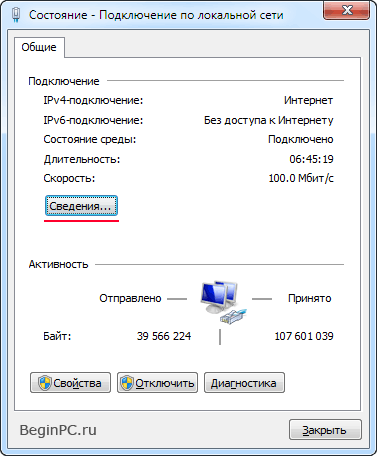
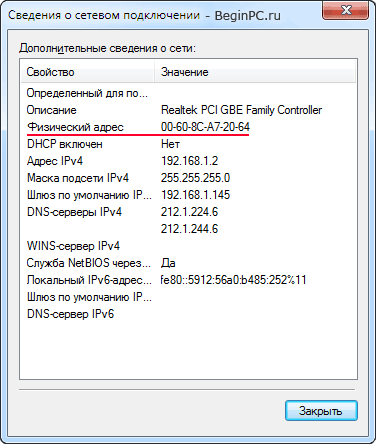
Можно пойти чуть более длинным путем, если щелкнуть справа в окне «Центра управления сетями и общим доступом» по строчке «Изменение параметров адаптера», а затем уже выбрать нужный сетевой адаптер. Владельцы Windows XP могут воспользоваться «Пуск» ⇒ «Панель управления» ⇒ «Сетевые подключения». В любом случае вы увидите окно «Сведения о сетевом подключении» в котором нас интересует строчка «Физический адрес». Это и есть интересующий нас mac-адрес.
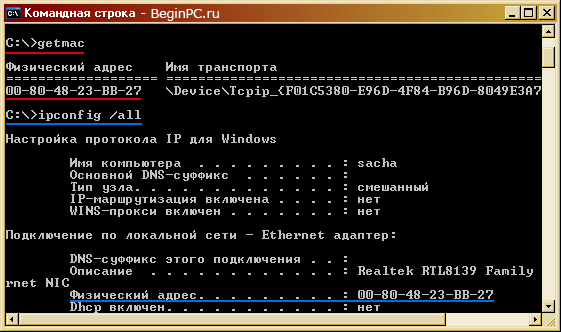
Впрочем, не обязательно открывать кучу окон, можно воспользоваться командной строкой Windows и выполнить команду getmac в результате будут выведены физические адреса всех используемых адаптеров. Так же можно воспользоваться командой ipconfig /all . В результате мы получим подробный вывод по всем подключениям.
Как изменить MAC адрес
Как узнать физический адрес компьютера и зачем он нужен мы разобрались, осталось выяснить, как его поменять. Правда у части людей сразу может возникнуть вопрос зачем. Дело в том, что физический адрес часто используется для идентификации конкретного устройства при подключении его к компьютерной сети. Это так называемая привязка по mac-адресу обеспечивающая определенную безопасность.
Заключая договор на подключение к сети интернет с провайдером он часто заносит к себе в базу mac адрес вашего компьютера. Впоследствии, когда компьютер пытается подключиться к сети происходит сверка физического адреса со значением сохраненным у провайдера в базе и если они не совпадают, то в соединении отказывается.
Другими словами, если кто то несанкционированно подключится к вашему кабелю идущему от провайдера, то он не сможет пользоваться интернетом за ваш счет, поскольку у него будет другой mac. Точно также привязка по mac иногда используется в беспроводных подключениях по Wi-Fi в качестве дополнительной меры безопасности помимо паролей.
Все вроде хорошо, но у вас появляются проблемы в случае замены сетевой карты или всего компьютера. Если это разовая необходимость, то можно просто позвонить провайдеру и сообщить свой новый mac-адрес. Сложнее, когда вам, почему-либо требуется время от времени использовать разные устройства. Звонить каждый раз не очень удобно.
В такой ситуации разумно использовать роутер или можно поменять идентификатор присвоенный изготовителем на нужный. Здесь стоит сказать пару слов о самой возможности замены mac адреса. На самом деле идентификатор «жестко» зашит в устройство и чтобы его сменить потребуется программатор и серьезные знания.
Однако не все так плохо, дело в том, что в большинстве случаев имеется возможность эмулировать нужный mac адрес на уровне драйвера, то есть программно. Существует несколько способов и делается это очень просто.
Открываем окно состояние нужного подключения, как мы это делали, когда узнавали mac, но теперь нажимаем кнопку «Свойства» и в открывшемся новом окне кнопку «Настроить». Появится еще одно окно свойств выбранного адаптера, нас интересует вкладка «Дополнительно». На ней в окне «Свойство» выбираем пункт «Сетевой адрес». Так же пункт может называться «Network address», «Локально администрируемый адрес», «Locally administered address».
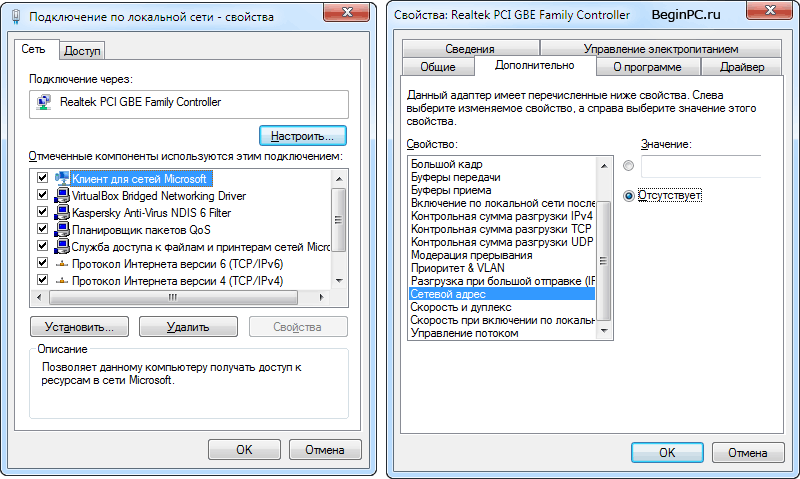
Если отмечен вариант «Отсутствует», то используется заводской mac-адрес. Чтобы изменить его на свой переключаем радио-кнопку в положение «Значение» и вводим 12 символов нового mac адреса в соответствующее поле без разделителей. После чего нажимаем кнопку OK и закрываем оставшиеся открытые окна.
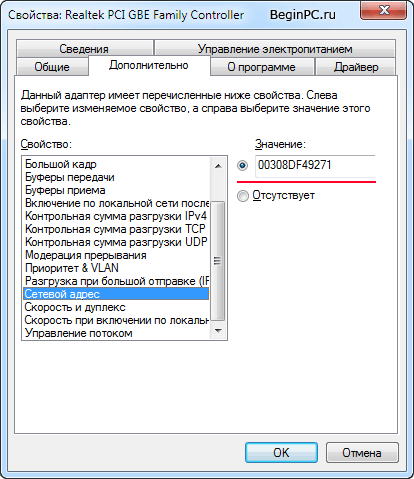
Внимание! Фактически внесенные изменения будут применены только после перезагрузки компьютера или отключения и включения сетевого адаптера.
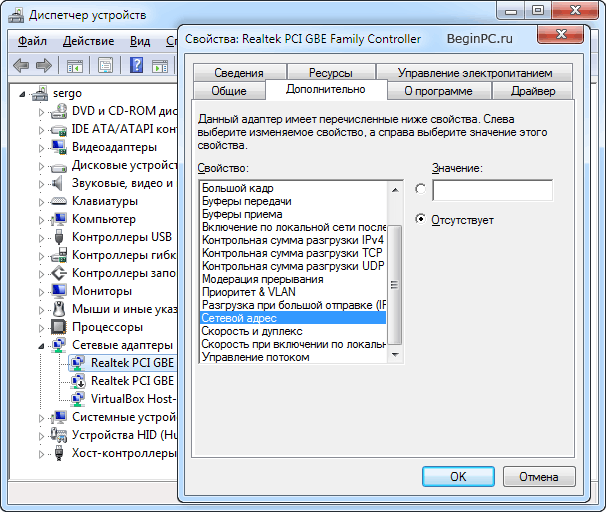
Так же можно воспользоваться помощью диспетчера устройств. Открываем его удобным способом, например, щелкнув правой кнопкой мыши по иконке «Мой компьютер» на рабочем столе, выбираем в контекстном меню пункт «Свойства», а затем в левой колонке открывшегося окна щелкаем по «Диспетчер устройств». Опять таки его можно запустить нажав комбинацию клавиш Win + R и введя строчку devmgmt.msc .
Открываем раздел «Сетевые адаптеры» и выбираем нужный. Дальше все тоже самое, что и в способе выше. Вкладка «Дополнительно» и пункт «Сетевой адрес».
Вот собственно и все. Теперь вы знаете основные способы узнать и изменить mac-адрес компьютера. Так же вы можете посмотреть информацию доступную о вашем устройстве в сети на этой странице.