Инструкция по настройке компьютера и браузера «Спутник» для работы на ЕАТ «Березка»
ЕАТ «Березка» агрегирует ценовые предложения на идентичные товары, работы, услуги. Заказчики часто пользуются этой системой для расчета НМЦК и для процедур малого объема. Мы подготовили инструкцию, как настроить браузер для сайта госзакупок.
| Скачать инструкцию, как настроить рабочее место для работы в ЕАТ «Березка» |
| Скачать инструкцию, как настроить рабочее место для работы в ЕИС |
| Скачать инструкцию, как установить и настроить компонент «КриптоПро» ЭЦП Browser-plugin |
| Скачать браузер «Спутник» для работы в ЕИС |
Устанавливаем сертификаты и «КриптоПро CSP»
Работа в государственных информационных системах, в том числе в Едином агрегаторе торговли, невозможна без ключа электронной подписи (ЭП) и сертификата. Отдельный дистрибутив получать нет необходимости, все установочные операции ведутся онлайн. Но пользователю необходимо настроить браузер для работы с ЭЦП, перед тем как начать закупочную деятельность.
Для начала загрузите сертификат на «Березке», следуя приведенной ниже инструкции:
Шаг 1. Скачиваем на официальном сайте Федерального казначейства два сертификата — сертификат удостоверяющего центра ФК и сертификат Головного удостоверяющего центра.
Шаг 2. Устанавливаем сертификаты на пользовательский компьютер: находим файл с расширением .cer и в его сведениях выбираем действие «Установить сертификат».

Шаг 3. В программе импорта выбираем тип хранилища. Система предложит автоматический выбор, но он нам не подходит. Выбираем пункт «Поместить все сертификаты в следующее хранилище». Выбираем хранилище через кнопку «Обзор».

После этого сертификат установлен.
Следующая задача — установить или обновить «КриптоПро CSP». Программное обеспечение «КриптоПро CSP» — это инструмент криптографической защиты информации пользователя. Программу необходимо установить всем, кто осуществляет государственные закупки. Если «Спутник» не видит «КриптоПро@ ЭЦП browser plug-in, то ни у заказчика, ни у поставщика не получится принять участие в закупках.
Территориальные отделения ФК предоставляют бесплатные версии «КриптоПро CSP» и их дистрибутивы государственным и муниципальным заказчикам. Пользователю надлежит установить «КриптоПро CSP» версии 4.0 и выше. Сейчас уже многие перешли на КриптоПро CSP 5.0. Подробная инструкция по скачиванию и установке есть на официальном сайте разработчика.
Теперь настраиваем рабочее место и браузер «Спутник» для zakupki.gov.ru, который позволяет безопасно работать в Единой информационной системе, ЕАТ и на других порталах закупок.
Настраиваем браузер «Спутник»
Разработчики рекомендуют использовать с Единым агрегатором торговли браузер «Спутник». Дальнейшая инструкция отражает правила настройки этого ресурса для ЕАТ «Березка». Если вы работаете в другом браузере, то выполняйте все действия по аналогии — команды браузеров отличаются несущественно. Алгоритм настройки браузера таков:
- Добавить адрес ЕАТ в список доверенных узлов.
- Установить актуальную версию программного обеспечения «КриптоПро CSP».
- Установить «КриптоПро» ЭЦП Browser plug-in.
- Настроить считыватели «КриптоПро CSP».
- Установить сертификаты «КриптоПро CSP».
Теперь опишем подробнее каждое действие пользователя.
Формируем список доверенных узлов
Для бесперебойной работы ЕАТ его официальный сайт надлежит включить в список доверенных узлов «Спутника». Вот как в «Спутнике» добавить сайт в зону надежных узлов браузера:
Шаг 1. Заходим в блок «Сеть» и выбираем действие «Изменить настройки прокси-сервера».

Шаг 2. В окне свойств переходим в раздел «Безопасность».

Шаг 3. Находим пункт «Надежные сайты» и выбираем блок «Сайты». В открывшемся окне вводим и добавляем адрес официального сайта Единого агрегатора торговли — https://agregatoreat.ru/.

Функционально настройка браузера «Спутник» практически не отличается от действий пользователя при запуске работы Единого агрегатора торговли «Березка», только в список надежных узлов внесите официальный сайт Единой информационной системы zakupki.gov.ru.

Настройка параметров браузера
В той же вкладке «Безопасность» необходимо установить и другие настройки для корректной работы «Спутника». Показываем, как включить расширение в «Спутнике» для безопасной работы, какие параметры вам надлежит включить, а какие — отключить.


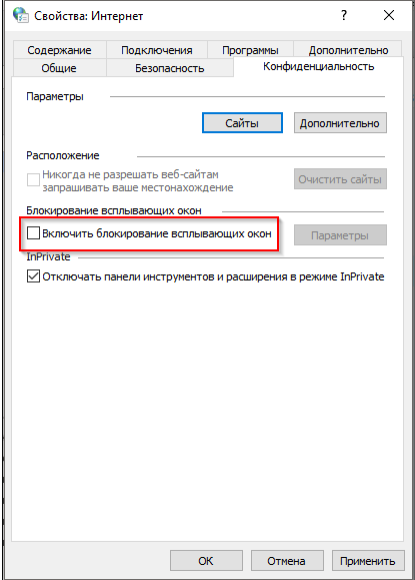
Теперь настраиваем всплывающие окна. В свойствах браузера «Спутник» переходим на вкладку «Конфиденциальность». Включаем блокировку всплывающих окон.

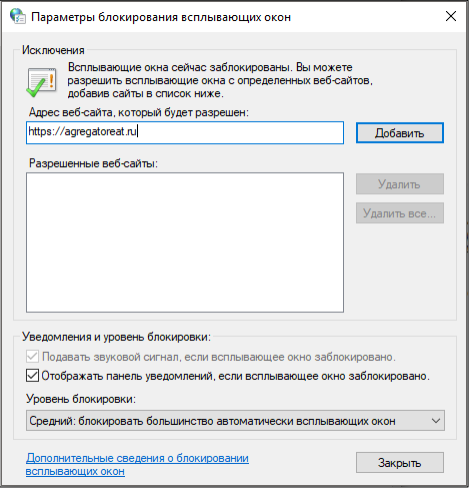
Есть и другой вариант — добавить адрес ЕАТ в список исключений в настройках всплывающих окон.

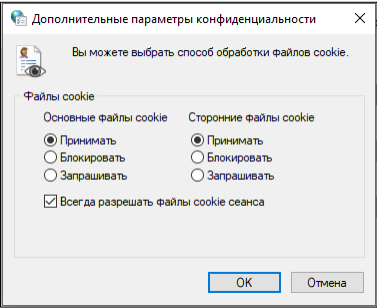
Включаем переопределение автоматической обработки cookie-файлов. Это делается в меню «Свойства» — на вкладке «Конфиденциальность» нажмите на кнопку «Дополнительно».

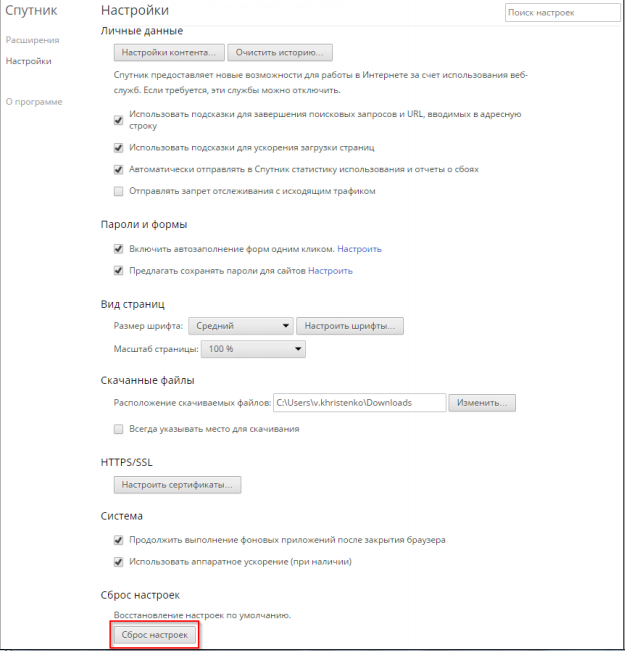
Теперь устанавливаем настройки браузера «Спутник» по умолчанию. Делаем это так:


В завершение удаляем временные интернет-файлы, истории обзора и cookie-файлы. Переходим на вкладку «Общие» и выбираем действие «Удалить».


Устанавливаем и настраиваем «КриптоПро ЭЦП Browser plug-in»
Этот компонент необходим для формирования и проверки электронной подписи для пользователей ЕАТ. Инструкция, как в браузере «Спутник» включить плагин «КриптоПро» для безопасной работы системы, включает несколько шагов:
Шаг 1. Перейдите по ссылке на сайт КриптоПро и скачайте дистрибутив.

Шаг 2. Запустите установочный плагин от имени администратора.

Шаг 3. Продолжите процесс и начните установку плагина.

Шаг 4. Как только плагин установится, проверьте, подключен ли ЕАТ к списку надежных узлов.

Если все установлено корректно, то в окне выбранного браузера откроется страница настроек плагина «КриптоПро». Если недоступен плагин «ЭЦП browser plug-in» в «Спутнике», значит, установка прошла с ошибкой. В таком случае проверьте еще раз все пункты инсталляции.
Шаг 5. Для «Спутника» во всплывающем окне разрешите выполнение сценариев и элементов ActiveX — выберите «Разрешить заблокированное содержимое».

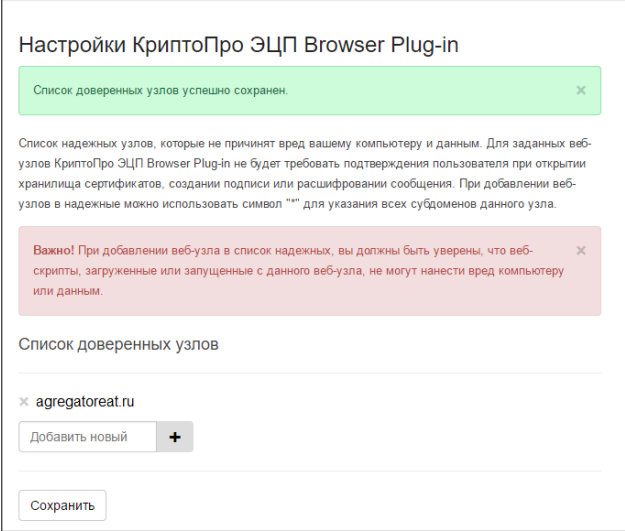
Шаг 6. После установки элементов ActiveX проверьте список доверенных узлов и сохраните настройки.

Единый агрегатор торговли готов к работе.
Узнайте больше: инструкция, как проводить закупки по 44-ФЗ на ЕАТ «Березка»
Использовать ЕАТ «Березка» должно большинство федеральных заказчиков при закупке товаров (работ, услуг) малого объема, а также лекарств для конкретного пациента по решению врачебной комиссии.
Для этого заказчик выбирает объект закупки с помощью классификатора или Каталога ТРУ ЕАТ и объявляет закупочную сессию. Система автоматически определит лучшее предложение. Контракт заключается в электронной форме в течение пяти рабочих дней.
Читать дальше готовое решение в КонсультантПлюс (сразу получите пробный доступ на 2 дня к системе).
Как в браузере спутник добавить сайт в надежные узлы
В этой статье я постараюсь осветить все ключевые моменты для организации доступа как по 44 ФЗ таки по 223 ФЗ.
Рабочее место у нас будет Windows 7 Максимальная (но это не играет никакой роли в настройке) и Internet Explorer 11.
Раздел 1. Установка КриптоПро CSP
Ставим или обновляем программу КриптоПро CSP до версии 4.0.9963 (или более нового релиз данной версии). Офф сайт с данным дистрибутивом здесь , но там требуется регистрация. Либо можете скачать КриптоПро с Яндекс диска .
Итак дистрибутив у вас скачен, запускаем его. Для Windows 7 достаточно устанавливать КриптоПро с уровнем безопасности КС1 для Windows 10 рекомендуется уже использовать КС2.
Чтобы выбрать уровень безопасности нажмите, «Дополнительные опции» в момент установки.
И далее выбираем нужный уровень безопасности.
Нажимаем «Установить». Нажимаем везде «Далее», не забываем ввести серийный номер. В противном случае программа перестанет работать через 90 дней. И ни на какой портал вас не пустит.
Теперь установим сертификат ЭЦП. Вставьте USB ключ с цифровой подписью в ваш компьютер. И запустите КриптоПро CSP.
Последовательно нажмем «Сервис», затем «Посмотреть сертификаты в контейнере».
Перед нами откроется окно, как на рисунке ниже.
Жмем кнопку «Обзор» и выбираем нужный сертификат. Далее «Ок».
Снова откроется окно, в нем жмем «Далее». В следующем окне, жмем «Свойства».
Нажимаем кнопку «Установить сертификат».
В окошке «Мастер импорта сертификатов» проделываем следующие последовательные действия: в первом появившемся окне жмем «Далее».В следующем все оставляем как есть (активен пункт «Автоматически выбрать хранилище на основе типа сертификата» ) . И снова «Далее». Сертификат установится в папку «Личные».
Если все прошло успешно, появится такое окно.
Раздел 2. Установка дополнительных программ и элементов.
Следующим шагом необходимо установить четыре сертифика, элемент для работы с цифровой подписью в браузере, он же компонентов формирования подписи sign.cab. Последовательность не принципиальна.
Я придерживаюсь следующего порядка:
Что бы установить корневые сертификаты. Просто нажимаем правой кнопкой мыши и выбираем строку «Установить сертификат».
В окне «Мастера импорта сертификатов» нужно выбирать хранилище «Локальный компьютер» и потом жмем кнопку «Далее».
В окне «Мастер импорта сертификатов» выбираем пункт «Поместить сертификаты в следующее хранилище» жмем «Обзор…». Выбираем «Промежуточные центры сертификации» и жмем «ОК».
Нажимаем «Далее»- «Готово»- «ОК».
Если выскочит окно «Предупреждение о безопасности» с вопросом установки данного сертификата. Нажимаем «Да».
Проделываем эту операцию со всеми тремя сертификатами.
Устанавливаем «Компонент для формирования подписи».
Нажимаем «Далее»- «Далее» — «Далее».
В конце должно появиться такое окно:
Запускаем скаченный файл. Нажимаем кнопку «Запустить».
И далее запускается процесс установки. Если у вас уже был установлен этот компонент то система предложит обновить его.
На предложение перезагрузиться отвечаем согласием.
В противном случае установка прервется.
Переходим по ссылке и выкачиваем файл IFCPlugin-x64.msi (в моем случае система 64 битная).
Нажимаем «Далее» — «Установить».
При успешной установке появится следующее окно. Жмем «Готово».
Все, на этом большая часть необходимых программ и компонентов у нас установлена.
Но перед тем как начать настраивать браузер Internet Explorer, который так рекомендуется во всех инструкциях по настройке портала. У становим другой браузер, а именно «Спутник с поддержкой отечественно криптографии». Акцентирую именно на поддержку криптографии.
Переходим на сайт « Спутника ». Нажимаем «Другие варианты загрузки» и находим раздел «Windows 7+» — «с поддержкой отечественной криптографии».
Запускаем установочный файл.
Нажимаем «Настройки» и убеждаемся, что там стоят все три галки, как на картинке ниже. И Нажимаем «Поехали».
Ждем окончания установки. В процессе установки будут появляться дополнительные окна , на них нажимать не нужно. Вся установка происходит автоматически.
Сразу же в данном браузере установим еще один элемент. А имменно «Адаптер плагина Blitz Smart Card Plugin». Он необходим для корректной работы электронной подписи.
В адресной строке пишем «chrome://extensions/» и попадаем в раздел «Расширения».
Нажимаем «Ещё расширения» и попадаем на сайт со все возможными дополнениями.
В строке поиска вводим «Адаптер плагина Blitz Smart Card Plugin». И Устанавливаем его.
В появившемся окне, нажимаем добавить расширение.
Убеждаемся, что все три расширения у нас работают, на них должны стоять галочки.
Но как бы мы не хотели уйти от браузера Internet Explorer- не выйдет. Для начала выполним «Сброс». В окне свойства браузера нажимаем на вкладку «Дополнительно» и кнопку «Сброс».
В открывшемся окне снова нажимаем «Сброс».
Далее делаем следующие настройки.
Небольшие настройки всё-таки придется там сделать.
Запускаем браузер «Спутник» и переходим по данной ссылке:
Здесь мы проверим правильно ли работает плагин ЭЦП, и в случае если он не запущен у нас выйдет данное окно:
Представьте, что вы проделали большой путь, участвуя в госзакупке, и дошли до торгов. И тут ваш браузер начинает лагать, работать с перебоями, словом, делать все, чтобы вы открыли аптечку и вытащили «Валидол».
Оптимальным решением в этом случае будет установка браузера Спутник, который работает без ошибок и полностью исключит ваши волнения. Все действия рассмотрим на примере Единого агрегатора торговли «Березка», с которым разработчики рекомендуют работать в Спутнике.
О том, как правильно настроить рабочее место для работы в госзакупках, чтобы не возникало ошибок, читайте в нашей новой статье.
Установка сертификатов и КриптоПро CSP
Для корректной работы в сфере госзаказа вам нужно приобрести ключ электронной подписи и сертификат. Отдельный дистрибутив получать не нужно, все действия по установке проходят в режиме онлайн. Алгоритм загрузки сертификата выглядит так:

- Заходим на официальный сайт Федерального казначейства и скачиваем два сертификата: сертификат удостоверяющего центра ФК и сертификат Головного удостоверяющего центра.
- Устанавливаем сертификаты на компьютер. Для этого нужно найти файлы с разрешением .cer и в открывшемся окне нажать строку «Установить сертификат».
- В окне мастера импорта сертификатов выбираем тип хранилища. Мастер предлагает выбрать действие автоматически, но нам нужно не это. Отмечаем строку «Поместить все сертификаты в следующее хранилище» и нажимаем кнопку «Обзор».

Если все сделано правильно, сертификат будет установлен.
Переходим к этапу установки или обновления КриптоПро CSP. Программное обеспечение КриптоПро CSP создано, чтобы обезопасить информацию о пользователе. Без этой программы не обойтись ни одному участнику государственных закупок.
Государственные и муниципальные заказчики пользуются бесплатными версиями КриптоПро CSP, которые предоставляют им территориальные подразделения Федеральных казначейств. Участнику торгов потребуется установка КриптоПро CSP версии не ниже 4.0 (4.0.9842). Детальную инструкцию по скачиванию и установке можно найти на официальном ресурсе разработчика.
Далее выполняем настройку рабочего места и браузера Спутник.
Настройка браузера Спутник
Работа в браузере Спутник значительно облегчит ваше участие в торгах. Разработчик советуют работать с Единым агрегатором торговли в браузере Спутник. Если вы работаете в другом браузере, то выполняйте действия по аналогии с нашей инструкцией. Команды браузеров имеют незначительные отличия. Для участия в государственных торгах настраивайте браузер Спутник следующим образом:
- Включите ссылку ЕАТ в список доверенных узлов.
- Установите последнюю версию программного обеспечения КриптоПро CSP.
- Загрузите КриптоПро ЭЦП Browser plug-in.
- Настройте считыватели КриптоПро CSP.
- Добавьте сертификаты КриптоПро CSP.
Расскажем подробно о каждом действии пользователя.
Как сформировать список доверенных узлов?
ЕАТ не будет «сбоить», если его официальный сайт добавить в список доверенных узлов Спутника. Добавлять необходимый адрес в перечень надежных узлов в Спутнике нужно так:
- Откройте блок «Сеть» и нажмите строку «Изменить настройки прокси-сервера».


Функционально настройка браузера Спутник для ЕИС мало отличается от действий пользователя при запуске работы Единого агрегатора торговли «Березка».
Настройка параметров браузера
В том же разделе «Безопасность» потребуется установить и другие настройки для стабильной работы Спутника. Для лучшего понимания все действия показываем на картинках. Следуйте инструкции по включению/отключению необходимых параметров.


Теперь настраиваем всплывающие окна.
В свойствах браузера Спутник заходим в поле «Конфиденциальность». Отмечаем «галочкой» блокировку всплывающих окон.

Можно пойти другим путем — скопировать адрес ЕАТ в список исключений в настройках всплывающих окон.

Включаем переопределение автоматической обработки cookie-файлов. Для этого откройте вкладку «Конфиденциальность» и нажмите кнопку «Дополнительно».

Далее устанавливаем настройки браузера Спутник по умолчанию так:


По окончании настройки удаляем временные интернет-файлы, истории обзора и cookie-файлы. Заходим на вкладку «Общие» и нажимаем «Удалить».


Установка и настройка КриптоПро ЭЦП Browser plug-in

Откройте плагин по установке от имени администратора.

Подтвердите свое действие и начните установку плагина.

После завершения операции убедитесь, что ЕАТ находится в зоне надежных узлов.

Если установка прошла успешно, то в окне выбранного браузера появится поле настроек плагина КриптоПро. Для Спутника во всплывающем окне подтвердите выполнение сценариев и элементов ActiveX — нажмите«Разрешите заблокированное содержимое».

Проверьте список доверенных узлов и сохраните настройки.

Теперь вы подкованы в теме, а, значит, торги не будут сорваны по причине постоянных сбоев браузера. Желаем успешной работы в Спутнике, и как можно больше побед в тендерах.
О том, как правильно настроить рабочее место для работы в госзакупках, чтобы не возникало ошибок, читайте в нашей новой статье.
Рассмотрим пример Единого агрегатора торговли «Березка», с которым разработчики рекомендуют работать в Спутнике. Браузера Спутник — работает без ошибок и полностью исключит ваши волнения.
Установка сертификатов и КриптоПро CSP
Для корректной работы в сфере госзаказа вам нужно приобрести ключ электронной подписи и сертификат. Отдельный дистрибутив получать не нужно, все действия по установке проходят в режиме онлайн. Алгоритм загрузки сертификата выглядит так:
Чтобы получить бесплатную консультацию по подготовке тендерной документации — просто заполните форму обратной связи или позвоните по номеру: 8 (800) 201-12-78
- Заходим на официальный сайт Федерального казначейства и скачиваем два сертификата: сертификат удостоверяющего центра ФК и сертификат Головного удостоверяющего центра.
- Устанавливаем сертификаты на компьютер. Для этого нужно найти файлы с разрешением .cer и в открывшемся окне нажать строку «Установить сертификат».
- В окне мастера импорта сертификатов выбираем тип хранилища. Мастер предлагает выбрать действие автоматически, но нам нужно не это. Отмечаем строку «Поместить все сертификаты в следующее хранилище» и нажимаем кнопку «Обзор».

Если все сделано правильно, сертификат будет установлен.
Переходим к этапу установки или обновления КриптоПро CSP. Программное обеспечение КриптоПро CSP создано, чтобы обезопасить информацию о пользователе. Без этой программы не обойтись ни одному участнику государственных закупок.
Государственные и муниципальные заказчики пользуются бесплатными версиями КриптоПро CSP, которые предоставляют им территориальные подразделения Федеральных казначейств. Участнику торгов потребуется установка КриптоПро CSP версии не ниже 4.0 (4.0.9842). Детальную инструкцию по скачиванию и установке можно найти на официальном ресурсе разработчика.
Далее выполняем настройку рабочего места и браузера Спутник.
Настройка браузера Спутник
Работа в браузере Спутник значительно облегчит ваше участие в торгах. Разработчик советуют работать с Единым агрегатором торговли в браузере Спутник. Если вы работаете в другом браузере, то выполняйте действия по аналогии с нашей инструкцией. Команды браузеров имеют незначительные отличия. Для участия в государственных торгах настраивайте браузер Спутник следующим образом:
- Включите ссылку ЕАТ в список доверенных узлов.
- Установите последнюю версию программного обеспечения КриптоПро CSP.
- Загрузите КриптоПро ЭЦП Browser plug-in.
- Настройте считыватели КриптоПро CSP.
- Добавьте сертификаты КриптоПро CSP.
Расскажем подробно о каждом действии пользователя.
Как сформировать список доверенных узлов?
ЕАТ не будет «сбоить», если его официальный сайт добавить в список доверенных узлов Спутника. Добавлять необходимый адрес в перечень надежных узлов в Спутнике нужно так:
- Откройте блок «Сеть» и нажмите строку «Изменить настройки прокси-сервера».

- Во вкладке «Свойства» найдите в раздел «Безопасность».


Функционально настройка браузера Спутник для ЕИС мало отличается от действий пользователя при запуске работы Единого агрегатора торговли «Березка».
Настройка параметров браузера
В том же разделе «Безопасность» потребуется установить и другие настройки для стабильной работы Спутника. Для лучшего понимания все действия показываем на картинках. Следуйте инструкции по включению/отключению необходимых параметров.


Теперь настраиваем всплывающие окна.
В свойствах браузера Спутник заходим в поле «Конфиденциальность». Отмечаем «галочкой» блокировку всплывающих окон.

Можно пойти другим путем — скопировать адрес ЕАТ в список исключений в настройках всплывающих окон.

Включаем переопределение автоматической обработки cookie-файлов. Для этого откройте вкладку «Конфиденциальность» и нажмите кнопку «Дополнительно».

Далее устанавливаем настройки браузера Спутник по умолчанию так:


По окончании настройки удаляем временные интернет-файлы, истории обзора и cookie-файлы. Заходим на вкладку «Общие» и нажимаем «Удалить».


Чтобы получить бесплатную консультацию по подготовке тендерной документации — просто заполните форму обратной связи или позвоните по номеру: 8 (800) 201-12-78
Установка и настройка КриптоПро ЭЦП Browser plug-in

Откройте плагин по установке от имени администратора.

Подтвердите свое действие и начните установку плагина.

После завершения операции убедитесь, что ЕАТ находится в зоне надежных узлов.

Если установка прошла успешно, то в окне выбранного браузера появится поле настроек плагина КриптоПро. Для Спутника во всплывающем окне подтвердите выполнение сценариев и элементов ActiveX — нажмите «Разрешите заблокированное содержимое».

Проверьте список доверенных узлов и сохраните настройки.

Теперь вы подкованы в теме, а, значит, торги не будут сорваны по причине постоянных сбоев браузера. Желаем успешной работы в Спутнике, и как можно больше побед в тендерах.
Как настроить рабочее место для работы на ЕАТ Березка:
- Установите интернет-браузер. Рекомендуют работать с браузером Спутник.
- Получите усиленную квалифицированную электронную подпись.
- Установите сертификаты Казначейства и головного удостоверяющего центра.
- Добавьте адрес официального сайта единого агрегатора торговли в список доверенных узлов.
- Установите программу КриптоПро CSP.
- Установите компонент КриптоПро ЭЦП Browser plug-in.
- Настройте считыватели в КриптоПро CSP.
- Установите сертификат в КриптоПро CSP.
Подготовительный этап
Перед началом работы в агрегаторе пользователю необходимо получить сертификаты в территориальном органе Казначейства. Каждой организации надлежит установить следующие сертификаты, подтверждающие подлинность электронных цифровых подписей:
- сертификат удостоверяющего центра ФК;
- сертификат головного удостоверяющего центра.
Вот инструкция, как загрузить сертификат на Березке:
Шаг 1. Перейдите в установочный файл, который получен от органов ФК, и выберите «Установить сертификат». Для этого во всплывающем меню нажмите «Открыть», затем «Установить сертификат» и «Далее».

Шаг 2. В следующем окне выберите пункт «Поместить все сертификаты в следующее хранилище», а затем команду «Далее». Установка завершится после нажатия клавиши «Готово».

Настройка рабочего места и браузера
После установки сертификатов необходимо привести в соответствие настройки персонального компьютера, на котором работают с единым агрегатором торговли. Инструкция, как настроить браузер Спутник для госзакупок, состоит из нескольких простых шагов и подходит для других браузеров:
- Установить программу на ПК.
- Внести Березку в число доверенных сайтов.
- Отключить блокировку всплывающих окон. Это нужно для правильной работы ЕАТ и отображения всех страниц.
- Настроить дополнительные параметры.
Для использования ЕАТ отдельная программа не требуется, вся работа проходит прямо на сайте Березки.
Рассмотрим подробнее этапы настройки на примере Спутника.
Как добавить ЕАТ в надежные сайты
Вот инструкция, как в Спутнике добавить сайт в зону надежных узлов:
Шаг 1. Перейдите в настройки. В блоке «Сеть» выберите действие «Изменить настройки прокси-сервера».

Шаг 2. Перейдите во вкладку «Безопасность».

Шаг 3. Выберите команду «Надежные сайты» и добавьте адрес ЕАТ «Березка».

Шаг 4. Нажмите во вкладке «Надежные сайты» на значение «Другой» и установите такие параметры безопасности.

Шаг 5. Настройте блок «Сценарии».

Шаг 6. Установите требуемые параметры и сохраните.
Как настроить всплывающие окна
В свойствах Спутника выберите команду «Конфиденциальность» и отключите функцию «Включить блокирование всплывающих окон» в блоке «Блокирование всплывающих окон».

Как настроить другие параметры браузера Спутник
Чтобы переопределить автоматическую обработку cookie-файлов, перейдите во вкладку «Конфиденциальность» в блоке «Дополнительно». Задайте такие параметры:

Чтобы удалить историю обзора и cookie-файлы, перейдите в зону «Общие» и выберите «Удалить».


Вот инструкция, как установить параметры обозревателя:
Шаг 1. Сбросьте настройки в браузере.

Шаг 2. Выберите команду «Изменить настройки прокси-сервера» в окне «Сеть».

3. Настройте такие параметры во всплывшем окне свойств браузера в зоне «Дополнительно».

Завершающий этап
Для создания и проверки электронных подписей при работе с ЕАТ пользователю необходимо установить и настроить КриптоПро ЭЦП Browser plug-in. В первую очередь скачайте и сохраните на рабочем столе ПК дистрибутив программы.

В файл загрузки надлежит заходить, выбрав роль «Администратор».

Затем необходимо подтвердить начало установки.

Если установка прошла успешно, специалист увидит подтверждение.

Чтобы агрегатор работал корректно в браузере Спутник с применением установленного плагина КриптоПро ЭЦП Browser plug-in, специалист добавляет адрес ЕАТ в список исключений и в надежные узлы в настойках браузера.
Для проверки предыдущего действия откройте ярлык «Настройки КриптоПро ЭЦП Browser plug-in» при помощи используемого браузера.

Появится страница с настройками плагина.

Отметьте требуемые параметры.

Далее специалист сохраняет произведенные изменения, подтверждая добавление узлов в список доверенных.

В 2009 году закончила бакалавриат экономического факультета ЮФУ по специальности экономическая теория. В 2011 — магистратуру по направлению «Экономическая теория», защитила магистерскую диссертацию.
Соавтор(ы): Jack Lloyd. Джек Ллойд — автор и редактор, пишущий о технологиях для wikiHow. Имеет более двух лет опыта в написании и редактировании статей на технические темы. Энтузиаст всего связанного с технологиями и учитель английского языка.
В этой статье рассказывается, как добавить адрес надежного веб-сайта в список исключений браузера. Если сайт включен в такой список, то куки, уведомления и всплывающие окна, которые присутствуют на сайте, не блокируются браузером. К сожалению, в мобильных браузерах нет списка исключений.

Откройте Google Chrome. Значок этого браузера представляет собой зелено-красно-желтый круг с синим центром.


Прокрутите страницу вниз и нажмите Показать дополнительные настройки . Эта ссылка находится внизу страницы.


- Если в меню «Правило» отображено «Блокировать» или «Удалять при выходе», щелкните по меню и выберите «Разрешить».

Нажмите Готово . Эта кнопка находится в правом нижнем углу окна. Так вы сохраните изменения настроек куки и данных браузера Chrome.

- «Всплывающие окна». На сайтах, добавленных в список исключений, будут открываться всплывающие окна.
- «Местоположение». Сайты, добавленные в список исключений, получат доступ к информации о вашем местоположении.
- «Оповещения». Сайты, добавленные в список исключений, будут отправлять вам уведомления, связанные с контентом сайтов.

Нажмите Готово . Эта кнопка расположена в правом нижнем углу окна «Настройки контента». Теперь контент сайта не будет блокироваться стандартными настройками Chrome.
Настройка браузера Спутник для госзакупок?
 Браузеры
Установка сертификатов и КриптоПро CSP
Для корректной работы в госзакупках необходимо приобрести ключ электронной подписи и сертификат. Вам не нужно приобретать отдельный дистрибутив, все этапы установки выполняются онлайн. Алгоритм загрузки сертификата выглядит так:
Чтобы получить бесплатную консультацию по подготовке тендерной документации — заполните форму обратной связи или позвоните по телефону: 8 (800) 201-12-78
- Заходим на официальный сайт Федерального казначейства и скачиваем два сертификата: сертификат удостоверяющего центра ФК и сертификат основного удостоверяющего центра.
- Установите сертификаты на свой компьютер. Для этого нужно найти файлы с разрешением .cer и в открывшемся окне нажать на строчку «Установить сертификат».
- Выберите тип хранилища в окне Мастера импорта сертификатов. Мастер предлагает выбрать действие автоматически, но это не то, что нам нужно. Установите флажок «Поместить все сертификаты в следующее хранилище» и нажмите кнопку «Обзор».

Если все сделано правильно, сертификат будет установлен.
Переходим к этапу установки или обновления КриптоПро CSP. Программное обеспечение КриптоПро CSP предназначено для защиты информации пользователей. Без этой программы не может обойтись ни один участник госзакупок.
Государственные и муниципальные заказчики используют бесплатные версии КриптоПро CSP, которые им предоставляют территориальные управления федеральных казначейств. Участник должен установить КриптоПро CSP версии 4.0 (4.0.9842) или выше. Подробную инструкцию по скачиванию и установке можно найти на официальном ресурсе разработчика.
Настройка браузера Спутник
работа в браузере Sputnik значительно облегчит ваше участие в аукционе. Разработчику рекомендуется работать с Единым торговым агрегатором в браузере Sputnik. Если вы работаете в другом браузере, выполните действия аналогично нашей инструкции. Команды браузера имеют небольшие отличия. Для участия в публичных торгах настройте браузер Sputnik следующим образом:
- Включите ссылку EAT в список доверенных хостов.
- Установите последнюю версию программного обеспечения КриптоПро CSP.
- Скачать плагин КриптоПро ЭЦП Браузер.
- Настроить считыватели КриптоПро CSP.
- Добавьте сертификаты КриптоПро CSP.
Расскажем подробно о каждом действии пользователя.
Как сформировать список доверенных узлов?
EAT не «подведет», если официальный сайт будет добавлен в список доверенных узлов сателлита. Необходимо добавить требуемый адрес в список доверенных узлов в сателлите следующим образом:
- откройте блок «Сеть» и нажмите на строку «Изменить параметры прокси-сервера».

- Во вкладке «Свойства» вы найдете раздел «Безопасность».

- Перейдите в блок «Сайты» в окне «Надежные сайты». В появившуюся строку вставьте ссылку на официальный сайт https://agregatoreat.ru/.

Аналогично вместо адреса ЕАТ можно добавить в зону доверенных сайтов официальный сайт zakupki.gov.ru.

Функционально настройка браузера «Спутник» для ЕИС мало чем отличается от действий пользователя при запуске Единого торгового агрегатора «Березка».
Настройка параметров браузера
В этом же разделе «Безопасность» нужно указать другие настройки для стабильной работы спутника. Для лучшего понимания все действия показаны на картинках. Следуйте инструкциям, чтобы включить/отключить необходимые параметры.


Теперь давайте настроим всплывающие окна.
В свойствах браузера Sputnik перейдите в поле «Конфиденциальность». Установите флажок, чтобы заблокировать всплывающие окна.

Можно пойти другим путем — скопировать адрес EAT в список исключений в настройках попапа.

Включить автоматическое переопределение обработки файлов cookie. Для этого откройте вкладку «Конфиденциальность» и нажмите кнопку «Дополнительно».

Далее устанавливаем настройки браузера Спутник по умолчанию следующим образом:


По окончании настроек удаляем временные файлы интернета, историю браузера и куки. Перейдите на вкладку «Общие» и нажмите «Удалить».


Чтобы получить бесплатную консультацию по подготовке тендерной документации — заполните форму обратной связи или позвоните по телефону: 8 (800) 201-12-78
Управление списком надежных веб-узлов на Windows-платформах
Для управления списком доверенных сайтов в плагине КриптоПро ЭЦП Браузер пользователь должен запустить Пуск -> Крипто-Про -> Настройка плагина ЭЦП Браузер. Данная страница является частью дистрибутива плагина КриптоПро ЭЦП Браузер.
Администратор компьютера или домена также может управлять списком доверенных сайтов для всех пользователей с помощью групповой политики. Настройка выполняется в консоли групповой политики в разделе Конфигурация компьютера/Конфигурация пользователя -> Административные шаблоны -> Крипто-Про -> Плагин браузера КриптоПро ЭЦП. Администратору доступны следующие политики: Список доверенных хостов. Указывает адреса доверенных узлов. Сайты, указанные в данной политике, считаются доверенными в дополнение к тем, которые пользователь добавляет самостоятельно через страницу настроек плагина КриптоПро ЭЦП Браузер.
Управление списком надежных веб-узлов на Unix-платформах
Для управления списком доверенных сайтов в плагине КриптоПро ЭЦП Браузер на Unix-платформах используйте страницу /etc/opt/cprocsp/trusted_sites.html, входящую в состав дистрибутива плагина КриптоПро ЭЦП Браузер.
Чтобы увидеть список доверенных веб-сайтов, вы также можете использовать команду:
Чтобы очистить список доверенных сайтов, вы можете использовать команду:
добавление сайтов в список доверенных для всех пользователей доступно с помощью команды
Перед началом работы в агрегаторе пользователь должен получить справки в территориальном органе государственного казначейства. Каждая организация должна установить следующие сертификаты для проверки подлинности электронных цифровых подписей:
- сертификат удостоверяющего центра ФК;
- сертификат от основного центра сертификации.
Вот инструкция, как загрузить сертификат на Березку:
Шаг 1. Перейти к установочному файлу, полученному от органов FC, и выбрать «Установить сертификат». Для этого нажмите «Открыть» в контекстном меню, затем «Установить сертификат» и «Далее».

Шаг 2. В следующем окне выберите «Поместить все сертификаты в следующее хранилище», а затем команду «Далее». Установка завершается, когда вы нажимаете «Готово».

Специалист устанавливает программное обеспечение КриптоПро CSP версии 4.0 и выше.
Настройка рабочего места и браузера
После установки сертификатов необходимо настроить параметры персонального компьютера, на котором они работают с единым торговым агрегатором. Инструкция, как настроить браузер Спутник для госзакупок, состоит из нескольких простых шагов и подходит для других браузеров:
- Установите программу на ПК.
- Добавьте Березку в число доверенных сайтов.
- Отключить блокировку всплывающих окон. Это необходимо для правильной работы EAT и отображения всех страниц.
- Установите дополнительные параметры.
Для использования ЕАТ не требуется отдельная программа, вся работа происходит прямо на сайте Березки.
Рассмотрим подробнее этапы настройки на примере спутника.
Как добавить ЕАТ в надежные сайты
Вот инструкция, как добавить сайт в зону надежных сайтов в Sputnik:
Шаг 1. Зайдите в настройки. В разделе «Сеть» выберите действие «Изменить параметры прокси-сервера».

Шаг 2. Перейдите на вкладку «Безопасность».

Шаг 3. Выберите команду «Надежные сайты» и добавьте адрес ЭАТ «Березка».

Шаг 4. На вкладке «Надежные сайты» нажмите значение «Другое» и введите следующие параметры безопасности.

Шаг 5. Настройте блок «Скрипт».

Шаг 6. Установите необходимые параметры и сохраните.
Как настроить всплывающие окна
В свойствах спутника выберите команду «Конфиденциальность» и отключите функцию «Включить блокировку всплывающих окон» в блоке «Блокировка всплывающих окон».

Как настроить другие параметры браузера Спутник
Чтобы отключить автоматическую обработку файлов cookie, перейдите на вкладку «Конфиденциальность» в блоке «Дополнительно». Установите следующие параметры:

Чтобы удалить историю посещенных страниц и файлы cookie, перейдите в область «Общие» и выберите «Удалить».


Вот инструкция, как настроить параметры браузера:
Шаг 1: Сбросьте настройки браузера.

Шаг 2. В окне «Сеть» выберите команду «Изменить настройки прокси».

Шаг 3. Настройте такие параметры во всплывающем окне свойств браузера в зоне «Дополнительно».

Завершающий этап
Для создания и проверки электронных подписей при работе с ЭАТ пользователь должен установить и настроить плагин КриптоПро ЭЦП Браузер. Прежде всего, скачайте и сохраните дистрибутив программы на рабочем столе вашего ПК.

Доступ к загружаемому файлу необходимо получить, выбрав роль «Администратор».

Затем необходимо подтвердить начало установки.

Если установка прошла успешно, специалист увидит подтверждение.

Для корректной работы агрегатора в браузере Спутник с помощью установленного плагина КриптоПро ЭЦП Браузер специалист добавляет адрес ЕАТ в список исключений и в доверенные узлы в настройках браузера.
Для проверки предыдущего действия откройте ярлык «Настройки плагина КриптоПро ЭЦП Браузер» в используемом вами браузере.

Появится страница настроек плагина.

Проверьте необходимые параметры.

При этом специалист сохраняет внесенные изменения и подтверждает добавление узлов в список доверенных.
В 2009 году окончила экономический факультет Южного федерального университета по специальности «экономическая теория». В 2011 году — магистр по специальности «Экономическая теория», защитил кандидатскую диссертацию.
Чтобы добавить сайт в надежные сайты в Google Chrome, необходимо предварительно проверить ресурс с помощью сканеров безопасности. А затем использовать возможности самого браузера или решить вопрос с возможностями операционной системы.
Таким образом решаются ситуации с отменой загрузки веб-ресурсов, файлов cookie и плагинов. На самом деле они безопасны, но часто идентифицируются программой как вредоносные, потенциально опасные или просто ненадежные.
Что собой представляют надежные узлы
Надежные веб-сайты — это безопасные соединения в Интернете. Все без исключения. Суть их в том, чтобы максимально обеспечить передачу информации по сети. Например, между пользователем и сайтом. Google Chrome, как средство такого взаимодействия, автоматически проверяет уровень доверия к ресурсу. И только потом вы решаете, хотите ли вы скачать его или заблокировать.
Так браузер сообщает, что страница не соответствует принятым стандартам безопасности. Это важная информация. За этим стоит безопасность личных данных пользователя. Например, его пароли, банковские счета, расчеты, вкусы, предпочтения, интересы и т д. Более того, компьютер может быть заражен вирусами и троянскими программами.
Убеждаемся, что ресурс безопасный
Надежность портала легко проверить. Для этого уже давно придуманы и созданы универсальные сервисы со сканерами безопасности, такие как «Acunetix», «Detectify», «ImmuniWeb» и иже с ними. Все ресурсы на английском языке. Но парой движений мыши встроенный в Google Chrome переводчик сможет перевести страницу на русский язык.
Например, заходим в «ImmuniWeb» и нажимаем на иконку с буквой «Г» справа от адресного поля.
В появившемся меню выберите «Русский язык».
В поле ввода вставьте ссылку проверяемого сайта (1) и нажмите клавишу «Enter» на клавиатуре или щелкните значок галочки (2).
Запускается процедура проверки надежности сайта.
А когда ресурс пройдет проверку безопасности (или без всяких проверок вы сами доверяете сайту), можно начинать добавлять доверенные узлы в Google Chrome.
Указываем безопасный источник в Хроме через настройки
Прежде всего, запустите Google Chrome и найдите значок с вертикальным многоточием. Щелкаем по нему.
В появившемся меню нажмите «Настройки».
Выберите один из двух предметов.
А затем нажмите на надпись «Файлы cookie и другие данные веб-сайта».
Эта страница открывается.
Прокрутите вниз до конца и увидите строку «Особые настройки».
Они то, что нам нужно. Напротив «Сайты, которые могут использовать куки» нажмите на синюю надпись «Добавить». Откроется поле для ввода доверенного узла.
В обведенной области (1) набираем или вставляем адрес интернет-портала, ставим галочку (2) и нажимаем «Добавить» (3).
Прозрачный! Веб-ресурс появится в списке доверенных.
Это не единственный способ разблокировать доступ к сайту. Если решение не помогло, перейдите к следующему разделу.
Добавление сайта в список доверенных через «Свойства браузера»
Способ одинаково подходит для Windows 7 и Windows 10. Все действия выполняются в панели управления.
В Win 10 щелкните значок поиска (значок увеличительного стекла), введите «Панель управления» и щелкните его.
Найдите «Параметры браузера».
Перейдите на вкладку «Безопасность» (1), нажмите на зеленую отметку «Надежные сайты» (2), а затем на надпись «Сайты» (3).
Для завершения создайте ярлык браузера на рабочем столе и нажмите «Свойства» в контекстном меню».
Затем перейдите на вкладку «Ярлык», а в поле «Объект» добавьте фразу: «-ignore-certificate-errors» и подтвердите действие, нажав «Применить» и «ОК».
После этого спокойно заходим на проверенные сайты по созданному ярлыку.
Представьте, что вы прошли долгий путь, участвуете в госзакупках и дошли до аукциона. И тогда ваш браузер начинает зависать, работать периодически, словом, делать все, чтобы вы открыли аптечку и вытащили валидол».
Лучшим решением в этом случае станет установка браузера Sputnik, который работает без нареканий и полностью избавляет от ваших забот. Все действия мы рассмотрим на примере Единого торгового агрегатора «Березка», с которым разработчики рекомендуют работать в «Спутнике.
О том, как правильно настроить рабочее место для работы в госзакупках, чтобы не было ошибок, читайте в нашей новой статье.
Установка и настройка КриптоПро ЭЦП Browser plug-in
Это важный компонент, необходимый для создания и проверки электронной подписи для пользователей EAT. Скачать дистрибутив можно по ссылке.

откройте установщик плагина от имени администратора.

Подтвердите свое действие и начните установку плагина.

После завершения операции убедитесь, что EAT находится в зоне надежных узлов.

Если установка прошла успешно, в окне выбранного браузера отобразится поле настроек плагина КриптоПро. Для спутника во всплывающем окне подтвердите выполнение скриптов и элементов управления ActiveX — нажмите «Разрешить заблокированное содержимое».

Проверьте список доверенных хостов и сохраните настройки.

Теперь вы хорошо разбираетесь в этом вопросе, а это значит, что торги не будут прерываться из-за постоянных сбоев браузера. Желаем вам успешной работы в Sputnik и как можно больше побед в тендерах.
Браузер спутник как добавить сайт в надежные узлы
Точнее, от вашего браузера их поступает слишком много, и сервер ВКонтакте забил тревогу.
Эта страница была загружена по HTTP, вместо безопасного HTTPS, а значит телепортации обратно не будет.
Обратитесь в поддержку сервиса.
Вы отключили сохранение Cookies, а они нужны, чтобы решить проблему.
Почему-то страница не получила всех данных, а без них она не работает.
Обратитесь в поддержку сервиса.
Вы вернётесь на предыдущую страницу через 5 секунд.
Вернуться назад
Как в браузере спутник добавить сайт в надежные узлы
Криптографические операции, такие как создание электронной подписи или расшифрование файла, требуют доступа к ключам и личным данным пользователя (например, к хранилищу личных сертификатов). При выполнении таких операций веб-приложениями (при помощи КриптоПро ЭЦП Browser plug-in) плагин запрашивает разрешение пользователя на обращение к его ключам или личным данным.
Разрешение пользователя будет запрошено при активации объектов КриптоПро ЭЦП Browser plug-in.
Доверенные веб-узлы (например, находящиеся в интрасети организации) могут быть добавлены в список надежных веб-узлов. Веб-узлы из списка надежных узлов не будут запрашивать подтверждения пользователя при открытии хранилища сертификатов и операциях с закрытым ключом пользователя.
Управление списком надежных веб-узлов на Windows-платформах
Для управления списком надежных веб-узлов в КриптоПро ЭЦП Browser plug-in пользователь должен запустить Пуск -> Крипто-Про -> Настройки ЭЦП Browser plug-in. Данная страница входит в состав дистрибутива КриптоПро ЭЦП Browser plug-in.
Администратор компьютера или домена также может управлять списком надежных веб-узлов для всех пользователей через групповую политику. Настройка осуществляется в консоли групповых политик в разделе Конфигурация компьютера/Конфигурация пользователя -> Административные шаблоны -> Крипто-Про -> КриптоПро ЭЦП Browser plug-in. Администратору доступны следующие политики: Список доверенных узлов. Определяет адреса доверенных узлов. Веб-узлы, заданные через данную политику, считаются доверенными вдобавок к тем, которые пользователь добавляет самостоятельно через страницу настроек КриптоПро ЭЦП Browser plug-in.
Политика сохраняет в соответствующем разделе для политик:
HKEY_LOCAL_MACHINE\SOFTWARE\Policies\Crypto-Pro\CadesPlugin\TrustedSites
Управление списком надежных веб-узлов на Unix-платформах
Для управления списком надежных веб-узлов в КриптоПро ЭЦП Browser plug-in на Unix-платформах служит страница /etc/opt/cprocsp/trusted_sites.html, входящая в состав дистрибутива КриптоПро ЭЦП Browser plug-in.
Также, для просмотра списка надежных веб-узлов можно использовать команду:
Для очистки списка надежных веб-узлов можно использовать команду:
Добавление сайтов в список надежных-узлов для всех пользователей доступно используя комманду
Перед началом работы в агрегаторе пользователю необходимо получить сертификаты в территориальном органе Казначейства. Каждой организации надлежит установить следующие сертификаты, подтверждающие подлинность электронных цифровых подписей:
- сертификат удостоверяющего центра ФК;
- сертификат головного удостоверяющего центра.
Вот инструкция, как загрузить сертификат на Березке:
Шаг 1. Перейдите в установочный файл, который получен от органов ФК, и выберите «Установить сертификат». Для этого во всплывающем меню нажмите «Открыть», затем «Установить сертификат» и «Далее».
Шаг 2. В следующем окне выберите пункт «Поместить все сертификаты в следующее хранилище», а затем команду «Далее». Установка завершится после нажатия клавиши «Готово».
Специалист устанавливает программное обеспечение КриптоПро CSP версии не ниже 4.0.
Настройка рабочего места и браузера
После установки сертификатов необходимо привести в соответствие настройки персонального компьютера, на котором работают с единым агрегатором торговли. Инструкция, как настроить браузер Спутник для госзакупок, состоит из нескольких простых шагов и подходит для других браузеров:
- Установить программу на ПК.
- Внести Березку в число доверенных сайтов.
- Отключить блокировку всплывающих окон. Это нужно для правильной работы ЕАТ и отображения всех страниц.
- Настроить дополнительные параметры.
Для использования ЕАТ отдельная программа не требуется, вся работа проходит прямо на сайте Березки.
Рассмотрим подробнее этапы настройки на примере Спутника.
Как добавить ЕАТ в надежные сайты
Вот инструкция, как в Спутнике добавить сайт в зону надежных узлов:
Шаг 1. Перейдите в настройки. В блоке «Сеть» выберите действие «Изменить настройки прокси-сервера».
Шаг 2. Перейдите во вкладку «Безопасность».
Шаг 3. Выберите команду «Надежные сайты» и добавьте адрес ЕАТ «Березка».
Шаг 4. Нажмите во вкладке «Надежные сайты» на значение «Другой» и установите такие параметры безопасности.
Шаг 5. Настройте блок «Сценарии».
Шаг 6. Установите требуемые параметры и сохраните.
Как настроить всплывающие окна
В свойствах Спутника выберите команду «Конфиденциальность» и отключите функцию «Включить блокирование всплывающих окон» в блоке «Блокирование всплывающих окон».
Как настроить другие параметры браузера Спутник
Чтобы переопределить автоматическую обработку cookie-файлов, перейдите во вкладку «Конфиденциальность» в блоке «Дополнительно». Задайте такие параметры:
Чтобы удалить историю обзора и cookie-файлы, перейдите в зону «Общие» и выберите «Удалить».
Вот инструкция, как установить параметры обозревателя:
Шаг 1. Сбросьте настройки в браузере.
Шаг 2. Выберите команду «Изменить настройки прокси-сервера» в окне «Сеть».
3. Настройте такие параметры во всплывшем окне свойств браузера в зоне «Дополнительно».
Завершающий этап
Для создания и проверки электронных подписей при работе с ЕАТ пользователю необходимо установить и настроить КриптоПро ЭЦП Browser plug-in. В первую очередь скачайте и сохраните на рабочем столе ПК дистрибутив программы.
В файл загрузки надлежит заходить, выбрав роль «Администратор».
Затем необходимо подтвердить начало установки.
Если установка прошла успешно, специалист увидит подтверждение.
Чтобы агрегатор работал корректно в браузере Спутник с применением установленного плагина КриптоПро ЭЦП Browser plug-in, специалист добавляет адрес ЕАТ в список исключений и в надежные узлы в настойках браузера.
Для проверки предыдущего действия откройте ярлык «Настройки КриптоПро ЭЦП Browser plug-in» при помощи используемого браузера.
Появится страница с настройками плагина.
Отметьте требуемые параметры.
Далее специалист сохраняет произведенные изменения, подтверждая добавление узлов в список доверенных.
В 2009 году закончила бакалавриат экономического факультета ЮФУ по специальности экономическая теория. В 2011 — магистратуру по направлению «Экономическая теория», защитила магистерскую диссертацию.
Чтобы добавить сайт в доверенные в Google Chrome, надо изначально проверить ресурс при помощи сканеров безопасности. А потом применить возможности самого браузера или решить проблему силами операционной системы.
Таким образом решаются ситуации с отменой загрузки веб-ресурсов, куки и плагинов. По сути, они безопасны, но часто определяются программой как вредоносные, потенциально опасные или попросту ненадежные.
Что собой представляют надежные узлы
Надежные узлы – это защищенные соединения в интернете. Все, без исключения. Их суть состоит в том, чтобы максимально обезопасить передачу информации по сети. Например, между пользователем и веб-сайтом. Гугл хром, как средство такого взаимодействия, автоматически проверяет уровень доверия к ресурсу. А уже потом решает: загрузить его или заблокировать.

Так браузер сообщает о несоответствии сайта принятым нормам безопасности. Это важная информация. За ней стоит сохранность личных данных пользователя. Например, его паролей, банковских счетов, метрики, вкусов, предпочтений, интересов и т.д. Более того, компьютер может заразиться вирусами и троянами.


Убеждаемся, что ресурс безопасный
Надежность портала проверяется просто. Для этого давно придуманы и созданы универсальные сервисы со сканерами безопасности, типа «Acunetix», «Detectify», «ImmuniWeb» и иже с ними. Все ресурсы на английском языке. Но за пару движений мышкой встроенный переводчик в Google Chrome сможет перевести площадку на русский.
Заходим, например, на «ImmuniWeb» и кликаем по иконке с буквой «G» справа от адресной строки.

В появившемся меню выбираем «русский».
В поле ввода вставляем ссылку проверяемого сайта (1) и нажимаем клавишу «Enter» на клавиатуре или кликаем по значку проверки (2).

Запустится процедура проверки надежности сайта.

И когда ресурс пройдет проверку безопасности (или без всяких проверок вы сами доверяете веб-сайту), можно приступать к добавлению доверенных узлов в Гугл Хром.
Как добавить сайты в исключения браузера Хром
Указываем безопасный источник в Хроме через настройки
Первым делом запускаем Google Chrome и находим значок вертикального троеточия. Кликаем по нему.

В появившемся меню нажимаем «Настройки».

Выбираем любой из двух пунктов.

А затем кликаем по надписи «Файлы cookie и другие данные сайтов».

Откроется вот такая страница.

Перематываем ее вниз до конца и видим строчку «Специальные настройки».

Они-то нам и понадобятся. Напротив «Сайты, которые могут использовать файлы cookie» нажимаем на синюю надпись «Добавить». Откроется поле для ввода доверенного узла.

В обведенную область (1) вписываем или вставляем адрес интернет-портала, помечаем галочкой пункт (2) и жмем на «Добавить» (3).
Готово! Веб-ресурс появится в доверенном списке.

Это не единственный способ разблокировать доступ к сайту. Если решение не помогло – переходите к следующему абзацу.
Добавление сайта в список доверенных через «Свойства браузера»
Способ одинаково подходит для Windows 7 и Windows 10. Все действия выполняются в панели управления.
В Win 10 кликаем по значку поиска (иконка лупы), вводим «Панель управления» и нажимаем на него.

Находим «Свойства браузера».

Переходим на вкладку «Безопасность» (1), кликаем по зеленой галочке «Надежные сайты» (2), а затем по надписи «Сайты» (3).


Для завершения создаем ярлык браузера на рабочем столе и кликаем в контекстном меню на «Свойства».

Затем переходим на вкладку «Ярлык», а в поле «Объект» дописываем фразу: «–ignore-certificate-errors» и подтверждаем действие нажатием на «Применить» и «Ок».

После чего спокойно заходим на доверенные сайты с помощью созданного ярлыка.
Представьте, что вы проделали большой путь, участвуя в госзакупке, и дошли до торгов. И тут ваш браузер начинает лагать, работать с перебоями, словом, делать все, чтобы вы открыли аптечку и вытащили «Валидол».
Оптимальным решением в этом случае будет установка браузера Спутник, который работает без ошибок и полностью исключит ваши волнения. Все действия рассмотрим на примере Единого агрегатора торговли «Березка», с которым разработчики рекомендуют работать в Спутнике.
О том, как правильно настроить рабочее место для работы в госзакупках, чтобы не возникало ошибок, читайте в нашей новой статье.
Установка сертификатов и КриптоПро CSP
Для корректной работы в сфере госзаказа вам нужно приобрести ключ электронной подписи и сертификат. Отдельный дистрибутив получать не нужно, все действия по установке проходят в режиме онлайн. Алгоритм загрузки сертификата выглядит так:
- Заходим на официальный сайт Федерального казначейства и скачиваем два сертификата: сертификат удостоверяющего центра ФК и сертификат Головного удостоверяющего центра.
- Устанавливаем сертификаты на компьютер. Для этого нужно найти файлы с разрешением .cer и в открывшемся окне нажать строку «Установить сертификат».
- В окне мастера импорта сертификатов выбираем тип хранилища. Мастер предлагает выбрать действие автоматически, но нам нужно не это. Отмечаем строку «Поместить все сертификаты в следующее хранилище» и нажимаем кнопку «Обзор».
Если все сделано правильно, сертификат будет установлен.
Переходим к этапу установки или обновления КриптоПро CSP. Программное обеспечение КриптоПро CSP создано, чтобы обезопасить информацию о пользователе. Без этой программы не обойтись ни одному участнику государственных закупок.
Государственные и муниципальные заказчики пользуются бесплатными версиями КриптоПро CSP, которые предоставляют им территориальные подразделения Федеральных казначейств. Участнику торгов потребуется установка КриптоПро CSP версии не ниже 4.0 (4.0.9842). Детальную инструкцию по скачиванию и установке можно найти на официальном ресурсе разработчика.
Далее выполняем настройку рабочего места и браузера Спутник.
Настройка браузера Спутник
Работа в браузере Спутник значительно облегчит ваше участие в торгах. Разработчик советуют работать с Единым агрегатором торговли в браузере Спутник. Если вы работаете в другом браузере, то выполняйте действия по аналогии с нашей инструкцией. Команды браузеров имеют незначительные отличия. Для участия в государственных торгах настраивайте браузер Спутник следующим образом:
- Включите ссылку ЕАТ в список доверенных узлов.
- Установите последнюю версию программного обеспечения КриптоПро CSP.
- Загрузите КриптоПро ЭЦП Browser plug-in.
- Настройте считыватели КриптоПро CSP.
- Добавьте сертификаты КриптоПро CSP.
Расскажем подробно о каждом действии пользователя.
Как сформировать список доверенных узлов?
ЕАТ не будет «сбоить», если его официальный сайт добавить в список доверенных узлов Спутника. Добавлять необходимый адрес в перечень надежных узлов в Спутнике нужно так:
- Откройте блок «Сеть» и нажмите строку «Изменить настройки прокси-сервера».
Функционально настройка браузера Спутник для ЕИС мало отличается от действий пользователя при запуске работы Единого агрегатора торговли «Березка».
Настройка параметров браузера
В том же разделе «Безопасность» потребуется установить и другие настройки для стабильной работы Спутника. Для лучшего понимания все действия показываем на картинках. Следуйте инструкции по включению/отключению необходимых параметров.
Теперь настраиваем всплывающие окна.
В свойствах браузера Спутник заходим в поле «Конфиденциальность». Отмечаем «галочкой» блокировку всплывающих окон.
Включаем переопределение автоматической обработки cookie-файлов. Для этого откройте вкладку «Конфиденциальность» и нажмите кнопку «Дополнительно».
Далее устанавливаем настройки браузера Спутник по умолчанию так:
По окончании настройки удаляем временные интернет-файлы, истории обзора и cookie-файлы. Заходим на вкладку «Общие» и нажимаем «Удалить».
Установка и настройка КриптоПро ЭЦП Browser plug-in
Откройте плагин по установке от имени администратора.
Подтвердите свое действие и начните установку плагина.
После завершения операции убедитесь, что ЕАТ находится в зоне надежных узлов.
Проверьте список доверенных узлов и сохраните настройки.
Теперь вы подкованы в теме, а, значит, торги не будут сорваны по причине постоянных сбоев браузера. Желаем успешной работы в Спутнике, и как можно больше побед в тендерах.
Как настроить браузер Спутник для госзакупок? Пошаговая инструкция
Представьте, что вы проделали большой путь, участвуя в госзакупке, и дошли до торгов. И тут ваш браузер начинает лагать, работать с перебоями, словом, делать все, чтобы вы открыли аптечку и вытащили «Валидол».
Оптимальным решением в этом случае будет установка браузера Спутник, который работает без ошибок и полностью исключит ваши волнения. Все действия рассмотрим на примере Единого агрегатора торговли «Березка», с которым разработчики рекомендуют работать в Спутнике.
Инструкция подходит также и для работы с ЕИС (zakupki.gov.ru) в этом браузере, так как все действия аналогичны и отличаются незначительно.
О том, как правильно настроить рабочее место для работы в госзакупках, чтобы не возникало ошибок, читайте в нашей новой статье.
Установка сертификатов и КриптоПро CSP
Для корректной работы в сфере госзаказа вам нужно приобрести ключ электронной подписи и сертификат. Отдельный дистрибутив получать не нужно, все действия по установке проходят в режиме онлайн. Алгоритм загрузки сертификата выглядит так:
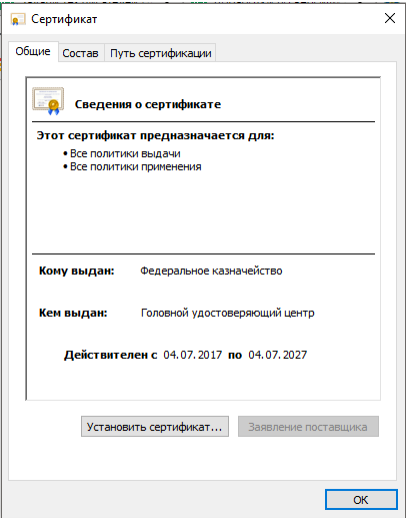
- Заходим на официальный сайт Федерального казначейства и скачиваем два сертификата: сертификат удостоверяющего центра ФК и сертификат Головного удостоверяющего центра.
- Устанавливаем сертификаты на компьютер. Для этого нужно найти файлы с разрешением .cer и в открывшемся окне нажать строку «Установить сертификат».
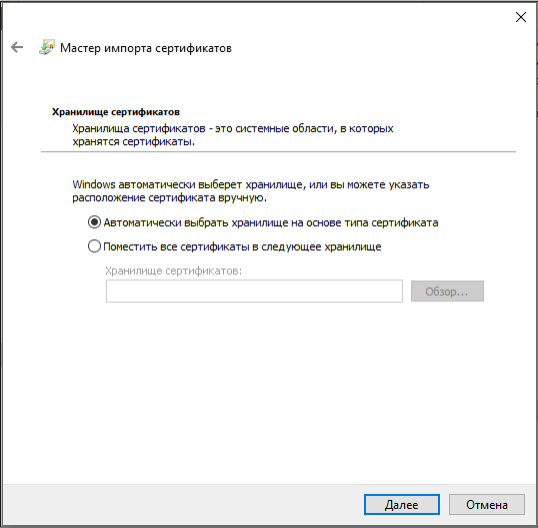
- В окне мастера импорта сертификатов выбираем тип хранилища. Мастер предлагает выбрать действие автоматически, но нам нужно не это. Отмечаем строку «Поместить все сертификаты в следующее хранилище» и нажимаем кнопку «Обзор».
Если все сделано правильно, сертификат будет установлен.
Переходим к этапу установки или обновления КриптоПро CSP. Программное обеспечение КриптоПро CSP создано, чтобы обезопасить информацию о пользователе. Без этой программы не обойтись ни одному участнику государственных закупок.
Государственные и муниципальные заказчики пользуются бесплатными версиями КриптоПро CSP, которые предоставляют им территориальные подразделения Федеральных казначейств. Участнику торгов потребуется установка КриптоПро CSP версии не ниже 4.0 (4.0.9842). Детальную инструкцию по скачиванию и установке можно найти на официальном ресурсе разработчика.
Далее выполняем настройку рабочего места и браузера Спутник.
Настройка браузера Спутник
Работа в браузере Спутник значительно облегчит ваше участие в торгах. Разработчик советуют работать с Единым агрегатором торговли в браузере Спутник. Если вы работаете в другом браузере, то выполняйте действия по аналогии с нашей инструкцией. Команды браузеров имеют незначительные отличия. Для участия в государственных торгах настраивайте браузер Спутник следующим образом:
- Включите ссылку ЕАТ в список доверенных узлов.
- Установите последнюю версию программного обеспечения КриптоПро CSP.
- Загрузите КриптоПро ЭЦП Browser plug-in.
- Настройте считыватели КриптоПро CSP.
- Добавьте сертификаты КриптоПро CSP.
Расскажем подробно о каждом действии пользователя.
Как сформировать список доверенных узлов?
ЕАТ не будет «сбоить», если его официальный сайт добавить в список доверенных узлов Спутника. Добавлять необходимый адрес в перечень надежных узлов в Спутнике нужно так:
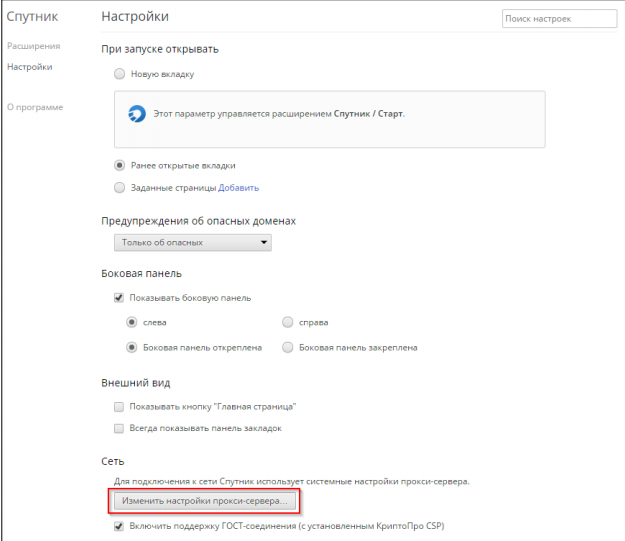
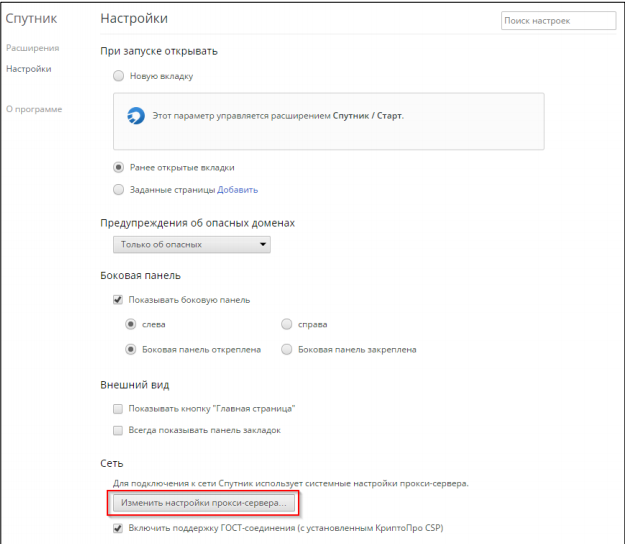
- Откройте блок «Сеть» и нажмите строку «Изменить настройки прокси-сервера».
- Во вкладке «Свойства» найдите в раздел «Безопасность».
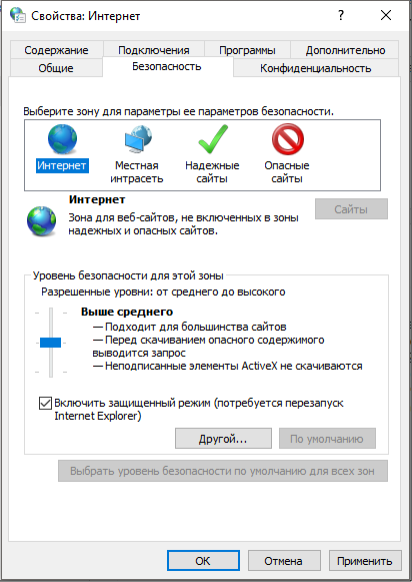
- В окне «Надежные сайты» зайдите в блок «Сайты». В появившуюся строку скопируйте ссылку на официальный сайт https://agregatoreat.ru/.
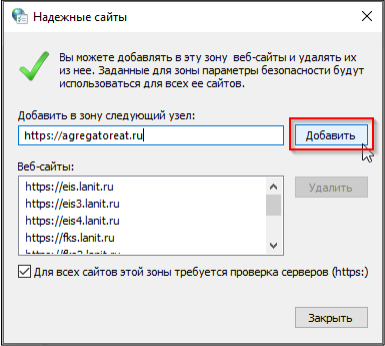
По аналогии вместо адреса ЕАТ можете добавить в зону надежных узлов официальный сайт zakupki.gov.ru.
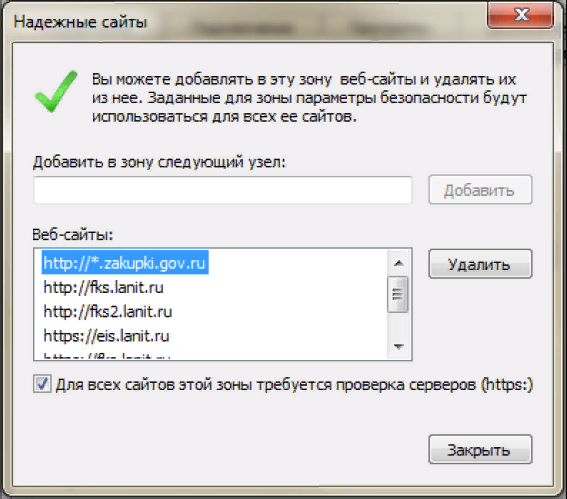
Функционально настройка браузера Спутник для ЕИС мало отличается от действий пользователя при запуске работы Единого агрегатора торговли «Березка».
Настройка параметров браузера
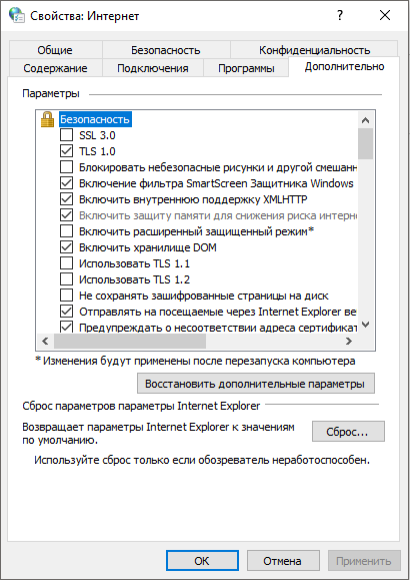
В том же разделе «Безопасность» потребуется установить и другие настройки для стабильной работы Спутника. Для лучшего понимания все действия показываем на картинках. Следуйте инструкции по включению/отключению необходимых параметров.
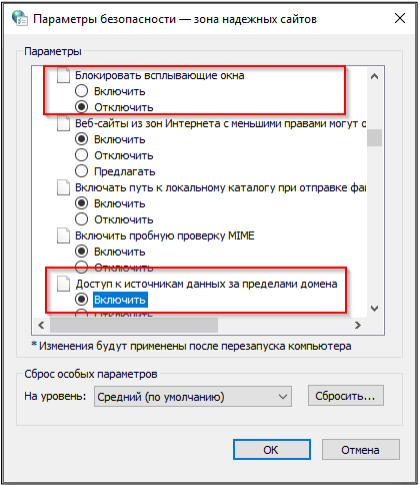
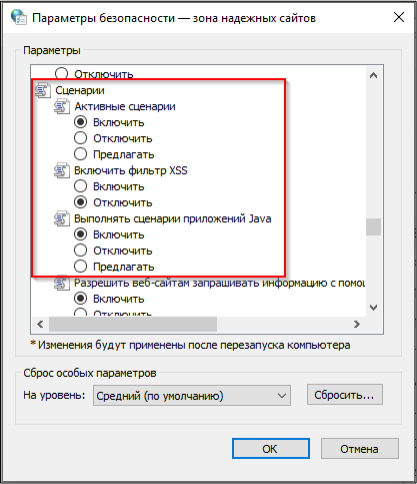
Теперь настраиваем всплывающие окна.
В свойствах браузера Спутник заходим в поле «Конфиденциальность». Отмечаем «галочкой» блокировку всплывающих окон.
Можно пойти другим путем — скопировать адрес ЕАТ в список исключений в настройках всплывающих окон.
Включаем переопределение автоматической обработки cookie-файлов. Для этого откройте вкладку «Конфиденциальность» и нажмите кнопку «Дополнительно».
Далее устанавливаем настройки браузера Спутник по умолчанию так:
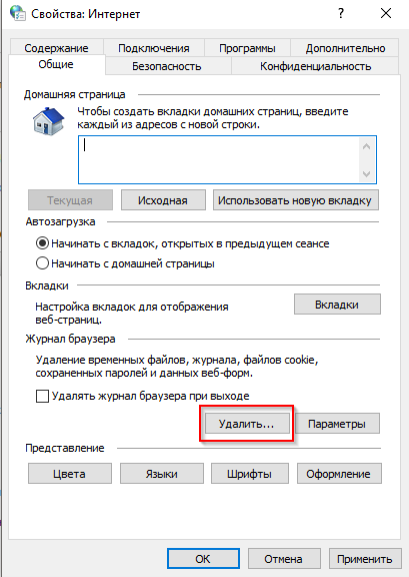
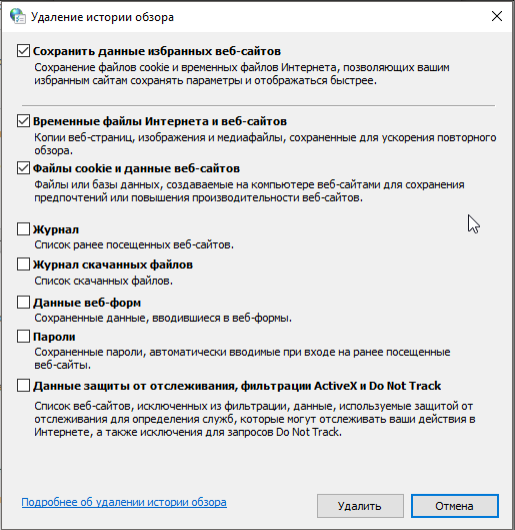
По окончании настройки удаляем временные интернет-файлы, истории обзора и cookie-файлы. Заходим на вкладку «Общие» и нажимаем «Удалить».
Установка и настройка КриптоПро ЭЦП Browser plug-in
Это важный компонент, который нужен для формирования и проверки электронной подписи для пользователей ЕАТ. Скачать дистрибутив можно по ссылке.
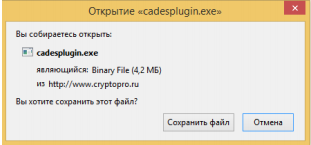
Откройте плагин по установке от имени администратора.
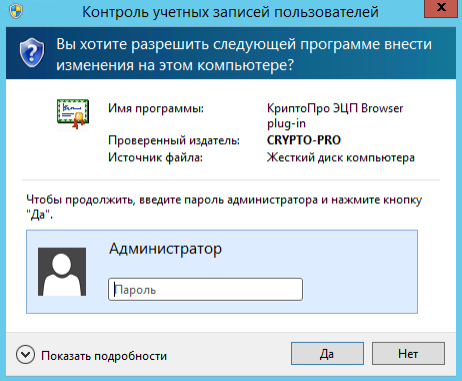
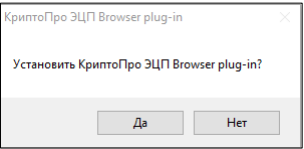
Подтвердите свое действие и начните установку плагина.
После завершения операции убедитесь, что ЕАТ находится в зоне надежных узлов.
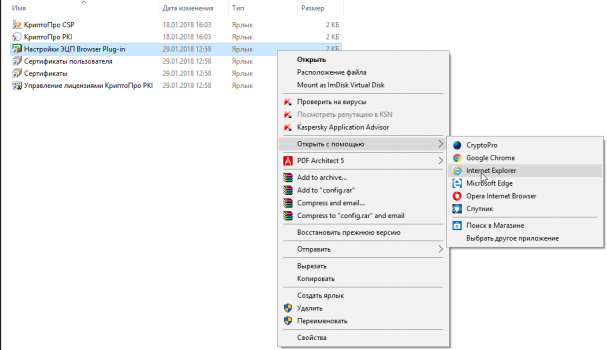
Если установка прошла успешно, то в окне выбранного браузера появится поле настроек плагина КриптоПро. Для Спутника во всплывающем окне подтвердите выполнение сценариев и элементов ActiveX — нажмите«Разрешите заблокированное содержимое».
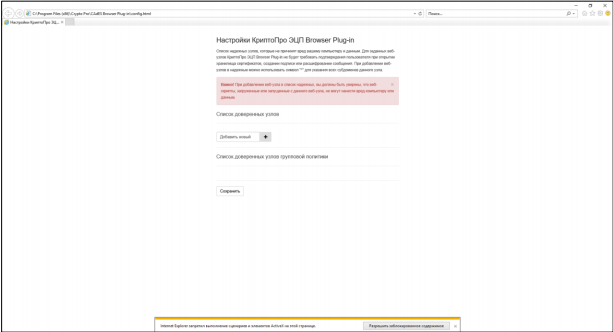
Проверьте список доверенных узлов и сохраните настройки.
Теперь вы подкованы в теме, а, значит, торги не будут сорваны по причине постоянных сбоев браузера. Желаем успешной работы в Спутнике, и как можно больше побед в тендерах.