Как изменить / сбросить учетную запись iCloud
Пользователи iOS могут столкнуться с проблемами учетной записи iCloud, поскольку у них может быть более одной учетной записи iCloud. Если у вас есть несколько адресов электронной почты iCloud, вам нужно выйти из одного, а затем войти в другой. Как ты можешь изменить учетную запись iCloud просто и надежно?
Эта статья подготовлена для вас, она включает в себя множество сценариев сброса учетной записи iCloud, чтобы вы могли сбросить адрес электронной почты / пароль / имя пользователя / настройки / идентификатор Apple ID на учетной записи iCloud на iPhone / iPad / iPod, а также панель управления iCloud для Windows и Mac ,
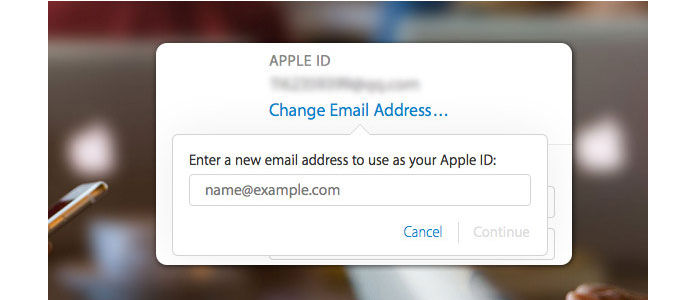
Как изменить учетную запись iCloud
Перед сбросом / изменением учетной записи iCloud лучше создать резервную копию файлов iPhone / iPad / iPod. FoneLab может помочь вам. В случае, если вы потеряли файлы iCloud при сбросе / изменении учетной записи iCloud, вы также можете положиться на FoneLab для восстановить iPhone от iCloud.
- Резервное копирование данных с iPhone / iPad / iPod.
- Восстановите файлы из резервной копии iCloud.
- Восстановить потерянные / удаленные данные с iPhone, iPad, iPod
- Восстановите файлы из резервной копии iTunes.
Часть 1. Изменение / удаление учетной записи iCloud на iOS / Windows / Mac
«Как изменить учетную запись iCloud на iPhone?» Некоторые пользователи спрашивают нас. Легко изменить учетную запись iCloud, если вы выйдете из текущей учетной записи iCloud. Но проблема заключается в данных вашего iPhone / iPad / iPod. Как только вы выйдете из iCloud, Apple Pay и ваша карта будут отключены. А фотографии в iCloud Photo Library и iCloud Drive, хранящиеся в iCloud, также будут удалены с вашего устройства iOS. Подумайте об этом и сделайте резервную копию вашего iPhone, прежде чем захотеть изменить и сбросить учетную запись iCloud.
Изменить учетную запись iCloud на iPhone
В этом разделе мы покажем вам, как изменить iCloud на iPhone. И этот метод также может быть применен для iPad и iPod.
Удалить учетную запись iCloud на iPhone / iPad / iPod
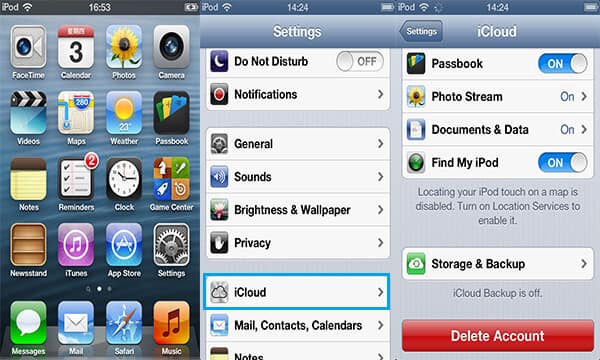
Для iOS 7 и предыдущей версии
1 Разблокируйте iDevice и перейдите в «Настройки»> «iCloud». Прокрутите вниз и нажмите «Удалить учетную запись».
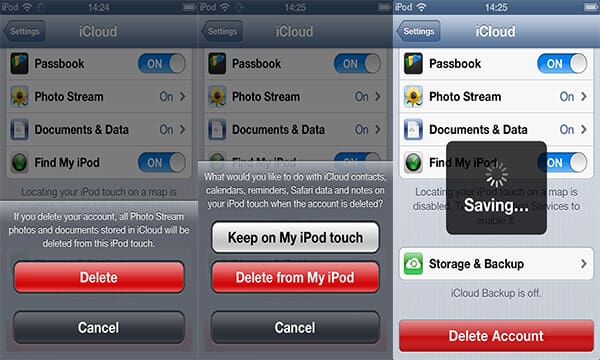
2 Ваше устройство сообщит вам, что все фотографии и документы Photo Stream, хранящиеся в iCloud, будут удалены из вашего iDevice. Нажмите на «Удалить». Нажмите «Сохранить на моем (iDevice)», когда появится вопрос, хотите ли вы сохранить контакты, календари, напоминания и т. Д. ICloud и т. Д., Когда ваш iPhone / iPad / iPod удаляет или сбрасывает учетную запись iCloud.
Для iOS 8 и более поздних версий
1 Разблокируйте iDevice и перейдите в «Настройки»> «iCloud». Прокрутите вниз и нажмите «Выйти».
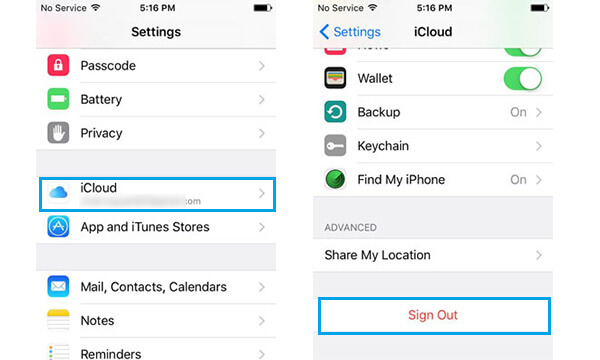
2 Ваше устройство сообщит вам, что это действие отключит ваш Apple Pay, все фотографии из библиотеки фотографий iCloud и iCloud Drive, хранящиеся в iCloud, будут удалены. Нажмите «Выйти»> «Удалить из My (iDevice)»> «Сохранить на моем iPhone». Введите пароль Apple ID, чтобы наконец выйти и сбросить учетную запись iCloud.
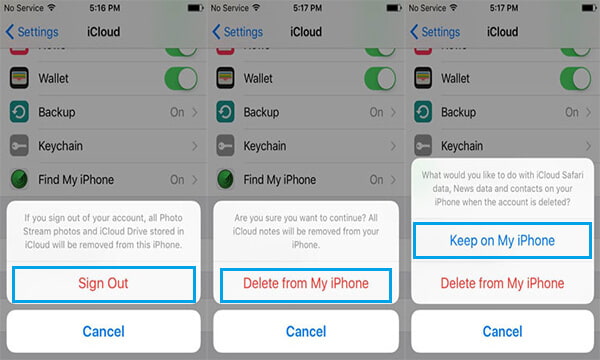
Сбросить / изменить учетную запись iCloud на iPhone
После удаления учетной записи, как изменить учетную запись iCloud, вы можете ввести новый адрес электронной почты, который вы никогда не использовали ранее. В противном случае вы не сможете изменить учетную запись iCloud.
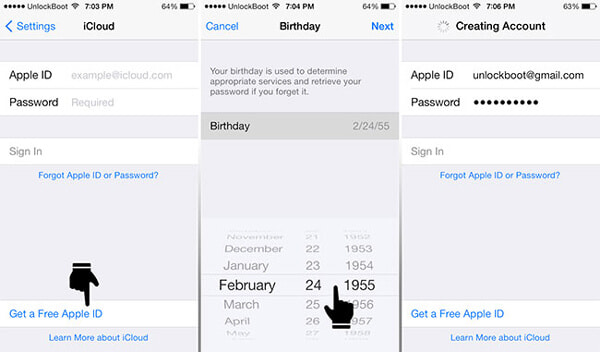
1 На вашем iPhone нажмите «Настройки»> «iCloud». Введите новый адрес электронной почты и новый пароль. Вы можете нажать «Создать новый Apple ID» и следовать инструкциям, если у вас нет другого нового адреса электронной почты.
2 Введите данные о дате вашего рождения и нажмите «Далее». Далее введите свое имя и фамилию и нажмите «Далее». Теперь введите адрес электронной почты и введите пароль.
3 Подтвердите пароль. Выберите три контрольных вопроса и ответьте на них. Не забывайте каждый ответ на контрольный вопрос.
Затем согласитесь с условиями и подтвердите свою учетную запись с помощью кода подтверждения, который был отправлен на вашу электронную почту. Вот и все. Вам удалось сбросить учетную запись iCloud на iPhone.
Выйти / Изменить учетную запись iCloud на панели управления iCloud для Windows / Mac
Если у вас есть Панель управления iCloud на вашем ПК с Windows или Mac вы можете выйти из текущей учетной записи iCloud, а также изменить и сбросить другую учетную запись iCloud.
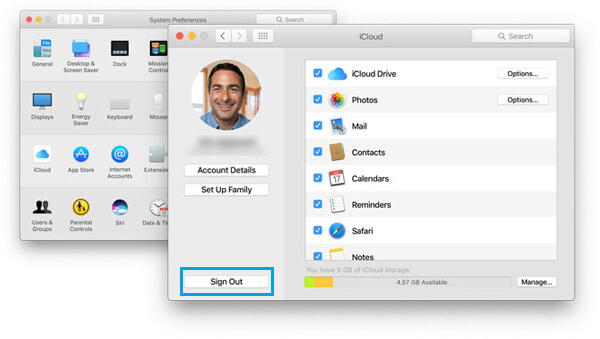
Часть 2. Изменить / добавить адрес электронной почты iCloud
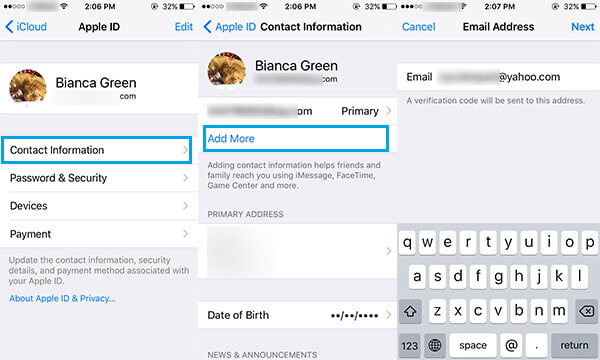
Поскольку адрес электронной почты iCloud связан с вашим Apple ID. Как изменить электронную почту iCloud? Если вы хотите изменить его, вы должны изменить свой Apple ID. Тем не менее, вы можете добавить новый адрес электронной почты iCloud для вашей контактной информации
1 Разблокируйте iPhone и зайдите в «Настройки»> «iCloud». Нажмите свое имя сверху.
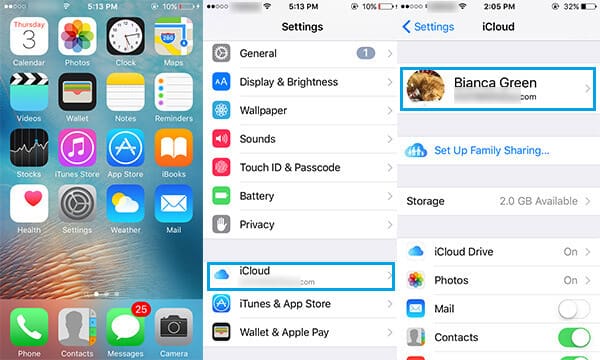
2 Введите свой пароль Apple ID (Apple ID забыли? Сбросить идентификатор Apple сейчас же.). А затем нажмите «Контактная информация». Выберите «Добавить еще». Введите неиспользуемый адрес электронной почты в поле «Адрес электронной почты», наконец нажмите «Готово» и подождите, пока Apple отправит подтверждающее письмо на новый адрес электронной почты iCloud.
Часть 3. Изменение / сброс пароля iCloud
Как вы можете изменить или сбросить пароль iCloud? Эта часть будет посвящена тому, как изменить пароль iCloud на iPhone / iPad / iPod.
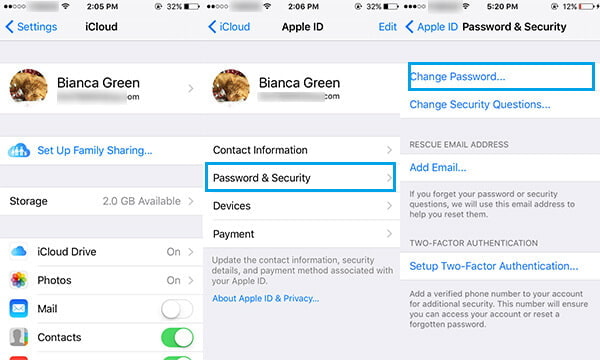
1 Перейдите в «Настройки»> «iCloud». Коснитесь своего имени и выберите «Пароль и безопасность».
2 В интерфейсе «Пароль и безопасность» вы можете изменить пароль iCloud, контрольные вопросы и добавить аварийный адрес электронной почты. Выберите «Изменить пароль . ».
3 Затем вам необходимо подтвердить свою личность и ответить на секретный вопрос, который вы задали при создании текущего идентификатора Apple ID. Когда ваша личность будет подтверждена, вы сможете изменить свой пароль iCloud.
Часть 4. Изменение имени пользователя iCloud и настроек устройства
Хотите изменить имя пользователя и настройки iCloud? Тогда эта часть для вас.
Изменить имя пользователя iCloud
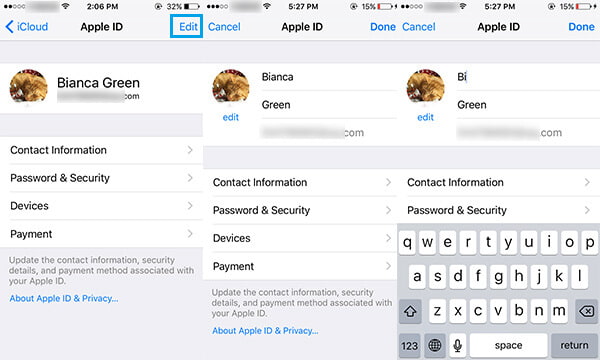
1 Перейдите в «Настройки»> «iCloud» и нажмите свое имя.
2 На экране «Apple ID» нажмите «Изменить» в правом верхнем углу, чтобы изменить имя пользователя iCloud.
Изменить настройки устройства iCloud
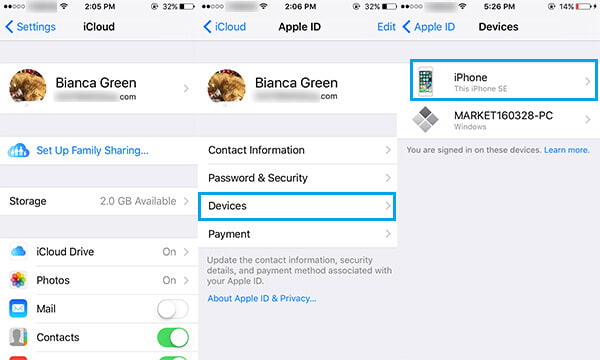
1 На экране «Apple ID» нажмите вкладку «Устройства».
2 Нажмите на опцию вашего устройства, проверьте вопросы безопасности и затем измените настройки устройства iCloud.
Часть 5. Смена iCloud Apple ID / пароля Apple ID
Пользователи iOS хотели бы, чтобы пользователь Apple ID был аккаунтом iCloud. Вы можете спросить, как изменить Apple ID / пароль Apple ID для учетной записи iCloud. Подробнее о том, как изменить Apple ID можно найти на нашем сайте.
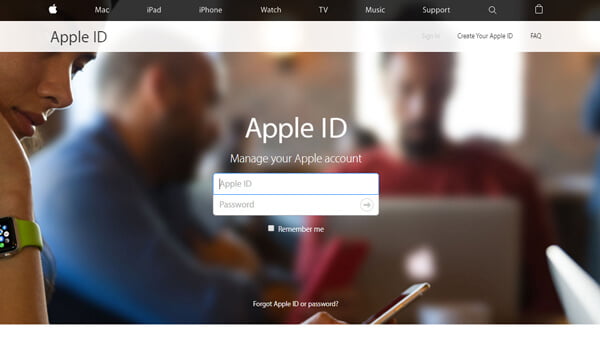
В этой статье мы в основном обсуждаем, как изменить учетную запись iCloud. Неправильные операции могут привести к неожиданной потере данных, поэтому вам нужно выполнить описанные выше шаги при изменении учетной записи iCloud, Apple ID, адреса электронной почты, пароля, имени пользователя и настроек устройства. Надеюсь, эта статья поможет вам.
Что вы думаете об этом посте.
Рейтинг: 4.8 / 5 (на основе рейтингов 154)

13 июня 2018 г. 16:45 / Обновлено Луиза Уайт в iCloud Советы
Проблемы с входом в iCloud, такие как вход в учетную запись iCloud, продолжают появляться? Прочитайте этот пост.
Блокировка iCloud по некоторым причинам? Обходите или снимайте блокировку iCloud, чтобы по-новому использовать ваш iPhone или iPad.
Как обойти активацию iCloud? Этот пост предоставляет вам самый быстрый способ обойти блокировку активации iCloud.
Как поменять «Айклауд» на айфоне: порядок действий, простые способы и пошаговая инструкция

Что такое облако и как оно связано с iCloud? На самом базовом уровне облако — это интернет, точнее, часть его. Основная метафора заключается в том, что интернет — это небо, что состоит из всех этих разных облаков, каждое из которых может предоставлять разные услуги. Облако Gmail, например, доставляет нам нашу почту. Облако Dropbox хранит наши файлы. Так что же такое «Айклауд» и как его сменить?
Что такое iCloud?
iCloud — это общее название всех служб, которые Apple предоставляет нам через интернет, будь то Mac, iPhone или ПК под управлением Windows. (Существует также клиент iCloud для Windows.)
Эти услуги включают iCloud Drive, который похож на Dropbox и Google Drive, медиатеку iCloud, которая является ответвлением Photo Stream, iTunes Match и даже Apple Music. «Айклауд» также дает нам путь к iPad в случае, когда нужно будет восстановить его в будущем, а пока можно скачать пакет приложений iWork для наших iPad из App Store, мы можем запустить страницы, Numbers и Keynote на нашем ноутбуке или настольном ПК через icloud.com.
Так что же это за приложение? iCloud — безопасное хранилище для ваших фотографий, видео, документов, музыки, приложений и многого другого. Приложение позволяет легко обмениваться фотографиями, календарями, местоположениями и многим другим с друзьями и семьей. Вы даже можете использовать iCloud, чтобы отыскать свое устройство, если вдруг его потеряете.
Для чего нужно изменить ICloud и как это сделать?
Если вы используете iCloud для синхронизации устройств Apple, то со временем в вашей учетной записи может накопиться много одобренных устройств. Если у вас есть хотя бы несколько в списке тех, что вам больше не принадлежат, рекомендуется удалить их, для того чтобы ваша информация не была похищена. Необходимо знать, как поменять «Айклауд» на айфоне.
Скопление лишних устройств неизбежно: вы собираетесь обновить свой iPhone или Macbook до новейшей версии, воспользовавшись любыми технологическими разработками Apple. Вы добавляете каждое устройство в свою учетную запись iCloud, надеясь синхронизировать свои заметки, напоминания, фотографии и все остальное.
Но несмотря на то, что вы перестали использовать эти старые устройства, они не исчезнут автоматически. Фактически все они по-прежнему привязаны к вашей учетной записи iCloud, даже если у вас больше нет самих гаджетов. Обычно это не проблема, если вы не забыли сбросить настройки аппарата до заводских. Если вы это сделаете, то следующий человек, который будет использовать этот гаджет, настроит его для работы со своей учетной записью iCloud.
Электронная почта ICloud и идентификатор Apple ID
При первом создании идентификатора Apple ID необходимо связать с ним адрес своей электронной почты. На всякий случай нужно знать, как сменить iCloud. Однако в учетную запись Apple ID можно добавить еще некоторые адреса электронной почты. Войдите на страницу «Управления My Apple ID», чтобы добавить адреса электронной почты в свою учетную запись. «Учетка» Apple ID поддерживает до трех таких адресов.
Как поменять электронную почту iCloud на iPhone?
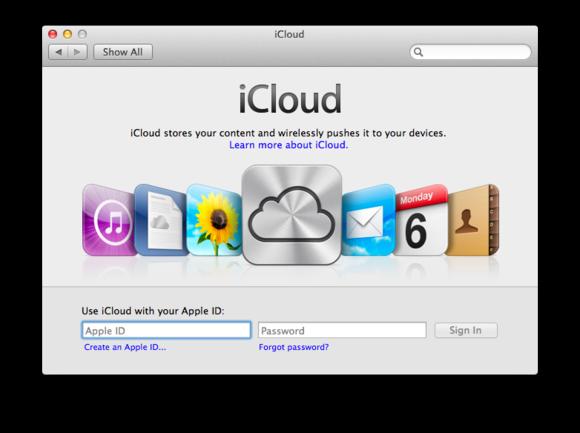
Итак, как же как поменять «Айклауд» на айфоне? Изменение электронной почты на вашем iPhone может быть немного запутанным. Если вы хотите изменить запись электронной почты, назначенную вашему Apple ID, существуют некоторые ограничения, наложенные Apple, которые определяют, как вы можете это сделать. Однако если у вас есть два адреса почты, связанные с разными идентификаторами Apple ID, можно изменить старую учетную запись «Айклауд» на новую учетную запись на iPhone.
Как поменять iCloud на iPhone?
Использование все большего количества iPhone привело к взрыву в использовании инструментов передачи данных Apple, таких как iTunes и iCloud. Далее вы узнаете, как изменить учетную запись «Айклауд» на iPhone.
Перейдите в раздел «Настройки» > Нажмите на свой Apple ID > прокрутите вниз, чтобы нажать «Выйти», затем введите пароль Apple ID во всплывающем диалоговом окне > нажмите «Выключить».
Выберите данные, которые вы хотите сохранить на iPhone, затем нажмите «Выйти» — это означает, что вы выходите из своей «учетки», связанной с вашим iPhone.
Примечание: чтобы сохранить копии данных в «Айклауд», таких как контакты, напоминания на вашем iPhone, сдвиньте кнопку рядом с соответствующими именами и приложениями к On.
Чтобы удалить все данные iCloud с вашего iPhone, просто сделайте все кнопки Off.
Снова перейдите в «Настройки» и нажмите «Войти в iPhone». Для создания нового Apple ID выберите «Не существует Apple ID или забыли его?». Под полем пароля на экране следуйте инструкциям своего гаджета, чтобы настроить бесплатный Apple ID и учетную запись iCloud.
Как еще поменять «Айклауд» на айфоне?
Если вы не хотите создавать новый Apple ID, вы можете ввести старый вместе с паролем напрямую, а затем нажмите «Войти».
Введите пароль устройства, такой же как и код разблокировки.
Обычно пользователям iOS не нужно менять учетную запись iCloud, потому что при выходе из нее вы увидите подсказку: «Если вы выйдете из своей учетной записи, все фотографии Photo Stream, и документы iCloud Drive, и данные, хранящиеся в iCloud, будут удалены с этого iPhone». Чаще всего это не нравится пользователям. Большинство пользователей iOS боятся потерять важные данные. Но не нужно беспокоиться на самом деле, потому что вам будет рекомендовано очень эффективное программное обеспечение сторонних производителей, которое достаточно легко в использовании, совершенно бесплатно и 100 % безопасно, вы можете создать резервную копию данных устройств iOS с ним в ПК с помощью всего нескольких щелчков мыши.
Самый легкий способ простыми словами
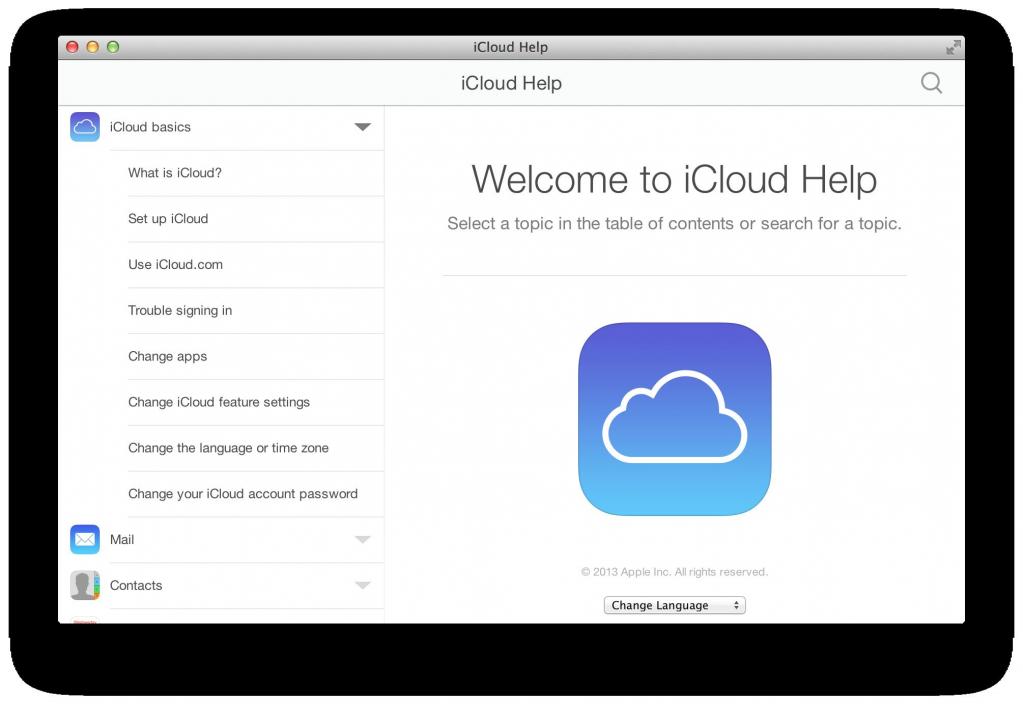
Вот как удалить или изменить учетную запись iCloud на iPhone/iPad/iPod Touch:
- Перейдите к настройкам.
- Нажмите на iCloud.
- Прокрутите страницу вниз и нажмите «Удалить аккаунт».
- Если вы хотите сохранить данные на iPhone, нажмите «Сохранить на iPhone». Если нет, нажмите «Удалить с iPhone». Обратите внимание, что это приведет только к ликвидации данных с вашего iPhone, а не из учетной записи iCloud.
- Теперь вернитесь в «Настройки» → iCloud и добавьте новую учетную запись iCloud. Вам будет предложено объединить данные из iCloud с теми, что у вас уже есть (контакты, календари, напоминания и т. д.).
- Когда вы объедините, помните, что старые данные, которые лежат на вашем iPhone, теперь будут синхронизированы с новой учетной записью iCloud, которую вы добавили.
При этом вы меняете учетную запись iCloud на своем устройстве. Это позволит эффективно остановить уведомления и синхронизировать фото и другие данные, которые вы оставили на других устройствах, используя старую учетную запись iCloud. Поэтому убедитесь, что вы помните, где и что осталось после изменения iCloud, чтобы избежать дальнейшей путаницы. Разобрались, как поменять «Айклауд» на айфоне?
Резервное копирование данных iPhone с помощью программного обеспечения для передачи данных
MobiMover — удобная программа для передачи данных iPhone для iOS устройств. Она работает как профессиональный менеджер iPhone, который может помочь передавать, добавлять, удалять и редактировать данные с помощью нескольких щелчков мыши.
Порядок действий
Итак, как поменять iCloud.
Шаг 1. Подключите iPhone к компьютеру с помощью USB-кабеля. Подтвердите подключение на экране iPhone, если появляется всплывающее окно. Откройте MobiMover и выберите iDevice ПК шаблон в главном интерфейсе.
Шаг 2. MobiMover будет читать и загружать все файлы iPhone, так что вы можете создать резервную копию их только одним щелчком мыши. Если вы хотите экспортировать определенную категорию данных, то можете снять галочки с других категорий.
Шаг 3. После выбора файлов следующий этап — установить путь для резервного копирования iPhone. Это можно сделать, щелкнув значок папки под символом компьютера. Если хотите, вы можете позволить MobiMover сохранять файлы в папке на рабочем столе.
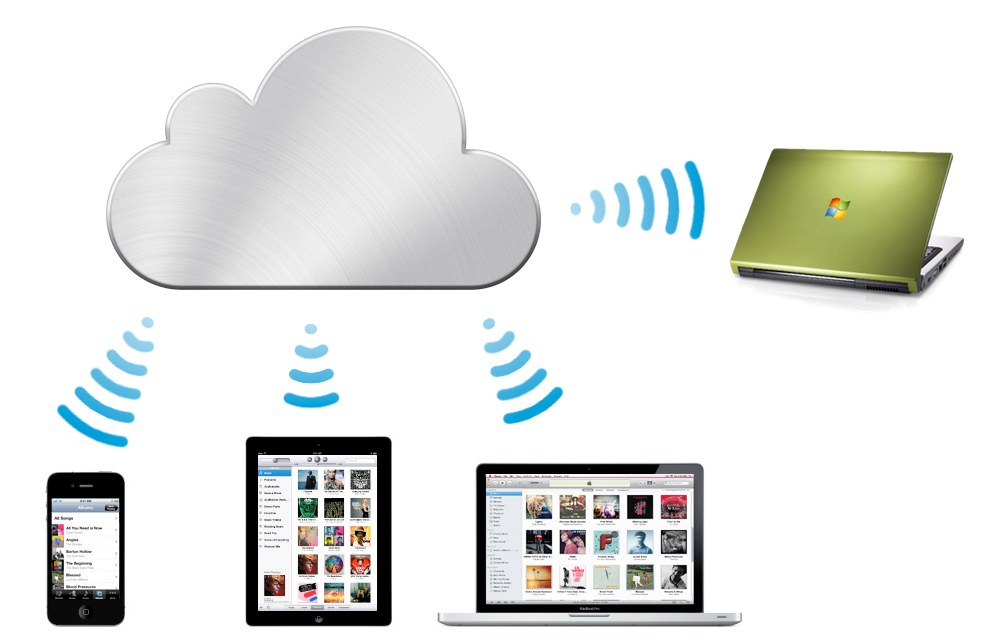
Шаг 4. Теперь нажмите кнопку передачи для резервного копирования файлов с iPhone на ваш персональный компьютер. Пожалуйста, не разрывайте соединение USB во время передачи информации. Экспортированные изображения и видео можно открыть напрямую. Для просмотра контактов и сообщений, сохраненных в качестве .html-файлов, вам нужно запустить веб-браузер и проверить их на интернет-странице.
Как сменить аккаунт iCloud на iPhone и использовать отдельный аккаунт для iTunes и App Store
Если вы зарегистрировали новый аккаунт iCloud, то можете легко сменить его на другой в своем iPhone.
Для этого нужно выйти из текущего аккаунта iCloud на смартфоне, а затем ввести данные нового. Кроме того, если у вас больше, чем один Apple ID, то вы можете использовать разные аккаунты для доступа в iCloud и iTunes с App Store.
Суть iCloud’а — сделать устройства Apple предельно удобными в использовании — настолько, что вы никогда не захотите менять iOS на что-то другое.
И, действительно, у нас в редакции почти нет друзей и товарищей, которые с радостью перешли на Android. А вот обратное — сплошь и рядом.
iCloud хранит всё: ваши фото, данные Apple Pay и прочее в облачном хранилище. Подключиться к нему можно с любого из ваших устройств. Таким образом, все ваши данные сохраняются даже тогда, когда вы меняете смартфоны или планшеты.
Да, перед тем, как вы выйдете из своего аккаунта iCloud, удостоверьтесь, что у вас есть все необходимые копии. Особенно озаботьтесь о паролях.
Где найти логины и пароли? Чтобы увидеть их, вам нужно пройти по следующему пути: Настройки → Учетные Записи и Пароли → Пароли программ и сайтов.
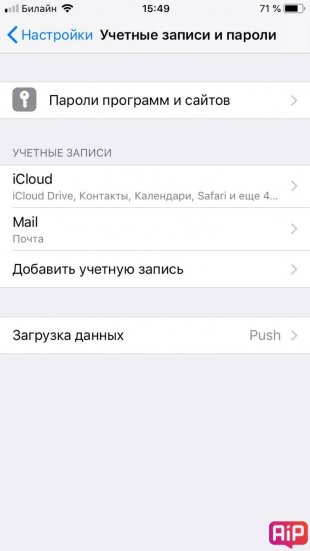
Пример хранения данных нашего сайта в iPhone:
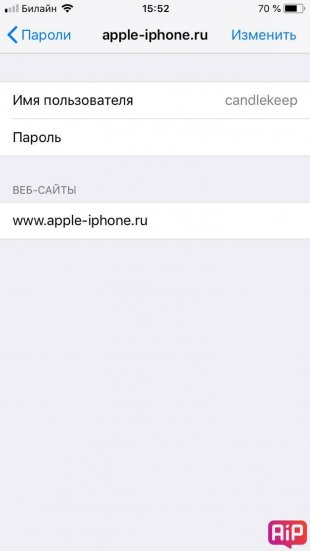
Как выйти из нынешнего аккаунта iCloud?
Открываем «Настройки», затем нажимаем на своем имени вверху:
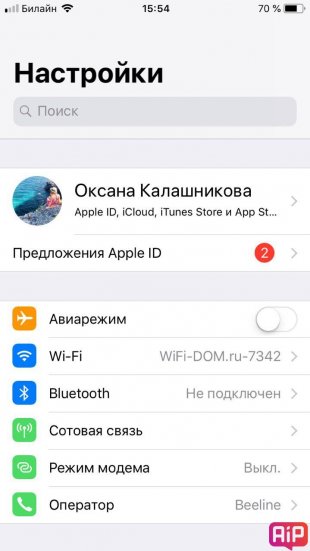
Листаем в самый низ и нажимаем выйти.
Всё, ваш iPhone в девственном состоянии, готов к принятию нового аккаунта iCloud.
Теперь вам нужно ввести новый Apple ID (адрес электронной почты и пароль). Создать новый аккаунт вы можете прямо с телефона.
Затем заходите в «Настройки» → нажимаете «Войти» → Вводите данные. Всё предельно просто.
Кроме iCloud’а в iOS имеются магазины iTunes и App Store. Обычно ваш аккаунт в iCloud привязывается к магазинам. Но вы вполне можете использовать два разных аккаунта для iTunes/App Store и iCloud.
Для этого нужно: войти в «Настройки» → нажать на свое имя → найти вкладу iTunes & App Store → выйти из текущего аккаунта → ввести данные требующегося.

Таким образом, магазины App Store c iTunes и ваш iCloud будут работать на разных аккаунтах.
Как на iPhone поменять учетную запись Apple ID и iCloud
Приветствую! Сегодняшняя статья из серии «это должен знать каждый владелец смартфона от компании Apple». Я бы даже сказал, просто обязан. Почему? Потому что уметь правильно сменить учетную запись Apple ID или iCloud в iPhone может пригодиться Вам практически всегда. И даже если сейчас не нужно, то когда-нибудь да понадобится… Уж поверьте моему небольшому личному опыту. Поверьте-поверьте, лишним не будет!:)
Вообще, как правило, до поры до времени пользователь даже не задумывается об этой операции. Ведь смартфон работает? Работает! Никаких проблем не возникает? Вроде бы нет! Тогда зачем вообще заморачиваться с какими-то настройками? Но ничто не вечно и могут произойти самые разные случаи. Какие? Примеров масса.
- Продажа устройства.
- Покупка нового или правильное приобретение не нового гаджета.
- Кому-нибудь стал известен Ваш Apple ID, пароль, iCloud — верный способ обезопасить себя, полностью сменить учетную запись.
- Просто начать жизнь iPhone с чистого листа:)
В общем понятно, что дело нужное. Так давайте научимся полностью выходить из привязанных к iPhone учетных записей Apple ID и iCloud, и заходить уже с новыми данными. Вперед!:)
Важно! Необходимо понимать, что для тех людей, кто по каким-либо причинам не знает (не помнит) пароль и логин идентификатора, данный способ не подойдет, им следует поступить таким образом.
Как в iPhone сменить iCloud
Так как iCloud это более важная учетная запись (здесь и функция «Найти iPhone», резервные копии, iCloud Drive и т.д.) то начнем именно с него.
Коротко по пунктам:
- Открываем Настройки.
- В самом верху видим ваше имя (название учетной записи) — нажимаем на него.
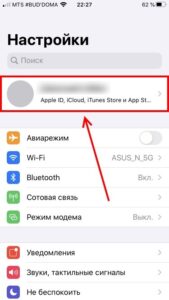
- Прокручиваем экран в самый низ и видим строку «Выйти».
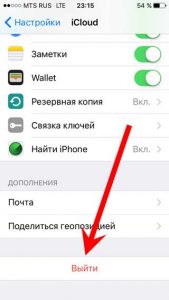
- Нажимаем и встречаем первое предупреждение: «Если Вы выйдите из учетной записи, все фотографии Фотопотока и iCloud Drive, хранящиеся в iCloud, будут удалены с этого iPhone». Что это значит? Это значит, что при смене учетной записи iCloud, с iPhone удалятся вышеперечисленные данные, связанные с ней. Не надо переживать, в самом «облаке» они останутся и к ним можно будет получить доступ с сайта www.icloud.com. Соглашаемся с этим.
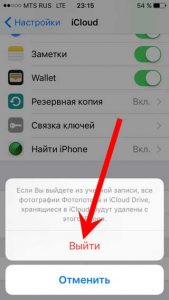
- Всплывает предупреждение второе — «С iPhone будут удалены все заметки iCloud». Актуальное для тех, кто использовал приложение заметки и синхронизировал его содержимое с облачным хранилищем, компьютером и т.д. Опять же надо понимать, что они не удаляются целиком, доступ к ним останется при помощи сайта.
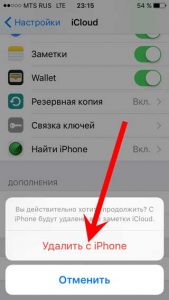
- Еще один вопрос — «Что Вы хотите сделать с календарями, данными Safari, контактами и напоминаниями?» Я выбираю — оставить на этом iPhone. В случае чего, их можно самостоятельно удалить позже.
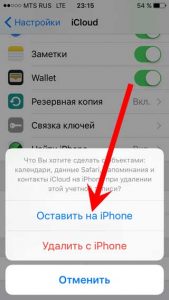
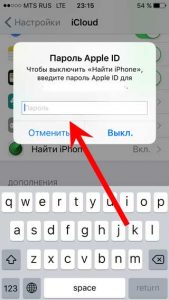
- Нам предлагают ввести пароль от iCloud — делаем это. Все, мы вышли из учетной записи на этом iPhone.
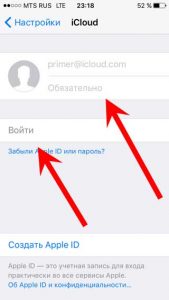
- Вводим новые данные — iCloud сменен.
2 способа поменять Apple ID
Теперь можно сменить и второй идентификатор на iPhone — Apple ID. Здесь есть два пути:
- В случае, когда Вы уже осуществили выход из iCloud (как это сделать — написано выше), то можно просто стереть все с телефона и тогда он будет полностью новый и чистый «как с завода». Естественно на нем не останется ни какой информации! Далее просто создаем новую учетную запись Apple ID и указываем ее прямиком во время активации.
- Или же поменять Apple ID через меню. Что удобно, в этом случае на устройстве останутся все игры, приложения, музыка, рингтоны, и т.д. скачанные при помощи предыдущей учетки.
Как это сделать?
- Заходим в Настройки.
- Открываем пункт меню — iTunes Store и App Store.
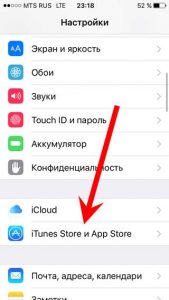
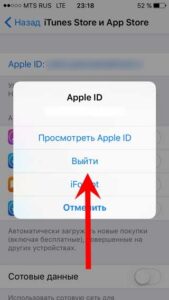
- Жмем по названию учетной записи.
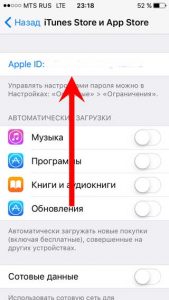
- Выйти.
 взамен старого.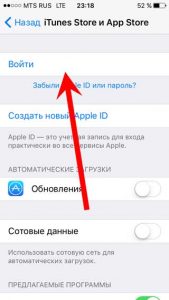
Как видите, все манипуляции происходят исключительно в настройках и не занимают много времени.
Напоследок стоит отметить одну важную штуку — несмотря на то, что я старался максимально подробно расписать процесс замены учетных записей на iPhone, вполне может быть что что-то осталось непонятным.
Поэтому не стесняемся и пишем в комментариях свои:
- Наблюдения, заметки, непонятные ситуации и другие истории (личный опыт — это круто!).
- Вопросы — я постараюсь ответить и помочь абсолютно всем!
P.S. А если еще и «лайк» поставить, то автор будет отвечать быстро, подробно, радостно и с максимально возможным удовольствием!:) Ладно, можно и без «лайков» — это я так, шучу:) Хотя, откровенно говоря, мне бы было очень приятно видеть от вас такую активность. Спасибо!
Так, так, так… А что это у нас здесь такое интересное? Правильно — наша группа ВК! Новости, советы, инструкции, вопросы, ответы и многое-многое другое из мира Apple… Присоединяйся же, ну!:)

Всем привет!
Меня зовут Михаил и это мой блог.
Добро пожаловать!
P.S. Иногда меня можно застать в прямом эфире. Залетай, поболтаем!;) В данный момент — OFFLINE!
239 комментариев . Оставить новый
Миша,добрый день. Ситуация такая. Потерял телефон или украли не знаю,купил новый. Старый заблокировал.Можно ли зайти под старым id? Чем грозит? Я так понимаю,блокировка действует по id,если разблокирую и войду под старой учеткой,то доступ к документам,картам,почте появится не только у меня?
Добрый! Заблокировали где? На сайте iCloud? Нажали стереть iPhone? В таком случае, если вы зайдете под своим Apple ID, то со старым телефоном ничего не произойдет — он так и будет заблокирован.
Добрый день. Есть старый IPhone 7+ и новый 11. Оба телефона на одном ID. Как на IPhone 7+ сменить владельца, без потери данных и т.д на IPhone 11?
Добрый.
1. Возьмите iPhone 7 Plus.
2. Откройте настройки и осуществите выход из iCloud и Apple ID (как это написано в статье).
3. Если нужно, чтобы iPhone 7 Plus был «чистым», сделайте сброс контента и настроек.
4. Введите учетную запись (Apple ID) нового пользователя.
5. Победа.
iPhone 11 трогать не нужно — на нём всё останется без изменений.
Вечер добрый! Подскажите пожалуйста как сделать. Рабочему iPhone7 уже много лет, аккаунт моего директора. Сейчас в своём iPhone11 установил есим, хочу установить симку с 7ки в 11. Можно ли перенести всю телефонную книгу и Вотсапп (бизнес) с 7ки в 11 так, что бы в моей учётке тоже сохранилась моя тел.книжка и вотсап. Спасибо. Надеюсь понятно написал)
Добрый!
Телефонную книгу можно перенести через учетную запись Google. Вкратце:
1. Создаете учётную запись Google. На iPhone 7 открываете «Настройки — Учетные записи», вводите аккаунт Google, включаете синхронизацию контактов. Они «улетают» в Google.
2. После этого такую же операцию проводите на iPhone 11 — контакты загружаются из Google.
Для синхронизации WhatsApp:
1. На iPhone 7 создаете резервную копию чатов в iCloud.
2. На iPhone 11 вводите данные учетной записи (Apple ID) от iPhone 7.
3. Загружаете резервную копию чатов из iCloud.
Единственный момент — номер. Мне кажется (точно сказать не могу — WhatsApp не пользуюсь), с другим номером (а вы хотите eSIM) такая операция не пройдёт.
Добрый вечер. А можно поменять Apple ID на планшете, при этом что бы вся информация осталась на нем?
Добрый. Можно. Только:
1. Проверьте, включена ли у вас синхронизация с iCloud. Если да, то обратите внимание на то, какая информация там хранится (она может стать недоступна после смены Apple ID).
2. Игры и программы, загруженные при помощи одного Apple ID, не будут обновляться с использованием другого Apple ID (но на устройстве они останутся).
Добрый вечер, Михаил! У меня телефон XR, ребенок хотел проверить свой почтовый ящик, у нее 7 . В приложении Почта ввела свой эл.адрес и пароль, проверила. Но только после этого у меня прибавились с ее телефона контакты , дни рождения,что были у нее отмеченные и моя аватарка заменилась на её аватарку, в приложении контакты моя карточка отображается её имя и фамилия, день рождение. Что мне теперь делать?
Добрый.
Скорей всего, на вашем iPhone «активировалась» учетная запись вашей дочери.
Что нужно сделать?
1. Открыть Настройки, в самом верху будет «Имя вашей дочери» (аватарка).
2. Нажать «Имя вашей дочери» — в открывшемся меню прокрутить в самый низ экрана.
3. Выбрать «Выйти».
После этого можно вводить свои данные Apple ID и iCloud.
Доброй ночи ! Подскажите если увидели мои данный iCloud . Эти люди могут зайти под мои пароли и отслеживать мои движения по телефону.
Доброй! Эти люди могут:
1. Отслеживать.
2. Просматривать данные.
3. Заблокировать ваше устройство.
И многое-многое другое.
Обязательно поменяйте пароль от Apple ID!
Вечер добрый! Я так понимаю вопрос слишком сложный? Или вы в процессе ответа?
Добрый! Вопрос не сложный — просто автор немного приболел (уже несколько недель лежит в больнице).
Понял, скорейшей ему поправки!!
Автор — это я:)
P.S. Спасибо на добром слове!
Здравствуйте, Михаил! Такая ситуация, я когда покупала себе айфон 11 про (мой первый айфон в жизни))), т.к. я вообще не разбиралась, учетную запись создавал мой парень.
С ним мы расстались. Он недавно заходил в облако, у меня пришло уведомление о разрешении — не дала. После этого как то не по себе стало. Можно ли вообще через айфон, узнать месторасположение человека? И что мне нужно делать, поменять просто пароль?
Здравствуйте!
1. Если знать данные учетной записи, то да — можно видеть местоположение iPhone.
2. Нужно поменять: логин-пароль Apple ID, и, на всякий случай, пароль от почты, на которую привязан Apple ID.
Спасибо за ответ, Михаил! А как поменять логин? Пароль я поменяла, а вот логин не знаю как… Боюсь вовсе заблокировать телефон((((
Логин можно изменить на сайте Apple — в разделе «Управлять Apple ID».
P.S. Если знать все пароли (ответы на контрольные вопросы) и иметь доступ к почте (доверенным устройствам), то всё будет «ОК».
Добрый день Михаил! Подскажите, пожалуйста, если я сделаю смену аккаунта по Вашим рекомендациям, то не потеряю ли я список контактов в телефоне? Спасибо.
Добрый!
1. Если контакты были синхронизированы с iCloud, то при выходе из учётной записи появится запрос: «Что вы хотите сделать с объектами: календари, данные Safari, напоминания и контакты iCloud на iPhone при удалении этой учётной записи?».
2. Выберете «Оставить на iPhone».
Всё. Старой учётной записи нет, а контакты — есть. Победа!:)
Добрый день!
Подскажите у дочери айфон 12
У меня 11
Apple id у нас один
Синхронизации у нас отключена
У нас разные фото контакты и прочее
Мы хотели обменяться телефонами
Как это сделать без потери и смешения данных ?
Добрый! Можно попробовать:
1. Сделать резервную копию каждого iPhone в iTunes (используйте разные компьютеры или, если такой возможности нет, разные учётные записи).
2. Поменяться iPhone.
3. Восстановить на каждом телефоне копию с той информацией, которая требуется в данный конкретный момент времени.
Здравствуйте , Михаил!
Я отдала свой старый айфон другому человеку, была уверена что все удалила, вышла, стёрла.. А недавно заметила , что в моей почте кто то распоряжается.. Думаю этот человек пользуется каким то образом моим аппл айди… в настройках в паролях увидела его адреса мейлом и сообщение системы о краже паролей. Сменила пароль аппл айди и от почтовых ящиков. поможет ли это в моей ситуации или нужно ещё что то сделать?
Здравствуйте, Татьяна!
Мне кажется, этого вполне достаточно.
P.S. Если хочется максимальной защиты — можно подключить двухфакторную аутентификацию.
Здравствуйте, Михаил. Подскажите пожалуйста ещё раз алгоритм смены пароля Apple ID (SE 2020).
Роман, приветствую! В статье рассмотрен алгоритм смены iCloud и Apple ID, который подходит для любой модели iPhone.
Михаил, добрый день!
Есть два телефона: старый 5SE и новый SE с одним apple id.
Хочу на старом новый ID.
Захожу в 5SE в свое имя и у меня не активна кнопка выйти.
Данная кнопка активна только новом SE
Как мне правильно выйти из 5SE, чтобы активировать новый id на нем.
Здравствуйте Михаил!
Такой вопрос. Одним лицам стал известен мой айди, могли ли они поменять мой пароль, а потом просматривать переписку , разговоры и мои фото в телефоне. Беспокоит . Спасибо заранее за ответ!
Здравствуйте!
1. Если им известен только Apple ID (без пароля), то ничего они сделать не могут.
2. Всё равно волнуетесь? Вы всегда можете сменить почту, на которую зарегистрирован Apple ID.
Здравствуйте, мой айфон был привязан к айпаду другого человека (он знал мой iCloud), на новом айфоне поменяла iCloud, может ли он теперь просматривать мои переписки и отслеживать звонки с своего айпада?
Здравствуйте. Обычные звонки и SMS? Нет, не может.
Здравствуйте, Михаил! Хотела у вас узнать по подробнее вот о чём) Сын потерял мой телефон айфон 6 старый а я себе купила новый айфон 8 , но у нас была одна учётная запись на оба телефона. Когда он потерял его , я заблокировала и показывало в Настройках раньше, что телефон не найден. Прошло уже 9 месяцев и сегодня приходят на мой айфон 8 смс с кодами пороля для контакта и Инстограм. И я зашла опять в Настройки и вижу что мой старый телефон айфон 6 может получать код пароли. И был звонок с Кореи. Я теперь не знаю как мне быть и что делать. Так как на моём айфоне 8 учётная запись как и на 6 айфоне. Скажите пожалуйста что мне делать.
Здравствуйте! Откройте сайт iCloud.com — введите данные вашей учётной записи — в появившемся меню выберите «Найти iPhone». Если в списке устройств:
1. Есть пропавший iPhone 6, то нажмите на него и активируйте опцию «Стереть iPhone».
2. Нет пропавшего iPhone 6, то причину «…на мой айфон 8 смс с кодами пороля для контакта и Инстограм. И был звонок с Кореи…» нужно искать в чём-то другом.
P.S. На всякий случай, поменяйте пароль от Apple ID.
Михаил, у меня такой вопрос, был взломан мой Apple ID (11 айфон).Когда узнала просто привязала к другой почте. Но что интересно ничего не удалилось в телефоне (фотографии.контакты) все осталось. Скажите я все правильно сделала. Человек не будет иметь доступ к старой информации или лучше самостоятельно удалить к примеру даже те же фото?
Здравствуйте!
1. «…что интересно ничего не удалилось в телефоне (фотографии.контакты) все осталось…» — насколько я помню, они и не должны были удалиться. Ведь вы просто сменили почту для своего Apple ID — при этом сама учётная запись и все её данные, конечно же, остаются в целости и сохранности.
2. «…Скажите я все правильно сделала?…» — смотря при помощи чего был «взлом». Возможно, простой замены почты будет недостаточно и нужно воспользоваться дополнительными способами защитить свою учётную запись (сменить пароль, выбрать другие контрольные вопросы, включить двухфакторную аутентификацию и т.д.).
3. «…Человек не будет иметь доступ к старой информации?…» — не будет, если он не знает новые данные Apple ID (почта + пароль).