Как сделать опрос в сторис в ВК
Как сделать сторис в вк самый простой способ за 1 минуту идеи историй вконтакте 31 идея с мнениями, вопросами, цифрами, фото, опросами, смайлами, httpspostium. Опрос в истории инстаграма — одна из функций приложения, которую используют для вовлечения аудитории. Перейдите в сторис и нажмите на иконку аа, расположенную слева. В этом видео я покажу как сделать опрос в инстаграме в сторис.
В опросах вы можете узнать чье-либо мнение, это может быть очень интересным и полезным. Смотреть как сделать опрос в инстаграме в сторис скачать mp4 360p. Стоит отметить, что при репосте истории, все стикеры (опросы, ползунок, обратный отсчет, и остальные) на конечном, репостнутом сторисе, становятся неактивными. Самый простой способ сделать репост чьей-то истории.
Популярные запросы
- Как сделать опрос в сторис вк
- Как сделать опрос в сторис вконтакте
- Как сделать опрос в сториз вконтакте
- Как сделать опрос в сторис в вк
- Как создать опрос в сторис вконтакте
- Как сделать голосование в сторис вк
- Как создать опрос в сторис вк
- Как делать опрос в сторис вк
Появился новый стикер «ОПРОС» в историях ВКонтакте

Теперь вы можете добавлять в свои истории ВК опросы — они будут отображаться в виде ярких стикеров. Прикрепить новый стикер к истории можно в мобильном приложении, а проголосовать с его помощью — на всех платформах.
Разбираемся, как использовать стикер «ОПРОС» в историях ВК, как создавать опросы и где искать статистику по голосованиям.

Как сделать опрос в историях ВКонтакте: пошаговая инструкция
Шаг 1. Откройте мобильное приложении ВКонтакте и зайдите в редактор историй.
Шаг 2. Сделайте фото или видео, или выберите сделанное ранее из памяти устройства.
Шаг 3. Нажмите на кнопку стикеров и выберите «ОПРОС».

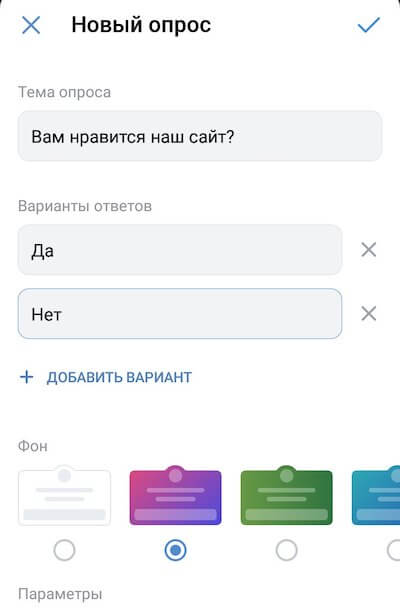
Шаг 4. Задайте вопрос или укажите тему опроса. Добавьте варианты ответа, выберите фон, а также укажите в параметрах, анонимный ли это опрос и можно ли выбрать более одного варианта ответа.

Как сделать опрос в вконтакте?
Шаг 5. Выберите месторасположение стикера в Истории и нажмите «Опубликовать».

Увидев историю с опросом, пользователи смогут нажать «Проголосовать». На экране появится всплывающее окно, где человек увидит варианты ответа.

В историях нельзя ограничить длительность опроса. Он завершится, когда исчезнет история — через сутки.
Как узнать результаты опроса
Доступ к результатам появляется, если вы сами проголосовали или опрос закончился. Второе происходит одновременно с завершением истории — через сутки. Найти результаты можно двумя способами:
- Откройте историю, проголосуйте, а затем коснитесь стикера ещё раз. Появится всплывающее окно с результатами, нажав на которое вы увидите подробности.
- Загляните в статистику истории. В приложении для iOS и Android вы увидите там блок «Опрос» с кнопкой «Показать результаты». Нажмите на неё и проголосуйте, если ещё этого не сделали. А затем нажмите на стикер снова — и результаты голосования перед вами.
Не забудете: после завершения опроса вы получите уведомление. Также уведомления приходят, когда голосуют ваши друзья.
Если опрос был анонимный, посмотреть, кто конкретно и за что проголосовал, увы, нельзя. На то опрос и анонимный!
Как рассказать о результате друзьям
Сделать это можно только в мобильном приложении. Перейдите в «колокольчик» и нажмите на уведомление о завершении голосования — откроется история с ним.
Нажмите на стикер, а потом на три точки у опроса →«Поделиться» → «Добавить в историю». Тогда результаты вашего опроса прикрепятся к новой истории.
Перед тем, как купить любой курс, сравните условия от разных школ — стоимость обучения, скидки, длительность, есть ли программа трудоустройства. Подобрать онлайн-курс >>
Руководство по опросам в соцсетях
Надоедать клиентам по телефону или устроить опрос в соцсетях? Решать вам. Но если выберете второе – в статье ниже подробное руководство, о чем и как спрашивать.
12 503 просмотров
Прошли те времена, когда мнение покупателей спрашивали по телефону или в торговых центрах. Теперь социальные сети дают огромные возможности для проведения опросов. Это просто, быстро и бесплатно. Можно спросить у подписчиков что угодно и когда угодно. Какие опросы можно проводить?
Зачем это делать? И как опросы работают в Instagram, ВКонтакте, Одноклассниках, Facebook?
Подробное руководство от команды «Тесла Таргет» ниже.
Опросы ВКонтакте имеют достаточно широкий функционал. Радует и то, что зачастую у постов с опросами охват выше, чем у обычных. Вот несколько советов о том, что можно сделать с их помощью:
1. Напоминать подписчикам о себе
У опросов во «ВКонтакте» есть очень удобная фишка. Можно выставлять время, до которого можно поучаствовать в опросе. Как только время истекает — каждый участник получает уведомление об окончании. Это повод для участников снова зайти в группу и узнать правильный ответ.
Главное — выбрать интересный вопрос, ради ответа на который люди снова откроют пост.
2. Настроить таргет на нужную аудиторию
А ещё опросы помогают таргетологам. С помощью опроса вы можете сегментировать целевую аудиторию своей группы, а уже потом под каждый сегмент создавать персональное предложение. Сделать это достаточно просто.
Допустим, у вас интернет-магазин кроссовок. Вы можете спросить у своих подписчиков, кроссовки какой марки им по душе. А затем использовать специальные сервисы-парсеры, (например, Target.Hunter), который поможет найти нужную аудиторию. И показать рекламу именно тем, кто выбрал в нашем опросе кроссовки Nike.
Или у вас курс по похудению. Просто сделайте опрос в рекламном объявлении “Хотите попасть на консультацию к пластическому хирургу?” А далее уже предлагайте свой оффер тем, кто ответил ДА.
3. Вовлечь в обсуждение тех пользователей, которые заходят на ваш сайт
На сайте можно разместить виджет с опросом от ВКонтакте. Такой виджет покажет, что у вас есть живая страница в социальной сети. А количество участвующих в опросе людей послужит для вас репутационным плюсом.
4. Выбрать лучшие темы для постинга
Не знаете, какие посты хочет читать ваша целевая аудитория? Вместо того, чтобы гадать, можно спросить напрямую! Так вы поймете, что для вашей ЦА интереснее всего.
И уже исходя из этого будете выстраивать стратегию продвижения и вести человека по воронке продаж. Ведь сначала нужно выстроить доверительные отношения с вашей аудиторией, а уже потом стимулировать людей к покупке.
Покажите подписчикам, как их мнение важно для вас. В результате подписчики станут не просто людьми, потребляющими контент. Но и теми, кто может влиять на него.
Радует и возможность создавать индивидуальный дизайн в опросах. Вы можете не только выбрать стандартный фон, но и загрузить свою картинку.
5. Получить обратную связь
Так уж сложилось, что людям больше нравится участвовать в опросах, чем оставлять комментарии или ставить лайки. Часто мы не можем однозначно оценить, насколько интересен наш пост. Допустим, вы делаете серию постов на какую-то тему. Чтобы понять, хотят ли подписчики читать дальше, лучше спросить прямо.
6. Понять точки роста для вашего продукта
Не бойтесь быть откровенными. Спрашивайте честно, с какими проблемами клиенты столкнулись при использовании вашей плиты/ноутбука/сервиса доставки. Так вы покажете подписчикам, что открыты к обсуждению и не боитесь признавать ошибки.
7. Постоянно узнавать вашу ЦА
Лучший способ продать товар — залезть в голову потребителя и понять, что там происходит. Именно это помогло герою Мела Гибсона в фильме “Чего хотят женщины”. Но, поскольку мы не умеем читать мысли, приходится пользоваться более реальными методами.
Опросы — один из способов лучше познакомиться с подписчиками. Допустим, вы продаете курсы по английскому. Спросите подписчиков, как давно они пытаются выучить язык? Что в изучении языка для них самое сложное? Почему они бросали учить английский раньше?
Так вы составите портрет ваших покупателей, поймете их боли, желания и потребности. В результате, с помощью контента вы сможете показать экспертность и закрыть боли подписчиков (потенциальных клиентов).Что не только улучшит качество вашего контента, но и в перспективе повлияет на продажи.
Опросы в Instagram
В этой социальной сети можно использовать опросы со специальным виджетом только в Stories. Но даже такая возможность уже запускает полет для фантазии. Что можно сделать?
1. Поиграть с подписчиками
Аудитория активно участвует в легких и незатейливых опросах, где надо выбрать правильный ответ. Для них это отличный шанс проверить свою эрудицию. Главное — придумать действительно вызывающий любопытство вопрос для широкой целевой аудитории.
Отлично заходит игра верю/не верю. Нужно выбрать интересный и спорный факт для вашего бизнеса или отрасли в целом. Подписчики попробуют отгадать правда это или нет.
А на следующий день или через несколько часов выложить правильный ответ. Если своим вопросом вы смогли заинтересовать аудиторию, то они точно откроют Stories снова в поисках ответа.
2. Сделать подписчиков своими партнерами
Спросите в Stories, на какой из двух товаров лучше сделать акцию. Стоит ли менять дизайн у вашего товара? Сделать 30 товаров в упаковке, вместо 15? Закупать ли обувь бренда Adidas, или остановиться только на Nike? Так подписчики станут не просто потенциальными покупателями, а вашими партнерами.
Как и во ВКонтакте, такие опросы помогут понять, чего хотят ваши подписчики.
Пользователи почувствуют, что могут напрямую влиять на дальнейшую судьбу продукта и менять его под свои запросы. И у вас будет шанс стать не просто ещё одним магазином, а любимым брендом для ваших подписчиков. Главное воплощайте в реальность то, что решили ваши подписчики и не забывайте сообщать об этом. Тогда доверие к вам будет крепнуть с каждым днем.Например, наш контент-отдел спрашивал подписчиков, в чем прийти на работу в понедельник. Выпал пал на зеленую одежду)
Можно пойти дальше и создать целую игру, в которой подписчик сможет влиять на ваш продукт. Например, спросите подписчика о том, какой из цветов лучше выбрать для создания нового платья. На следующей день спросите мнение по поводу фасона. Потом вместе с пользователями выберите подходящую длину. И вскоре в вашем каталоге появится совместное с подписчиками творение.
3. Узнать мнение целевой аудитории
Вопросы из разряда “Что лучше?” стары как мир, но до сих пор не теряет своей актуальности. Так вы поймете, какой товар вызывает большую симпатию у ЦА и будете активнее его продвигать.
4. Повысить рекламный охват вашей истории
Со второго апреля публиковать опросы можно ещё и в рекламе в Stories. Представители Instagram отметили, что при использовании этой функции в 90% случаев выросло количество просмотров рекламных роликов.
Компании Dunkin’ эта функция помогла на 20% сократить затраты в расчете на один просмотр. Next Games удалось на 40% увеличить количество установок приложения. Так что, пока функция совсем свежая, можно смело её тестировать и замерять результаты. Наши таргетологи уже тестируют)
Facebook и Одноклассники в плане опросов менее подвижны. Впрочем, в них можно использовать для опросов большую часть идей. Но функционал существенно ограничен. Например, нельзя делать опросы в сторис. В Одноклассниках сторис в принципе нет.
С другой стороны, варианты все же есть. О них ниже.
Опросы в Facebook
К сожалению, возможность применения опросов в Facebook достаточно ограничена. Штатный сервис позволяет публиковать фотографии и даже gif-анимацию для каждого варианта опроса. Но размер фото и gif-анимации достаточно небольшой. В опросе также можно выбрать период, в течение которого будет идти голосование.
Создавая опрос на Facebook можно воспользоваться сервисами: My Polls, Poll, Acepolls.
Опросы в Одноклассниках
Также, как и во «ВКонтакте», в «Одноклассниках» можно прикреплять опросы прямо к посту. Несомненный плюс — возможность вставлять сразу две фотографии.
Аудитория в Одноклассниках отзывчивая и активная, поэтому смело задавайте подписчикам все вопросы. Здесь можно создать анонимные опросы, ограничить время голосования и дать подписчикам возможность выбрать несколько вариантов ответа.
Подытожим, опросы — важный и нужный инструмент для взаимодействия с вашими подписчиками. Без них страница вашего бренда выглядит отстраненной. Без постоянного общения с подписчиками вы становитесь брендом-эгоистом, которого не интересует мнение своей аудитории. Поэтому советуем использовать фишки и механики, описанные в нашей статье. Применяя опросы вы:
- Узнаете мнение подписчиков о вашем товаре или услуге.
- Поймете вкусы и предпочтения вашей целевой аудитории.
- Вовлечете пользователей в обсуждение.
- Проанализируете реакцию людей на ваши посты.
- Определите точки роста для вашего продукта.
- Создадите интересную игру, от которой пользователь не сможет оторваться.
Не бойтесь общаться с вашими подписчиками. Интересуйтесь их мнением, проблемами и желаниями. Будьте открыты. Спокойно воспринимайте критику и смело обсуждайте ваш продукт с пользователями. Именно такая искренность поможет сделать ваш продукт ещё лучше и завоевать сердца подписчиков.
ВКонтакте запустила опросы в Историях
Прикрепить новый стикер к сторис можно в мобильном приложении, а проголосовать с его помощью — на всех платформах.
Теперь и во Вконтакте можно добавлять в Истории опросы в виде ярких стикеров. Прикрепить голосовалку к сторис можно только в мобильном приложении при её создании, а проголосовать — на всех платформах.
При создании опроса во всплывающем окне сформулируйте вопрос, укажите тему и варианты ответа, выберите оформление и дополнительные параметры. Нажмите «Готово», и стикер появится на экране редактора. Чтобы отредактировать опрос, коснитесь стикера.
Ограничить длительность опроса в Историях нельзя: он закончится тогда, когда исчезнет история — через сутки.
Доступ к результатам появляется, если вы сами проголосовали или опрос закончился. Второе происходит одновременно с завершением истории — через сутки. Найти результаты можно двумя способами:
Откройте историю, проголосуйте, а затем коснитесь стикера ещё раз. Появится всплывающее окно с результатами, нажав на которое вы увидите подробности.
Загляните в статистику Истории. В приложении для iOS и Android вы увидите там блок «Опрос» с кнопкой «Показать результаты». Нажмите на неё и проголосуйте, если ещё этого не сделали. А затем нажмите на стикер снова — и результаты голосования перед вами.
Автор получает уведомления о завершении опроса и голосовании друзей. Если опрос был анонимный, то список зрителей истории будет доступен только после 10 просмотров.
Рассказать о результатах друзьям можно только в мобильном приложении: перейдите в «колокольчик» и нажмите на уведомление о завершении голосования — откроется История с ним. Нажмите на стикер, а потом на три точки у опроса →»Поделиться» → «Добавить в историю». Тогда результаты вашего опроса прикрепятся к новой Истории.
Также в своих Историях можно делиться опросами со страниц друзей и из любимых сообществ. Только теперь в истории появится не кнопка со ссылкой, а яркий стикер. Механика прежняя: три точки у опроса → «Поделиться» → «Добавить в историю».
Напомним, что недавно во ВКонтакте разрешили создавать собственные интерактивные стикеры для Историй.

Метод 2.0: Маркетинг и PR в digital-агентстве / Флайтовый подход
Новая авторская 100-дневная образовательная программа Андрея Терехова (CEO COSSA/RUWARD) для диджитал-агентств/продакшенов, которая поможет выстроить системный маркетинг экспертизы, ориентированный на привлечение крупных клиентов.
Как вк сделать опрос в истории
Пошаговая инструкция создания голосования в историях ВКонтакте с помощью стикера «Опрос».

Такие опросы можно создавать только в приложении с телефона, но принимать участие смогут пользователи всех платформ.
Короткое видео о том, как это работает:
Создание голосования – опроса в ВКонтакте за 5 шагов.
Шаг 1. Заходим в мобильное приложение ВК и жмем на кнопку создания истории.
Шаг 2. Делаем либо новое фото, либо выбираем уже готовое с карты памяти.
Шаг 3. Нажимаем на кнопку стикеров и выбираем «Опрос».
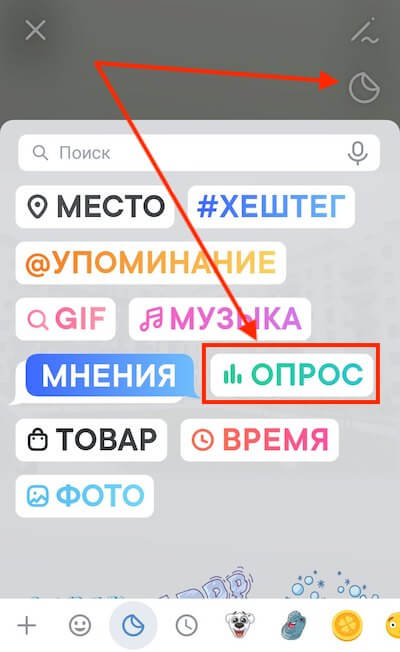
Новый стикер «Опрос»
Шаг 4. Задаем интересующий нас вопрос с вариантами ответов, выбираем фон, а также указываем в параметрах будет ли опрос анонимным и возможен ли выбор сразу нескольких вариантов.
Шаг 5. Сохраняем историю и жмем на кнопку «Опубликовать».
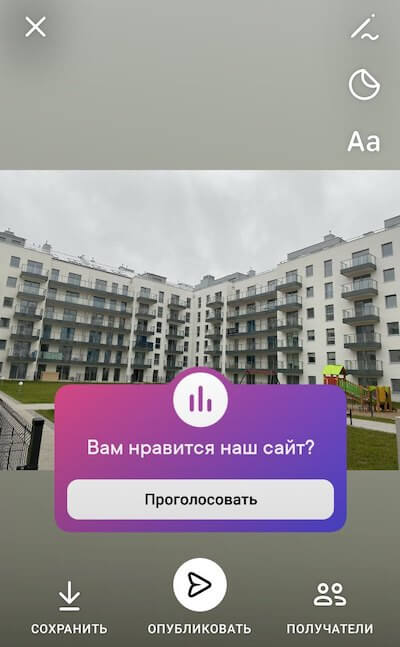
Вот и все! Далее, при просмотре Вашей истории, пользователи смогут нажать на кнопку «Проголосовать» и выбрать один из предложенных вариантов.
Важно! Ограничить «жизнь» истории нельзя, она доступна ровно 24 часа, после чего уходит в архив, а автор публикации получит соответствующее уведомление. Также он будет получать уведомления, при каждом новом ответе от друзей.
Как сделать опрос ВКонтакте и красиво его оформить

Эта статья посвящена опросам ВКонтакте. С их помощью можно наладить связь с участниками группы или паблика, а также узнать мнение друзей и получить помощь в решении сложного вопроса. Давайте же разберемся, как сделать опрос в ВК, оформить его и правильно настроить.
Создание и оформление в десктопной версии
Создавать опросы вы сможете на стене личной страницы, в беседах и сообществах, в которых являетесь администратором или обладаете правами для публикации записей.
Кнопка создания скрыта под надписью “Еще” на панели инструментов. Наведите курсор на надпись и во всплывающем меню выберите пункт “Опрос”.
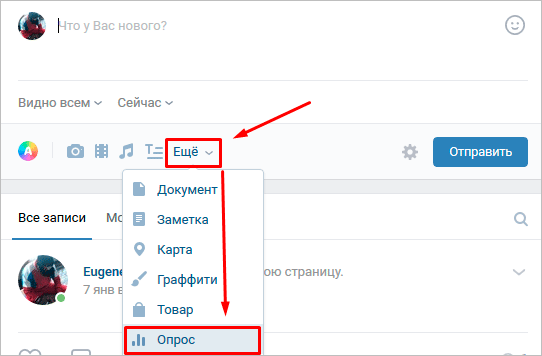
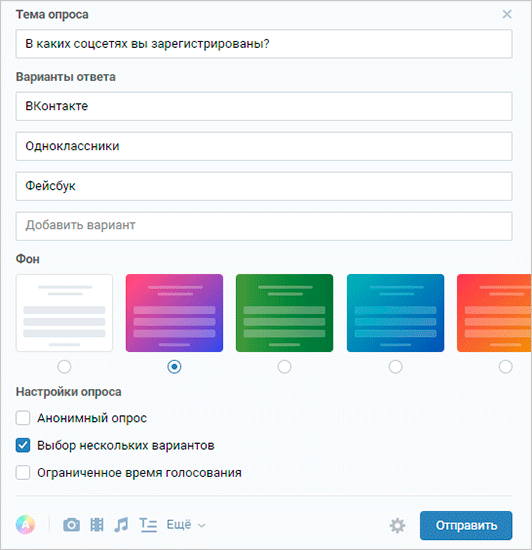
Теперь перед вами находится шаблон с полями для вопросов, вариантов ответа, а также опции для настройки и фоны для оформления.
В графе “Тема” укажите вопрос, который выносится на голосование. Вы можете набрать неограниченный по количеству знаков текст, но учтите, что большими буквами в заголовке будут отображаться не более 93 символов. Все, что не уместилось в заголовок, автоматически переносится в текст поста.
Даже если тема оказалась короче 93 символов, то заголовок все равно продублируется в текст поста. Чтобы убрать его, опубликуйте запись, а после в режиме редактирования удалите лишний текст и нажмите кнопку сохранить.
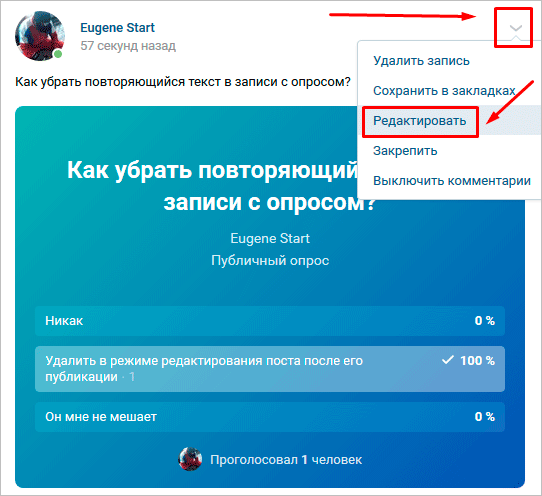
Следующим этапом после создания темы будет заполнение вариантов ответов. Их можно добавить не более 10, поэтому учитывайте это ограничение при подготовке голосования. Каждый вариант ответа может содержать до 2 000 символов с пробелами – для большинства пользователей это даже больше необходимого, и нужно постараться, чтобы не уложиться в это ограничение.
Для публикации анкеты достаточно задать тему и предложить хотя бы один вариант ответа, но, чтобы привлечь внимание пользователей к вашему вопросу и собрать статистику, стоит перед публикацией уделить некоторое время настройкам и оформлению.
По умолчанию в качестве фона опросника установлен обычный белый цвет. Кроме него, на выбор предлагается еще 7 вариантов. Отмечу, что даже простое изменение цвета фона выделяет пост среди других записей. Помимо предложенных ВКонтакте цветовых схем, есть возможность загрузить свой фон.
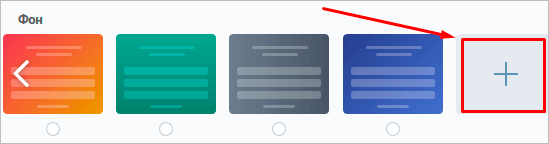
Вы можете использовать картинки, рисунки, фотографии, паттерны, цветовые заливки и любые другие изображения в формате jpeg, gif или png, размер которых больше 510 x 200 пикселей.
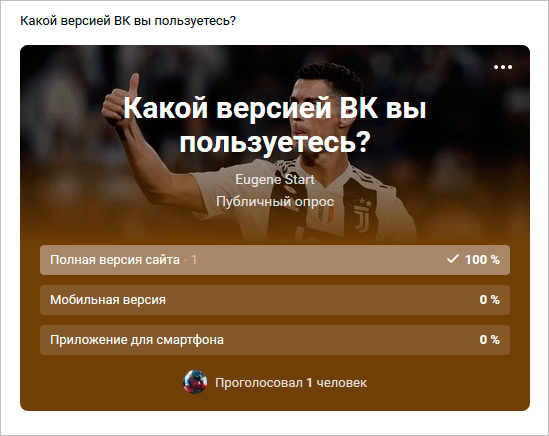
Чтобы использовать свое изображение, пролистайте все предложенные в ВК варианты оформления и нажмите на плюс в конце списка. В следующем окне кликните на кнопку “Выбрать файл” и выберите подходящую картинку на компьютере.
Остался завершающий перед публикацией этап – настройка. Весь процесс настройки сводится к трем пунктам, которые вы можете отметить галочкой или проигнорировать.
- Анонимный опрос. Если вы установите галочки напротив этой графы, то в результатах анкетирования будет показано только количество людей, которые проголосовали за каждый вариант ответа. В случае отсутствия галочки, анкетирование будет публичным – каждый проголосовавший пользователь сможет просматривать других участников голосования.
- Выбор нескольких вариантов. Этот параметр позволяет голосовать как за один из предложенных ответов, так и за несколько. Можно отметить даже сразу все варианты. Соответственно, если не поставить галочку у этого пункта, то юзеры смогут выбрать только один пункт при голосовании.
- Ограниченное время голосования. В некоторых случаях необходимо ограничить время, в течение которого пользователи смогут принять участие в анкетировании. Если это ваш случай, ставьте галочку напротив этого пункта и укажите дату и время, до которого можно повлиять на ход голосования. По умолчанию голосовать можно будет в течение 24 часов. По истечении этого времени опрос будет помечен как завершенный, и будут показаны его результаты.
На этом процесс настройки и оформления можно считать завершенным. Жмите кнопку “Опубликовать” и ждите результаты сбора общественного мнения.
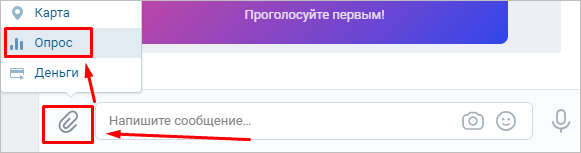
Опрос можно создавать непосредственно в беседе. Для этого наведите курсор на значок скрепки и прикрепите анкету к вашему сообщению. Настройка и оформление выполняются точно так же, как и при добавлении опросника на стену.
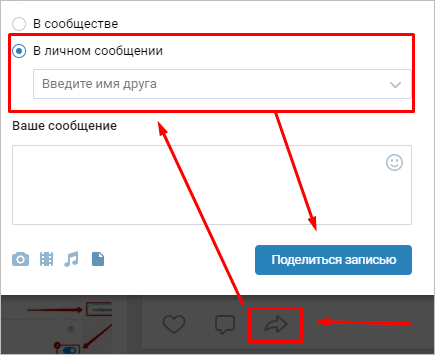
В диалоге функция добавления опросника отсутствует, так как его создание при переписке двух человек попросту не имеет смысла. Однако если вы все же хотите отправить анкету личным сообщением одному конкретному человеку, то можно создать голосование на стене и переслать его в диалог.
Как создать с телефона
Для создания анкетирования на телефоне можно использовать как приложение для смартфона, так и мобильную версию сайта – в обоих случаях функционал для настройки и оформления будет таким же, как и в полной версии сайта.
В приложении зайдите на свою страницу или в сообщество, в котором планируете разместить анкету и перейдите в поле создания новой записи. Нажмите на многоточие на панели инструментов и выберите пункт “Опрос” в выпадающем меню. После заполнения всех полей, создания оформления и регулировки настроек нажмите на галочку в правом верхнем углу для добавления опросника на стену.
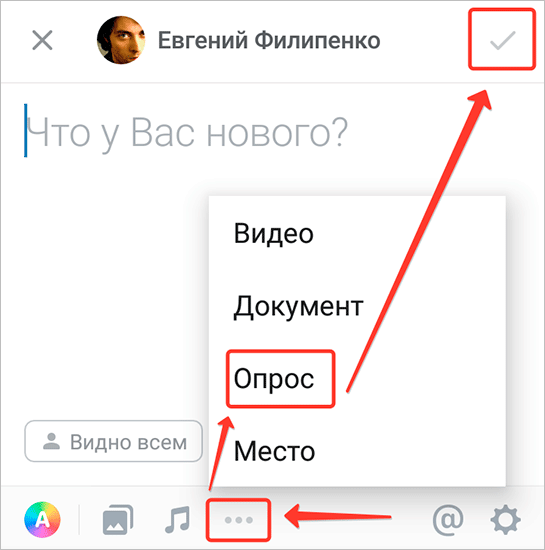
В мобильной версии сайта вам также необходимо перейти в поле создания нового поста, нажав на надпись “Что у Вас нового?” В следующем окне кликните на скрепку и выберите пункт “Опрос”. Заполните поля “Тема” и “Варианты ответов”, выберите стиль оформления и необходимые опции настроек, после чего нажмите на галочку в верхнем углу для публикации – все точно так, как и в мобильном приложении.
Создание опроса в группе и добавление его в обсуждение
Принципы создания анкеты на стене сообщества вы уже знаете, так что сейчас разберем лишь вопрос о том, как прикрепить голосование в обсуждение.
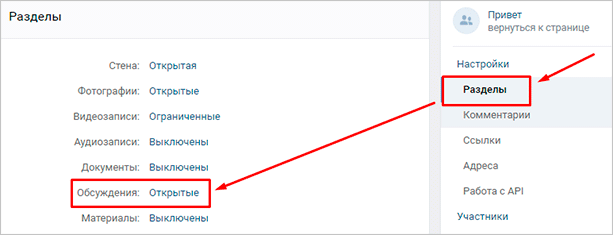
Чтобы иметь возможность создавать дискуссии, нужно включить их в настройках группы. Перейдите в меню управления сообществом и в подменю “Разделы” сделайте обсуждения открытыми или хотя бы ограниченными.
Нажмите “Добавить обсуждение”, чтобы открыть окно создания новой темы дискуссии в группе. За прикрепление опроса в обсуждении отвечает кнопка в виде гистограммы на панели инструментов. Кликните на нее и приступайте заполнению полей “Тема” и “Варианты ответов”.

Обязательно заполните поля заголовка и текста обсуждения, в противном случае вы не сможете его опубликовать. Когда все будет готово, нажмите на кнопку “Создать тему”.
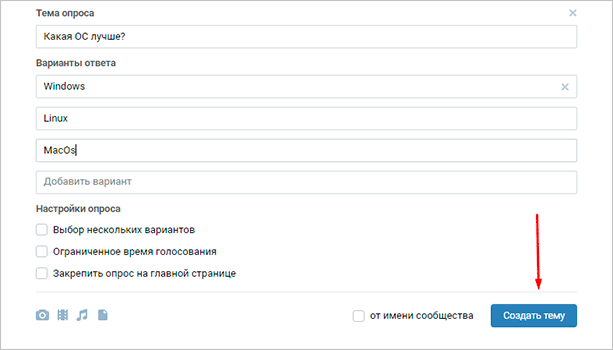
В обсуждении отсутствуют инструменты для оформления анкеты.
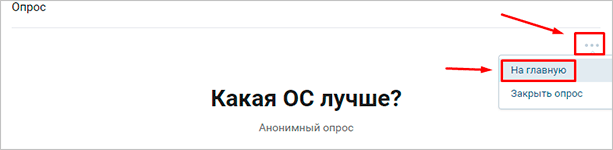
Созданное обсуждение можно закрепить в верхней части главной страницы группы. Для этого наведите курсор на многоточие в верхней части уже опубликованной записи и выберите пункт “На главную”.
Статистика голосования
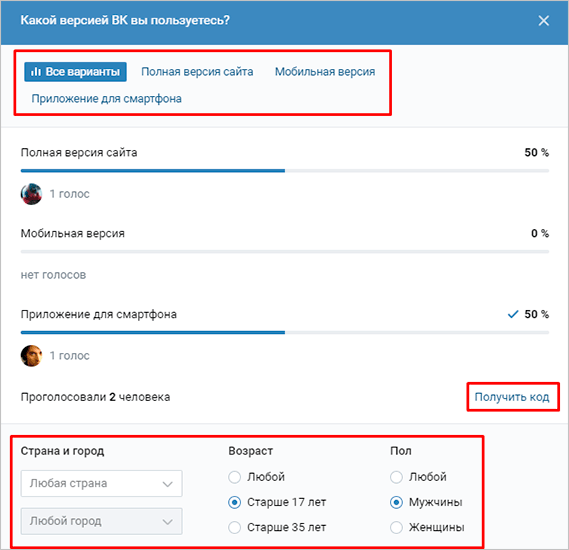
Создатель голосования, как и любой пользователь, принявший в нем участие, может посмотреть статистику проведенного опроса. Если же юзер не голосовал, то и посмотреть результаты он не сможет.
Общая статистика будет показана человеку сразу, как только он выбрал один из вариантов ответа. Чтобы узнать подробности, необходимо повторно кликнуть на анкету. В развернутой информации об итогах голосования можно увидеть всех проголосовавших пользователей (при условии, что опрос не анонимный).
Есть возможность раздельного просмотра проголосовавших за каждый вариант ответа, фильтрации юзеров по городу, стране, полу и возрасту. Также вы можете скопировать специальный код, чтобы вставить виджет с опросником на сайт.
Заключение
Стандартных инструментов опроса ВКонтакте вполне достаточно, чтобы собрать подробную информацию о вкусах, предпочтениях и интересах участников вашего сообщества, принять коллективное решение в беседе или попросить друзей помочь в принятии нелегкого решения.
Если вы еще никогда не использовали голосования в ВК, то я рекомендую попробовать их хотя бы ради интереса. Я уверен, что вам понравится и вы возьмете этот инструмент себе на вооружение.
На этом у меня все. Не забывайте подписываться на новости блога, чтобы всегда быть в курсе последних новостей.
ВКонтакте запустила опросы в Историях
Прикрепить новый стикер к сторис можно в мобильном приложении, а проголосовать с его помощью — на всех платформах.
Теперь и во Вконтакте можно добавлять в Истории опросы в виде ярких стикеров. Прикрепить голосовалку к сторис можно только в мобильном приложении при её создании, а проголосовать — на всех платформах.
При создании опроса во всплывающем окне сформулируйте вопрос, укажите тему и варианты ответа, выберите оформление и дополнительные параметры. Нажмите «Готово», и стикер появится на экране редактора. Чтобы отредактировать опрос, коснитесь стикера.
Ограничить длительность опроса в Историях нельзя: он закончится тогда, когда исчезнет история — через сутки.
Доступ к результатам появляется, если вы сами проголосовали или опрос закончился. Второе происходит одновременно с завершением истории — через сутки. Найти результаты можно двумя способами:
Откройте историю, проголосуйте, а затем коснитесь стикера ещё раз. Появится всплывающее окно с результатами, нажав на которое вы увидите подробности.
Загляните в статистику Истории. В приложении для iOS и Android вы увидите там блок «Опрос» с кнопкой «Показать результаты». Нажмите на неё и проголосуйте, если ещё этого не сделали. А затем нажмите на стикер снова — и результаты голосования перед вами.
Автор получает уведомления о завершении опроса и голосовании друзей. Если опрос был анонимный, то список зрителей истории будет доступен только после 10 просмотров.
Рассказать о результатах друзьям можно только в мобильном приложении: перейдите в «колокольчик» и нажмите на уведомление о завершении голосования — откроется История с ним. Нажмите на стикер, а потом на три точки у опроса →»Поделиться» → «Добавить в историю». Тогда результаты вашего опроса прикрепятся к новой Истории.
Также в своих Историях можно делиться опросами со страниц друзей и из любимых сообществ. Только теперь в истории появится не кнопка со ссылкой, а яркий стикер. Механика прежняя: три точки у опроса → «Поделиться» → «Добавить в историю».
Напомним, что недавно во ВКонтакте разрешили создавать собственные интерактивные стикеры для Историй.
Как сделать опрос в истории вк на телефоне
ВКонтакте — социальная сеть, которую используют не только для общения и создания постов. Для продвижения странички или сообщества задействуют анкетный формат. Функция помогает изучать потребности аудитории и вовлекать подписчиков в диалог. Чтобы добиться желаемой активности, необходимо разобраться, как сделать опрос в ВК правильно.
Типы опросов
Опрос в ВКонтакте — вид голосования, в котором участник группы, подписчик или друг выбирает ответ, выражая свое мнение. Функцию применяют для того, чтобы:
- разобраться в потребностях и интересах аудитории;
- развлечь посетителей;
- увеличить охват и активность подписчиков;
- провести розыгрыши или конкурсы;
- определиться с темой постов.
Голосование помогает увеличивать посещаемость страницы и повышать активность сообществ. Подсознательно каждому человеку нравится, когда интересуются его мнением. Вопросы помогают повышать самооценку пользователя и показывать, что его точка зрения важна.
Существует два типа голосования, которые отличаются по назначению:
видно, кто оставил свой голос, а также какой ответ был выбран; информация дает возможность узнать портрет клиента, понять его интересы. отображается только общая статистика; анонимность помогает повышать активность пользователей. видно, кто оставил свой голос, а также какой ответ был выбран; информация дает возможность узнать портрет клиента, понять его интересы. отображается только общая статистика; анонимность помогает повышать активность пользователей.
Чтобы подписчики понимали, что их мнение ценно, рекомендуется закреплять голосование вверху страницы.
Создаем опрос в группе или сообществе
Чтобы сделать опрос в ВК в группе, вам нужно:
- Зайти в сообщество/группу VK , которым управляете.
- Найти раздел «Стена», выбрать новую запись. Строка будет подписана «Что у вас нового?».
Пункт «Тематика» можно пропустить. Он необходим для отслеживания темы. Если пункт не нужен, нажимать на него не надо.

Создаем на личной странице
Способ создания голосования на странице не отличается от сообществ, но чтобы сэкономить время, важно разобраться, как сделать опрос в ВК на странице:
- Зайти на личную страницу и пролистать до стены.
- Нажать на кнопку «Еще». Кликнуть на надпись «Опросы».
Отличие голосования на личной странице от настройки в паблике в том, что есть возможность выбора: вопросы будут видны всем или только друзьям. Во втором варианте случайные посетители проголосовать не смогут.
Как создать опрос в беседе ВКонтакте
Как сделать опрос в беседе ВК:
По виду голосование в беседе такое же, как в сообществе или на личной странице.
Как сделать опрос в ВК с телефона
Чтобы создать голосование на смартфоне, разрешается применять не только приложение, но и мобильный вариант сайта. Настройки ничем не отличаются от полной версии. Для создания голосования нужно:
- Открыть приложение.
- Зайти в сообщество или на индивидуальную страничку.
- Найти поле, предназначенное для создания записей.
- На панели инструментов кликнуть на значок «Многоточие». В появившемся списке нажать на «Опрос».
В мобильной версии сайта:
- Зайти в поле для создания новых постов.
- Кликнуть на строчку с надписью «Что у Вас нового?».
- В появившемся окне нажать на скрепку, а затем на «Опрос».
Чтобы голосование увидела аудитория, не забудьте нажать на галочку, расположенную в верхнем углу.
Статистика голосования
Статистику может изучать не только создатель, но и любой, кто голосовал. Если пользователь не участвовал, просмотреть результаты он не сможет.

После выбора ответа сразу становится видна общая статистика. Для изучения подробностей следует второй раз нажать на анкету. Если опрос публичный, пользователь увидит развернутую информацию об итогах, а также всех людей, участвовавших в голосовании.
Можно отдельно просмотреть участников, которые подали голос за определенный вариант ответа. Чтобы вставить виджет голосования на сайт, нужно скопировать специальный код.

Идеи, как создать вовлекающий опрос для подписчиков
Для повышения вовлеченности пользователей в опросе необходимо:

Помните, что на анонимные вопросы люди охотнее дают ответы.

Основные «фишки»
Чтобы в голосовании приняло максимальное количество пользователей, нужно знать основные «фишки»:
- Прежде чем создавать опрос, за день рекомендуется опубликовать и закрепить пост или статью с изложением сути проблемы.
- Сформулировать вопросы живым, понятным для аудитории языком.
- Предложить оригинальные и актуальные ответы, которые привлекут внимание.
- Добавить изображение, аудио и видеозапись, которые сделают голосование привлекательным и интересным.

Если фон будет ярким, вопросы в ленте вызовут больше внимания.
Заключение
Опросы помогают вовлекать аудиторию в развитие и жизнь группы, а также повышать активность и узнавать мнение пользователей. Стандартных настроек голосования VK достаточно для сбора точной информации о предпочтениях, вкусах и интересах аудитории. Опросы помогают принимать решения, ориентированные на интересы вашей целевой аудитории, тем самым, повышая ее лояльность и вовлеченность.

Опросы ВКонтакте – это удобный инструмент, как для сообществ, занимающихся изучением предпочтений подписчиков, так и для тех, кто проводит какие-то исследования для научных работ.
Они бывают двух видов:
Ну что же, а теперь давайте разбираться с их созданием. Для полноты информации я дополнительно расскажу, как их правильно оформить и опубликовать в группе, беседе или на личной странице и где взять код, чтобы продублировать опрос на свой сайт или блог.
Как сделать и оформить опрос с компьютера
Большинство пользователей и админов пабликов при работе с ВКонтакте используют персональный компьютер. Это удобно, так быстрее, да и функций намного больше, чем в мобильной версии.
Создаем опрос в группе или сообществе
Опросы в группе помогут поднять активность, узнать мнение пользователей и оценить общую обстановку. Чтобы его создать, нужно:
- Зайти в сообщество, админом или редактором которого мы являемся;


Перед нами появится форма редактирования.

А теперь давайте разберемся, что и куда писать или нажимать:
Анонимный опрос. По умолчанию проголосовавших видно, но, если выбрать данный пункт, то будет виден только результат и число опрошенных;
Выбор нескольких вариантов. По умолчанию пользователь может выбрать только один;
Ограниченное время голосования. Когда таймер дойдет до нуля, проголосовать больше никто не сможет.
Когда с настройками покончено, жмем кнопку «Опубликовать» и опрос появится на стене сообщества.

Создаем на личной странице
Принцип создания ничем не отличается от сообщества:
- Зайдите на свою страницу и пролистайте ее до стенки;
- Нажмите «Еще» и выбирайте «Опросы»;

- Заполняйте все нужные пункты, настраивайте и жмите «Опубликовать».

Небольшое отличие от настроек в пабликах: внизу можно нажать «Видно всем» и выбрать «Только для друзей», чтобы никто другой не смог проголосовать.
Как сделать опрос в ВК с телефона
Создать голосование через телефон также просто, как и с персонального компьютера. Шаги для группы или личной страницы схожи, поэтому распишу всё один раз:
- Откройте свой профиль или группу на мобильном телефоне;
- Нажмите на кнопку «Что у вас нового»;

- В нижней части экрана нажмите на три горизонтальных точки;


Откроются параметры, точь в точь как на десктопной версии:

Настраиваете, публикуете – дело в шляпе.
Как создать опрос в беседе ВКонтакте
Для этого зайдите в диалог и сделайте следующее:
- В чате нажмите на значок вложения в левом нижнем углу;
- Выбирайте «Опрос»;

- Появятся все те же настройки, что и в группе или на личной странице;

Основные «фишки»
Помимо сбора статистики в группе, можно собрать её и на своем сайте. Для этого нажмите на три точки справа вверху и выберете «Получить код»:

Останется разместить его на сайте и следить за тем, кто и за что голосует.
Заключение
Теперь и вы знаете, как сделать опрос в ВК и без проблем собрать любую необходимую информацию. А еще не забывайте, что после создания и настройки, редактировать получится уже не все. Поэтому, если опрос, к примеру, был анонимный, публичным его сделать не выйдет.
Если вас интересует, как накрутить голосовалку, то можете воспользоваться вот этими двумя сервисами:
Достаточно зарегистрироваться, пополнить баланс, создать задание и другие люди будут голосовать за указанный вами пункт.
Ну что же, на этом всё. Подписывайтесь, комментируйте и до встречи в следующих статьях! Удачи!
Блогер, геймер, турист, учу японский язык. С 2019 года учусь зарабатывать в интернете. Освоил фриланс, создал два сайта, странички и группы в социальных сетях. Планомерно изучаю инвестирование.
Поставил перед собой цель накопить необходимую сумму денег и уехать в языковую школу в Японию. После этого хочу попутешествовать по миру и осесть где-нибудь у моря.
Приветствую, друзья. Сегодня разберем, как создать и настроить опрос в ВК, чтобы с его помощью узнать мнение большого количества людей по нужному вам вопросу. Этот инструмент встроен в социальную сеть и может быть полезен как предпринимателям изучающим рынок, так и обычным людям, ищущим совета друзей и знакомых.
Создание опроса с компьютера


Блок оформления меняет фон, с его помощью можно не только выделить опрос цветом, но и придать индивидуальности. В качестве фона можно использовать любую картинку размером больше 510 на 200 пикселей в форматах JPG, PNG или GIF, для этого нажмите «+» и загрузите изображение с компьютера.
Настройка параметров
Что касается настроек, то их всего 4:
Кнопка «Опубликовать» создает опрос выкладывает его в основной ленте на вашей странице или в группе, в зависимости от того где вы его начали делать.
При публикации опросная форма сопровождается текстом, который на 100% повторяет вопрос. На этапе создания его никак не убрать, для удаления необходимо открыть редактирование уже созданного опроса и стереть текст.
Делается это в режиме редактирования. Кстати, если вам нужно удалить опрос, то эта возможность спрятана тут же, просто выберите «Удалить запись».

Открываете пост с опросом и стираете сопроводительный текст.

Здесь же можно внести другие изменения.
Как закрепить опрос вверху страницы

Чтобы кнопка закрепления появилась для опроса, публикуемого в сообществе, необходимо создать его от имени группы, а не от своего.
Как создать опрос в приложении ВК
Все возможности и настройки опросов, создаваемых через мобильное приложение идентичны десктопной версии, немного отличается только сам интерфейс.
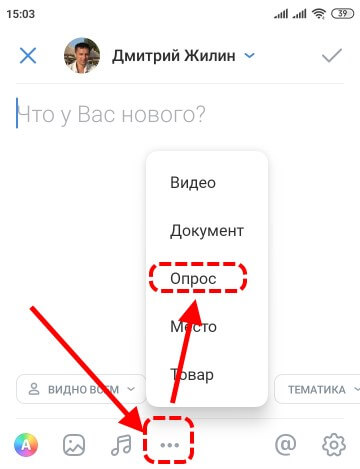
На этом отличия завершаются, остается тот же выбор дизайна и настроек.
Как вставить опрос из Контакта на сайт
Виджет с опросом можно разместить на любом сайте в Интернете, и неважно где люди будут голосовать, ВК учтет мнение всех опрашиваемых и выдаст общий результат.
Чтобы вставить опрос на сайт, необходимо нажать иконку в виде троеточия и выбрать пункт «Получить код».

Далее копируем скрипт из всплывшего окошка и вставляем его на страницу другого сайта (используя режим HTML кода).

Так выглядит созданный выше опрос на странице моего блога:

Подведем итог урока. Теперь вы знаете, как сделать опрос Вконтакте и собрать мнение людей по интересующей теме. Кроме того, вы можете привлечь к участию в анкетировании посетителей других сайтов, разместив на них код опросного виджета. ВК сам проведет учет и объединение данных со всех источников, а вам выдаст общий результат.

Для чего бывает необходимо создать опрос в ВК в группе, беседе или на странице?
Опросы или голосования – это полезная функция в ВК. Если Вы хотите увеличить посещаемость Вашей страницы или повысить активность работы сообщества, то нужно использовать все возможные средства, в том числе и опросы. Пользователи социальных сетей любят опросы и, обычно, охотно в них участвуют. Это происходит потому, что подсознательно человек всегда ждёт, чтобы его мнением кто-то поинтересовался. Опрос повышает самооценку пользователя, показывая, что его выбор важен для создателя опроса.
Как создать опрос в ВК – подробная техническая инструкция
Если Вы хотите узнать сделать опрос в ВК на странице или как создать опрос в ВК в группе, нужно сделать следующее:

К опросу можно прикрепить доп. файлы, указать тему опроса
Как создать опрос в ВК в беседе?
По сути, ответ на вопрос, как сделать опрос в ВК в беседе, тоже довольно прост. Он мало отличается от ответа на вопрос, как сделать опрос в ВК в группе. Но для начала, нам нужно понять, как создать беседу в ВК. Для этого совершаем несколько простых действий:
Как провести опрос в ВК, чтобы он привлёк на Вашу страницу как можно больше пользователей?
Если Вы просто начнёте добавлять любые вопросы на Вашу страницу, это, конечно, активизирует пользователей, но не намного. Чтобы опрос работал нужно знать некоторые правила.
-
Используйте специальные возможности опросов в ВК. Например, можно провести Виджет-опрос. Для этого Вы должны открыть окно html-кода, нажав на кнопку «получить код». Этот код можно вставить на ту страницу Вашего сайта, какую Вы посчитаете для этого наиболее подходящей. В этом случае можно будет принимать участие в голосовании и просматривать его результаты, как с сайта, так и со страницы в ВК. Для голосования человеку будет предложено войти ВКонтакте с использованием кнопки быстрого входа.

Как скопировать опрос на сайт

Подумайте о своей целевой аудитории – о возрасте, образе жизни, интересах своих подписчиков и попробуйте придумать такой опрос, который для них будет наиболее интересным и актуальным.
А самое главное, тема и ответы на вопрос должны быть интересны Вам самому. Формальное голосование ради голосования сработает гораздо хуже.
Хотите получить БроБот бесплатно?
Присылайте нам кейсы своих успешных проектов с БроБотом, мы опубликуем его в историях успехов и мы поделимся с Вами безлимитным тарифом!