Как поставить плюс на клавиатуре
 Ponomaryov_Vadim Клавиатуры 208 просмотров Вопрос задан 1 год назад
Ответов на вопрос: 33
Некоторые специальные символы можно набрать на клавиатуре, некоторые нет. Символ «плюс/минус» набрать на клавиатуре можно, для этого нужно зажать Alt, на цифровой клаве набрать 0177. Отпустить Alt. Получится символ ±.
Таким же способом можно набрать и некоторые другие символы, например:
° (градус) — 0176
® — 0174
© — 0169
§ — 0167
‰ — 0137
™ — 0153
† — 0134
И т. д.
Есть в ОС Windows программа под названием «таблица символов», которая представляет собой набор всех символов, которые входят в шрифт, выбранный пользователем, также и тех из них, которые на клавиатуре отсутствуют. Если такой символ вам понадобился, то можно воспользоваться ей. Если же нужно именно с клавиатуры — придется запоминать коды / сочетания клавиш для выбранных символов. В частности, для символа ±, как заметил Magnus, это сочетание Alt + 0177 — увидеть его можно внизу в той самой таблице символов.
Значок «±» часто применяют студенты, математики, статистики, специалисты всех профессий, которые занимаются анализом своей деятельности со статистическими выкладками и тому подобное. Поэтому при наборе своих работ им этот значок просто необходим.
Можно воспользоваться, как коллеги правильно советуют, готовой уже «Таблицы символов» —
**
Достаточно отсюда скопировать значок «±» и вставить его в нужное место в тексте.
**
Но можно и просто запомнить код, благодаря которому можно от руки, с помощью клавиатуры вписывать данный значок в текст. Для этого переходим на часть клавиатуры с цифрами справа (включите NumLock). Затем удерживайте клавишу «Alt» и набирайте заветный код 0177. Значок «плюс / минус» встанет там, где в тексте будет установлен курсор. Попробуйте.
Если требуется именно с помощью клавиатуры напечатать значок ±, то предварительно нужно будет включить боковую цифровую клавиатуру, нажав на клавишу NumLock в ноутбуке. Без этого знак ± не ставится. Потом зажать клавишу Alt и набрать код 0177.
Обычно эта клавиша расположена чуть выше боковой клавиатуры, например, как вот на этом ноутбуке:
Существуют различные способы написания данного знака. Иногда сталкиваешься с тем, что необходимо написать именно такой знак. А на клавиатуре такого знака нет. Кстати. на телефонной, если я не ошибаюсь, он тоже по-моему отсутствует. Или же он есть, но не на всех клавиатурах.
Итак,способ первый: нажимаем на клавишу alt, удерживаем ее, после чего набираем следующую последовательность цифр: 0177, затем отпускаем клавишу alt и получаем нужный знак. Это способ первый.
Второй способ: с использованием таблицы символов. Находиться она в меня пуск -> все программы -> стандартные -> служебные-> таблица символов. Ищем, он там.
Ну и наконец, простое копирование никто не отменял Найдите его в интернете, выделить, скопировать, вставить. Можно и таким способом.
Здравствуйте.
Напечатать этот знак/символ нажатием одной лишь клавиши не получится. Нам придется воспользоваться сочетанием нескольких кнопок/клавиш.
Итак, для того, чтобы написать знак плюс — минус, нужно включить вторую (боковую) клавиатуру (это делается нажатием кнопки NumLock).
После этого мы зажимаем клавишу Alt и набираем команду 0177. После этого нужный нам знак появится на экране.
Также можно будет воспользоваться таблицей символов от Word, где этот знак обязательно присутствует.
Хотя этот знак не так часто встречается, все-таки кому-то может понадобится.
итак, как получить этот знак «±».
Для этого надо кликнуть на кнопку «Alt» и удерживать ее. В это время нужно вводить цифровые символы 0177. Таким образом вы получите этот знак «±».
Математический символ «±», который пишется перед некоторыми выражениями и означает, что указанное значение или больше (бывает положительным), или меньше (бывает отрицательным) данного выражения.
Многие знак ± видели на товарах, где указывается их масса.
Например, масса мешка сахара (50±0,2)кг. Это значит, что в мешке может быть на 200 грамм или больше или меньше.
С помощью комбинации клавиш клавиатуры компьютера Alt + 0177 можно написать в тексте математический знак «±».
Чтобы получилось написать знак плюс-минус, можно сделать несколько действий:
использовать клавишу alt: нажмите и удерживайте ее, при этом набирая на цифровой клаве справа код 0177;
еще как вариант — открыть на компьютере таблицу символов и скопировать знак оттуда;
можно просто скопировать ± и потом его вставить.
Если вы желаете вести с клавиатуры вот такой знак «±», то вы должны для этого прибегнуть к комбинации клавиш. Итак для этого нажимаете первым делом на Alt и держите, а тем временем набираете такие цифры 0177. Далее отпустите зажатую клавишу сразу появится этот знак.
Подобный знак зашифрован в специальной комбинации, которая подразумевает нажатие и удержание до окончания введения всего сочетания кнопки Alt, а также введение следующего цифрового значения
После того, как вы отожмёте Alt на дисплее появится долгожданный символ.
Как поставить плюс на клавиатуре компьютера или ноутбука?

Символ плюса на клавиатуре компьютера или ноутбука можно смело использовать, например, при составлении математических примеров. Вот только не все пользователи знают, как набрать знак плюса. А мы знаем — и готовы поделиться этой информацией с вами. Традиционно мы покажем несколько способов.
Первый способ
Самый простой, удобный и надежный.
Найдите символ в виде плюса, он располагается за цифрами в верхней части клавиатуры.
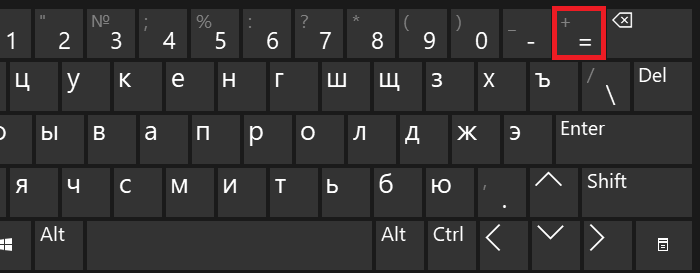
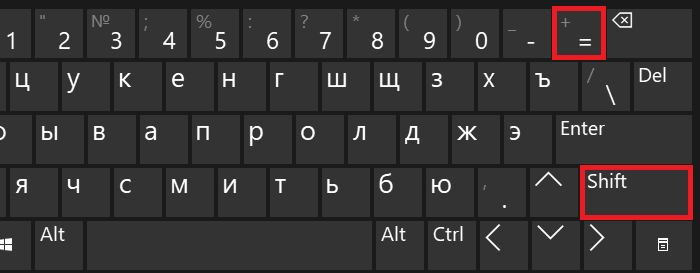
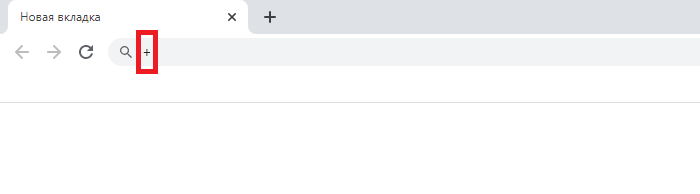
Простое нажатие на клавишу приведет к тому, что вы увидите знак равно, поэтому нажмите Shift и, удерживая, нажмите на указанную клавишу, после отпустите Shift.
Второй способ
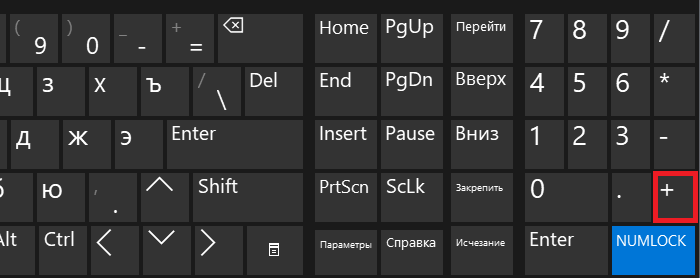
Рядом с цифровой клавиатурой, что находится справа, можно найти кнопку с символом плюса. Просто нажмите на нее.
Третий способ
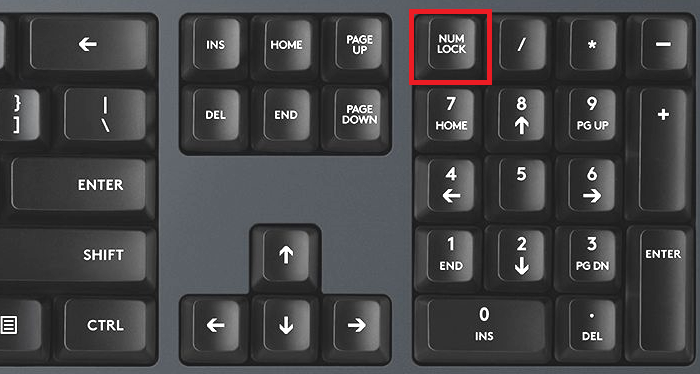
Включите цифровую клавиатуру при необходимости с помощью кнопки Num Lock.
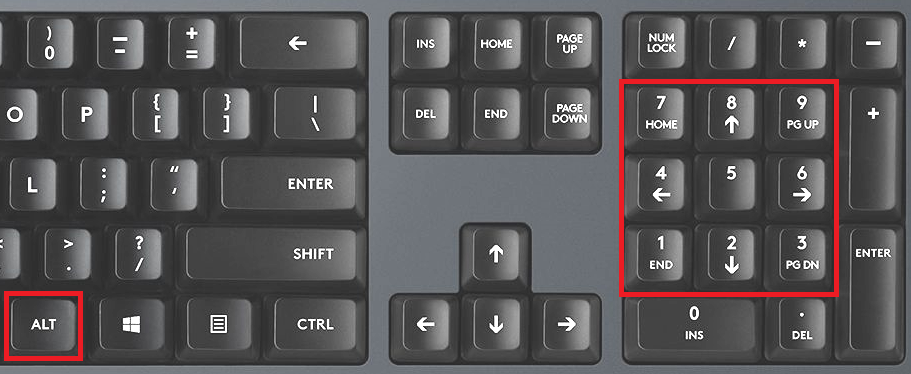
Затем зажмите Alt и наберите цифры 43, после чего отпустите Alt.
Четвертый способ
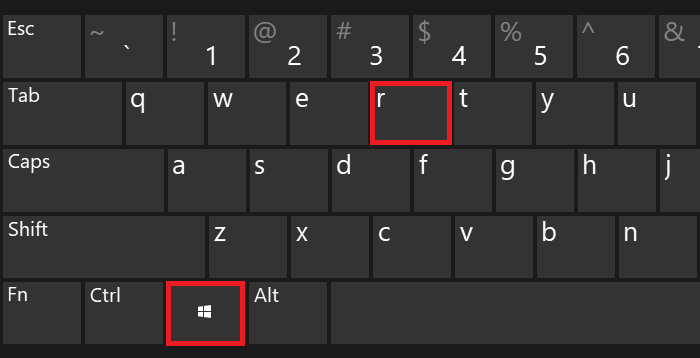
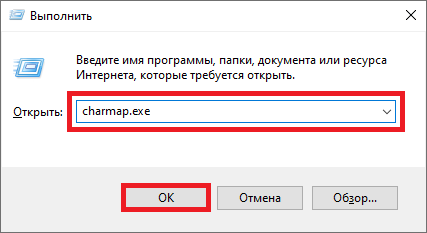
Появится окно «Выполнить». Добавьте команду charmap.exe и нажмите ОК, либо на клавишу Enter на клавиатуре.
Появилась таблица символов.
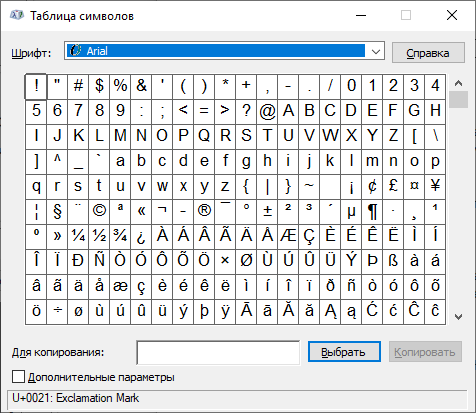
Находите знак плюса, кликаете по нему, после чего нажимаете на кнопки «Выбрать» и «Копировать» — именно в такой последовательности.
Как поставить знак плюс-минус (±) на клавиатуре
Найдите символ в виде плюса, он располагается за цифрами в верхней части клавиатуры.

Простое нажатие на клавишу приведет к тому, что вы увидите знак равно, поэтому нажмите Shift и, удерживая, нажмите на указанную клавишу, после отпустите Shift.


Альт-коды
Как поставить знаки на клавиатуре? Очередное решение — это использование alt-кодов. Подобное решение позволяет быстро набирать специальные символы на компьютере.
Инструкция по работе с alt-кодами выглядит так:
- Активировать на компьютере режим "Нум Лок". Если опция активна, на клавиатуре будет гореть соответствующая лампочка-индикатор.
- Поставить курсор в месте печати символа.
- Зажать клавишу "Альт". Обычно на клавиатуре их две. Подойдет любая.
- Набрать на цифирной панели (с правой части клавиатуры) alt-код. Его можно уточнить в специальном справочнике или посредством "Таблицы символов Windows".
- Отпустить кнопки.
После этого в текстовом документе появится тот или иной символ. Таким образом знаки на клавиатуре набираются очень быстро.
Чтобы описанным способом поставить в "Ворде" знак бесконечности, на клавиатуре необходимо с зажатым "Альтом" набрать код 8734. Это приведет к печати символа ∞. Для печати сердечка ( ) требуется зажать Alt + 3.

Где находится Плюс на клавиатуре Самсунг?
Для этого можно воспользоваться жестом «Двойное касание одним пальцем с удержанием» на символе «0» или с помощью клавиши «Символы» открыть символьную клавиатуру, де левее клавиши «Пробел» находится символ «+» (плюс);
Ввод текста
Когда вам нужно ввести какой-либо текст в программе, сообщении электронной почты или текстовом поле, вы увидите мигаюю вертикальную линию ( ), которая называется курсором или точкой вставки. Он показывает, где будет отображаться вводимый вами текст. Вы можете переместить курсор, щелкнув необходимое расположение мышью или воспользовавшись клавишами перемещения (см. раздел «Использование клавиш перемещения» в этой статье).
Кроме букв, цифр, знаков препинания и символов, клавиши ввода включают клавиши SHIFT, CAPS LOCK, TAB, ВВОД, ПРОБЕЛ и BACKSPACE.
Буквы, вводимые при нажатой клавише SHIFT, становятся прописными. Если при нажатой клавише SHIFT нажимать другие клавиши, будут вводится символы, отображенные в верхней части этих клавиш.
Чтобы можно было вводить прописные буквы, нажмите клавишу CAPS LOCK один раз. Повторное нажатие клавиши CAPS LOCK выключает эту функцию. На используемой вами клавиатуре может быть световой индикатор, сигнализирующий о том, нажата ли клавиша CAPS LOCK.
С помощью клавиши TAB можно переместить курсор на несколько позиций вперед. Кроме того, с помощью клавиши TAB можно перейти на следующее текстовое поле в форме.
С помощью клавиши ВВОД можно переместить курсор в начало следующей строки. В диалоговом окне с помощью клавиши ВВОД можно нажать выделенную кнопку.
При нажатии клавиши ПРОБЕЛ курсор перемещается на один пробел вперед.
С помощью клавиши BACKSPACE можно удалить символ, расположенный перед курсором, или выделенный текст.
Как сделать быстрый набор номера на айфоне?
Есть два способа сделать «Быстрый набор» в iPhone:
- Нажимаем на ярлык «Телефон». На открывшейся странице переходим во вкладку «Избранное»:
- В левом верхнем углу экрана нажимаем «+»:
- Выбираем нужный контакт и нажатием добавляем его в список быстрого набора:
Кнопки на клавиатурной панели
На клавиатуре знаки располагаются в разных местах. Обычно специальные символы можно найти справа и слева от основного алфавита или над ним. Речь идет о кнопках с цифрами.
При наборе символов посредством клавиш на клавиатуре используют или русскую раскладку, или английскую. Например, чтобы поставить точку, можно:
- нажать на кнопку, расположенную слева от правого "Шифта", находясь на наборе "русского";
- перейти на английскую раскладку и нажать на букву "Ю".
Как правило, знаки на клавиатуре, набранные подобным образом, ограничиваются слэшами, скобками и символами препинания. Набрать их не составляет никакого труда.

Существует такой способ, которым пользуются все аналитики, математики. Он не такой сложный, просто необходимо запомнить, нужную комбинацию цифр. А именно сначала нажимаем на «NumLock». Клавиша находится в правой части клавиатуры, вверху больших цифр. Затем после того как вы нажали на эту клавишу зажимаете «Alt” и набираете код 0177 и сразу же выходит ± там, где установлен курсор.
Если у вас ноутбук, то на вашей клавиатуре нет того места с большими цифрами, вы можете найти клавиатуру NumLock в верхней части клавиатуры. На некоторых ноутбуках находится на F11, на некоторых на F10 и других кнопках F.
Как поставить знак плюс на клавиатуре?
Для того чтобы вставить +-, нужно использовать «Alt+0177» . Зажмите «Alt» на клавиатуре, и, не отпуская кнопки, наберите на цифровой клавиатуре (цифры справа) «0177» . Значок будет добавлен. Если цифровой клавиатуры нет, тогда можно использовать специальный код для вставки плюс минус.
Как в Экселе поставить +-?
Здесь описано много разных вариантов, как поставить знак перед числом в Excel. Как ввести отрицательное число в Excel. Первый вариант — пишем в ячейке знак «минус» и ставим число. Второй вариант — если не пишется число с минусом, то ставим знак «минус», нажимаем «пробел» и пишем число.
Как в Excel прибавить проценты к столбцу?
“=(цифра) + (цифра) * (значение процента) %“. Для этого прописываем в ячейке/строке формул следующее выражение: “=“. После этого нажимаем на “Enter” и получаем готовый результат в выбранной ячейке.
Четвертый способ

Появится окно «Выполнить». Добавьте команду charmap.exe и нажмите ОК, либо на клавишу Enter на клавиатуре.

Появилась таблица символов.

Находите знак плюса, кликаете по нему, после чего нажимаете на кнопки «Выбрать» и «Копировать» — именно в такой последовательности.
Знак плюс +
В этом материале собрана вся информация про знак «Плюс» (+). Если вы не нашли, что искали, обязательно оставьте заявку в комментариях! Мы будем обновлять эту страницу по запросам пользователей.
Юникод и другие форматы
В таблице Юникод символ имеет значение: U+002B . Далее представлена таблица других популярных форматов.
| Unicode | U+002B |
| HTML-код | + |
| CSS-код | \002B |
| Мнемоника | + |
| Alt-код | Alt 43 |
| Вконтакте | ➕ |
Картинки и иконки
Представляем вам файлы в формате .png. Это самый удобный формат для использования. Фон прозрачный: это позволит вам вставить картинку в любой дизайн. Чтобы увидеть полную версию и скачать, нажмите на изображение, которое вам понравилось.
Нужны еще иконки или картинки?
Нет, этого достаточно 17
Как поставить плюс на клавиатуре компьютера или ноутбука
Плюс — это самый популярный знак (кроме букв), который используется при наборе текста. Не всегда очевидно, где его найти на клавиатуре ПК или смартфона.
1 способ
Самый очевидный и простой. Нужно найти клавишу с изображением знаков «=» и «+». Обычно она находится в правом верхнем углу рядом с клавишей Backspace (стереть последний символ).

Многие видят эту клавишу. Но при нажатии на нее на экране отображается символ «равно». Так и должно быть. Чтобы получить «плюс», нужно нажать клавишу Shift, удерживать ее и одновременно нажать на «=».

2 способ
Если на вашей клавиатуре есть цифровой блок (обычно располагается справа), то здесь плюсик нажимается еще проще. Не нужно никаких сочетаний клавиш. Просто находите нужную и жмете на нее.

3 способ
Не понятно, для чего это может пригодиться. Но видимо иногда приходится действовать именно так. Например, нужная клавиша перестала работать. А набрать документ нужно срочно. В таких случаях выручают Alt-коды. В таблице выше мы уже писали, что альт-код знака «Плюс» — Alt 43 . Как воспользоваться этим кодом?
Убедитесь, что цифровая клавиатура включена. Сделать это можно с помощью клавиши Num Lock.

Теперь нажмите клавишу Alt, удерживайте ее в нажатом состоянии и наберите цифрами число 43. Затем отпустите клавишу Alt.

4 способ
Нажмите сочетание клавиш Win+R .

Откроется окно «Выполнить«. В поле ввода команд наберите charmap.exe . И нажмите на кнопку «ОК».

Так вы запустите системную таблицу символов. Найдите в ней нужный знак, выделите его курсором мыши. Затем нажмите на кнопки Выбрать — Копировать. Так символ «+» будет скопирован в буфер обмена. После чего вы сможете вернуться в исходный документ и вставить его туда с помощью сочетания клавиш Ctrl+V.

Как найти «+» на телефоне
Хоть это и просто, но не всегда очевидно на первый взгляд. Поэтому приводим простую инструкцию для наглядности.
В каком бы приложении вы ни пытались набрать текст, клавиатура на телефона обычно одна и та же. Найдите клавишу в левом нижнем углу с тимолами «?123» и нажмите на нее.

Теперь вы легко сможете найти нужную кнопку.

Этот метод работает одинаково хорошо как для телефонов, так и для планшетов с операционными системами Android и iOS.
Интересные факты
В 1489 году нашей эры. Применил его Иоганн Видман в своем коммерческом трактате. Он применил символ для обозначения признака увеличения.
Для обозначения сложения его использовали в 16 веке Генрих Грамматеус и его ученик Кристоф Рудольф.
Еще древние египтяне использовали знаки для обозначения сложения и вычитания. Правда выглядели они немного «по египетски» ))). Сложение обозначалось двумя ногами, которые смотрят вправо. А вычитание обозначалось двумя ногами, смотрящими влево.
 или или |
Николай Орем — один из первых математиков, которые использовали в своих работах этот символ. Он жил в 14 веке нашей эры. Но на протяжении еще долгого времени математики предпочитали использовать буквы P и M для обозначения простейших арифметических операций.
Сегодня активно используется не только для этого. Вот другие варианты использования знака: