Как установить часы на экране телевизора самсунг?
Важно понимать, что современные телевизоры поддерживают подключение некоторых внешних устройств. И это значительно облегчает жизнь. Некоторые ТВ позволяют даже подключаться к интернету! Все эти параметры придется учесть при реализации поставленной задачи.
Как «Айфон» подключить к телевизору «Самсунг»? Вообще, сделать это можно следующими способами:
- через HDMI;
- при помощи композитного входа;
- с использованием USB-провода;
- посредством Apple TV;
- через ChromeCast;
- по DLNA.
Последний вариант используется на практике чаще всего. Также можно воспользоваться проводным подключением. Остальные варианты не отличаются своей стабильностью и могут работать с ошибками. Но при правильных действиях никаких трудностей не возникнет.
Apple TV
Самым простым решением для многих является использование AppleTV. Этот прием подходит для устройств, которые могут подключаться к WiFi. Как «Айфон» подключить к телевизору «Самсунг» подобным образом?
- Установить на мобильный девайс AirPlay.
- Подключить ТВ к AppleTV и к Wi-Fi.
- Включить «Вай-Фай» на «Айфоне».
- Открыть любое видео на устройстве и начать его просмотр.
- Провести по экрану снизу вверх.
- Кликнуть по кнопке AirPlay.
- Выбрать AppleTV.
Все предельно просто. Теперь понято, как «Айфон» подключить к телевизору «Самсунг» и не только. Предложенные методы работают безотказно!
Подключение по DLNA и online пошагово
На самом деле все предельно просто. Особенно если действовать по предложенным руководствам. Они пошагово объясняют всю процедуру подключения iPhone к TV.
Итак, для использования DLNA необходимо:
- Скачать на мобильный телефон программу Twonky Beam.
- Установить софт на устройство.
- Нажать на иконку с шестеренкой в левом углу программы.
- Открыть Settings.
- Выбрать пункт Show or hide the visual indications.
- Зайти обратно в программу и открыть там браузер.
- В адресной строке перейти по адресу с роликом.
- Открыть желаемое видео.
- Кликнуть на полоску в правой части окна. Откроется дополнительное меню.
- Включить телевизор
. - Указать на смартфоне на модель ТВ.
- Кликнуть еще раз на полоску дополнительного меню.
- Запустить ролик.
Без выхода в интернет
Не стоит отчаиваться. Беспроводное подключение все равно имеет место. Просто дополнительно человек должен будет купить специальный переходник для ТВ. Он называется трансмиттером. Стоит около 2 000 рублей. С его помощью можно будет выводить изображение с iPhone на ТВ. Главное, чтобы в телевизоре были HDMi-разъемы.
Инструкция по подключению выглядит так:
- Вставить трансмиттер в ТВ.
- Установить на «яблочный» телефон iMediaShare и запустить его.
- Подключить iPhone к интернету.
- Выбрать в программе нужный ТВ.
Как показывает практика, данный прием не слишком часто применяется на практике. Поэтому пользователи отдают предпочтение проводному подключению.
Как вывести часы на экран телевизора
Каждый из нас хотел бы иметь возможность быстро и удобно узнать текущее время на своем телевизоре, ведь это устройство всегда находится перед глазами. Ниже приведены несколько способов вывода часов на экран телевизора с различными настройками.
Как вывести часы на смарт ТВ
- Войдите в меню телевизора. Для этого используйте пульт дистанционного управления и нажмите на кнопку «Меню» в левом верхнем углу экрана телевизора.
- Выберите пункт «Система». Чтобы найти данный раздел, используйте стрелки на пульте дистанционного управления и выберите вариант «Система».
- В данном разделе выберите пункт «Время» и перейдите в настройки времени.
- Выберите пункт «Часы».
- В пункте «Режим часов» выберите «Ручной». Это позволит вам установить время вручную.
- Выберите пункт «Установка часов» и перейдите в настройки времени.
- Выберите пункт «Дата» и установите текущую дату. После этого перейдите к установке времени.
- Выберите пункт «Время» и установите текущее время. После этого настройки сохранятся и часы будут отображаться на экране телевизора.
Как вывести часы на рабочий экран
- Коснитесь свободного участка на главном экране и удерживайте его. Это позволит вам перейти в режим редактирования экрана.
- В нижней части экрана выберите «Виджеты».
- Нажмите на виджет часов и удерживайте его. Вы увидите изображения главных экранов. Перетащите часы на главный экран.
- Часы теперь будут отображаться на рабочем экране и на них можно будет получать информацию о времени без необходимости открывать дополнительные окна.
Как установить часы на телевизоре
Одним из самых простых способов установки даты и времени на телевизоре является автоматическая настройка. Для этого необходимо выполнить следующие действия:
- Выберите «Система» в меню телевизора.
- Перейдите в раздел «Дата и время».
- Выберите «Автономную настройку даты и времени».
- Подтвердите выбор и настройки будут применены автоматически.
Также стоит отметить, что настройки даты и времени могут варьироваться в зависимости от производителя телевизора и операционной системы, установленной на устройстве.
Как сделать часы при выключенном экране
Для того чтобы отображать время на выключенном экране телевизора, необходимо выполнить следующие действия:
- Сделайте долгое нажатие в любой свободной области на главном экране.
- Дождитесь появления дополнительного меню в нижней части экрана.
- Нажмите «Виджеты» и в появившемся экране найдите приложение «Часы».
- Разместите виджет с часами на выключенном экране телевизора и время будет отображаться всегда, когда выходите из режима ожидания.
Полезные советы и выводы
- Ознакомьтесь с инструкцией для вашего телевизора, чтобы убедиться, какой из перечисленных способов вывода часов на экран является наиболее подходящим для вашей модели.
- Если вы хотите сохранить динамичность экрана телевизора, но при этом отображать время, то настройка часов на рабочем экране является наиболее оптимальным вариантом.
- Если вы хотите отображать время всегда, даже когда экран телевизора выключен, то необходимо использовать модуль с часами для выключенного экрана.
- Не забывайте, что некоторые телевизоры могут иметь дополнительные настройки для часов, которые не указаны в данной статье. В этом случае рекомендуется изучить инструкцию к вашему устройству.
Что означают буквы на телевизоре
Если вы когда-нибудь задумывались о том, что означают буквы на телевизоре, то помните, что это важная информация, которая определяет модель и год выпуска телевизора. Например, буквы N и A на телевизоре LG означают, что телевизор был выпущен в 2013 году, при этом A имеет функцию 3D, а N — нет. Буква В указывает на год выпуска 2014 год, а буква F на плоский экран. Если на телевизоре есть буква G, то это означает, что телевизор имеет изогнутый экран. В 2015 году, буквы EG означали телевизоры с технологией OLED 4K, UF — LED 4K, а LF — LED Full HD. В 2016 году, для LCD моделей LG использовала букву Н, а для моделей OLED — цифру «6» (G6, E6, C6, B6), что позволяет быстро узнать модель телевизора.
Какая батарейка в пульте от телевизора
Сейчас большинство пультов от телевизоров работают от батареек стандарта ААА, или R3. Эти батарейки также называются «мизинчиковыми». Компании, выпускающие пульты, активно работают над снижением электропотребления, чтобы увеличить срок службы батареек и уменьшить размеры пульта. Поэтому выбор небольших батареек, которые легко найти в магазинах и быстро заменить при необходимости, был логическим шагом. Если вы хотите узнать точно, какая батарейка используется в вашем пульте, обычно эта информация указана в инструкции или на задней крышке пульта.
Можно ли отключить изображение на телевизоре
Отключение изображения на телевизоре возможно благодаря функции «Выключить экран», которая позволяет отключать картинку на экране во время прослушивания радиостанции или просмотра телепередач. Это удобно тем, кто предпочитает слушать телевизионные программы, не отвлекаясь на изображение. Более того, это способствует экономии электроэнергии, что актуально в наше время. Чтобы включить эту функцию, нужно найти ее в настройках телевизора и активировать. Она может называться по-разному в зависимости от модели телевизора, но обычно находится в разделе «Энергосбережение» или «Экран». Таким образом, если Вы хотите сэкономить электроэнергию или просто не нуждаетесь в изображении на телевизоре, используйте функцию «Выключить экран».
Как настроить Смотрешку на телевизоре
Если вы хотите настроить Смотрешку на своем телевизоре, вам нужно пройти несложную процедуру. В первую очередь необходимо зайти в Google Play и скачать приложение «Смотрёшка». Для этого вы можете прямо в строке поиска набрать «смотрёшка» и нажать кнопку «Установить». После успешной загрузки откройте программу и войдите в свой Личный кабинет. Оформите подписку на нужный Вам пакет каналов. При этом стоит учитывать, что услуга является платной и предоставляется по отдельной цене. Как только вы оплатите подписку и внесете необходимые настройки, вы сможете просматривать свои любимые каналы на телевизоре с помощью приложения Смотрешка в любое время.
Чтобы вывести часы на экран телевизора с Google TV, нужно установить время на устройстве. Для этого следует нажать на пульте дистанционного управления кнопку «Быстрые настройки», далее выбрать «Настройки» и перейти в раздел «Система». Здесь следует выбрать «Дата и время» и задать для параметра «Автоматическая дата и время» значение «Вкл.». Таким образом, время на телевизоре будет устанавливаться автоматически, основываясь на информации из интернета. Если необходимо настроить время вручную, нужно выключить функцию автоматической настройки времени и выбрать соответствующую опцию в настройках. После этого время на телевизоре будет соответствовать установленным параметрам, и часы будут отображаться на экране.
Как на ТВ Самсунг вывести часы на экран?
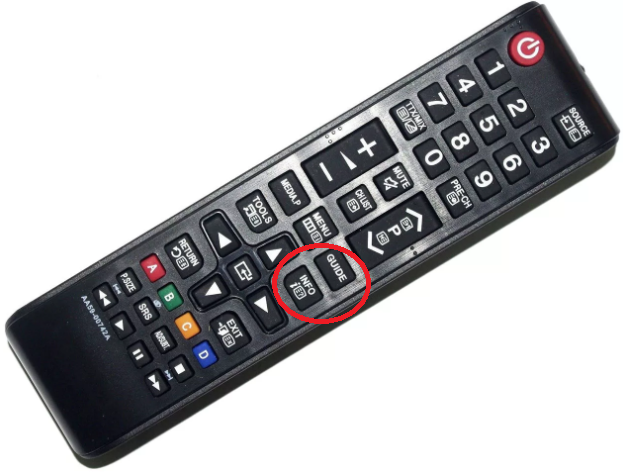
Я на телевизоре смотрю время нажав кнопку "инфо" (она справа на пульте, рядом с треугольником кнопок управления по вертикали и горизонтали. Нажимаем ее и в правом верхнем углу появится текущее время.
Еще одна кнопка, так же через которую можно видеть время, располагается тут же чуть выше. Она вызывает меню Телегид и так же в правом верхнем углу вы можете видеть время.
На рисунке ниже, выделил на пульте обе этих кнопки, через которые можно посмотреть время —

Вывести время на экран для постоянной демонстрации у Самсунгов не получится, по крайней мере штатными средствами. Надо дополнительно устанавливать ПО (программное обеспечение).
Как на ТВ Самсунг вывести часы на экран?
Я на телевизоре смотрю время нажав кнопку «инфо» (она справа на пульте, рядом с треугольником кнопок управления по вертикали и горизонтали. Нажимаем ее и в правом верхнем углу появится текущее время.
Еще одна кнопка, так же через которую можно видеть время, располагается тут же чуть выше. Она вызывает меню Телегид и так же в правом верхнем углу вы можете видеть время.
На рисунке ниже, выделил на пульте обе этих кнопки, через которые можно посмотреть время —
Вывести время на экран для постоянной демонстрации у Самсунгов не получится, по крайней мере штатными средствами. Надо дополнительно устанавливать ПО (программное обеспечение).
У меня никак. Но, я вышел из положения, поставив сторонний виджет TheDark SmartTV Media Center/Server.
Для одного телевизора Samsung данный виджет бесплатен.
Причем часы, это — одна из многих функций виджета.
TheDark SmartTV полностью заменяет интерфейс Самсунга. Очень удобно.
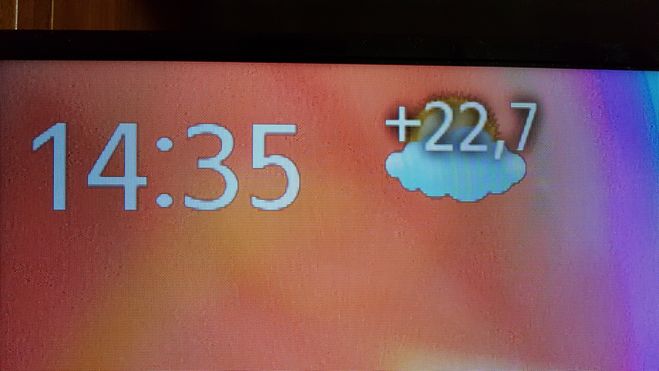
Он может читать IPTV плей листы, с помощью виджета можно смотреть видео, слушать аудио, смотреть фото с компьютера по Wi-Fi, или кабелю. Показывает текущую погоду. Можно посмотреть новости, программу передач. Да много чего он может.

Начнём с отличий в физических параметрах Samsung Galaxy S8 и Samsung Galaxy S8+, которые хоть и не сильно отличаются своими габаритами, но разница всё-таки есть:

Отличия в характеристиках экрана (слева S8, справа S8+):

И разница в ёмкости аккумулятора и времени работы:

Характеристики камеры, расположение кнопок, техническая начинка на этих двух моделях абсолютно одинаковы.
Визуально эти две модели можно сравнить на следующей фотографии:

Из вышесказанного следует, что отличий между Samsung Galaxy S8 от Samsung Galaxy S8 Plus всего четыре:
- Цена (на данный момент, весна-лето 2017года, разница колеблется от 5 до 10 тыс.руб)
- Ёмкость батареи
- Диагональ экрана
- Физические размеры (габариты, вес)
В итоге модель Samsung Galaxy S8+ больше подойдёт для любителей больших смартфонов и крупных дисплеев (а также для тех, кому разница в цене безразлична), а младшая модель Samsung Galaxy S8 больше понравится тем, кто предпочитает более компактные телефоны.
Не знаю, почему, но, к сожалению, нам, в России доступны эти смартфоны только в трех цветах, самые элементарные варианты — черный, серый, золотой. Хотелось бы, конечно, чтобы смартфоны еще в пяти цветах появились на наших прилавках. Цвета очень красивые — серебристый, синий, фиолетово-серый, а два другие даже не представляю как выглядеть могут — цвета называются: синее ледяное озеро и золотой сыпучий песок, интересно, чем он отличается от просто золотого?
Полностью названия всех восьми цветов выглядят вот так:

Да уж, одни названия чего стоят, очень красивые. Я бы выбрала синий коралл или синее ледяное озеро.
Компания Samsung не могла не заинтересоваться разработками конкурентов в области искусственного интеллекта, поэтому не удивительно, что их ответом Apple стала программа «Bixby». Причём это был не просто очередной аналог «Siri», ведь Samsung удалось создать целый комплекс самообучающихся служб, готовых находить для вас полезную информацию в течении всего дня и давать весьма полезные подсказки.
Функциональностью «Bixby» не очень отличается от «Siri», но у творения Samsung есть другие очень важные отличия:
1) Bixby обладает когнитивной толерантностью и понимает контекст. К примеру, если вы спросите: «Кто такой Джеки Чан?», а затем поинтересуетесь: «В каких фильмах он снимался?», уже не упоминая имени актера, то Bixby проанализирует ваш разговор и поймёт, что речь всё ещё идёт о Джеки и назовёт его фильмы.
2) Bixby также обладает способностью получать и обрабатывать информацию с камеры. Достаточно навести камеру на определённый предмет, а программа расскажет о нём всё, что сможет найти в интернете.

Наш мир настолько изменчив, что просто не успеваешь отслеживать все его изменения. Вот и Самсунг, поначалу, думал, что придаст своим флагманским моделям некоторую привлекательность, если позволит осуществлять снимок экрана (скриншот) не путем нажатия кнопок, а только проведением ладонью (ребром) по экрану.
Но дальше — больше — в 2017 году эта возможность появилась в некоторых моделях среднего класса (серия А), а в 2018 году она «скатилась» и до более простых моделей — класса J.
Так что перечисление всех доступных моделей с указанной функцией займет много места и времени, но последние модели от этой компании практически все обладают такой возможностью.
Достаточно просто ! В паспорте на данное изделие должен быть указан год выпуска. Также это прописано в сервис-мануале на технику. Если нету доступа к этим документам, можно перезвонить в представительство Самсунг и уточнить год выпуска по серийному номеру изделия (как правило серийный номер указывается на шильдике с задней стороны телевизора)