Отключение пробуждения ПК от мыши в Windows 10
Чтобы предотвратить пробуждение Windows 10 от мыши, можно попробовать настроить соответствующие параметры питания для указывающего устройства. Для этого нужно перейти в свойства оборудования:
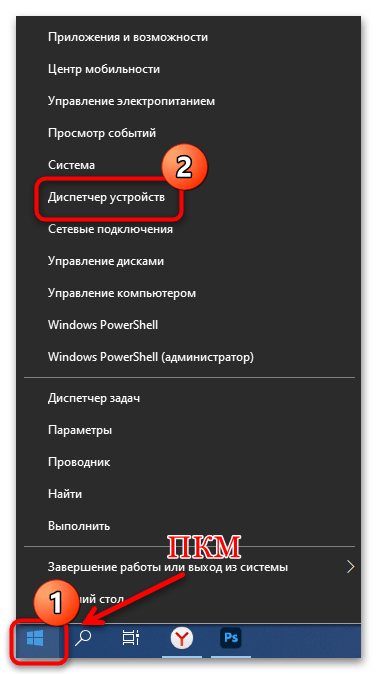
- Кликните правой кнопкой мыши по кнопке «Пуск» и выберите «Диспетчер устройств».
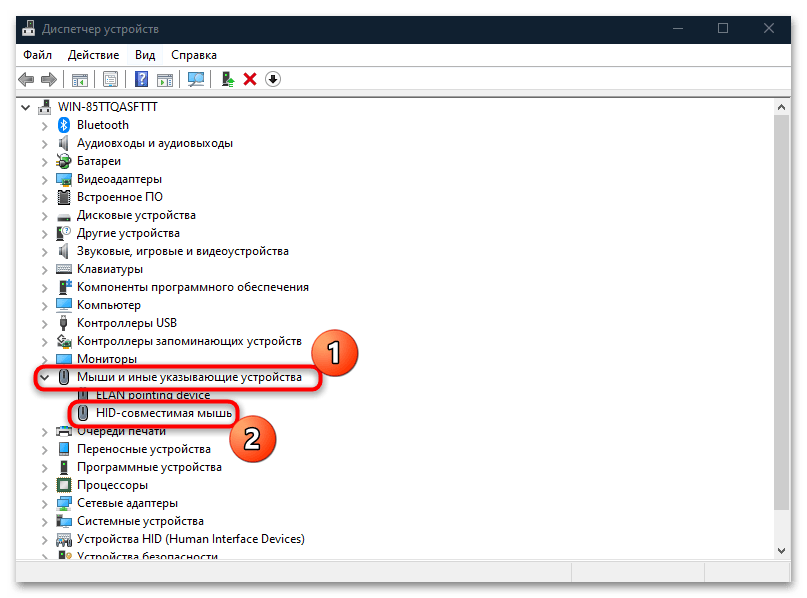
- Отыщите раздел «Мыши и иные указывающие устройства» и разверните его. В списке отобразится название подключенного оборудования. Дважды кликните ЛКМ по названию используемой мышки.
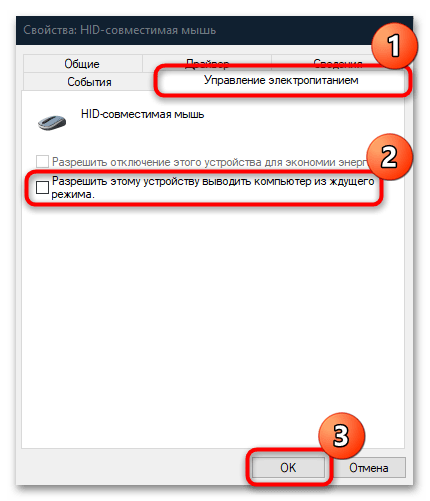
- В новом окне перейдите на вкладку «Управление электропитанием». Уберите галочку у опции «Разрешить этому устройству выводить компьютер из ждущего режима», затем нажмите на кнопку «ОК», чтобы подтвердить настройку.
В некоторых случаях мышь и клавиатура могут отображаться в списке оборудования «Диспетчера устройств» как одно устройство. Некоторые пользователи писали, что в нем есть сразу несколько клавиатур, одна из которых и является указывающим устройством. Объяснить такую ситуацию сложно, но есть предположение, что такое поведение вызвано некорректными драйверами.
Если в списке «Мыши и иные указывающие устройства» нет названия вашей мышки, попробуйте отыскать ее в разделе «Клавиатуры», затем проделать то же самое, что в инструкции.
Также следует отметить, что на ноутбуках устройство под названием типа «pointing device» или «touchpad» — это тачпад.
Способ 2: «Командная строка»
Если вы не уверены, что в «Диспетчере задач» клавиатура на самом деле является мышью, то можно воспользоваться другим способом настройки пробуждения ОС – консолью «Командная строка», через которую можно получить список периферии, затем запретить ей пробуждать компьютер:
-
Используя системный поиск, запустите «Командную строку» от имени администратора, прописав cmd и выбрав соответствующий пункт.
То же самое можно проделать и с другими устройствами, например тачпадом или клавиатурой.
Чтобы вернуть возможность выводить Windows 10 из режима сна, нужно использовать команду powercfg -deviceenablewake «Устройство» .
Способ 3: BIOS
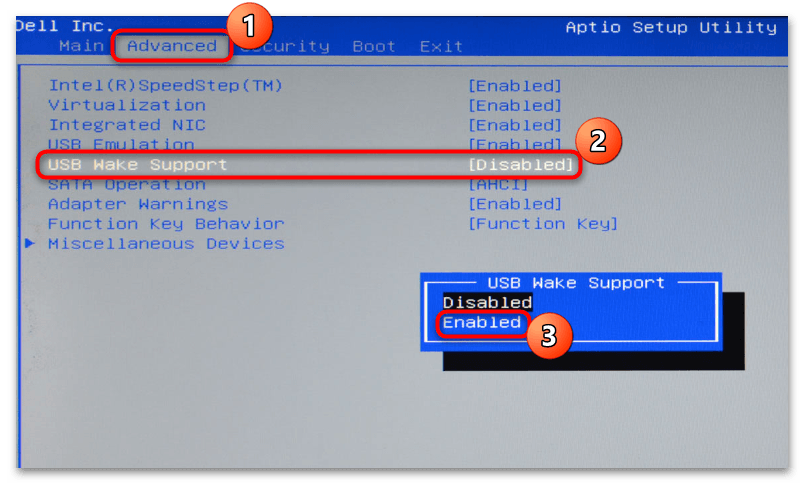
Если ни один способ не помог, можно попытаться настроить конфигурацию подключенного указывающего USB-устройства через BIOS. Для этого нужно зайти в него и выбрать соответствующее значение («Enabled») для параметра «USB Wake Support», который отвечает за пробуждение системы через порт USB. Стоит отметить, что у ноутбуков БИОС часто урезан в настраиваемости, поэтому искомая опция может отсутствовать.
Подробнее: Как попасть в BIOS на компьютере / на ноутбуке
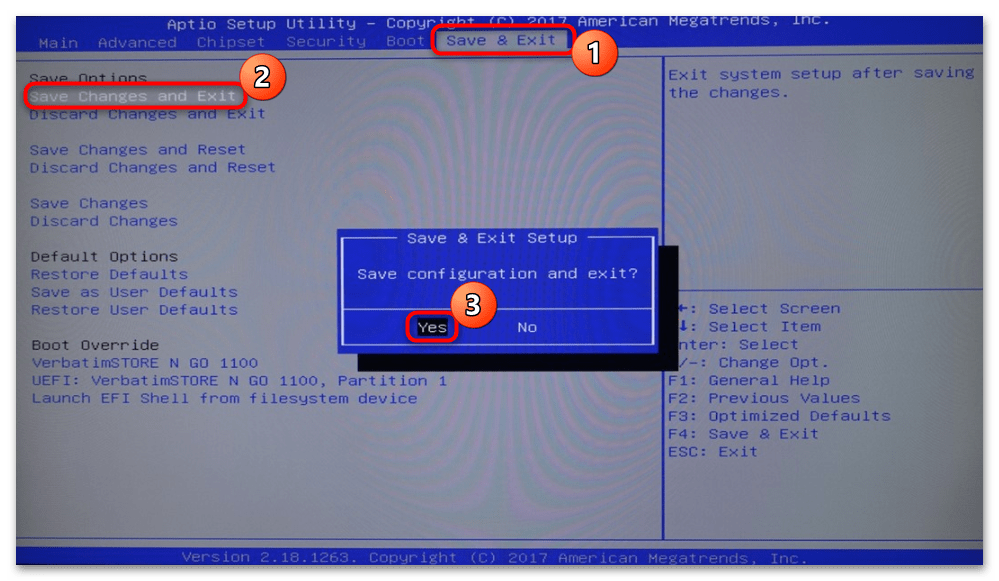
Нужный нам параметр обычно располагается на вкладке «Advanced», но вы можете поискать и в других разделах. Перед выходом из BIOS не забудьте выбрать сохранение настроек («Exit & Save Changes» или похожий пункт в зависимости от версии БИОС).
Как убрать включение ПК при нажатии мыши?
Как устранить(отключить) включение компьтера от нажатия кнопок мышки?
Ответы специалистов и комментарии пользователей
 vitalist / Виталий Владимирович 16.03.2021, 08:31
Запускаешь режим командной строки и вводишь команду: devmgmt.msc Запускается Диспетчер устройств. Находим строчку»Мыши» — выбираем нашу мышь и кликаем по ней правой кнопкой мыши и выбираем «Свойства». Переходим на вкладку «Управление питанием» и снимаем галку с «Разрешить этому устройству выводить компьютер из ждущего режима»:
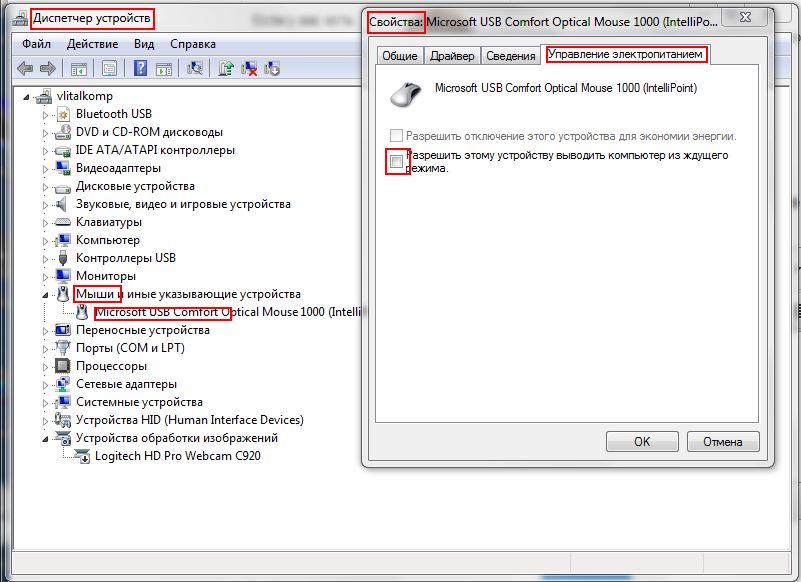
Соответственно по такой же методе можно снять галки у клавиатуры и сетевой карты.
Что делать, если выключенный компьютер включается от движения мыши?
После сборки нового компьютера меня изрядно подбешивала одна проблема.
Вот выключил ты систему. Полностью выключил. Не усыпил, не в гибернацию отправил. Просто выключил.
А потом задел мышку — и вжух, компьютер включается.

Мало того, что это раздражает, так еще и компонентам не очень полезно.
Стал копаться в интернетах и обнаружил, что проблема распространенная, на компьютерах с Windows 10 встречается часто. Но и лечится, к счастью, элементарно.
Компьютер включается от движения мыши как отключить
Будь в курсе последних новостей из мира гаджетов и технологий

Как запретить компьютеру включаться от движения мыши или нажатия на клавиатуру


Windows может пробуждать компьютер, когда пользователь взаимодействует с периферией — например, шевелит мышкой, нажимает какую-нибудь кнопку на клавиатуре или проводит пальцем по тачпаду. Это удобно, но иногда бывают ложные срабатывания, из-за которых компьютер, к примеру, может посреди ночи внезапно включиться, если домашний питомец случайно заденет клавиатуру или мышь.
Пробуждение от внешних манипуляторов, подключенных к USB-портам, по умолчанию активировано в Windows, операционная система не спрашивает, нужно это пользователю или нет, но хуже всего то, что в системных настройках нет интуитивной опции, позволяющей отключить эту функцию. Придётся лезть чуть глубже — в «Диспетчер устройств».
В поисковой строке на панели задач или в меню «Пуск» впишите «Диспетчер устройств» и запустите найденную утилиту. Её также можно открыть, если нажать Win+R , задать команду devmgmt.msc и нажать Enter.
В «Диспетчере устройств» найдите клавиатуру, мышь, тачпад и другую периферию, которая используется для ввода данных и от прикосновения к которой включается ваш компьютер. Нажмите правой кнопкой мыши на нужный компонент, выберите «Свойства» и перейдите во вкладку «Управление электропитанием». Снимите галочку с «Разрешить этому устройству выводить компьютер из ждущего режима» и нажмите «Ок». Повторите то же самое для других манипуляторов. Перезагружать компьютер не нужно.
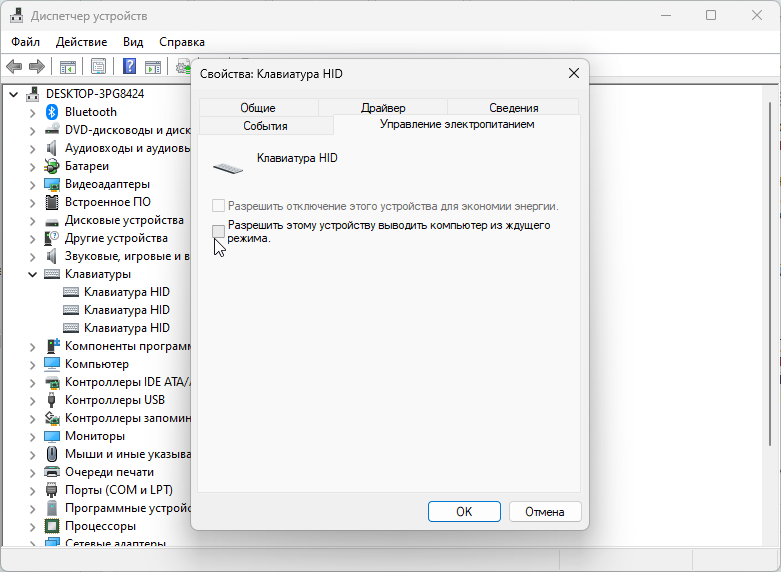
После этого ваш ПК перестанет включаться от прикосновений к мыши, клавиатуре и другим манипуляторам. Включить его можно нажатием кнопки питания.