Что делать, если не включается смартфон Samsung A50

Самая распространенная причина, из-за которой не включается Самсунг А50, — это системные ошибки. Существует способ, позволяющий принудительно перезагрузить устройство. Для этого одновременно зажмите механическую кнопку уменьшения громкости и питания. Они находятся по бокам устройства. Продержите их в таком положении 15-20 секунд.
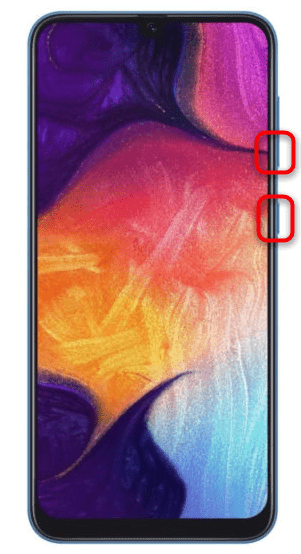
Если ничего не происходит после нескольких попыток, переходите к следующим способам.
Способ 2: Зарядка аккумулятора
Для зарядки всегда рекомендуется использовать оригинальную зарядку Samsung. Нередко разряженный «в ноль» смартфон не заряжается по причине неоригинальных и некачественных аксессуаров, но чего человеку кажется, что проблема кроется в мобильном устройстве. Если вы как раз недавно поменяли зарядник, вместо него воспользуйтесь оригинальным и оставьте смартфон заряжаться в течение 15-20 минут.
Иногда телефону просто не хватает мощности на включение — такое бывает, когда аккумулятор давно разрядился. В этой ситуации нужно, опять же, просто подождать несколько минут, пока он зарядится до определенного уровня.
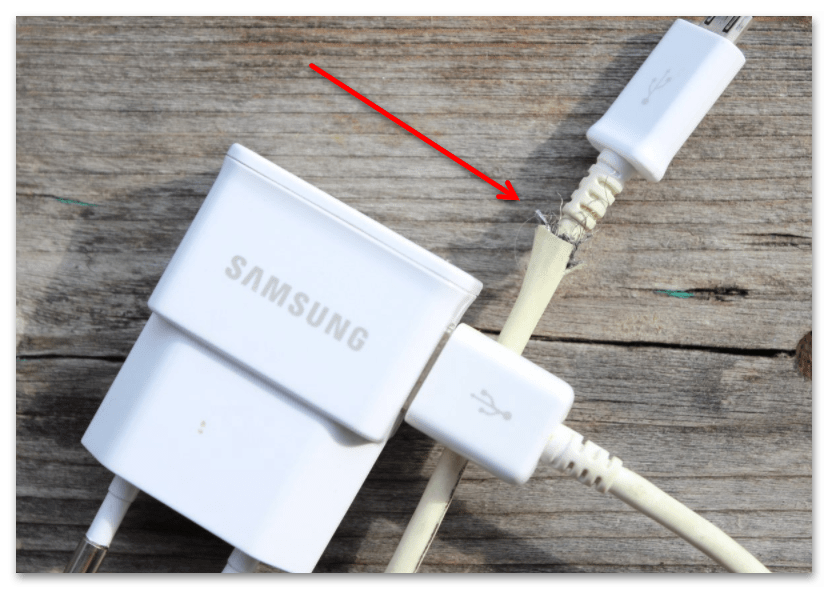
Всегда возможна физическая неполадка кабеля или зарядного устройства. Осмотрите кабель на наличие механических повреждений или заломов. Работоспособность зарядного устройства можно проверить, попробовав зарядить или включить через него другой девайс.
Способ 3: Очистка кеша
Переполненность памяти временными файлами зачастую становится причиной того, что смартфон не запускается. Поскольку Samsung A50 работает на базе Android, очистить кеш не составит труда через базовое меню:
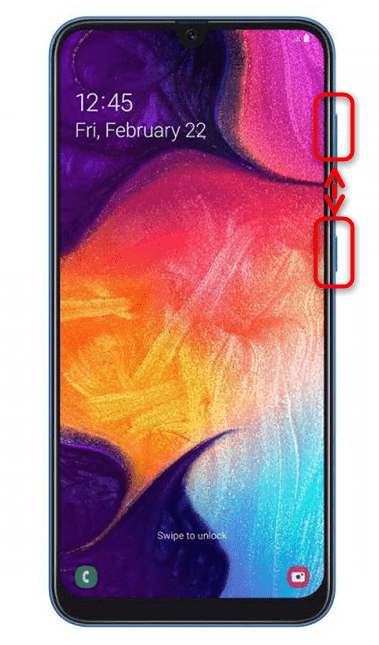
- Одновременно зажмите и удерживайте кнопки питания и увеличения громкости на корпусе устройства. Когда на экране появится логотип операционной системы, кнопки можно отпустить.
- С помощью кнопки уменьшения уровня громкости спуститесь до пункта «Wipe cache partition» и нажмите на кнопку питания, чтобы выбрать функцию очистки кеша.
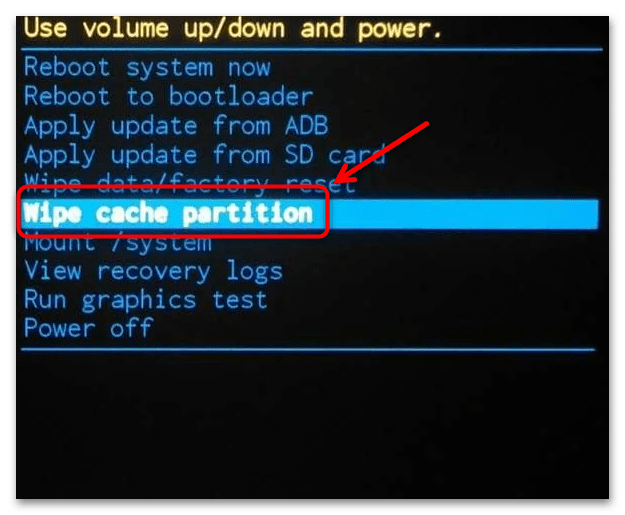
После этого телефон должен перезагрузиться обычным способом и, если дело было в переполненности кеша, система будет включена.
Кстати, перед очисткой кеша вы можете попробовать воспользоваться пунктом «Reboot system now», который есть в этом же меню. Если таким образом запустить Андроид не удастся, тогда переходите к вайпу.
Способ 4: Сброс до заводских настроек
Если предыдущие способы не сработали, потребуется радикальный метод – полный сброс настроек. При этом вся личная информация будет удалена, включая приложения и мультимедийные данные. Если информация была сохранена в облачном хранилище Google Диск, то восстановить ее не сложно. В нашем отдельном материале есть подробная инструкция, как это сделать.
Чтобы произвести сброс настроек, потребуется запустить базовую систему ОС способом, описанным выше. В меню с помощью кнопок громкости доберитесь до пункта «Wipe data/factory reset» и выберите его, нажав кнопку питания на корпусе смартфона.
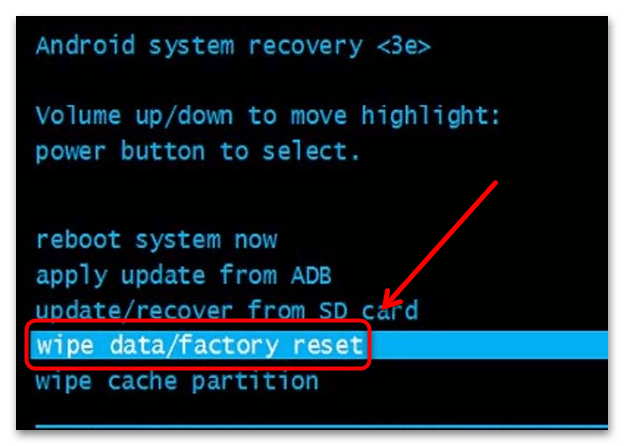
После процедуры воспользуйтесь обычным методом перезагрузки в базовом меню – «Reboot system now».
Способ 5: Перепрошивка
Еще один радикальный вариант – это перепрошивка системы с помощью компьютера и стороннего софта. Для устройств Samsung есть специальная программа – Odin. Следуя инструкции из нашей отдельной статьи, можно быстро и безопасно прошить мобильное устройство, но при этом все настройки, приложения и данные будут удалены безвозвратно.
Не включается самсунг а50 что делать
Видео: Не включается телефон Samsung: РЕШЕНИЕ
Содержание
Новый Samsung Galaxy A50 превзошел ожидания и стал одним из самых популярных смартфонов компании среднего класса. Несмотря на то, что он обладает впечатляющими характеристиками оборудования, он не лишен проблем. У нас есть читатели, которые сообщили, что их устройства выключились и не включаются или больше не отвечают.
Дело в том, что если вы смогли использовать свой телефон из коробки, а затем возникла эта проблема, то она могла быть очень незначительной. Это означает, что вы можете исправить это самостоятельно. Однако, если телефон не включается из коробки, нет смысла устранять неполадки, поскольку он, вероятно, неисправен с завода. Просто верните его в магазин и замените.
Но если предположить, что телефон работал должным образом до этой проблемы, вам необходимо выполнить некоторую процедуру устранения неполадок, чтобы определить, в чем проблема на самом деле, и, надеюсь, исправить ее. В этом посте я расскажу вам, как устранить неполадки в Galaxy A50, который не включается. Итак, если вы один из владельцев этого устройства и в настоящее время сталкиваетесь с подобной проблемой, продолжайте читать, поскольку эта статья может так или иначе помочь вам.
Прежде всего, если у вас есть другие проблемы с устройством, попробуйте просмотреть нашу страницу устранения неполадок, поскольку мы уже решили несколько проблем с этим устройством. Скорее всего, мы уже публиковали сообщение, посвященное аналогичным проблемам. Попробуйте найти проблемы, симптомы которых похожи на те, которые возникают у вас в настоящее время, и не стесняйтесь использовать предложенные нами решения. Если они вам не подходят или вам все еще нужна наша помощь, заполните нашу анкету и нажмите "Отправить", чтобы связаться с нами.
Вот быстрое решение для Galaxy A50, который не включается
Прежде всего, убедитесь, что на вашем телефоне нет никаких признаков физического или жидкого повреждения, потому что если они есть, то проблема может быть в оборудовании, и лучшее, что вы можете с этим сделать, — это поднести свой телефон к магазин, чтобы технический специалист мог проверить это для вас. Но если предположить, что ваш телефон выключился сам по себе или вы только что обнаружили его без питания и больше не включается, то вот что вам следует сделать:
Первое решение: выполнить принудительную перезагрузку
В большинстве случаев, когда смартфон выключается сам по себе и не включается, это происходит просто из-за сбоя системы. Это довольно незначительная проблема, но пользователи могут подумать, что проблема связана с оборудованием их устройств. Не волнуйтесь, эту проблему довольно легко исправить. Вот что вам следует делать:
- Нажмите и удерживайте кнопку уменьшения громкости и пока не отпускайте ее.
- Удерживая нажатой кнопку громкости, также нажмите и удерживайте кнопку питания.
- Удерживайте обе клавиши вместе в течение 15 секунд или до тех пор, пока на экране не появится логотип Galaxy A50.
Когда на экране появляется логотип, это означает, что проблема уже устранена. Однако, если телефон по-прежнему не отвечает, попробуйте повторить ту же процедуру еще несколько раз. Если после этого он по-прежнему не включается, возможно, проблема связана с разряженной батареей.
ТАКЖЕ ПРОЧИТАЙТЕ: Как добавить или настроить учетные записи Google и Samsung на вашем Galaxy A50
Второе решение: зарядите телефон и выполните принудительный перезапуск.
Разряженный аккумулятор не всегда является проблемой из-за времени, смартфон сразу же отреагирует, когда вы подключите его к зарядному устройству. Однако бывают случаи, когда прошивка вылетает непосредственно перед выключением телефона из-за отсутствия питания. В результате вы столкнулись с парой довольно незначительных проблем, из-за которых телефон не отвечает. Чтобы решить эту проблему, вам следует сделать следующее:
- Подключите зарядное устройство к исправной розетке.
- С помощью оригинального кабеля подключите телефон к зарядному устройству.
- Независимо от того, отображается ли на телефоне символ зарядки или нет, оставьте его подключенным к зарядному устройству не менее 10 минут.
- После этого, пока телефон все еще подключен к зарядному устройству, нажмите и удерживайте кнопку уменьшения громкости и пока не отпускайте ее.
- Удерживая нажатой кнопку громкости, также нажмите и удерживайте кнопку питания.
- Удерживайте обе клавиши вместе в течение 15 секунд или до тех пор, пока на экране не отобразится логотип Galaxy A50.
Если это небольшая проблема, а не проблема с оборудованием, ваш телефон уже должен загружаться. Если он по-прежнему не включается, вам следует принести его в магазин, чтобы технический специалист мог проверить его для вас.
ТАКЖЕ ПРОЧИТАЙТЕ: Как исправить проблему с недоступностью мобильной сети Samsung Galaxy A50
Я надеюсь, что мы смогли помочь вам починить ваш Galaxy A50, который не включается. Мы были бы признательны, если бы вы помогли нам распространить информацию, поэтому, пожалуйста, поделитесь этим постом, если он окажется для вас полезным. Большое спасибо за чтение!
связаться с нами
Мы всегда открыты для ваших проблем, вопросов и предложений, поэтому не стесняйтесь обращаться к нам, заполнив эту форму. Мы предлагаем эту бесплатную услугу, и мы не берем за нее ни цента. Но учтите, что мы получаем сотни писем каждый день, и мы не можем ответить на каждое из них. Но будьте уверены, мы читаем каждое полученное сообщение. Для тех, кому мы помогли, поделитесь нашими сообщениями с друзьями, просто поставьте лайк на нашей странице в Facebook или подпишитесь на нас в Twitter. Вы также можете посетить наш канал Youtube, так как мы публикуем полезные видео каждую неделю.
Что делать, если Samsung A50 не включается: советы и рекомендации
Samsung A50 – это популярный смартфон, который обладает мощными возможностями и привлекательным дизайном. Однако, как и любое другое электронное устройство, иногда возникают проблемы в его работе. Если ваш Samsung A50 не включается, не паникуйте! В данной статье мы рассмотрим несколько советов и рекомендаций, которые помогут вам исправить ситуацию.
Проверьте зарядку и кабель питания
Первое, что стоит сделать, – убедиться в том, что ваше устройство имеет достаточный заряд. Подключите его к зарядному устройству и дайте ему возможность зарядиться в течение нескольких минут. Если на экране не появляется индикация зарядки, попробуйте использовать другой кабель питания и/или зарядное устройство.
Перезагрузите устройство
Если ваш Samsung A50 до сих пор не включается, попробуйте выполнить принудительную перезагрузку. Чтобы это сделать, удерживайте нажатой кнопку питания и кнопку громкости вниз одновременно в течение около 10 секунд. Это может помочь в случае, если устройство «зависло» или возникла неполадка программного обеспечения.
Установите режим восстановления (Recovery mode)
Если перезагрузка не помогла, попробуйте войти в режим восстановления. Для этого удерживайте нажатой кнопку питания, кнопку громкости вверх и кнопку громкости вниз одновременно. После того, как появится логотип Samsung, отпустите кнопку питания, но продолжайте удерживать кнопки громкости. В режиме восстановления вы можете выбирать различные опции для восстановления или перепрошивки системы.
Проверьте аккумулятор
Если вы все еще не можете включить свой Samsung A50, возможно, проблема связана с аккумулятором. Попробуйте удалить аккумулятор и вставить его снова. При этом убедитесь, что контакты не загрязнены и находятся в правильном положении. Если аккумулятор плохо держит заряд или имеет физические повреждения, рекомендуется заменить его новым.
Обратитесь к профессионалам
В случае, если все вышеперечисленные методы не исправляют проблему, рекомендуется обратиться в сервисный центр Samsung или к квалифицированному технику. Они смогут проанализировать ситуацию более детально и предложить наиболее эффективные решения.
Надеемся, что эти советы помогут вам восстановить работу Samsung A50. Всегда рекомендуется регулярно обновлять программное обеспечение и бережно относиться к устройству, чтобы избежать подобных проблем.
Не включается самсунг а50 что делать
Сегодня на ремонте очень популярная модель телефона Samsung A50 SM-A505FN. Телефон поступил с диагнозом завис на заставке, не загружается. Со слов клиента около месяца назад телефон начал заметно медленно работать, иногда появлялись ошибки в работе приложений. По совету знакомого он сделал «общий сброс» телефону, это помогло, но через несколько дней ситуация опять повторилась и даже усугубилась, так как телефон завис на заставке Samsung. Клиент обратился в ближайший к его месту жительства Сервисный Центр с данной проблемой, после диагностики ему перезвонили и сказали, что возможно это сбой программного обеспечения и телефону требуется перепрограммирование (перепрошивка). Программирование (прошивка) телефона прошло успешно, но должного результата не принесла, телефон все так же «висел на заставке». Коллеги посоветовали обратится в наш СЦ, так как все стандартные для этой модели телефона они исключили, а результата это не принесло. Забегая вперед скажу, что проблему нашли и телефон починили, по этому данный пост будет интересен не только обычным пользователям гаджетов, но и мастерам.
Начнем с визуального осмотра аппарата на момент падений и попадания влаги (хоть коллеги и довольно грамотные мастера, но как говорится «доверяй, но проверяй»). Проведя полный осмотр аппарата дефектов не было выявлено, действительно аппарат в идеальном состоянии.

Далее, что бы исключить скрытые дефекты дисплея, шлейфов, камер, платы зарядки мы установили абсолютно все заведомо рабочие детали на материнскую плату данного телефона, но ситуация не поменялась. Значит проблема в самой материнской плате. Делаем все необходимые замеры на самой материнской плате, все в норме. Хм. уже интересно становится. Подобное поведение очень похоже, на «умирающую» память телефона, но как так аппарат довольно свежий и чипы памяти установлены уже нового поколения. Раньше производители устанавливали EMMC память, она со временем выходила из строя, но в данном телефоне уже установлена память нового образца UFS 2.1, неужели так быстро вышла из строя? Проверим.
Для того, чтобы сделать тест памяти есть 2 пути, либо демонтаж чипа и проверка его на программаторе, либо, если есть выводы на материнской плате, то «подпаяться» к выводам для теста памяти и считыванию необходимой информации, для данного телефона распиновка существует. Сказано-сделано, запаиваемся, проверяем. Не может быть. Износ памяти у телефона отработавшего всего лишь год телефона составила 80-90%. (рис1)


Ну что же, теперь понятно почему телефон не мог запуститься. Согласовываем с клиентом цену и сроки ремонта, получаем согласие и преступаем непосредственно к ремонту данного телефона.
Перед заменой микросхемы памяти, необходимо считать все калибровочные данные со старой микросхемы. Очень надеемся, что нужная нам часть памяти не повреждена и считается. Пробуем, и да все в порядке, процесс считывания пошел.

Пока считываются необходимые нам данные со старой микросхемы памяти, не теряем времени и подготавливаем новый чип, а конкретно «накатываем» на нее свежие шары свинцово-содержащего припоя. В готовом виде это выглядит так:

Данные считались успешно, приступаем к демонтажу вышедшей из стоя микросхемы памяти с материнской платы. Для этого используем термо-воздушный фен и на температуре 320 градусов, очень аккуратно, так как рядом находится процессор и оперативная память, снимаем микросхему.

Пока очищаем посадочное место от остатков флюса и старого припоя, записываем считанные данные в новую микросхему. На этот раз используем специальную колодку для чипа UFS.

Итак, посадочное место подготовлено, микросхема записана. Устанавливаем и делаем пробный запуск. Телефон висит на заставке, ах да после установки новой микросхемы телефону необходимо переформатировать данные. Заходим в Recovery и форматируем телефон, перезагружаем, ждем, телефон полностью запустился.