Как поставить жесткий диск вместо дисковода в ноутбуке – подбираем оптибей
Как установить жесткий диск вместо стандартного дисковода в лэптопе
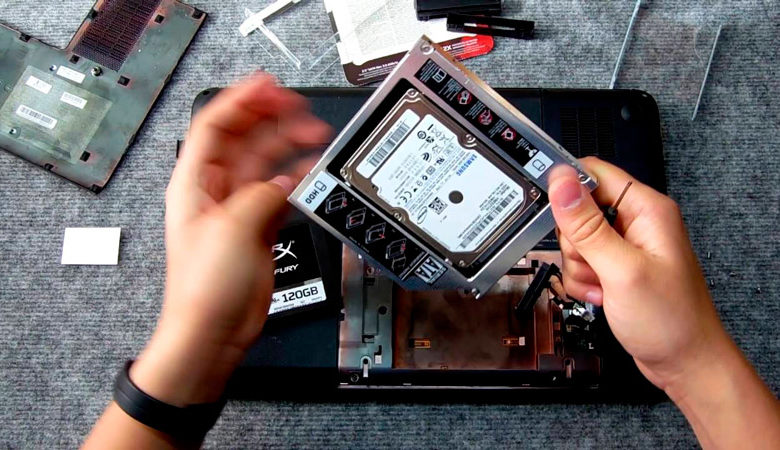
Как поставить жесткий диск вместо дисковода в ноутбуке с помощью оптибея
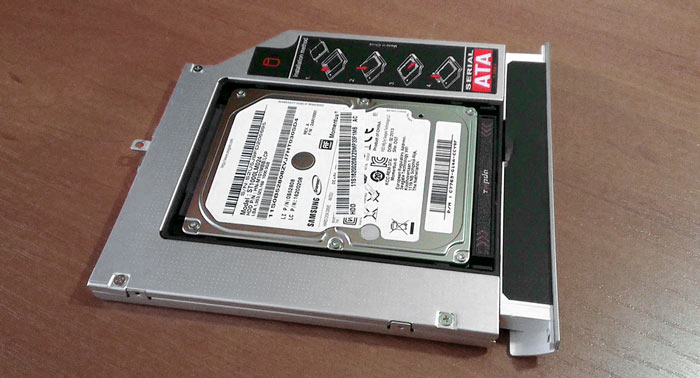
Как поставить жесткий диск вместо дисковода в ноутбуке – жесткий диск в оптибэе
Как поставить жесткий диск вместо дисковода в ноутбуке при помощи оптибей для ноутбука – наверняка каждый задумывался об этой идеи, у кого есть лэптоп, не правда ли?
Вам нужен optibay (Оптибей)! Странное слово, но это означает переходник DVD привод to HDD. Оптические носители существуют уже почти 30 лет.
Посмотрите один из самых лучших переходников (оптибэй) вместо дисковода ноутбука на Яндекс.Маркете:
- Они неуклонно устаревают из-за распространения высокоскоростного интернета. Сейчас диски не нужны, все есть в интернете и бесплатно.
Производители ПК признали тенденцию того, что дисководы уже почти никому не нужны. Я думаю это правильно, лазерные компакт-диски это уже прошлый век… Оптический привод не используется во многих современных компьютерах, таких как низкопрофильные ультрабуки.
Посмотрите переходники optibay на AliExpress или Яндекс Маркете!
- Однако эта тенденция представляет собой небольшой процент рынка ноутбуков, большинство продаваемых лэптопов по-прежнему имеют старый добрый DVD дисковод).
Поэтому и возникает желание поставить жесткий диск вместо дисковода. Ибо последний просто не нужен. Конечно, возникает много вопросов. Как накопитель может работать в отсеке для дисков? Как установить жесткий диск в дисковод ноутбука? Ответы далее.
Как поставить жесткий диск вместо дисковода в ноутбуке – пошаговая инструкция
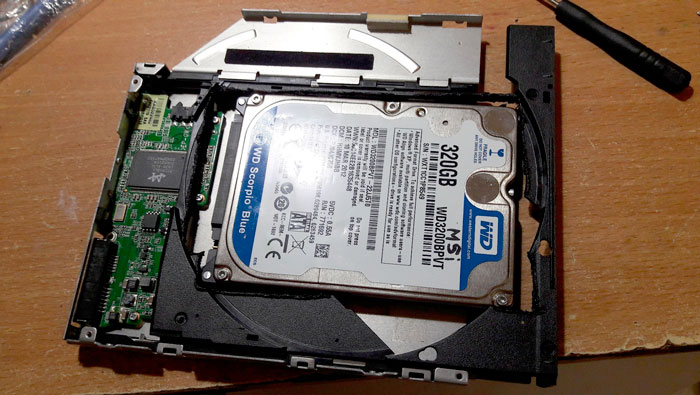
- Шаг 1 . Вам нужно узнать толщину вашего DVD дисковода в ноутбуке. Это очень важно!! Потому что многие кидаются в магазин и покупают первый попавшийся переходник и любой жесткий диск, а потом смотрят и думают: почему ничего не подходит.
Вам нужен переходник нужной толщины (высоты), то есть эмулятор DVD дисковода, в который вставляется винчестер. Например, если вы купили переходник DVD толщиной 9.5 мм и жесткий диск 2.5 на 1 ТБ или более, то, скорее всего, он просто не закроется потом – надо проверять перед покупкой все! Подробнее про жесткие диски читайте тут.
- Я не раз говорил, что если вы чего-то не знаете или не понимаете, то лучше взять свой ноутбук в магазин и там уже на месте подобрать. Поверьте, это наилучшее решение, нежели потом 2 – 3 раза повторно ходить в магазин и менять товар.
Выбирайте оптибэй правильно – смотрите на толщину
Но другая, более распространенная ошибка, это когда ноутбук тонкий (ультрабук), а переходник толстый (12.7 мм).
В этом случае он просто не влезет в компьютер и все. К тонкому ноутбуку – тонкий переходник, а если ноутбук обычный толстый, то надо толстый адаптер.
- Шаг 2 . Вам нужно правильно подобрать накопители и правильно распределить их! Многие это игнорируют. Вы должны определиться какой диск где у вас будет. Windows обязательно должна быть на том диске, который в родном отсеке внутри ноутбука, НЕ в переходнике!
В адаптере должен быть диск под хранилище, просто как под хранение данных. Это очень важно. Если SSD – ставьте в родной отсек, а жесткий диск на 1 ТБ или какой у вас там – в переходник. Винду ставьте конечно на SSD.
В общем, SSD никогда не ставьте в переходник, если он у вас один. Если хотите понять, как поставить жесткий диск вместо дисковода в ноутбуке – знайте, что на нем должна быть винда и он должен быть установлен в родное место внутри ноутбука.
А то был у меня клиент, все сделал наоборот. Поставил SSD в адаптер, а жесткий 1 ТБ внутрь. Так винда установилась, но не запускалась….. Поэтому будьте внимательны.
- Шаг 3 . Не выбрасывайте сразу дисковод от ноутбука). Многие забывают одну маленькую деталь….)) Вы наверное уже догадались! Адаптер идет универсальный! Вы когда вставите его вместе с жестким диском в ноутбук, то вам нужно снять со старого DVD дисковода декоративную крышечку и вставить в переходник, иначе без нее будет некрасиво.
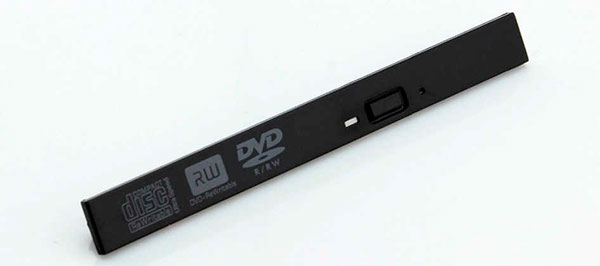
Декоративная планочка от DVD привода – не сломайте ее, она очень хрупкая
Заключение:
Использование отсека оптического привода в вашем ноутбуке может помочь вам добавить больше места для хранения данных в вашем ноутбуке.
- Что в противном случае вам пришлось бы делать с помощью внешнего устройства хранения данных или облачного / интернет-хранилища.
Получается такой апгрейд ноутбука. Теперь вы знаете как поставить жесткий диск вместо дисковода в ноутбуке Вы купили например SSD, в переходник вставили старый жесткий диск с ноутбука, а новый SSD в родное место в ноутбуке – это отличное решение!
что такое optibay для ноутбука
самостоятельно произведите следующие действия: это узнать два параметра об оптическом приводе установленном в вашем ноутбуке, точнее, нас интересует его толщина и интерфейс. Как это сделать? Читаем ниже.
1. Это наверно самый простой способ из существующих по подбору оптибей переходника для ноутбука. Все в принципе легко, необходимо зайти на страницу «проверка совместимости» на нашем сайте, в алфавитном порядке найти производителя своего ноутбука и в блоке соответствующего производителя найти интересующую модель ноутбука. Возможен и такой вариант, что вашей модели в списке не окажется или вы там уже были, значит переходим к следующим пунктам.
3. В этом варианте рассмотрим пути поиска необходимой информации с помощью программного обеспечения, а если точнее AIDA64. AIDA64 служит для изъятия информации о железе компьютера, его состоянии, тестирования и мониторинга основных компонентов в реальном времени. Очень полезная програмулина.
4. Если предыдущие способы по каким либо причинам вас не устроили, вы не нашли информацию о оптическом приводе установленном в ноутбуке, переходим к ручным вариантам. Необходимо замерять высоту оптического привода (CD-DVD) который установлен в вашем ноутбуке. По высоте-толщине есть только 2 стандарта – это 9,5мм и 12,7мм соответственно и оптибей переходник будет 9,5мм или 12,7мм. Замеры можно произвести выдвинув каретку для диска и произвести замер корпуса оптического привода. Его контур хорошо будет виден по торцу алюминиевого корпуса. Если у вас инструмент замера не очень точный, то пытаемся оценить так, или если сказать проще, привод будет толщиной до 1 сантиметра или больше 1 сантиметра. Десятые вымерять даже не заморачивайтесь. Получив эту информацию, вы уже сделали половину дела, переходим ко второй части.

Мы описали самые распространенные типы подключения, но есть и другие варианты интерфейсов
у оптических приводов, они встречаются не часто и для них будет отдельная тема.
Как выбрать салазки для hdd (ssd) к ноутбуку по размеру

Данная статья поможет разобраться, как узнать толщину дисковода вашего ноутбука и в дальнейшем подобрать соответствующие под них салазки.
Предисловие
В общем, как-то раз возник вопрос об апгрейде ноутбука. Когда на новую систему еще деньги не накоплены, но и работа за старой системой оставляет желать лучшего. Стало очевидно, что нужно как минимум почистить ноутбук, но об этом чуть позже. Также немало важна не только температура железа внутри него, но и скорость чтения/записи информации. И тут встал вопрос о покупке ssd накопителя под систему. Но кошелек же не резиновый, следовательно покупка ssd с большим объемом памяти не канает в нашем случае. И тут на помощь идут салазки к hdd для ноутбуков(на самом деле могут подойти любые накопители sata3(и не только, в зависимости от характеристик салазок) размерами 2.5( также как и с разьемами)). Принцип простой: вместо hdd ставим ssd, вместо dvd привода ставим hdd в салазки и все работает. Думаю, вас не нужно учить как подобрать ssd, как поставить в bios приоритет по загрузке системы. Проблема в другом. Она одновременно и проста и сложная.
Как подобрать салазки нужного размера
И тут на помощь иду я). Конечно, самые заинтересованные и на этот вопрос найдут ответ, но контегент читателей, на которых я ориентируюсь совсем другой.
Способа как минимум два:

2.1-вбиваем в поиск вашей операционной системы(в моем случае windows 10) запрос»диспетчер устройств». Откроется окно.

2.2- находим пункт DVD-дисководы и дисководы компакт-дисков(названия могут отличаться, но вы не отчаивайтесь, думаю, вы сможете найти). Нажимаем на данный пукнт и видим модель нашего дисковода. В моем случае это hp DVD A DS8A8SH.

Собственно все, все что нам нужно сделать, это переписать модель дисковода в поисковик и добавить в запрос specs или характеристики, кому как угодно.

И в первом же запросе(скорее всего так и будет) выйдет первая статья о характеристиках вашего привода. Лично я так узнал, что толщина моего оказалась 12.7мм что не удивительно.
Все что осталось сделать, найти подходящий вашим запросам салазки.
Вот и все! Делов то. Тратится времени на данную операцию пару минут, по сравнению с разбором ноутбука. Надеюсь вам эта статья пригодится. Желаю дальнейших успехов. А с вами был nickname), до скорых встреч.
Переходник Optibay в пластиковом исполнении
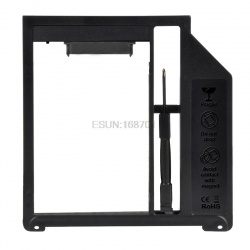
После покупки SSD на 120гб, пришел к выводу, что места в ноутбуке маловато.
Для решения проблемы пространства, поступил всем известным методом: покупкой переходника с mSATA ноутбучного двд разъема sata на обычный SATA, вместо DVD-привода.
Критериями выбора стала минимальная цена, обошелся мне в 2.59 у.е. Сейчас 2.63.
Что получил в итоге, читайте дальше:
Покупался для Acer Aspire 5625G.
В нем работает, но только без первого hdd, вместе ноутбук не проходит пост,
что, как оказалось, известная проблема. В общем, сам виновен.
Без hdd стартует нормально, но проблему с пространством это не решает.
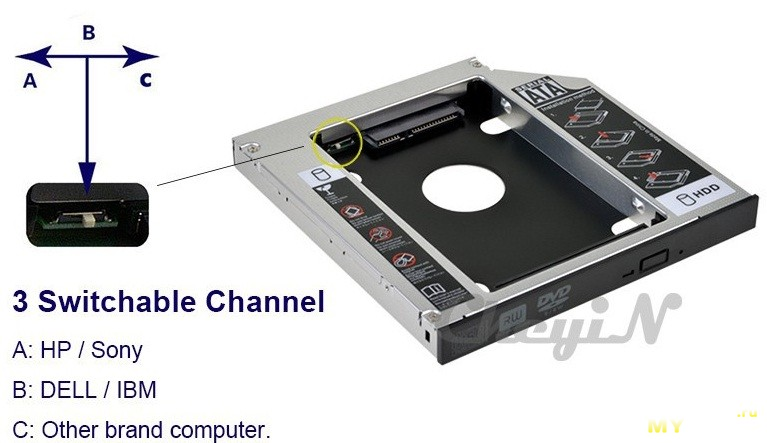
Хотел проверить на Acer E1-531G, но с ним не видится. Есть переключатель на 3 положения, не с одним из них не завелся. 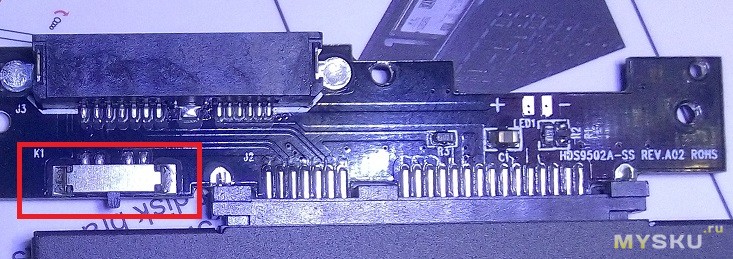
Вывод: изучайте информацию перед покупкой о совместимости переходника с вашим ноутбуком.
Дополнение: завел на acer e1-531g. В биосе не видится, но после загрузки ОС работает.
Сначала разобрал DVD, удивился маленькой схемке, кстати собранной на 2х чипах MTK 
Для понимания масштаба: 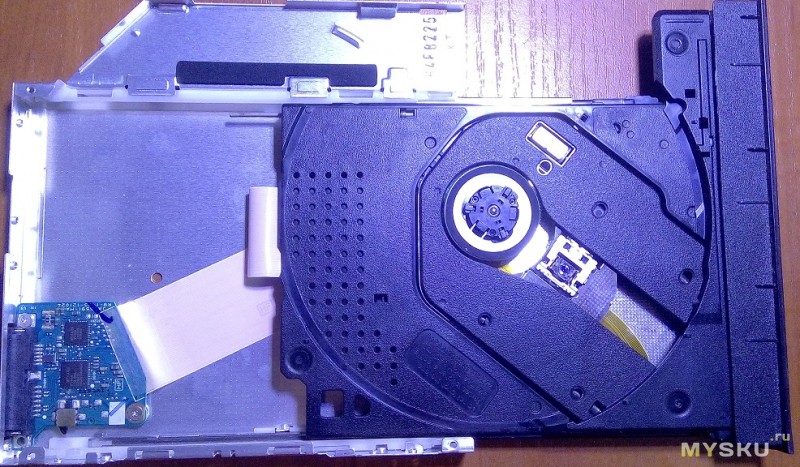
Сначала поднял дороги 1 и 4 в воздух, потом 4 посадил на землю. Запустил систему и увидел установку нового оборудования.
Тесты кармана делать смысла не вижу, т.к. в него можно ставить только hdd (в случае acer e1-531g), а тест скорости hdd плюс минус пару мегабайт в секунду погоды не испортит. 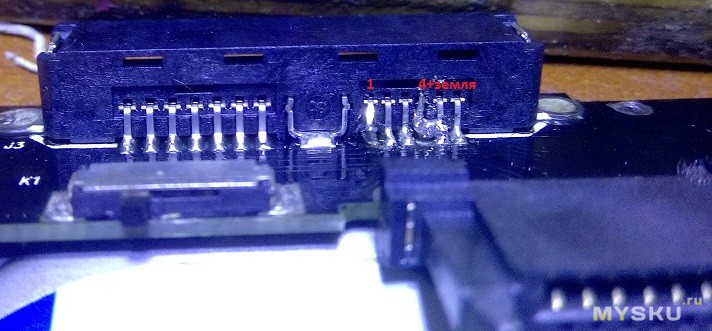
Плюсы/минусы:
+ цена
— не работает с Acer E1-531G (после переделки увиделся)
Вид посылки: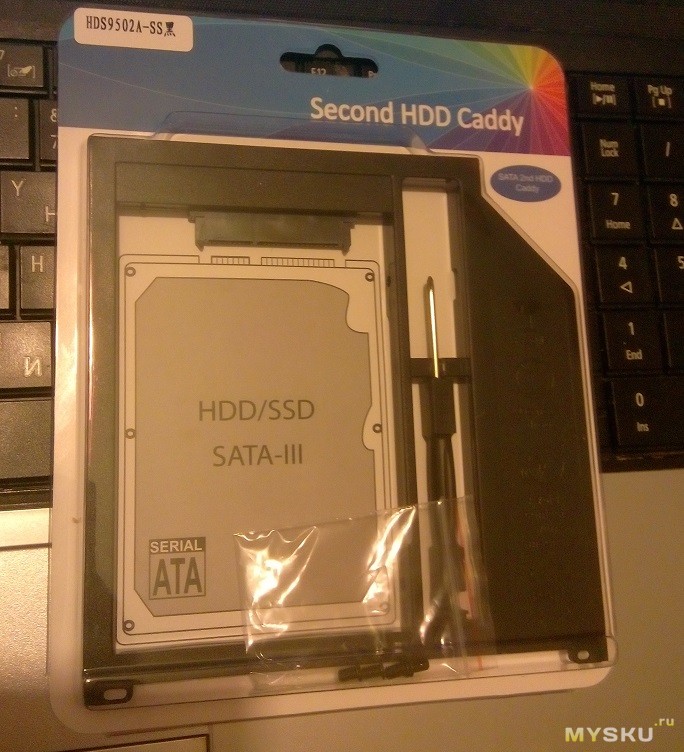
Куплен за кровные: 
Что такое optibay для ноутбука
Optibay это устройство, имитирующее DVD привод в ноутбуке, в который можно установить второй HDD или SSD диск. Вы получите два диска в ноутбуке. Для этого не требуются никакие драйверы. В свою очередь, привод можно установить в USB корпус и пользоваться им как внешним.
Установка переходника Optibay в MacBook, особенно в модели Unibody займет не более 20 минут. Требуется снять нижнюю крышку, открутит крепления привода, вставить вместо привода Optibay. Все, не так и сложно.
В моноблок iMac вместо привода также есть возможность установить Optibay 12,7мм, и пользоваться всеми удобствами скорости работы SSD диска. Для установки Вам потребуется снять защитное стекло iMac с помощью присосок, открутить мартицу, снять шлефы от матрицы к материнской плате, выкрутить привод и установить вместо него Optibay.
В MacBook Pro или обычный MacBook до 2011 года выпуска мы советуем установить SSD на место штатного HDD диска. Чаще там пропускная способность интерфейса выше чем на месте привода. В MacBook Pro 2012 года выпуска можно установить SSD диск в Optibay.
Это касается ноутбуков с конца 2011 года выпуска. Перемычка нужна для корректной работы, на некоторых ноутах, в которых не хочет правильно работать диск (ssd или hdd). Джампер нужен для переключения в режим SATA II (изначально джампер стоит в положении SATA III, положение дальнее от разъема).
На все наши товары гарантийной срок 12 месяцев, если иное не оговорено производителем. Мы готовы обменять купленный товар в любое время.
Инструкции по установке Optibay в различные устройства можно найти на нашем сайте здесь.
В 12,7мм Optibay можно установить диски высотой от 6 до 12,5мм. В 9,5мм можно установить диски высотой от 6 до 9 мм.
Максимальный объем диска ограничивается лишь только ограничениями ноутбука. Переходник поддерживает любые объемы дисков.
Правильный выбор optibay (карман для HDD), SSD, и расстановка в ноутбуке
Правильный выбор optibay (карман для HDD), SSD, и расстановка в ноутбуке
Здравствуйте.
Вопросов несколько разных, поэтому не решился в уже существующих профильных темах писать (если надо, перенесите куда надо).
Итого, имеется:
1) ноутбук Samsung np300e7a-s05ru
2) в нем сейчас подключен HDD 2.5″ Samsung HN-M500MBB:
рисунок ниже + http://static.nix.ru/autocatal. _draft.jpg
3) в нем был оптический привод Philips & Lite-on DS-8A5SH25C 12.5″:
рисунок ниже
вот коннектор подключения привода:
рисунок ниже
Задача: купить диск SSD на 120 Гб и optibay (карман).
Вопросы:
а) какая структура более правильная:
1) SSD в коннектор, в который сейчас подключен HDD, а HDD в optibay
2) SSD в optibay, а HDD остается там же
?
Сам совершенно не способен правильно подобрать лучший вариант, прошу советов.
Спасибо.
Помощь в написании контрольных, курсовых и дипломных работ здесь.
Почему пикает HDD на ноутбуке SSD+HDD?
Всем привет! Помогите пожалуйста с таким вопросом: Купил ноутбук Lenovo IdeaPad 320-15IKB.
Выбор SSD или HDD под систему для ПК
До 4000р. Но у меня только 4Гб оперативки. Думаю либо HDD + 4Гб ОЗУ или SSD. Больше 4т.р. выделить.
Ssd+hdd на ноутбуке
Такая проблема. Поставил систему на ссд(win10) хдд остался для игр и прочего. Начал замечать что.
Как выбрать салазки для hdd (ssd) к ноутбуку по размеру

В общем, как-то раз возник вопрос об апгрейде ноутбука. Когда на новую систему еще деньги не накоплены, но и работа за старой системой оставляет желать лучшего. Стало очевидно, что нужно как минимум почистить ноутбук, но об этом чуть позже. Также немало важна не только температура железа внутри него, но и скорость чтения/записи информации. И тут встал вопрос о покупке ssd накопителя под систему. Но кошелек же не резиновый, следовательно покупка ssd с большим объемом памяти не канает в нашем случае. И тут на помощь идут салазки к hdd для ноутбуков(на самом деле могут подойти любые накопители sata3(и не только, в зависимости от характеристик салазок) размерами 2.5( также как и с разьемами)). Принцип простой: вместо hdd ставим ssd, вместо dvd привода ставим hdd в салазки и все работает. Думаю, вас не нужно учить как подобрать ssd, как поставить в bios приоритет по загрузке системы. Проблема в другом. Она одновременно и проста и сложная.
Как подобрать салазки нужного размера
И тут на помощь иду я). Конечно, самые заинтересованные и на этот вопрос найдут ответ, но контегент читателей, на которых я ориентируюсь совсем другой.
Способа как минимум два:
- Разобрать ноутбук и штангенциркулем измерить толщину привода.
- Но посудите сами, дважды собирать-разбирать ноутбук(хоть и частично, лишняя работа, должен же быть способ попроще). И вот он: теперь следите за приложенными картинками.
2.1-вбиваем в поиск вашей операционной системы(в моем случае windows 10) запрос"диспетчер устройств". Откроется окно.
2.2- находим пункт DVD-дисководы и дисководы компакт-дисков(названия могут отличаться, но вы не отчаивайтесь, думаю, вы сможете найти). Нажимаем на данный пукнт и видим модель нашего дисковода. В моем случае это hp DVD A DS8A8SH.
Собственно все, все что нам нужно сделать, это переписать модель дисковода в поисковик и добавить в запрос specs или характеристики, кому как угодно.
И в первом же запросе(скорее всего так и будет) выйдет первая статья о характеристиках вашего привода. Лично я так узнал, что толщина моего оказалась 12.7мм что не удивительно.
Все что осталось сделать, найти подходящий вашим запросам салазки.
Вот и все! Делов то. Тратится времени на данную операцию пару минут, по сравнению с разбором ноутбука. Надеюсь вам эта статья пригодится. Желаю дальнейших успехов. А с вами был nickname), до скорых встреч.
Обзор Optibay (caddy) адаптера. Очень простой способ добавить второй SSD в старый ноутбук
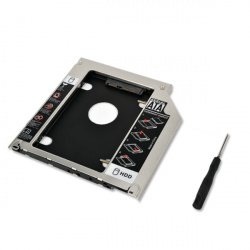
Подобные адаптеры чаще всего называют caddy, но я решил, что правильнее будет использовать название с упаковки и сайта магазина. Подходят для носителей формата 2.5 дюйма SATA. Ранее в основном использовались для следующей схемы:
01.штатный HDD заменить на SSD, в качестве системного диска.
02. дисковод выкинуть и на его место поставить кадди со штатным HDD.
Сейчас, в связи с удешевлением SSD, можно вообще убрать жесткий диск из ноутбука.
У меня давно валяется Samsung EVO 750 на 256GB, и поначалу, я хотел поступить по классической схеме. Но недавно купил SanDisk Plus 1TB и решил поставить в ноутбук два SSD. Более надежный, по моему мнению, Samsung в качестве системного и SanDisk в качестве хранилища.
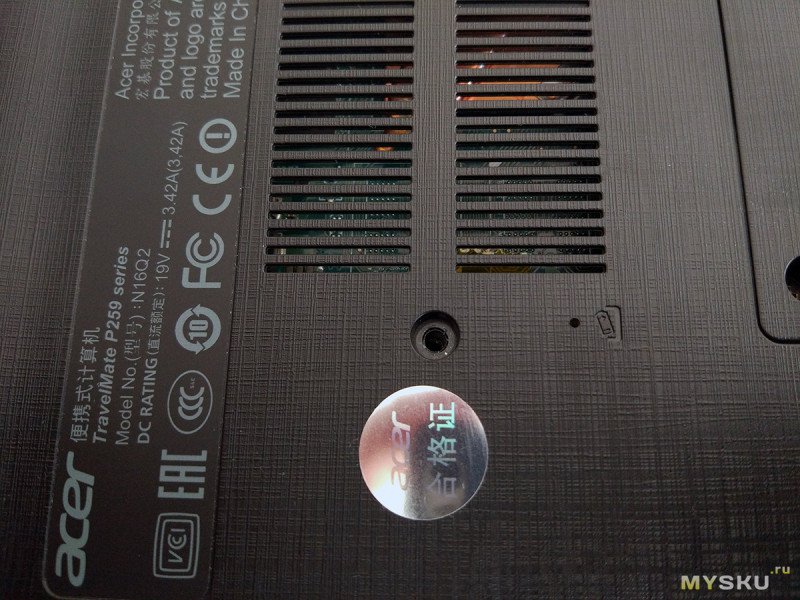
Когда-то, я хотел написать обзор про свой ноутбук Acer TravelMate P259. Протестировал, даже разобрал и отфотал внутренности, но до обзора так дело и не дошло.
В моем ноутбуке решили, что DVD-привод в 2017 г. не всем нужен, кому надо тот поставит, и на его место поставили заглушку. Но нужный разъём внутри имеется.
Справа SATA для штатного HDD. 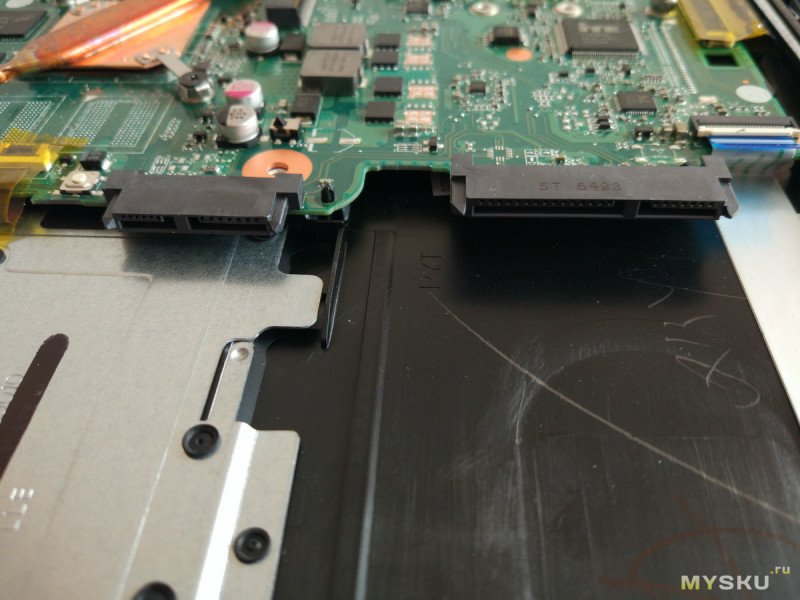 Если открутить один винтик на корпусе, заглушка извлекается наружу без разборки ноутбука. Вот так она выглядит.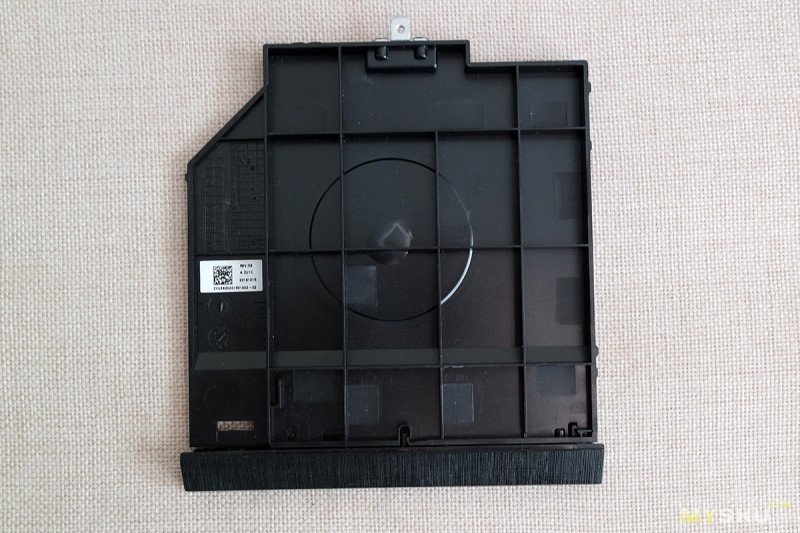
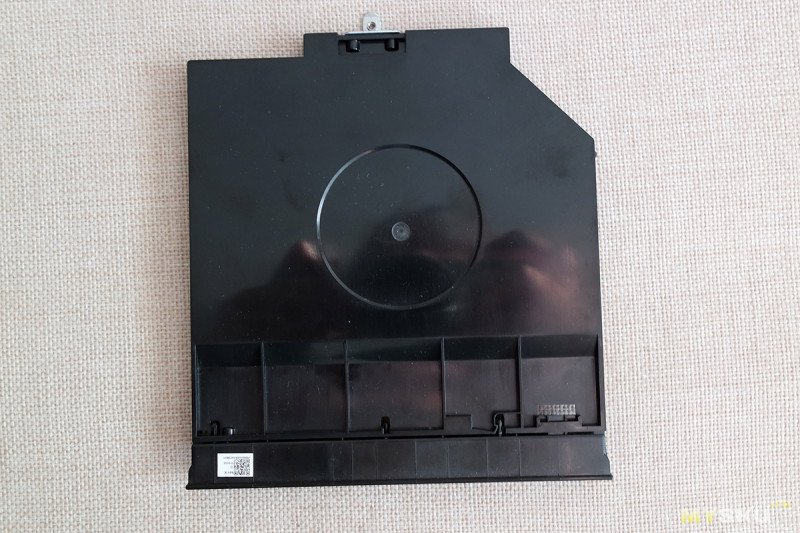 Как и DVD-приводы, кадди бывают разных размеров. Как правильно снять размеры я не знал, и поэтому решил купить адаптер в оффлайне.
Взял с собой заглушку, показал в компьютерном магазине и мне выдали образец толщиной 9.5 мм. Вышел мне такой адаптер в 2500 тенге ($5.42).
Вот ссылка на него на официальном сайте v-t.kz/catalog/cables_adapters_splitters/adapter_ViTi_Optibay_95
Но у них нет доставки даже по Казахстану.
Поэтому, в шапку обзора я поместил ссылку на такой же адаптер с Али, почти в два раза дешевле.
Упакован адаптер в незапаянный блистер, на сайте пишут, что это очень удобно. Упаковка произведена недавно. Это ясно из того, что только в последние пару лет Казахстан активно начал переходить на латиницу (я еще не привык, ощущение — это турецкий товар). 
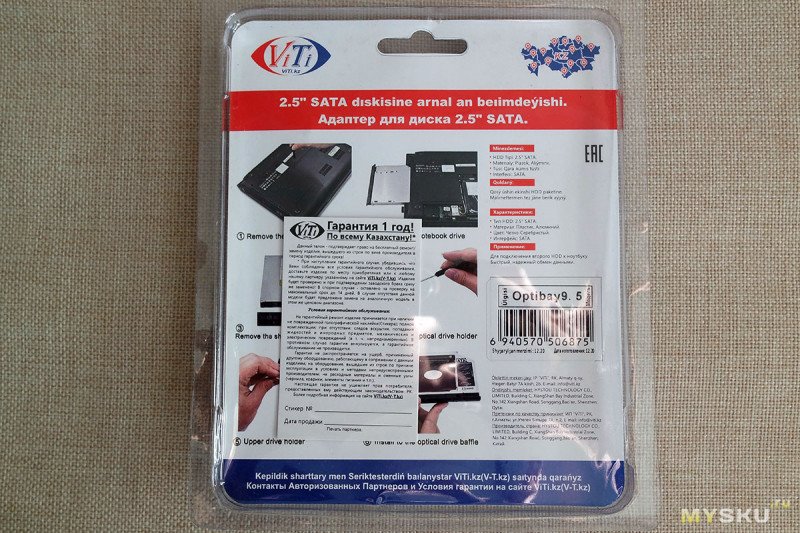 На вкладыше мелким шрифтом написано, что товар произведен в Китае фирмой Hystou Technology Co. Limited
 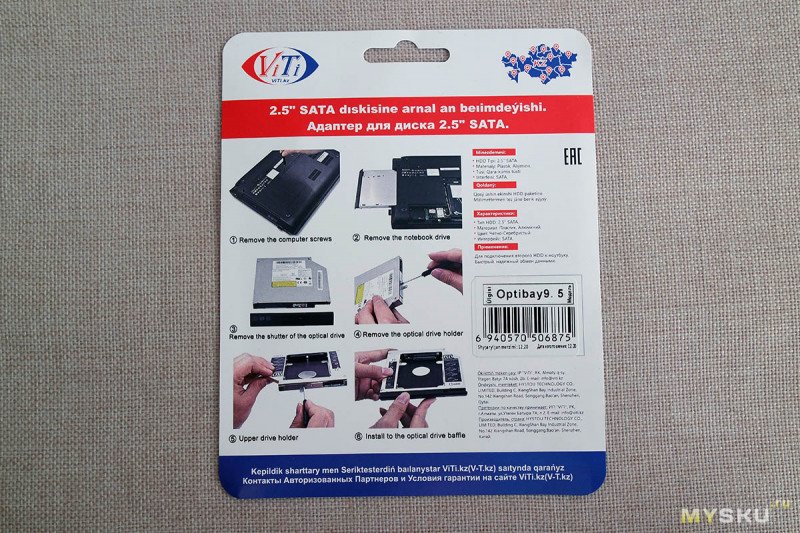 Внутри лежит пакетик с винтами, передняя панель привода на всякий случай и отвертка.
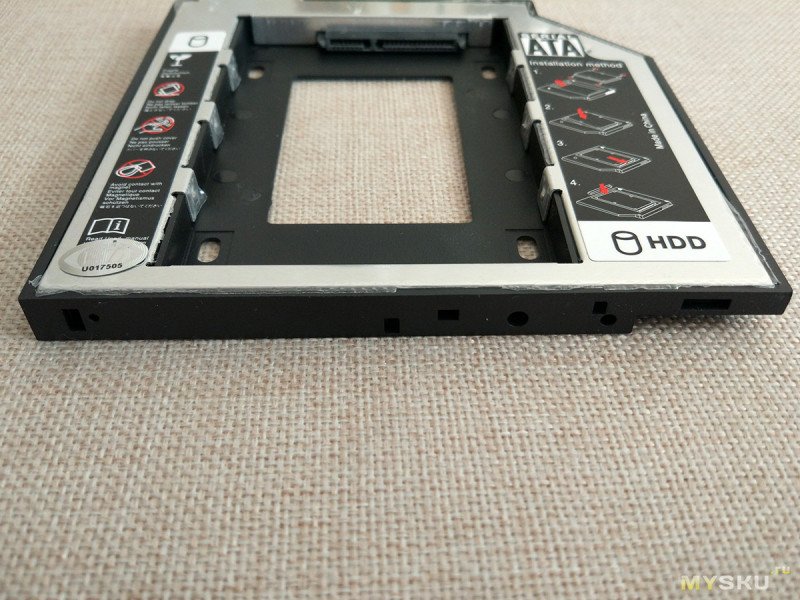
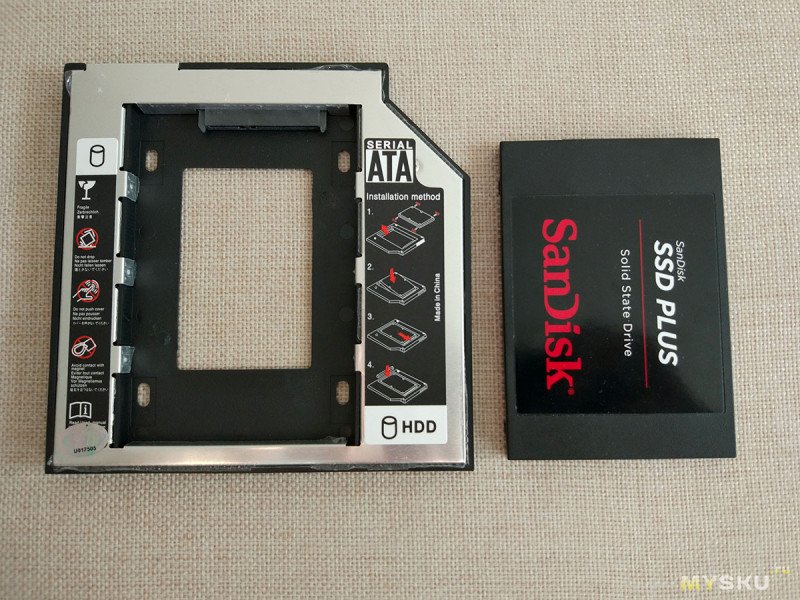
  Вот так выглядит адаптер. Много пластика и немного листового металла. На более дорогих кадди металла больше.
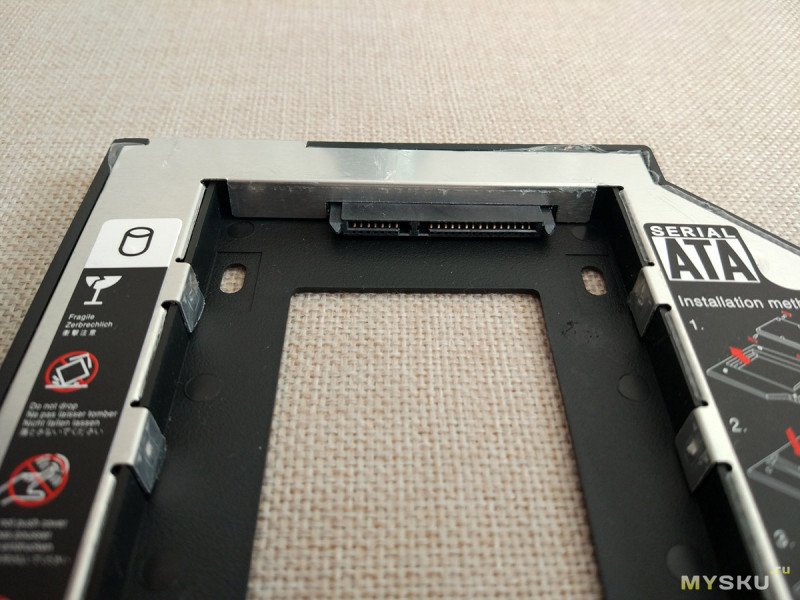
 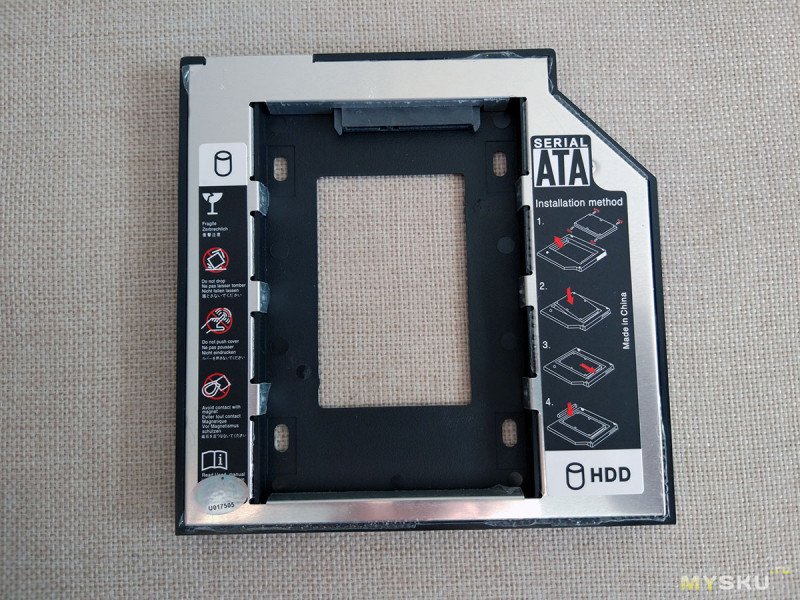 Разъем SATA изнутри.
  Наружный край.
  Внутренний. Вот этот ракурс нигде не мог найти, чтобы увидеть, что имеется разъем, как у меня в ноутбуке. (извините, я плохо разбираюсь в многообразии компьютерных разъемов).
 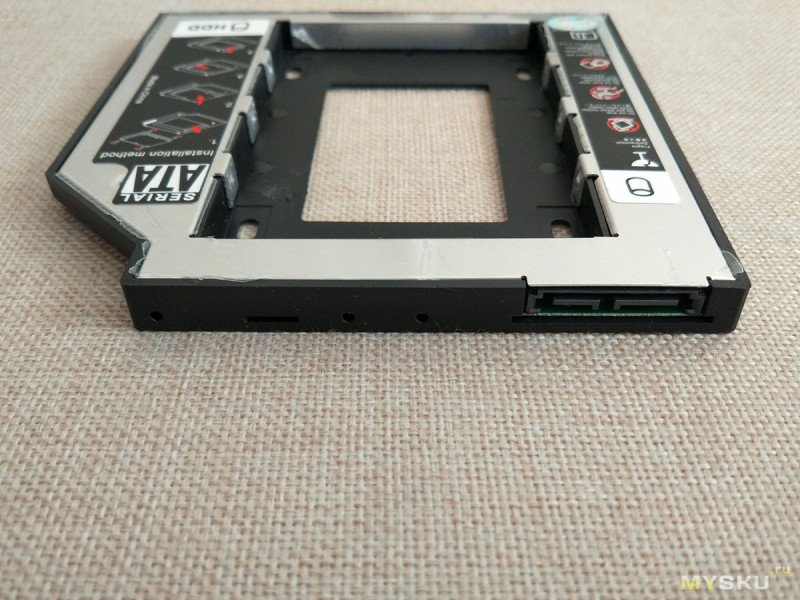 У адаптера своеобразный ступенчатый профиль.
 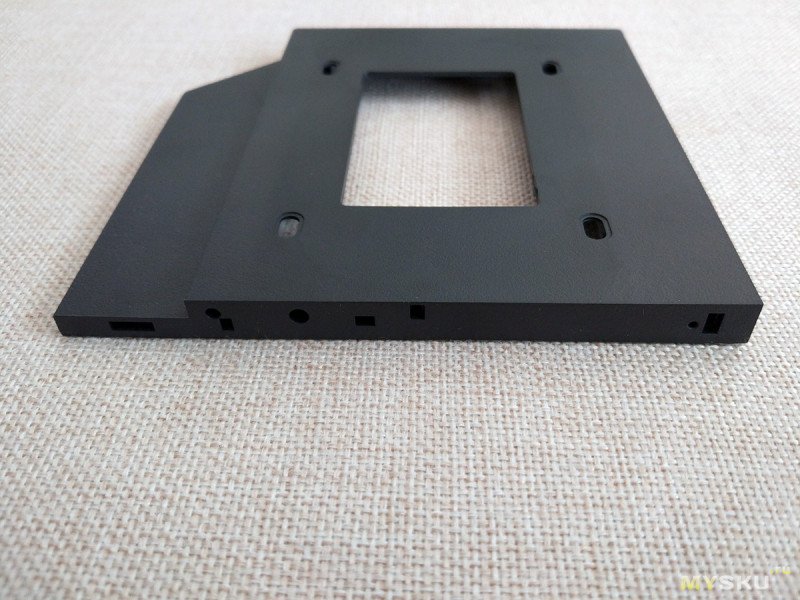 Вид сзади.
 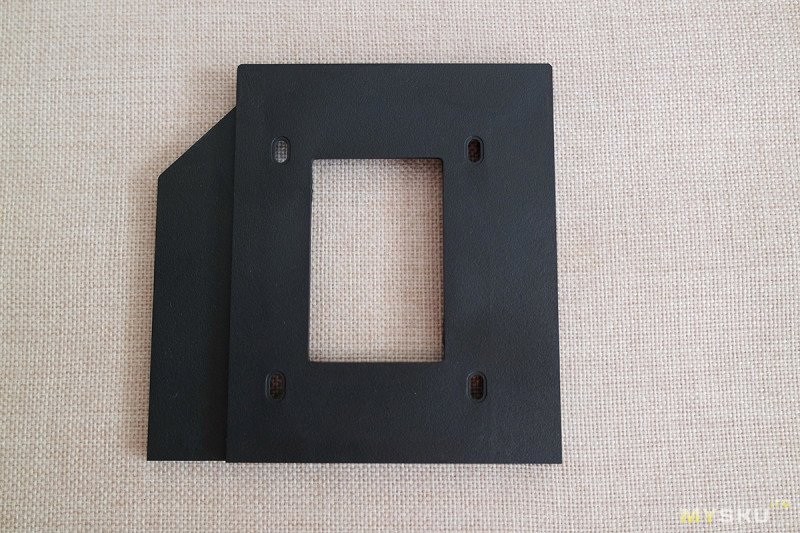 Все рассмотрели, начнем собирать.
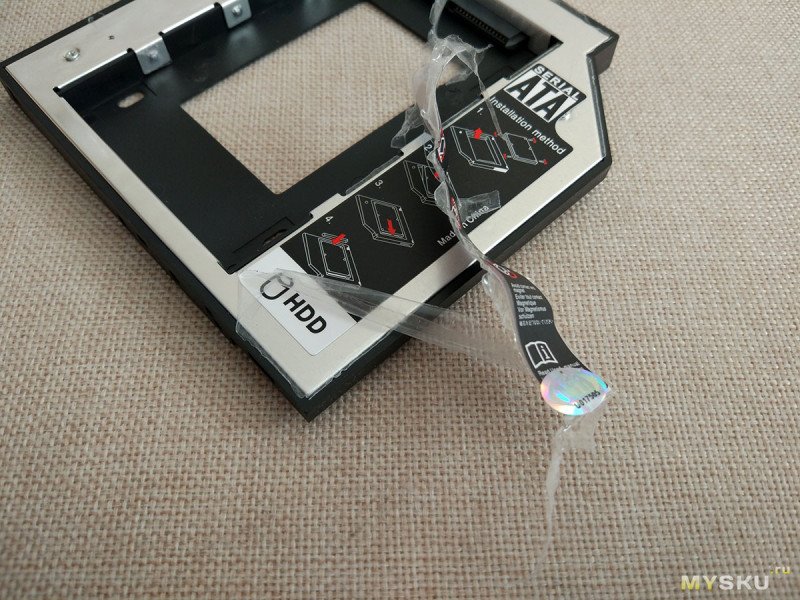
  Я уже примерял адаптер вместо заглушки. Лезет он туго, пленка царапается. Поэтому решил ее сразу удалить.
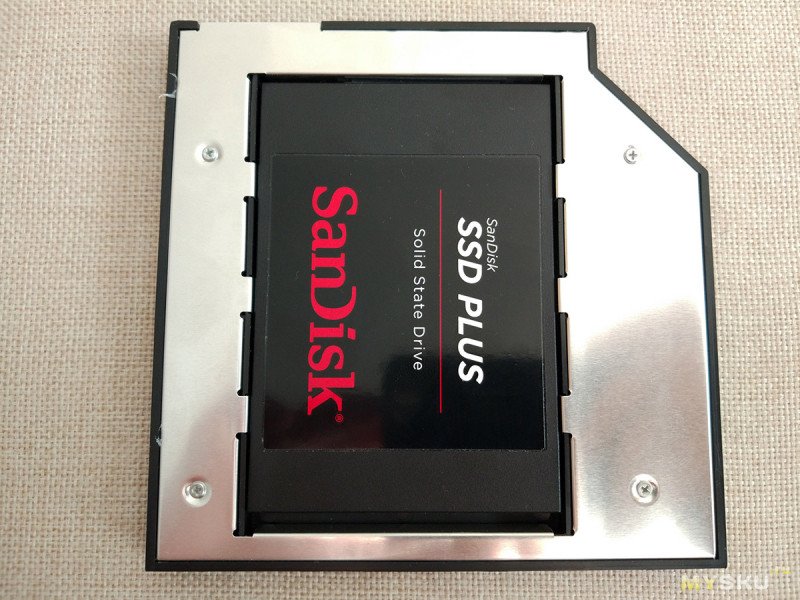
  Кладем диск внутрь.
 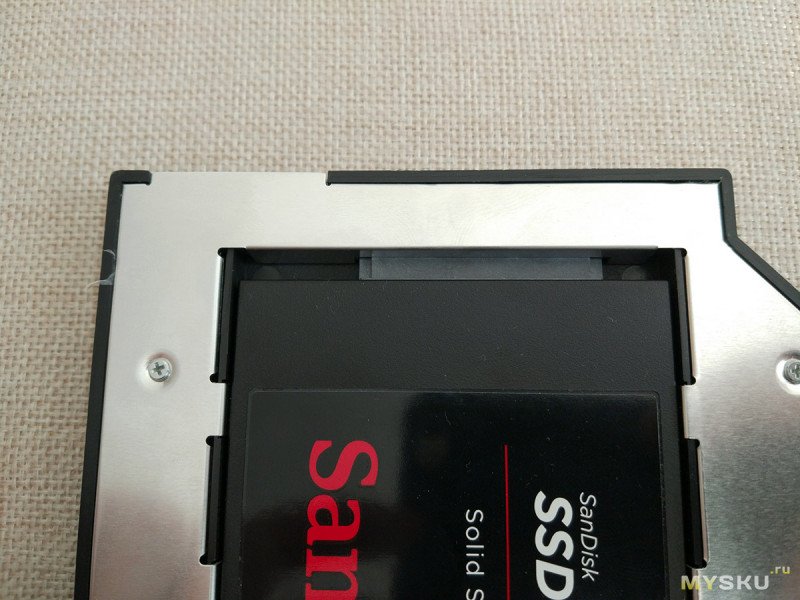 Надвигаем на разъем.
  С обратной стороны должны совместиться отверстия для винтов.
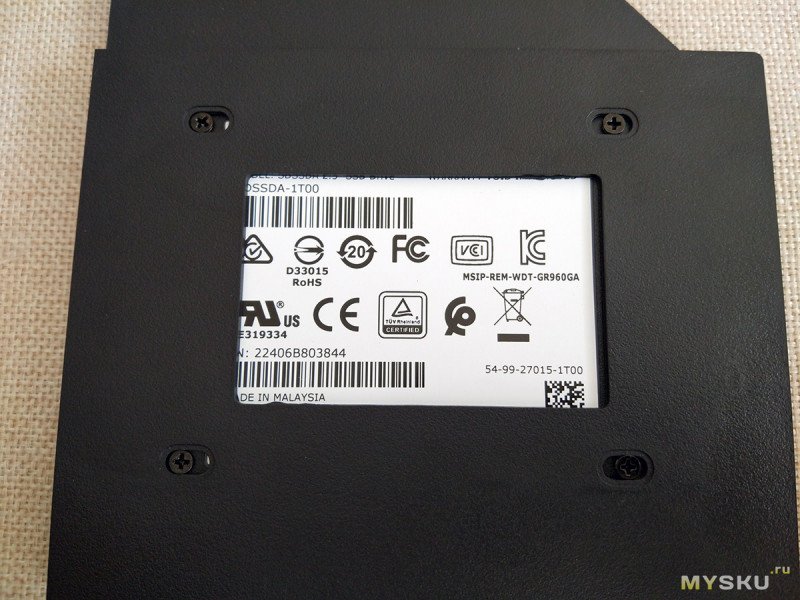
 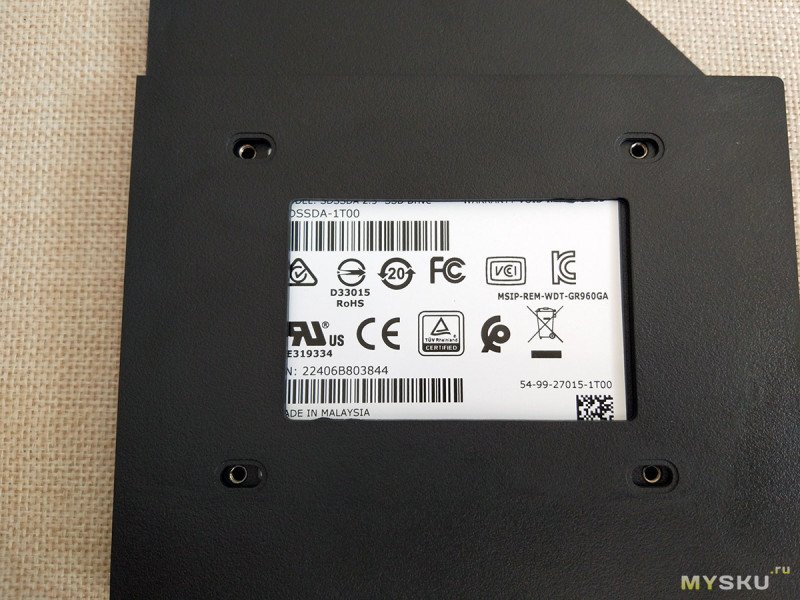 Опа! Первый неприятный сюрприз, шляпки «родных» винтов проваливаются в свои же отверстия. Если бы это был HDD, я бы заморочился с шайбами. А тут решил: SSD легкий, адаптер входит туго — и так сойдет.
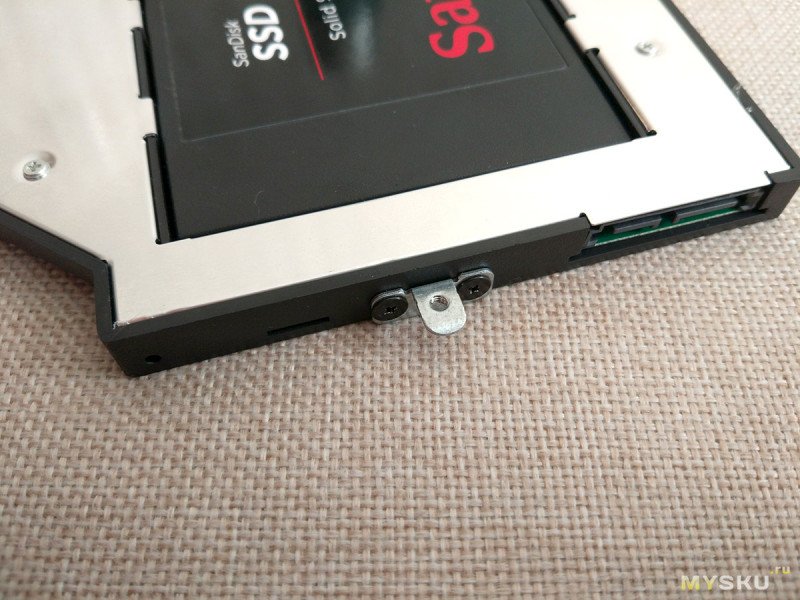
 Снял с заглушки и прикрутил на кадди металлический уголок с отверстием. Как потом выяснилось — не в ту сторону(((
  Так же переставил на кадди накладку с заглушки. Раньше во время разборки я повредил одну защелку. Теперь накладка крепится не очень хорошо.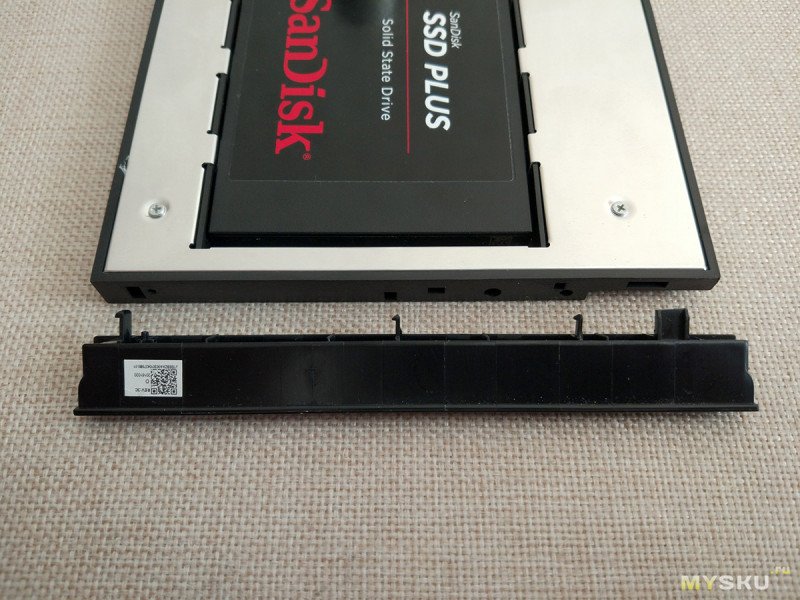
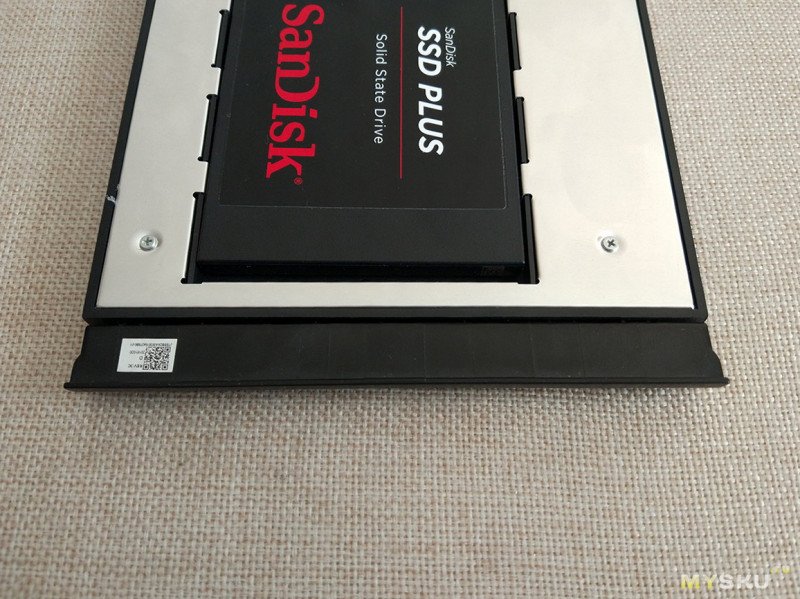
 Вставляем, довольно туго идет.
 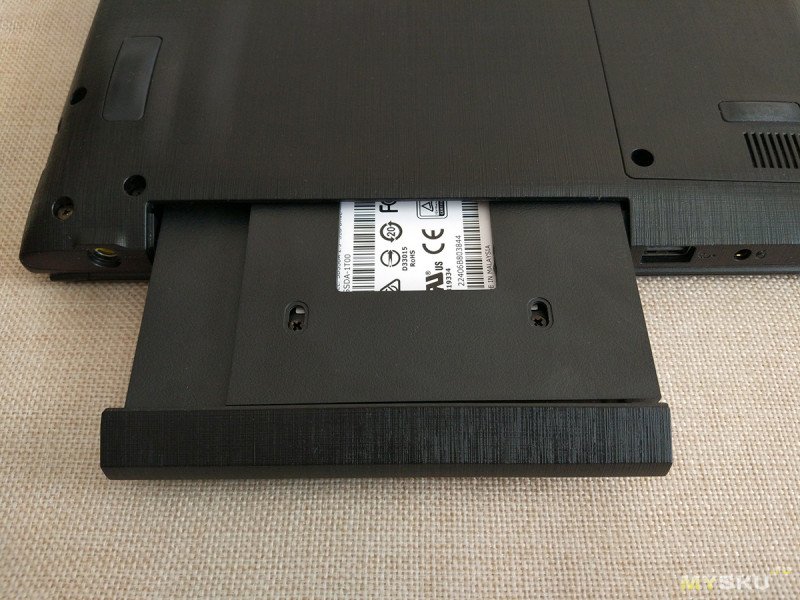 Готово.
 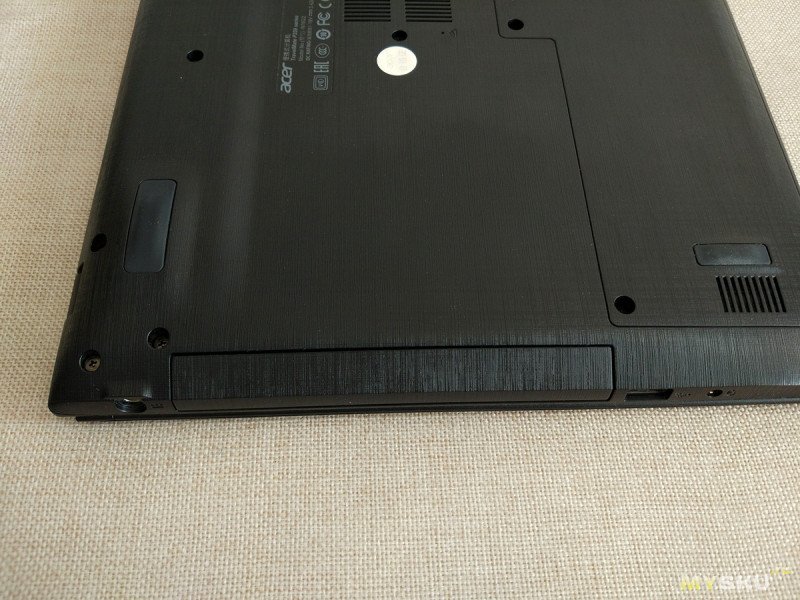 Теперь финальный штрих. Надо закрутить винтик. Но тут я узнал, что уголок прикручен не в ту сторону. А кадди вытянуть наружу уже не получается((( Если очень захотеть, то можно, но я не вижу смысла — и без винта туго сидит.
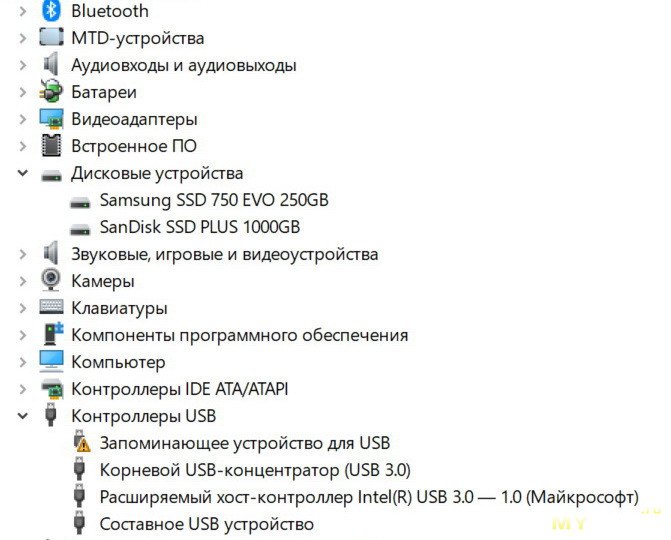
  В диспетчере устройств видны оба SSD. Без нагрузки ноутбук теперь работает бесшумно.
  Решил сравнить, не режет ли адаптер скорость по сравнению с подключением через SATA к настольному компьютеру. SanDisk Plus 1TB тестировался в недавнем обзоре .
Слева старые результаты, справа новые. 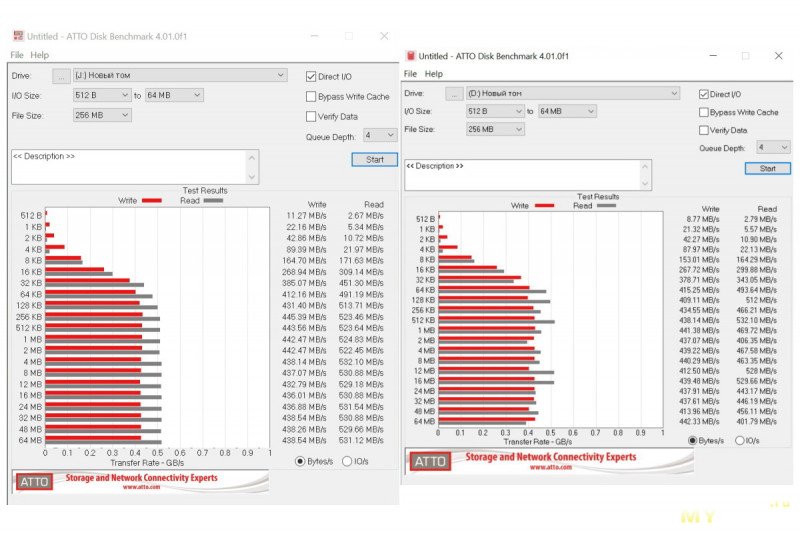 Сверху старые результаты, снизу новые.
 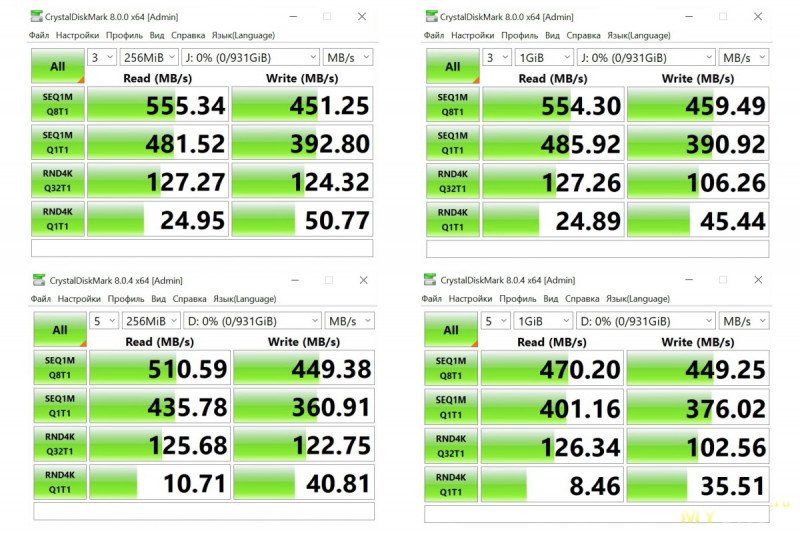 Второй неприятный сюрприз – скорость заметно упала. Не думаю, что это будет реально заметно при работе. Но просто обидно, что из-за такой мелочи как адаптер, теряешь несколько процентов производительности накопителя.
Давайте подводить итог.
С одной стороны, при помощи такого кадди-адаптера добавить второй накопитель в ноутбук смогут даже самые непродвинутые пользователи.
С другой стороны, несколько огорчает качество исполнения: неподходящие винты в комплекте и небольшое падение скорости накопителя. Не знаю, если купить адаптер подороже, исчезнут ли проблемы с падением скорости.
На этом все.
Спасибо за внимание.
- 27 января 2023, 09:48
- автор: Zoolog
- просмотры: 7411
этот адаптер не может ничего резать, это простой переходник.
у сата было 3 версии
SATA I 1.5 Gb/s.
SATA II 3Gb/s
SATA III 6Gb/s,
вполне возможно ваш домашний комп и ноутбук имеют разные.
«своеобразный ступенчатый профиль» адаптера — это стандарт.
За последние 3 года пришлось использовать 6 разных моделей, купленных как на Али, так и в местных магазинах (ДНС, ОнлайнТрейд). В моём случае все имели переключатель, и действительно, на разных марках ноутов требовались разные его положения.
Мне так показывает.
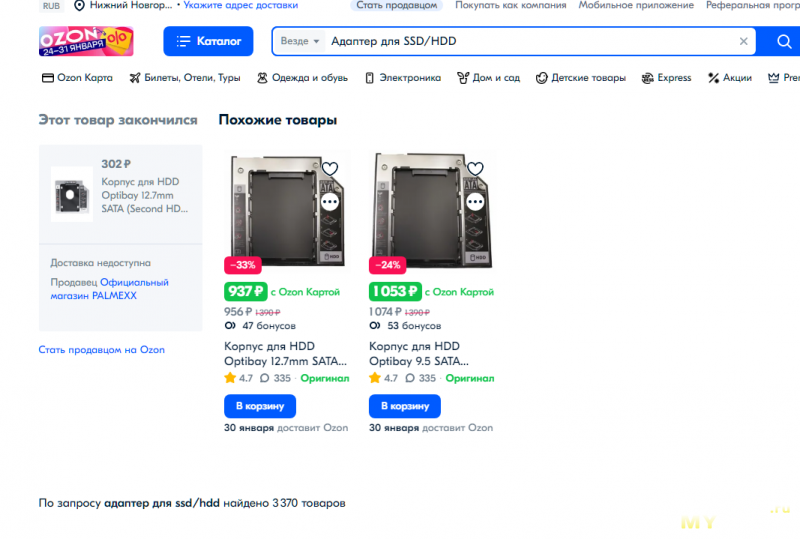

Автор рукожоп не разбирающийся в технологиях. Чушь пишет и не морщится.
Весь пост можно охарактеризовать одной картинкой.

Тема не раскрыта. И просто вставил и заработало работает далеко не всегда.
Разъем подключения ноутбучного DVD называется Slimline SATA, по этому названию легко можно найти картинку где какой контакт. Так вот, у него есть вторая половинка, где есть важные контакты Device presence (DP) и Manufacturer diagnostic (MD).
С DP все просто, на землю через 1кОм о присутствии привода. В адаптере может быть просто сразу на землю, а может последовательно через замыкание контактами вставляемым HDD (из расчета что у него соседние контакты земли все замкнуты), то есть замыкается только при установке HDD. Если не работает, проверяем.
А вот с MD нет общего правила. Зависит от конкретного производителя ноутбука. В адаптере может или стоять переключатель на 2, на 3 положения, а может вообще ничего не стоять и нужно самому будет паять, если нужен будет другой вариант. И тут нужно прозванивать как у старого привода или если нет самому играться с вариантами.
Например, у меня ноутбук Sony. Адаптер был без переключателя и MD просто висел в воздухе. При установке адаптера HDD заработал, но процессор все время был загружен на 10%. Прозвонка DVD показала что MD у него подключен на землю через 560Ом. Поставил такой же резистор на адаптере и проблема ушла. На других ноутбуках допускаю могут быть свои нюансы.