Почему при выводе на лист из модели в Автокад не отображается пунктир?
Если при выводе на лист чертежа в Autocad из пространства модели, и что самое неприятное, печати в pdf пунктирная линия отображается сплошной, то сначала надо найти в меню "Диспетчер типов линий" (Line type manager). Для этого нажимаем правой кнопкой мыши на "Формат" и выбираем пункт "Типы линий. ".

Открывается как раз нужный нам Диспетчер типов линий. Здесь меняем "Глобальный масштаб": он должен соответствовать пространству нашего видового экрана в пространстве листа (по умолчанию он равен 100). Это нужно для того, чтобы отображение в пространстве листа соответствовало модели. И убираем галочку на пункте "Масштаб в единицах в пространстве листа".
Почему линия не видна в AutoCAD?
Проверьте параметр Shade Plot в параметрах графика и измените его с As Displayed на Wireframe. Проверьте состояния слоя, которые могут переопределять или неправильно применять настройки слоя. В командной строке AutoCAD введите команду СОСТОЯНИЕ СЛОЯ. Выберите другое состояние слоя и нажмите «Восстановить».
Как сделать линии видимыми в AutoCAD?
Показать невидимые линии в текущем окне просмотра
- Выберите окно просмотра, в котором вы хотите показать скрытые линии.
- Щелкните вкладку «Вид» панель «Палитры» палитра свойств.
- На палитре свойств в разделе «Разное» в поле «График затенения» выберите «Как показано».
Почему мой чертеж не отображается в макете AutoCAD?
Убедитесь, что отображение аннотаций отключено.
Введите ANNOALLVISIBLE в командной строке и установите для него значение 1, чтобы отображались все аннотативные объекты. Включите отображение аннотаций в строке состояния (в правом нижнем углу окна чертежа). Нажмите. ( ), чтобы он переключился на .
Почему некоторые слои не видны в AutoCAD?
Причины: Слои заморожены в текущем видовом экране листа.
Как создать скрытую линию в AutoCAD 2021?
Скрыть линии на видовых экранах листа
- Выберите видовой экран компоновки, в котором вы хотите скрыть линии.
- Щелкните вкладку «Вид» панель «Палитры» палитра свойств.
- На палитре свойств в разделе «Разное» в поле «График затенения» выберите «Устаревший скрытый».
Почему мой вьюпорт не отображается?
Убедитесь, что слой не отключен и не заморожен. В Диспетчере свойств слоев убедитесь, что слой, содержащий геометрию окна просмотра, не отключен и не заморожен. Перейдите на вкладку макета, содержащую область просмотра проблемы. В палитре свойств нажмите кнопку быстрого выбора в правом верхнем углу.
Что Ltscale делает в AutoCAD?
Масштаб типа линии (LTSCALE) определяет масштаб и внешний вид пунктирных линий в том виде, в котором они отображаются на чертеже. Этот параметр становится особенно важным, когда вы переходите к печати, так как линии, которые выглядят пунктирными в пространстве модели, могут казаться сплошными в пространстве листа, если их LTSCALE не совсем правильный.
Что такое видимые линии?
Видимые линии — это края или «контуры» объекта. Они нарисованы в виде сплошных линий с толстым/тяжелым весом.
Как отобразить макет в AutoCAD?
Откройте окно «Параметры», введя ОПЦИИ в командной строке или нажав кнопку «Параметры» в меню приложения AutoCAD в левом верхнем углу, щелкните вкладку «Отображение», а затем в разделе «Элементы макета» установите флажок «Отображать вкладки «Макет» и «Модель». а затем нажмите кнопку ОК.
Как показать чертеж модели в макете AutoCAD?
Просто щелкните тег с надписью «Макет 1» рядом с тегом «Модель» в документе Autocad (см. справа). Вы покинете свое рабочее пространство «Модель» и перейдете в пространство «Макет» (см. ниже). Вы заметите рамку на листе бумаги, которая может отображать часть вашей работы или сетку, если сетка все еще включена.
Управление отображением линий: масштаб типа линий в AutoCAD 2020
Для оформления чертежей используются линии разного начертания: сплошные — для изображения видимых контуров; штриховые — для обозначения невидимых контуров; штрихпунктирные — для указания осей; и другие. Начертания линий в зависимости от их назначения установлены в стандартах единой системы конструкторской документации (ЕСКД), в частности в ГОСТ 2.303-68. В AutoCAD начертание линии задается в определении типа линии [1]. В нем устанавливается порядок чередования штрихов и точек [2] в линии, указываются длины штрихов и промежутков между ними (пробелов). Иногда указанные в определении типа линии размеры оказываются слишком большими или слишком маленькими для того, чтобы линия корректно отображалась на чертеже. Поэтому для управления отображением линий в AutoCAD заложена возможность масштабирования типов линий. И в данной статье рассмотрены инструменты, при помощи которых настраивается масштаб типа линий в AutoCAD 2020…
Linetype Scale (Масштаб типа линий)
Каждому объекту чертежа присваивается определенный « Linetype Scale » (Масштаб типа линий). По своей сути « Linetype Scale » (Масштаб типа линий) является множителем для длин штрихов и пробелов, которые указаны в определении типа линии. Поэтому штрихи в линии с « Linetype Scale » (Масштабом типа линий) = 0.5 будут в 2 раза короче, а штрихи в линии с « Linetype Scale » (Масштабом типа линий) = 2 будут в 2 раза длиннее, чем штрихи в линии с « Linetype Scale » (Масштабом типа линий) = 1 . Если « Linetype Scale » (Масштаб типа линий) = 0 , то линия отображается как сплошная.
Отображение линий с разными Linetype Scale
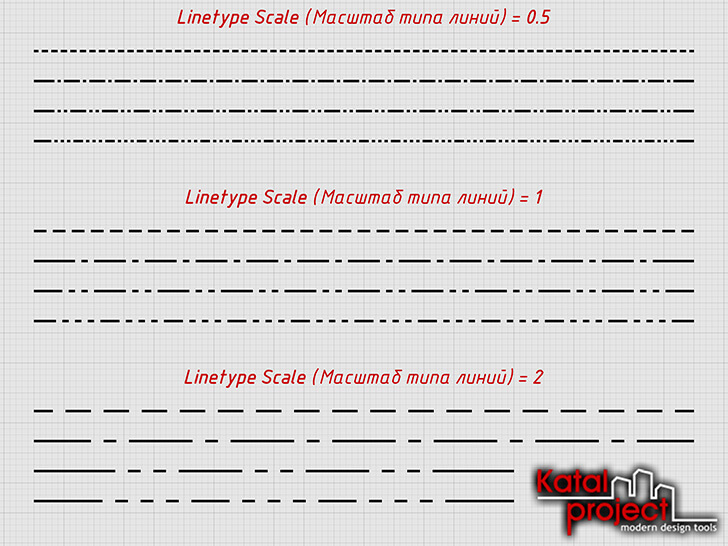
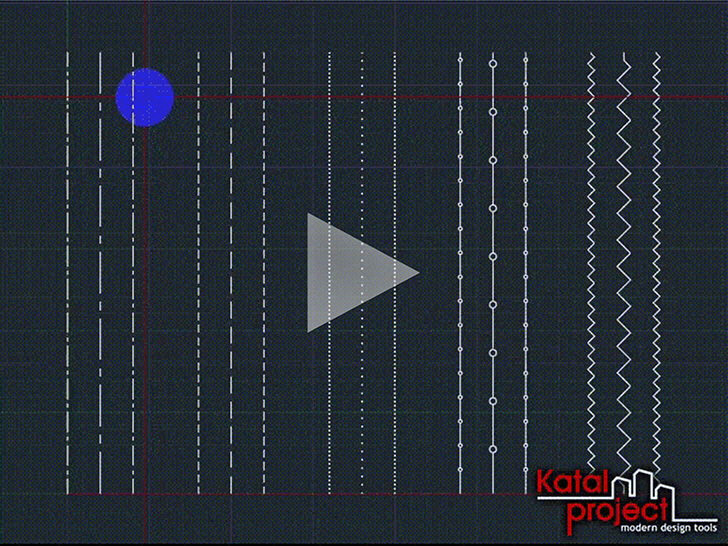
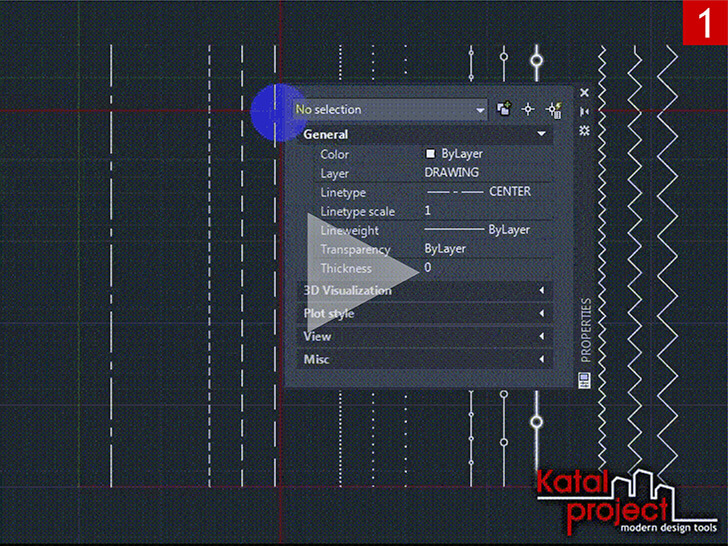
Вообще « Linetype Scale » (Масштаб типа линий) может принимать значения ≥ 0 . По умолчанию всем новым объектам чертежа присваивается « Linetype Scale » (Масштаб типа линий) = 1 . Чтобы изменить « Linetype Scale » объекта (или сразу нескольких объектов), необходимо:
- Выделить объект (или объекты);
- Кликнуть по строке « Linetype scale » (Масштаб типа линий) в свитке « General » (Общие) палитры « Properties » (Свойства);
- Ввести в соответствующее текстовое поле новое значение;
- Нажать клавишу ‹ Enter ›.
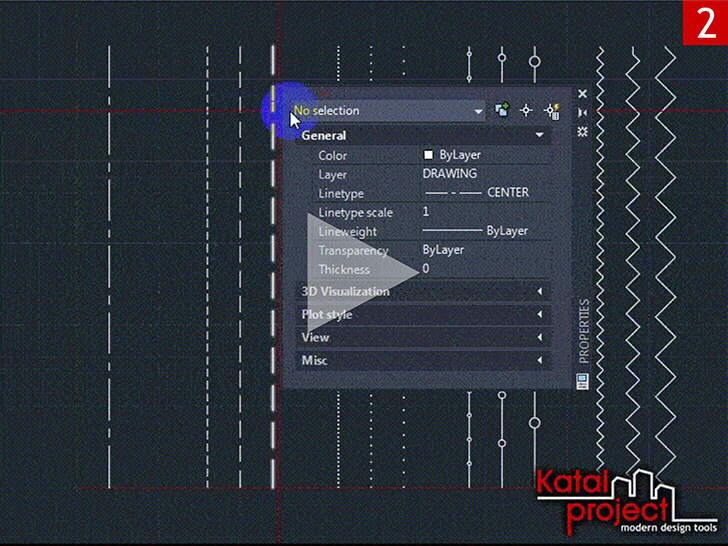
Current Object Scale (Текущий масштаб)
« Current Object Scale » (Текущий масштаб), он же « Current Linetype Scale » (Текущий масштаб типа линий), устанавливает значение « Linetype Scale » (Масштаба типа линий), которое будет назначаться всем новым объектам чертежа.
« Current Object Scale » (Текущий масштаб) может принимать значения > 0 . Значение по умолчанию — 1 . Изменить « Current Object Scale » можно:
- На палитре « Properties » (Свойства):
- Убедиться, что на чертеже ничего не выбрано;
- Кликнуть по строке « Linetype scale » (Масштаб типа линий) в свитке « General » (Общие) палитры « Properties » (Свойства);
- Ввести в соответствующее текстовое поле новое значение;
- Нажать клавишу ‹ Enter ›;
- В « Linetype Manager » (Диспетчере типов линий):
- Открыть « Linetype Manager » (Диспетчер типов линий) [3];
- В поле « Current object scale » (Текущий масштаб) раздела « Details » (Подробности) [4] ввести необходимое значение;
- Нажать кнопочку « OK »;
- С помощью системной переменной CELTSCALE :
- В командную строку ввести CELTSCALE и нажать клавишу ‹ Enter ›;
- В ответ на запрос «Enter new value for CELTSCALE» (Новое значение CELTSCALE) ввести требуемое значение и еще раз нажать ‹ Enter ›.
Global Scale Factor (Глобальный масштаб)
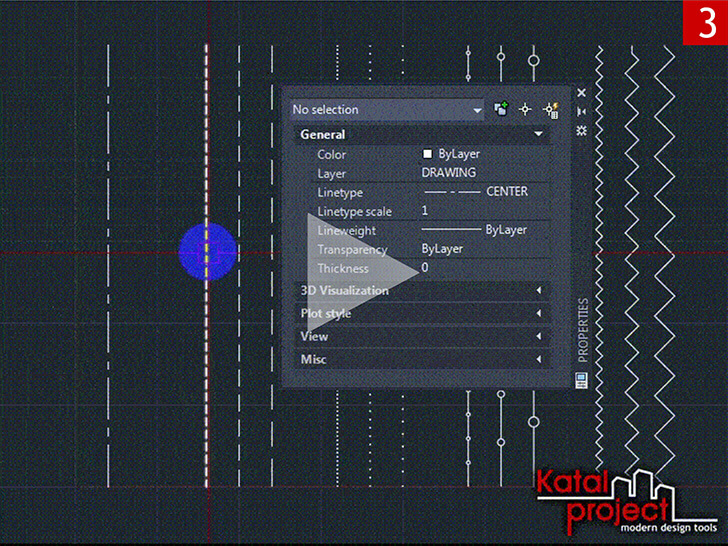
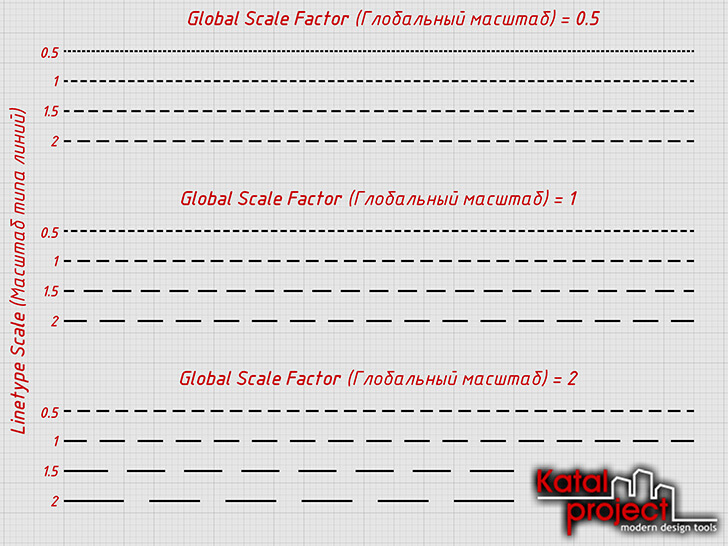
Если « Linetype Scale » (Масштаб типа линий) отвечает за отображение отдельно взятого объекта, то « Global Scale Factor » (Глобальный масштаб) управляет отображением всех без исключения линий чертежа. По своей сути « Global Scale Factor » (Глобальный масштаб), он же « Global Linetype Scale » (Глобальный масштаб типа линий), является коэффициентом, на который умножаются значения « Linetype Scale » (Масштаба типа линий) всех объектов чертежа. Так, если « Global Scale Factor » (Глобальный масштаб) = 0.5 , то штрихи всех линий чертежа будут в 2 раза короче, а если « Global Scale Factor » (Глобальный масштаб) = 2 , то штрихи всех линий чертежа будут в 2 раза длиннее, чем при « Global Scale Factor » (Глобальном масштабе) = 1 . Таким образом, линия с « Linetype Scale » (Масштабом типа линий) = 2 при « Global Scale Factor » (Глобальном масштабе) = 0.5 или линия с « Linetype Scale » (Масштабом типа линий) = 0.5 при « Global Scale Factor » (Глобальном масштабе) = 2 будут выглядеть также, как линия с « Linetype Scale » (Масштабом типа линий) = 1 при « Global Scale Factor » (Глобальном масштабе) = 1 .
Отображение линий при разных Global Scale Factor
Вообще « Global Scale Factor » (Глобальный масштаб) может принимать значения > 0 . Значение по умолчанию — 1 . Изменить « Global Scale Factor » можно:
- В « Linetype Manager » (Диспетчере типов линий):
- Открыть « Linetype Manager » (Диспетчер типов линий) [3];
- В поле « Global scale factor » (Глобальный масштаб) раздела « Details » (Подробности) [4] ввести новое значение;
- Нажать кнопочку « OK »;
- С помощью команды LTSCALE (ЛМАСШТАБ):
- В командную строку ввести LTSCALE ( ЛМАСШТАБ ) и нажать клавишу ‹ Enter ›;
- В ответ на запрос «Enter new linetype scale factor» (Новый масштаб типа линий) ввести необходимое значение и еще раз нажать ‹ Enter ›;
- С помощью системной переменной LTSCALE :
- В командную строку ввести SETVAR ( УСТПЕРЕМ ) и нажать клавишу ‹ Enter ›;
- В ответ на запрос «Enter variable name or [?]» (Имя переменной или [?]) ввести LTSCALE и нажать ‹ Enter ›;
- В ответ на запрос «Enter new value for LTSCALE» (Новое значение LTSCALE) ввести требуемое значение и еще раз нажать ‹ Enter ›.
После изменения « Global Scale Factor » (Глобального масштаба) с помощью команды LTSCALE (ЛМАСШТАБ) чертеж регенерируется автоматически, поэтому изменения видны сразу. После использования системной переменной LTSCALE , чтобы увидеть изменения, чертеж надо регенерировать вручную.
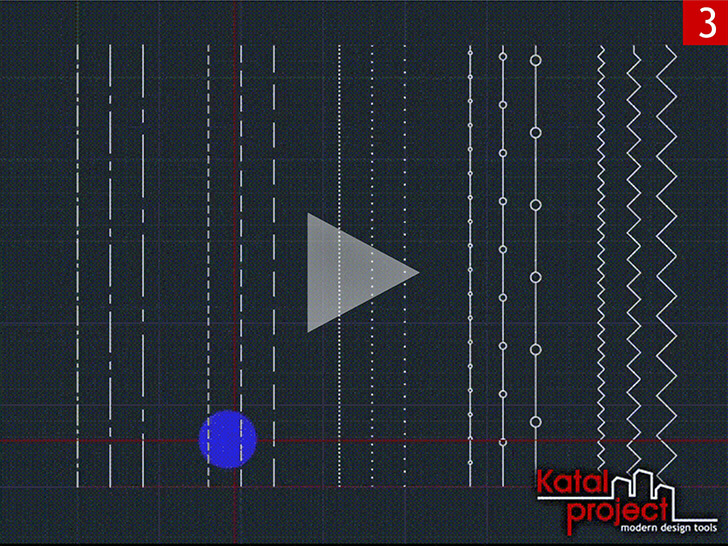
Изменение Global Scale Factor: 1 – в Linetype Manager; 2 – с помощью команды LTSCALE; 3 — с помощью системной переменной LTSCALE
Model Space Linetype Scale (Масштаб типов линий в пространстве модели)
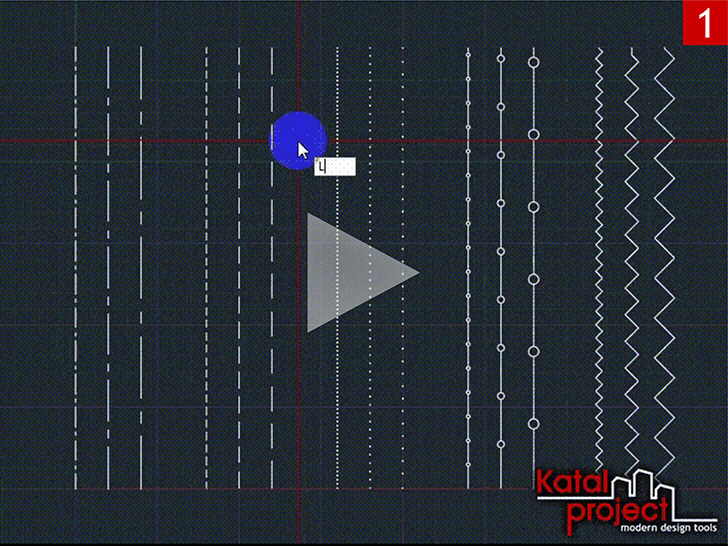
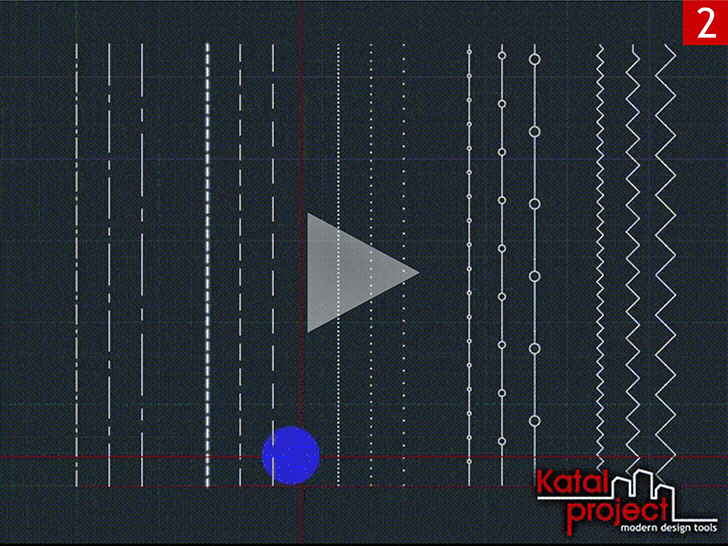
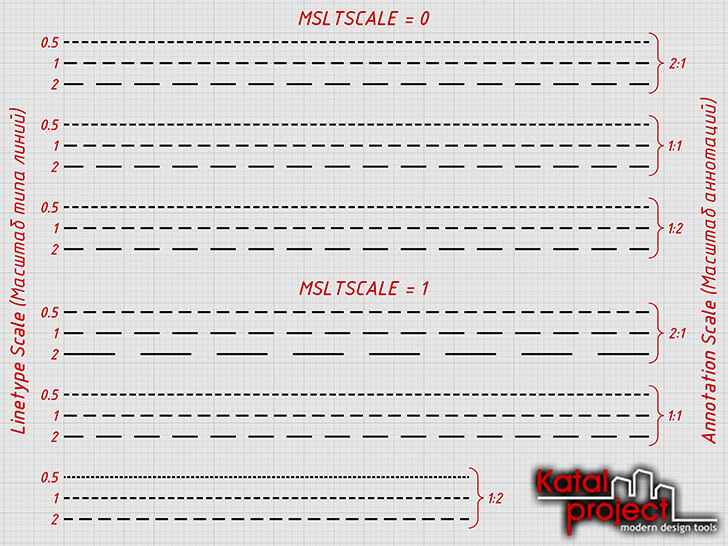
В AutoCAD предусмотрена возможность автоматического масштабирования типов линий в пространстве модели в соответствии с выбранным « Annotation Scale » (Масштабом аннотаций). Управляет этой функцией системная переменная MSLTSCALE , которая может принимать два значения:
- 0 — отображение линий в пространстве модели не зависит от « Annotation Scale » (Масштаба аннотаций);
- 1 — типы линий в пространстве модели масштабируются в соответствии с « Annotation Scale » (Масштабом аннотаций).
По умолчанию системная переменная MSLTSCALE имеет значение 1 . При этом длины штрихов и промежутков между ними, обусловленные определением типа линии, заданными « Linetype Scale » (Масштабом типа линий) и « Global Scale Factor » (Глобальным масштабом), дополнительно умножаются на знаменатель выбранного « Annotation Scale » (Масштаба аннотаций). А это значит, что при прочих равных, штрихи всех линий чертежа в пространстве модели при « Annotation Scale » (Масштабе аннотаций) = 2:1 будут в 2 раза короче, а при « Annotation Scale » (Масштабе аннотаций) = 1:2 — в два раза длиннее, чем при « Annotation Scale » (Масштабе аннотаций) = 1:1 .
Когда для системной переменной MSLTSCALE задано значение 0 , выбранный « Annotation Scale » (Масштаб аннотаций) не оказывает влияния на отображение линий в пространстве модели. В этом случае, чтобы линии отображалась также, как при MSLTSCALE = 1 и « Annotation Scale » (Масштабе аннотаций) = 2:1 , потребуется задать « Global Scale Factor » (Глобальный масштаб) = 0.5 , а чтобы линии отображалась также как при MSLTSCALE = 1 и « Annotation Scale » (Масштабе аннотаций) = 1:2 , потребуется задать « Global Scale Factor » (Глобальный масштаб) = 2 .
Отображение линий в пространстве модели при разных значениях системной переменной MSLTSCALE
Для изменения значения системной переменной MSLTSCALE необходимо:
- В командную строку ввести MSLTSCALE и нажать клавишу ‹ Enter ›;
- В ответ на запрос «Enter new value for MSLTSCALE» (Новое значение MSLTSCALE) ввести требуемое значение и еще раз нажать ‹ Enter ›.
После изменения системной переменной MSLTSCALE чертеж не регенерируется автоматически. Поэтому, чтобы увидеть изменения, чертеж надо регенерировать вручную.
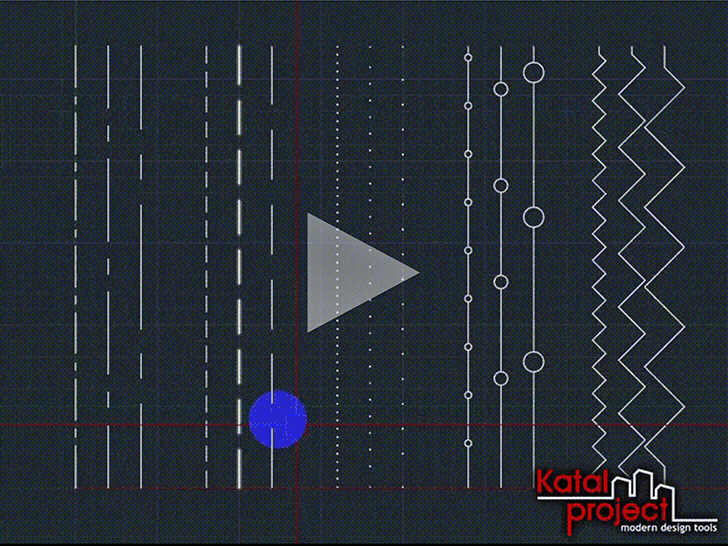
Изменение значения системной переменной MSLTSCALE
Paper Space Linetype Scale (Масштаб типов линий в пространстве листа)
Как линии в пространстве модели могут отображаться в соответствии с выбранным « Annotation Scale » (Масштабом аннотаций), так и линии в видовых экранах пространства листа могут масштабироваться в соответствии с выбранным для видового экрана « Standard Scale » (Стандартным масштабом) или « Custom Scale » (Пользовательским масштабом) (далее — масштабом). Однако действие системной переменной MSLTSCALE на видовые экраны пространства листа не распространяется. За влияние масштаба на отображение линий в видовых экранах пространства листа отвечает системная переменная PSLTSCALE , которая может принимать два значения:
- 0 — отображение линий в видовых экранах пространства листа не зависит от их масштабов;
- 1 — типы линий в видовых экранах пространства листа масштабируются в соответствии с их масштабами.
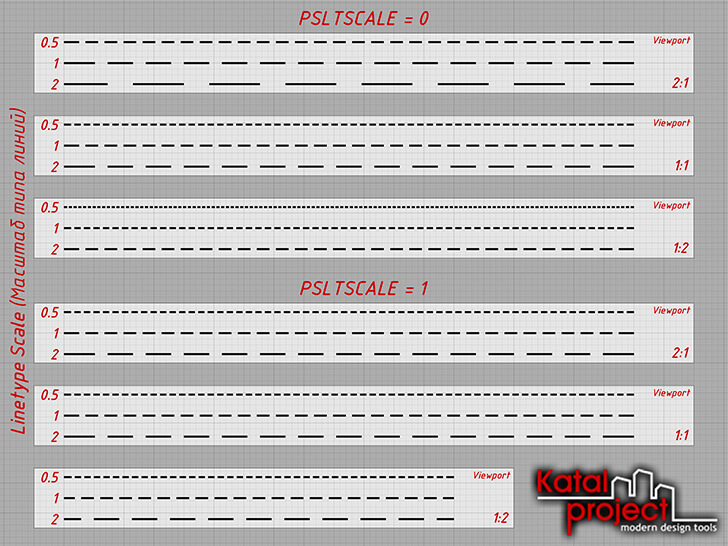
По умолчанию системная переменная PSLTSCALE имеет значение 1 . В этом случае при уменьшении (или увеличении) чертежа внутри видового экрана согласно выбранному для него масштабу, длины штрихов и пробелов, обусловленные определением типа линии, заданными « Linetype Scale » (Масштабом типа линий) и « Global Scale Factor » (Глобальным масштабом), дополнительно умножаются на знаменатель масштаба видового экрана. А это значит, что во всех видовых экранах пространства листа, независимо от их масштабов, длины штрихов одних и тех же линий будут одинаковыми и будут равны длинам штрихов таких же линий, вычерченных непосредственно в пространстве листа.
Когда для системной переменной PSLTSCALE задано значение 0 , выбранный для видового экрана масштаб не оказывает влияния на отображение объектов в нем. В этом случае при уменьшении (или увеличении) чертежа внутри видового экрана согласно выбранному для него масштабу, будут также уменьшаться (или увеличиваться) длины штрихов и промежутков между ними, обусловленные определением типа линии, заданными « Linetype Scale » (Масштабом типа линий) и « Global Scale Factor » (Глобальным масштабом). А это значит, что штрихи линий в видовом экране с масштабом 2:1 будут в 2 раза длиннее, а штрихи линий в видовом экране с масштабом 1:2 будут в 2 раза короче, чем штрихи линий в видовом экране с масштабом 1:1 или же штрихи таких же линий, вычерченных непосредственно в пространстве листа.
Отображение линий в видовых экранах пространства листа при разных значениях системной переменной PSLTSCALE
Для изменения значения системной переменной PSLTSCALE [5] необходимо:
- В командную строку ввести PSLTSCALE и нажать клавишу ‹ Enter ›;
- В ответ на запрос «Enter new value for PSLTSCALE» (Новое значение PSLTSCALE) ввести требуемое значение и еще раз нажать ‹ Enter ›.
После изменения системной переменной PSLTSCALE видовые экраны не регенерируется автоматически. Поэтому, чтобы увидеть изменения, все видовые экраны необходимо регенерировать вручную.
Изменение значения системной переменной PSLTSCALE
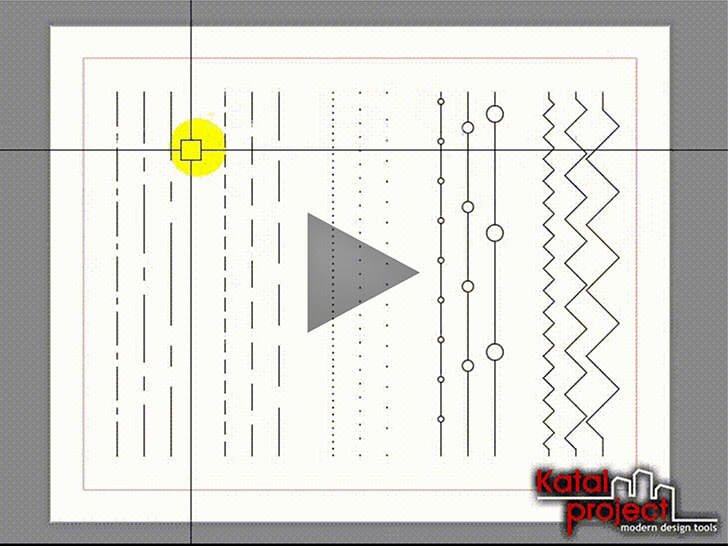
Видео к статье
Дополнительные материалы
Чертеж из видео (чертеж DWG, 162.93 KB): Скачать
Сводная таблица с командами для управления отображением линий в AutoCAD (рисунок JPG, 948.32 KB): Скачать
Примечания
- Определения типов линий хранятся в файлах формата LIN . Причем один такой файл может содержать сразу несколько определений. Вместе с AutoCAD поставляется два LIN файла: acad.lin — с определениями типов линий для имперских (английских) единиц изменения; acadiso.lin — с определениями типов линий для метрических единиц изменения.
- Наряду со штрихами и точками, линия в AutoCAD может содержать текстовые символы и формы. Их характеристики также прописываются в определении типа линии.
- Открыть « Linetype Manager » (Диспетчер типов линий) можно с ленты: | Ribbon | › Home › Properties › Linetype › Other… (| Лента | › Главная › Свойства › Тип линий › Другое…).
- Если в « Linetype Manager » (Диспетчере типов линий) не отображается раздел « Details » (Подробности), то для его вывода на экран необходимо нажать кнопочку « Show details » (Вкл подробности), расположенную в верхнем правом углу окна « Linetype Manager » (Диспетчер типов линий).
- Для разных вкладок пространства листа могут быть заданы разные значения системной переменной PSLTSCALE .
Похожие статьи
Для оформления чертежей используются разные линии: сплошные, штриховые, штрихпунктирные и так далее. Правила начертания линий AutoCAD считывает из определений типов линий, которые хранятся в специальных файлах формата LIN . При этом в стандартных шаблонах чертежей имеется только один тип линий — « Continuous » (Непрерывный), при котором все линии отображаются сплошными. Поэтому добавлять в чертеж другие типы линий приходится вручную. И в данной статье о том, как загрузить типы линий в AutoCAD…
Управление типами линий чертежа в AutoCAD осуществляется через « Linetype Manager » (Диспетчер типов линий). С помощью инструментов, собранных в этом диспетчере, можно: загружать в документ новые и удалять из него неиспользуемые типы линий; переименовывать и редактировать описания типов линий; выбирать текущий тип линий; настраивать параметры, отвечающие за отображение и печать типов линий. И в данной статье обо всех функциях и возможностях « Linetype Manager » (Диспетчера типов линий) в AutoCAD 2020…
В AutoCAD предусмотрено несколько методов перевода чертежей в формат PDF: печать, экспорт, публикация. В данной статье рассматриваются команды EXPORTPDF ( ЭКСПОРТПДФ ) и -EXPORT ( -ЭКСПОРТ ). Первая работает через диалоговое окно « Save As PDF » (Сохранить в PDF), вторая — через командную строку. Однако обе эти команды позволяют сохранить чертеж из пространства модели, только текущий лист или сразу все листы из DWG-файла в один многостраничный PDF-документ…
PDF — формат сжатия электронных документов, который можно просматривать на разных платформах и устройствах, что делает его очень удобным для обмена чертежами. В AutoCAD предусмотрено несколько методов перевода чертежей в формат PDF. Когда требуется вывести чертеж из пространства модели или текущий лист в одностраничный PDF-документ, уместно пользоваться командой « Plot » (Печать). И в данной статье о том, как распечатать DWG в PDF…
Почему в autocad в модели линии пунктирные а на листе сплошные
Почему при выводе на лист из модели в Автокад не отображается пунктир?
Если при выводе на лист чертежа в Autocad из пространства модели, и что самое неприятное, печати в pdf пунктирная линия отображается сплошной, то сначала надо найти в меню "Диспетчер типов линий" (Line type manager). Для этого нажимаем правой кнопкой мыши на "Формат" и выбираем пункт "Типы линий. ".
Открывается как раз нужный нам Диспетчер типов линий. Здесь меняем "Глобальный масштаб": он должен соответствовать пространству нашего видового экрана в пространстве листа (по умолчанию он равен 100). Это нужно для того, чтобы отображение в пространстве листа соответствовало модели. И убираем галочку на пункте "Масштаб в единицах в пространстве листа".
Поясните пожалуйста с масштабом штриховых линий, почему при печати из модели они сплошные, а в листе нормальные прерывистые?
А может еще поможете?
Данная функция правильного отображения прерывистых линий в модели 1:1 и в листе (например, 1:100) не работает, если в качестве подосновы вставлен план как чертеж dwg?
Просто на моем плане подосновы, все прерывистые отображаются нормально, как указано выше, и в модели, и в листе. А если я вставляю этот план в качестве подосновы, то теперь в модели эти прерывистые выглядят сплошными! В листе все нормально. Можно это как-то исправить?
Почему в AutoCAD пунктирная линия отображается как сплошная?
Форумы CADUser → Autodesk → AutoCAD → Почему в AutoCAD пунктирная линия отображается как сплошная?
Страницы 1
Чтобы отправить ответ, вы должны войти или зарегистрироваться
Сообщения 8
#1 Тема от gleb 19 июля 2006г. 16:29:50
- На форуме с 19 июля 2006г.
- Сообщений: 28
- Спасибо: 0
Тема: Почему в AutoCAD пунктирная линия отображается как сплошная?
С чем может быть свяано: на предпечатном просмотре — нормальная пунктирная линия, а в модели — никак?
#2 Ответ от Петр 19 июля 2006г. 16:33:24
- На форуме с 19 июля 2006г.
- Сообщений: 23
- Спасибо: 0
Re: Почему в AutoCAD пунктирная линия отображается как сплошная?
Разные масштабы в модели одно а в леауте другой.Да и зачем она тебе модели главное распечатка
#3 Ответ от gleb 19 июля 2006г. 16:35:26
- На форуме с 19 июля 2006г.
- Сообщений: 28
- Спасибо: 0
Re: Почему в AutoCAD пунктирная линия отображается как сплошная?
Надо, чтобы было и в листе. А как масштаб настроить — она при любых масштабах сплошная?
#4 Ответ от kpblc 19 июля 2006г. 16:45:56
- Откуда: С.-Петербург
- На форуме с 29 ноября 2004г.
- Сообщений: 8,347
- Спасибо: 23
Re: Почему в AutoCAD пунктирная линия отображается как сплошная?
#5 Ответ от kpblc 19 июля 2006г. 16:47:06
- Откуда: С.-Петербург
- На форуме с 29 ноября 2004г.
- Сообщений: 8,347
- Спасибо: 23
Re: Почему в AutoCAD пунктирная линия отображается как сплошная?
#6 Ответ от gleb 19 июля 2006г. 17:08:30
- На форуме с 19 июля 2006г.
- Сообщений: 28
- Спасибо: 0
Re: Почему в AutoCAD пунктирная линия отображается как сплошная?
выставил PSLTSCALE=0 — и ничего! Как было, так и есть ��
#7 Ответ от kpblc 19 июля 2006г. 17:31:13
- Откуда: С.-Петербург
- На форуме с 29 ноября 2004г.
- Сообщений: 8,347
- Спасибо: 23
Re: Почему в AutoCAD пунктирная линия отображается как сплошная?
ltscale, celtscale там какие? Может, просто у линии такой масштаб, что она попросту не влезает между точками. Попробуй поставить ltscale -> 1, celtscale — поменьше
#8 Ответ от gleb 20 июля 2006г. 09:55:45
- На форуме с 19 июля 2006г.
- Сообщений: 28
- Спасибо: 0
Re: Почему в AutoCAD пунктирная линия отображается как сплошная?
В общем, я что сделал: создал новый файл, попробовал там построить штриховую линию — всё нормально отображатся, перешёл в файл с глюками — там не отображается, растровое изображение вставленное — тоже не отобраается. Ну я скопировал всё, перенёс в чистый файл и переписал. Но в чём дело, почему такая разница — так и не понял.
Сообщения 8
Тему читают: 1 гость
Страницы 1
Чтобы отправить ответ, вы должны войти или зарегистрироваться
Форумы CADUser → Autodesk → AutoCAD → Почему в AutoCAD пунктирная линия отображается как сплошная?