Setup Wizard: как удалить вирус за 5 минут?

Опасные вирусы попадают на компьютеры через уязвимости в операционной системе. Но время от времени мы добровольно скачиваем и устанавливаем вирусные программы на компьютер. Если программный установщик постоянно предлагает вам установить новые утилиты, это повод серьезно задуматься. Возможно вмести с этими обновлениями вы запускаете вредные вирусы.
Что это за ПО?
Изначально, Setup Wizard не представляет собой ничего опасного. Это стандартный установщик программ Windows, который активно используется производителями программного обеспечения для распаковки приложений. Тем не менее, у установщика есть слабая сторона. Он, как и другие утилиты, уязвим для хакеров. Окно зараженного Setup Wizard постоянно всплывает на рабочем столе, предлагая якобы «Установить обновления». На деле, соглашаясь с установкой, вы открываете двери вирусным атакам.
Как отличить вирус от стандартной программы
Внешне модифицированный программный продукт не отличается от стандартного. Поэтому перед тем, как удалить вирус Setup Wizard, нужно убедиться, что это действительно вредное ПО. Как понять, что перед нами именно вирус? Обратите внимание на следующее:
- Подозрительная активность установщика. Стандартная программа никогда не запускается самостоятельно. Она открывается только при вашем участии. Вирусный установщик может запускаться сам в любое время.
- Не актуальные обновления. Вирус бьет наугад и предлагает «Обновить» наиболее популярные программы, которые могут быть не установлены на вашем ПК.
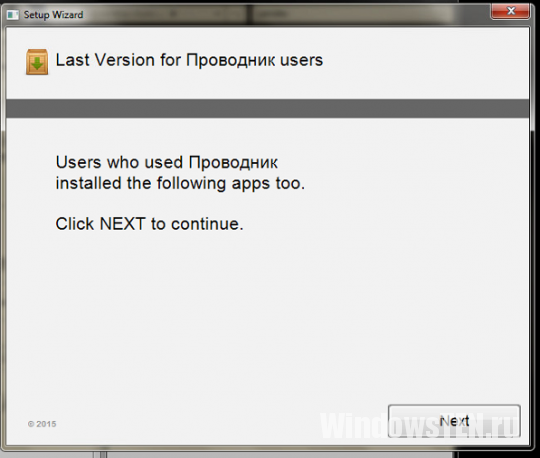
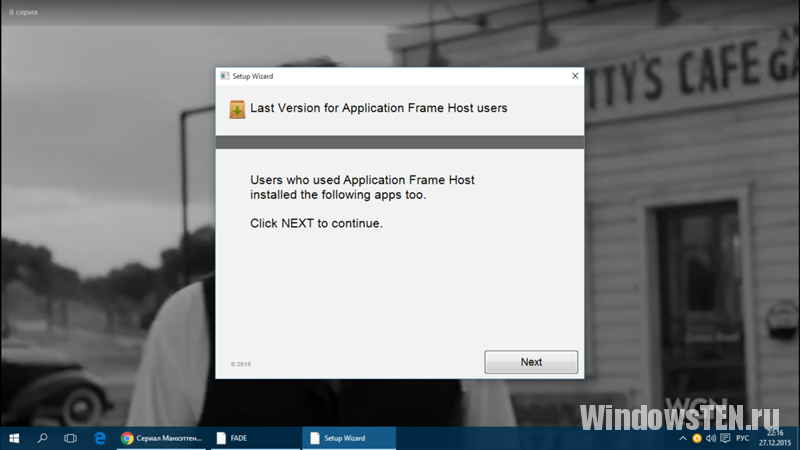
Удаляем вредоносное ПО
Перед тем, как удалить Setup Wizard с компьютера, нужно очистить содержимое папки Temp. Сделать это можно при помощи CCleaner, или самостоятельно.
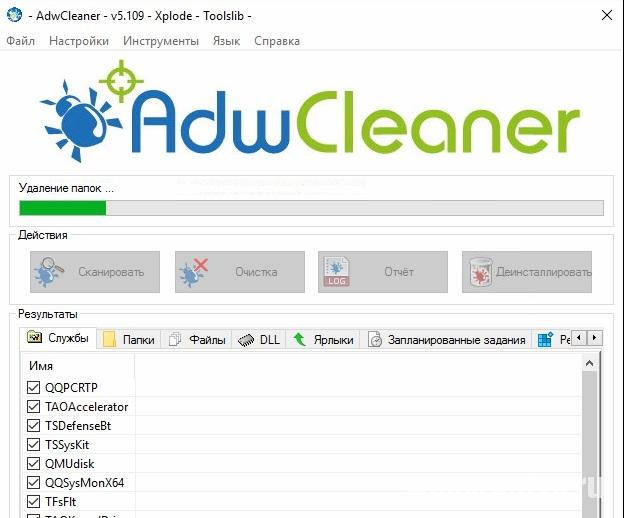
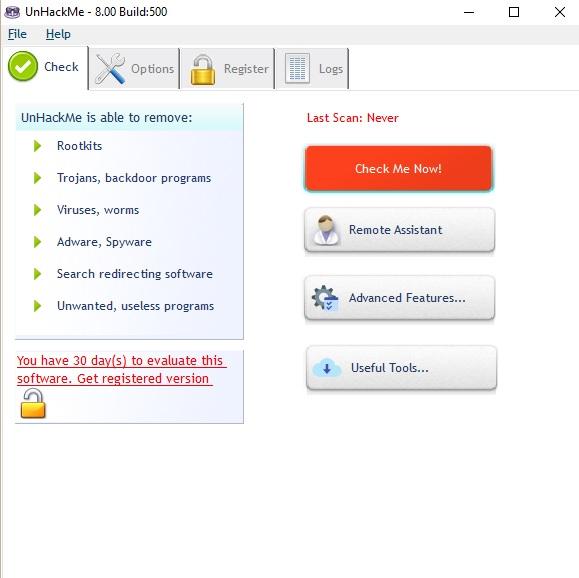
Для полной деинсталляции понадобятся 2 программы: AdwCleaner и UnHackMe.
Первая программа нужна для очистки вредоносного содержимого браузеров. Вторая – для избавления системы от вирусных файлов.
- Жмем «Сканирование».
- После того, как утилита найдет вредные файлы, нажимаем «Очистка».
UnHackMe – условно бесплатная программа. 30 дней ею можно пользоваться без оплаты, и только затем потребуется покупать. Нам она нужна всего для одного цикла сканирования, поэтому условно-бесплатный характер настораживать не должен. Скачиваем, запускаем, проводим сканирование.
После удаления вредных программ, нужно перезагрузить компьютер и запустить CCleaner. В этой программе запускаем максимально глубокую очистку.
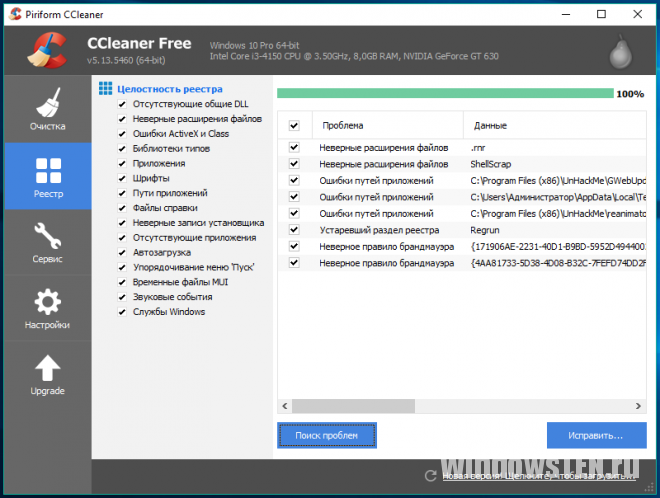
Теперь нужно проверить ярлыки. Программа может менять путь к сайтам, и при клике на стандартный браузер мы получим переход на вирусный сайт. Чтобы этого не произошло: кликаем по ярлыку браузера правой кнопкой мыши, открываем вкладку «Ярлык», смотрим на путь к рабочей папке.
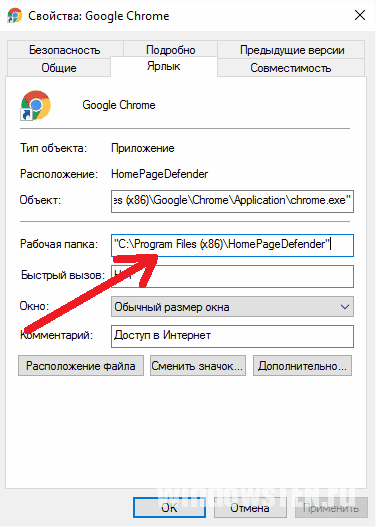
В этом случае, вирус подменил ярлыки, и при клике на привычный значок Chrome, запуститься не браузер, а его подмененная версия с рекламой. Проще всего – удалить эту иконку, а вместо нее поместить ярлык из папки Chrome.
Как защититься от вируса?
Проблема вируса в том, что привычные антивирусные программы не всегда распознают в нем опасность. Ведь основа этого вируса – стандартный установщик для Windows. К тому же, техника мошенников в том, что все действия по внедрению вредных программ на компьютере вы делаете самостоятельно, соглашаясь с условиями установки.
Единственный, и максимально верный способ уберечь себя в будущем – внимательно читать условия установки, и не запускать неизвестных программ.
Вы можете написать нам, если на каком то этапе инструкции у вас возникла сложность. Укажите что уже проделали и с чем возник вопрос, чтобы мы смогли помочь.
9 опасных приложений на Android, которые нужно удалить немедленно


Социальная сеть Facebook является сегодня самой популярной в мире, поэтому неудивительно, что соответствующее мобильное приложение установлено у огромного количества пользователей. Мобильный клиент позволяет вам получать уведомления о новых лайках, постить фотки своей еды и всегда оставаться на связи с друзьями. Однако взамен это приложение потребляет огромное количество системных ресурсов и значительно уменьшает срок работы мобильного гаджета от батареи. Согласно ежегодному отчёту App Report 2015 AVG Android App Report, именно мобильный клиент Facebook занимает верхние строчки в хит-параде самых прожорливых программ на платформе Android.
Альтернатива. Используйте мобильную версию Facebook в любом современном браузере. Функциональность отличается ненамного, зато отсутствуют раздражающие уведомления и стремительно тающая батарея.
The Weather Channel и другие погодные приложения

The Weather Channel — отличный пример того, как на самой простой функции — отображении прогноза погоды — разработчики умудряются выстроить целый мегакомбайн. Здесь вы увидите и анимированные обои, и метеорологические карты, и букет интерактивных виджетов, и бог знает что ещё. Всё это хозяйство сидит в оперативной памяти устройства, каждые пять минут стучится в интернет и, разумеется, самым бессовестным образом съедает заряд вашей батареи.
Альтернатива. Выгляните в окошко — вы получите гораздо более надёжную информацию, чем то, что показывает виджет рабочего стола. Если необходим прогноз, то Google предоставит вам самое надёжное предсказание на неделю вперёд.
AntiVirus FREE и другие антивирусные программы
Дискуссия о том, нужны ли антивирусные программы на устройствах под управлением Android, иногда бывает довольно горячей. Я придерживаюсь мнения, что если вы не получаете root-права на устройстве и не устанавливаете взломанные программы из сторонних сомнительных источников, то антивирус вам не нужен. Компания Google бдительно следит за содержимым своего магазина и моментально удаляет из него все потенциально опасные элементы, поэтому всегда активный мониторинг антивируса будет только зря тормозить ваш смартфон или планшет.
Альтернатива. Если возникли всё-таки сомнения в здоровье гаджета, то установите антивирус, просканируйте, а затем удалите его.
Clean Master и другие оптимизаторы системы
Вера в чудеса является самой главной движущей силой для распространения разных «очистителей» и «оптимизаторов». Мол, сотни лучших программистов Google не смогли довести свою систему до ума, а вот этот изобретатель-одиночка взял и сделал! Спешим вас расстроить: большинство подобных приложений либо вообще ничего не делают, либо наносят только вред. Очистить кэш, удалить остатки старых программ можно и встроенными системными инструментами. Очистка же памяти на самом деле только замедляет запуск программ и работу Android вместо обещанного создателями утилит ускорения системы.
Альтернатива. Используйте имеющиеся в Android инструменты для очистки кэша приложений. Забудьте об оптимизации памяти.
Дефолтный браузер
Некоторые производители и разработчики сторонних прошивок снабжают свои творения специальными версиями браузера. Как правило, в них намертво вшиты ссылки на сайты рекламодателей и другой ненужный вам контент. Кроме этого, никто не может поручиться, что такой браузер не сливает вашу информацию налево. Лучше никогда не использовать подобную программу и вообще, если это возможно, удалить её из системы.
Альтернатива. Для Android существуют десятки хороших браузеров, но самым надёжным и быстрым является, несомненно, Google Chrome. Он функционален, обладает поддержкой самых современных веб-технологий, умеет экономить мобильный трафик и обладает простым и понятным интерфейсом.
А какие приложения вы считаете самыми вредными на платформе Android?
Что это за ПО?
Изначально, Setup Wizard не представляет собой ничего опасного. Это стандартный установщик программ Windows, который активно используется производителями программного обеспечения для распаковки приложений. Тем не менее, у установщика есть слабая сторона. Он, как и другие утилиты, уязвим для хакеров. Окно зараженного Setup Wizard постоянно всплывает на рабочем столе, предлагая якобы «Установить обновления». На деле, соглашаясь с установкой, вы открываете двери вирусным атакам.
Совет! Рекомендуем ознакомится с потенциально опасным ПО: Tencent и MPC Cleaner.
Как отличить вирус от стандартной программы
Внешне модифицированный программный продукт не отличается от стандартного. Поэтому перед тем, как удалить вирус Setup Wizard, нужно убедиться, что это действительно вредное ПО. Как понять, что перед нами именно вирус? Обратите внимание на следующее:
- Подозрительная активность установщика. Стандартная программа никогда не запускается самостоятельно. Она открывается только при вашем участии. Вирусный установщик может запускаться сам в любое время.
- Не актуальные обновления. Вирус бьет наугад и предлагает «Обновить» наиболее популярные программы, которые могут быть не установлены на вашем ПК.
- Невнятные описания обновлений. Производители программного обеспечения, предлагая обновить свой продукт, в аннотации к пакету обновлений всегда аргументируют, почему пользователю следует сделать апдейт. «Объяснения» вирусного ПО зачастую носят характер общих фраз в стиле «У нас для вас кое-что новенькое».
Выработайте правило! Если производитель не может внятно объяснить причин обновления, то и обновляться не стоит.
Удаляем вредоносное ПО
Перед тем, как удалить Setup Wizard с компьютера, нужно очистить содержимое папки Temp. Сделать это можно при помощи CCleaner, или самостоятельно.
Совет! Главный вирусный файл часто называется Downloaded.exe. Пропишите его имя в строке поиска, и удалите первым делом.
Для полной деинсталляции понадобятся 2 программы: AdwCleaner и UnHackMe.
Первая программа нужна для очистки вредоносного содержимого браузеров. Вторая – для избавления системы от вирусных файлов.
- Жмем «Сканирование».
- После того, как утилита найдет вредные файлы, нажимаем «Очистка».
UnHackMe – условно бесплатная программа. 30 дней ею можно пользоваться без оплаты, и только затем потребуется покупать. Нам она нужна всего для одного цикла сканирования, поэтому условно-бесплатный характер настораживать не должен. Скачиваем, запускаем, проводим сканирование.
Важно! Скачивайте программы исключительно с официального сайта поставщика ПО. Программы со сторонних сайтов могут быть не актуальными, или хуже того, могут содержать в себе вирусы.
После удаления вредных программ, нужно перезагрузить компьютер и запустить CCleaner. В этой программе запускаем максимально глубокую очистку.
Теперь нужно проверить ярлыки. Программа может менять путь к сайтам, и при клике на стандартный браузер мы получим переход на вирусный сайт. Чтобы этого не произошло: кликаем по ярлыку браузера правой кнопкой мыши, открываем вкладку «Ярлык», смотрим на путь к рабочей папке.
В этом случае, вирус подменил ярлыки, и при клике на привычный значок Chrome, запуститься не браузер, а его подмененная версия с рекламой. Проще всего – удалить эту иконку, а вместо нее поместить ярлык из папки Chrome.
Совет! Подозреваете что программа является вредоносной? Выполните ее запуск через «Песочницу» вашего антивируса.
Два действенных способа, как за несколько минут избавиться от вредоносного ПО.
Как защититься от вируса?
Проблема вируса в том, что привычные антивирусные программы не всегда распознают в нем опасность. Ведь основа этого вируса – стандартный установщик для Windows. К тому же, техника мошенников в том, что все действия по внедрению вредных программ на компьютере вы делаете самостоятельно, соглашаясь с условиями установки.
Единственный, и максимально верный способ уберечь себя в будущем – внимательно читать условия установки, и не запускать неизвестных программ.
Вы можете написать нам, если на каком то этапе инструкции у вас возникла сложность. Укажите что уже проделали и с чем возник вопрос, чтобы мы смогли помочь.
0 из 5 Голосов: 0
В предыдущий раз мы подробно рассмотрели, как полностью удалить рекламу с андроид смартфона не имея рут-доступа. Прочитать об этом Вы можете здесь. Если Вам надоела реклама при просмотре видео на YouTube, ее возможно легко заблокировать. О том, как это сделать, Вы найдете инструкцию в этой статье .
Смартфоны, на операционной системе Android, быстро захламляются ненужными приложениями, которые занимают не только дисковое пространство, но также влияют на производительность и время автономной работы телефона. Настало время, очистить свой гаджет от ненужного мусора. В этой статье мы приведем пять самых популярных приложений, которые есть почти у каждого пользователя, но их следует немедленно удалить.
1. Приложения для очистки дискового пространства
Программы, работающие в фоновом режиме, съедают оперативную память и значительно сокращают срок службы батареи, даже если они находятся в режиме ожидания. Идея подобных приложений заключается в автоматическом «Увеличении» дискового пространства смартфона. К сожалению, это не так.
Таким образом, эти «Экономайзеры памяти», постоянно работая в автономном режиме, поглощают большую часть ресурсов гаджета, если Вы пользуетесь ими, обязательно удалите в первую очередь.
2. Clean Master (Мастер очистки)
Приложения подобного рода, обещают очистить Ваш телефон от мусора, для повышения производительности. В этом есть небольшая доля правды. Действительно, мастер очистки удаляет старый кэш от программ или браузера, что позволяет повысить работоспособность гаджета, но это возможно сделать и стандартными средствами. Как правило, для очистки кэша следует зайти в настройки и удалить кэшированные данные.
Кроме того, в стоковой ОС Android, Вы можете чистить кэш в отдельных приложениях, что позволяет довольно гибко управлять ненужными данными. Clean Master и другие подобные приложения часто потребляют много энергии, а реклама в таких приложениях раздражает еще больше. Удалите эти приложения, как можно скорее.
3. Антивирусы
Нужно ли устанавливать антивирус на андроид? Этот вопрос мы рассматривали подробно здесь . Чтобы не вдаваться в подробности, мы скажем следующее: устройство на Android, с установленными приложениями от Google могут делать все, что делают антивирусы. Для защиты смартфона от кражи, существуют стандартные методы, которые позволяют управлять телефоном без установки дополнительных приложений.
Антивирусные программы на андроид полезны только тем, кто часто загружает и устанавливается APK файлы, за пределами Play Market. Антивирус может изучить это приложение во время установки, и предупредит Вас, прежде чем произойдет установка. Тем не менее, он Вас не защитит и не вылечит смартфон от вируса, лучший способ – устанавливать только сторонние приложения, которые проверены многими пользователями и имеют отзывы.
4. Экранные «Батареи»
Похожие на Ram – бустеры, «Экономайзеры» батареи, довольно часто загружают гаджет сторонним мусором. Эти приложения предлагают решений одной из наиболее частых проблем – сэкономить заряд. Только истина в этом одна, как правило, такие приложения поставляются под видом «Виджета», который кроме нагрузки на автономный режим, ничего полезного не делает.
Для того, чтобы реально увеличить срок службы батареи, Вы должны в отдельности рассмотреть статистику по потреблению заряда, и выключить наиболее энергопотребляющие приложения. Для таких задач больше всего подходят Wakelock Detector и Disable Service. Внимательно изучите, какие программы «Будят» телефон, используя детектор «Пробуждения». Здесь следует быть осторожным, т.к. отключение системных приложений, может привести к непредвиденным обстоятельствам. Будьте внимательны!
5. Предустановочные приложения
Многие смартфоны имеют значительное количество программ и игр, которые были предварительно установлены производителем гаджета. Как правило, это сомнительные офисные приложения, бронирование отелей или бесполезные игры. В идеале, они попросту занимают дисковое пространство, в худшем случае – влияют на время автономной работы Вашего устройства.
Какие приложения для Android должны быть удалены? С какими из них возникли проблемы с удалением? Будем ждать Вашего ответа в комментариях ниже.
Если Вы являетесь счастливым обладателем Galaxy Note 4, советуем Вам воспользоваться ультратонким защитным стеклом от компании Benks . Купить закаленное бронестекло на галакси ноут 4, Вы можете у нас в интернет-магазине. В интернет-магазине Benks Shop также представлены два защитных стекла для Samsung Galaxy Note 10 и Samsung Galaxy Note 10 Plus.
Рассмотрим что это за программа Setup Wizard и как ее удалить. Окно уведомления мелькает на мониторе каждые 2-3 часа и изрядно раздражает
Вирусов в интернете множество и порой не удается избежать их присутствия на ПК. Если вы увидели окно с уведомлением от Setup Wizard с надписью «Last Version for Application Frame Host users» — все плохо. Обычно окно высвечивается каждые 2 часа. На компьютер проникли зловреды.
Setup Wizard что это за программа
Setup Wizard – утилита для установки других программ. Своеобразный шаблон для установки программ не имеющих установщика. Определение подойдет официальной версии Setup Wizard.
Хакеры назвали вирус в честь программы Setup Wizard для маскировки. Пользователь поверит в подлинность программы и нажмет «Next» когда появится уведомление. Нажимать категорически нельзя, иначе установите на компьютер много различных дополнительных вирусов.
На вопрос «Setup Wizard что это за программа?» есть 2 ответа или 2 версии программы. Полезная официальная и опасная хакерская. Уметь различать версии необходимо, поэтому давайте разберемся с каждой.
оригинальная программа Setup Wizard
Официальная версия Setup Wizard появляется на экране во время установки какой-либо программы, без собственного мастера установки, либо через ручной запуск инсталлятора. Setup Wizard не просит дополнительных прав пользователя, а просто устанавливает программу.
Признаки вируса Setup Wizard:
- Основной – назойливое уведомление через определенное время (1-2 часа). Уведомление Setup Wizard со словами «Last Version for Application Frame Host users» является однозначно вирусом. Точнее, уведомление не вирус, но его появление говорит о наличие вирусов на компьютере. Всплывающее окно призвано убедить вас нажать «Далее» для загрузки новых троянов.
- Программа Setup Wizard выдает уведомление без конкретики, неясное и размытое сообщение о необходимости обновить непонятно что. Закройте уведомление крестиком.
- Окно Setup Wizard возникло без участи пользователя, когда установка программ не запускалась.
Теперь понятно, что это за программа Setup Wizard. Рассмотрим вред Setup Wizard для компьютера:
- Влазит в операционную систему и изменяет ее настройки.
- Меняет браузерные настройки, показывает много рекламы, может изменить поисковик.
- Подмена сайтов на неинтересные и вредоносные.
Пути проникновения Setup Wizard на компьютер.
- Через установку нелицензионной версии с ненадежных сайтов.
- Вместе с установкой других программ драйверов или обновлений. Все пользуются Flash Player, PDF-Reader и другими программами.
- Замена скачиваемой программы на вирус Setup Wizard.
Как удалить Setup Wizard
Есть несколько основных методов по удалению Setup Wizard. Разберем несколько вариантов.
- Восстановление системы. Позволяет возвратиться до последней сохраненной версии программного обеспечения, когда вируса в системе не было.
- Удалите вручную программы, установленные перед появлением зловреда Setup Wizard. Очистите корзину и реестр. Потом перезагрузите компьютер.
- С помощью специальных программ: Чистилка, AdwCleaner, CCleaner, Dr.Web, Avast.
Подробнее о том, как удалить Setup Wizard с помощью программ читайте в следующей статье.
Рассказываем о режиме Factory Mode на Android-смартфонах и планшетах: что это, зачем нужно и как пользоваться?
Иногда при работе со смартфоном на базе Android наступает ситуация, когда он зависает или внезапно отключается, а при попытке его включить операционная система не загружается. Вместо этого на дисплее видно несколько строчек английских букв на черном фоне. Многие владельцы делают вывод, что смартфон сломался, и несут его в сервисный центр.
Что такое Factory Mode?
Но не стоит торопиться — при наличии уровня знаний, чуть выше начального пользователя, каждый пользователь может протестировать смартфон, перезагрузить операционную систему или сбросить ее до первоначального уровня (заводских настроек). Для этого нужно активировать специальный режим — Factory Mode.
Factory Mode в буквальном переводе означает «заводской режим». Это режим, при котором есть возможность выполнить с устройством ряд операций, недоступных в обычном пользовательском режиме.

Как открыть Factory Mode?
Меню Factory Mode можно вызвать принудительно. Еще он становится активным при наличии каких-либо проблем со смартфоном. При желании вызвать его самостоятельно: необходимо воспользоваться механическими клавишами питания, «Домой» и громкости. На сайте производителя смартфона можно найти точную информацию о сочетании клавиш. Как правило это:
- Зажать клавиши включения и уменьшения громкости (10-15 секунд).
- Зажать клавиши «Домой» и увеличения громкости (10-15 секунд) .
- Зажать эти три кнопки одновременно.

Функции Factory Mode
После этого появится доступ к различным функциям Factory Mode. Их может быть быть от 3 до 12 в зависимости от фирмы изготовителя и версии Android. Выбор того или иного пункта подтверждается клавишей включения смартфона, а навигация между пунктами происходит с помощью кнопок громкости. Наиболее распространенные функции заводского режима:
- Full Test: полное тестирование устройства со всеми компонентами.
- Signaling Test: проверка модуля сигнала GSM.
- Essential Test: позволяет выполнить базовое сканирование аппарата.
- Item Test: выборочное тестирование.
- GPS: проверка работоспособности геолокации.
- Reboot: принудительная перезагрузка операционной системы.

В зависимости от того, какой пункт будет выбран, Factory Mode предоставит диагностические сведения о смартфоне, позволит выполнить некоторые действия над операционной системой или поможет откалибровать основные параметры. Например, функция Reboot часто позволяет вывести телефон из зависания или реанимировать отказавшие функции. Она же позволяет выйти из заводского режима.
Перед запуском Factory Mode и проведением диагностических тестов пользователю необходимо убедится в достаточном заряде батареи, так как внезапное отключение питания может привести к серьезной поломке. Рекомендуется пользоваться этим режимом и одновременно держать гаджет на зарядке.
Режим Factory Mode является в большей степени информационным и позволяет устранить некоторые неисправности в работе операционной системы или самого аппарата. Для более серьезных вмешательств существует режим Recovery Mode, о котором мы рассказывали в специальной статье.
What Is Com.google.android.setupwizard? Should I Remove It?
Are you facing issues with the com.google.android.setupwizard app on your Android device? Do you find it popping up frequently and interrupting your tasks? Many users have reported similar problems but before we dive into how to fix and disable it. Let’s first understand what exactly com google android setupwizard is and why it exists.
What Is Com.google.android.setupwizard?
Com.google.android.setupwizard is a built-in app in Android phones that helps users set up their devices for the first time. The system app guides users through the initial setup process, including connecting to Wi-Fi networks, signing into Google accounts, and installing system updates.
The app also allows users to customize different settings such as language preferences, privacy options, and security features. Com Google Android setupwizard ensures that new Android users have a smooth experience when setting up their phones from scratch.
Moreover, it plays an important role in ensuring that the user’s data remains secure during setup. The app prompts the user to create a strong password and enables them to choose between different lock screen options.
Com google android setup wizard serves as an all in one tool designed to help new users get started with their devices seamlessly. Its intuitive interface makes it easy for anyone to navigate through the setup process without any confusion.
Is Com Google Android Setupwizard Safe or Virus?
The answer is setupwizard app safe to use as it comes from a trusted source like Google. However, it does not collect any personal information without your consent. Due to its extensive permissions during setup, some people might mistake it for spyware.
These permissions are necessary to configure your phone properly and ensure that all applications work correctly. There have been no reports of malicious activities. Therefore, you can rest assured that com google android setupwizard is not spyware or virus.
Can I Uninstall It from My Android Phone?
The answer is yes but there are some things you should know before disabling the app. First of all, the Setup Wizard can cause issues with your phone and prevent future updates from being installed correctly.
The wizard plays an important role in setting up a new phone or updating an existing one. However, for those who still want to proceed with disabling the Setup Wizard, there are a few ways to do so.
How to Remove Com.google.android.setupwizard?
There are several methods you can try to remove com.google.android.setupwizard from your Android phone. While system apps like the com.android.settings and mdmapp app are an essential part of the device. It might still cause issues or become unnecessary once your phone has been set up.
One way to remove com.google.android.setupwizard is through the ABD method. This involves connecting your phone to a computer and using ABD commands to uninstall the app. However, this solution requires some technical knowledge and may not be suitable for beginners.
Another alternative choice is to use a System Remover app available on Google Play Store. These apps allow users to easily identify and uninstall system apps like com google android setupwizard without requiring any technical expertise.
Before proceeding with any of these methods. It’s essential to note that removing system apps can sometimes cause unintended consequences or even damage your phone. Therefore, it’s recommended that you proceed with caution and back up all important data.
6 Ways to Fix com.google.android.setupwizard Has Stopped Working
Sometimes com.google.android.setupwizard has stopped working error can occur for various reasons, such as outdated firmware or incompatible apps. Fortunately, there are 6 easy and simple ways to fix the issue and get your phone back on track.
- Clear Cache and Data: Go to Settings > click on Apps > locate Google Play Services > tap Clear cache & clear data.
- Update Google Play Services: Check for updates in the Google Play Store or download them from a trusted source online if not available on the store.
- Disable Setup Wizard: You can disable Com.google.android.setupwizard by going to Settings > Apps > All apps/App info/Special app access> Default apps/Default apps settings/System Apps (depending upon your device) and then finding Setup Wizard. From here, select “Disable” or “Uninstall”.
- Reset Your Device: If nothing else works, try resetting your device to its factory settings by heading over to Settings> Backup & reset> Factory data reset.
- Use Safe Mode: Try booting up your phone in safe mode without any installed third-party applications that might interfere with the setup wizard process.
- Contact Customer Support: If none of these methods work for you, reach out to customer support for assistance to fix com.google.android.setupwizard errors on your device.
Note: Remember that different devices may have slightly varying steps required for each method above but taking time out to troubleshoot will save you more effort down the line!
Скачать мастер установки Samsung
Загрузите это приложение под названием Samsung Setup Wizard.
Мастер настройки Samsung — Android, мастер настройки юридический поставщик, инструменты, рейтинг содержимого — Все (PEGI-3). Это приложение оценено 5 пользователями 2, которые используют это приложение. Чтобы узнать больше о компании / разработчике, посетите веб-сайт, который ее разработал. com.sec.android.app.setupwizardlegalprovider.apk приложения можно загрузить и установить на устройствах Android и более поздних версий. Последняя версия 2.0.00.0 доступна для загрузки. Загрузите приложение в своем любимом браузере и нажмите «Установить», чтобы установить приложение. Обратите внимание, что мы предоставляем как простые, так и чистые файлы APK, а также более высокую скорость загрузки, чем APK Mirror. APK-файл этого приложения был загружен в магазине более 831124 раз. Вы также можете скачать APK com.sec.android.app.setupwizardlegalprovider и запустить его с помощью популярных эмуляторов Android.
Мастер установки Samsung от ApkOnline.net
Попробуйте онлайн-мастер настройки Samsung
Попробуйте онлайн перед загрузкой. Используйте нашу платформу UptoPlay за попытку онлайн-приложения или игры для Android.