Аннотативные объекты
Аннотативными объектами называются такие объекты, которые согласованно масштабируются при изменении масштаба аннотаций. Для того чтобы определить, является объект аннотативным или нет, выполните одно из следующих действий:
- Выберите объект, введите список и найдите в открывшемся диалоговом окне значение свойства «Аннотативный»
- Наведите курсор на объект. Если при этом появится значок (
 ), значит, выбранный объект является аннотативным. (Наличие нескольких изображений указывает на то, что этот объект поддерживает несколько масштабируемых представлений.)

Файл чертежа AutoCAD MEP 2023 toolset может содержать:
- Аннотативные объекты AutoCAD MEP 2023 toolset
- Неаннотативные объекты AutoCAD MEP 2023 toolset с аннотативными компонентами
- Аннотативные объекты AutoCAD и AutoCAD Architecture 2023 toolset
Аннотативные объекты AutoCAD MEP 2023 toolset
В Architecture метки являются аннотативными объектами, если соответствующий стиль меток кривых сконфигурирован как аннотативный. Стиль меток кривых можно сконфигурировать двумя способами в зависимости от выбранного типа стиля.
Если стиль меток кривых использует графику блока или графику стрелок направления потока и выбрана опция «Использовать масштаб аннотаций для блока», то этот стиль является аннотативным. (Для удобства эта опция выбирается по умолчанию при выборе блока, имеющего свойство «Аннотативный» с установленным значением «Да», но этот выбор при желании можно отменить.)
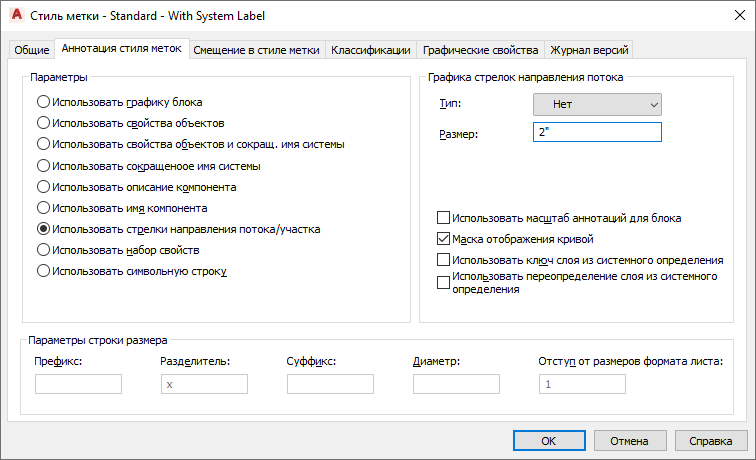
Пример стиля меток кривых на основе блока
Если стиль меток кривых использует стиль текста, то его аннотативность определяется конфигурацией стиля текста.
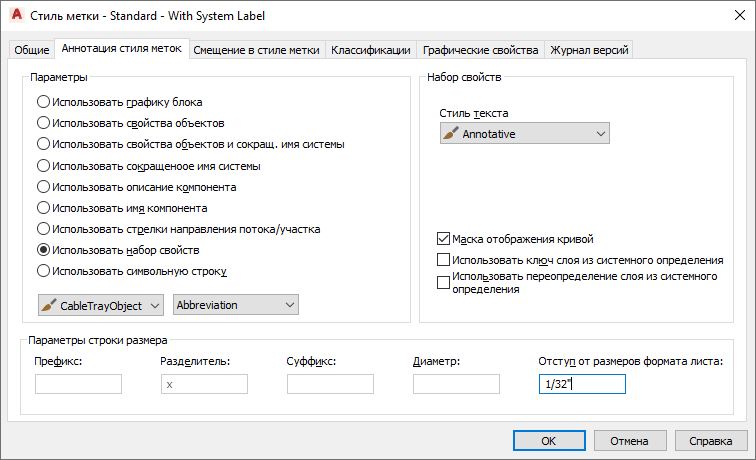
Пример стиля меток кривых на основе текста
В следующей таблице описываются варианты масштабирования меток с учетом конфигурации стиля текста, используемого стилем меток кривых.
| Если свойство «Аннотативный». | И значение параметра «Высота текста в пространстве листа» (или параметра «Высота»). | То метки выбранного стиля масштабируются до. |
|---|---|---|
| выбрано или не выбрано | равно нулю | размера печати аннотаций (который задается в диалоговом окне «Настройка чертежа»), умноженного на текущий масштаб аннотаций. |
| выбрано | больше нуля | значения параметра «Высота текста в пространстве листа», умноженного на текущий масштаб аннотаций. |
| не выбрано | больше нуля | значению параметра «Высота». |
При изменении стиля меток кривых на аннотативный или неаннотативный (с помощью описанных выше методов для двух типов стилей) выполняется соответствующее обновление всех меток на чертеже, использующих этот стиль. Стиль на основе блока невозможно изменить на аннотативный или неаннотативный, изменяя значение свойства «Аннотативный» в базовом определении блока.
Объекты AutoCAD MEP 2023 toolset с аннотативными компонентами
Некоторые объекты AutoCAD MEP 2023 toolset , хотя и не являются аннотативными, имеют (или могут иметь) аннотативные компоненты. Эти компоненты приводятся в следующей таблице.
- Обозначения подъема и опуска
- Видовые блоки мультивидовых блоков МЕР, если в соответствующем определении стиля мультивидового блока МЕР выбран параметр «Использовать масштаб аннотаций». Эта опция выбирается для каждого вида на вкладке «Виды» в окне «Диспетчер стилей».
- Маркеры потока
- Образец аннотации для гибких воздуховодов
- Стрелки направления потока для воздухораспределителей, если в свойствах мультивидового элемента выбрана опция «Использовать масштаб аннотаций для блока». Эта опция выбирается на вкладке «Поток» в диалоговом окне «Свойства многовидовых элементов».
- Маркеры потока
- Образец аннотации для гибких труб
- Заменитель труб
- При отображении в 1 графическую линию: обозначения подъема и опуска, линейные/закрепленные мультивидовые элементы, переходные патрубки
- Метки ввода, засечки и зазоры для проводов
- Шаблон для кабельных лотков
- Видовые блоки устройств и панелей, если для соответствующего стиля устройств или стиля панели выбрана опция «Использовать масштаб аннотаций». Эта опция выбирается для каждого вида на вкладке «Вид» в окне «Диспетчер стилей».
-
Сантехнические фитинги
Сантехнические фитинги всегда масштабируются в соответствии с текущим масштабом аннотаций в пространстве модели.
Компоненты, отображаемые штриховкой, не являются аннотативными компонентами объекта. Поэтому они не масштабируются в соответствии с изменением масштаба аннотаций.
Другие аннотативные объекты
Следующие объекты AutoCAD Architecture 2023 toolset могут быть аннотативными в зависимости от конфигурации:
- Мультивидовые блоки
- AD-размеры
Следующие объекты AutoCAD могут быть аннотативными в зависимости от своей конфигурации:
- Текст
- Многострочный текст
- Размеры
- Выноски
- Блоки
- Штриховка
- Типы линий
Если системной переменной MSLTSCALE задано значение 1, то линии различных типов, отображаемые в пространстве модели, масштабируются в соответствии с масштабом аннотаций. Если системной переменной PSLTSCALE задано значение 1, то линии различных типов, отображаемые в пространстве листа, масштабируются в соответствии с масштабом видового экрана в пространстве листа.
Масштаб размеров в AutoCAD. Аннотативность
Как масштабировать размеры в Автокаде? При образмеривании объекта может показаться, что в Автокаде не ставятся размеры. Т.е. вроде как выносная линия появляется, но само значение размера отсутствует (см. рис. 1). Рассмотрим, как в Автокаде поставить размеры нужного масштаба.
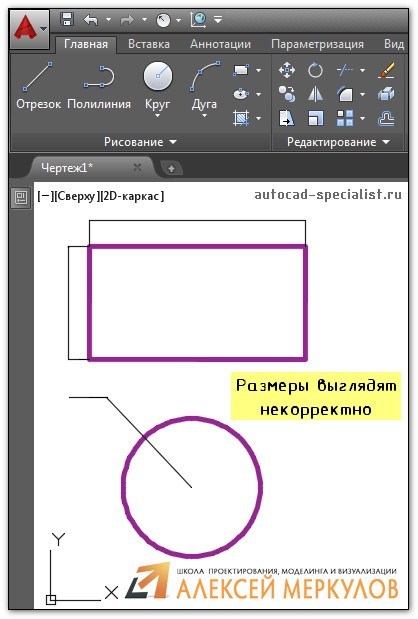
Рис. 1. При простановке размеры в Автокаде могут отображаться некорректно.
ПРИМЕЧАНИЕ: Если вы до этого не работали с размерами, то сначала ознакомьтесь со статей, в которой рассматривается, как ставить размеры в Автокаде.
Как быстро настроить масштаб размеров AutoCAD?
Если в Автокаде маленькие размеры на чертеже, то самый быстрый способ исправить это – вызвать панель «Свойства» (Ctrl+1) и изменить два параметра: высота текста и величина стрелок. При этом сам размер должен быть выделен. При увеличении числовых значений в соответствующих ячейках размеры на чертеже будут отображаться корректно (см. рис. 2).
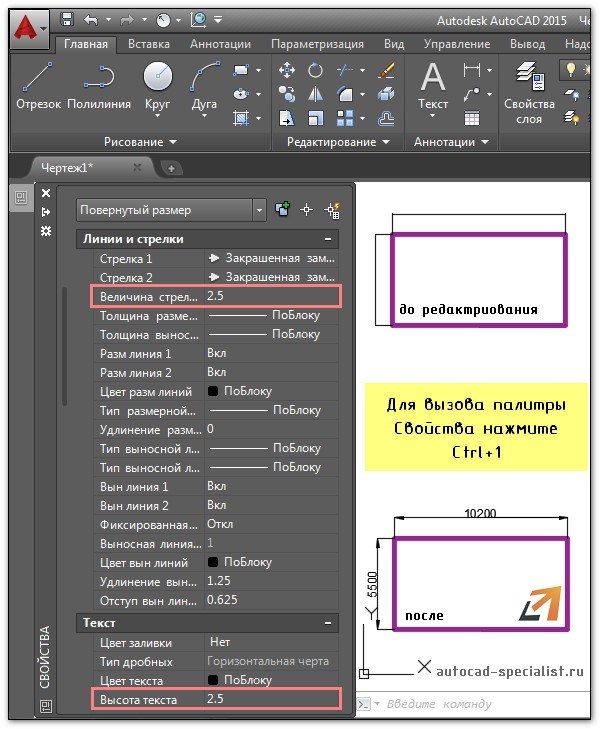
Рис. 2. Как масштабировать размеры в Автокаде через панель Свойства.
Описанный способ достаточно быстрый, но применим лишь в единичных случаях. Проделывать все эти действия для каждого размера на чертеже нерационально. Поэтому рассмотрим и другие варианты.
Как в Автокаде поставить размеры нужного масштаба на всем чертеже?
Изменить масштаб размеров в Автокаде можно в Размерном стиле. Это наиболее правильный подход (читать подробнее про настройку размерных стилей). Вы не только сможете задать нужные размеры для всех элементов, т.е. высоту текста, размер стрелок и др. параметры, но и установить непосредственно сам масштаб, в котором будут отображаться размерные элементы (см. рис. 3).
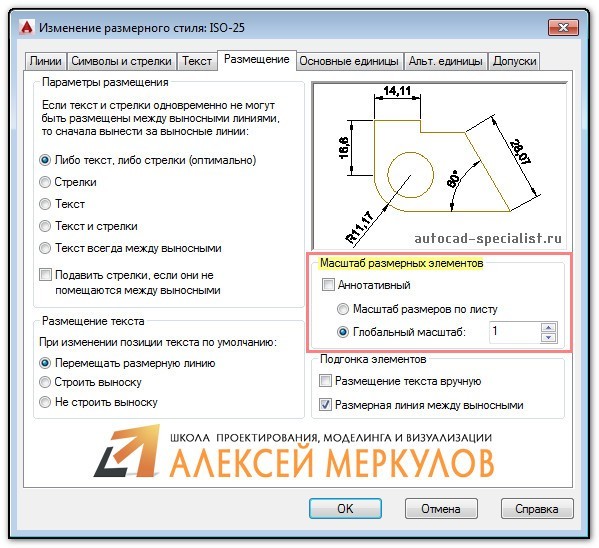
Рис. 3. Редактирование Размерного стиля.
ПРИМЕЧАНИЕ: На вкладке «Основные единицы» можно управлять масштабом измерений (см. рис. 4). Поэтому при работе со сторонними чертежами проверяйте это значение.
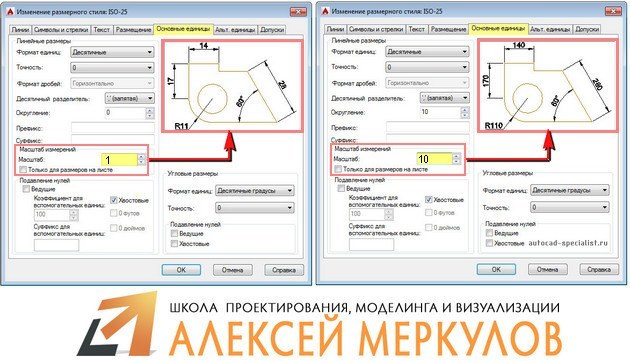
Рис. 4. Масштаб измерений для размерного текста в AutoCAD.
Аннотативные размеры в Автокаде
Аннотативность – это свойство объекта менять свои размеры при изменении масштаба аннотаций. Свойство аннотативности нужно присвоить объектам. Это можно сделать для текста, размеров, мультивыносок и блоков.
Чтобы присвоить аннотативность размерному стилю, необходимо перейти в Диспетчер размерных стилей, выбрать «Редактировать» и во вкладке «Размещение» установить галочку напротив «Аннотативный» (см. рис. 5).
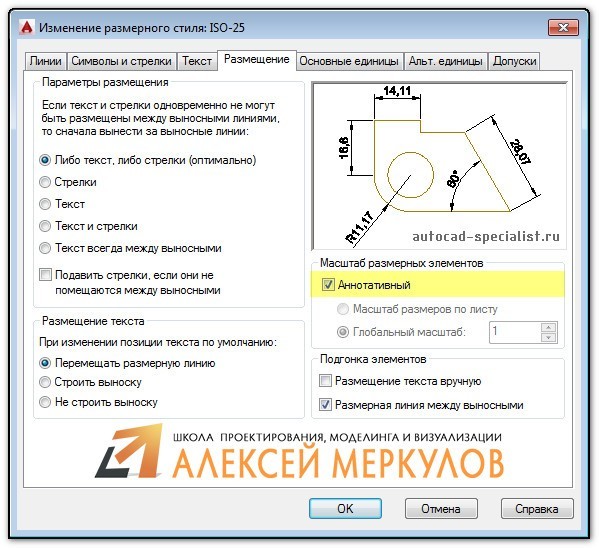
Рис. 5. Аннотативные размеры в Автокаде.
Прежде чем задавать масштаб аннотаций, определитесь, в каком масштабе объект будет на Листе (см. статью «Изменение масштаба в Автокаде»). Аннотативные размеры на листе отображаются только в том масштабе, который им присвоен.
Данный материал сугубо практический. Полностью тему, посвященную аннотативным размерам, я разбираю в видеокурсе «Оформление проектов AutoCAD по ГОСТ». В нем я показываю, как присвоить масштаб аннотациям, разбираю основные инструменты для работы с ними и рассматриваю несколько примеров на практике.
Подведем итог. Теперь вы знаете, как уменьшить или увеличить размер в Автокаде. Достаточно воспользоваться настройкой Размерного стиля. Что касается свойств аннотативности, то более подробную информацию по работе с аннотативными размерами можно найти в курсе «Оформление проектов AutoCAD по ГОСТ». Также вы можете ознакомиться с видеоуроком «Аннотативные размеры в AutoCAD».
Научитесь быстрому черчению, освоите прикладное 3D, автоматизируете создание ведомостей и спецификаций.
Аннотативный объект, Автокад.
Аннотативность в автокаде – свойство объекта, приводящее масштаб этого объекта в соответствие с масштабом видового экрана в пространстве «Лист». Она позволяет зафиксировать размер выводимого на печать элемента, не зависимо от масштаба. Аннотативность может присваиваться следующим объектам: размерам, тексту, допускам, штриховкам, блокам, мультивыноскам. Под катом разберемся с возможностями которые она даёт.
Грубо говоря, когда вы меняете масштаб видового экрана, картинка меняет размер, а аннотативный объект (текст, размер, блок, и др.) остаются в видовом экране на Листе неизменными.
Например, вы задали тексту быть на листе всегда 3,5мм, как бы вы не уменьшали весь чертеж, а текст будет всегда 3,5мм на Листе.

Аннотативный текст, автокад.
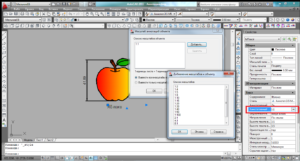
Сделаем объект аннотативным: выбираем вкладку на рабочей панели «Стили текста». Далее создаем новый стиль, и ставим галочку напротив «Аннотативный». Рядом «высота текста на листе» задаем высоту текста, которая нам нужна на листе. Теперь меняя масштаб видового экрана. Текст, напечатанный в этом текстовом стиле, будет всегда одинаковым на Листе.
Аннотативный размер, автокад.
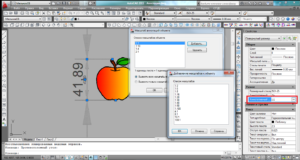
Выбираем вкладку на рабочей панели «Размерные стили». Создаем новый слой, для которого не забываем ставить галочку напротив «Аннотативный». Теперь меняя масштаб видового экрана, размеры, находящиеся в этом стиле будут неизменны на Листе.
Аннотативный масштаб автокад, или почему аннотативный объект исчезает с видового экрана?
Если аннотативный масштаб не совпадает с масштабом данного видового экрана, то этот объект не отображается — исчезает.
Для того чтобы объект отображался на видовом экране необходимо в свойствах этого объекта (для текста вкладка «текст», для размеров вкладка «разное»), выбрать «Аннотативный масштаб» и в появившемся окне задать масштаб аннотаций. Плюсом является то, что можно для этого объекта задать сразу несколько масштабов – для того, что бы вдальнейшем, если вам понадобится поменять масштаб этот объект не исчез с видового экрана. Так что сразу смело выставляйте все предполагаемые для этого объекта масштабы.
Основы работы с аннотативными масштабами в AutoCAD
Продолжая поднятую ранее тему о листах в AutoCAD предлагаю сегодня рассмотреть решение такой проблемы: при создании изображения на листе с помощью двух видовых экранов с разными масштабами, размеры в экранах отображаются в соответствии с масштабом видового экрана. Это неправильно — в пределах одного чертежа высота размерного текста и стрелок должна быть одинакова. На помощь придут аннотативные масштабы (или масштабы аннотаций, кому как больше нравится).
Рассмотрим решение на примере: в пространстве модели есть чертеж, по нему нужно на листе создать два вида.

- Создадим два видовых экрана — верхний с масштабом 1:2, нижний 1:1. Как видим, величина размерного текста и размеры стрелок отображаются в зависимости от масштаба видового экрана

- Запускаем диспетчер размерных стилей и в свойствах размерного стиля на закладке Размещение устанавливаем галочку Аннтотативный

- Убеждаемся, что размеры стали аннотативными, для этого подводим курсор к размеру — должен появится символ аннотативности. Если этого не произошло, то нужно воспользоваться командой Обновить из ленты Аннотации

Если теперь перейти в пространство листа, то можно обнаружить, что в верхнем видовом экране размеры исчезли, а в нижнем — отображаются

Произошло это потому, что для наших размеров установлен пока лишь один масштаб аннотаций, который настроен по-умолчанию — 1:1