What is double click speed for gaming?
Double-clicking only happens when you press the mouse button twice quickly enough. If the second press is too long after the first, you’ll just get two separate clicks, not a double click. If you have difficulty pressing the mouse button quickly, you should increase the timeout.
Is Double clicking allowed on Hypixel?
Double clicking is allowed so long as it is hardware (your mouse) and not software contrived (macro).
What is the best debounce time for a mouse?
Most significant is the adjustable debounce time, defaulting to 10ms but recommended at 4ms.
How do I get rid of double click prevention?
Turn off double click for single click?
- Press Windows key + X on the keyboard at once.
- Select Control Panel. Then, select File Explorer options.
- Under General Tab, in Click items as follows, select the Double Click to open an Item option.
- Click on OK to save the setting.
Is higher Debounce time Better?
Debounce time will help avoid double clicking of the mouse button, as it will add a delay between when the mouse button can be clicked in succession. A higher debounce time will add click latency and I experienced no issues with running at 4ms.
What does double clicking mean?
(Entry 1 of 2) : to choose (something on a computer screen) by quickly pressing a button on a computer mouse or other device two times Double-click the icon to start the program. — often + on.
Can the Model D drag click?
model d and model o are the same, they are just different shapes. But it’s still easy to drag click or any other kind of clicks.
How can I reduce my debounce time?
Under the advanced tab check the debounce the rapid mouse button clicks checkbox to enable it. In the same line, you will find a field for adjusting the debounce time period initially set this to 100 ms. Click on Okay and then Click on apply.
Is my mouse clicking?
Mouse moving and clicking on its own – This is a pretty strange issue, and it’s mostly caused by your touchpad. To fix the problem, simply change your touchpad settings and the issue will be resolved. Mouse is clicking automatically – Sometimes this problem can occur due to Click Lock feature.
Why does my mouse keep right clicking when I left click?
On Windows, it’s possible to swap your left and right mouse buttons. On both Windows 10 and 7, head to Control Panel > Hardware and Sound > Mouse. Ensure the “Turn on ClickLock” option is unchecked here. It’s possible that a hardware driver issue could be causing issues with recognizing your mouse button’s clicks, too.
How do I turn off Windows 10 Click Lock?
Make sure to switch to Buttons tab then under Click Lock checkmark “Turn on Click Lock” if you want to Enable Click Lock.
- Similarly, if you want to disable Click Lock simply uncheck “Turn on Click Lock”.
- Reboot your PC to save changes.
How can I tell if my mouse is double clicking?
you can open up the mouse control panel and go to the tab that has the double-click speed test.
Does double click speed affect gaming?
As stated above, double click speed (the Windows option) does not affect CPS. It only makes you click faster/slower in order to open a file.
Do I have to click twice on Windows 10?
Press Windows + X keys and click on Control Panel. Click on File Explorer Options to change the settings. d. In General tab, under Click Items as follows select “Double to open an item (Single click to select)” or “Single click to open an item”.
How do I fix my Logitech g102 double click?
FIX and EXPLANATION: This issue is caused by static electricity buildup inside your mouse (if the mouse isn’t broken). To fix this, simply breathe into the gap between the mouse and the mouse button. Our breath has enough moisture to discharge the static electricity.
Can Logitech mouse double click?
According to our user reports, there are also several instances where the mouse after being used for long periods of time might develop a static charge. This may cause it to double-click instead of a single one. We will follow a very simple method to discharge all the static charge and see if this fixes the issue.
Проверка мыши на дабл клик
Если на одну из кнопок назначено обновление страницы либо возврат назад в браузере, отключите это в настройках мыши. Наведите курсор на поле и кликните несколько раз.
Как работает дабл клик тест?
Скрипт на сайте считает сбоем два нажатия одной кнопки, между которыми прошло менее 80 миллисекунд. Поочередно проверьте левую и правую кнопку мыши, нажатие колёсика, а также 4 и 5 боковые кнопки. Старайтесь сделать побольше кликов с разной скоростью, так растут шансы заметить поломку.
Почему мышка кликает два раза вместо одного?
Двойной клик у компьютерный мышки — неприятная поломка. Double click проявляется, как повторное срабатывание одиночного нажатия, в то время, как вы нажали лишь один раз.
Причины — попадание пыли и грязи внутрь микропереключателя, окисление контактов внутри, либо его поломка и дребезг контактов, либо неправильно выставленное значение в софте.
Можно вспомнить и забавную причину, когда неопытный пользователь в панели управления Windows меняет «Скорость выполнения двойного щелчка» (исправляется в дополнительных параметрах мыши), либо включает «Открывать двойным, а выделять одниим щелчком» в настройках проводника (исправляется в параметрах проводника включением опции «Открывать одним щелчком, выделять указателем»).
А ещё такая ерунда может произойти, когда геймер чрезмерно энергично перемещает мышку, приподнимая её и резко ставя обратно на стол. Бороться с некоторыми напастями из этого списка призвана интересная функция, о существовании которой многие даже не задумываются. Прежде, чем перейти к решениям проблемы, я хочу подробно объяснить суть термина Debounce time (дебаунс, время отклика кнопок мышки).

Терминология
Все термины распространены на английском языке, на русском зачастую используется транскрипция, либо вольный перевод.
Minimum Click Duration (MCD) — минимальная длительность нажатия, которая определяет минимально возможное время длительности клика, достаточного для срабатывания.
Minimum Time Between Clicks (MTBC) — минимальное время между нажатиями. Думаю, вы уже поняли, что это отрезок времени после регистрации клика, в течении которого следующие срабатывания микропереключателя не учитываются.
Firmware mouse debounce — их совокупность. То есть, программно заданное время отклика.
Clicks per second(CPS) – количество кликов в секунду (КПС). Значение, зависящее от мышки и пользователя. Существуют любители подобных состязаний и бенчмарков, выдающие безумное число кликов за несколько секунд. Но, очевидно, число ограничено не только скоростью пальцев, но и железом, а также настройками девайса.
Как посчитать и причём здесь debounce?
Предел мышки считается по простой формуле: (MTBC + MCD) * 1000 и ограничен временем опроса. У идеального грызуна с отключенным дебаунсом и частотой опроса 1000 Гц MTBC/MCD = 1/1, поскольку каждую миллисекунду передаются данные, нажата кнопка или нет. Понижая время опроса до 125 герц, мы повышаем значения задержки до 8/8.
| Частота опроса (Гц) | Задержка (мс) | Предел КПС |
|---|---|---|
| 125 | 8 | 62.5 |
| 250 | 4 | 125 |
| 500 | 2 | 250 |
| 1000 | 1 | 500 |
| 8000 | 0.125 | 4000 |
Как я уже упомянул, расчёты приведены для мышки без дебаунса. На практике , даже многие грызуны с оптическими микропереключателями (которые сами по себе лишены проблем механических) имеют включенный debounce для защиты от slam-clicks — ошибочных срабатываний при чрезмерно резких рывках от перемещений и ударов. Вы ведь ещё не забыли пример геймера, буквально стучащего мышкой о коврик и стол во время напряжённого онлайн-матча?
Именно по причине защиты от таких пользователей, некоторые люди жаловались на задержку у Viper Mini, внутри которой стоят оптические микропереключатели. Очевидно, что Razer перестраховался от дабл кликов и софтово добавил чрезмерную, либо криво работающую задержку. Что позже пофиксил в обновлениях. Вроде бы. Зато у разных Bloody серии A, на момент написания статьи, никакой дебаунс не был активирован.
Как исправить двойной клик, но оставить быстрый отклик
Если вы обладатель хорошей мышки, у которой со временем стала проскакивать данная неприятность, то пора установить комплектную программу и заглянуть в неё. Адекватные производители игровых мышек дают настроить в своём софте Debounce Time. Благодаря этой опции вы сможете избавиться от даблклика, даже если микропереключатели работают не идеально. Повышение времени отклика кнопок — нормальный процесс, если из магазина мышка работает с 0 — 2 мс задержкой, то, после активной эксплуатации, это время можно повысить до 4-10 мс.
Какое значение использовать?
Вы должны подобрать минимально возможное, воспользовавшись тестом на этой странице. Например, ставите 3 мс, после чего отправляетесь кликать с разной скоростью и усилием, пытаетесь спровоцировать индикацию ошибки. Спровоцировать не получается? Попробуйте поставить 2 мс и поклацать снова. Если же проверку пройти не удалось, поднимайте время до 4 мс и проверяйте в очередной раз.
У меня нет таких настроек, что делать?

Если у вас простая офисная, в которой нельзя ничего настроить, попробуйте скачать программу clickfix или её аналог. Главное, не скачайте вирус. Если и это не помогло, то остаются менее гуманные способы, которые вы делаете на свой страх и риск, а мышка имеет шансы отправиться в мусорку.
Продуть сжатым воздухом из баллончика. Продаётся во многих хозяйственных магазинах, ищется по запросу «Пневматический очиститель». Следующий этап — разобрать мышку (придётся снимать ножки, так что наверняка потребуются запасные), тщательно продуть весь корпус и сами микропереключатели.
Ни в коем случае не используйте WD40, хотя некоторые утверждают, что этот очиститель им помог. Средство не предназначено для очистки контактов, можете попробовать избавиться от дребезга контактов с помощью изопропилового спирта. И не забывайте отключать от компьютера перед всеми экспериментами.
В конце концов, вы можете перепаять микросвитчи на новые, ведь сейчас они продаются на любой вкус и цвет. А ещё проще взять новый девайс целиком.
Что там с микропереключателями?

Прошли времена легендарных Microsoft 1.1A, Razer Diamondback 2004 и Logitech MX518 2005 года, которые брали не за тактильную отдачу кнопки или щелчок определённой тональности. Сейчас в магазинах можно подобрать микропереключатели на свой вкус. Как внутри готовый мышки, так и отдельно, чтобы самостоятельно перепаять.
На мой взгляд, это самое интересное и действенное продление жизни любимого девайса, при условии, что вы справитесь и ничего не сломаете.
Я могу установить двухконтактный микропереключатель вместо трёхконтактного?
Удивительно, но да. Чаще всего, третий контакт внизу используется для latch debouncing (вы наверняка угадали, что это) — нашей любимой технологии, только уже хардварно реализованной. А, поскольку почти все производители используют программный вариант, то третий контакт нам и не нужен. Припаивайте два верхних контакта, нижний оставляйте пустым.
Для замены стандартных 3-пиновых микропереключателей вам подойдут 7.25H и 7.3H. Также убедитесь, что расположение плунжеров совпадает и кнопка сверху нажимает, куда надо.
Ещё немного терминов
Switch plunger — плунжер, находится сверху, при нажатии опускается внутрь корпуса микросвитча и замыкает контакт.
Plated switches — свитчи с покрытием, например, позолоченными контактами, что повышает их надежность.
Switch binning — биннинг, отбор, сортировка с целью подобрать переключатели с одинаковой силой срабатывания. Несмотря на то, что производители заявляют определённое усилие, на практике разные партии могут заметно отличаться. Нередки случаи, когда левая и правая кнопки ощущаются по-разному и раздражают владельца. Чем тщательнее отбор, тем более идентично будут чувствоваться нажатия.
Switch oxidation — окисление переключателей, приводящее к дабл клику. Постоянное воздействие кислорода приводит к образованию слоя на контактах, после чего появляется дребезг, двойное нажатие, либо переключатель выходит из строя.
Optical switches – микропереключатели, использующие инфракрасный луч. При нажатии открывается затвор, датчик фиксирует луч и происходит срабатывание. Эта технология даёт самое быстрое время отклика и самую высокую надёжность. Ирония в том, что производители не всегда её хорошо реализуют, как упоминалось в середине статьи на примере Razer. В копилку недостатков отправляются и худшие ощущения от срабатывания. Поэтому в сети можно найти умельцев, умудрившихся заменить оптические на механические.
А какие микросвитчи существуют, что брать?
Как и в механических клавиатурах, у нас есть выбор между производителями и цветами. В конце 2022 года можно посоветовать такой выбор:
| Нажатие | Название |
|---|---|
| Лёгкое | Omron D2F-01F (не всегда встают на посадочное место, но возможна доработка), TTC Gold Dustproof 30M |
| Среднее | Huano Blue Shell Pink Dot, Huano Blue Shell White Dot, Kailh GM8 |
| Тяжёлое | Kailh GM4, Kailh GM2 |
Также помните, что ощущения и звук сильно зависят от партии переключателя, воли случая и дизайна корпуса мышки, вместе с её кнопками.
А для самых заинтересованных я добавил видео с измерениями силы нажатия микропереключателей из таблицы. Десять минут АСМР щелчков под релакс музыку.
Энкодер в мышке

Раз уже я решил поговорить обо всём подряд, стоит упомянуть то, за счёт чего работает колёсико.
Большая часть моих компьютерных грызунов отправилась в сервисный центр или была заменена из-за того, что, при прокрутке колёсиком мышки, страница прыгала или пропускались шаги. Это очень популярная проблема, особенно, у любителей поскроллить.
Энкодер не влияет на ощущение от нажатия на колёсико, но влияет на прокрутку и её звук с тактильной отдачей. Если вы решите перепаять, то рекомендую приобрести оловоотсос — стоит сотню — две рублей, а выпаивать с его помощью электронные элементы очень удобно.
Итак, энкодеры делятся на механические и оптические. К сожалению, они не взаимозаменяемы, если вы не инженер, способный поменять схему подключения. Механические устанавливаются почти во все геймерские мышки, и у меня для вас есть несколько рекомендаций:
Kailh Black Backing Encoder — для лёгкой и гладкой прокрутки.
TTC Gold Encoder и Kailh Grey Backing Encoder — сбалансированный выбор, отлично подойдёт геймерам и любителям золотой середины.
Japanese ALPS и TTC Office — для хорошо различимых шагов во время скролла.
Для замены обязательно нужно знать высоту стокового энкодера и подобрать с точной такой же. Вы можете сделать замер самостоятельно, воспользовавшись штангенциркулем, либо заглянуть в таблицу ниже, где собраны популярные девайсы.

Таблица энкодеров для мышки
| Мышка | Высота энкодера (мм) | Стоковый энкодер |
| A4Tech Bloody A70 | 13 | Оптический LK E-13 |
| A4Tech X-710BK | 11 | Huano (TF) |
| A4Tech D-70FX | 11 | Huano (TF) |
| ASUS ROG Gladius II Wireless | 9 | ALPS |
| ASUS ROG Strix Carry | 10 | Kailh Grey Core (Grey Top) |
| ASUS ROG Strix Impact II | 11 | ALPS |
| ASUS ROG Strix Impact II Wireless | 11 | Kailh Brown Core (Black Top) |
| ASUS TUF Gaming M5 | 11 | Kailh Brown Core (Black Top) |
| AZIO Atom | 11 | TTC White Core |
| Cooler Master CM310 | 10 | F-Switch Brown* |
| Cooler Master MM710/MMS | 11 | ALPS |
| Cooler Master MM720 | 11 | Оптический LK E-11 |
| Cooler Master MM730/731 | 13 | Kailh Black Core (Grey Top) |
| Corsair Glaive RGB Pro | 11 | Kailh Black Core |
| Corsair Harpoon RGB | 12 | Kailh Red Core (Black Top) |
| Corsair Harpoon RGB Wireless | 12 | TTC Black Core |
| Corsair Ironclaw RGB Wireless/ Ironclaw RGB |
7 | Kailh Red Core (Grey Top) |
| Corsair Katar Pro | 9 | Kailh Black Core |
| Corsair M55 RGB Pro | 12 | Kailh Grey Core (Black Top) |
| Corsair M65 RGB Elite | 7 | Kailh Red Core (Grey Top) |
| Corsair Scimitar RGB Pro | 9 | TTC Green Core |
| Dare-U A960 | 11 | TTC Black Core |
| Dark Project ME1 | 14 | TTC Black Core |
| Dark Project ME2 | 9 | TTC Green Core |
| Dark Project ME3 | 13 | F-Switch Black |
| Delux M700 | 10 | Kailh Grey Core (Black Top) |
| Delux M800 | 10 | Kailh Grey Core (Black Top) |
| Ducky Feather/B&W | 9 | Kailh Black Core (Grey Top) |
| Ducky Secret M | 9 (+1 мм проставка) | JP ALPS |
| EasySMX v50 | 10 | TTC White Core |
| EasySMX v18 | 10 | Boyue Black Core |
| EasySMX BD-01 | 13 | UXCell Black Core |
| Endgame Gear XM1/XM1 RGB/ XM1r |
9 | ALPS |
| Fantech XD5 | 11 | F-Switch Black |
| Fantech XD7 Aria | 13 | TTC Yellow Core |
| Finalmouse Ultralight 2 | 9 | TTC White Core |
| Finalmouse Ultralight Pro/Sunset/ Phantom/Air58/Scream One |
11 | TTC Black Core |
| FKMini/Mini 2/Mini 3 | 9 | Kailh Red Core |
| Fnatic Gear BOLT | 9 | ALPS |
| Fnatic Gear Clutch 2 | 11 | TTC Black Core |
| Fnatic Gear Flick 2 | 11 | TTC Black Core |
| Fühlen X100 | 10 | TTC Yellow Core |
| Gamesense Meta | 11 | |
| Glorious Model D | 13 | F-Switch Brown (Green Core) |
| Glorious Model O | 10 | F-Switch Brown (Pink Core) |
| Glorious Model O- | 9 | F-Switch Brown (Pink Core) |
| G-Wolves Skoll-L | 13 | TTC Yellow Core |
| G-Wolves Hati-M | 12 | TTC Yellow Core |
| HK Gaming Mira-S | 13 | TTC Black Core |
| HK Gaming Mira-M | 13 | TTC Black Core |
| HP OMEN Reactor | 13 | Kailh Black Core |
| HyperX Pulsefire Core | 10 | TTC White Core |
| HyperX Pulsefire Haste | 10 | TTC White Core |
| HyperX Pulsefire Surge RGB | 10 | TTC White Core |
| Logitech G102/103/203/PRO | 10 | Kailh Black Core (Grey Top) |
| Logitech G304/305 | 10 | TTC White Core** |
| Logitech G403/603/703 | 9 | Kailh Black Core (Grey Top) |
| Logitech G502/G402/G302/G303/ G100/G100S/G90/G1/G3/G5/G7/G400/ G400S/MX500/MX510/MX518 |
Оптический | |
| Logitech G PRO Wireless | 8 | TTC White Core** |
| Logitech G PRO X Superlight | 8 | TTC White Core** |
| MSI Clutch GM41 | 12 | Kailh Black Core |
| MSI Clutch GM41 Wireless | 12 | Kailh Black Core |
| Ninox Venator | 10 | F-Switch Brown (Grey Core)* |
| Ninjutso Katana | 13 | TTC Yellow Core |
| Ninjutso Origin One X | 13 | TTC White Core** |
| Nixeus Revel FIT | 13 | TTC Black Core |
| Pulsar Xlite | 13 | F-Switch Brown (Black Core)* |
| Rapoo X1800/X1800S/Pro | 11 | Kailh Orange Core (Black Top) |
| Rapoo V20/V20S | 11 | Kailh Orange Core (Black Top) |
| Razer Abyssus/D.Va/Jugan/ Essential |
11 | Kailh Black Core (Jugan/D.Va/Essential) |
| Razer Abyssus 2014 | 11 | TTC Black Core |
| Razer Basilisk v3 | Оптический | |
| Razer Basilisk X Hyperspeed | 16 | TTC Black Core (Blue insert) |
| Razer Deathadder (pre-2013) | 9 | TTC Green Core*** |
| Razer Deathadder 2013 | 8 | Kailh Black Core (top removed) |
| Razer Deathadder Chroma | 14 | Kailh Red Core (Black Top) |
| Razer Deathadder Elite | 14 | TTC Black Core |
| Razer Deathadder Essential | 14 | Kailh Red Core (top removed) |
| Razer Deathadder v2 | 14 | TTC White Core |
| Razer Deathadder v2 X Hyperspeed | 14 | TTC White Core |
| Razer Diamondback 3G | 9 | |
| Razer Imperator | 9 | TTC Green Core*** |
| Razer Krait (pre-2013) | Оптический | |
| Razer Krait 2013 | 8 | Kailh Black Core |
| Razer Lachesis (all versions) | 9 | TTC Green Core*** |
| Razer Lancehead TE | 12 | Kailh Red Core (top removed) |
| Razer Lancehead Wireless | 12 | Kailh Red Core (top removed) |
| Razer Mamba (pre-2015) | 9 | TTC Green Core*** |
| Razer Naga (pre-2014) | 11 | Kailh Black Core |
| Razer Orochi v2 | 9 | TTC Black Core |
| Razer Ouroboros | 9 | TTC Black Core |
| Razer Salmosa | 11 | |
| Razer Taipan | 11 | Kailh Black Core |
| Razer Viper/Viper 8KHz/ Naga 2014/Naga Epic Chroma/ Naga Hex v2/Mamba TE/Mamba Wireless 2015/Mamba Elite/Basilisk v1 |
Cradled encoder | Kailh EN7236 (Viper and Viper 8KHz) |
| Razer Viper Mini | 9 | Kailh Black Core |
| Razer Viper Ultimate | 11 | Kailh Black Core |
| Roccat Burst Pro/Core | 11 | ALPS |
| Roccat Kain 10x/12x/20x | 5 (floating) | TTC Green Core*** |
| Roccat Kone AIMO | 5 (floating) | TTC Green Core*** |
| Roccat Kone AIMO Remastered | 9 | TTC Green Core*** |
| Roccat Kone Pure Ultra/ Kone Pure Owl-eye |
9 | ALPS |
| Roccat Kova AIMO | 9 | ALPS |
| Steelseries Kana v1/v2 | 10 | |
| Steelseries Kinzu v1/v2/v3 | 10 | |
| Steelseries Rival 100/110 | 9 | TTC Green Core*** |
| Steelseries Rival/300/300S | 11 | ALPS |
| Steelseries Rival 310 | 9 | ALPS |
| Steelseries Rival 600/650 | 11 | ALPS |
| Steelseries Sensei 310 | 9 | ALPS |
| Steelseries Sensei RAW | 9 | ALPS |
| Steelseries Sensei Wireless | 11 | ALPS |
| Steelseries WoW MMO | 11 | |
| Steelseries Xai | 9 | |
| Teamwolf Lurker MK-01/ COX CM600 |
11 | |
| Tesoro Control R1 | 14 | |
| Vaxee Outset AX/NP | Оптический | |
| Xtrfy M1 | 13 | Kailh Black Core (Grey Top) |
| Xtrfy M4 | 11 | F-Switch Brown (Black Core)* |
| Xtrfy M42 | 10 | F-Switch Brown (Black Core)* |
| Xtrfy MZ1 ("Zy's Rail") | 7 | F-Switch Brown (Black Core)* |
| Zaunkoenig M2K | 9 | ALPS (EC10E1220501) |
| Zowie EC/FK/ZA/AM/S | Оптический |
Уточнения к таблице
Если не указано отдельно, считайте, что цвет сердцевины энкодера идентичен цвету верхней части. Kailh и F-Switch любят обозначать модели с несовпадающими цветами верха и оси.
* Приятные, когда новые, но быстро изнашиваются. Правильный тактильный отклик остаётся около года, после чего пропадает. Но прокрутка остаётся рабочей и правильно регистрирует ваши движения.
** TTC Logitech «White Core» отличается от одноименного «White Core», используемого во многих других мышах. Основное отличие заключается в более чистом белом цвете (у других мышей, не относящихся к Logitech, он светло-серый), а также большее усилие при прокрутке. Позже эта версия начала появляться в других моделях.
*** «Green Core» от TTC на самом деле бирюзового цвета, или, точнее, 青. Английское название является неправильным переводом. Кроме того, этот энкодер очень сильно различается между мышами, поэтому вероятно, что TTC выпускает несколько разных продуктов под одним и тем же названием.
Что такое дабл клик (double-click) на мышке?
Когда говорят сделай дабл клик, что имеют ввиду, что это такое? В каких случаях нужно делать double-click, примеры. Для чего нужен даблклик?
Это неправильное срабатывание мыши, когда вы нажимаете на левую кнопку только один раз, а она срабатывает так, будто вы нажали два раза подряд. Это очень неудобно, если вы, например, играете в "Дурака", вы хотите пойти, допустим, только одним тузом, а мышь делает двойной клик и без спроса отдаёт сопернику и второго туза. Очень злит, если туз оказывается козырным, а вы хотели сберечь его до конца кона. Лечится эта штука заменой или ремонтом мыши (если вы в этом разбираетесь). Лично в моём случае даже не мышь, а тачпад (он бракованный) делает ещё гаже — я читаю электронную книгу, нажимаю один раз, чтобы листнуть страницу вверх, а тачпад делает даже не двойной клик, а срабатывает так, будто я нажал раз десять (иногда к самому низу страницы). Поэтому приходится покупать мышки.
как настроить двойной щелчок мыши на windows 10
Как изменить скорость двойного щелчка мыши в Windows 10
Windows 10 содержит невероятное количество настроек и параметров, которые вы можете настроить. Некоторые из них используются чаще других, например фоновое изображение рабочего стола или разрешение экрана. Но вы можете задаться вопросом, как изменить скорость двойного щелчка мыши, если вы обнаружите, что текущая настройка слишком чувствительна или недостаточно чувствительна.
Двойной щелчок мышью для пользователей Windows — это то, что со временем становится второй натурой. Поскольку нам нужно использовать его так часто, чтобы открыть папку или файл, это, по сути, бессознательный рефлекс, когда его нужно использовать.
Но некоторые люди делают двойной щелчок медленнее или быстрее, чем другие, а другой компьютер и мышь могут по-разному реагировать на то, как вы их используете. Если у вас возникают проблемы с двойным щелчком мыши для регистрации на вашем компьютере с Windows 10, потому что вы работаете слишком быстро или слишком медленно, вам может потребоваться изменить скорость двойного щелчка мыши. В нашем руководстве ниже показано, где найти этот параметр в Windows 10.
Как изменить скорость двойного щелчка — Windows 10
Наша статья продолжается ниже с дополнительной информацией о том, как изменить скорость двойного щелчка мыши в Windows 10, включая изображения этих шагов.
Как сделать двойной щелчок медленнее или быстрее в Windows 10 (Руководство с изображениями)
Шаги, описанные в этой статье, изменят скорость, с которой вам нужно дважды щелкнуть, чтобы ваш компьютер зарегистрировался как двойной щелчок для выполнения определенных действий. У вас есть возможность уменьшить или увеличить эту скорость.
Шаг 1: Щелкните внутри поля поиска в нижнем левом углу экрана и введите «мышь» в поле.

Шаг 2: Щелкните результат поиска настроек мыши вверху столбца.
Шаг 3: Выберите ссылку Дополнительные параметры мыши, чтобы открыть новое окно настроек.
Шаг 4: Отрегулируйте ползунок «Скорость» в разделе «Дважды щелкните« Скорость », затем нажмите« Применить »в нижней части окна, а затем нажмите кнопку« ОК ».
Вы также используете тачпад на своем ноутбуке и хотите изменить поведение прокрутки? Узнайте, как изменить направление прокрутки сенсорной панели Windows 10, если кажется, что он движется в противоположном направлении.
Как сделать двойной клик на мышке
Обычно все папки открываются двойным нажатием кнопки мыши. Это может быть как привычно, так и неудобно для разных пользователей. В случае, если такой способ открытия папок некомфортен, или есть какие-то особенности, например, неисправности компьютерной мыши, обеспечить открытие можно и нажатием одной кнопки. Сделать это достаточно просто, достаточно действовать согласно простому алгоритму.
Также данный алгоритм поможет пользователю в случае, если сбились настройки или другой пользователь изменил их.
Каким образом делается двойной клик на мышке
 Для того чтобы поставить двойной щелчок, нужно зайти в любую папку «Файл»-«Изменить параметры папок и поиска».
Справка! Для Windows 10, чтобы открыть аналогичное меню, нужно кликнуть пункт «Упорядочить».
Справка! В данных настройках помимо двойного клика можно настроить и способ открытия папки, как в одном, так и в нескольких окнах.
При установке галочки напротив пункта «Открывать одним…» выделение папок будет происходить в момент наведения на них курсора. А для того чтобы открыть их, необходимо один раз нажать на кнопку мыши.
Как включить двойной клик на мышке
 Для того чтобы включить двойной щелчок, достаточно выбрать пункт «Открывать двойным…» в меню «Параметры папок». После этого выделение папки будет осуществляться единовременным нажатием кнопки, а открытие – двойным щелчком.
Что делать, если не работает двойной клик на мышке
 Возможны случаи, когда изменения настроек не приносят пользы, и ярлыки открываются одиночным кликом, вместо двойного. Такая неисправность может возникать вследствие неправильной работы драйверов после обновления.
Для того чтобы это исправить, необходимо выбрать «Мой компьютер» — «Свойства» — «Диспетчер устройств».
Затем нужно открыть подменю с названием «Мыши и иные указывающие устройства», выбрать подключённую мышь и, щёлкнув правой кнопкой, удалить её. Затем необходимо перезагрузить ПК. После перезагрузки Windows подключённая мышка должна снова появиться в списках устройств и проблема должна исчезнуть. В случае, если неисправность осталась актуальной, следует обновить драйвера на устройстве.
Если данный способ не помог, возможно, проблема носит аппаратный характер. Следует проверить целостность кабеля или разъёма.
Внимание! Чтобы проверить работоспособность мышки, достаточно подключить её к другому компьютеру. Если на другом устройстве она работает корректно, проблема может заключаться в самом разъёме. Для её устранения бывает достаточно воткнуть мышку в другой порт. Если неисправность не исчезла, проблема носит программный характер.
Как включить функцию одного нажатия в Windows 10
Д войной щелчок — это стандартный метод открытия иконки на рабочем столе в Windows. Он предназначен для предотвращения «случайных открытий». Однако некоторые люди могут захотеть получить доступ к файлам и приложениям одним щелчком мыши. Если Вы среди них, вот как Вы можете изменить этот параметр.
Включение функции одного нажатия в Windows 10
Чтобы изменить значение по умолчанию для открытия файлов и папок с двойного на один щелчок, перейдите в меню «Пуск». Найдите «Проводник» и затем нажмите на него, или нажмите Enter.
В проводнике перейдите в «Вид» > «Параметры» > «Изменить параметры папок и поиска».
Во всплывающем окне выберите переключатель «Открывать одним щелчком, выделять указателем».
После выбора этого параметра значки будут подчеркнуты (например, гиперссылка) при наведении на них курсора. Если Вы хотите, чтобы заголовки значков постоянно подчеркивались, установите переключатель «Подчеркивать подписи значков».
Теперь, когда Вы включили этот параметр, если Вы хотите выбрать значок, не открывая его, просто наведите указатель мыши на него на мгновение.
Вы также можете сказать Windows, чтобы поставить флажок над каждым элементом, чтобы позволить Вам выбрать его. Чтобы включить эту опцию, щелкните вкладку «Вид» во всплывающем окне «Параметры папок» и прокрутите вниз в «Дополнительных настройках». Установите флажок «Использовать флажки для выбора элементов» и нажмите «ОК».
Эти параметры должны повысить эффективность и обеспечить большую гибкость на Вашем устройстве с Windows 10.
Двойной клик мыши вместо одного Windows 10
Много раз встречал, что пользователи вместо двойного используют один клик Windows 10. По умолчанию двойной клик запускает, а единичное нажатие выделяет файл. Зачастую офисные компьютеры имеют такую настройку. Чтобы сэкономить время на тоже самое двойное нажатие.
Эта статья расскажет, как вернуть двойной клик мыши вместо одного Windows 10. Всё проще, чем кажется. В принципе его можно настроить внесением изменений в реестр. Если же проблема касается программного сбоя, тогда это получится быстро самостоятельно исправить.
Как исправить двойное нажатие мыши вместо одного
Обновлённые параметры
Выбираем Параметры Проводника в классической Панели управления. Или в подкатегории Вид или меню Файл проводника найдите Параметры > Изменить параметры папок и поиска.
| Щелчки мышкой | |
| Открывать одним щелчком, выделять указателем | Открывать двойным, а выделять одним щелчком |
| Может подчёркивать подписи значков постоянно или только при наведении | Без подчёркивания… |
И отмечаем Открывать двойным, а выделять одним щелчком. Если же выбрано открытие одним щелчком, тогда выделение будет при наведении указателя. Остаётся применить изменения.
Ещё можно изменить скорость выполнения двойного щелчка. В разделе Параметры > Устройства > Мышь выберите Дополнительные параметры мыши. Если папка не открывается или не закрывается, тогда выберите более низкую скорость. Здесь настраивается мышь.
Редактор реестра
Имеются даже некоторые настройки реестра. Перейдите в раздел HKEY_CURRENT_USER\ Control Panel\ Mouse. Чтобы при нажатии двойной клик не срабатывал, должно быть установлено значение параметров: DoubleClickHeight — 4, DoubleClickSpeed — 500—550.
Приложения
Недавно приобрёл себе игровую мышь Bloody J95. С ней нужно использовать программное обеспечение Bloody7. И бывает время от времени переключается режим одиночного клика на множественное нажатие. Могу с уверенностью сказать, что такой проблемы с Bloody6 не было.
Это из-за выбранного «инновационного» режима. Буквально каждый раз нужно проверять, а не активировалось ли множественное нажатие. Плюс просто при использовании компьютера такой режим пытается компенсировать отдачу… Выбираю первый режим и проблема решена.
Приложение Left Mouse Button Fix решает проблему, когда ЛКМ выполняет двойной щелчок. Она запускается при каждом включении Windows. Прямо в трее можно отследить количество исправленных двойных кликов. Если имеются проблемы с мышкой, пробуйте такой лайфхак…
Ранее сам использовал одиночный клик вместо двойного в проводнике. Это бывает действительно удобно, если привыкнуть. Без проблем можно вернуть двойной клик мыши вместо одного Windows 10. Если мышь не работает нормально, это будет совсем другая история.
Настройка чувствительности компьютерной мыши в Windows 10 и 7.
Мало кто из пользователей представляет себе управление компьютером без мыши, и даже те, которые ещё помнят времена MS-DOS, сегодня вряд ли бы согласились отказаться от удобного манипулятора. Хотя управлять ПК или ноутбуком при помощи одной клавиатуры всё же возможно, обычно к такому способу прибегают в качестве временного решения при проблемах с главным устройством управления. Большинству пользователей комфортнее работать именно с компьютерной мышью, и на рынке они представлены во всём многообразии. Причём, кроме того, что можно выбрать подходящую модель для любых задач, средствами системы или с использованием специального софта вы сможете подогнать параметры манипулятора под собственные требования, тем самым обеспечив комфортное и быстрое выполнение рутинной работы. Для настройки стандартной мышки хватает возможностей операционной системы, с помощью программ настраиваются геймерские устройства с многочисленными кнопками, для которых можно назначить определённые действия.
Рассмотрим, как настроить мышку в Windows 10 или 7, пользуясь встроенными функциями ОС. Следуя инструкции, сделать это несложно даже при отсутствии навыков.
Как изменить настройки мыши
Независимо от версии операционной системы принцип перенастройки манипулятора будет одинаков. Штатными средствами Windows можно повысить чувствительность мышки или изменить другие параметры, чтобы максимально адаптировать устройство под выполняемые задачи для удобства работы за компьютером.
Настройка компьютерной мыши в Windows 7
Чтобы настроить мышку, выполняем следующие действия:
Аналогичным образом настраивается манипулятор и на «Десятке». В операционной системе по-прежнему функционирует «Панель управления», хотя ОС и включает оснастку «Параметры», призванную заменить привычный инструмент.
Настройка мыши в Windows 10
В Виндовс 10 используем «Параметры»:
Настройка чувствительности мыши
Данный параметр чаще всего важен для геймеров или тех юзеров, чья деятельность требует от манипулятора высокой точности. Настройка нужна и если движения указателя вызывают неудобства в работе, например, курсором трудно попасть по необходимым элементам. Скорость обусловлена, в том числе разрешением сенсора (CPI или DPI) и поскольку для разных моделей мыши по умолчанию предусмотрено разное значение DPI (как настроить параметр, разберём далее), курсор нового устройства может быть слишком шустрым или медленным. На геймерских мышках имеется специальная кнопка, позволяющая легко менять чувствительность, но и в случае её отсутствия настройка также возможна.
Вопрос адаптации манипулятора под собственные нужды решается путём внесения некоторых изменения в его настройку при помощи программ или средствами системы. Чтобы установить скорость мыши на Windows 10 или 7, нужно перейти к окну свойств манипулятора любым удобным способом (настроить чувствительность получится только в пределах возможностей конкретной модели мышки). Независимо от версии Виндовс инструкции по настройке аналогичны.
Рассмотрим подробнее, как настроить чувствительность мыши:
Настройка двойного щелчка мыши
Чтобы настроить мышь, как в случае с Windows 7, так и с «Десяткой», переходим к окну свойств (варианты действий рассмотрены выше):
Пользователи, которые хотят изменить способ открытия папок или файлов (открывать с одного щелчка или двойным), могут выставить требуемые настройки следующим образом:
Как настроить колёсико и скорость прокрутки
Для настройки колёсика мышки на ноутбуке или стационарном компьютере с Windows 10 можно использовать как «Дополнительные параметры мыши», так и возможность настройки на основной странице («Параметры» – «Устройства» – «Мышь»). В Windows 7 переходим к свойствам манипулятора с помощью «Панели управления».
Настраиваем колесо и скорость прокрутки на мышке:
Как изменить указатель мыши
Обычно курсор в основном режиме выглядит в виде стрелки и меняет свой облик в зависимости от того, выделяем ли мы текст, меняем размеры объекты, ожидаем загрузки или выполняем прочие действия с помощью манипулятора. Если вас не устроили стандартные настройки, возможность устанавливать другие параметры указателя доступна в Windows 10 и прочих версиях системы.
Чтобы правильно настроить курсор мыши, выполним действия:
Дополнительные кнопки мыши
Возможности современных продвинутых манипуляторов гораздо шире, чем предлагает простая офисная мышка с двумя кнопками и колесом. Наличие многочисленных клавиш позволяет привязать к ним определённые действия, заменив комбинации клавиш на клавиатуре, что позволяет геймерам или пользователям, работающим со специальными программами упростить выполнение задач. Некоторые устройства управления поддерживают многопрофильность установок, благодаря чему можно настраивать различные варианты значения кнопок и быстро переключаться между ними.
В ОС Windows отсутствует возможность задавать настройки дополнительных кнопок многофункционального манипулятора. Для настройки боковых и других клавиш мышек используется специализированный софт, позволяющий легко присваивать им функции. Чтобы настроить дополнительные кнопки мыши, можно скачать подходящие модели устройства драйверы или воспользоваться универсальной программой, например, X-Mouse Button Control. Интерфейс подобных приложений хоть и отличается, но принцип работы остаётся тот же. В меню параметров можно назначить под каждую кнопку нужное действие, тем самым настроив мышку под себя.
Другие настройки
Когда мышь настроена, помимо основных параметров, пользователь может задать и дополнительные в окне свойств устройства управления.
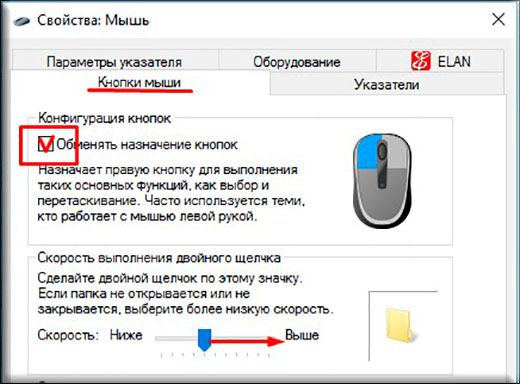
На первой вкладке «Кнопки мыши» можно обменять назначение кнопок, что будет полезно пользователям, работающим мышью левой рукой. Здесь же можно выставить скорость выполнения двойного щелчка, используя ползунок, а также включить залипание, что облегчит процесс перетаскивания элементов на рабочем столе или в проводнике.
На вкладке «Оборудование» указаны сведения о подключённых устройствах, по нажатию кнопки «Свойства» открывается окно, где доступна не только информация, но и возможность обновить драйвер (то же самое можно сделать «Диспетчере устройств»).
Если речь идёт о настройке многофункциональной мыши, лучше использовать приложение, позволяющее полностью задать все необходимые параметры. Помимо назначения функций для кнопок, с помощью драйверов можно регулировать или отключить подсветку устройства. Программа для настройки подсветки мыши обеспечит выполнение нужных действий специальными кнопками.