Инструкция по работе с ZOOM
Запустите скачанный на компьютер файл ZoomInstaller.exe и разрешите установку.
— Или установите приложение Zoom Cloud Meetings в App Store или Google Play, если используете планшет или смартфон.
Важно: При первом запуске приложения на смартфоне/планшете, в случае появления всплывающего окна, разрешить в нём прямой доступ к микрофону и камере.
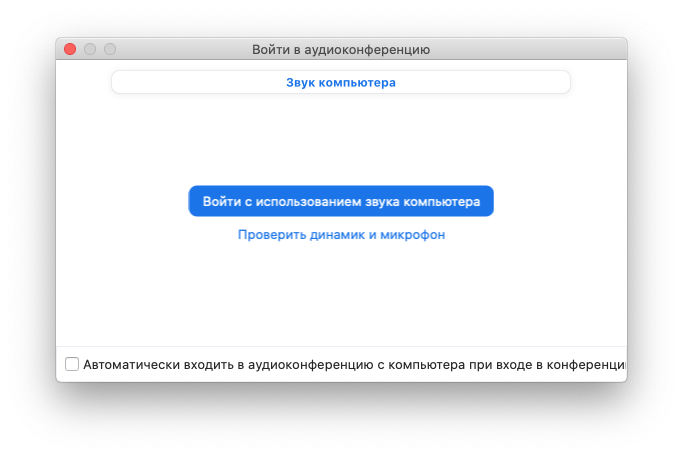
— Нажмите “Подключиться с видео”, далее выберите “Вызов с использованием звука через Интернет” или “Войти с использованием звука устройства/компьютера” в зависимости от устройства и операционной системы.
Если не слышно участника конференции на телефоне или планшете ему необходимо кликнуть по дисплею и в появившемся снизу меню нажать на крайнюю левую клавишу «Подключить звук» с изображением наушников и в появившемся списке выбрать “Войти с использованием звука устройства”.
Инструкция по подключению к трансляции
Если вы подключаетесь к конференции со смартфона (впервые), в настройках вашего устройства предоставьте доступ приложению к микрофону и камере, если планируете их использовать.
Вы можете присоединиться к тестовой конференции , чтобы заранее ознакомиться с интерфейсом приложения Zoom и настроить своё устройство.
У вас есть два способа подключиться к трансляции с компьютера: через приложение Zoom или через ваш браузер.
Способ №1. Установить приложение Zoom
1. Чтобы войти в конференцию Zoom, щелкните по ссылке адреса-приглашения, который вам отправили по электронной почте.
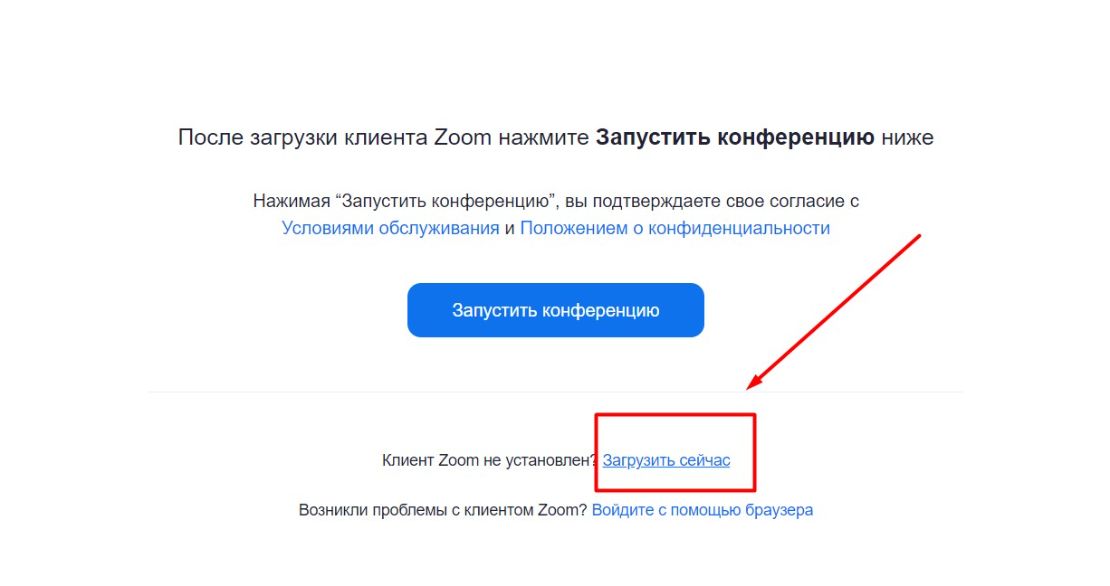
2. В браузере загрузится сайт zoom.us, и появится всплывающее окно с предложением загрузить приложение или открыть ссылку в уже установленном приложении.
- Если у вас пока нет приложения, нажмите «Загрузить сейчас», дайте согласие на его загрузку и после этого откройте загруженный файл. Приложение Zoom установится и откроется автоматически.
- Если приложение уже установлено, нажмите на «Открыть приложение Zoom Meetings» во всплывающем окне в верхней части экрана.
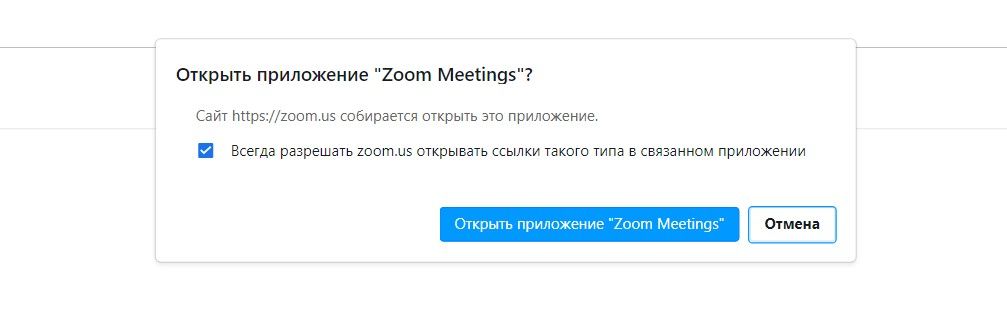
- Если приложение уже установлено, нажмите на «Открыть приложение Zoom Meetings» во всплывающем окне в верхней части экрана.
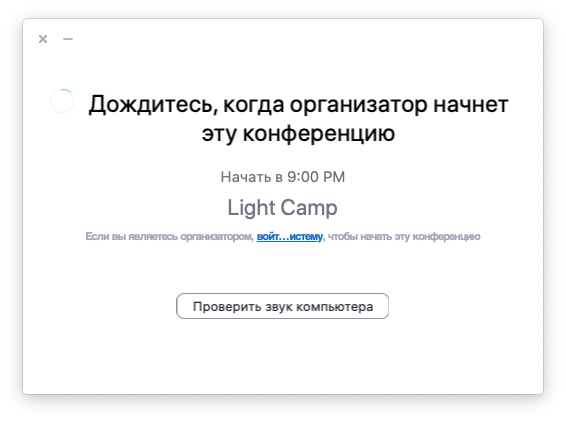
3. Если еще нет 20:00 (по мск), и конференция еще не началась – вы увидите сообщение « Дождитесь, когда организатор начнет эту конференцию» . Как только ведущий начнёт вебинар, у вас откроется зал конференции автоматически. Если этого не произошло, перезайдите в приложение заново по ссылке-приглашению из письма или из чата в Telegram.
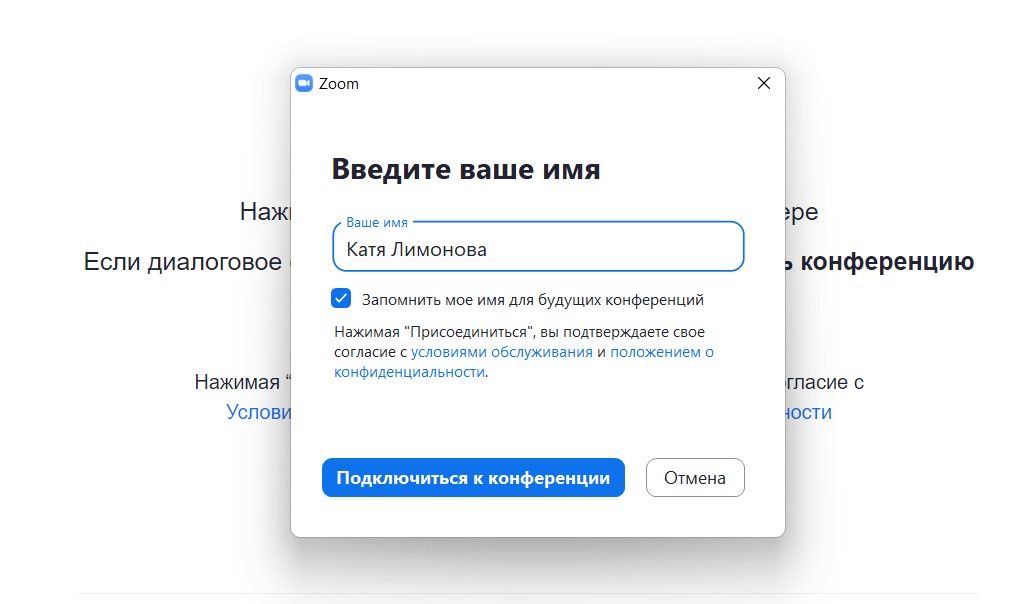
4. Если конференция уже начата – необходимо будет ввести ваше имя и фамилию в графу «Имя» и нажать на кнопку «Подключиться к конференции».
5. Заявка на подключение уйдет организатору. Ожидайте подтверждения.
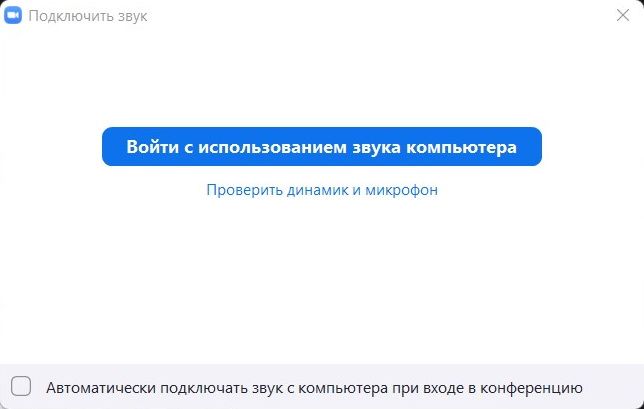
6. После подтверждения вы попадете в конференцию. Нажмите во всплывающем окне кнопку «Войти с использованием звука компьютера»
7. Поздравляем. Вы успешно подключились к конференции.
Способ №2. Открыть Zoom в браузере
1. Чтобы войти в конференцию Zoom, щелкните по ссылке адреса-приглашения, который вам отправили по электронной почте.
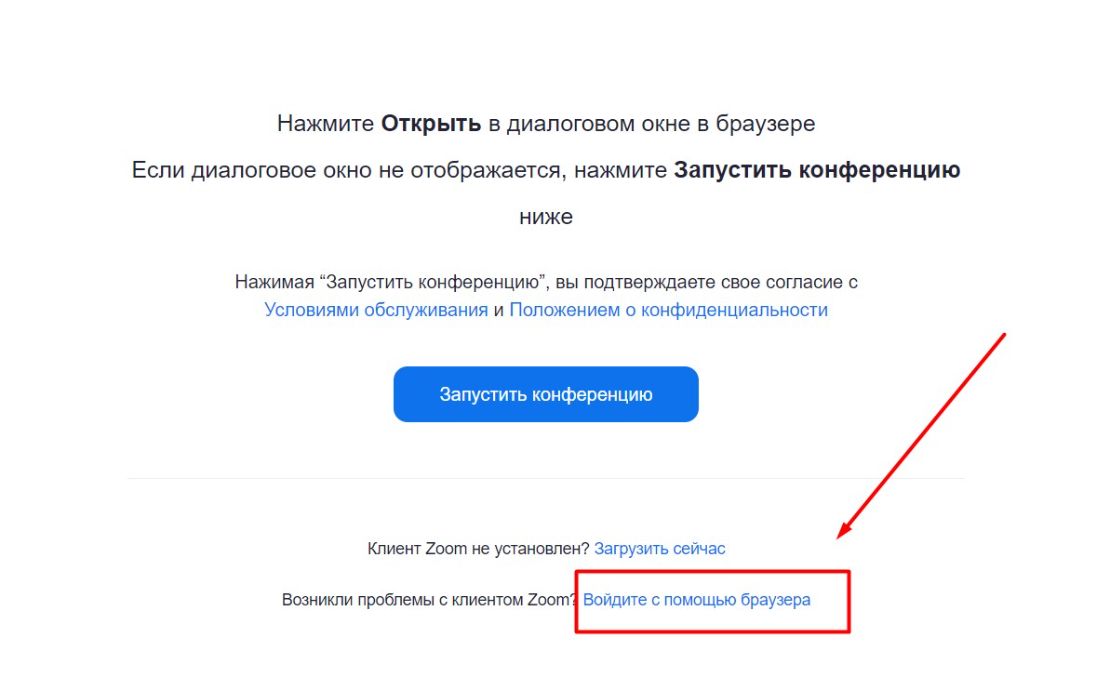
2. В браузере загрузится сайт zoom.us. Найдите в нижней части экрана слова «Войдите с помощью браузера» и щелкните на них.
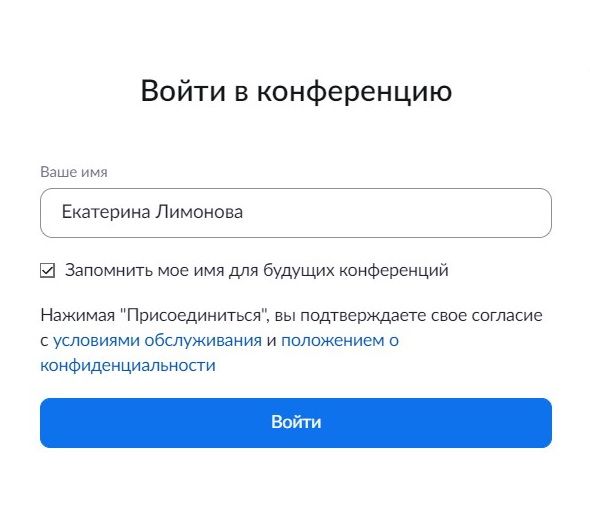
3. Введите ваше имя и фамилию и нажмите «Войти».
4. Если еще нет 20:00 (по мск), и конференция еще не началась – вы увидите сообщение «Совещание еще не началось». Как только ведущий начнёт вебинар, у вас откроется зал конференции автоматически. Если этого не произошло, перезайдите в приложение заново по ссылке из письма.
5. Если конференция уже начата – появится сообщение «Подождите, организатор скоро разрешит вам войти».
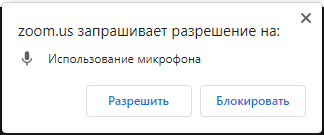
6. В центре экрана появится кнопка «Войти в аудиоконференцию с компьютера». После того, как вы на нее нажмете, в левом верхнем углу появится запрос на использование микрофона и камеры (при их наличии). Нажмите «Разрешить».
7. Поздравляем. Вы успешно подключились к конференции.
С МОБИЛЬНОГО ТЕЛЕФОНА
2. Чтобы войти в конференцию Zoom, щелкните по ссылке адреса-приглашения, который вам отправили по электронной почте. Если вы не авторизованы в своей учетной записи, при первом подключении к конференции приложение попросит вас ввести ваше имя.
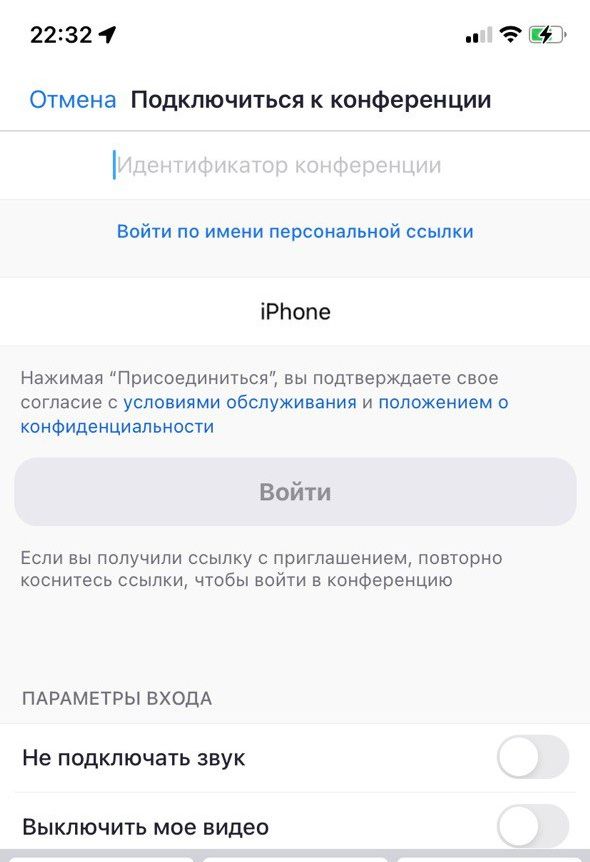
Либо откройте приложение Zoom, нажмите кнопку «Подключиться к конференции», введите Идентификатор конференции и ваше имя.
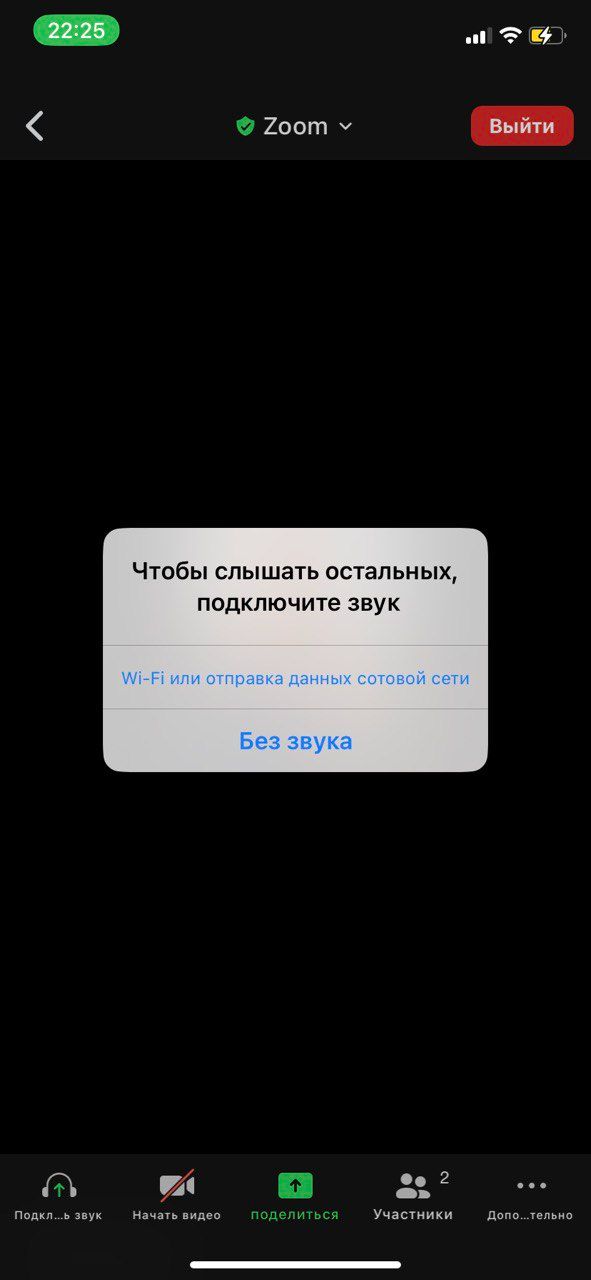
3. При подключении к конференции приложение будет запрашивать разрешения на использование микрофона и камеры. Необходимо предоставить все требуемые разрешения. Если вы заходите с айфона, у вас появится всплывающее окно с надписью: «Чтобы слышать остальных, подключите звук» – выберите первый пункт «Wi-Fi или отправка данных сотовой сети».
4. Если еще нет 20:00 (по мск), и конференция еще не началась – вы увидите сообщение «Дождитесь, когда организатор начнет эту конференцию».
5. Если конференция уже началась – вы увидите надпись «Организатор скоро разрешит вам войти»
6. Заявка на подключение уйдет организатору. Ожидайте подтверждения.
7. После подтверждения вы попадете в конференцию.
8. Поздравляем. Вы успешно подключились к конференции.
ИНСТРУКЦИЯ ПО РАБОТЕ ВО ВРЕМЯ ТРАНСЛЯЦИИ:
С КОМПЬЮТЕРА И С ТЕЛЕФОНА
Как включить/отключить микрофон и камеру
Для включения/отключения вещания ваших микрофона и камеры в левом нижнем углу нажмите на соответствующие кнопки. Перечеркнутая кнопка означает отключенное вещание.

По умолчанию у всех участников (кроме ведущего) микрофон отключен, предоставляет его ведущий, когда участник использует функцию "Поднять руку".
Предоставление микрофона участнику
Если у участника во время занятия возникает вопрос, который он хочет озвучить с помощью аудио или видео, предусмотрена функция "Поднять руку". Данному участнику ведущий предоставит микрофон.
Обратите внимание! После получения ответа на заданный вопрос руку необходимо опустить.
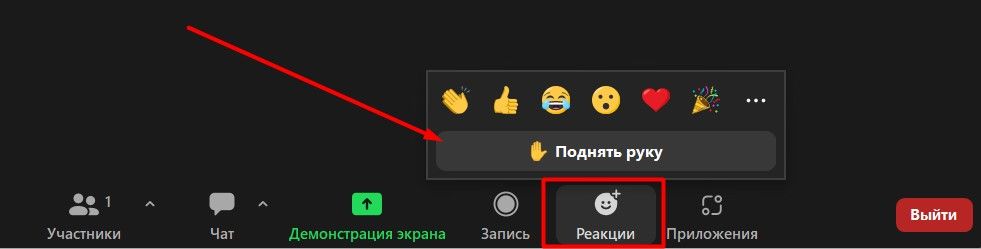
Как поднять руку в чате
Чтобы поднять руку, необходимо нажать на кнопку «Реакции» или «Дополнительно» в правом углу нижней панели. Выберите пункт «Поднять руку». Таким же путем поднятую руку можно опустить.
Как писать в чате
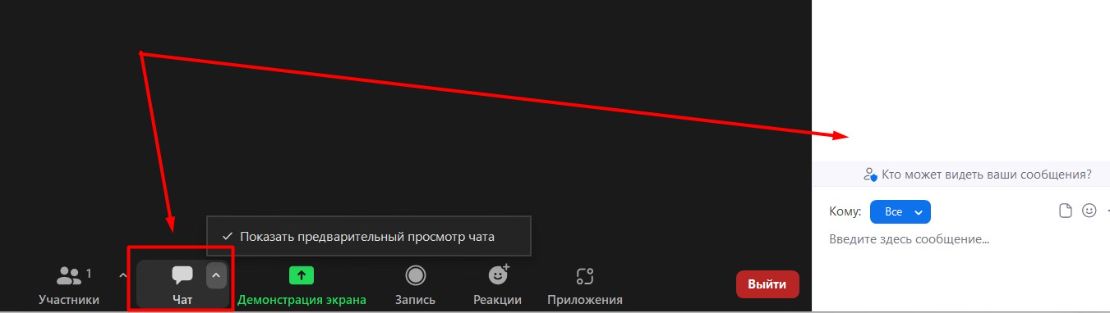
Для общения в чате нажмите на кнопку «Чат» на нижней панели. Чат откроется дополнительной панелью справа от основного окна Zoom.
Реакции и чат в мобильной версии
В мобильной версии Zoom чат и реакции работают точно так же, только отображаются немного по-другому – в нижнем вертикальном меню.
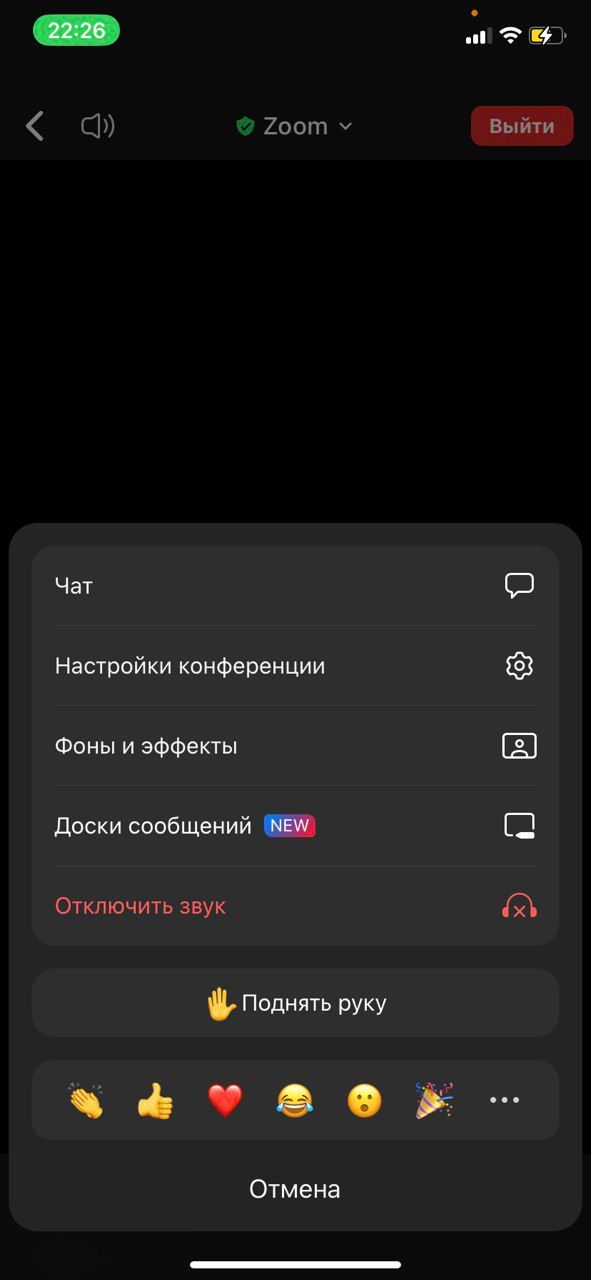
Вы можете отправлять сообщения как в общий чат, так и отдельным участникам.
Мини-группы в сессионных залах
Во время вебинара ведущий может распределять участников по мини-группам в сессионные залы для выполнения заданий и практик. Вам потребуется подтвердить переход в сессионный зал и приступить к выполнению задания. Время нахождения в сессионном зале ограничено, продолжительность задается ведущим. Запись выполнения заданий и практик в мини-группах не ведется.
Как присоединиться к сессионному залу:
1. Вам потребуется получить от организатора приглашение присоединиться к сессионному залу.
2. Нажмите «Войти».
3. Если вы выбрали вариант «Позже», вы можете присоединиться, щелкнув на пункт «Сессионные залы» в элементах управления конференции.
4. Щелкните «Присоединиться к сессионному залу».
Как попасть на онлайн-урок в ZOOM
Некоторые онлайн-уроки Бутика Юлии Ланске проходят на специальной платформе для онлайн-конференций: Zoom.
Вы можете использовать этот сервис как на компьютере, так и на смартфоне — для этого просто установите соответствующее приложение:
Чтобы полноценно использовать Zoom, пройдите регистрацию. Для этого перейдите на страницу и следуйте инструкциям: https://us05web.zoom.us/signup
После регистрации Вы сможете легко и быстро заходить в комнату для уроков с любого устройства, на котором установлено приложение Zoom, просто введя свой логин и пароль.
Как попасть на урок?
За час до урока завуч отправит данные для входа на Вашу электронную почту и в чат Вашей группы. В письме будет два варианта для входа в комнату: ссылка и идентификатор конференции.
Как использовать ссылку для входа на урок
Это самый простой способ для входа на конференцию — просто нажмите на ссылку из письма, и Вы автоматически перейдете в комнату для встреч. Ссылка на урок будет выглядеть вот так:
Как использовать идентификатор
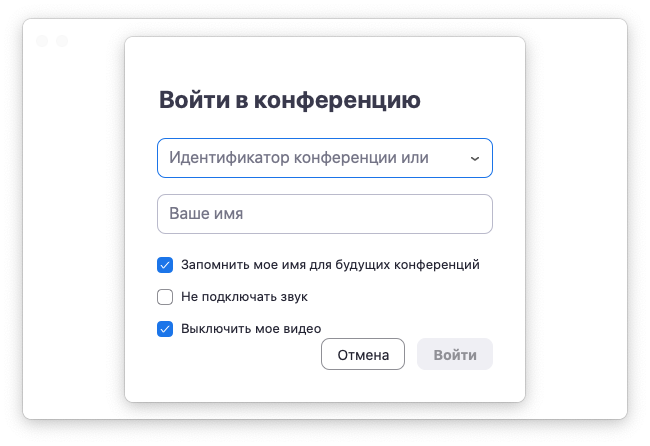
Каждая конференция имеет собственный идентификатор — он может понадобится Вам в случае, если соединение по ссылке не установилось или Вы хотите войти без ссылки. В таком случае Вам необходимо сделать несколько простых шагов:
Откройте приложение Zoom.
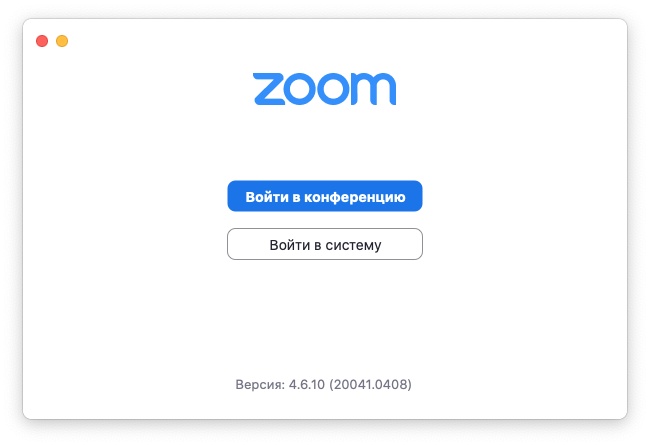
Нажмите кнопку «Войти».
Заполните поля «Идентификатор конференции» и «Ваше имя».
Отметьте галочками пункты «Не подключать звук» и «Выключить мое видео».
Нажмите кнопку «Войти».
Как это выглядит:

После этого приложение может запросить у Вас пароль для входа — он также указан в письме с приглашением на урок.

Что делать, если я не могу зайти в комнату?
В некоторых случаях у Вас может не получиться сразу зайти в комнату, — Вы увидите предупреждающие сообщения. Давайте разберемся, что делать в таких случаях.
«Дождитесь, пока организатор начнет конференцию»
Это сообщение означает, что организатор пока не начал встречу, и Вам нужно подождать, чтобы присоединиться к уроку. Не закрывайте Zoom, как только урок начнется, Вы автоматически подключитесь.
Как выглядит подобное сообщение:

«Организатор принимает участие в другой конференции»
Такое сообщение может появиться, когда в комнате еще не закончилась предыдущая встреча. Мы стараемся избегать ситуаций, когда в одной комнате проходят несколько уроков подряд, однако иногда накладки случаются.
Что делать в таком случае? Просто немного подождать. Как только встреча начнется, Вы подключитесь к комнате.
Если у Вас возникают какие-либо сложности с использованием Zoom, напишите нам, или зайдите в центр помощи на сайте приложения: https://support.zoom.us/hc/ru — здесь Вы найдете ответы на множество вопросов по использованию Zoom.
Что если меня не слышат / или я не слышу спикера?
Обратите внимание на значок слева внизу в окне приложения Zoom: он должен быть либо в виде перечеркнутого микрофона, если Вы просто слушатель:

либо просто микрофон, если Вы в данный момент что-то говорите:

Если Вы видите значок наушников, это значит, что у Вас не подключено устройство воспроизведения (наушники, колонки, динамик)

Чтобы подключить динамик, нажмите на этот значок и подключите устройство — после этого звук появится, и Вы сможете принять полноценное участие в уроке.
Правила участия в онлайн-уроках
При авторизации используйте то имя и фамилию, которое указано на обучающей платформе — это поможет завучам быстрее идентифицировать Вас и сориентироваться, если у Вас появится какой-либо вопрос.
Если Вы приходите на групповой урок, выключайте микрофон и видео, чтобы не мешать тренеру вести урок.
Если на групповом уроке Вы хотите задать вопрос спикеру — напишите сообщение в чат. Если для ответа на Ваш вопрос тренеру нужна будет дополнительная информация — завуч подключит Вас, и Вы сможете дать больше информации.
Помните, что главное — уважительное отношение друг к другу. Если в процессе урока Вы будете включать микрофон и мешать спикеру или ученицам неуместными комментариями, завуч может убрать Вас из конференции.
Когда Вы приходите на урок для другой ученицы (например, на обратную связь в коучинге), не нужно задавать свои вопросы или демонстрировать свои материалы тренеру. Помните, что встреча организована для определенной ученицы, для разбора своего домашнего задания нужно записаться на обратную связь.
Блог IT для Windows
Инструкция для подключения и работы участника в конференции ZOOM
Рассмотрим, как участнику, у которого есть идентификатор конференции и код доступа, подключиться к конференции ZOOM.

Подключение будем рассматривать с помощью компьютера и приложения ZOOM. Данное приложение необходимо скачать с официального сайта ZOOM и запустить его, кликнув по нему 2 раза левой клавишей мыши.
В появившемся окне необходимо кликнуть по кнопке «Войти в конференцию«.

На следующем шаге необходимо:
1. Заполнить поля: верхнее поле — указать идентификатор конференции, который был получен от организатора конференции, нижнее поле ввести имя, под которым Вы будете участвовать в конференции.
2.Нажать кнопку «Войти«.

В следующем окне необходимо:
1. Вести код доступа, предоставленный организатором конференции.
2. Нажать на кнопку «Войти в конференцию«.

Если организатором конференции включен зал ожидания, то участник увидит следующее окно.

В данном случае, необходимо дождаться, когда организатор начнет конференцию.
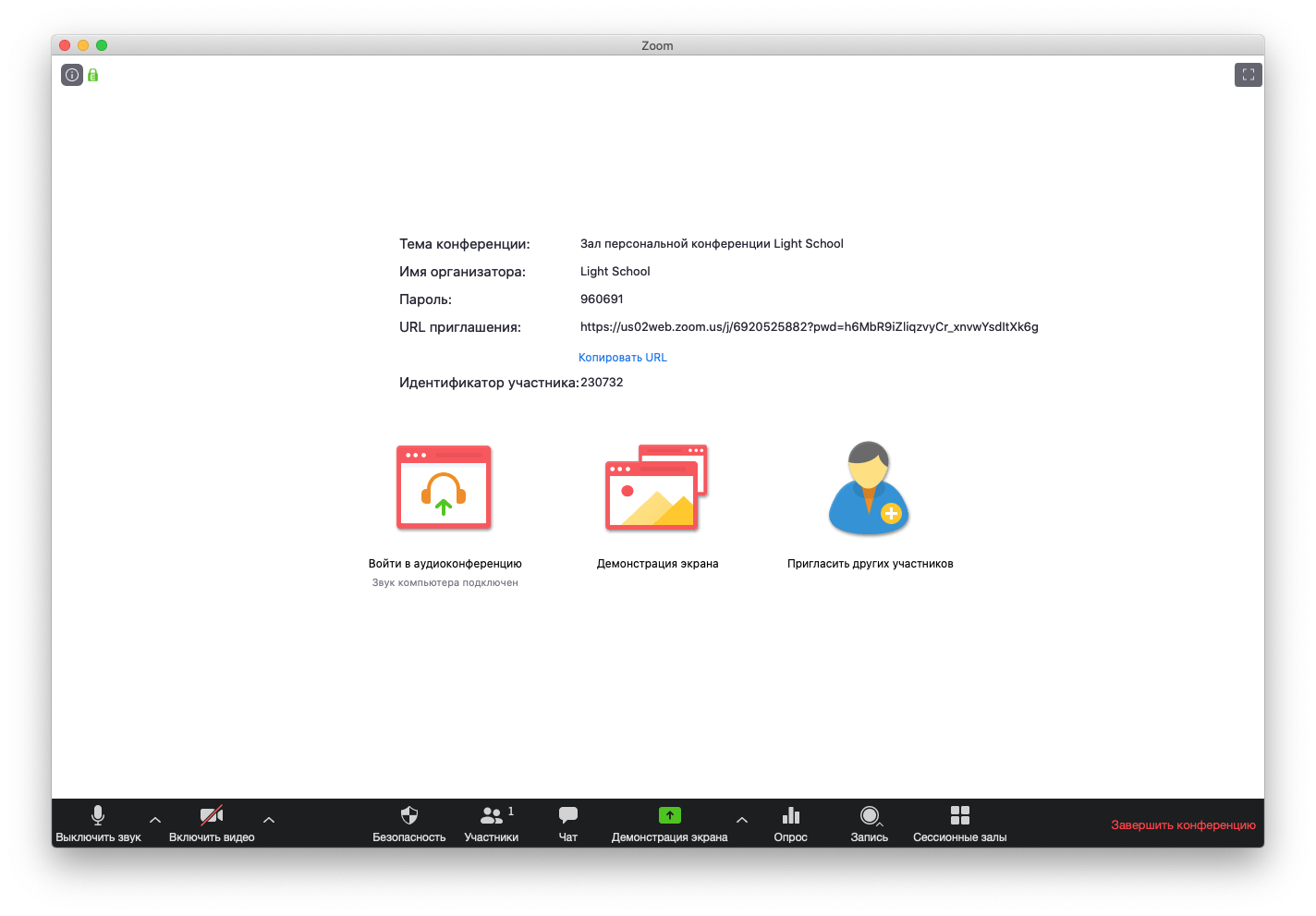
После начала конференции, будут доступны участники конференции (организатор и участники), а так же клавиши навигации.

В левом нижнем углу находятся клавиши управления звуком и видео.
Включение и выключение звука и видео.
Перечеркнутые красной линией в нижней панели кнопки звука и видео, обозначают то, что в данной конференции вы выключили звук и видео, для подключения звука и видео, необходимо кликнуть по данным кнопкам.

Для отключения звука или видео, необходимо кликнуть по данным кнопкам.

В центре находятся клавиши, нам будут необходимы следующие клавиши: Участники, Чат, Демонстрация экрана.
Участники — просмотр списка участников, список отображается в правой стороне экрана.

Чат — обмен сообщениями и файлами.

Для отправки сообщения необходимо напечатать сообщение на клавиатуре и нажать клавишу Enter.
Для передачи файла необходимо кликнуть по слову Файл и в появившемся меню выбрать источник файла, если вы собираетесь загрузить файл со своего компьютера, то необходимо выбрать пункт меню Ваш компьютер.

Демонстрация экрана — позволяет демонстрировать ваш рабочий стол, где можно открыть для просмотра участниками конференции определённый файл (документ и т.п.).
Для начала демонстрации своего экрана необходимо нажать в нижней панели на кнопку «Демонстрация экрана«.
В окне выбора, где необходимо дважды кликнуть по кнопке «Экран«.

После чего начнётся демонстрация вашего рабочего стола, можно открыть определённый файл, например презентацию. Прекращение демонстрации осуществляется кнопкой «Остановить демонстрацию«.

Для выхода из конференции необходимо кликнуть по кнопке «Выйти» (она находится в правом нижнем углу конференции), далее нажать на кнопку «Выйти из конференции«.

На этом всё. Более подробно про подключение к ZOOM можно узнать из видео.