Как в Windows 11 вернуть старый классический Блокнот
Вернуть классический Блокнот в Windows 11 может быть полезным, если вам не нравится современное приложение, пришедшее ему на замену. В состав Windows 11 входит обновленный «Блокнот», которое автоматически заменяет старую/классическую программу. Новое приложение написано с поддержкой технологий UWP, поддерживает цветные смайлики, темный режим, возможности расширенного форматирования RichEdit, Ctrl+> для переключения между совпадающими квадратными и круглыми скобками, и много еще чего. В нём вы найдете и многоуровневую отмену, перетаскивание и автоматическое определение ссылок в тексте.
Однако многие пользователи предпочитают классические приложения вместо программ из Магазина Microsoft. Классический Блокнот работает намного быстрее, быстрее запускается, хоть и несколько проигрывает по возможностям своем преемнику.
Вот так выглядят старый и новый Блокноты в Windows 11.
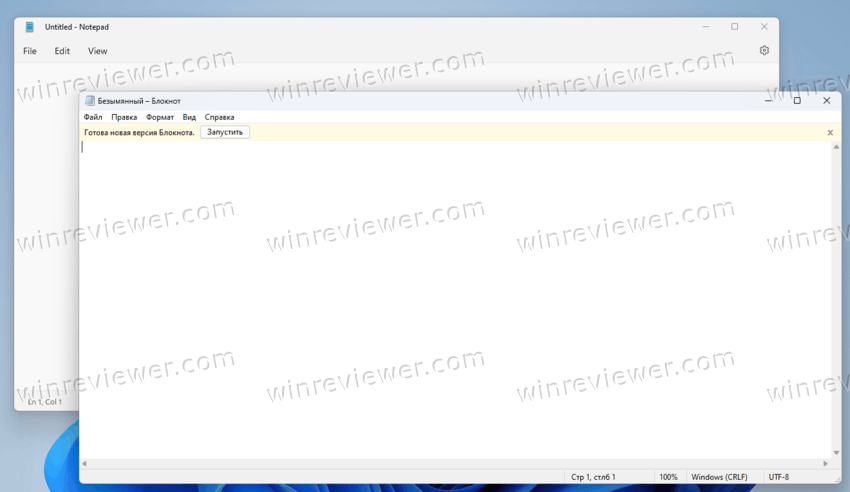
К сожалению, новый «Блокнот» не лишен недостатков. Например, он полностью скрывает старую версию «Блокнота» в меню «Открыть с помощью» и списке «Приложения по умолчанию». Поэтому не получится легко запустить классическую версию. А попытка запустить c:\windows\notepad.exe вместо этого перенаправит вас на приложение из магазина. Это перенаправление связано с параметром реестра «AppExecutionAliasRedirect».
Давайте посмотрим, как вернуть старый Блокнот после установки или удаления современного приложения Store в Windows 11.
Старый классический Блокнот для Windows 11
- Откройте приложение «Параметры», нажав сочетание клавиш Win + I .
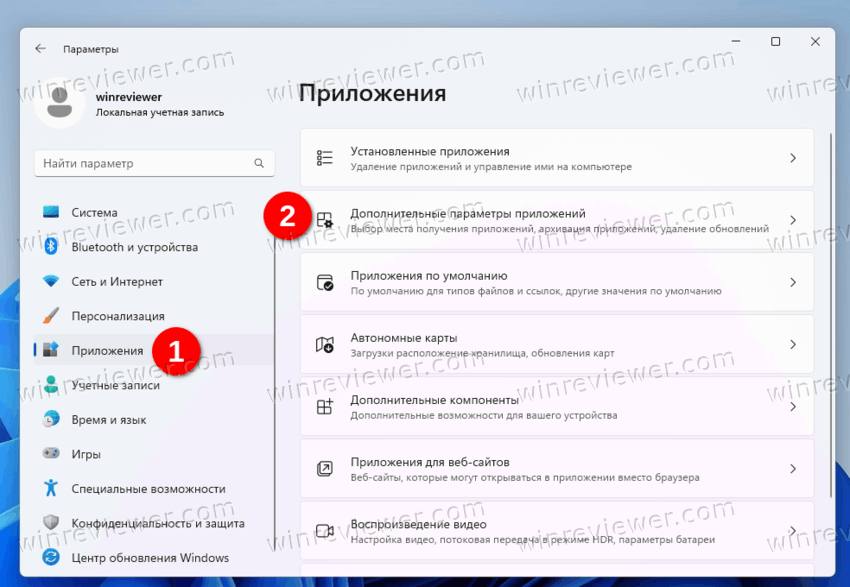
- Слева выберите «Приложения», а справа нажмите «Дополнительные параметры приложений».
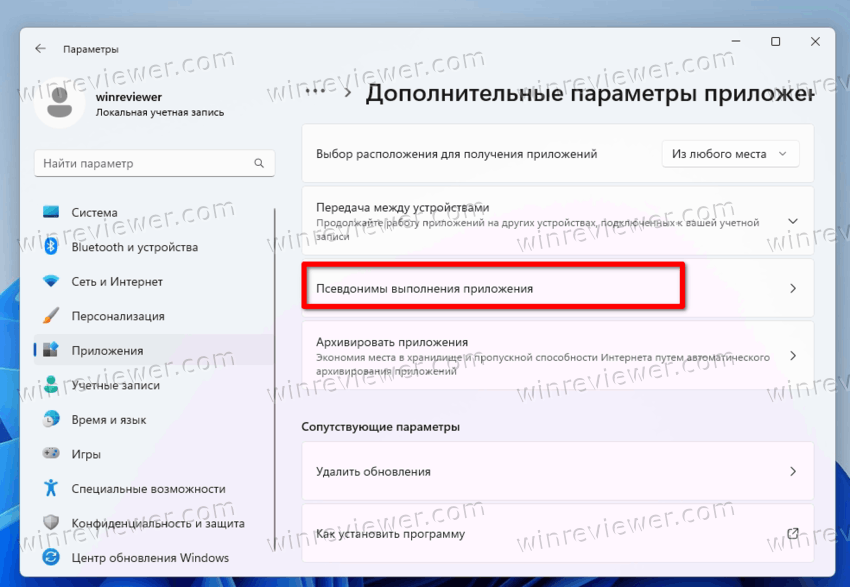
- На следующей странице выберите «Псевдонимы выполнения приложения».
- Отключите псевдоним «Блокнот», выключив переключатель.
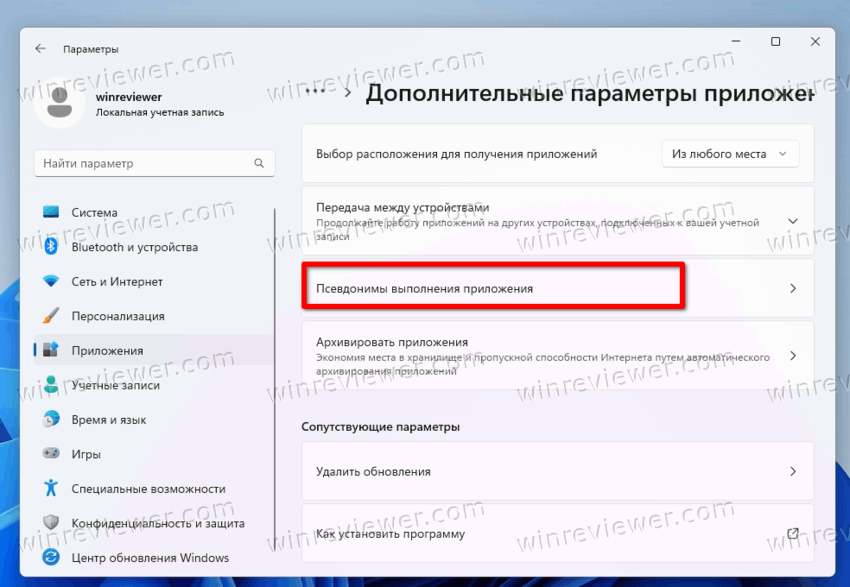
Готово! Теперь, когда вы дважды щелкаете текстовый файл или запускаете Notepad.exe из диалога «Выполнить» Win + R , откроется классический Блокнот. Вы по-прежнему можете запустить новый «Блокнот» через меню «Пуск». Для него там останется рабочий ярлык. То есть теперь оба «Блокнота» будут мирно сосуществовать.
Однако, рассмотренный метод не вернёт классический блокнот в диалоговом окне «Открыть с помощью». Кроме того, вы наверняка рано или поздно увидите сообщение об ошибке «Не удается связать тип файла с этой программой», которую мы сейчас рассмотрим ниже.
Ошибка Блокнота «Не удается связать тип файла с этой программой»
Отключение псевдонима выполнения для Блокнота, как мы рассмотрели ранее, или полное удаление современного приложения «Блокнот» через «Параметры» > «Приложения и функции» позволит вам успешно запустить классический «Блокнот».
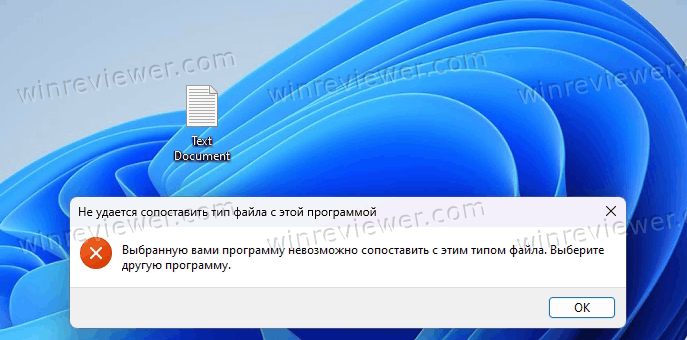
Однако, как уже было указано, классический Блокнот при этом не появится в диалоговом окне «Открыть с помощью» и в меню «Открыть с помощью» в Проводнике. Этому препятствуют специальные настройки в Реестре. Попытка просмотреть и выбрать notepad.exe в диалоговом окне «Открыть с помощью» приведет к следующей ошибке:
Не удается сопоставить тип файла с этой программой
Выбранную вами программу невозможно сопоставить с этим типом файла. Выберите другую программу.
Если данная проблема для вас актуальна, то лучше воспользуйтесь другим методом, как показано в следующем разделе этой статьи. Там мы немного отредактируем реестр.
Как восстановить классический Блокнот через реестр
- Скачайте REG файлы в ZIP архиве по этой ссылке.
- Распакуйте его в любую папку по вашему выбору, например, на рабочий стол.
- Теперь откройте файл classic_notepad.reg. Подтвердите запрос Контроля учётных записей, нажав кнопку «Да». Если вдруг кнопка ДА отсутствует, см. это решение.
- Теперь вы восстановили Блокнот полностью!
После восстановления старого Блокнота этим способом вы сможете по-прежнему запустить его наряду с современным приложением Блокнот. Или вы можете удалить «магазинное» приложение «Блокнот», если не хотите его использовать.
Содержимое REG-файла выглядит следующим образом:
Кроме того, в архиве, который вы скачали, есть и файл отмены «undo classic notepad.reg». Воспользуйтесь им, если хотите вернуть всё, как было и скрыть классический Блокнот. После этого у вас снова будет доступно только современное приложение.
Наконец, если вы удалили магазинный Блокнот, вы можете вернуть его пройдя по этой ссылке: Блокнот в Магазине Microsoft .
��Узнавайте о новых статьях быстрее. Подпишитесь на наши каналы в Telegram и Twitter.
Судя по тому, что вы читаете этот текст, вы дочитали эту статью до конца. Если она вам понравилась, поделитесь, пожалуйста, с помощью кнопок ниже. Спасибо за вашу поддержку!
Вы здесь: Главная страница » Windows » Windows 11 » Как в Windows 11 вернуть старый классический Блокнот
Автор: Сергей Ткаченко
Сергей Ткаченко создал этот сайт в далёком 2009 году, и с тех пор продолжает над ним работать, публикуя новые материалы о Windows и её приложениях практически каждый день. Посмотреть все записи автора Сергей Ткаченко
Как установить Блокнот с вкладками в стабильной версии Windows 11
Microsoft представила вкладочный интерфейс Блокнота в Windows 11 несколько дней назад. Данный функционал пока доступен на канале Dev программы предварительной оценки Windows, но вам не обязательно ждать, пока он будет добавлен на стабильный канал — достаточно загрузить новую версию приложения.
Вкладке в Блокноте будут полезны тем, кто работает с несколькими текстовыми документами одновременно.

Примечание: если вы используете Блокнот в учебных или рабочих целях, то использовать предварительную версию приложения не рекомендуется. Если вам нужен именно вкладочный интерфейс, то можете использовать сторонние приложения.
Установка Блокнота с вкладками в стабильной версии Windows 11
Чтобы установить новую версию Блокнота с вкладками в стабильной версии Windows 11, проделайте следующие шаги:
- Перейдите на страницу https://store.rg-adguard.net/
- В выпадающем меню слева выберите ProductId
- В большое текстовое поле введите: 9MSMLRH6LZF3 (Данный код относится к URL-адресу, связанному со списком Блокнота Windows в Магазине Microsoft).
- В последнем раскрывающемся меню выберите Fast и нажмите кнопку с галочкой.
- Подождите, пока будут сгенерированы ссылки. Прокрутите вниз до конца страницы. Нас интересует установщик с именем Microsoft.WindowsNotepad_11.2212.33.0_neutral_

- При запуске файла, Windows спросит, хотите ли вы обновить текущую версию Блокнота. Нажмите кнопку Обновить, чтобы продолжить установку. Для установки необходима программа Установщик приложения из Microsoft Store.

Все готово! Теперь вы можете использовать вкладки в Блокноте в Windows 11.
Примечание: Если вы попытаетесь удалить Блокнот и повторно загрузить его из Microsoft Store, то можете столкнуться с проблемой — Windows будет использовать предварительную версию. Стабильная версия Блокнота Windows — 11.2210.5.0. Вы можете сохранить копию его установщика все с того же сайта, выбрав сборку канала RP. Размер его файла составляет примерно 10,6 МБ. Вы также можете скачать этот файл в zip-архиве напрямую с нашего сайта: здесь. Эту версию можно использовать в качестве резервной копии, или если у вас возникли какие-либо ошибки в новой версии, или вы просто хотите отменить изменение и дождаться официального релиза. Просто запустите программу установки и нажмите кнопку переустановки во всплывающем окне.
Аналогичным способом можно загрузить обновленное приложение «Ножницы» с функцией записи видео.
Конечно, вкладки в Блокноте — это удобно, но в целом, функциональность текстового редактора довольна ограничена. Если вам нужны дополнительные функции, вы можете протестировать NotePad ++, CudaText и другие сторонние решения. Если для работы требуется функциональный редактор кода, то можете остановить свой выбор на VSCodium, который идентичен VSCode от Microsoft, но не включает модуль телеметрии.
Если вас смущает медленная работа вкладок в Проводнике, то реализация вкладок в Блокноте вас приятно удивит — все работает плавно и быстро, потому что Microsoft фактически переписала приложение с нуля.
Как открыть и создать блокнот на Windows 10 или Windows 11
Друзья, приветствую вас на портале WiFiGid! В этой статье я покажу вам как можно открыть блокнот на Windows 10 и Windows 11, и мы даже создадим блокнот на рабочем столе (да, все что применяю сам, то и будет здесь без всякой воды). Устраивает? Тогда по рукам и приступаем к активным действиям. Только классные понятные пошаговые инструкции с картинками.
Способ 1 – Создаем на рабочем столе
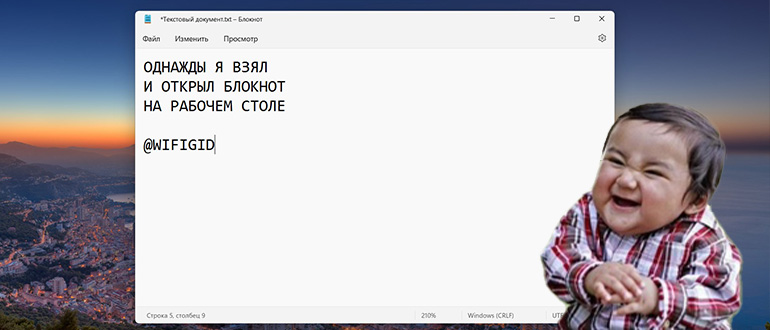
Можно было бы начать с классических способов, но их я активно не использую. Лично мне нравится сразу создавать текстовый файл на рабочем столе и спокойно открывать его блокнотом. И вам рекомендую делать точно так же, т.к. это намного быстрее.
Я показываю, как создать блокнот на рабочем столе, вы же можете использовать у себя абсолютно любую папку.
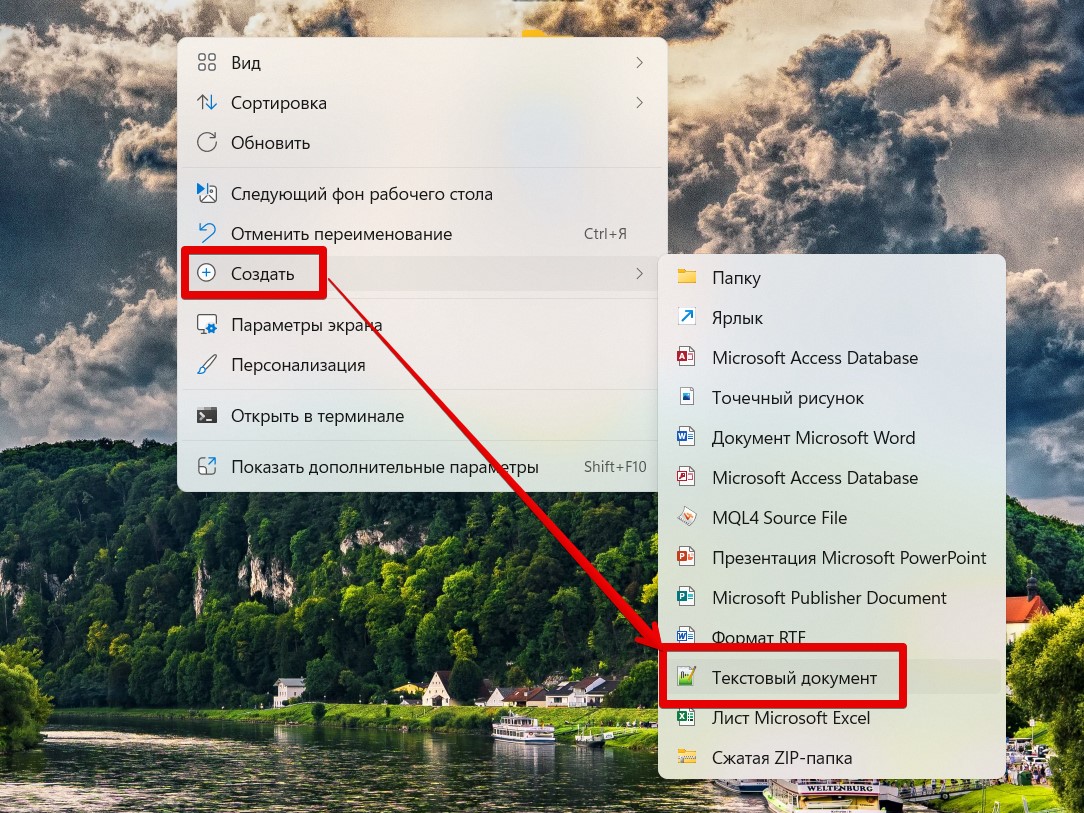
- Щелкаем правой кнопкой мыши по любому свободному месту на рабочем столе. В выпавшем контекстном меню находим пункт «Создать», наводим на него, а в следующем списке выбираем «Текстовый файл».
- Появится созданный файл, для которого мы можем задать нужное вам имя (если файл временный, я иногда ничего не прописываю, а сразу перехожу к его открытию).
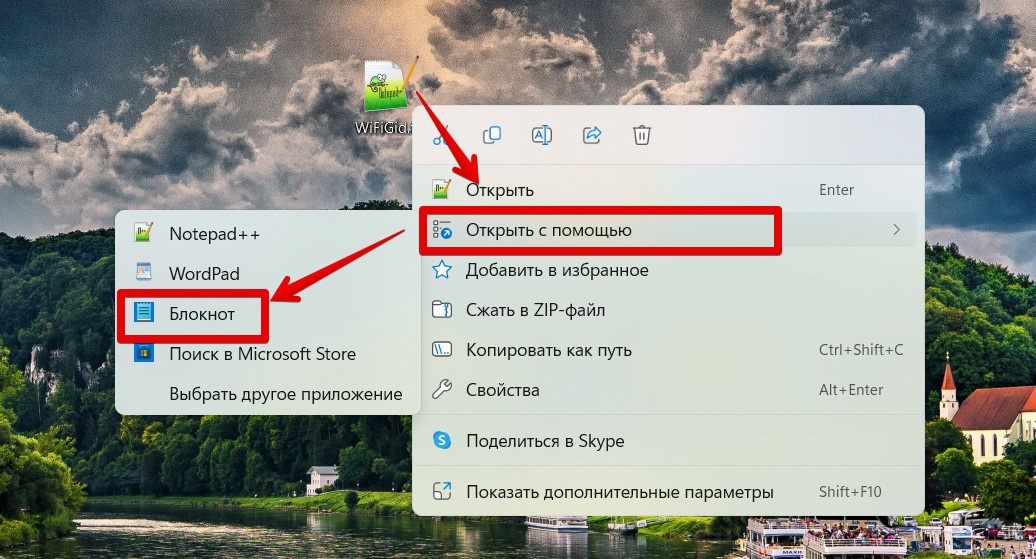
- Открываем файл (просто двойным щелчком) – у вас должен открыться тот самый блокнот.
Возможно, вы заметили, что у меня вместо блокнота используется Notepad++. Это просто расширенная версия блокнота, вас скорее всего устроит и стандартный. Если вдруг текстовый файл открывается не через блокнот, то щелкаем по нему правой кнопкой мыши – «Открыть с помощью…» и выбираем именно блокнот в списке доступных программ.
Способ 2 – Поиск Windows
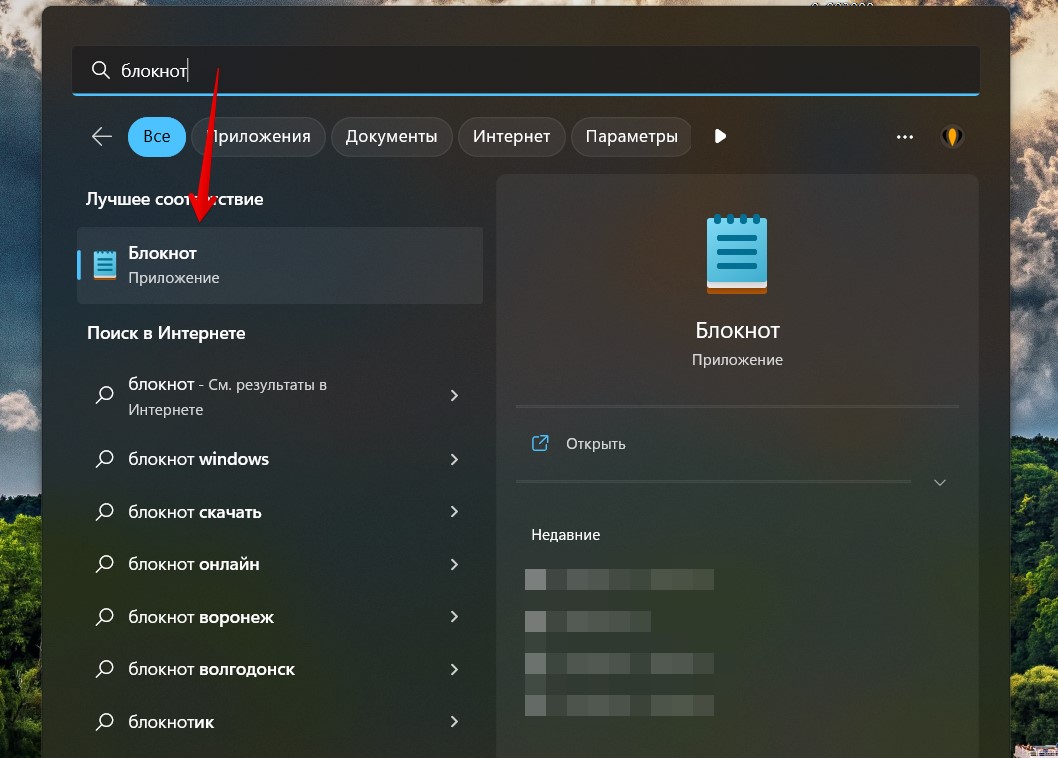
Переходим к стандартным методам. Самый простой – воспользоваться встроенным поиском Windows и просто прописать туда «Блокнот».
Способ 3 – Команда
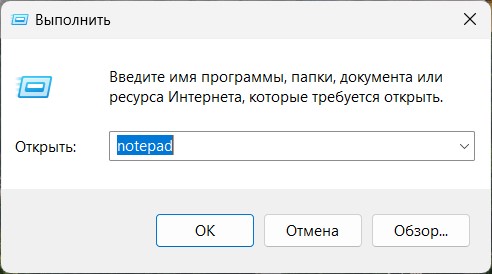
Еще один универсальный способ для продвинутых. Просто используем команду:
Команду можно прописать в любом из следующих мест:
- Командная строка, Терминал, Windows PowerShell.
- Утилита «Выполнить» (запускается через + R ).
- Запуск через «Диспетчер задач».
Используйте любой известный для вас способ, этот раздел здесь больше для продвинутых пользователей.
Способ 4 – Меню «Пуск»
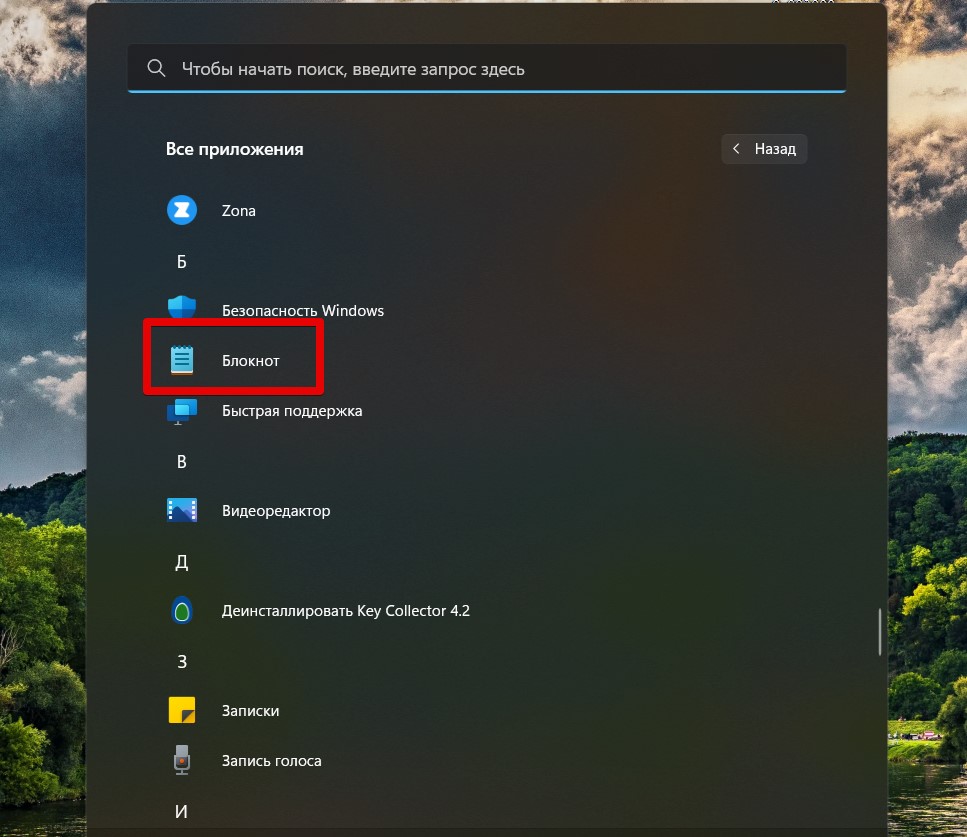
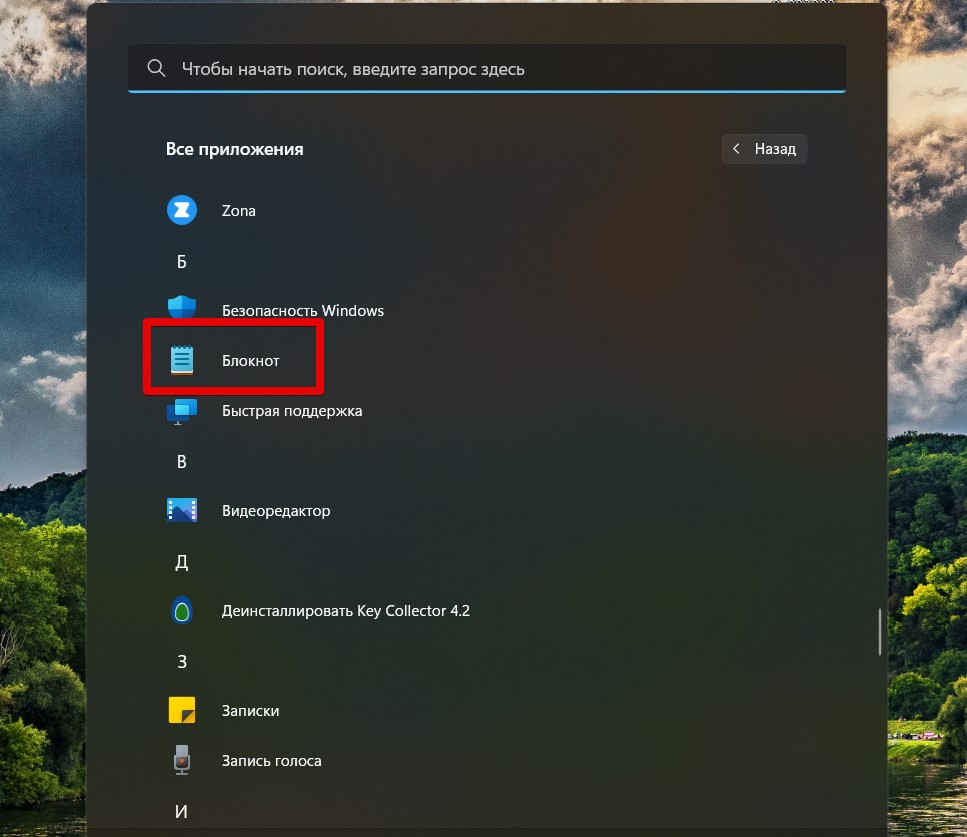
Все реже и реже пользуюсь меню программ в Пуске, т.к. способы выше работают гораздо быстрее. Но кому-то будет удобнее найти блокнот в Windows «по старинке». Просто открываем меню «Пуск» и перебираем разные варианты. Обычно Блокнот находится в папке «Стандартные», но у вас все может быть по другому.
Способ 5 – Запуск файла
Конечно, если блокнот можно запустить, то он где-то лежит в вашей Windows. Правильный путь, где находится блокнот:
Т.е. можете перейти по этому пути у себя на компьютере и там найти файл запуска Блокнота.
Как открыть Блокнот в Windows 11: несколько методов
Блокнот – это приложение для текстового редактора с открытым исходным кодом, которое используется большинством пользователей Windows. Это приложение очень простое и удобное в использовании с простым интерфейсом. В этой статье мы объяснили различные методы открытия блокнота в Windows 11.
Метод 1: из поиска Windows
1) Чтобы открыть Windows Search
Щелкните значок поиска на панели задач и введите «Блокнот».
2) Затем щелкните приложение «Блокнот» в результатах поиска, как показано ниже.
Программы для Windows, мобильные приложения, игры — ВСЁ БЕСПЛАТНО, в нашем закрытом телеграмм канале — Подписывайтесь:)

После этого в вашей системе будет запущено приложение «Блокнот».
Метод 2: из диалогового окна “Выполнить”
1) Открыть диалоговое окно “Выполнить”
Одновременно нажмите клавиши Win + R на клавиатуре.
2) Затем введите блокнот и нажмите клавишу Enter.

Это откроет приложение «Блокнот» в вашей системе.
Метод 3: Использование инструмента командной строки
Шаг 1. Откройте командную строку
Одновременно нажмите клавиши Win + R на клавиатуре.
Введите cmd и нажмите клавишу Enter.

Шаг 2. В окне командной строки
Введите блокнот и нажмите клавишу Enter.
Это запустит приложение «Блокнот», а затем вы сможете закрыть инструмент командной строки.

ПРИМЕЧАНИЕ. – Эта команда также будет работать в приложении Windows PowerShell.
Метод 4: Использование ярлыка на рабочем столе
Шаг 1. Откройте проводник.
Одновременно нажмите клавиши Win + E на клавиатуре.
Затем перейдите на диск C: и дважды щелкните папку с именем Windows.
Шаг 2: в папке Windows
Найдите приложение блокнота и щелкните блокнот правой кнопкой мыши.
В контекстном меню выберите Показать дополнительные параметры.

Шаг 3. В разделе “Показать дополнительные параметры”
Щелкните Отправить и выберите в списке Рабочий стол (создать ярлык).
Это создаст ярлык блокнота на рабочем столе.
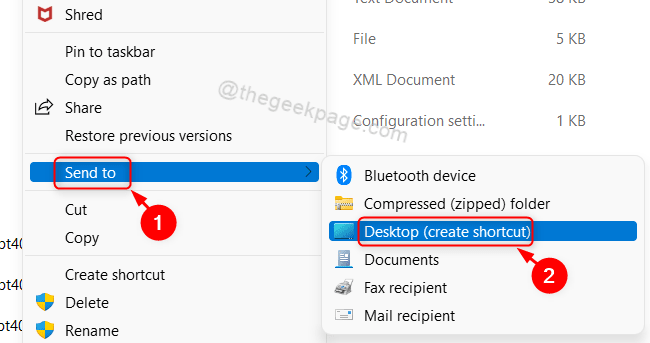
Шаг 4: Дважды щелкните значок блокнота – ярлык на рабочем столе.
Откроется приложение «Блокнот».
Метод 5: из меню “Пуск”
Шаг 1. Откройте меню “Пуск”
Нажмите клавишу Win на клавиатуре.
Затем нажмите «Все приложения» в меню, как показано ниже.

Шаг 2. В списке приложений
Прокрутите список вниз и найдите Блокнот.
Щелкните Блокнот, как показано ниже.
Это откроет вам приложение «Блокнот».

Метод 6: Использование сочетания клавиш.
Сочетание клавиш, вероятно, самый простой способ открыть любое приложение.
Шаг 1. Перейдите на рабочий стол
Щелкните правой кнопкой мыши значок ярлыка блокнота.
Затем щелкните Показать дополнительные параметры в контекстном меню.

Шаг 2. В списке Показать дополнительные параметры
Выберите Свойства из списка, как показано ниже.

Шаг 3. В окне “Свойства”
Щелкните поле сочетания клавиш и нажмите клавишу N на клавиатуре.
Это автоматически установит Ctrl + Alt + N в горячую клавишу.
Затем нажмите «Применить» и «ОК», чтобы закрыть.

Если вы хотите открыть приложение «Блокнот», просто нажмите одновременно клавиши CTRL + ALT + N на клавиатуре.
Метод 7: закрепить на панели задач / в меню «Пуск»
1) Нажмите клавишу Win на клавиатуре.
2) Введите блокнот и щелкните правой кнопкой мыши Блокнот в результатах поиска.
3) Затем нажмите «Закрепить на начальном экране» и «Закрепить на панели задач» из контекстного меню.

Теперь вы можете видеть, что значок блокнота прикреплен к панели задач, а также к меню «Пуск», откуда вы можете открыть его, щелкнув его.
Метод 8: Использование опции «Открыть с помощью» из контекстного меню
1) Щелкните правой кнопкой мыши любой текстовый файл.
2) Затем выберите «Открыть с помощью> Блокнот».
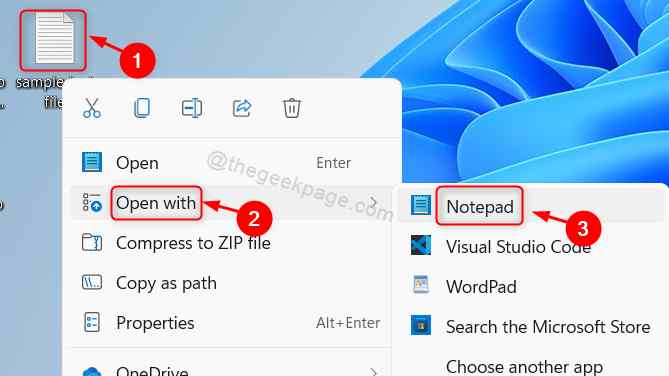
Это откроет документ с помощью приложения «Блокнот», и оттуда вы сможете открыть любой другой текстовый файл и работать с ним.
Метод 9: из проводника
1) Одновременно нажмите клавиши Win + E на клавиатуре.
2) Затем скопируйте и вставьте следующий путь в адресную строку.
Нажмите клавишу Enter.
Это откроет приложение «Блокнот» в вашей системе.
Вот и все, ребята.
Надеюсь, вам понравилась эта статья, и она была информативной.
Пожалуйста, оставьте нам комментарии ниже.
Программы для Windows, мобильные приложения, игры — ВСЁ БЕСПЛАТНО, в нашем закрытом телеграмм канале — Подписывайтесь:)