Как удалить историю в ВК на телефоне в приложении
 ВК
Привет! Сегодня я покажу вам как удалить историю в ВК на телефоне. Вы можете легко удалить любую свою историю ВКонтакте, с фото или видео. Всё очень просто и быстро. Смотрите инструкцию далее и пишите комментарии, если у вас есть вопросы. Поехали!)
Откройте приложение ВК на своём смартфоне. На главной странице, вверху в ленте историй, нажмите по изображению своего профиля.

Далее, в истории, внизу справа нажмите на кнопку Свойства (три точки).

В открывшемся окне нажмите на вкладку Удалить историю. После чего, она будет полностью и безвозвратно удалена.

Обратите внимание. Чужую историю вы не можете удалить, вы можете только скрыть автора из своих историй.
Как удалить историю ВКонтакте

В рамках социальной сети ВКонтакте у вас могут возникать вопросы касательно удаления истории. Далее мы детально рассмотрим процесс удаления, затрагивая как сеансы посещений, так и внутренний сервис активности.
Очищаем сеансы посещений ВК
Затрагивая тему удаления информации о сеансах посещений сайта ВКонтакте, важно сделать оговорку на то, что все действия можно поделить на несколько разделов. При этом каждый способ является уникальным и подойдет исключительно для пользователей какой-либо одной версии веб-обозревателя.
Кроме того, важно знать о взаимосвязи между историей посещений сайта ВКонтакте с данными, некогда сохраненными в кэше. Проще говоря, для полноценного очищения списка сеансов вам также потребуется удалить кэшированные записи.
В рамках предисловия немаловажно упомянуть специальный софт для операционной системы Windows, созданный с целью выполнения автоматического удаления мусора. Прибегнув к помощи подобного рода программы, как CCleaner, вполне можно обойтись без ручного вмешательства в работу веб-обозревателя, однако пожертвовав детальной настройкой.

Способ 1: Google Chrome
Google Chrome, разработанный одноименной компанией, используется наиболее большим количеством людей. Вследствие этого процесс эксплуатации внутреннего функционала не должен вызывать вопросов даже у начинающего пользователя.

-
Перейдите к странице с данными о посещениях веб-страниц.
Данные о сеансах входа на сайт социальной сети ВКонтакте исчезнут. Но даже так, рекомендуем дополнительно выполнить очистку кэша, отталкиваясь от инструкции на нашем сайте.

Способ 2: Opera
Веб-браузер Opera, несмотря на идентичный с предыдущей программой движок Chromium, требует выполнения несколько иных действий. При этом, как и ранее, вполне можно воспользоваться общими рекомендациями, избавившись от информации о посещениях в целом.

-
Перейдите к разделу с данными о посещениях.
Это применимо не только в рамках Оперы, но и в других обозревателях.
Как и в Google Chrome, рекомендуем вам выполнить очистку кэша браузера от мусора, напрямую касающегося сайта ВКонтакте.

Способ 3: Яндекс.Браузер
По аналогии с ранее озвученными замечаниями, у пользователей Яндекс.Браузера также есть возможность выполнить удаление информации о посещениях сайта социальной сети ВКонтакте. Более того, требуемые манипуляции практически идентичны Хрому и потому не должны вызвать каких-то осложнений.

-
Откройте Я.Браузер и перейдите на вкладку «История».
Чтобы избежать возможных проблем, лучше всего попутно выполнить очистку данных, некогда сохраненных в кэш.

Способ 4: Mozilla Firefox
Mozilla Firefox наделен иным принципом работы и удалением информации о сеансах посещений сайта ВКонтакте.

-
Для начала вам потребуется выполнить стандартную процедуру перехода к разделу «Журнал».
Точно таким же образом выполняется снятие выделения.
Не забывайте о желательном выполнении очистки кэша у браузера Файрфокс.

Удаляем историю активности
Сам по себе ВКонтакте предоставляет встроенный функционал, позволяющий отслеживать любые удавшиеся попытки входа в аккаунт. Из-за концепции реализации подобного рода возможностей, вам также следует внимательно изучить процесс завершения активных сеансов через раздел «Настройки».

Удаляем «Истории друзей» ВК
Как и было сказано в предисловии статьи, во ВКонтакте историей называются не только сеансы посещений сайта, но и специальные медиафайлы, созданные через внутренний сервис. Подобного рода записи, опубликованные вами или вашими друзьями, можно удалить.
Способ 1: Мобильное приложение
Так как изначально рассматриваемый сервис создан специально для пользователей приложения ВК, правильнее будет в первую очередь разобрать процесс удаления записей на Android. При этом учтите, что все далее расписанные рекомендации применимы не только для указанной платформы, но и других разновидностей мобильных устройств.
Подобные медиазаписи могут быть созданы не только пользователями, но и сообществами.
- Запустите официальное приложение ВКонтакте и перейдите к странице «Новости» с помощью навигационной панели.

- Вверху страницы найдите специальный блок.

- Откройте нужный медиафайл, кликнув по нему.

- Не дожидаясь окончания проигрывания, в нижнем правом углу воспользуйтесь иконкой «…».

- Из представившегося списка возможностей выберите пункт «Скрыть из историй».

- После этого окно проигрывания автоматически закроется, а из новостной ленты исчезнет выбранная запись.
Благодаря такому подходу вы сможете избавиться буквально от любой записи, опубликованной кем-либо из ваших друзей. При этом медиафайл из социальной сети никуда не исчезнет и будет доступен для проигрывания других людям.
Срок жизни подобного контента ограничен 24 часами, после чего ролик исчезнет сам по себе.
В отличие от случаев, когда требуется избавиться от истории другого пользователя ВК, куда проще удалить собственный медиафайл. Особенно актуально это для людей предпочитающих использовать мобильное приложение ввиду возможности моментального стирания неудавшейся записи и создания новой.
- Находясь на странице «Новости» в соответствующем разделе запустите файл, созданный вами.

- Во время воспроизведения откройте меню управлению записью, кликнув по иконке с вертикальным многоточием.

- Через представленный список возможностей выберите строку «Удалить историю».

- Если вы все сделали правильно, созданный вами медиафайл исчезнет из ленты друзей и специального раздела.
Обратите внимание на то, что вы можете выполнить удаление собственной истории бесчисленное количество раз, равно как и создать подобного рода ролик заново. Таким образом, срок жизни записи может быть продлен до неограниченного периода, если конечно вы в этом заинтересованы.
Способ 2: Полная версия
Официальный сайт социальной сети ВКонтакте не предоставляет явных возможностей создания новых записей подобного рода, однако выполнить удаление все же возможно. Касается это в равной степени своих и чужих медиафайлов, располагающихся в соответствующем разделе.
- Через главное меню ресурса откройте раздел «Новости».

- В начале данной страницы вам будет представлен блок «Истории», где необходимо выбрать нужную вам запись.

- Открыв чужой медиафайл, не дожидаясь его завершения, наведите курсор мыши на значок «…».

- Из представленного списка выберите пункт «Скрыть».
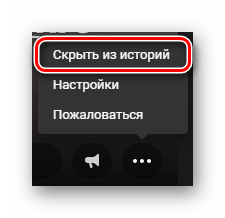
- Подтвердите действия по сокрытию файла через диалоговое окно.

Если вы хотите избавиться от своей записи, потребуется выполнить аналогичные действия, но с несколько иными пунктами.
- После старта воспроизведения истории на нижней панели кликните по клавише «Удалить».

- Выполните подтверждение действий через соответствующее окно.

На этом все действия по удалению файлов, созданных посредством сервиса, заканчиваются. Однако касается это лишь стандартных методов решения поставленной задачи.
Способ 3: VK Helper
На сегодняшний день многие пользователи недовольны явным навязыванием различных элементов интрефейса администрацией ВКонтакте, использовать которые попросту не хочется или неудобно. Вследствие такой ситуации независимыми разработчиками были добавлены новые возможности в уже привычные многим дополнения, позволяющие манипулировать деталями сайта, ранее недоступными.
Подобные меры использовать рекомендуется только в крайних случаях, так как работоспособность метода сохраняется исключительно при запущенном плагине.
Исходя от актуальности, наиболее рекомендованным является расширение VK Helper, исправно работающее буквально в любом современном браузере. Более того, данное дополнение находится в состоянии активной разработки, вследствие чего нередко можно наблюдать появление новых возможностей.
- Откройте официальный сайт приложения и выберите используемый браузер.

- Ознакомьтесь с инструкцией, перейдите по ссылке к странице расширения и установите его обычным способом.

- Воспользуйтесь значком приложения на панели инструментов браузера, чтобы открыть главное меню.

- Из представленных возможностей выберите «Добавить аккаунт».

- Пройдите стандартную процедуру авторизации на сайте ВКонтакте.

Это необходимо даже при условии существования активной сессии.
Дальнейшие предписания созданы с целью скрытия рассматриваемого блока в рамках сайта данной социальной сети.
- Выполнив вход в аккаунт, вновь раскройте главное меню расширения на панели задач.

- Воспользуйтесь ссылкой «Настройки», чтобы открыть страницу с основным перечнем параметров.

- Среди предоставляемых возможностей найдите блок «Интерфейс».

- Наведите курсор мыши на пункт «Скрыть Истории друзей из ленты новостей» для получения подробностей и установите рядом с ним галочку, тем самым активировав.

- Расширение не требует подтверждений – просто перейдите к странице «Новости» и убедитесь в отсутствии удаляемого раздела.

И хотя данный метод позволяет без лишних проблем деактивировать неиспользуемый функционал, все же не всегда расширение работает исправно. Вследствие этого можно прибегнуть к еще одному стороннему приложению для браузера, более глобально влияющему на содержимое сайта ВКонтакте.
Способ 4: Редактирование кода
Несколько необычным, но все же достаточно действенным подходом, может стать редактирование косметического кода ВКонтакте через использование специального расширения Stylish для любого современного обозревателя. В этом случае истории как таковые не исчезнут с ресурса, однако больше не будут появляться в разделе «Новости».
Мы рассмотрим действия по использованию на примере Google Chrome.
Весь способ напрямую связан с использованием тем и потому рекомендован только тогда, когда дополнительные расширения не влияют на удобство пользования сайтом.
- Открыв указанную нами ссылку, вы окажетесь на главной странице расширения с возможностью его установки.
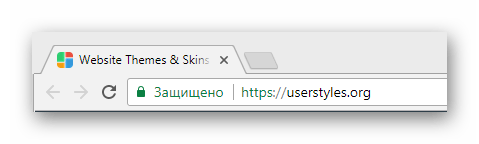
- В зависимости от используемого браузера в специальном блоке вам будет представлена кнопка «Install».

- Подтвердите интеграцию расширения в браузер.

- Перейдите к странице «Новости» на сайте ВКонтакте.

- Кликните правой кнопкой мыши по заголовку блока «Истории» и через меню выберите пункт «Просмотреть код».
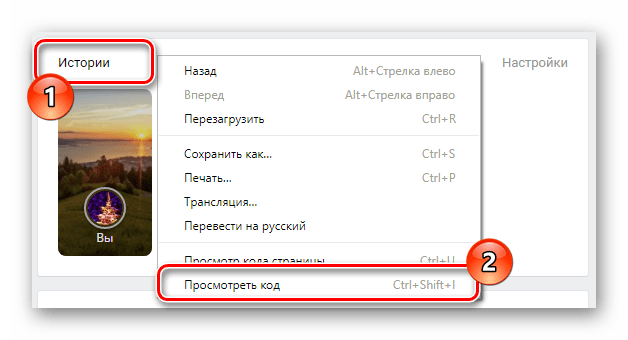
- Теперь через инструменты исследования кода переключитесь к DIV-элементу, возглавляющему скрываемый раздел.

- Сделав это, кликните дважды по содержимому строки «Class».

- Выполните копирование представленного там кода или возьмите его из представленного ниже примера.
Разобравшись с приготовлениями, можно приступать к редактированию.
- В правом верхнем углу браузера на его панели инструментов кликните по иконке Stylish.
- Далее щелкните по иконке с вертикальными точками и выберите раздел «Создать стиль».

- Заполните поле «Введите название» любым удобным для вам образом.

- В окне «Разделы» найдите основное текстовое поле «Код 1» и вставьте туда ранее скопированный набор символов.

- Добавьте перед вставленной строкой символ одиночной точки «.».

В синтаксисе CSS такая отметка позволяет определить тип селектора.

Если символы об ошибках не исчезли, вам стоит перепроверить продленные манипуляции.
Рекомендации применимы не только к рассмотренному блоку, но и буквально любому другому элементу сайта. Более того, расширение исправно взаимодействует с любым ресурсом на просторах интернета.
После выполнения инструкций блок «Истории» должен будет исчезнуть из раздела «Новости». А на этом мы заканчиваем настоящий метод и данную статью.
Как удалить или скрыть историю в ВК: пошаговая инструкция
В этой статье мы с вами рассмотрим различные способы как удалить историю в ВК. Сторис — это довольно популярная сейчас функция, которая сделала ВК похожим на многие другие соцсети. Любой желающий может разместить на своей страничке фотографии или видео (продолжительность до 15 секунд), которые исчезнут через сутки. Это и интересно и удобно, так как позволяет постоянно сообщать друзьям о чем-то новом, не засоряя при этом основной контент профиля. Просто сделайте историю и расскажите всему миру о том, что важно для Вас.
Может быть вы не хотите видеть сторис какого-то человека из списка контактов, а может быть вы разместили свою запись, но теперь хотите удалить ее. Мы выясним как это сделать, а также узнаем можно ли восстановить удаленную историю в ВК.
Как удалить сторис
Для начала выясним как удалить свою историю в контакте на телефоне:
- запустите приложение и откройте вкладку с новостями;
- в верхней части экрана, где находятся все доступные к просмотру сторис, на первом месте находятся ваши — нажмите на свою запись;
- начнется ее воспроизведение;
- пока оно не закончилось, вам нужно нажать на иконку с изображением трех точек в нижней части истории;
- в появившемся меню выберите пункт «Удалить».

Кстати, если сомневаетесь в важности информации в записи, можно сохранить историю на свой ПК или телефон. Тогда в любое время Вы сможете просмотреть ее.
Если вы используете компьютер, то последовательность действий следующая:
- откройте свою страничку на вкладке с новостями;
- в верхней части экрана найдите свою сторис;
- запустите ее и нажмите три точки внизу;
- выберите «Удалить».

Таким образом можно удалить личные истории из ленты новостей своих друзей и подписчиков. Если вас интересует вопрос, как восстановить историю в ВК после удаления, то, к сожалению, такой возможности не предусмотрено. Однако, вы всегда можете сохранить фото или видео в памяти устройства, а затем опубликовать у себя в сторис заново.
Если же вы хотите узнать как скрыть свои истории в ВК от определенного человека, то опять же это можно сделать через настройки, которые вызываются нажатием иконки с тремя точками. В этих настройках есть несколько вариантов к просмотру ваших сторис:
- все пользователи;
- только друзья;
- друзья и друзья друзей;
- только я;
- только некоторые друзья.


Здесь же вы можете выбрать настройку «кому запрещено» и выбрать имена друзей, у которых в ленте не будут отображаться ваши записи.
Если вы хотите не видеть истории определенного пользователя, то на компьютере и на телефоне принцип действий один:
- открываете свой профиль на страничке с новостями;
- в верхней части экрана выбираете сторис человека, который вам надоел;
- во время ее воспроизведения нажимаете иконку с тремя точками в нижнем правом углу;
- вбираете пункт «Скрыть из историй».

Более сторис этого человека не будут отображаться у вас в ленте. Если вы захотите их вернуть, то нужно будет зайти на страничку этого пользователя, открыть его сторис для просмотра и нажав на иконку с тремя точками выбрать функцию «Настройки». Там вы сможете нажать ссылку «Не скрывать» и вновь любоваться на записи этого друга. Либо нажать на кнопку «Настройки» над лентой с историями во вкладке новостей — перед вами откроется список людей, истории которых вы отключили.
Полное отключение
В целом не все пользователи полюбили эту функцию Вконтакте, некоторым она не нравится, а кого-то и вовсе раздражает. Особенно это проявилось, когда возможность размещать сторис появилась у сообществ. К сожалению, администрация сайта не предусмотрела возможность для пользователя удалить сторис из своей ленты и предлагает просто не обращать на них внимание.
VK Helper
Убрать истории в ВК все же можно. Давайте выясним как. Для Вконтакте существует множество расширений, которые делают использование этой социальной сети намного удобнее. Одно из них это VK Helper — расширение, работающее в любом браузере и позволяющее удалить сторис из вашей ленты.
Установить VK Helper вы можете с официального сайта приложения vk-helper.pro. Для начала выберите браузер в котором работаете, а потом выполнить установку, следуя подробным инструкциям. По завершении установки справа от адресной строки в браузере появится значок расширения в виде букв VK. Кликните по нему, выберите «Добавить аккаунт» и введите логин и пароль от вашей странички в ВК.
Когда пройдете авторизацию, нужно еще раз нажать на значок расширения вызвать меню «Настройки». Далее выбираете «Интерфейс» и в списке всех возможностей ставите галочку напротив надписи «скрыть Истории друзей из ленты новостей».

Stylish
Есть еще один способ как отключить истории в ВК, благодаря ему вы сможете почувствовать себя настоящим хакером. Для этого нам понадобится расширение под названием Stylish, скачать и установить его вы можете с официального сайта userstyles.org. Пройдите стандартную процедуру установки и инициализации своей учетной записи, сделайте следующее:
- откройте вкладку с новостями;
- щелкните на надписи «Истории» правой кнопкой мышки и в появившемся меню выберите «Просмотреть код»;

- в появившемся коде страницы найдите строку div >;

- копируйте надпись stories_feed_cont;

- теперь кликните на значок расширения, потом по иконке с тремя точками и выберите пункт «Создать стиль»;
- придумайте название для нового стиля и сохраните его;

- теперь откройте окно «Разделы», потом поле «Код 1″ и вставьте туда строчку кода, которую копировали ранее, поставив перед ней точку (.stories_feed_cont);

- после надписи поставьте открытую фигурную скобку, перейдите на вторую строку и впишите display: none; и на третьей строчке поставьте закрытую фигурную скобку;

- нажмите кнопку «Сохранить».
Теперь блок с временными новостями друзей будет удален с вашей страницы.
Как удалить записи активности
Каждый раз, когда вы заходите в свой аккаунт, сайт запоминает это действие и сохраняет данные об устройстве, IP- адресе, времени, браузере и стране (это называется история активности). Если вы хотите очистить историю активности в ВК, то нужно сделать следующее:
- откройте свою страничку;
- в правом верхнем углу вызовите меню и выберите пункт «Настройки», а потом вкладку «Безопасность»;

- здесь вы можете просмотреть весь список посещений, нажав на ссылку «Показать истории активности» ;

- ниже находится строка «Завершить все сеансы», нажав на нее вы остановите активность всех устройств на своей страничке.

Можно ли удалить историю активности в ВК на телефоне? К сожалению, эта возможность предусмотрена только для полной версии сайта.
Как удалить список активности в браузере
В завершении статьи, давайте разберемся как удалить список посещений в браузере.
Как удалить или скрыть историю в ВК: пошаговая инструкция


Может быть вы не хотите видеть сторис какого-то человека из списка контактов, а может быть вы разместили свою запись, но теперь хотите удалить ее. Мы выясним как это сделать, а также узнаем можно ли восстановить удаленную историю в ВК.
Отключение звонков в “ВКонтакте”
Для начала скажем, что эта телефонная функция доступна только в мобильных приложениях Вконтакте для Андроид и iOS. В браузерной версии её нет. Зайдите в диалог с любым пользователем или на его личную страницу. В правом верхнем углу вы увидите иконку с изображением телефонной трубки. Тапните по ней пальцем, и сможете поговорить с вашим другом.
А теперь о том, как это запретить. Есть много причин, по которым беседа с кем-либо становится неприятной или нежелательной. Авторы социальной сети предусмотрели это.
Зайдите в Настройки вашего профиля. (Можно и в браузерной версии.) В правом меню выберите пункт «Приватность». На открывшейся странице пролистайте вниз до раздела «Связь со мной»:

В этом блоке, как видно на скриншоте, есть пункт «Кто может мне звонить». Кликните по нему мышкой, откроется меню, из которого следует выбрать нужную настройку.
Если хотите, чтобы вас вообще никто не беспокоил, выберите «Никто». Иконка с телефонной трубкой полностью исчезнет из диалогов и из вашей личной страницы. Можете выбрать этот пункт и в том случае, если у вас просто нет мобильной версии ВК, и вы пользуетесь лишь браузерной – чтобы не вводить друзей в заблуждение.
Другой вариант, который ставят очень часто – «Только друзья». В этом случае лишь люди, находящиеся в вашем списке френдов увидят значок трубки и смогут вам позвонить.
Интересны ещё два последних пункта. «Все, кроме» – если выбрать эту строку, то откроется такое окно:

Как видите, здесь можно очень гибко настроить, какой круг пользователей увидит значок телефона, и кто при этом его не увидит. Можно указать буквально отдельного человека, которому запрещена связь с вами.
Вариант «Некоторые друзья» тоже понятен из его названия. Откроется список ваших френдов, и можно будет указать одного или нескольких, кому разрешён этот вид связи с вами.


Как очистить кэш Вконтакте и удалить закладки
Кэш любого браузера представляет собой копию веб-страниц, видеороликов и другого контента, к которому Вы обращались с помощью браузера. Следовательно, как очистить кэш Вконтакте, зависит от того, каким браузером Вы пользуетесь.
Сам же кэш хранится на жестком диске Вашего компьютера, при повторном обращении к его содержимому, браузер загружает эти веб-страницы именно оттуда, а не из Интернета. С одной стороны, это ускоряет загрузку страницы, с другой – «забивает» память, отчего возникают ошибки при загрузке, да и само содержание «устаревает», поэтому кэш в приложении Вк чистить необходимо нечасто, но регулярно.
Internet Explorer
- Откройте меню браузера и выберите «Сервис».
- В ниспадающем списке выберите «Удалить журнал браузера».
- О и жмите «Удалить».
Mozilla Firefox
- Нажмите «Firefox» и выберите пункт «Журнал», затем нажмите «Удалить недавнюю историю».
- Появится список временных интервалов, которые необходимо удалить – выберите нужный и нажмите «Удалить».
- Проверьте в пункте «Подробности», что о.
- После проверки жмите «Удалить сейчас».
Opera
- Откройте «Opera» и в меню выберите пункт «Другие инструменты».
- В появившемся списке нажмите «Очистить историю посещений».
- Отметьтепериод, за который необходимо удалить данные.
- Проверьте, чтобы галочкой была отмечена только строка «Очистить кэш» и внизу нажмите «Очистить историю посещений».
Safari
- В этом браузере, способ, как очистить закладки Вконтакте, – самый простой.
- Находим меню браузера, выбираем «Safari», в ниспадающем списке нажимаем «Сбросить Safari».
- После этого откроется меню, в котором нужно отметить только строку «Удалить все данные веб-сайтов», а затем нажать «Сбросить».
Google Chrome
- Найдите кнопку с изображение трех параллельных горизонтальных полосок и жмите на нее.
- В появившемся списке выберите «Настройки».
- Далее нажимаем «Показать дополнительные настройки» (внизу страницы).
- В «Личных данных» найдите кнопку «Очистить историю» и нажмите на нее.
- Проверьте, чтобы был о, выберите период для удаления данных.
- Завершаем очистку нажатием кнопки «Очистить историю».
Если Вам удастся правильно проделать все вышеописанные действия, то Вы сможете не только удалить кэш Вконтакте, но и значительно ускорить загрузку любого сайта в Интернете.
Активация звонков в ВК
Этот вопрос был актуален в самом начале работы опции, когда она только запускалась. В то время функция открывалась постепенно, не всем сразу. В день запуска часть пользователей получила возможность позвонить своим френдам, которые праздновали День рождения. Такой звонок активировал у них звонки. Потом они в свою очередь могли позвонить своим знакомым, и у них тоже открывался доступ к опции. Таким способом этот новый вид связи вводился в действие постепенно, от одного юзера к другому. Очевидно, так было проще избежать перегрузки серверов Вконтакте.


Как удалить звонок в ВК: способы, их особенности
Функция Вконтакте, позволяющая совершать голосовые звонки, для многих уже заменяет собой обычную телефонную связь или текстовую переписку. Популярность услуги растёт, и появляются шутники, которым по-приколу звонить всем подряд. Это раздражает. Вопрос, как удалить звонок в ВК становится всё актуальнее. В этой статье мы расскажем, как настроить эту функцию, чтобы избавиться от нежелательных собеседников.
Отключение звонков в “ВКонтакте”
Для начала скажем, что эта телефонная функция доступна только в мобильных приложениях Вконтакте для Андроид и iOS. В браузерной версии её нет. Зайдите в диалог с любым пользователем или на его личную страницу. В правом верхнем углу вы увидите иконку с изображением телефонной трубки. Тапните по ней пальцем, и сможете поговорить с вашим другом.
А теперь о том, как это запретить. Есть много причин, по которым беседа с кем-либо становится неприятной или нежелательной. Авторы социальной сети предусмотрели это.
Зайдите в Настройки вашего профиля. (Можно и в браузерной версии.) В правом меню выберите пункт «Приватность». На открывшейся странице пролистайте вниз до раздела «Связь со мной»:
В этом блоке, как видно на скриншоте, есть пункт «Кто может мне звонить». Кликните по нему мышкой, откроется меню, из которого следует выбрать нужную настройку.
Если хотите, чтобы вас вообще никто не беспокоил, выберите «Никто». Иконка с телефонной трубкой полностью исчезнет из диалогов и из вашей личной страницы. Можете выбрать этот пункт и в том случае, если у вас просто нет мобильной версии ВК, и вы пользуетесь лишь браузерной – чтобы не вводить друзей в заблуждение.
Другой вариант, который ставят очень часто – «Только друзья». В этом случае лишь люди, находящиеся в вашем списке френдов увидят значок трубки и смогут вам позвонить.
Интересны ещё два последних пункта. «Все, кроме» – если выбрать эту строку, то откроется такое окно:
Как видите, здесь можно очень гибко настроить, какой круг пользователей увидит значок телефона, и кто при этом его не увидит. Можно указать буквально отдельного человека, которому запрещена связь с вами.
Вариант «Некоторые друзья» тоже понятен из его названия. Откроется список ваших френдов, и можно будет указать одного или нескольких, кому разрешён этот вид связи с вами.
Активация звонков в ВК
Этот вопрос был актуален в самом начале работы опции, когда она только запускалась. В то время функция открывалась постепенно, не всем сразу. В день запуска часть пользователей получила возможность позвонить своим френдам, которые праздновали День рождения. Такой звонок активировал у них звонки. Потом они в свою очередь могли позвонить своим знакомым, и у них тоже открывался доступ к опции. Таким способом этот новый вид связи вводился в действие постепенно, от одного юзера к другому. Очевидно, так было проще избежать перегрузки серверов Вконтакте.
Особенности
Помните, что любые настройки этой функции никак не влияют на обычную телефонную звонилку, или на какие-то другие мессенджеры. У них свои настройки приватности.


Удаление сообщений в новом интерфейсе Вконтакте
Перейдите в мои сообщения и прокрутите в самый низ, после чего наведите курсор на шестеренку и выберите пункт «Перейти в новый интерфейс».
Переход в новый интерфейс для более удобной работы с сообщениями.
Вот так выглядит новый интерфейс диалогов:
На скриншоте в левой колонке расположены юзеры, с которыми я веду переписку. Во второй колонке моя переписка с определённым пользователем. Теперь чтобы удалить переписку нужного человека, я выделяю в левой колонке нужного чела, а в правой навожу курсор мыши на троеточие, как и в первом варианте и выбираю соответствующее действие. Или просто наведите курсор мыши на любое сообщение, появится крестик и нажмите на него.
Плюс такого метода от предыдущего в том, что не нужно каждый раз загружать отдельную историю переписки.
Как удалить историю в ВК на телефоне в приложении – ТОП
Привет! Сегодня я покажу вам как удалить историю в ВК на телефоне. Вы можете легко удалить любую свою историю ВКонтакте, с фото или видео. Всё очень просто и быстро. Смотрите инструкцию далее и пишите комментарии, если у вас есть вопросы. Поехали!)
Откройте приложение ВК на своём смартфоне. На главной странице, вверху в ленте историй, нажмите по изображению своего профиля.
Далее, в истории, внизу справа нажмите на кнопку Свойства (три точки).
В открывшемся окне нажмите на вкладку Удалить историю. После чего, она будет полностью и безвозвратно удалена.
Обратите внимание. Чужую историю вы не можете удалить, вы можете только скрыть автора из своих историй.
Остались вопросы? Напиши комментарий! Удачи!
Поделиться ссылкой:
Как быстро удалить все сообщения (диалоги) в вк с телефона: подробная инструкция
Приветствую! В процессе общения в социальной сети Вконтакте может накапливаться переписка – сообщения и диалоги. Если вы любите порядок и отсутствует необходимость их накопления для истории, то непременно может возникнуть вопрос, «а как быстро удалить все сообщения разом с телефона».
Данный материал как раз таки и призван ответить на этот вопрос.
Будет рассмотрено решение для смартфона на Android, благодаря которому вы буквально в несколько кликов сможете очистить всю вашу переписку на Вконтакте.
Быстро удаляем всю переписку на Вконтакте с телефона
Первым делом необходимо будет установить приложение под названием «Очистка страницы и группы VK» из Google Play.
Ссылка на приложение.

После установки и запуска приложения будет отображено окно, в котором потребуется дать разрешение на доступ к профилю на Вконтакте. Данный запрос появится, если на вашем смартфоне или планшете на Android установлен официальный клиент Вконтакте. Если же его нет, то будет отображено окно, в котором необходимо будет ввести логин и пароль от вашей страницы в социальной сети Вконтакте.
После успешной авторизации\входа будет отображено основное окно программы, в котором непосредственно осуществляется запуск очистки сообщений и диалогов.

Для очистки личных сообщений и диалогов нажмите на кнопку ЗАПУСТИТЬ, которая располагается напротив пункта Очистить диалоги (удалить сообщения).
Будет запущен процесс очистки личных сообщений и диалогов в вашем профиле на Вконтакте. По окончании вся ваша личная переписка будет удалена.
Перед запуском процесса очистки проверьте, не размещено ли каких-либо важных диалогов или сообщений, информация из которых вам могла бы пригодиться в будущем. Ибо после очистки записи будут безвозвратно удалены, и возможности откатить изменения не будет, даже если вы напишете в службу поддержки Вконтакте.
Как удалить вызовы на Андроид, очистить журнал вызовов на Android
Смартфоны на Android, как и любые другие телефоны, ведут журнал входящих и исходящих вызовов. В этом статье мы расскажем о том, как удалить эти вызовы на Андроид.
Для того чтобы очистить вызовы откройте приложение со списком последних вызовов, обычно оно называется «Журналы», и нажмите на кнопку контекстно меню. В открывшемся меню нужно выбрать пункт «Удалить».
После этого в списке вызовов нужно отметить вызовы, которые вы хотите удалить. Для этого достаточно установить галочки в появившиеся клетки. Если вы хотите удалить все вызовы, то установите галочку напротив пункта «Выбрать все».
Дальше нужно просто нажать на кнопку «Удалить».
И подтвердить удаление вызовов в появившемся всплывающем окне.
После этого выбранные вами вызовы будут удалены.
В магазине Google Play есть много приложений для удаления вызовов и очистки истории поиска. Например, вы можете использовать приложение «Быстрая очистка истории поиска». С помощью данного приложения можно удалить список вызовов буквально в два клика. Для этого нужно просто отметить входящие и исходящие вызовы и нажать на кнопку «Удалить».
Также с помощью данной программы можно удалить историю браузере, историю поиска и очистить буфер обмена.


Удаляем все из Mozilla Firefox
Для того чтобы удалить историю в данном браузере, необходимо нажать на кнопку «Инструменты», которая находится в верхней панели и выбрать пункт «Настройки». После этого зайдите в раздел «Приватность» и напротив «Личные данные» нажмите «Очистить сейчас».
Итак, теперь Вы знаете, как это сделать,
а также как очистить историю посещения различных страниц не только на сайте ВКонтакте, но и на других различных сайтах. Теперь у Вас есть возможность посещать на рабочем месте различные сайты, которые не имеют никакого отношения к Вашей работе, и при этом быть уверенным в том, что начальник не уволит Вас, потому что Вы нерационально растрачиваете свое рабочее время.
Также теперь Вы сможете посмотреть историю посещаемых страниц на компьютере другого человека, если Вас интересует, на какие страницы заходил, например Ваш любимый или любимая. Вы сможете узнать много нового и интересного, поверьте.
Многие пользователи знаменитой социальной сети задаются вопросом о том, как посмотреть историю «ВКонтакте». С помощью этой информации можно узнать, с каких устройств и в какое время ваш аккаунт находился в онлайн-статусе. Если было замечено, что кто-то, кроме вас, посещает персональную учетную запись, следует немедленно изменить пароль. Итак, чтобы вам была доступна история «ВКонтакте», следует зайти в настройки профиля. Затем нужно кликнуть на кнопку, которая разрешает просмотр активности.
Как удалить историю в ВК: способы, их особенности
Сегодня практически каждый человек, кто пользуется интернетом, посещает социальные сети. Особой популярностью пользуется «ВКонтакте». Но не каждый знает, как удалить историю в ВК, а иногда это очень даже необходимо. В этой статье мы рассмотрим все способы, как это сделать и выясним особенности данной процедуры. После прочтения материала, вы легко сможете удалять историю посещений.
Удаление сеансов посещений в ВК
Для того, чтобы удалить сеансы посещений «ВКонтакте», вы можете воспользоваться одним из способов, описанных ниже. Рассмотрим каждый из них детально.
Google Chrome
Большинство людей, проводящих время в интернете, используют браузер Google Chrome. Сегодня он является самым популярным. Очистить в нём историю посещений довольно просто, эту процедуру сделает даже новичок. Для этого вам необходимо выполнить следующее:
Требуется войти на страничку браузера, где указана история посещения.
Вверху окошка вам необходимо нажать на пункт «Искать».
Далее требуется скопировать текст: https://vk.com и вставить в поле.
Вам будут показаны результаты, где необходимо найти те, которые желаете удалить.
После того, как вы нашли сеанс, кликните по иконке в виде трех точек.
Появится графа «Удалить из истории», нажмите на нее, и запись будет стерта.
Чтобы процесс удаления ускорить, установите флажки на нужные объекты.
После этого нажмите «Удалить».
Далее вам требуется подтвердить свои действия. Данные о посещении «ВК» будут удалены.
Opera
Если вы используете Оперу, то необходимо будет осуществить такие действия:
Вам требуется войти в раздел с информацией о посещениях.
Далее кликните по пункту «Искать в истории», который находится вверху в углу слева.
Вставьте URL-адрес соцсети: https://vk.com/ в специальное поле.
Далее в результатах поиска отыщите данные, которые вам нужны.
После наведите мышью на строчку для удаления записи справа и нажмите «Удалить».
Также у вас есть возможность поменять запрос для поиска, добавив различные детали. К примеру, указав ID определенной страницы.
Яндекс
Многие пользуются Яндекс браузером. Здесь также для удаления истории посещений «ВК» нужно произвести несложные манипуляции:
В браузере войдите в пункт «История».
В правой части отыщите блок под названием «Искать».
Вставьте в поле адрес https://vk.com/ и кликните «Enter».
Найдя нужную информацию, наведите курсором мышки на строчку, где указан заголовок записи.
Рядом будет всплывать подсказка «Действия», вам нужно по ней кликнуть.
Появится список, где вам нужно нажать «Удалить из истории».
Чтобы ускорить процедуру, необходимо отметить выбранные данные галочкой и нажать на ссылку «Удалить выбранные элементы.
После этого в диалоговом окне вам требуется подтвердить свои действия.
Mozilla Firefox
Для тех, кто предпочитает браузер Mozilla Firefox, чтобы удалить историю посещений «ВКонтакте», необходимо провести такие манипуляции:
Сначала необходимо войти в раздел «Журнал».
Потом в пункте «Библиотека», нужно найти графу поиска.
В следующем блоке вам нужно указать URL-адрес: https://vk.com/.
Появится перечень результатов, где вам необходимо кликнуть левой кнопкой мышки по объекту, который вы хотите удалить.
Используйте контекстное меню ПКМ мышки, где вам необходимо кликнуть по пункту «Удалить страницу». Для удаления вы также можете воспользоваться кнопкой «Del».
Вам также нельзя забывать о том, что нужно чистить кэш, независимо от того, каким именно браузером вы пользуетесь.
Удаление «Истории друзей»
В соцсети «ВК» историей называют, кроме сеансов посещений, медиафайлы, которые создавались внутри сервиса. Независимо от того, вами были сделаны записи либо друзьями, их можно удалить. Рассмотрим все способы.
Мобильное приложение
С помощью мобильного приложения вы можете удалить историю в «ВК». Сделать это просто, достаточно следовать этой инструкции:
Вам необходимо запустить приложение «ВКонтакте» и войти на страничку «Новости», используя навигационную панель.
Вверху найдите нужный блок. Откройте необходимый файл и нажмите на него.
Пока он проигрывается, кликните по иконке «…».
Появится список ваших возможностей, нажмите на графу «Скрыть из истории».
Окно будет закрыто в автоматическом режиме, а из ленты новостей запись, которую вы выбрали, исчезнет.
Таким образом, вы можете удалить любую запись, которую опубликовал ваш друг.
Полная версия
Используя полную версию сайта «ВК», также можно удалять историю:
- Вам нужно войти в главном меню в «Новости».
- В блоке под названием «Истории» выберите необходимую запись.
- Кликните по медиафайлу и пока он проигрывается, нажмите на иконку «…».
- Потом кликните по пункту «Скрыть».
- Подтвердите свои действия.
Запись после этого будет удалена.
VK Helper
Вам нужно скачать программу VK Helper на компьютер, а далее пройти регистрацию. Теперь, чтобы скрыть какой-либо блок, нужно сделать следующее:
- Войти в свой аккаунт.
- Кликнуть по ссылке «Настройки».
- Найти блок «Интерфейс».
- Нажать на раздел «Скрыть истории друзей» и установить возле него галочку.
После этих действий раздел будет удален.
Редактирование кода
Для того, чтобы в определённых пределах отредактировать код «ВКонтакте», нужно скачать расширение Stylish. С его помощью вы сможете скрыть записи с раздела «Новости». Теперь расширение нужно интегрировать в браузер и сделать следующее:
- Войти в раздел «Новости» на сайте «ВКонтакте».
- Нажать на «Истории» и выбрать графу «Просмотреть код».
- Далее с помощью исследования кода подключитесь к DIV-элементу.
- Теперь нажмите на содержимое строчки «Class».
- Копируйте код stories_feed_cont.
- Потом войдите в программу Stylish.
- Нажмите на иконку «Создать стиль».
- Заполните графу «Введите название».
- В текстовом поле «Код 1» в «Разделах» вставьте код.
- Перед строкой поставьте «.».
- Установите фигурные скобки.
- В новой строке пропишите display: none.
- Нажмите «Сохранить».
Посмотрите, удалился ли блок, и кликните по иконке «Завершить.
Особенности удаления
Учтите, что если вы хотите удалить историю в «ВК» с помощью приложения VK Helper, что оно может работать не стабильно. Удаляя историю сеансов в социальной сети, не забывайте чистить кэш. Только так можно полностью удалить историю.


Полное отключение
В целом не все пользователи полюбили эту функцию Вконтакте, некоторым она не нравится, а кого-то и вовсе раздражает. Особенно это проявилось, когда возможность размещать сторис появилась у сообществ. К сожалению, администрация сайта не предусмотрела возможность для пользователя удалить сторис из своей ленты и предлагает просто не обращать на них внимание.
VK Helper
Убрать истории в ВК все же можно. Давайте выясним как. Для Вконтакте существует множество расширений, которые делают использование этой социальной сети намного удобнее. Одно из них это VK Helper — расширение, работающее в любом браузере и позволяющее удалить сторис из вашей ленты.
Установить VK Helper вы можете с официального сайта приложения vk-helper.pro. Для начала выберите браузер в котором работаете, а потом выполнить установку, следуя подробным инструкциям. По завершении установки справа от адресной строки в браузере появится значок расширения в виде букв VK. Кликните по нему, выберите «Добавить аккаунт» и введите логин и пароль от вашей странички в ВК.
Когда пройдете авторизацию, нужно еще раз нажать на значок расширения вызвать меню «Настройки». Далее выбираете «Интерфейс» и в списке всех возможностей ставите галочку напротив надписи «скрыть Истории друзей из ленты новостей».
Stylish
Есть еще один способ как отключить истории в ВК, благодаря ему вы сможете почувствовать себя настоящим хакером. Для этого нам понадобится расширение под названием Stylish, скачать и установить его вы можете с официального сайта userstyles.org. Пройдите стандартную процедуру установки и инициализации своей учетной записи, сделайте следующее:
- откройте вкладку с новостями;
- щелкните на надписи «Истории» правой кнопкой мышки и в появившемся меню выберите «Просмотреть код»;
- в появившемся коде страницы найдите строку div >;
- копируйте надпись stories_feed_cont;
- теперь кликните на значок расширения, потом по иконке с тремя точками и выберите пункт «Создать стиль»;
- придумайте название для нового стиля и сохраните его;
- теперь откройте окно «Разделы», потом поле «Код 1″ и вставьте туда строчку кода, которую копировали ранее, поставив перед ней точку (.stories_feed_cont);


Как работают звонки ВКонтакте
Звонки ВКонтакте стали активны менее месяца назад. На данный момент это нововведение не является чем-то инновационным в среде современных популярных социальных сетей. Тем не менее, многие пользователи крупнейшей соцсети в России испытывают пока некоторые сложности с активацией звонков ВК и их использования в повседневности.
Сегодня привычные услуги мобильных операторов (СМС-сообщения, роуминг и голосовые звонки) уступают средствам связи мессенджеров. Недавно в официальном мобильном приложении ВКонтакте появились звуковые и видеозвонки для владельцев устройств на iOS и Android.
Звонки ВКонтакте 2018
В марте 2020 года компанией Ernst&Young было выложены результаты исследования рынка доступа в интернет в столице и иных крупных российских городах. 31% участников опроса в равной степени применяют и стандартную голосовую связь, и возможности мессенджеров. Для 8% опрошенных мессенджеры стали главным способом связи – услугами сотовых операторов они почти не пользуются.
Тестирование функции голосовых звонков в приложениях для Android и iOS было проведено 7 и 8 апреля. Новости о том, что Вконтакте тестирует звонки, появились еще до этого.
Как отключить звонки в ВК?
Пользователь получает возможность осуществлять настройку списка тех людей, которые могут ему позвонить. Такой же возможностью обладают группы, имеющие разрешение писать личные сообщения.
Настройки приватности позволяют сужать или увеличивать список тех, кто может совершать голосовые или видеозвонки.
В день запуска данной функции, 28 апреля, пользователи предложили возможность осуществить звонки ВКонтакте бесплатные тем людям, у которых в эту дату был день рождения, чтобы у них были активированы звонки. После этого звонящий и пользователь, получивший звонок, могут звонить своим знакомым и активировать функцию уже у них. Постепенно доступ будет открыт у всех пользователей, обновивших мобильное приложение.
По словам VC.ru, общее количество пользователей соцсети – 97 млн, а мобильным приложением пользуются 80 млн людей. Таким образом, звонки в ВКонтакте с телефона сразу стали популярными.
При этом функция видеозвонков была в ВКонтакте и ранее – с 2011 по 2020 годы. Пользователи не оценили данное нововведение, поскольку осуществлять звонки можно было только через браузерную версию с ПК. Нередко со связью возникали проблемы.
Сквозное шифрование обеспечивает безопасность совершаемых вызовов. Оно проходит на устройстве людей, поэтому содержимое разговоров не будет известно никому. Технически не представляется возможным передать ключи и открыть доступ к личным сведениям за пределами устройства.
Чтобы повысить качество связи, приоритетными стали маршруты Peer-to-Peer, что позволяет соединению проходить непосредственно между людьми. В случае, когда возможность подключения напрямую отсутствует, передача трафика будет осуществляться посредством серверов ВК. Техническая возможность получить доступ к разговорам отсутствует и в такой ситуации.
Звонки в ВК: как активировать
Доступ к звонкам будет открываться постепенно. Так, в день запуска пользователи получили возможность позвонить именинникам и заодно активировать у них функцию голосовых и видеовызовов.
Далее звонивший и именинник могли связываться с другими своими знакомыми, что открывало функцию у все большего количества пользователей.
При этом звонки ВКонтакте не являются чем-то принципиально новым. Голосовые и видеозвонки – стандартная функция многих современных мессендежров, включая Viver, WhatsApp, Telegram, а также социальных сетей Facebook и «Одноклассники».
Как удалить историю Вконтакте
Если вы уже знакомы с новой функцией, тогда вам будет интересно узнать, как удалить историю Вконтакте. Возможность создавать истории появилась в этой социальной сети недавно. И успела сразу полюбиться многими пользователями. Они позволяют делиться с друзьями и подписчиками всеми моментами из жизни. При этом фотографии и видео из историй не публикуются на странице.
Обычно истории исчезают автоматически после 24 часов. Однако в некоторых случаях бывает необходимо удалить ее до исчезновения.
Как удалить историю Вконтакте на телефоне.
На данный момент истории Вконтакте можно создать и посмотреть только через телефон. Для того, чтобы удалить свою историю, необходимо сделать следующее.
- Откройте свою историю, коснувшись значка историй в верхнем блоке ленты новостей.
- Коснитесь значка в виде трех вертикальных точек в правом нижнем углу истории.
- Выберите «Удалить историю».
Сразу после этого история исчезнет. Никто не сможет ее больше видеть. Также в сети есть возможность скрыть историю Вконтакте от определенных пользователей. Таким образом, в социальной сети есть такая функция как удалить историю Вконтатке.
Стань популярнее в Instagram. Закажи лайки и подписчиков.Оформить заказ можно по ссылке.
Как удалить историю в Вк – расширение функционала социальной сети привело к тому, что теперь указанный вопрос можно трактовать по-разному. Некоторых людей интересует очистка сведений о посещениях, поиске и собственной активности. Другие ищут удобный способ избавиться от чужих сторис, засоряющих новостную ленту и отвлекающих внимание от полезных и интересных публикаций. В обоих случаях справиться с поставленной задачей несложно. Для этого достаточно выделить немного времени и ознакомиться с представленными ниже инструкциями. После чего останется применить полученные знания на практике.
Как посмотреть статистику просмотров
Статистика просмотров нужна для тех, кто следит за популярностью своего контента. Чтобы узнать, кто посмотрел сторис, обратите внимание на нижнюю часть иконки. Как только кто-то просмотрит публикацию, там появится значок с глазом и цифрой. Именно эта цифра и показывает количество просмотров.

Как удалить историю поиска в Вк?
Единого способа удаления ненужной информации не существует. Решение зависит от используемого пользователем браузера, приложения и даже устройства. Процесс избавления от ненужной информации на смартфонах и компьютере немного отличается. При этом каждый пользователь, уже успевший познакомиться с использованием ПК и телефона, без проблем справиться с поставленной задачей, поскольку обычно она заключается в очистке браузера от сохранившихся посещений и загрузок. Применять для этого сторонние сервисы не рекомендуется, поскольку справиться с поставленной задачей удастся и вручную, без установки дополнительных программ.
Гугл Хром
Чтобы избавиться от следов активности в браузере Google, потребуется:
- Открыть библиотеку посещений, воспользовавшись соответствующим пунктом меню.
- Написать в поисковой строке на открывшейся странице vc.com.
- Выделить пункты, которые требуется скрыть от посторонних глаз, поставив рядом с ними галочку.
- Нажать на появившуюся наверху надпись предлагающую убрать выбранное.
- Подтвердить принятое решение, выбрав да в открывшемся диалоговом окне.
Дополнительно рекомендуется очистить кэш Гугла, чтобы окончательно скрыть следы нежелательной активности.
К сказанному важно добавить, что описанная процедура не удаляет переписку, сохранённые картинки, музыку и видео. Они остаются доступными.
Опера
Порядок действий в браузере Опера предельно похож на описанный выше. Но людям, решившим выяснить, как удалить историю Вконтакте, придётся действовать активнее:
- Открыть перечень посещений, нажав на значок с изображением часов на боковой панели.
- Ввести в поисковую строку адрес нужного сайта.
- Дождаться загрузки списка.
- Нажимать на крестик напротив каждого ненужного адреса (или на кнопку, запускающую очистку всех страниц).
Дополнительно стоит почистить кэш, чтобы уничтожить последние сохранившиеся следы. Аналогичные действия для достижения желаемого результата следует совершить владельцам Айфонов и телефонов на Андроид.
Яндекс.Браузер
Пользователям Яндекс предстоит совершить предельно похожие действия. Для достижения результата понадобится:
- Открыть страницу с перечислением посещённых сайтов.
- Вписать в строчку с подписью «искать» адрес соцсети.
- Выделить удаляемые пункты галочкой.
- Нажать кнопку, предлагающую уничтожить выделенные файлы.
- Подтвердить принятое решение, выбрав «да» в открывшемся диалоговом окне.
В данном случае, как и в предыдущих, уничтожается информация, хранящаяся в браузере. То, что относится исключительно к социальной сети, например, сохранённые видео или беседы, не исчезает и остаётся доступным для просмотра.
Мозилла
Владельцам Firefox предстоит пользоваться той же инструкцией, что представлена выше, отличия окажутся минимальными. Желающим полностью избавиться от ненужных просмотров, истории диалогов, платежей и иных страниц придётся:
- Открыть журнал, воспользовавшись меню браузера.
- Указать в адресной строке нужный сайт.
- Выделить удаляемую страничку (или несколько страниц, зажав клавишу Ctrl).
- Кликнуть правой кнопкой мыши по выделенной строке.
- Выбрать вариант, предлагающий убрать выбранные элементы.
Альтернативным вариантом станет использование управления журналом. Оба метода принесут желаемый результат, поскольку основные этапы очистки останутся неизменными.
Как скрыть отдельный диалог в Скайп ?
Когда вы удаляете полностью чат или диалог, на этом же гаджете также полностью очищается журнал сообщений. Есть и другой вариант. Возможно скрыть ненужный на данный момент диалог, который сохранится на этом гаджете в журнале и позже можно будет опять вернутся к этому же диалогу.
Классическая версия программы
Важно!
В обновленной программе Скайп для Windows нет опции «Скрыть беседу».
Версия программы для Mac
В Скайпе на Мак нет функции «Скрыть беседу», зато есть возможность удалить все последние диалоги с боковой панели.
Важно!
Версия для мобильных телефонов не поддерживает опцию скрытия беседы.
Как удалить историю активности в Вк?
Несмотря на то, что выше не рекомендовалось пользоваться сторонними программами, существует утилита, позволяющая не задумываться, как очистить историю поиска в Вк. Она называется CCleaner. Её основным недостатком окажется тот факт, что сервис удаляет весь кэш, сведения о просмотре видео, загрузках и переписках. Ограничить сферу работы исключительно социальной сетью не получится.
Для освобождения памяти смартфона рекомендуется установить аналогичное мобильное приложение. Оно позволит избавиться от сведений о старых звонках, неиспользуемых файлов и будет регулярно очищать кэш установленных программ и браузеров.
Очистить историю через приложение
Для смартфонов на Андроид есть несколько утилит, которые позволяют удалять ненужную информацию — причём это касается истории посещения интернет-страниц, а также другой информации (кэш, куки, автозаполнение форм, пароли, временные файлы, временные файлы и так далее).

У пользователей популярным приложением является CCleaner. Утилита имеет большой выбор настроек — пользователь сам выбирает, какие именно разделы смартфона будут очищены, а какие оставлены без изменений. Также имеется функция очистки свободного пространства. Проводится анализ и выдаётся предварительный результат на количество места, которое освободится после процедуры.
Как удалить историю сообщений, звонков, платежей и поиска видео в Вк?
Большую часть иной информации, включая сообщения, подписки на сообщества, сохранённые видео, музыку и фотографии следует удалять в социальной сети. Для этого придётся авторизоваться в аккаунте, посетить нужную закладку и избавиться от ненужной информации, кликнув крестик рядом с выбранным для удаления файлом. Важно учитывать, что после обновления или закрытия вкладки восстановить удалённые файлы не получится, а уничтоженная переписка восстановлению не подлежит. То есть, перед принятием решения следует внимательно его обдумать, чтобы позднее не пришлось жалеть.
Удаляем «Истории друзей» в Вк
Не сложнее выяснить и то, как убрать истории в Вк, если пользователю надоели постоянное появление сторис друзей в ленте. Существует 2 основных способа очистки:
- с помощью встроенного функционала приложений или браузерной версии социальной сети;
- с помощью специальных утилит.
В каждом случае человеку придётся совершить несколько простейших действий, которые помогут разобраться с имеющимися сложностями. Главное, не торопиться и спокойно изучить функционал сервиса. Подобный подход позволит избежать ошибок и поможет добиться желаемого результата, не переживая о возможных сложностях.
Как удалить историю в Вк на телефоне?
Для решения поставленной задачи на телефоне потребуется:
- Открыть официальное приложение Вконтакте.
- Переключиться на вкладку с новостями.
- Включить демонстрацию публикации, кликнув кнопку «посмотреть».
- Не дожидаясь демонстрации или завершения ролика кликнуть по значку из трёх точек в правом верхнем углу.
- Выбрать вариант, предлагающий удаление записи.
Ничего дополнительного не требуется, но при желании можно настроить ленту новостей под собственные нужды, убрав из неё нежелательные посты и публикации. Позднее, если подобное потребуется, владелец аккаунта сможет отменить настройки и вернуть демонстрацию записей обратно.
Как удалить историю в Вк с компьютера?
Порядок удаления сторис с помощью браузерной версии аккаунта предельно похож на описанный, но потребует немного иных действий:
- Первым делом требуется авторизоваться в аккаунте и переключиться на вкладку с новостями.
- Затем нажать на любую опубликованную запись (находятся сверху над лентой новостей).
- И, не дожидаясь завершения показа ролика, следует нажать на значок, содержащий 3 точки.
- После чего останется выбрать в открывшемся перечне подходящий пункт.
Важно отметить, что опубликовавший запись человек не узнает об её удалении. В сообщениях или оповещениях у другого собеседника это никак не отобразится.
Vk Helper
Если заниматься ручным удалением не хочется, рекомендуется воспользоваться помощью специальных сервисов. Примером подобного сервиса является браузерное расширение Vk Helper. Оно создано независимыми сторонними разработчиками специально для тех людей, которым не нравятся последние обновления сайта.
Чтобы воспользоваться программой, нужно войти в настройки браузера и перейти на вкладку с доступными расширениями. После чего останется найти Helper и, воспользовавшись имеющимся интерфейсом, авторизоваться. В результате расширение позволит самостоятельно создать внешний вид соцсети, уточнив особенности отображения сторис, рекламы, контактов и иных элементов.
Редактирование кода
Последний подход не позволит понять, как очистить историю поиска в Вк на телефоне, поскольку он предназначен для скрытия сторис. Но его стоит применять только опытным пользователям, поскольку он предполагает редактирование кода и использование расширения Stylish. Когда оно установлено, необходимо загрузить ленту новостей и кликнуть правой кнопкой мыши по панели со сторис. Следующим шагом выбирается строка, предлагающая показать код и скопировать из открывшейся снизу панели запись stories_feed_cont. Затем следует зайти в установленную программу и приступить к редактированию. Для этого нужно добавить в код представленные на картинке ниже элементы.
- https://greatchat.ru/vkontakte/kak-udalit-zvonok-vk-sposobi-osobennosti
- https://narcosis-css.ru/raznoe/kak-udalit-istoriyu-zvonkov-v-vk-kak-udalit-zvonok-v-vk-sposoby-ix-osobennosti.html
- https://smm-guide.com/kak-udalit-istoriyu-v-vk
- tweet
Предыдущая статьяКак убрать с экрана смартфона лишние иконки. Удаление ярлыка с рабочего стола на Android