Где находится вентилятор в ноутбуке?
Вентилятор находится на ребрах охлаждения, которые соединяются с теплосъемником на ЦП по тепловым трубкам из меди. Между вентилятором и ребрами охлаждения скапливается пыль, поэтому эти части нужно отделить друг у друга.
Как включить вентилятор в ноутбуке?
- Войти в БИОС. .
- Открыть меню «Питание» и перейти во вкладку Hardware Monitor.
- Прописать, на какой мощности кулер должен работать (задается в процентном соотношении от максимального значения), или активировать интеллектуальный режим функционирования охладительной системы.
Сколько будет стоить замена вентилятора на ноутбуке?
Стоимость ремонта или замены кулера ноутбука:
| Виды работ | Цены |
|---|---|
| Замене кулера (частичная разборка) | 800 Р |
| Замена кулера (полная разборка) | 1200 P |
| Полная чистка системы охлаждения с нанаеснием термопасты | 1600P |
| Ремонт вентилятора ноутбука | 1000Р |
Как должен работать вентилятор в ноутбуке?
Типовая конструкция – медный радиатор змейкой проходит через процессор и чипы видеокарты, ведет к вентилятору, который выдувает горячий воздух через отверстие в корпусе ноутбука . В местах контакта радиатора с чип, между ними находится слой термо-интерфейса: терморезинка или термопаста.
Как правильно называется система охлаждения ноутбука?
С их помощью тепло от горячих компонентов отводится на радиаторы, то есть они являются основными проводниками тепла через корпус ноутбука . . Связка радиатора и вентилятора называется кулером, хотя чаще всего под кулером подразумевают только вентилятор.
Как включить максимальное охлаждение на ноутбуке?
- Войти в BIOS.
- Войти в меню Power/Hardware Monitor.
- Далее следует прописать значение (указывается в процентном соотношении), на какой мощности ему нужно работать. Альтернативный вариант – активация интеллектуального режима работы. .
- Сохраняем настройки и покидаем биос.
Как проверить работает ли вентилятор в ноутбуке?
Убедиться, что вентилятор работает , можно и без использования специального софта. Достаточно поднести руку к отверстию системы охлаждения на корпусе, нагрузив перед этим систему. Попробуйте, например, запустить ресурсоемкую игру – шум от работы кулера подскажет, что ноутбук пытается охладить компонент
Как заставить работать вентилятор на ноутбуке?
- Войти в БИОС. .
- Далее открыть раздел Power и перейти в пункт Hardware Monitor.
- Теперь измените параметры работы системы охлаждения или выберите интеллектуальный режим работы.
- Сохраните параметры и выйдите из БИОС.
Как включить вентилятор на ноутбуке Acer?
- Включение и настройка кулера с помощью Speed Fan .
- Зайдите в меню Bios — PC Health Status.
- Зайдите в меню Power — Hardware Monitor.
- Задайте нужные параметры в разделе Hardware Monitor.
- Advanced Settings — Fan Control — Enabled.
Что такое радиатор в ноутбуке?
С их помощью тепло от горячих компонентов отводится на радиаторы, то есть они являются основными проводниками тепла через корпус ноутбука . Радиатор – это медный или алюминиевый элемент с характерными рёбрами или решёткой.
Что такое пассивная система охлаждения ноутбука?
Пассивная система охлаждения ноутбуков
Это бесшумная система охлаждения , которая подходит малопроизводительным ноутбукам, не предназначенным для «тяжелых» задач и игр. Она состоит из радиаторов и нескольких теплоотводящих металлических трубок (как правило, медных — они обладают наилучшей теплопроводностью
Как правильно называется вентилятор для ноутбука?
Для охлаждения процессора используются кулеры для ноутбуков . Это мини-вентиляторы, которые устанавливаются внутри ноута возле наиболее нагревающихся элементов – процессора и видеокарты. Постоянные нагрузки, неправильная эксплуатация приводят к тому, что кулер изнашивается, и это сказывается на работе лэптопа.
Как называется система охлаждения в ноутбуках ASUS?
Блок жидкостной системы охлаждения
Док-станция с жидкостной системой охлаждения к ноутбуку Asus ROG GX800VHK называется Hybrid Overclocking System (гибридная система разгона
Очистка системы охлаждения ноутбука от пыли на примере Samsung R430.

Рано или поздно каждый пользователь ноутбука сталкивается с проблемами связанными с перегревом процессора из-за загрязнения системы охлаждения, что может привести в итоге к поломке, а как следствие к дорогостоящему ремонту или покупке новой техники. Что бы избежать этого нужно периодически делать профилактику, а именно очищать систему охлаждения от пыли.
Сегодня я наглядно покажу вам как провести очистку системы охлаждения ноутбука и заменить термопасту на процессоре на примере Samsung R430. Сразу скажу, что данным ноутбуком пользовались на протяжении 5 лет исключительно в домашних условиях и позже вы сможете увидеть в каком состоянии он пребывал на момент начала написания данной статьи.
КОНФИГУРАЦИЯ ПОДОПЫТНОГО НОУТБУКА


Процессор:
— модель: Intel Pentium T4500;
— частота: 2300 МГц;
— кэш 1-го уровня: 128 Кб;
— кэш 2-го уровня: 1024 Кб;
— максимально энергопотребление (TDP): 35 Вт.
Память:
— размер оперативной памяти: 2 Гб;
— тип памяти: DDR3;
— количество слотов памяти: 2.
Видео:
— тип видеоадаптера: встроенный;
— тип видеопамяти: SMA.
Устройства хранения данных:
— оптический привод: DVD-RW;
— объем жесткого диска: 250 Гб;
— интерфейс жесткого диска: Serial ATA;
— скорость вращения: 5400 об/мин.
Начнем с ПРИЗНАКОВ ПЕРЕГРЕВА НОУТБУКА
— кулер, непрерывно работающий на высоких оборотах, особенно при запуске ресурсоемких приложений, таких как игры, графические или видео редакторы;
— самопроизвольное выключение ноутбука;
— зависания. Но это может быть связано не обязательно с перегревом;
— просадка FPS и «артефакты» в играх.
Самый верный способ отследить температуры комплектующих ноутбука, это воспользоваться программами для мониторинга, например:
Для определения перегрева комплектующих достаточно посмотреть температуру устройства непосредственно после включения и через некоторое время интенсивного использования.
Применительно к попавшему ко мне в руки ноутбуку, температурные показатели выглядели следующим образом.

И это после часа работы браузера, офиса и видеоплеера.
Если у вас появились вышеперечисленные признаки, то пора задуматься о профилактике.
Что же именно можно предпринять в случае перегрева ноутбука:
— периодически производить чистку ноутбука от пыли. Если у вас нет опыта, то обратитесь в сервисный центр, поскольку самостоятельная чистка ноутбука может привести к серьезным поломкам или потере гарантии;
— поменять термопасту. Так же как и в случае чистки ноутбука, эту операцию лучше всего доверить специалистам;
— использовать охлаждающие подставки.
— соблюдать правила пользования ноутбуком. Старайтесь не использовать ноутбук на коленях или мягкой поверхности, не закрывайте отверстия на корпусе устройства, используемые для воздухообмена.
И так закончим прелюдию и преступим к вскрытию.
Для работы нам понадобится:
— две руки, растущие из нужного места;
— баллон со сжатым воздухом;
Начинаем мы с того, что переворачиваем наш ноутбук «вверх ногами» и отсоединяем аккумуляторную батарею.

Делается это путем сдвигания в стороны фиксаторов, рядом с которыми имеется изображение замка.

Далее откручиваем винты, удерживающие небольшую крышку, на которой имеются надписи HDD и Memory.

Не забываем открутить винты с пометками ODD и KBD, фиксирующие DVD привод и клавиатуру соответственно.


Далее легким движение руки вытаскиваем DVD привод.

Теперь нам ничего не мешает снять крышку, скрывающую под собой жесткий диск, оперативную память и Wi-Fi модуль.

После чего без каких-либо проблем демонтируем жесткий диск, оперативную память и Wi-Fi модуль.
Настало время демонтировать клавиатуру.
Для этого переворачиваем ноутбук и открываем верхнюю крышку ноутбука под прямым углом, оставляем ее в таком положении на все оставшееся время.
Клавиатура в большинстве случаев держится на нескольких защелках, расположенных по ее периметру.


Защелки необходимо отжать, после чего клавиатура с легкостью снимается.
Не забываем отключить шлейф от материнской платы.

Под клавиатурой скрывается шлейф тачпада, который так же необходимо отключить от материнской платы.

Напоминаю, что верхнюю крышку закрывать не нужно. В противном случае при дальнейшей разборке велики шансы вырвать крепления петель верхней крышки.
Далее снова переворачиваем ноутбук «вверх ногами» и откручиваем винты, скрепляющие две половинки нижней части ноутбука.

Не забывает открутить винты, расположенные под снятыми ранее DVD приводом и аккумулятором.


Обращаю ваше внимание, что по периметру нижней половины ноутбука расположены защелки, которые нужно аккуратно разомкнуть, например, при помощи пластиковой карты.

В итоге мы видим следующую картину.

Пыли, как вы видите, в ноутбуке в изобилии.

Для демонтажа материнской платы необходимо открутить два винта, отмеченным стрелками, а так же отключить динамики и USB порт, расположенный с правой стороны ноутбука.


Так же от материнской платы отключаем шлейф, идущий к экрану ноутбука.

После отключения всех комплектующих от платы нам ничего не мешает ее вытащить из корпуса, что мы и делаем. Сам корпус нам пока не понадобится, можно убрать его в сторону.
Вот что я увидел после снятия платы.

Далее нам необходимо открутить тепловую трубку, отводящую тепло от процессора Intel Pentium T4500 и в моем случае от чипа северного моста (если я правильно определил это по маркировке чипа).

После демонтажа тепловой трубки перед нами предстает следующая картина.


Очищаем процессор и тепловую трубку от остатков старой термопасты, ее производитель не пожалел.


Далее откручиваем пять винтов и отсоединяем вентилятор, тем самым получаем доступ к радиаторам. В моем случае их два, но ранее я встречал системы охлаждения и с одним радиатором.


Как вы можете увидеть, система охлаждения пребывала в весьма печальном состоянии и давно требовала очистки.
Для очистки радиаторов и вентилятора я воспользовался кисточкой и баллоном со сжатым воздухом.
Далее я нанес новую термопасту на процессор и чип северного моста и прикрутил систему охлаждения на место. Воспользовался я термопастой DEEPCOOL Z3, вариант может и не самый лучший, но под рукой было только это.

После нанесения термопасты прикрепляем систему охлаждения на место и собираем ноутбук. Данный процесс подробно описывать не буду.
Вот какие температурные показатели получились после очистки системы охлаждения и замены термопасты на процессоре на ноутбуке Samsung R430:

— при работе нескольких приложений:

Как вы можете убедится процедура по очистке системы охлаждения принесла свои плоды и температурные показатели значительно снизились.
Аналогичным образом вы можете разобрать практически любой ноутбук.
Всем спасибо за внимание, рад если кому-то данная статья окажется полезной!
Как устроена система охлаждения ноутбука?
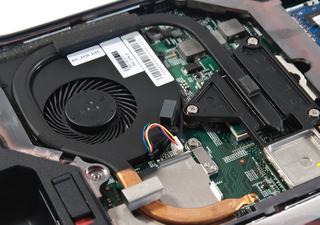 Сегодня на сайте нашего компьютерного сервиса материал про то, как устроена система охлаждения ноутбука. Простым и понятным языком постараемся об этом рассказать. Система охлаждения ноутбука — важный элемент его конструкции. Она решает задачу отведения и рассеивания тепла. Если система охлаждения работает плохо, то плохо охлаждаются и греются те важные компоненты, которые она призвана охлаждать. А излишний нагрев приводит к выходу микросхем их строя и необходимости выполнения дорогостоящего ремонта.
Компоненты системы охлаждения ноутбука
Всё просто. СО ноутбука состоит из трёх основных элементов — теплосъёмник, тепловые трубки, радиатор охлаждения, вентилятор охлаждения и термопереносящий интерфейс.
Теплосъёмник — устанавливается на нагревающиеся элементы ноутбука. В типичных условиях он устанавливается на чип процессора, чип видеокарты, чип южного/северного моста (хаба), сильно греющиеся элементы подсистемы стабилизации напряжения питания.
Теплосъёмник — это металлическая пластина, сделанная чаще всего из меди, с переходом на тепловую трубку.
Его назначение — это быстрый съём тепла от греющихся элементов и передача его на тепловую(-ые) трубки. Теплосъёмник может быть один и большого размера для того, чтобы перекрывать собой сразу несколько греющихся микросхем (процессор + видеокарта). Теплосъёмников может быть несколько, каждый из которых соединён с тепловой трубкой, и снимает тепло с одного определённого чипа.
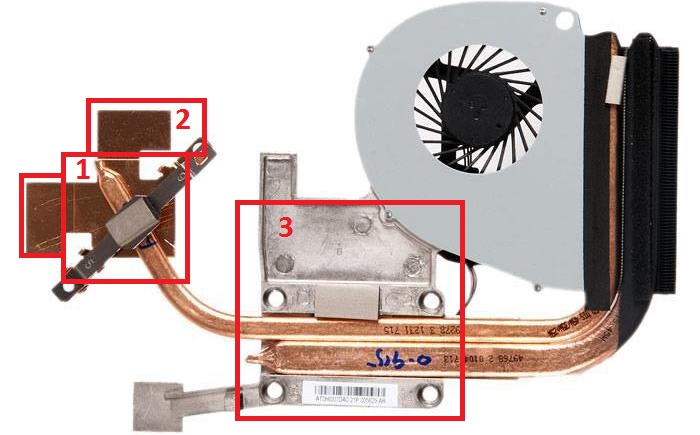 Рассматриваем образец системы охлаждения — на изображении отмечены теплосъемники.
1 — теплосъемник видеокарты
2 — теплосъёмник дополнительных элементов платы
3 — теплосъёмник центрального процессора
Тепловые трубки — соединяют между собой теплосъёмник и радиатор охлаждения и передают тепло от первого ко второму. ТТ полые внутри и эта полость заполнена хладогеном. Он нагревается у теплосъёмника и переносит полученное тепло на радиатор, передавая ему.
Тепловая трубка в конструкции может быть одна, может быть несколько. Когда их несколько — это хорошо, ведь они работают независимо и более эффективно. В нормальных системах охлаждения использеутся минимум 2-е тепловые трубки — одна между «теплосъёмник процессора- радиатор», а вторая между «теплосъёмник видеокарты — радиатор».
Существуют пеловые трубки различного диаметра. Чем большее количество тепла необходимо отводить, чем бОльшего диаметра тепловые трубки должны использоваться.
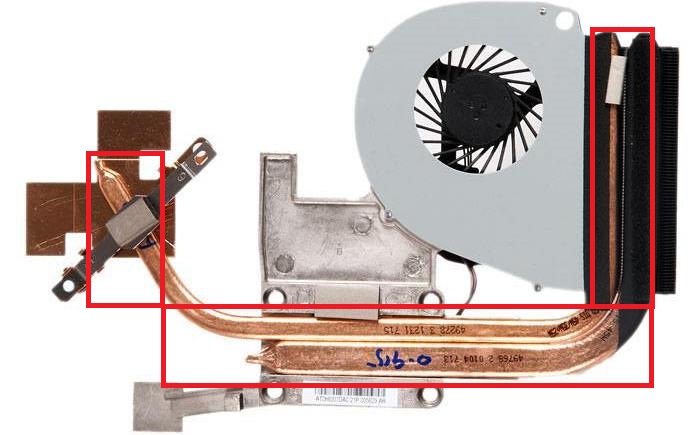
Рассматриваем образец системы охлаждения — на изображении отмечены тепловые трубки
Радиатор охлаждения — принимает на себя тепло, передаваемой тепловыми трубами, охлаждает тепловые трубки. Радиатор охлаждения делают из соединенных между собой медных пластин, «нанизанных» на тепловые трубки. Медь в конструкции радиатора используется по той причине, что она обладает большой теплопроводностью и хорошо переносит тепло.
Чем больше по размеру и по общей суммарной площади охлаждающих пластин радиатор, тем более он эффективен. В целях экономии существуют радиаторы, сделанные не из меди, а из других — более дешевых металлов. Такие радиаторы менее эффективны, т.к. использованные в них материалы обладают меньшей теплопроводностью.
Сам и сам по себе может справиться с рассиеванием поступающего тепла. Но для того. чтобы повысить его эффективность используется обдув радиатора вентилятором. Нагнетаемый холодный воздух, поступающий в ноутбук через вентиляционные отверстия, обдувает радиатор и уносит наружу накопившееся на нём тепло.
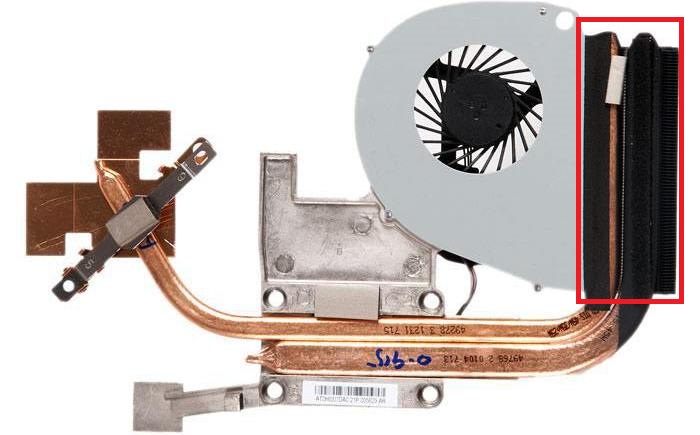
Рассматриваем образец системы охлаждения — на изображении отмечен радиатор
Вентилятор он же кулер — нагнетает на радиатор воздушный поток, который и приводит к более эффективному охлаждению радиатора.
Чем больше вентилятор, тем бОльший поток воздуха он может нагнетать. Но для размещения в ноутбуке большого вентилятора нет места. Потому воздушный поток наращивается не за счёт размера, а за счёт скорости вращения вентилятора.
Вентилятор в ноутбуке с очищенной системой охлаждения вращается на такой скорости, что его не слышно. Но когда радиатор СО забит пылью автоматика повышает скорость вращения до такой, что его становится слышно. Порой даже очень. И если так, то пора выполнять очистку системы охлаждения от пыли.
Гудеть вентилятор может и по той причине, что у него отломилась от большой нагрузки одна из лопастей. Но в современных системах лопасти в вентиляторе соединяют между собой по внешнему периметру.
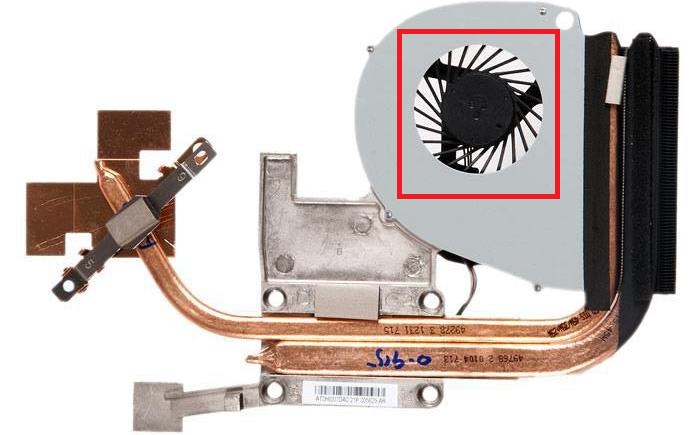
Рассматриваем образец системы охлаждения — на изображении отмечен вентилятор
Система охлаждения нуждается в профилактике в виде периодической очистки от накопившейся пыли. Если прозевать и не выполнить очистку ноутбук может перегреться, а отдельные его компоненты — перегореть.
Для тех ноутбуков, что уже перегорели от перегрева нужен ремонт по замене пострадавших узлов. Если нет желания заниматься ремонтом ноутбука, то актуальной может стать скупка б/у ноутбука. Такой подход позволит возвратить хотя бы часть средств, потраченных на приобретение ноутбука, и освободить занимаемое им место.
Как почистить вентилятор в ноутбуке своими руками: периодичность чистки, меры предосторожности
Распространенным врагом техники является пыль, которая оседает на поверхности, попадает внутрь. Если не проводить регулярное очищение компьютеров и ноутбуков, то можно вообще остаться без любимого помощника. Сначала ноутбук будет просто замедлять свою работу, а в один день просто откажется включиться.
Когда требуется чистить ноутбук от пыли
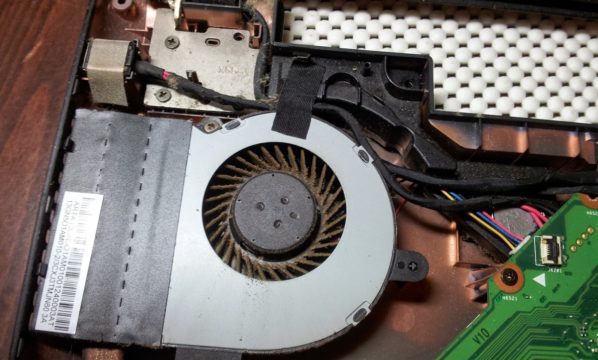
Существуют факторы, появление которых свидетельствует о целесообразности чистки.
- Частое перегревание, особенно в области расположения кулера. Оно чувствуется даже при прикосновении.
- При работе слышен сильный шум, несвойственный ранее.
- Операционная система и другие приложения тормозят и подвисают во время работы.
- Полный отказ от работы, например, ноутбук резко выключается.
Поведение ноутбука при засорении легко объяснимо:
- В элементах охлаждения скапливается пыль. Она не может удалиться сама, поэтому в этих компонентах наблюдаются перебои в работе.
- Если пыль скапливается на подшипниках и в самом вентиляторе, то пользователь слышит неприятный скрип.
- Вызвать перегревание может и скопление пыли на видеокарте и процессоре.
Как понять, что кулер нуждается в чистке
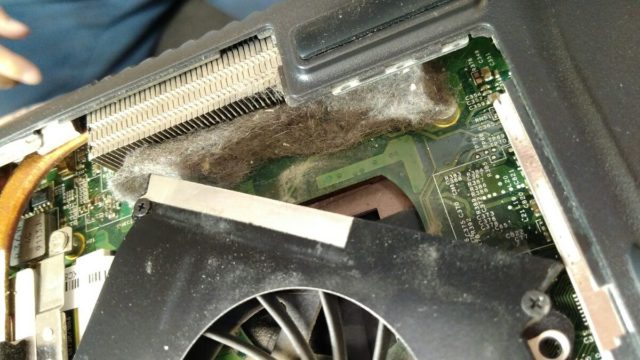
При правильной и аккуратной эксплуатации ноутбука чистка его компонентов выполняется не слишком часто (не чаще 1 раза в полгода), но есть факторы, из-за которых загрязнение кулера происходит намного быстрее:
- в комнате, где работает ноутбук, открыты окна, за которыми проходит дорога;
- пользователь курит во время работы;
- в помещении с ноутбуком идет ремонт;
- в помещении, где стоит ноутбук, живут домашние животные.
Некоторые из этих факторов могут спровоцировать неплановую чистку техники. Перед ее проведением, нужно удостовериться в целесообразности.
Проверку проводят просто. Запускают игру, которая требуется много ресурсов от системы. Как альтернатива может выступить проведение стресс-теста. Процессор начнет работать быстрее, вентилятор — активнее охлаждать его. Если в это время будет происходить очень сильный нагрев, то стоит почистить охладительную систему, так как в кулере и на его лопастях скопилась пыль, мешающая нормальной работе.
Непосредственная чистка
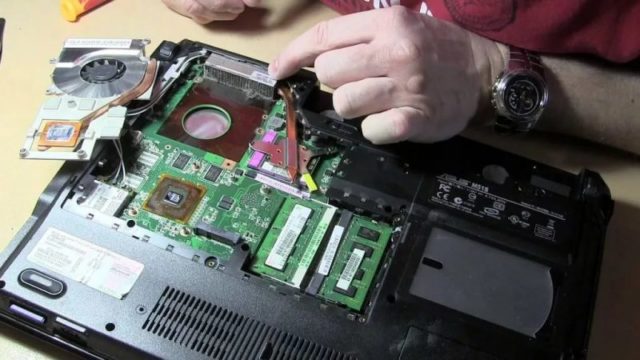
Почистить кулер на ноутбуке невозможно, не разобрав его. Но разбирать ноутбук сложнее, чем стационарные компьютеры, так как есть много мелких болтиков и пластиковых креплений. Сломать их очень обидно.
Прежде чем начать разбирать корпус, изучают точное описание модели, и разбираются, каким образом выполнены крепления.
На заметку!
При разборке моделей разных торговых знаков есть свои нюансы.
Разборка ноутбука для чистки
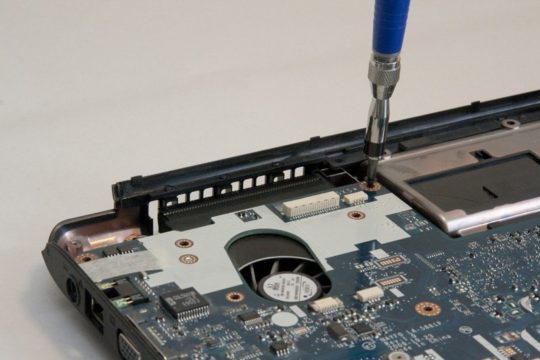
В соответствии со схемой проводят выкручивание всех винтиков корпуса, но стоит запоминать их расположение и размер для сборки. После того как все выкручены, отщелкивают шлифты корпуса, для этого потребуется пластиковая карта или специализированный инструмент.
После разборки корпуса демонтируют радиаторы и кулер. Они чаще всего прикреплены к материнской плате подпружиненными болтами, каждый из которых отмечен цифрами. Выкручивание болтов проводят в строгом соответствии с цифрами.
Читайте также 
Без свободного места на диске очень сложно работать, так как не получается скачать необходимую информацию, установить…
Чем и как производить чистку
Существует несколько способов чистки кулера от пыли.
- Очищение полостей кулера зубочисткой.
- Удаление пыли аккуратной щеткой.
- Можно очищать кулер продуванием из специального баллончика.
На заметку!
Дополнительно при очистке кулера следует проверить целостность радиатора, так как трещины в нем могут вызывать перегревание.
Очищение кулера ноутбука
Очистка внутренней части ноутбука может проводиться различными способами, в зависимости от наличия необходимого инвентаря. Некоторые продувают кулер из баллона со сжатым воздухом, можно в таких целях использовать пылесос.
USB-порты и шлейфы можно очистить с помощью ушных палочек или выдуть баллоном. Очищая CD-ROM, нужно быть аккуратным, и не попадать воздухом на лазерную головку. Клавиатуру очищают с использованием специальных салфеток.
Особенности чистки кулера ноутбука разных производителей
Чтобы очистка охладительной системы была выполнена успешно, нужно добраться до кулера. В моделях разных производителей подобный элемент располагается в различных местах.
- Чтобы получить доступ к вентилятору в ноутбуке Acer Aspire 5560G необходимо снять все шлейфы, отсоединить клавиатуру, снять верхнюю и металлическую крышку корпуса.
- Во многих моделях ноутбуков, например, Samsung, Асус, охладительная система располагается под материнской платой. Для доступа к кулеру снимают главную плату.
- Во многих агрегатах с небольшой мощностью, например, Lenovo, Нр, кулер расположен под задней крышкой компьютера. Это самый простой вариант, так как потребуется просто открутить болты и снять крышку.
Чистка ноутбука без разборки
Если появились признаки засорения ноутбука пылью, то обязательно нужно выполнить чистку. Если человек боится разобрать технику, чтобы почистить охладительную систему, можно провести простейшую уборку. Следует отыскать на крышке отверстие, через которое выдувается воздух вентилятором. Оно в виде решетки и может быть расположено на левой боковой панели. Но есть модели, у которых подобное отверстие находится сзади.
Затем к отверстию подносят фен или пылесос в режиме выдувания воздуха. Об эффективности очистки скажет облако пыли, которые появится из отверстия.
На заметку!
Простейшая чистка без разборки корпуса не даст результата, если охладительную систему очищали очень давно.
Очищение от пыли клавиатуры

Чтобы вычистить клавиатуру, не разбирая лэптоп, необходимо выполнить следующую последовательность действий.
- Отключить лэптоп от сети.
- Извлечь аккумулятор.
- С помощью пылесоса очистить поверхность клавиатуры.
- Удалить с кнопок грязь кусочком ваты, смоченным в спирт.
Для более глубокой чистки клавиатуры потребуется разбирать устройство.
Очищение экрана от пыли
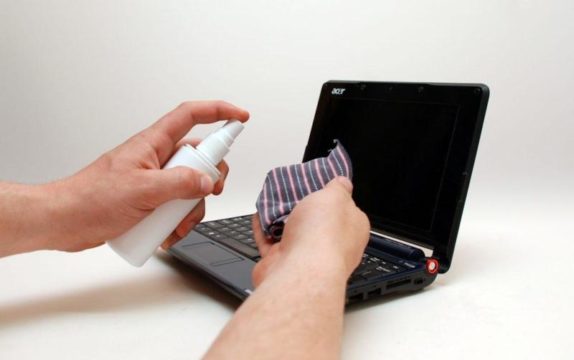
Существует несколько вариантов удаления пыли с экрана.
-
можно с помощью целлофанового пакета, причем, чем он тоньше и мягче, тем лучше. Принцип действия очень прост. Целлофан прикладывают к экрану и вся пыль с него перемещается на пакет.
На заметку!
Для использования целлофанового пакета следует заранее отключить устройство, чтобы оно остыло.
- Второй не менее эффективный способ – это удаление пыли сухой мягкой салфеткой. Ее можно заменить ватным тампоном или микрофиброй. Нельзя использовать влажные салфетки, спирт или другие химические средства.
Периодичность чистки устройства
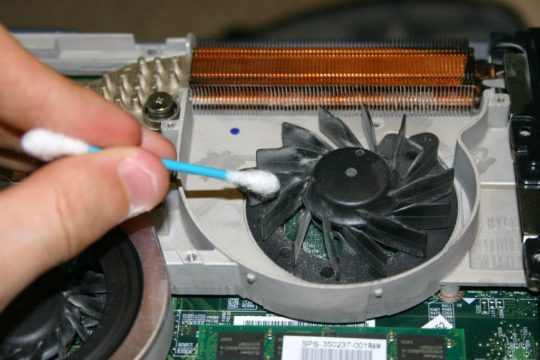
Специалисты советуют очищать ноутбук с постоянной регулярностью, даже если нет явных признаков засорения пылью. Скорость засорения пылью вентиляторов и других элементов охладительной системы зависит не только от условий эксплуатации, но и от торговой марки. Ведущие производители подобному моменту уделяют должное внимание, поэтому их техника может долгое время обходиться без очищения вентилятора ноутбука. Например, дорогая техника Apple может обходиться без чистки до 4 лет, а вот в ноутбуках Asus, Samsung, Lenovo, Acer, Hp потребуется чистить каждый год.
Простейшая чистка ноутбука
Если чистка ноута проводится регулярно, то иногда очистить кулер можно, не разбирая устройство. Достаточно убрать визуальные загрязнения и выдуть внутреннюю пыль через вентиляционное отверстие на корпусе.
Генеральная очистка ноутбука
Если простейшая чистка не помогает справиться с проблемой перегрева и засорения, то следует подойти к процедуре читки более основательно. При генеральной уборке потребуется собрать необходимый инструмент, разобрать корпус, отсоединить кулер и хорошо почистить вентилятор в ноутбуке.
Меры предосторожности
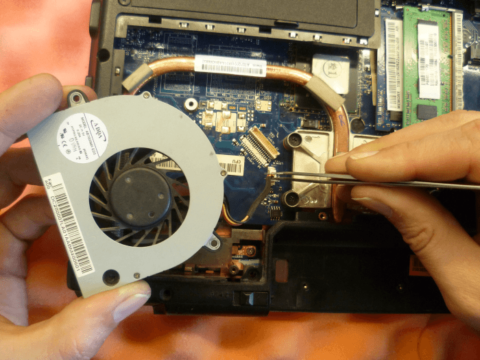
Выполняя чистку ноута, обязательно соблюдать установленные меры предосторожности.
- Прибор должен быть полностью отключен от электросети.
- Шланг пылесоса нельзя направлять на материнскую плату и другие микросхемы, чтобы не повредить их.
- Процедура должна проводиться в перчатках или идеально чистыми и сухими руками.
- При использовании фена, воздух должен быть исключительно холодным.
- При выполнении чистки ноутбука запрещается использование чистящих средств и влажных салфеток.
На заметку!
Если проводить удаление скопившейся пыли в технике каждые полгода, то устройство прослужить своему владельцу долгое время.
Правила эксплуатации ноутбука, рекомендации по профилактике загрязнений

Установлены специальные правила эксплуатации, которые помогают продлить срок службы техники.
- Максимально аккуратное обращение с проводами. Если есть подключенные периферийные устройства, то их провода должны быть спрятаны, чтобы не мешать остальным.
- Минимизировать вероятность проливания на ноутбук жидкости, так как она основной враг для портативного компьютера.
- Следить за системой охлаждения, не допуская перегрева.
- Нельзя постоянно держать аккумулятор на зарядке, он быстро выйдет из строя.
- Аккуратно обращаться с дисплеем, дисководами и другими частями устройства.
- Регулярно очищать устройство от скапливаемой пыли (рекомендуется каждые 6 месяцев).
- Если лэптоп переносится с места на место, необходимо купить сумку для ноутбука.
От поломок ноутбука никто не застрахован, но уменьшить их вероятность возникновения по силам каждому владельцу. Это возможно только при бережном отношении к технике: аккуратной эксплуатации, регулярной чистке.